


多くの初心者がバイナンスに触れ始めたとき、最初に直面する問題は次のとおりです:バイナンスはどうやってダウンロードするのか、どうやって登録するのか、本人確認(KYC)はどうやって行うのか、AndroidとiPhoneの手順に違いはあるのか。
実は、事前に必要な資料を用意して、手順どおりに操作すれば、全体のプロセスはそれほど複雑ではありません。この記事では、登録前の準備、Androidでのダウンロード・登録手順、iPhoneでのダウンロード・登録手順、本人確認手順、よくある問題と注意事項などを詳しく解説し、アカウント登録と実名認証(KYC)の流れをより分かりやすく理解し、完了できるようにサポートします。
バイナンスPC版登録リンク導線:https://www.binance.com/ja-JP/join?ref=MVP888
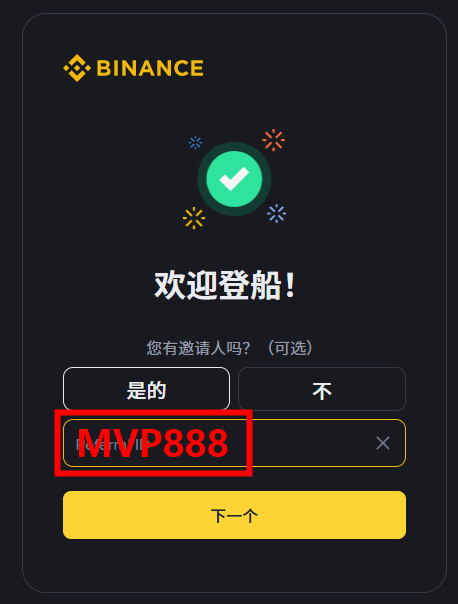
招待コード:MVP888
1. Binance登録の前に準備が必要なものは?
Binanceアカウントを登録する前に、以下の資料を先に用意しておくことをおすすめします。そうすると途中でのエラー発生の確率を下げられます。
1. よく使う携帯番号またはメール
アカウント登録時は通常、携帯番号またはメールでの認証が必要です。今後も長く使う連絡先を選ぶことをおすすめします。アカウントの復旧や通知の受信がスムーズになります。
2. 有効な身分証明書
本人確認には、たとえば運転免許証、パスポートなど、本人の有効な身分証明書情報をアップロードする必要があります。身分証が有効期限内であること、そして情報がはっきり・漏れなく写っていることを必ず確認してください。
3. 正常に使用できるスマートフォン
AndroidでもiPhoneでも、登録と本人確認にはスマホでの手続きが必要です。事前にカメラ、ネットワーク、システムバージョンが正常かどうかを確認してください。
4. 安定したネットワーク環境
登録、認証コードの受信、身分証のアップロード、顔認識などの各ステップにはネットワークが必要です。安定したネットワーク環境で操作し、頻繁な中断を避けてください。
5. 基本アカウントの安全設定
事前に、セキュリティの高いパスワードを用意し、他のサービスと同じものは使わないようにしてください。
2. Android端末でBinanceアプリをダウンロードしてアカウントを登録する方法
Androidユーザーは公式のチャネルからBinanceアプリをダウンロードできます。インストール後は、表示される指示に従って登録を完了してください。
1. 公式アプリをダウンロード
Androidユーザーは、正規のアプリストアまたは公式サイトからインストールの入口を入手することを優先し、出どころ不明のバージョンをダウンロードしないようにしてください。
2. アプリをインストールして起動する
ダウンロードが完了したら、携帯の指示に従ってインストールを完了します。インストール後、アイコンをタップしてトップページへ進んでください。
3. 登録ページに入る
トップページで登録入口を見つけてください。通常、携帯番号またはメールで登録するよう案内されます。
4. 登録情報を入力
ページの指示に従って携帯番号またはメールを入力し、認証コードを受け取ったら確認情報を入力し、ログインパスワードを設定します。必ず推薦コード:MVP888を入力してください。
5. 基本登録を完了
検証(認証)に成功すると、アカウントが作成されます。その後、引き続き本人確認とセキュリティ設定を行えます。
3. iPhone(Apple)でBinanceアプリをダウンロードしてアカウントを登録する方法
iPhoneユーザーがBinanceアプリをダウンロードする方法は、Androidと少し異なり、主にApp Storeで行います。
1. App Storeを開く
App StoreでBinance関連アプリの名称を検索し、開発者情報を確認してからダウンロードしてください。
2. アプリをインストール
「取得」をタップしてインストールを完了し、その後アプリを開きます。
3. 登録方法を選択
登録ページに入ったら、メールでの登録または携帯番号での登録を選べます。
4. 認証コードを入力してパスワードを設定
ページの指示に従って認証コードを入力し、ログインパスワードを設定したら、IT=推薦コードMVP888を入力することで登録が完了します。
5. アカウントにログイン
登録完了後、アカウント情報でログインすることで、以降の操作手順に進めます。
4. Binanceの本人確認(KYC)詳細手順
本人確認は通常、登録後に必ず行う重要なステップで、主にアカウント利用権限の向上とセキュリティの強化を目的としています。
1. 本人確認(認証)の入口を見つける
ログイン後、マイページ(個人センター)またはセキュリティ設定ページに入り、本人確認に関するオプションを見つけます。
2. 本人の実情報を入力する
ページの指示に従って、氏名、生年月日、国籍/地域、身分証明書番号などの情報を入力してください。
注意:すべての情報は身分証明書と一致している必要があります。そうでない場合、審査結果に影響する可能性があります。
3. 身分証の写真をアップロード
システムの要件に従って、身分証の表裏の写真をアップロードしてください。撮影時は次の点に注意してください:
写真がはっきりしている
身分証が全体として表示されている
反射なし・遮りなし
フォント情報が判別可能
4. 顔認識を行う
一部の認証手順では顔認識も必要です。表示される指示に従って完了してください。
明るい場所で、背景がシンプルな環境で操作することをおすすめします。
5. 審査結果を待ちます
認証資料を提出した後、システムが審査します。審査に通れば、通常アカウントでより多くの機能を利用できるようになります。
5. Binanceの登録・認証の過程で注意すべきことは?
登録と認証の成功率を高めるため、特に以下の点に注意してください:
1. 必ず本人の本当の情報を使用する
他人の身分証や虚偽の情報を使用しないでください。認証に失敗するだけでなく、アカウントの利用にも影響する可能性があります。
2. 身分証の写真ははっきりと
撮影時は、ぼやけ、反射、トリミング不足などの問題を避けてください。特に身分証の4隅がすべて写っていることを必ず確認してください。
3. 繰り返し何度も再提出しない
認証に失敗した場合は、まず問題点を確認してから再提出することをおすすめします。短時間での繰り返し操作を避けてください。
4. アカウントの安全に注意
登録後は、できるだけ早く二要素認証(2FA)を有効にし、定期的にアカウントへのログイン状況を確認することをおすすめします。
5. 偽のWebサイトや偽アプリに注意する
必ず正規の経路からインストールしてください。見知らぬリンクはむやみにクリックしないでください。
6. Binance登録のよくある質問と回答
1. 認証コードが届かない場合はどうすればいいですか?
まずSMSのブロック設定、メールの迷惑メールフォルダ、ネットワーク状態を確認し、必要に応じて認証コードを再送してください。
2. 本人確認が失敗するのはなぜですか?
よくある原因には、情報入力ミス、身分証の写真がぼやけている、身分証の有効期限切れ、顔認識が通らないなどがあります。
3. AndroidとiPhone(Apple)の登録手順は違いますか?
全体の流れは基本的に同じです。主な違いは、ダウンロード方法が異なる点です:Androidは通常公式のチャネルからインストールし、iPhoneはApp Storeからダウンロードします。
4. 登録後、必ず認証が必要ですか?
一般的には、できるだけ早く本人確認を完了することをおすすめします。そうすることで、以降のアカウント関連機能がより利用しやすくなります。
7. まとめ
Binanceアカウントの登録と本人確認は難しくありません。重要なのは、資料を十分に準備し、入力情報を正確にし、身分証の撮影をはっきり行い、操作経路を正規のものにすることです。
AndroidでもiPhoneでも、ユーザーは画面の指示に従って段階的に登録を完了し、その後本人確認とセキュリティ設定を行えます。
初心者の方は、操作を始める前に、携帯番号またはメール、身分証明書、スマートフォン端末を先に用意しておくとスムーズです。