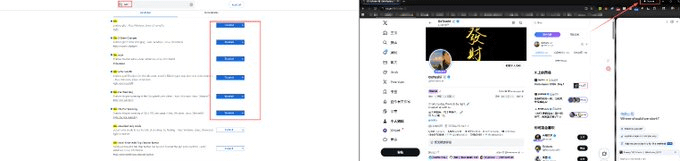
ついに Chrome Gemini を整えました
しばらく試行錯誤して、めちゃくちゃなチュートリアルをたくさん見て、いくつか試しました。
最後に気づいたのは、やはり citron @vanillaCitron 先生のが一番早くて便利だということです!
皆さんに流れと必要条件を整理します:(Windows のみ)
1. アメリカのノード(必須)
2. Chrome ブラウザの言語を英語に切り替える(必須)、これだけです;あなたの Google アカウントがどの地域であるかとは関係ありません、Google アカウントの地域を変更する必要はありません!(そして私は chrome を最新バージョンにアップグレードしましたが、アップグレードしなくても大丈夫なはずです)
3. citron先生が書いたワンクリックスクリプトをダウンロードして解凍してください。
リンク:https://github.com/lcandy2/enable-chrome-ai
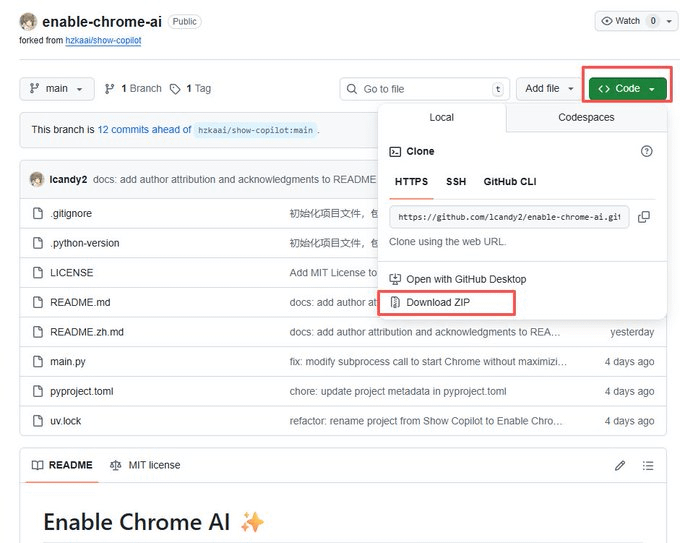
4. 解凍後はどう使いますか?
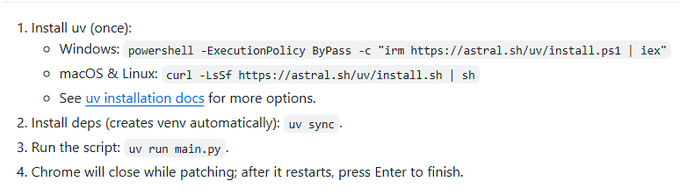
解凍されたフォルダを開き、Shiftキーを押しながら右クリックし、ターミナルで開くを選択します。ターミナルが開いたら、次のコマンドを順に入力します:
powershell -ExecutionPolicy ByPass -c "irm https://astral.sh/uv/install.ps1 | iex"
uv sync
uv 実行 http://main.py
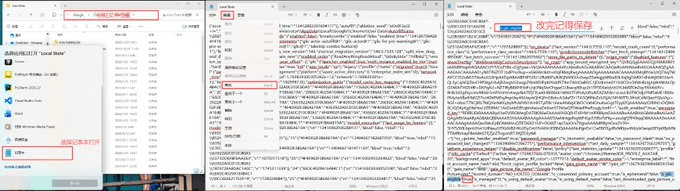
5. ローカルステートファイルを開き、is_glic_eligibleをtrueに設定します。
ローカルステートファイルの場所:%LOCALAPPDATA%\Google\Chrome\User Data\Local State Linux: ~/.config/google-chrome/Local State
その後、Chromeブラウザを再起動して右上隅にGeminiがあるか確認してください。
もしまだない場合はどうしますか?
1. ブラウザのURLに chrome://flags/ を開いて Glicを検索し、これらをEnabledに選択し、その後ブラウザを再起動して右上隅を確認してください。