
この手順が必要になることを知っています。別のバッチが再び開かれた場合に備えて、Binanceカードの請求方法をステップごとに説明します 🔥
最速で2つのステップを行いますので、よく注意してください 🫡
その人にこの#Binance カードが必要だということを教えてください👇🏻
1)アプリからBinance Payのセクションに入ってください。見つけにくい場合は、(もっと/または)検索バーまたはよく使う機能の項目から入力すると、そこに表示されます。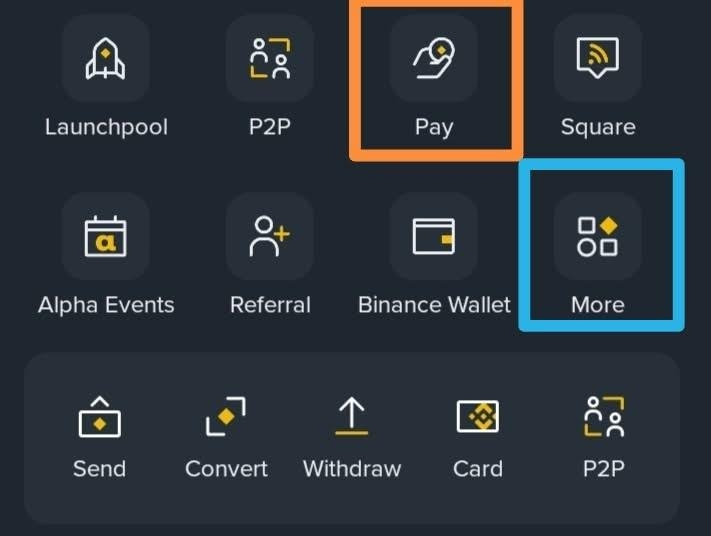
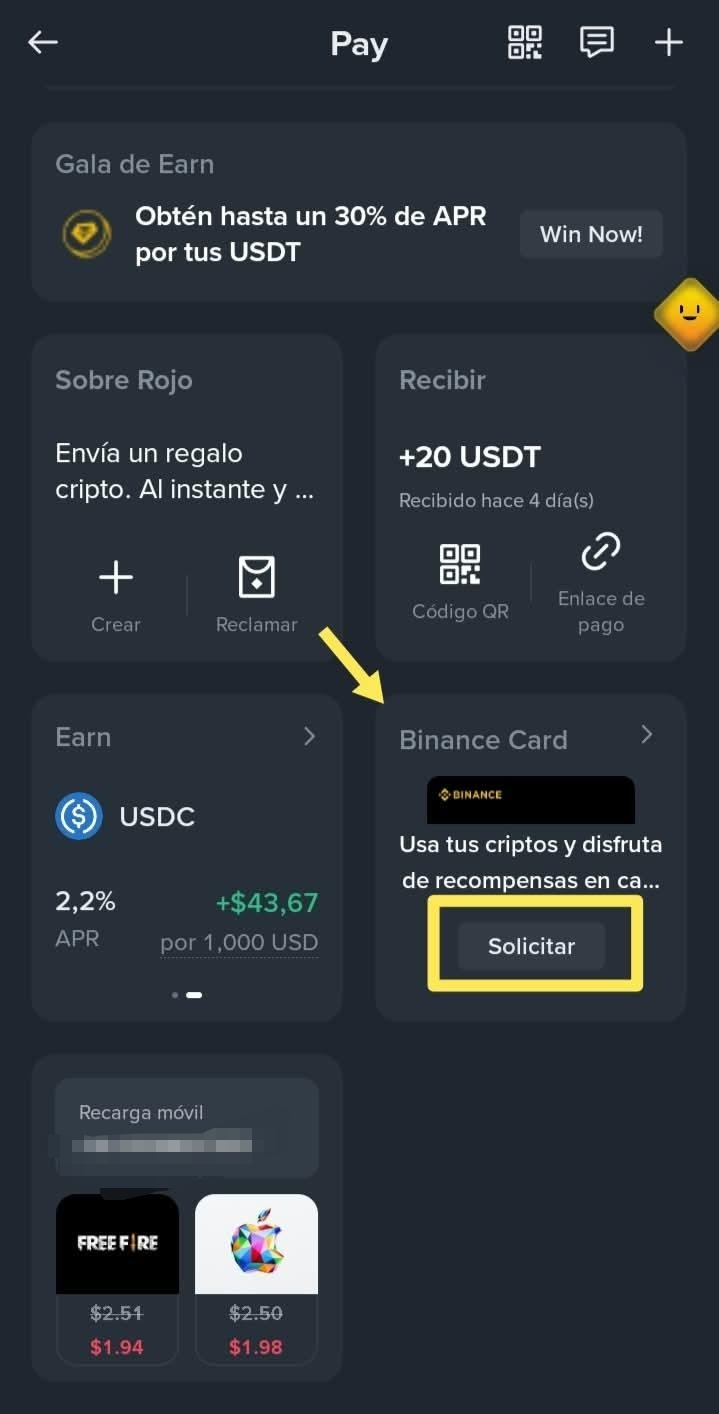
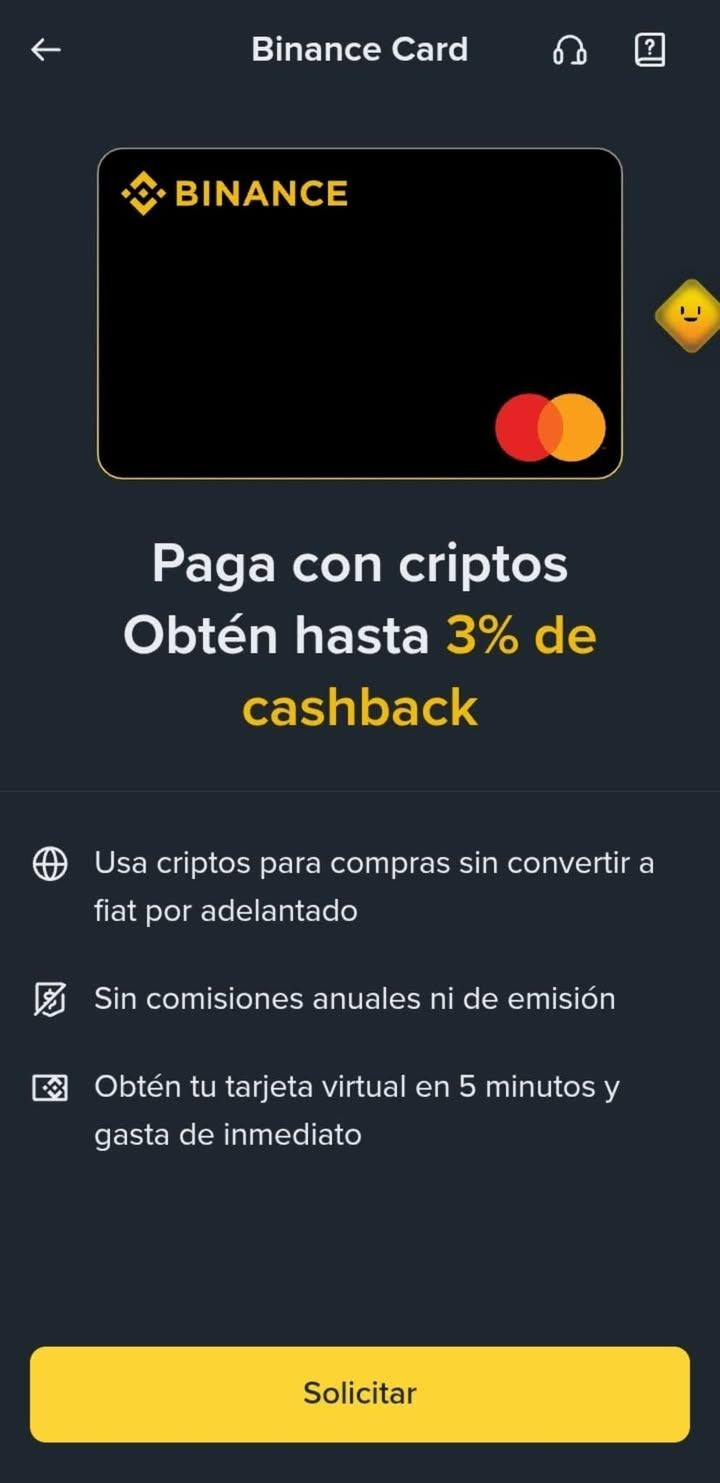
2) Binance Payに入ると、「Binance Card」の項目を見られます。そこで「Solicitar(またはApply)」を押してください。すると、再び「Binance Card」の項目に移動し、そこで3%のキャッシュバックがあると表示されます。もう一度「承認(Accept)」を押してください。
3) では、先ほどの手順をそのまま続けましょう:
👉🏻 申し込む
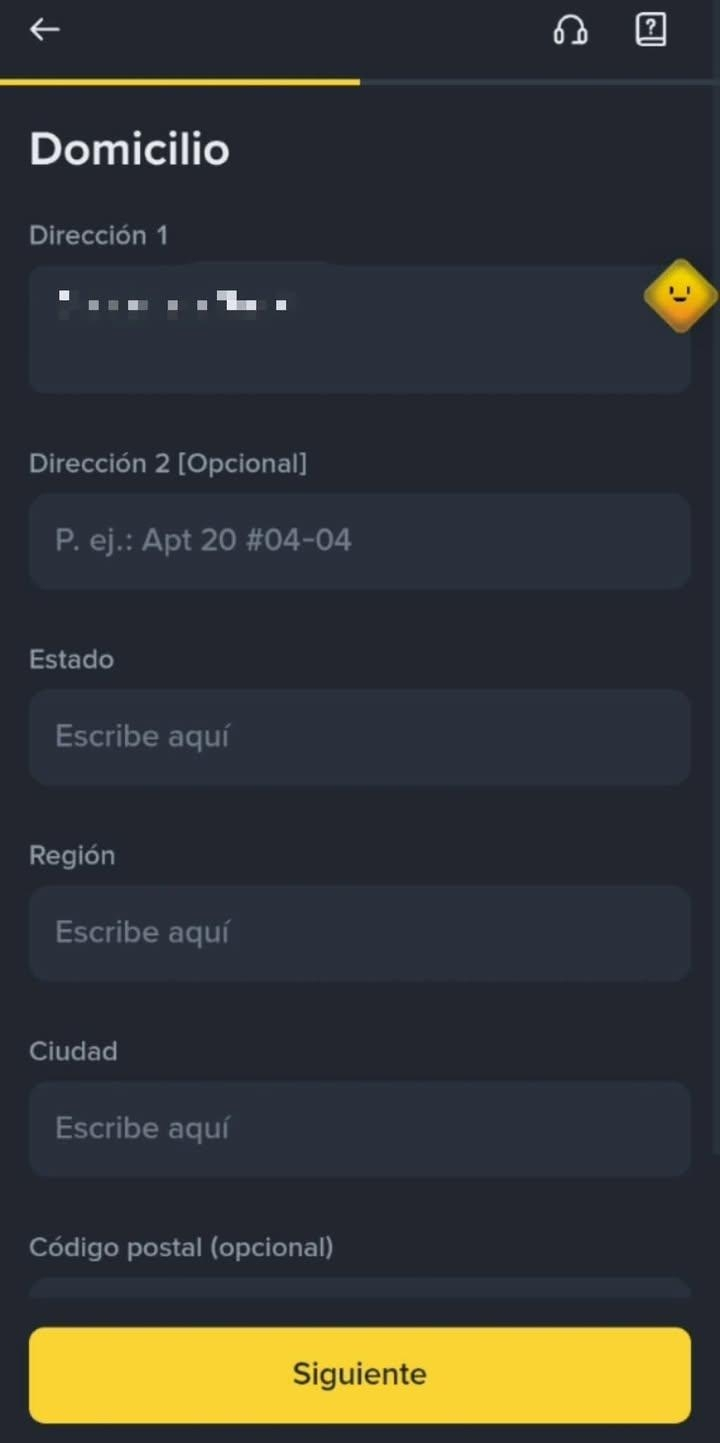
👉🏻 住所
👉🏻 月額の費用
各項目のデータを入力してね。正直にするだけでOK。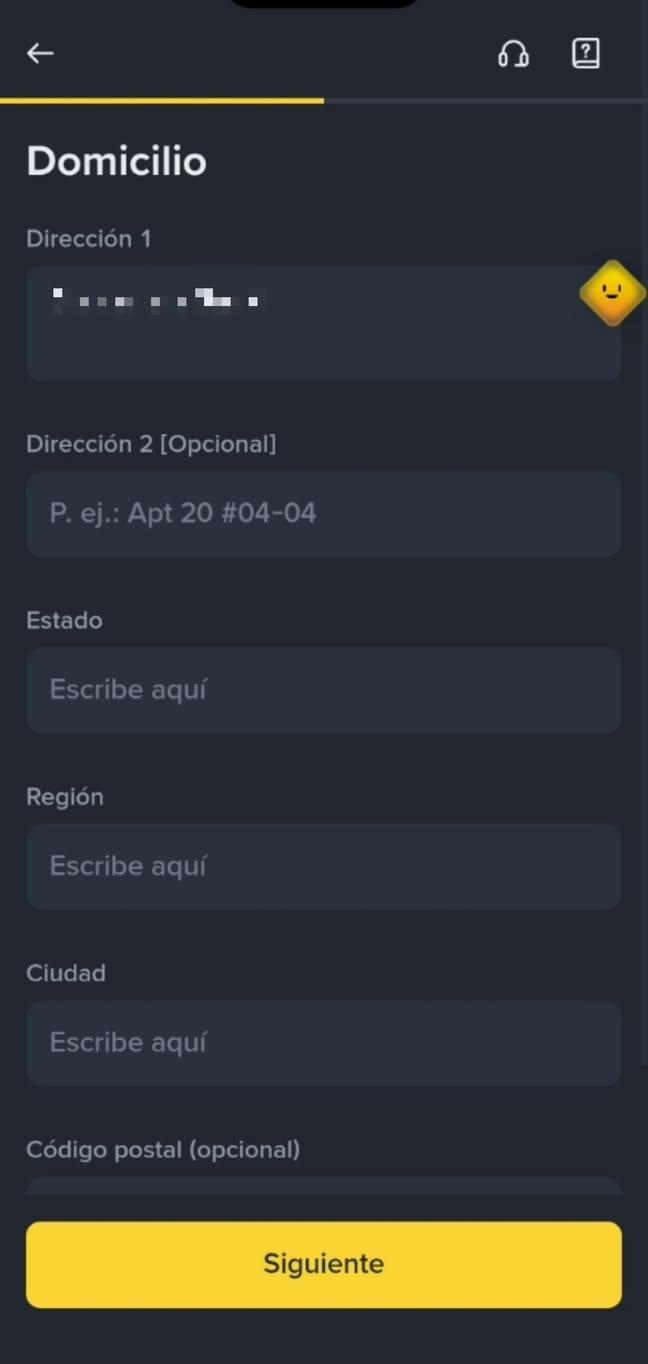
この情報は投稿時点では有効ですが、時間が経つと変更される可能性があります
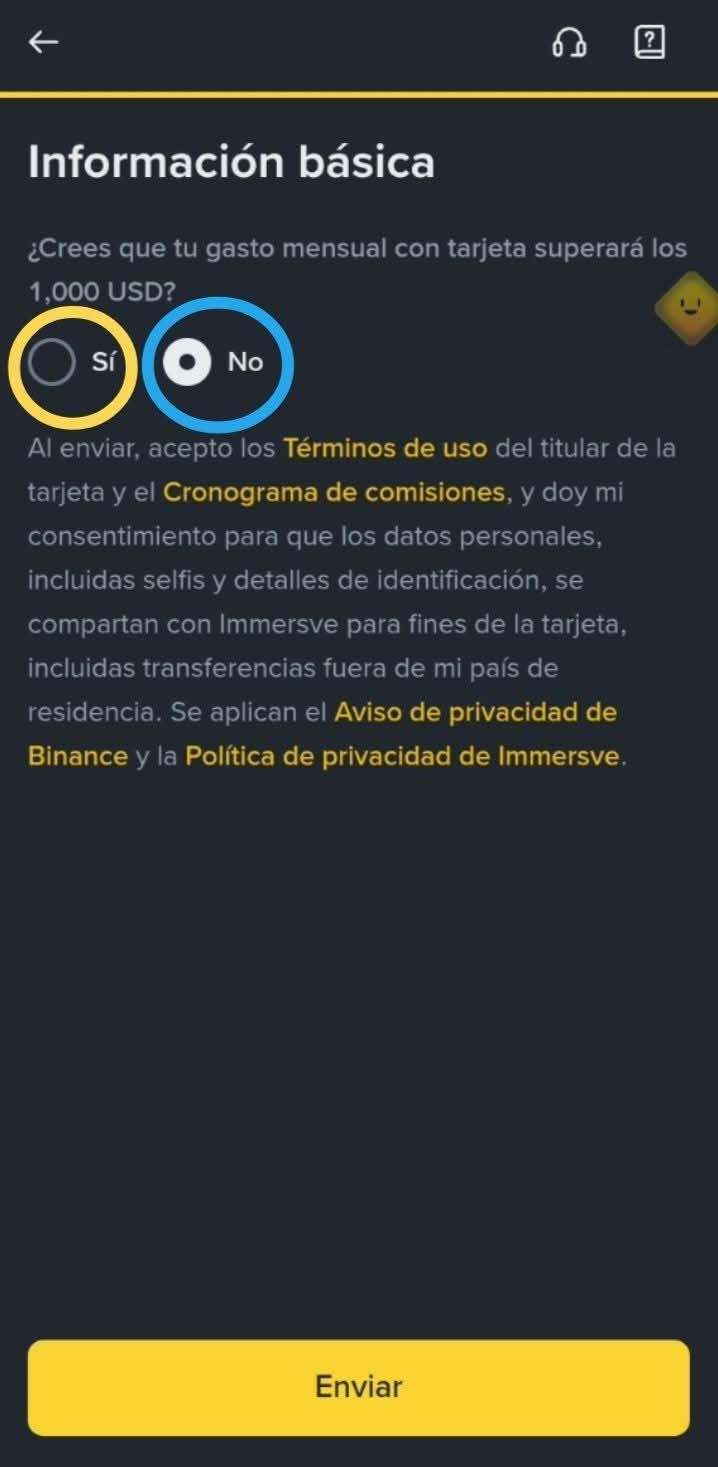
4) もうすぐ終わりです。あとは、カードで毎月いくらくらい使うと思うかの基本情報だけです。この項目には選択肢が2つあります。
毎月の支出が1000 USDを超えると思うなら「はい」、超えないなら「いいえ」を選んでね。さらに支出の範囲がある場合もあるので、送信を押します。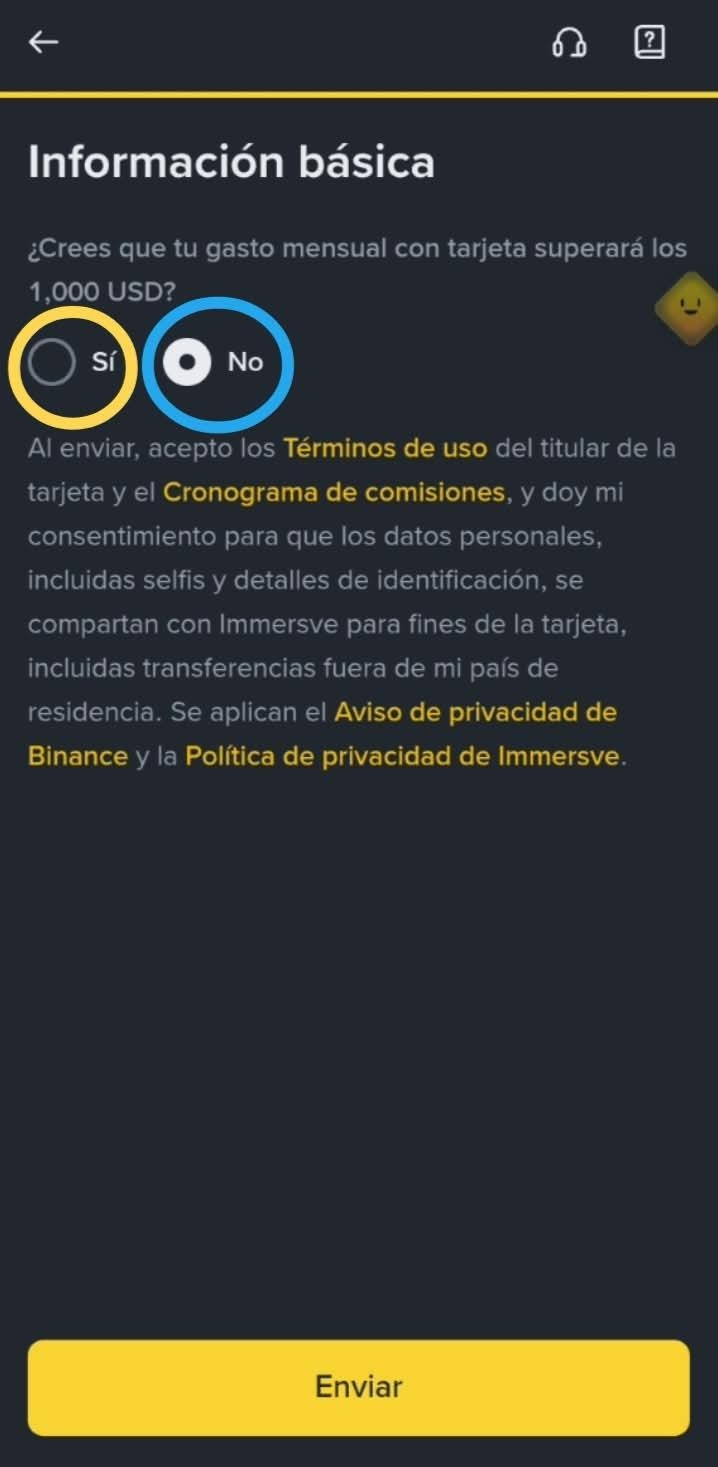
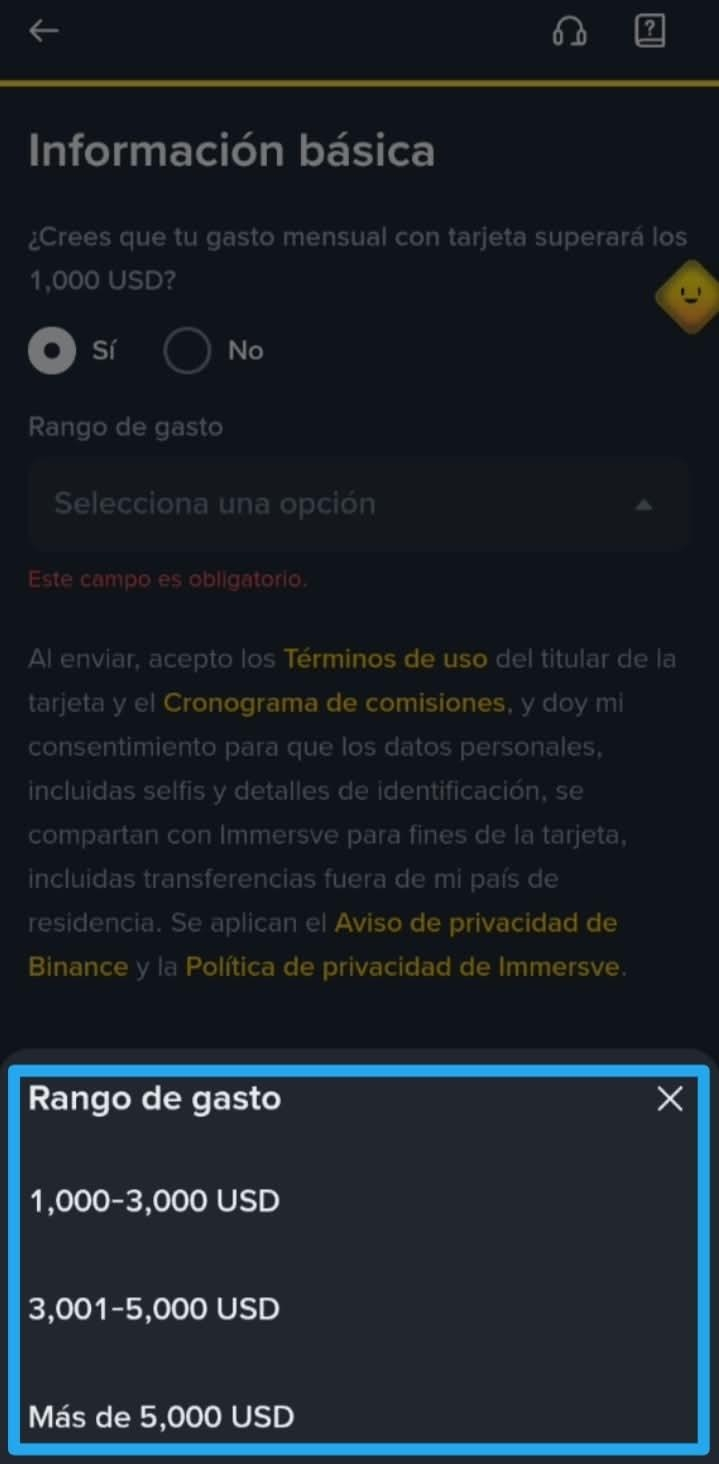
5) さて、ようこそ「設定」へ。数分であなたのBinance Cardの準備ができます🔥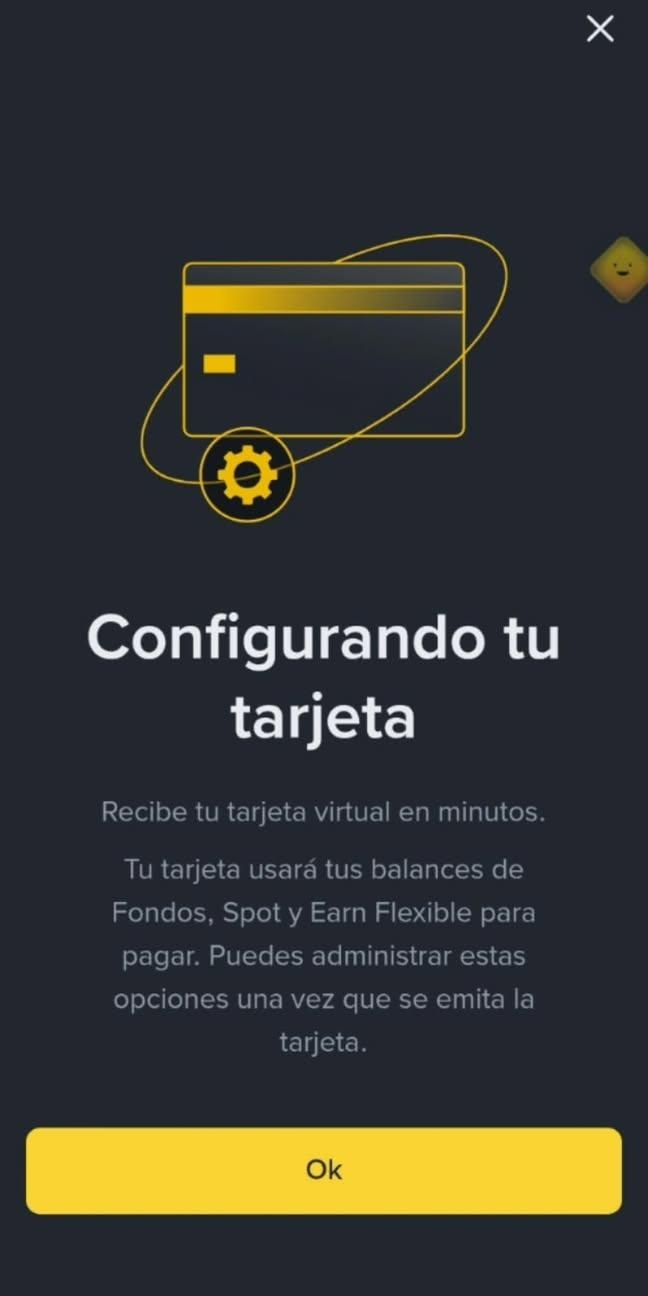
あとは数分待てば、アプリ内でカードが見えるようになります。Okを押してください。
アプリの手順のところで、あなたに言っていることを全部読んでね🤣
6) これで「Binance Card」の項目に入ったので、カードが審査中になっているのが見えます。あとは割り当てられるまで数分待つだけです。
Binance Cardは、以下の残高(Spot、資金、Binance Earn)を使って支払います。これらのオプションは変更できます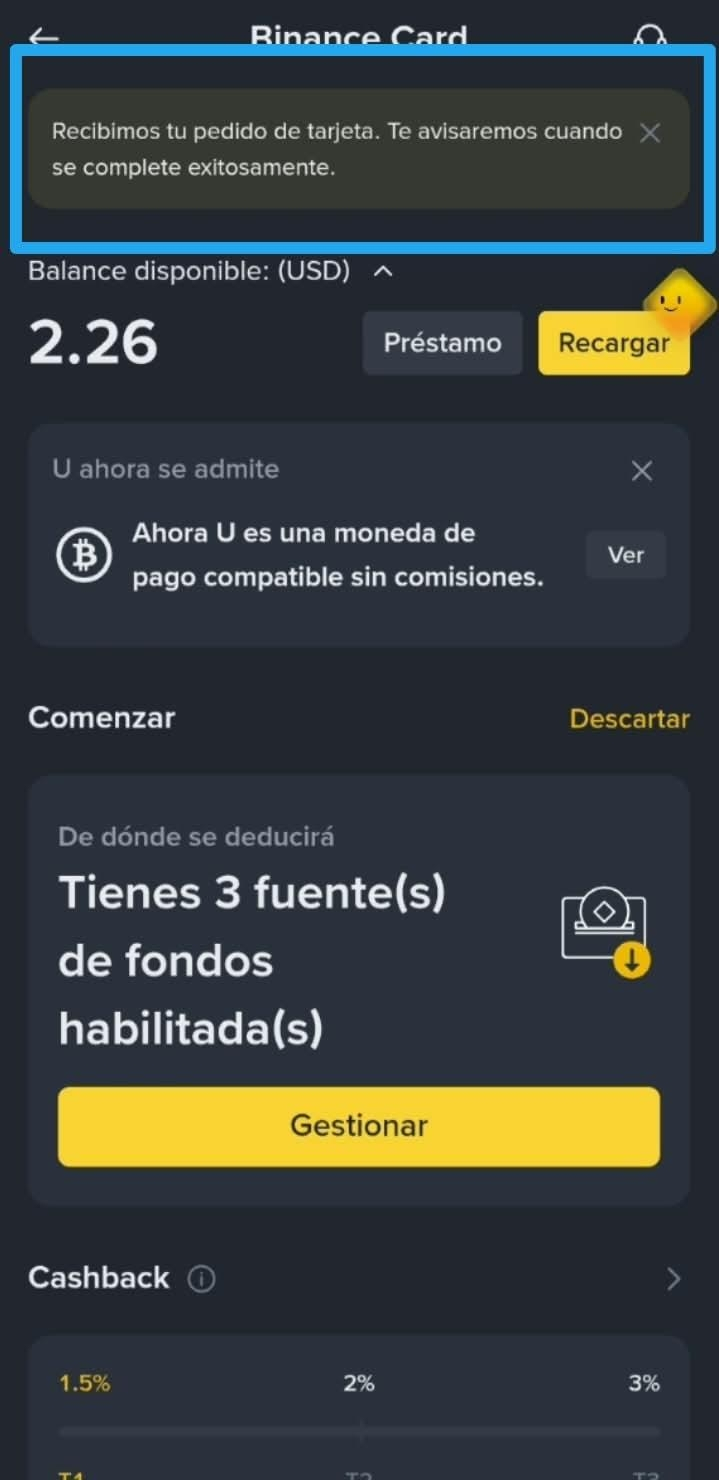
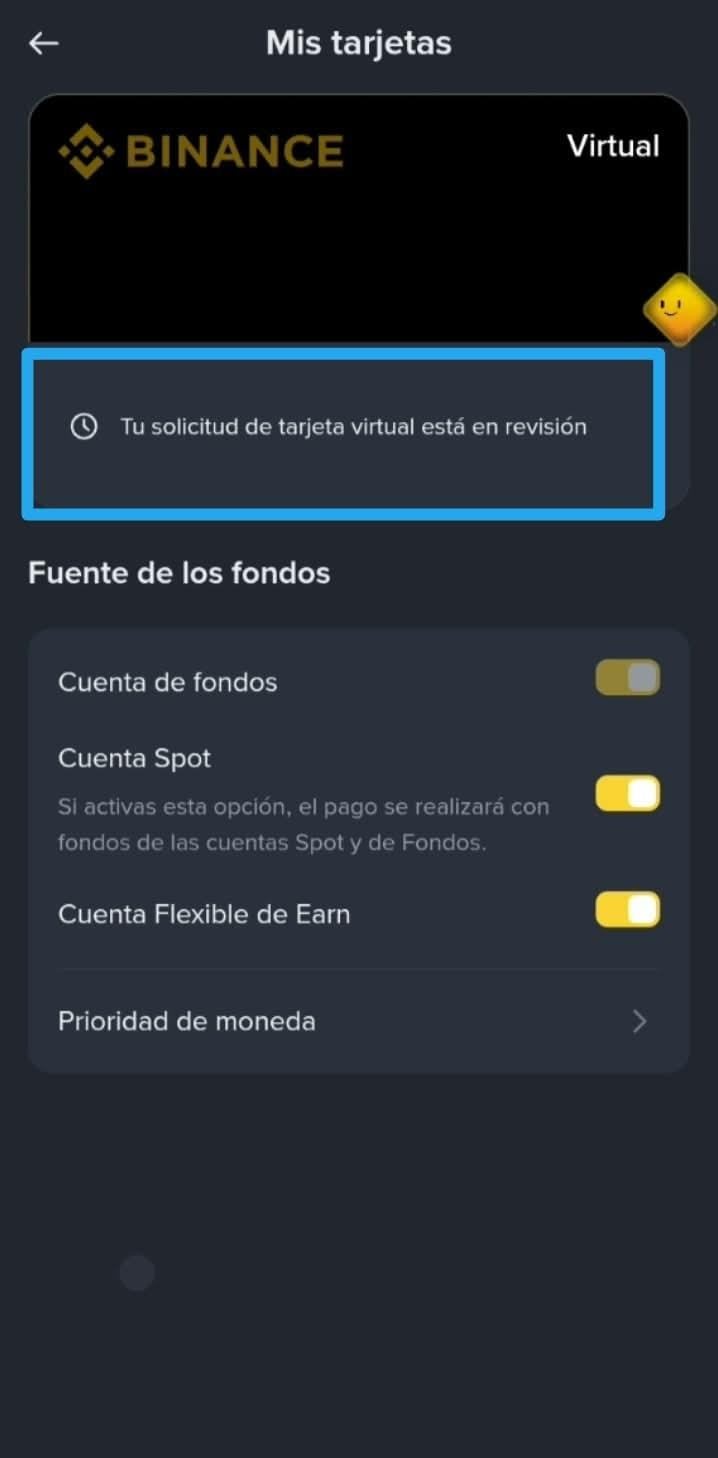
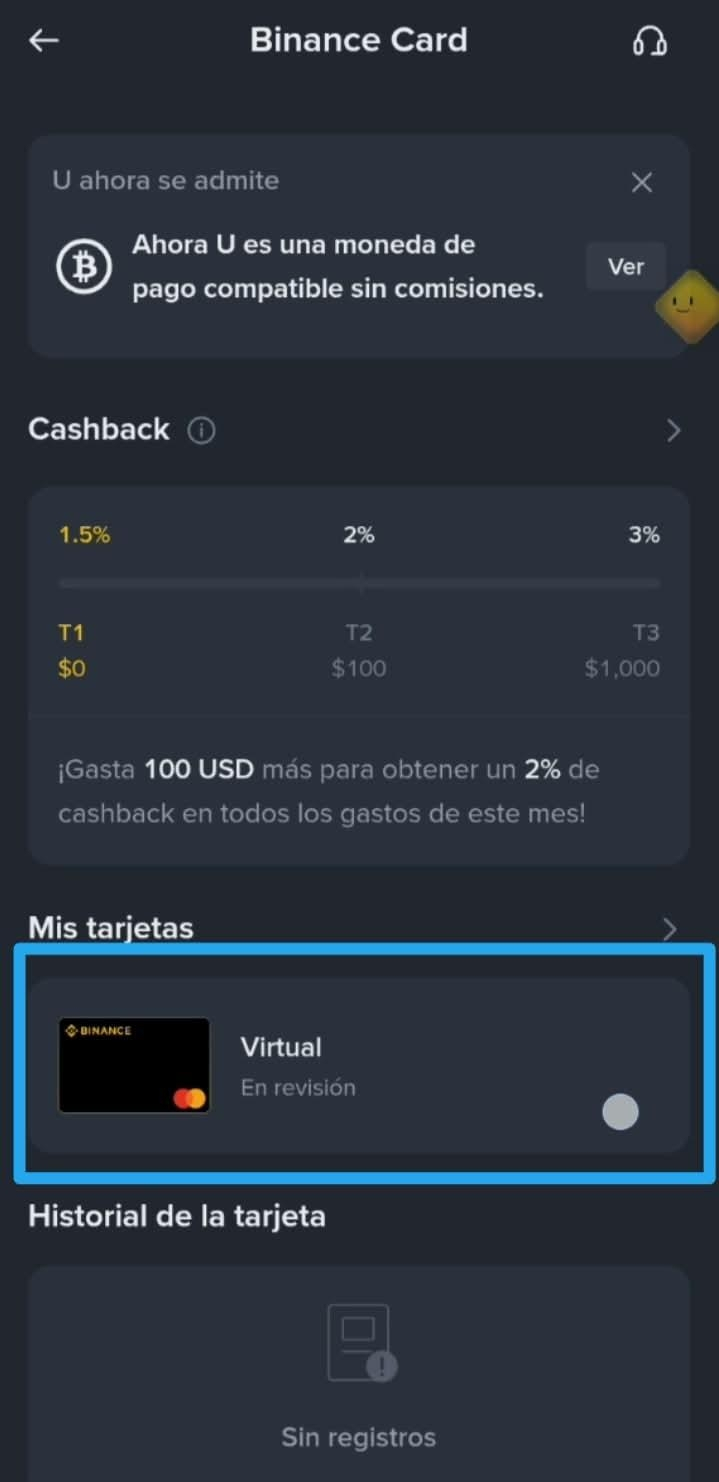
👉🏻 ステップ2に進みます。しかも一番直接的に🔥
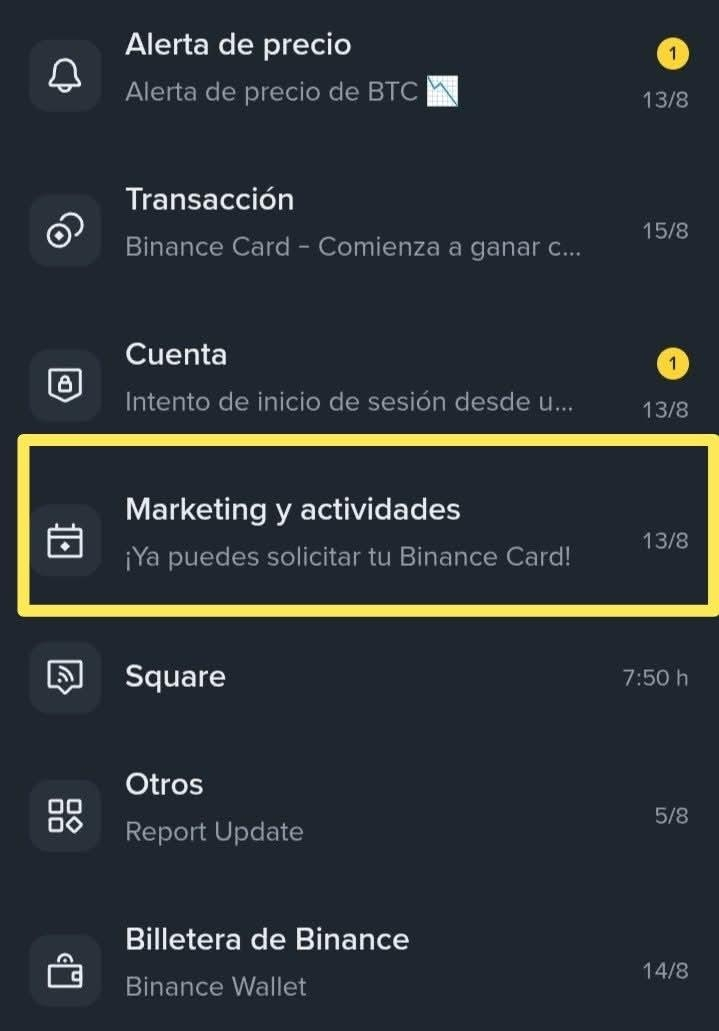
1) Binanceの通知がすべて表示されるところへ行きましょう。
マーケティングとアクティビティの項目では、#Binance Cardのメッセージが見られます。そのためには、そのメッセージに入って開きます。
読み終えて「もっと見る」を押します。
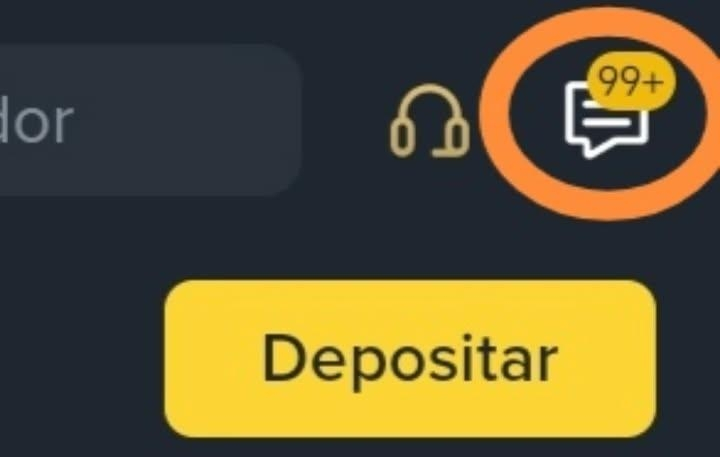
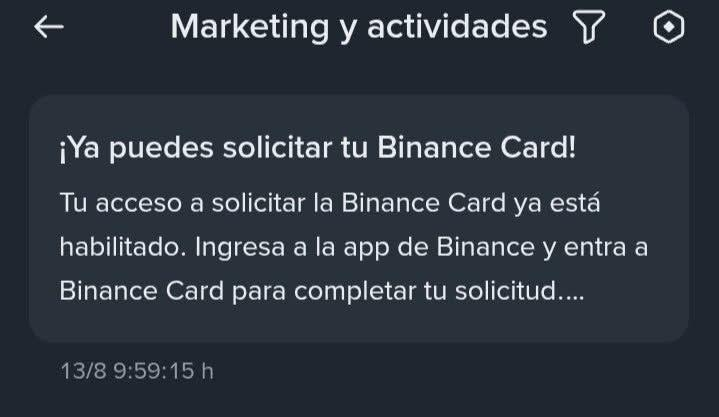
2) 「VER MÁS(もっと見る)」のあと、このとても洗練された画面に移動します。そこに#BinanceCardに関する情報が表示されます。
この項目では、「SOLICITAR(申し込む)」という選択肢を確認できます。画面の上部でも、#Binance Cardが提供してくれる情報を見ていくときでも表示されます🔥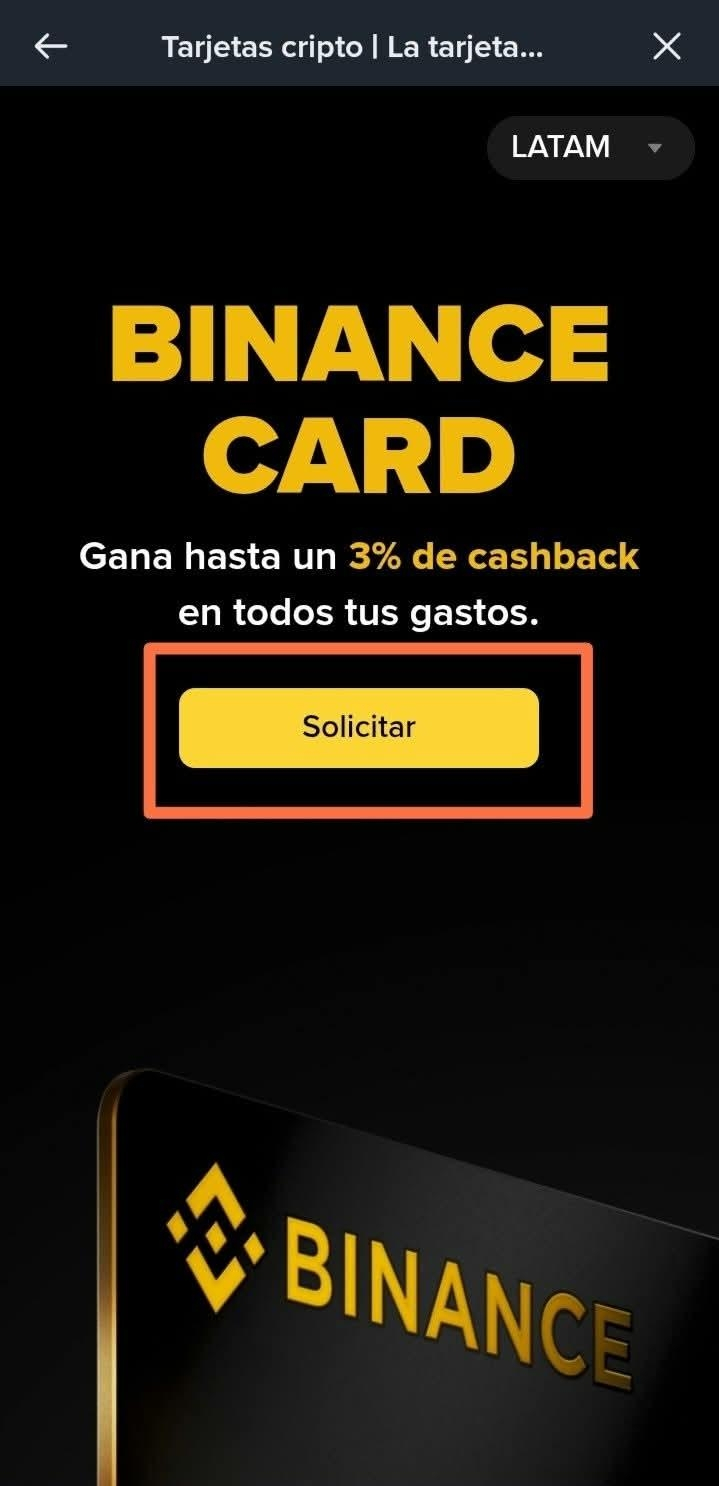
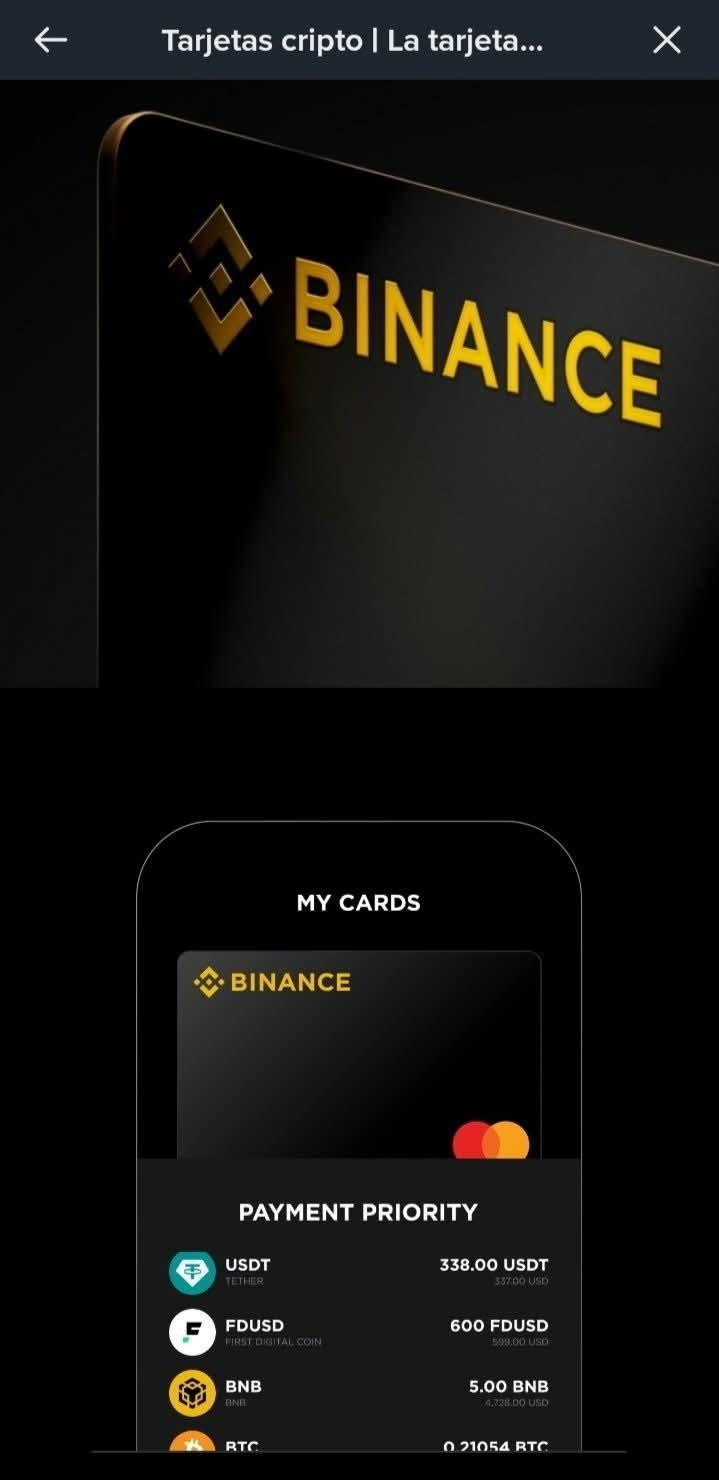
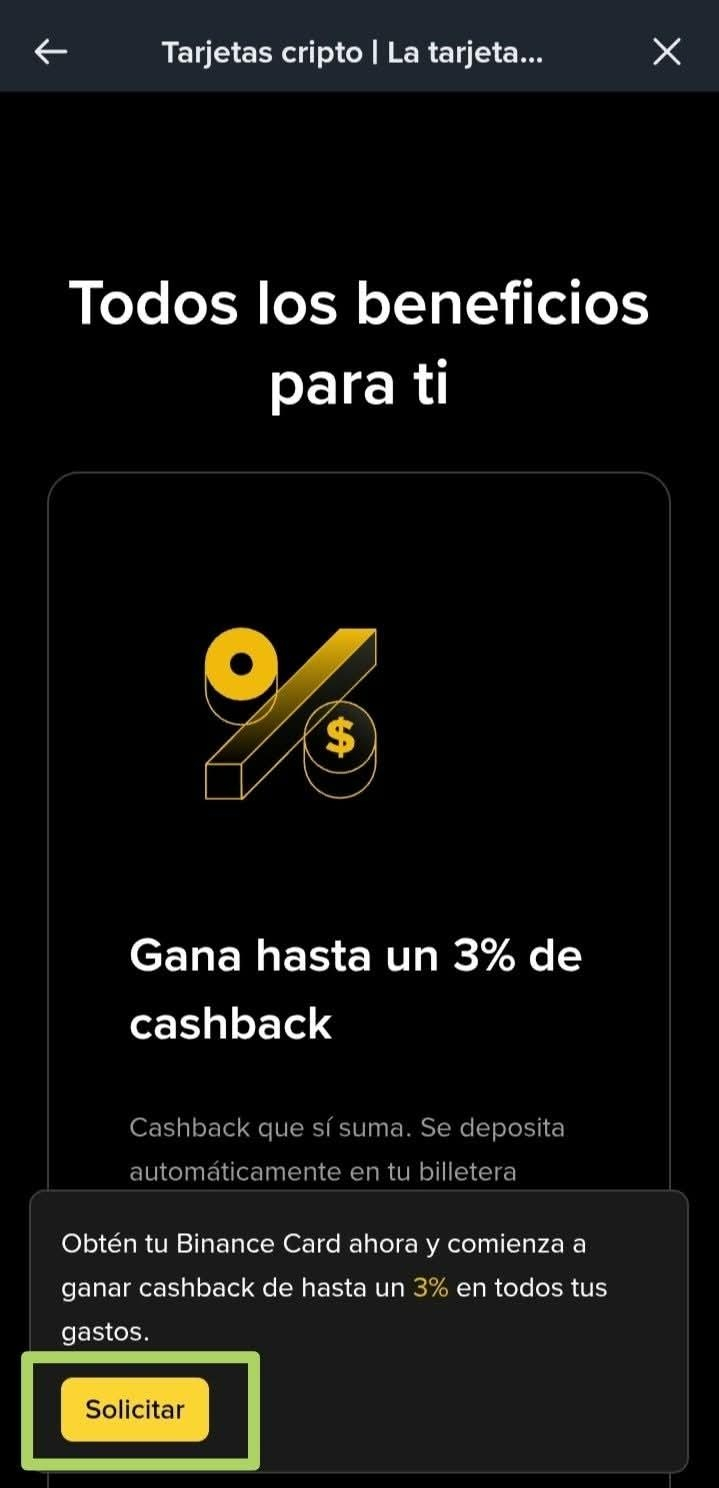
3) では、先ほどの手順をそのまま続けましょう:
👉🏻 申し込む
👉🏻 住所
👉🏻 月額の費用
各項目のデータを入力してね。正直にするだけでOK。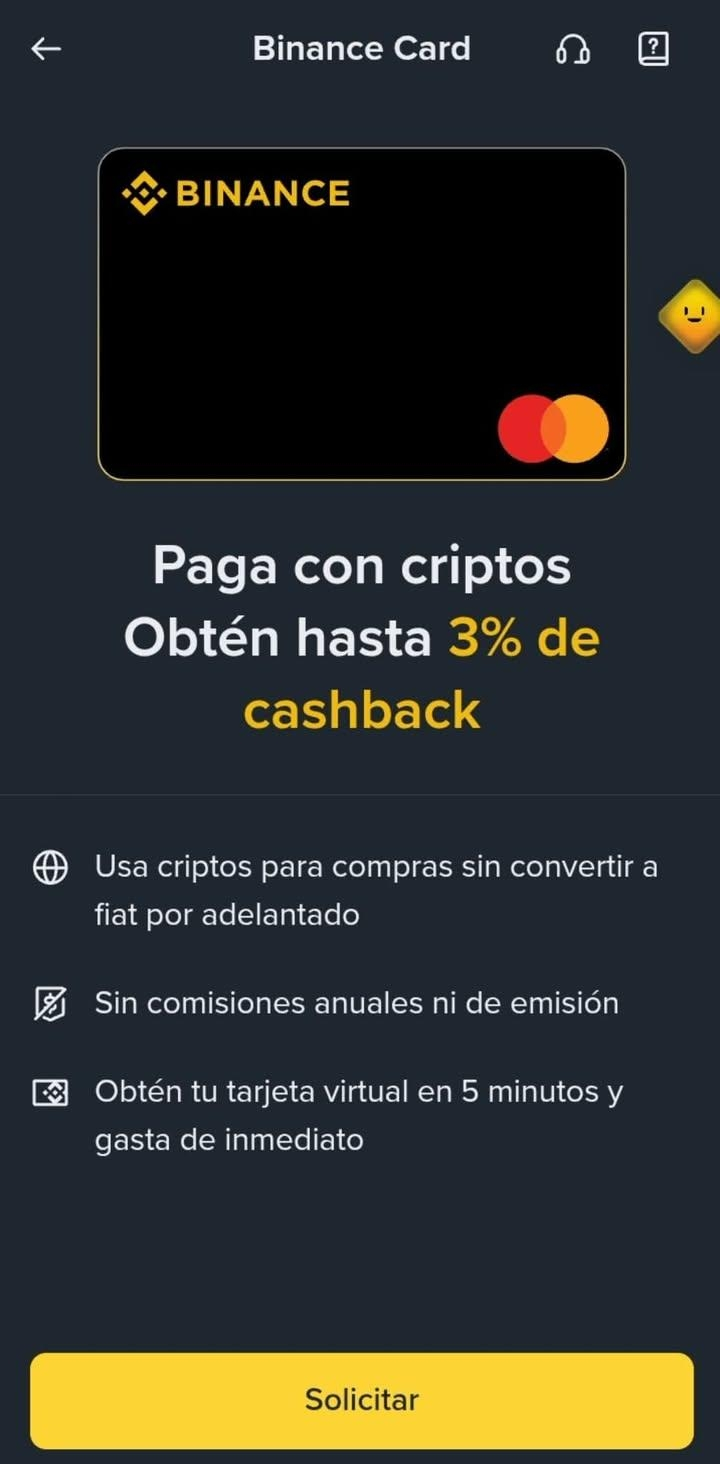
この情報は投稿時点では有効ですが、時間が経つと変更される可能性があります。
この手順が役に立ったら、ぜひシェアして、この投稿を友達や家族などにもコメントして、あなたと同じやり方でBinance Cardを申し込めるようにしてください。ほんとうにありがとうございます🤝🏻
もっと情報のためにフォローしてね 💛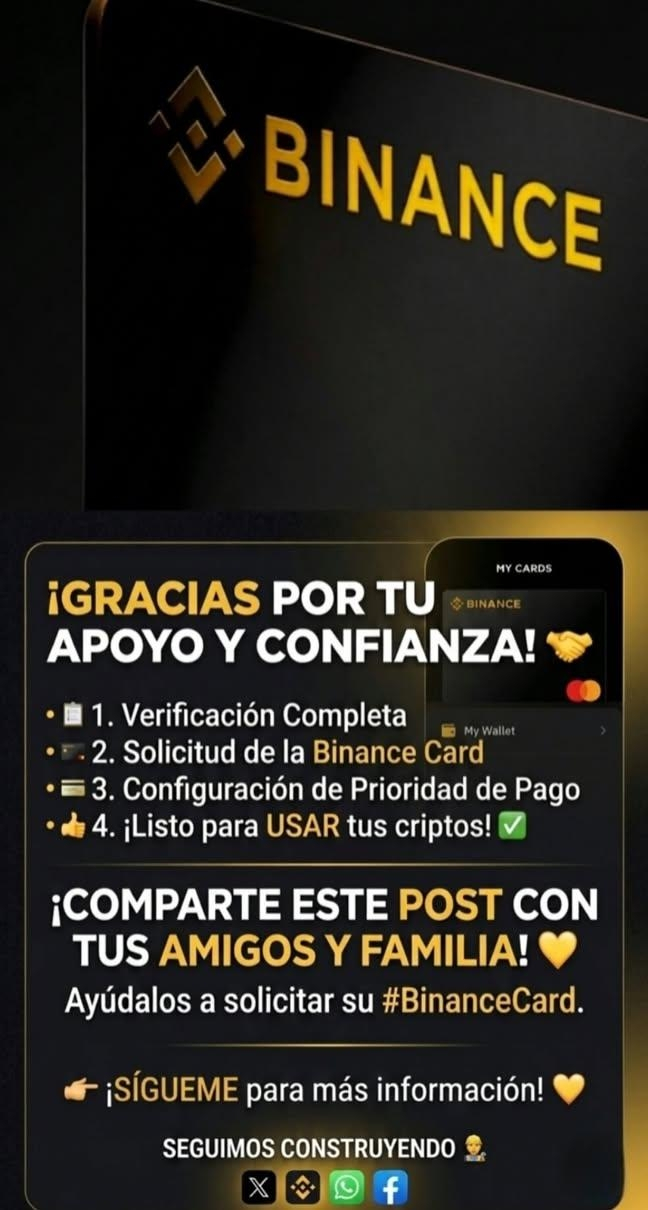
だからあとで「言われなかった」とは言わないでね 🔥
引き続き作業中 👷🏼♂️
#binanceCard $BNB $USDC $BTC #bnb #BTC #sol