
リカバリーフレーズの入手方法
注意!常にバックアップを行う必要があります。回復フレーズはウォレットの鍵です。回復フレーズを紛失すると、ウォレットにアクセスできなくなります。
このガイドを使用すると、リカバリ フレーズにアクセスしてバックアップを作成できるようになります。
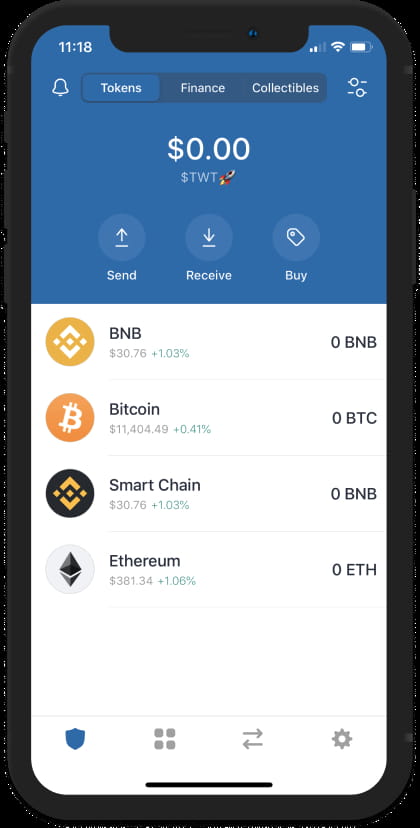
ステップ 1 - Trust Wallet を起動する
[Trust Wallet] を開き、[設定] をタップします。
ステップ 2 - ウォレットにアクセスする
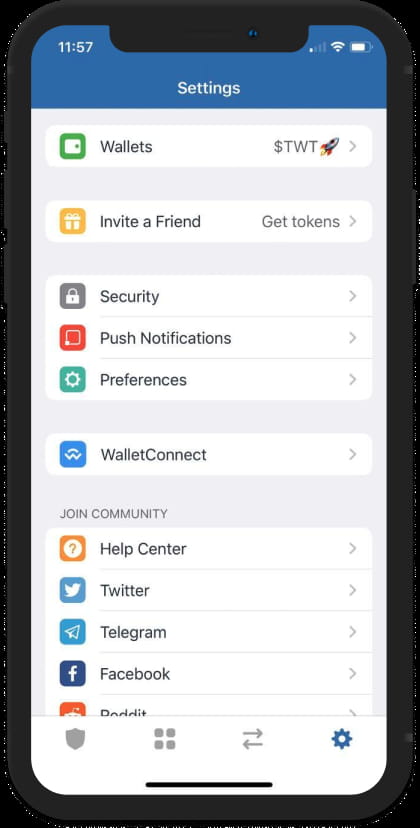
[設定] 画面には、[ウォレット] があります。タップすると現在保有しているウォレットが表示されます。
ステップ3 - ウォレット設定を開く
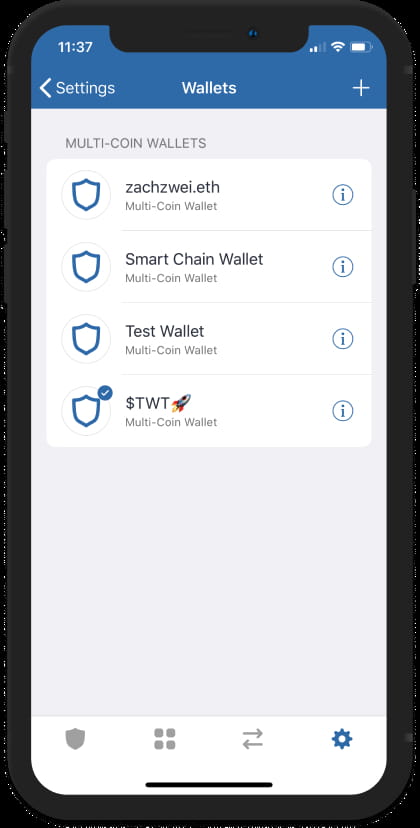
すでに複数のウォレットを作成している場合は、このようになります。バックアップするウォレットの設定画面にアクセスするには、その横にある i シンボルをタップします。
ステップ4 - リカバリフレーズを表示
もうすぐ完了です。「回復フレーズを表示」をタップして回復フレーズを表示します。
注意!リカバリフレーズはデバイス上で暗号化されており、Trust Wallet チームでもアクセスできません。

ステップ 5 - バックアップ、バックアップ、バックアップ
目的地に到着したら、必要なだけ時間をかけてください。リカバリフレーズのコピーを保存したことを確認してください。紙に書き留めるか、フレーズをコピーして印刷します (より安全にするためにオフラインで行ってください)。簡単に言えば、手動でバックアップする必要があります。
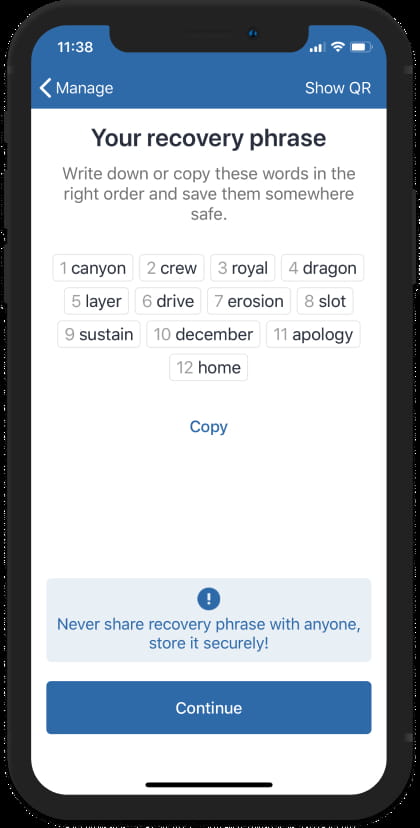
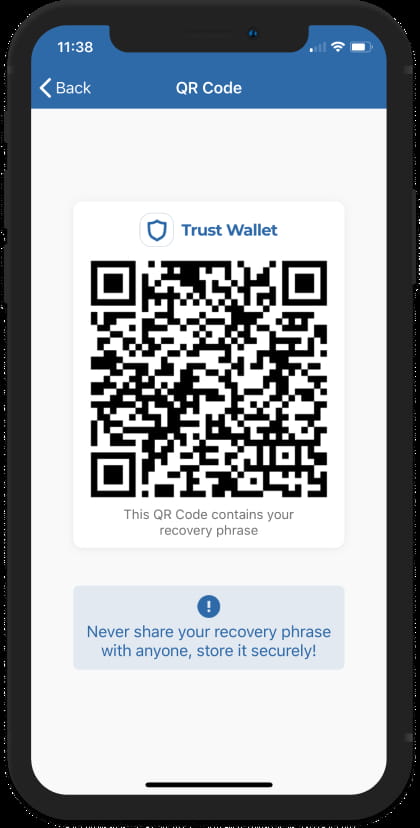
ヒント: 利便性のために、QR コードのスクリーンショットを保存することもできます。ただし、これも安全に保管する必要があります。誰でも簡単にスキャンして、12 語のリカバリー フレーズを瞬時に取得できます。
リカバリフレーズをテストする
リカバリーフレーズ画面で「続行」をタップすると、単語が正しく保存されたことを確認できます。単語を間違った順序で保存すると、エラーが発生します。
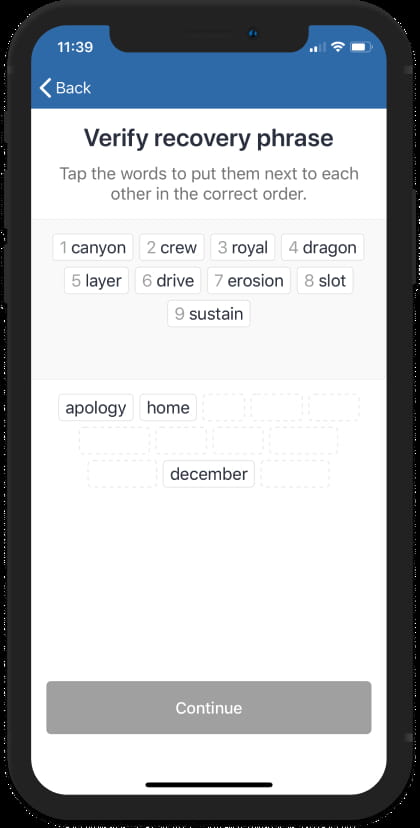
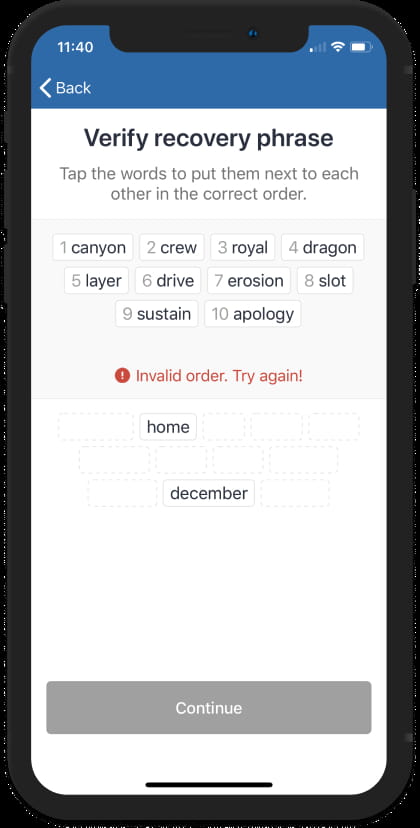
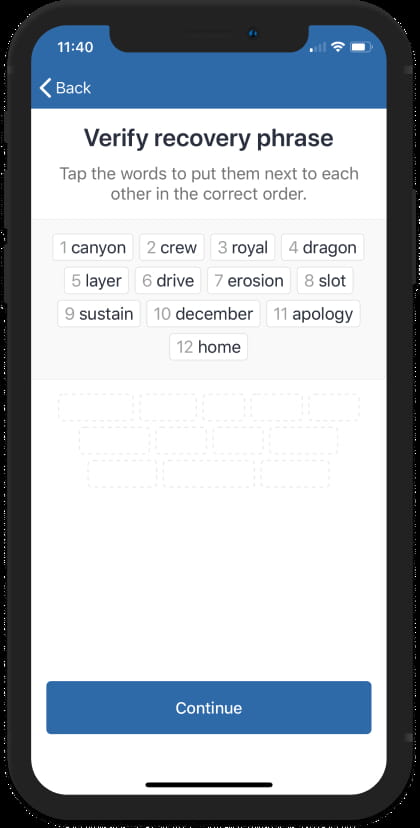
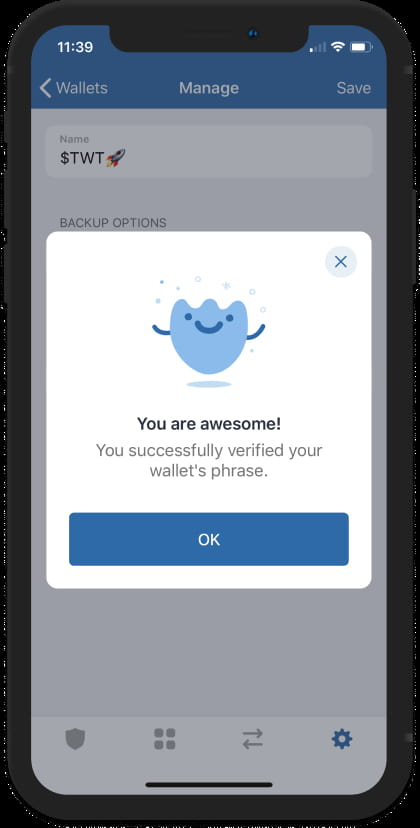
単語を正しい順序で入力し、「続行」をタップします。 よくできました。バックアップが正常に検証されました。
#Trustwallet #Binance #Launchpad #GPT-4 #leontech