




Binance Square Liveで特別な配信者になりたいですか?
このガイドは以下を案内します:
Binance Square ライブの概要
ライブ配信の始め方
ライブ配信のメリット
ライブ配信を改善するためのヒント
Binance Square Liveとは?
Binance Square Liveは、コンテンツ制作者向けの即時・インタラクティブ機能で、ライブ音声配信、ライブ映像配信、外部プラットフォームでの配信に対応しています。ホストは、インサイトの共有や取引戦略の紹介を行いながら、リアルタイムで視聴者と交流できます。
ライブ配信の形式:
マルチユーザーチャットルーム
即時の音声での交流、画面共有のサポート(Webのみ)
携帯カメラによるライブ配信
携帯カメラを使って配信でき、美顔フィルターなどの機能もサポートします
PCでのライブ配信
OBSツールの使用が必要で、マルチプラットフォーム配信に対応しており、プロの配信者に適しています
主な特長:
多言語対応のリアルタイム翻訳
ライブに付随するテキストの同時通訳により、より多くのユーザーにアクセスできます(マルチユーザーチャットルームでのみ利用可能)。
収益化のための複数の選択肢
「Write to Earn」を通じて取引コミッションの最大50%を獲得できるほか、バーチャルギフトによる視聴者サポートで最大100%の収益を得られます。
即時かつリアルタイムに交流
レッドパケットを配布し、視聴者のライブ参加(チャットでの呼びかけ)を可能にすることで、ライブ配信の活気を保ちましょう。
ライブ配信の開始方法
資格:
Binance Squareでフォロワーが1,000人以上に到達すると、ライブ配信機能は自動的に開放されます。
フォロワー数の条件を満たしていない場合でも、過去にライブ配信の経験がある、またはコンテンツ制作分野で強い背景があるなら、専用のアンケートからライブ配信の機会を申請できます。承認された申請者には、ダイレクトメッセージで連絡します。
Web経由:
音声配信 — マルチユーザーチャットルーム(推奨)
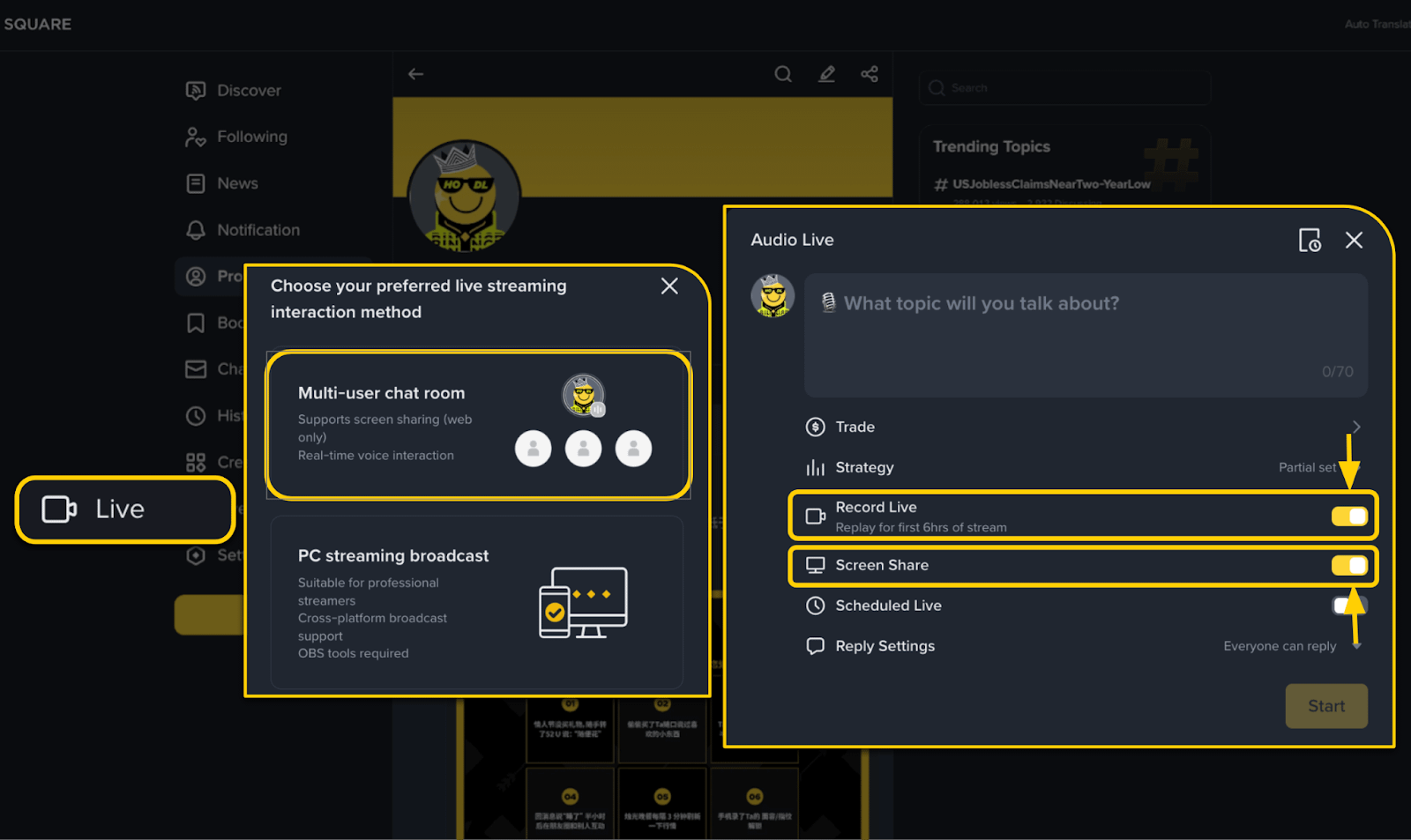
Binance Squareのホーム画面からライブ配信[Live]へ移動します。
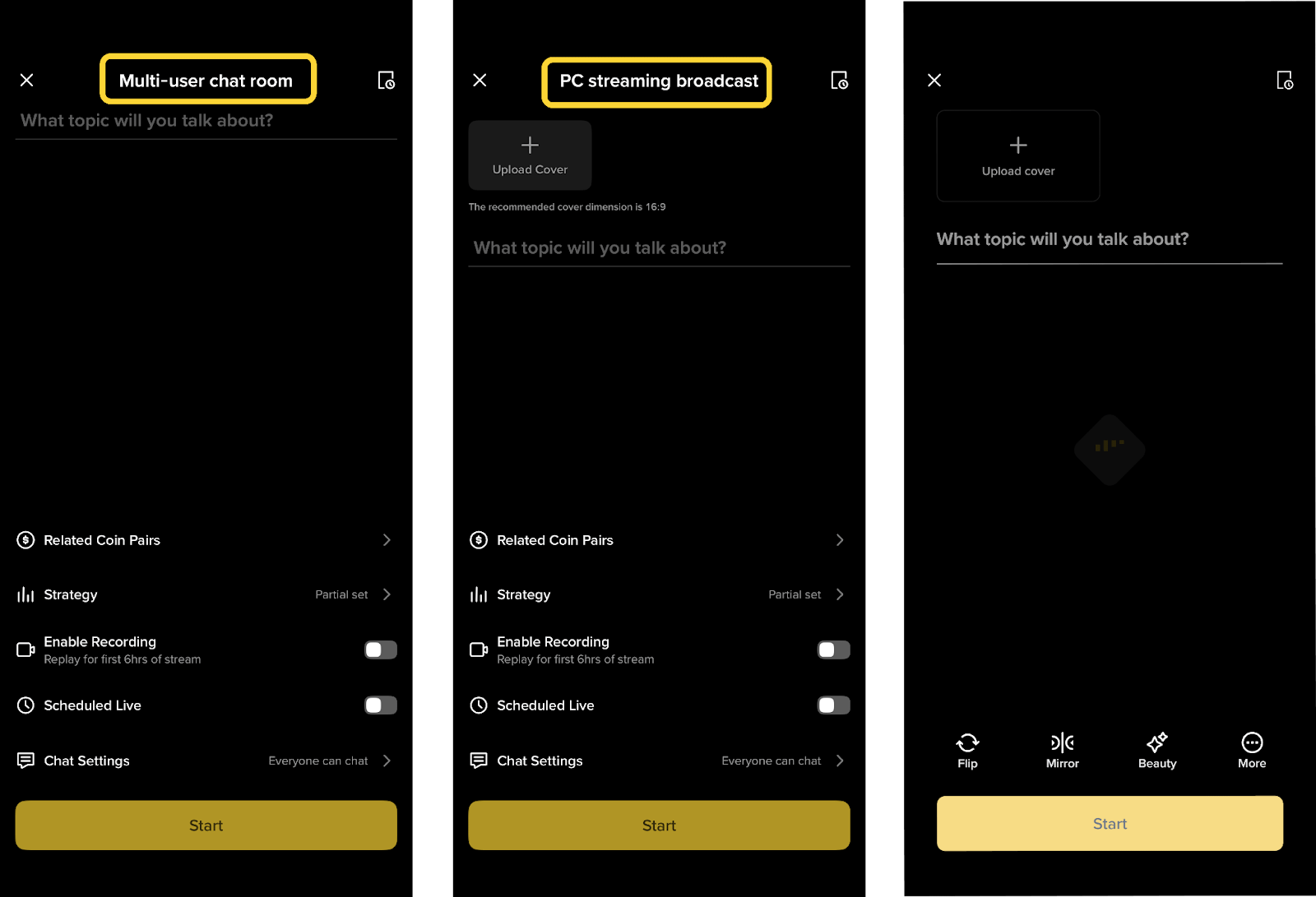
[マルチユーザーチャットルーム] [Multi-user chat room] を選択します。; ;
[配信タイトル]を入力します。
必要に応じて、配信開始前に[配信録画]と[画面共有]を有効にしてください。
配信録画:このオプションを有効にすると、後で配信の再視聴ができます。
注:リプレイには取引や戦略、レッドパケット、ライブコメントは含まれません。画面共有:画面共有が必要な場合は、ライブ配信開始前にこのオプションを選択していることを確認してください。
この設定は、ライブ配信開始後に変更できません。
また、[ライブ配信を事前にスケジュール]できます。各ユーザーは今後14日間のうちにスケジュール済みのライブ配信を1つだけ作成できます。
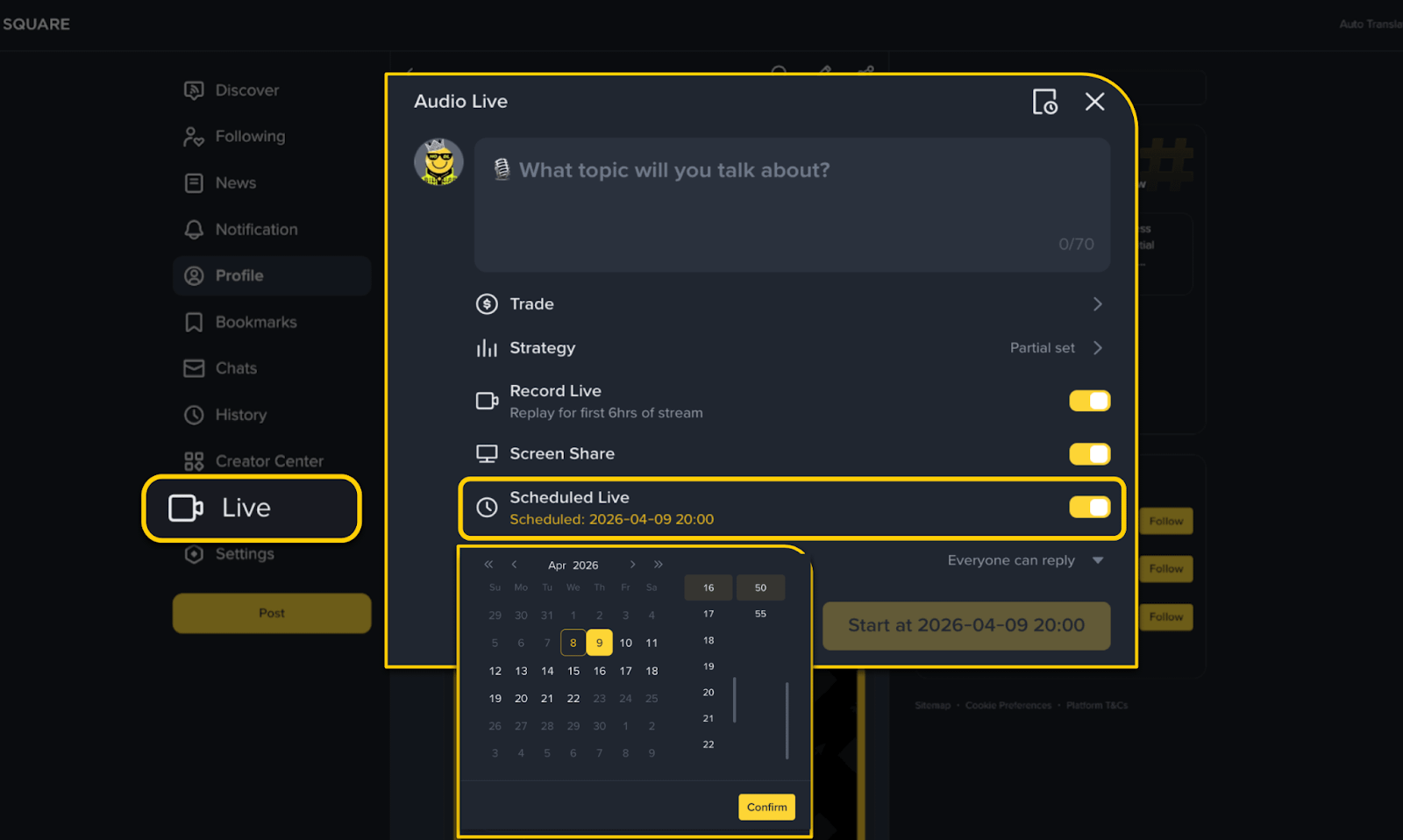
[コメント設定]を押して、ライブ配信チャットで誰がコメントできるかを指定します。
PCでのライブ配信:
ライブ配信ルームを作成し、タイトルを入力して配信画像をアップロードします。
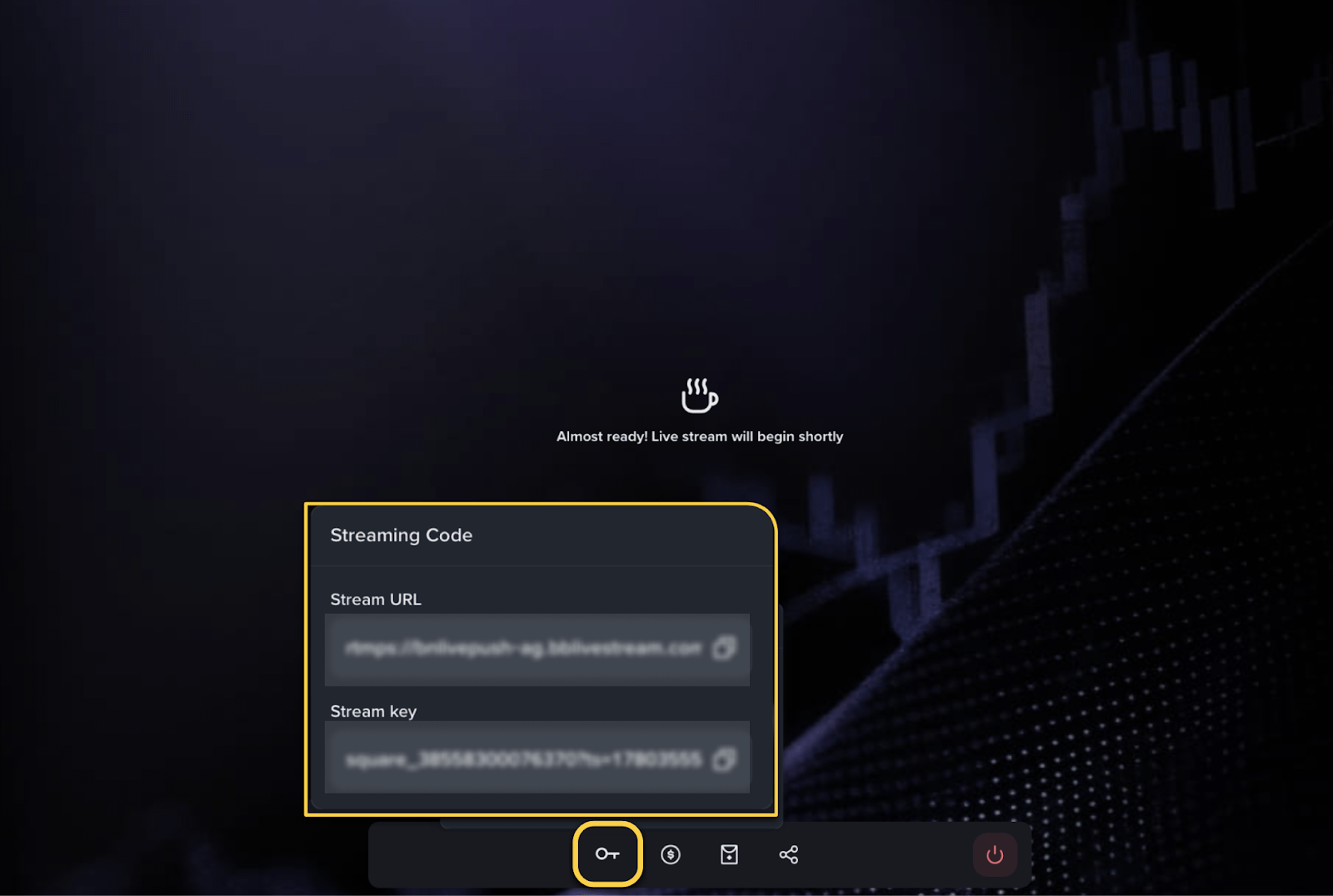
配信ルーム内で、コントロールパネルの左下から配信リンクと配信キーをコピーします。
それらを、カスタム配信先を使用してOBSまたはStreamyard、または他の配信ツールに貼り付けます。
配信を開始してライブ配信に移行します。
推奨設定:1080p / 30fps(15〜30秒の遅延あり)
💡 StreamYardでライブ配信する方法
「ライブ配信」をタップします。
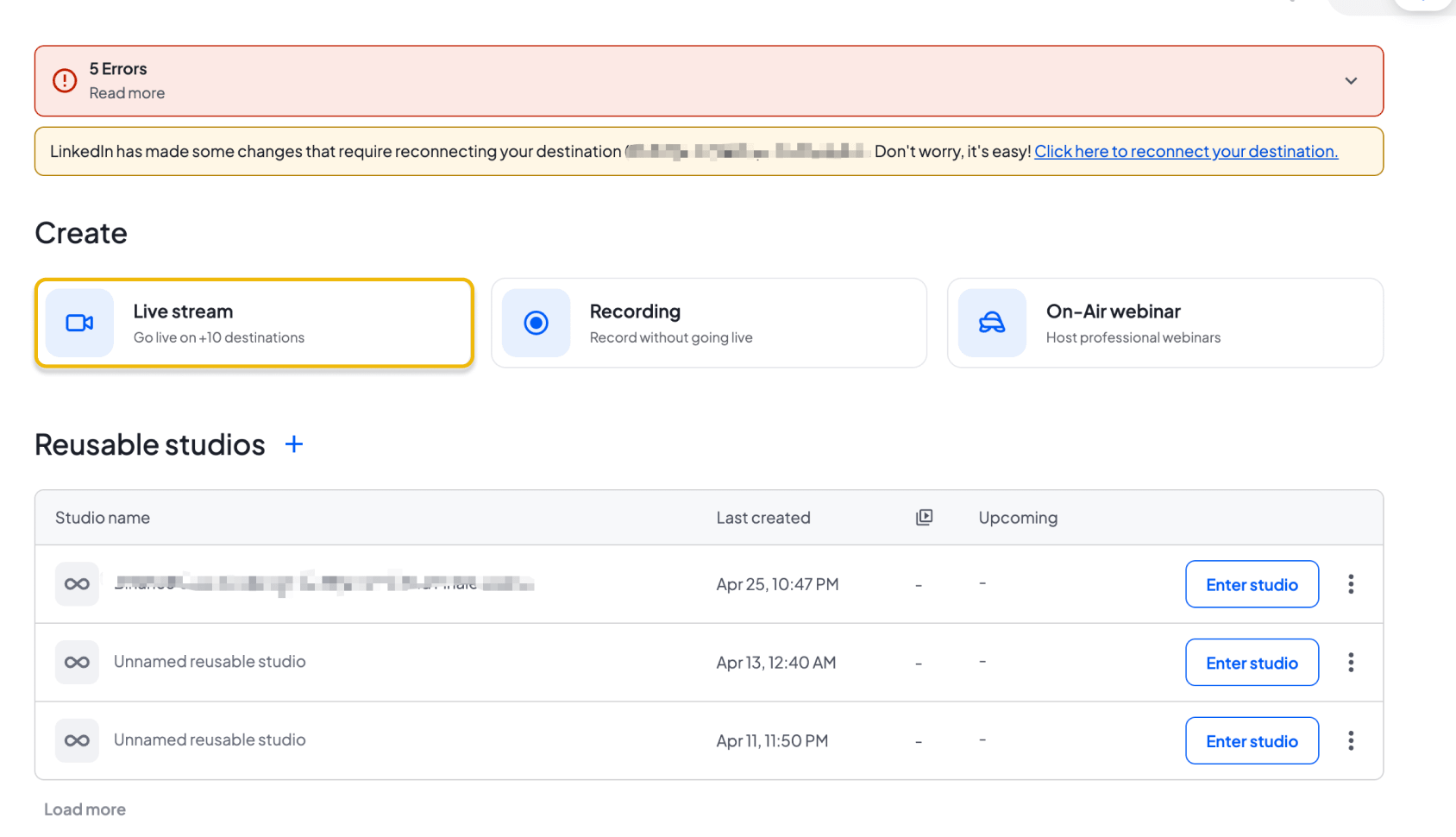
右下の「宛先を追加」をタップします。
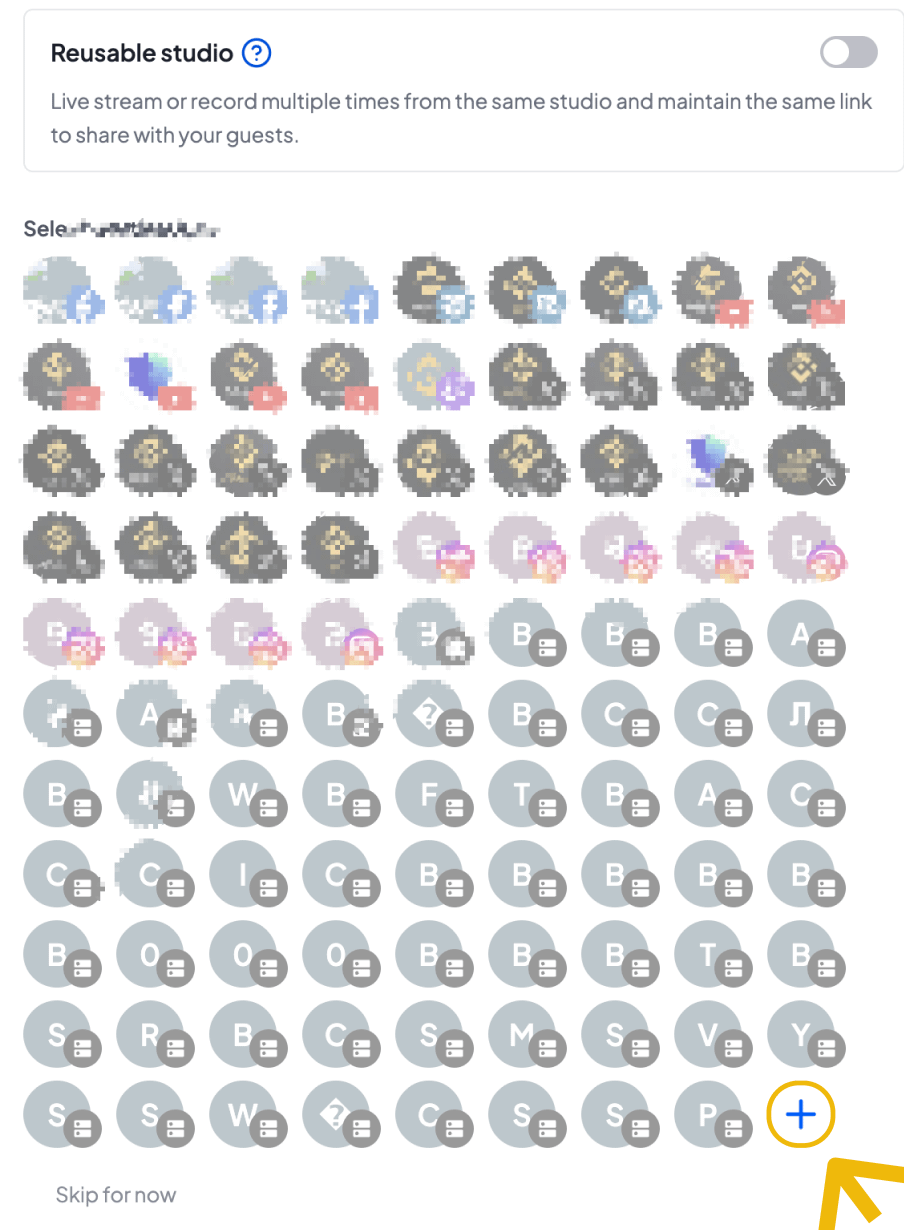
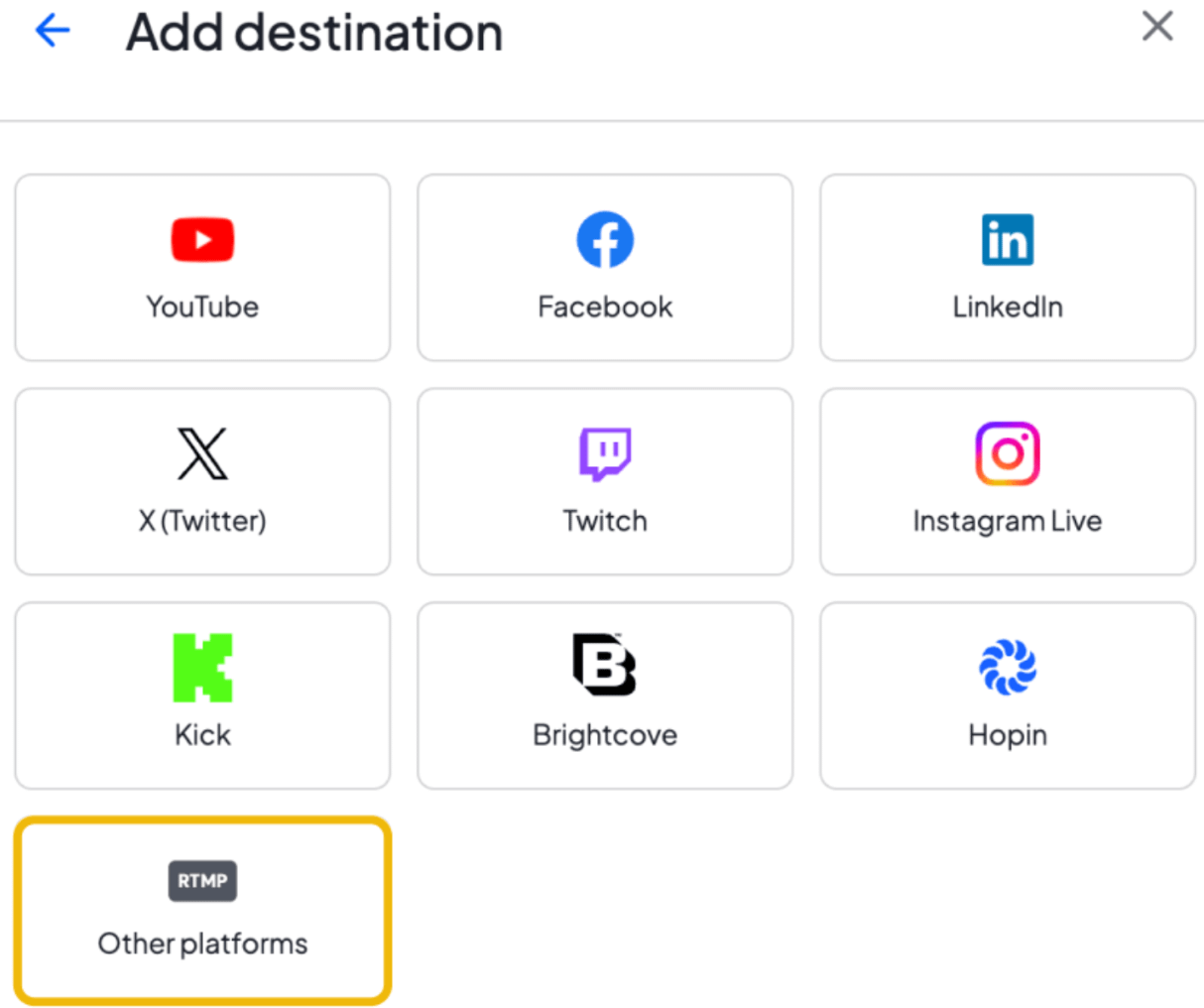
「他のプラットフォーム」を選択します。
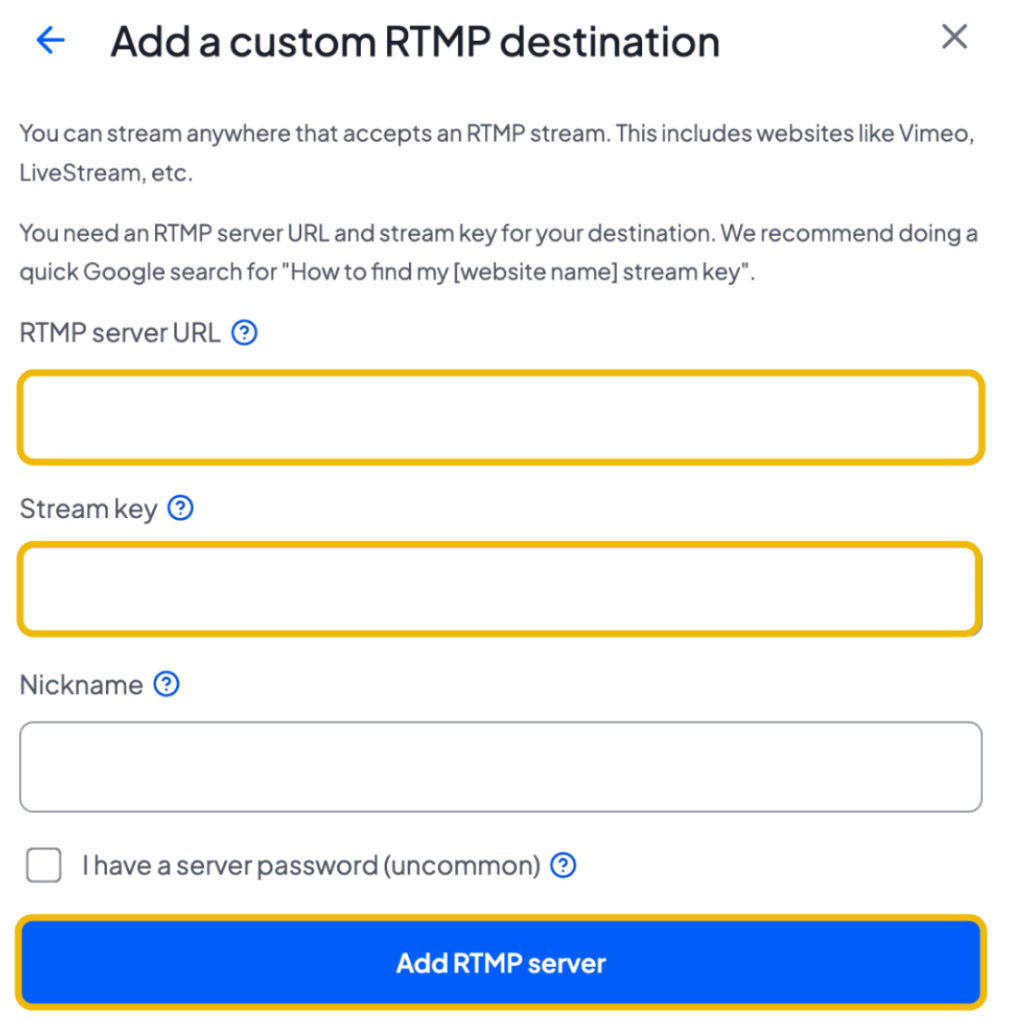
「RTMPサーバーURL」欄にRTMP配信リンク、「配信キー」欄に**「配信キー」**を貼り付けます。次に「RTMPサーバーを追加」を押せば、配信を開始する準備ができています 🚀
アプリでのライブ配信:
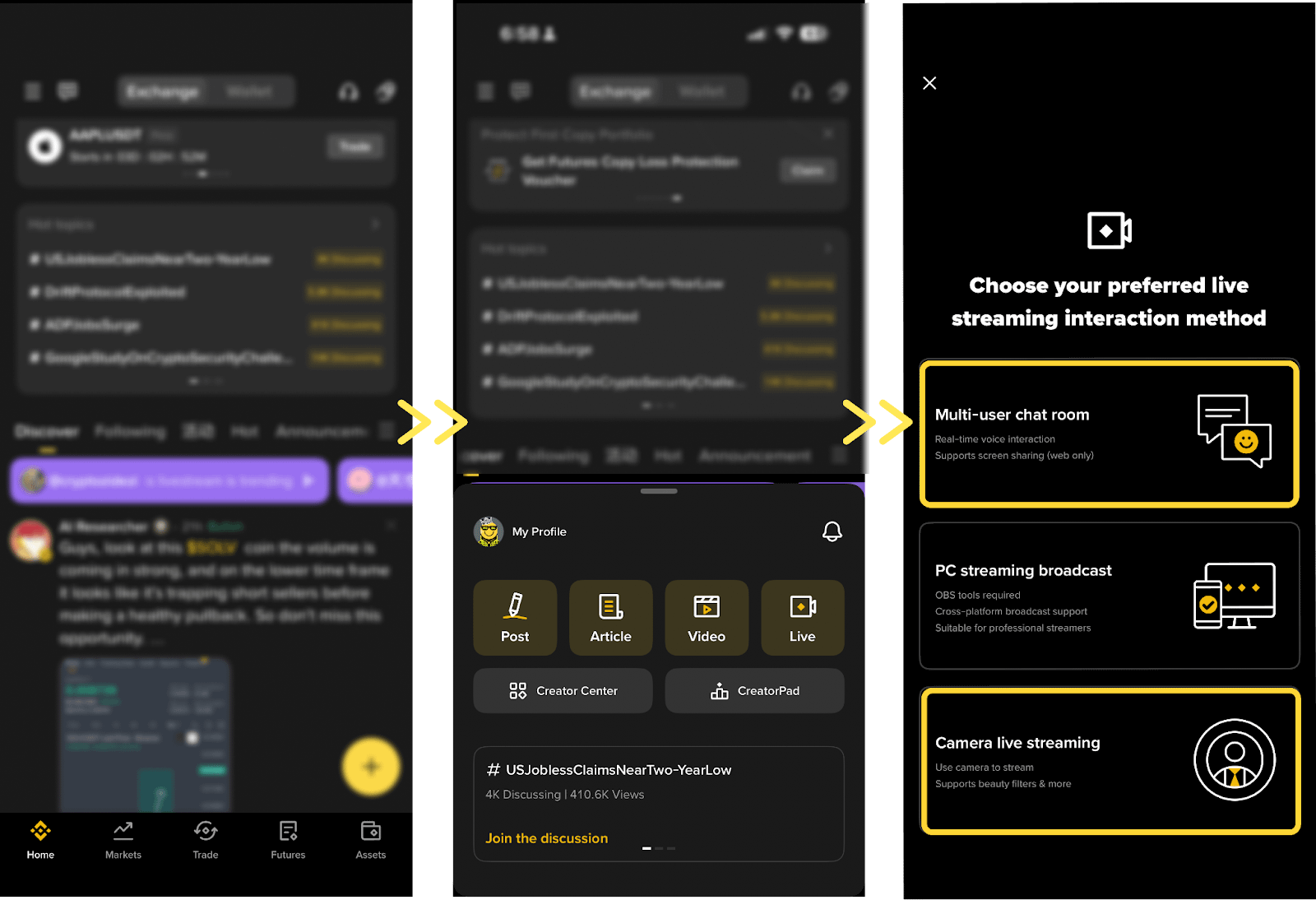
Squareのホーム画面で下にスワイプし、[+]をタップしてから、ライブ配信[Live]を選択します。
[マルチユーザーチャットルーム] [Multi-user chat room] または [携帯カメラによるライブ配信] のいずれかを選択します。
ライブ配信のタイトルとその他の設定を選んでから、[開始]をタップします。
📌 さらに、ライブ配信のスケジューリング機能も利用可能です。事前にリンクを作成してコミュニティと共有し、より大きな露出につなげられます。
ライブ配信の機能
取引ツールを追加:
取引ツールをライブ配信に追加すれば、視聴者はルーム内で銘柄や注目戦略をその場で探索できます。対象の取引を行うと、「Write to Earn」により取引コミッションの最大50%を獲得できる可能性があります。
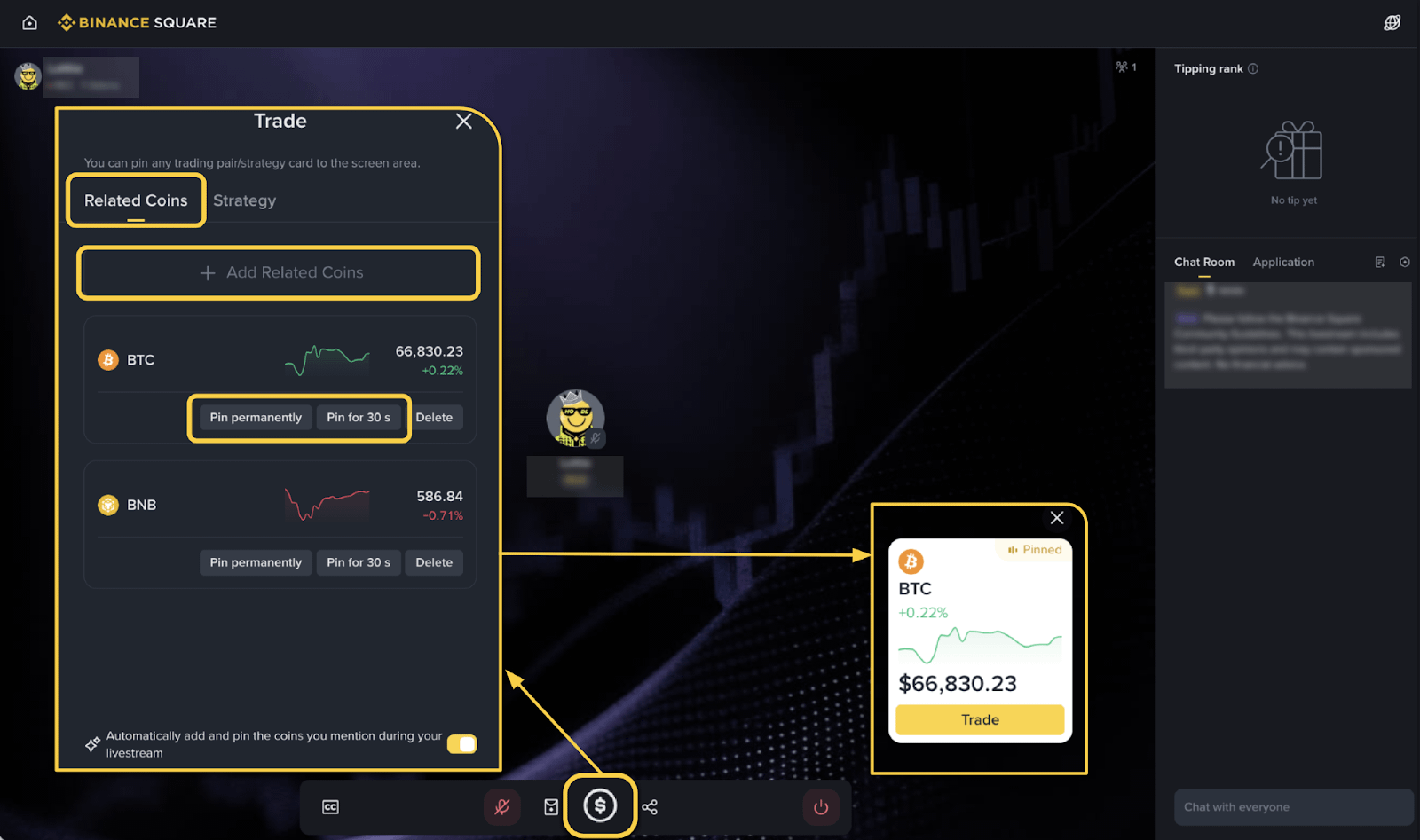
方法1:関連銘柄の追加
ライブ配信ツールバーの[$]アイコンを押します。
関連するアイコンの中で、[関連銘柄の追加]をタップし、対象の銘柄を検索して選択します。
[ピン留め]または[常時ピン留め]を押して、ライブ配信ルーム内に表示します。
視聴者がツールを通じて対象の取引を完了した場合、Write to Earnでコミッションを獲得できます。
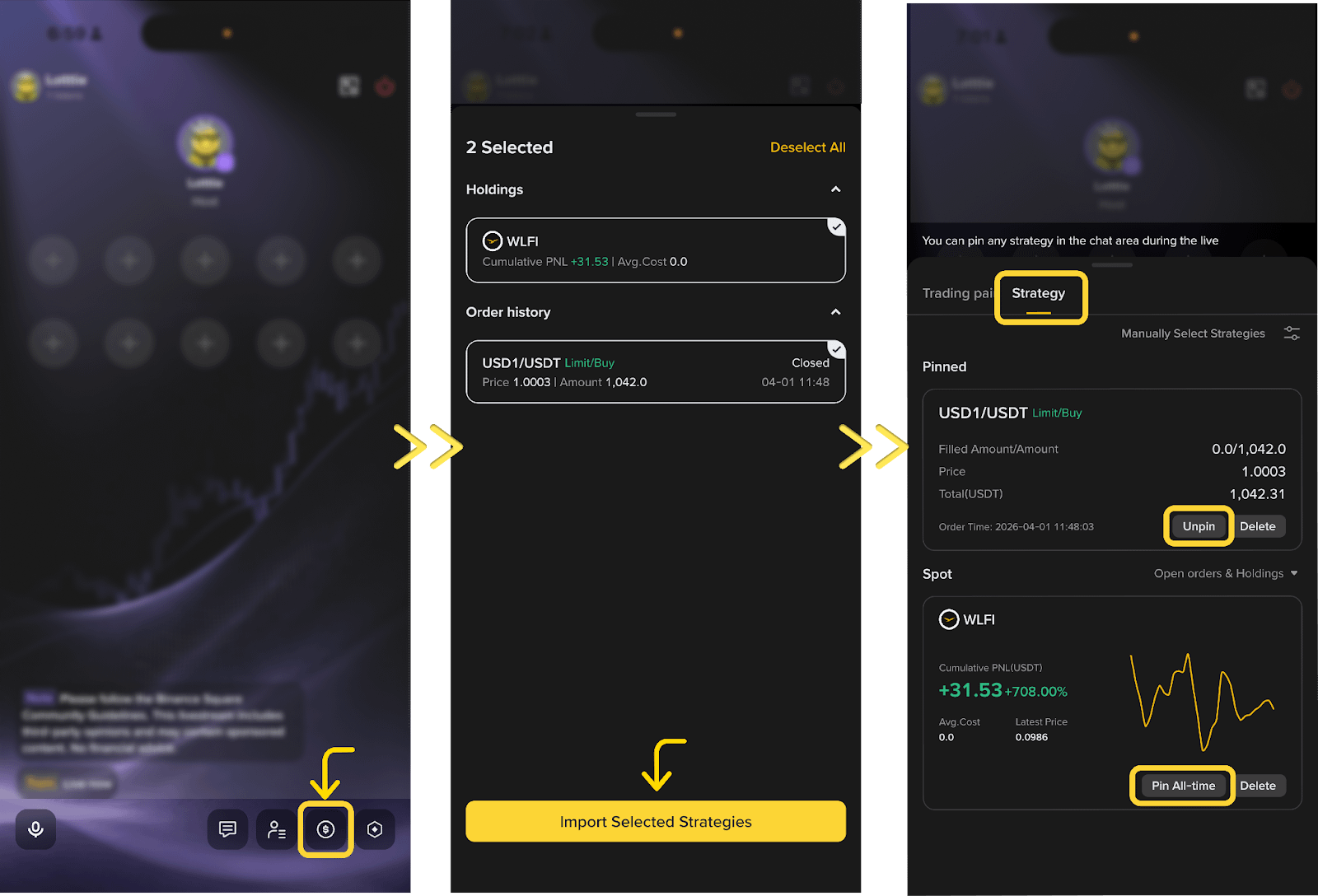
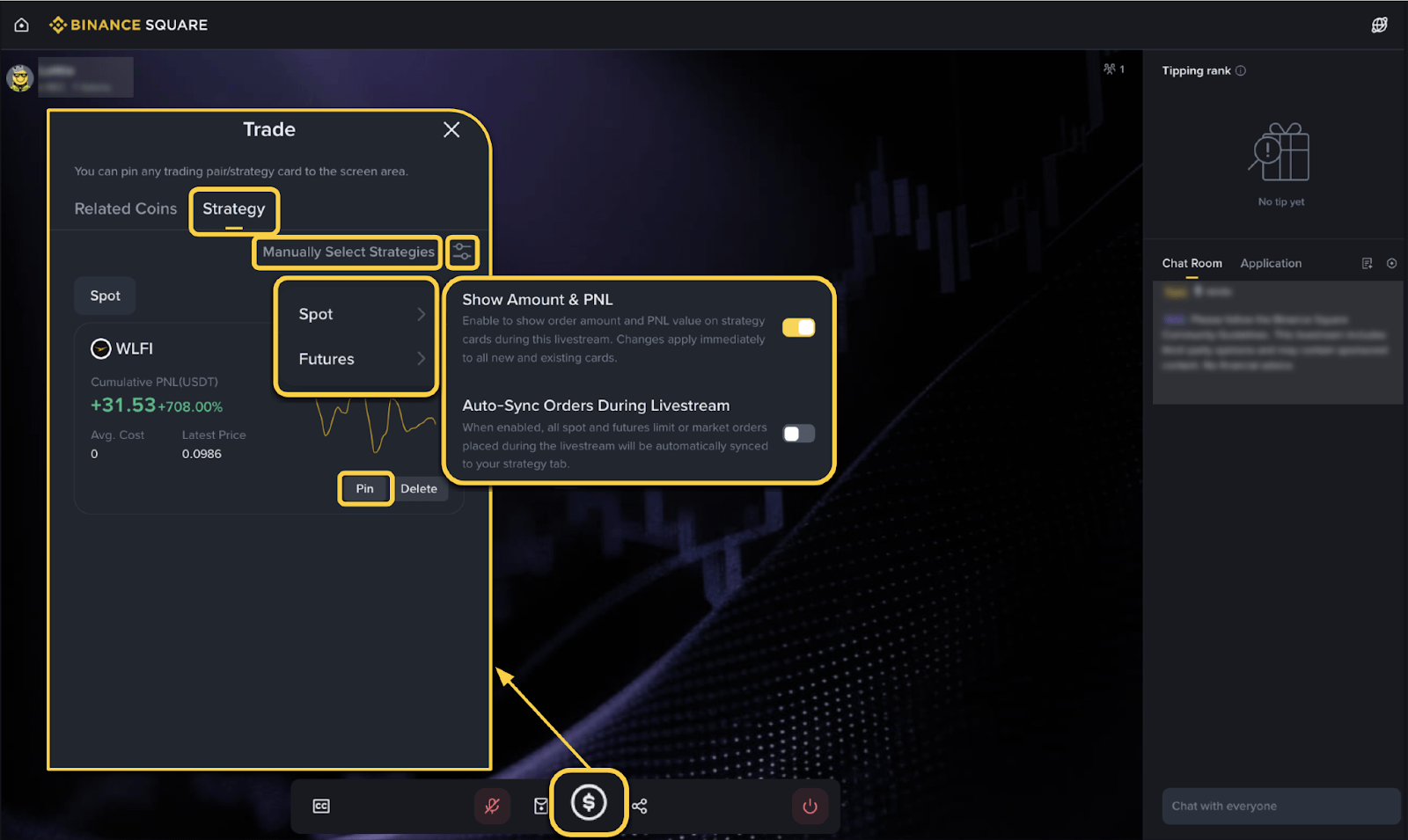
方法2:戦略の追加
ライブ配信ルーム下部のツールバーにある[$]アイコンを押します。
戦略の中で、事前の注文または現在のポジションを選び、その後 [指定した戦略をインポート] を押します。
または[戦略を手動で選択]を押して、[スポット取引]または[先物]の戦略を追加します。
[ピン留め]または[常時ピン留め]を押して、戦略カードをライブ配信ルーム内に表示します。
視聴者がツールを通じて対象の取引を完了した場合、「Write to Earn」によりコミッションを獲得できます。
ライブトレーディングハブ(Live Trading Hub)
ライブトレーディングハブは、Binance Square Liveの新しいソーシャルトレーディング機能です。ホストが有効にすると、視聴者は参加して取引データを公開でリアルタイム共有できます(ポジション、損益(PnL)、取引アクティビティなど)。これらはすべてライブランキングボードに表示されます。
配信者向け:ライブトレーディングハブを有効にする方法
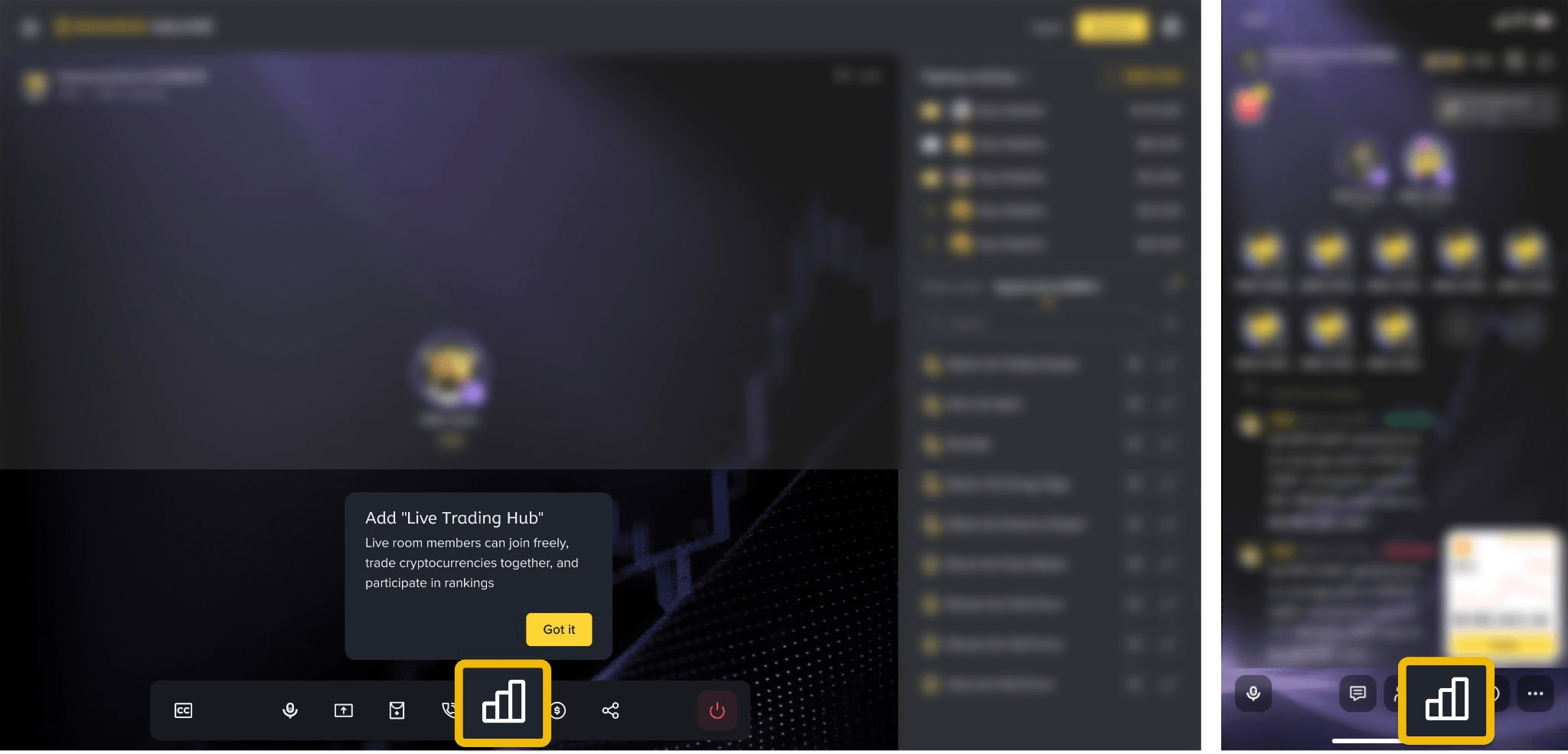
下部ツールバーの[Live Trading Hub]を押し、モードを選択して設定を保存します。
視聴者向け:ライブトレーディングハブへの参加方法
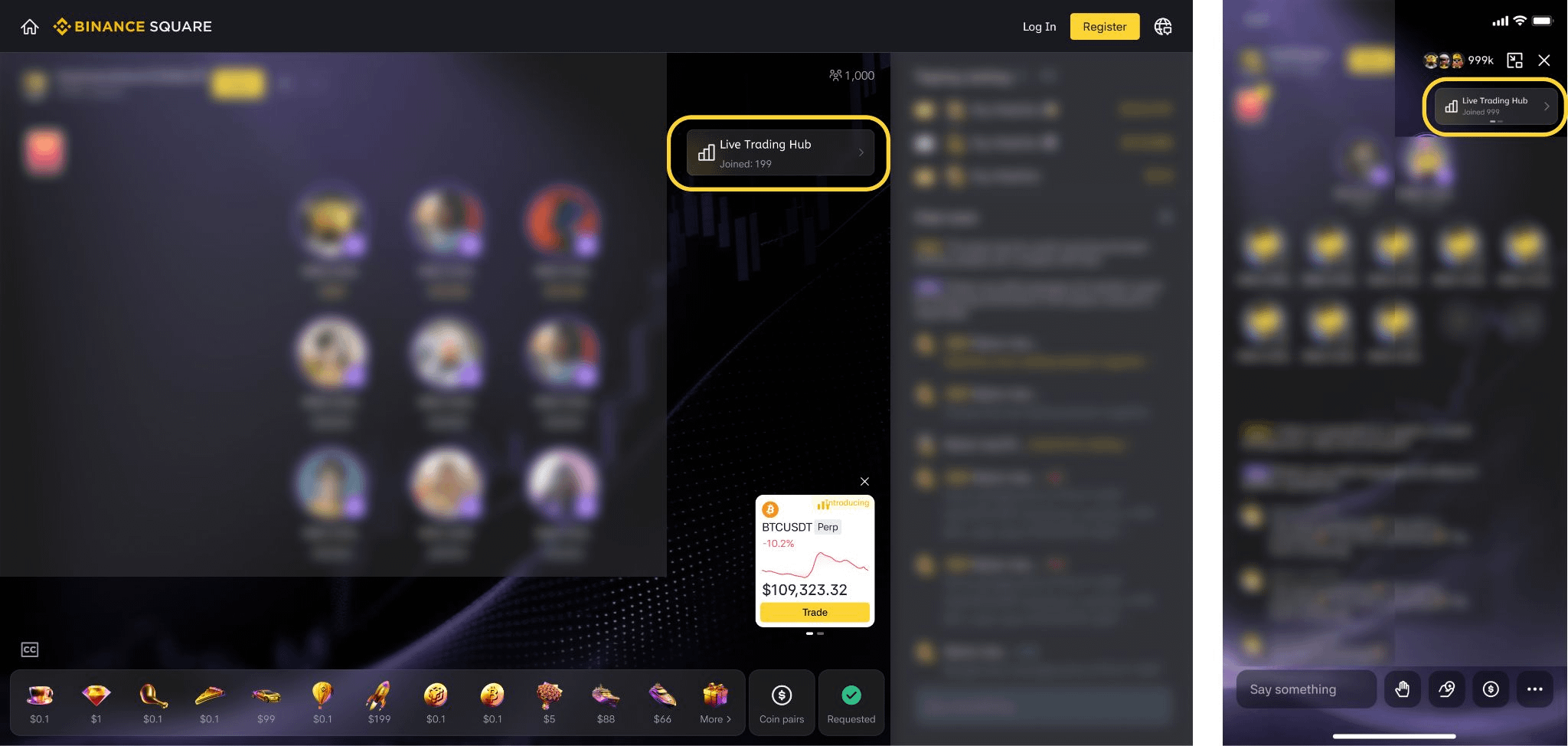
[Live Trading Hub]ツールを押してランキングボードを開きます。
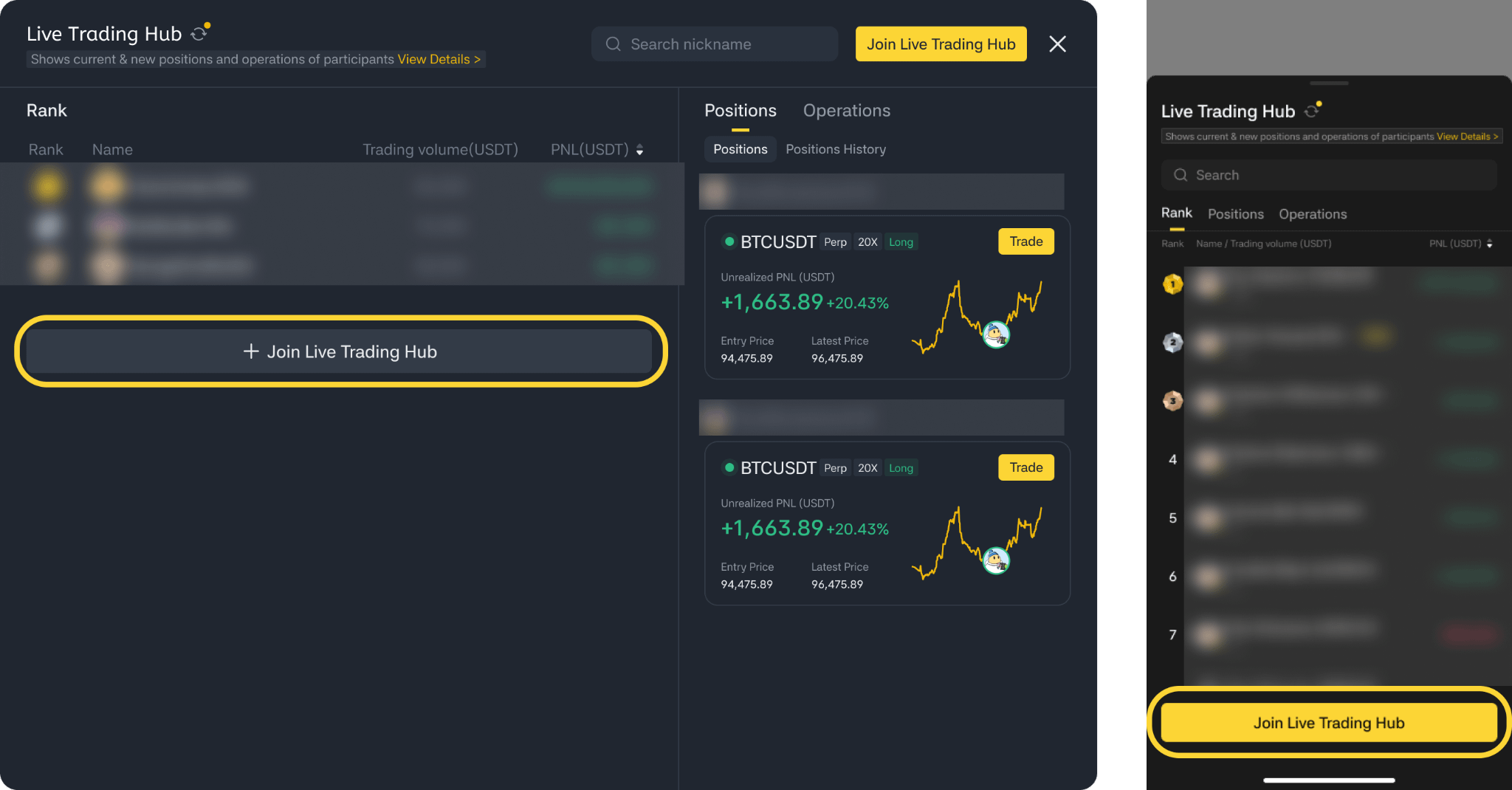
ランキングボードの下部にある [Join] を押し、参加を確認します。
ご注意:
口座残高が10 USDTより多い必要があります。
ライブトレーディングハブのセッションには、1回につき1つしか参加できません。新しいセッションに参加すると、前のセッションから自動的に退出します。
1回のセッションあたりの最大参加人数は100人です。
詳細ガイドの表示: ライブトレーディングハブの使い方
ライブ共同配信(Live Co-stream)
共同ライブ配信は、Binance Square Live上でのリアルタイム・インタラクション機能です。ホストは別のライブ配信ホストを共同配信に招待できます。招待が承諾されると、2人とも同時に画面に表示されます。
ホスト向け:有効にする方法
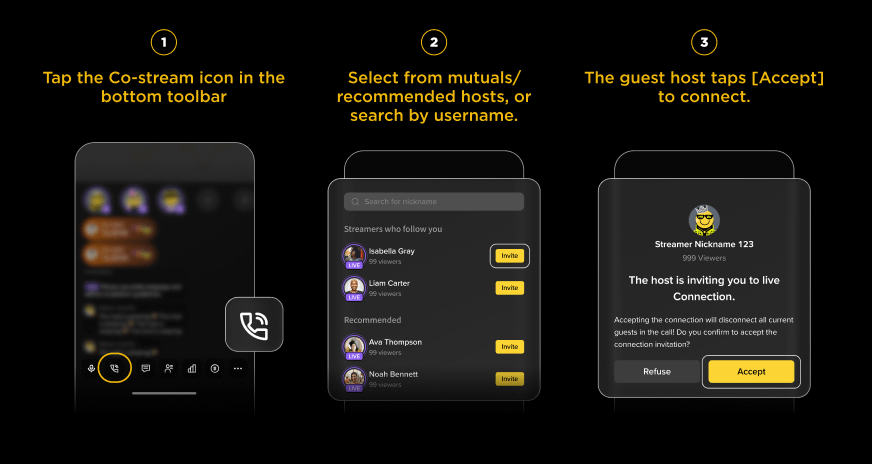
下部ツールバーの[Co-stream]ボタンを押します。
相互フォローの人/推奨ホストの中から選ぶか、ユーザー名で検索します。
招待された側が[Accept]を押して接続します。
詳細ガイドの表示: 共同ライブ配信の使い方
サポート
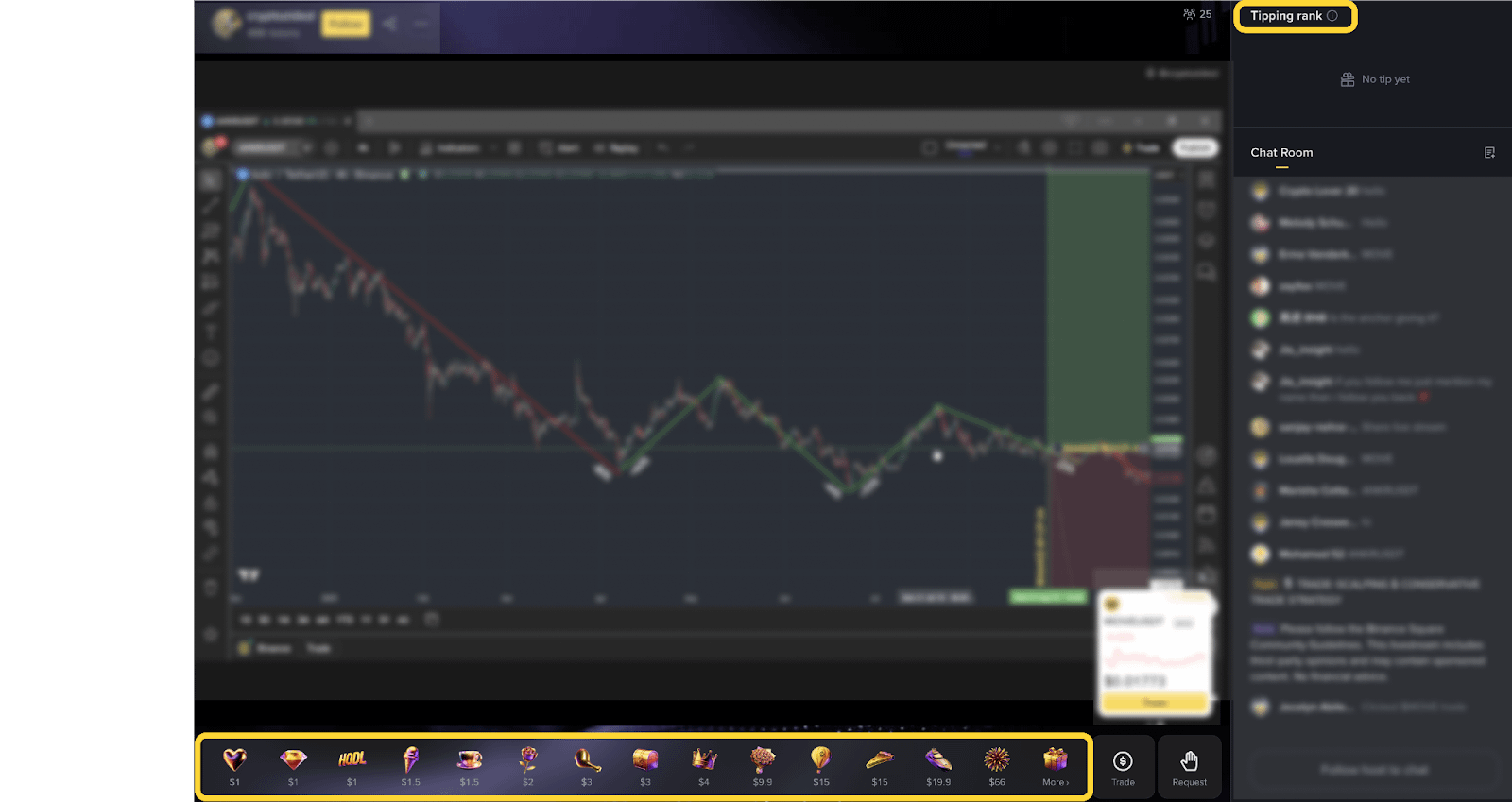
視聴者はライブ配信中にホストへバーチャルギフトを送ることができます。ホストはギフト収益の100%をリアルタイムで受け取り、クリエイターハブから収益の詳細を確認できます。
サポートを有効にする方法:
Binance Squareのフォロワー数が1,000人以上に到達したら、クリエイターハブへ移動します。
サポート(チッピング)の機能を見つけて有効にします。
有効化後、サポートのオプションがライブ配信ルーム内に自動で表示されます。
視聴者がギフトを送る方法:
ライブ配信ルームに入り、画面下部の[サポート]ボタンを押します。
ギフトを選び、手続きを確認します。
レッドパケット:
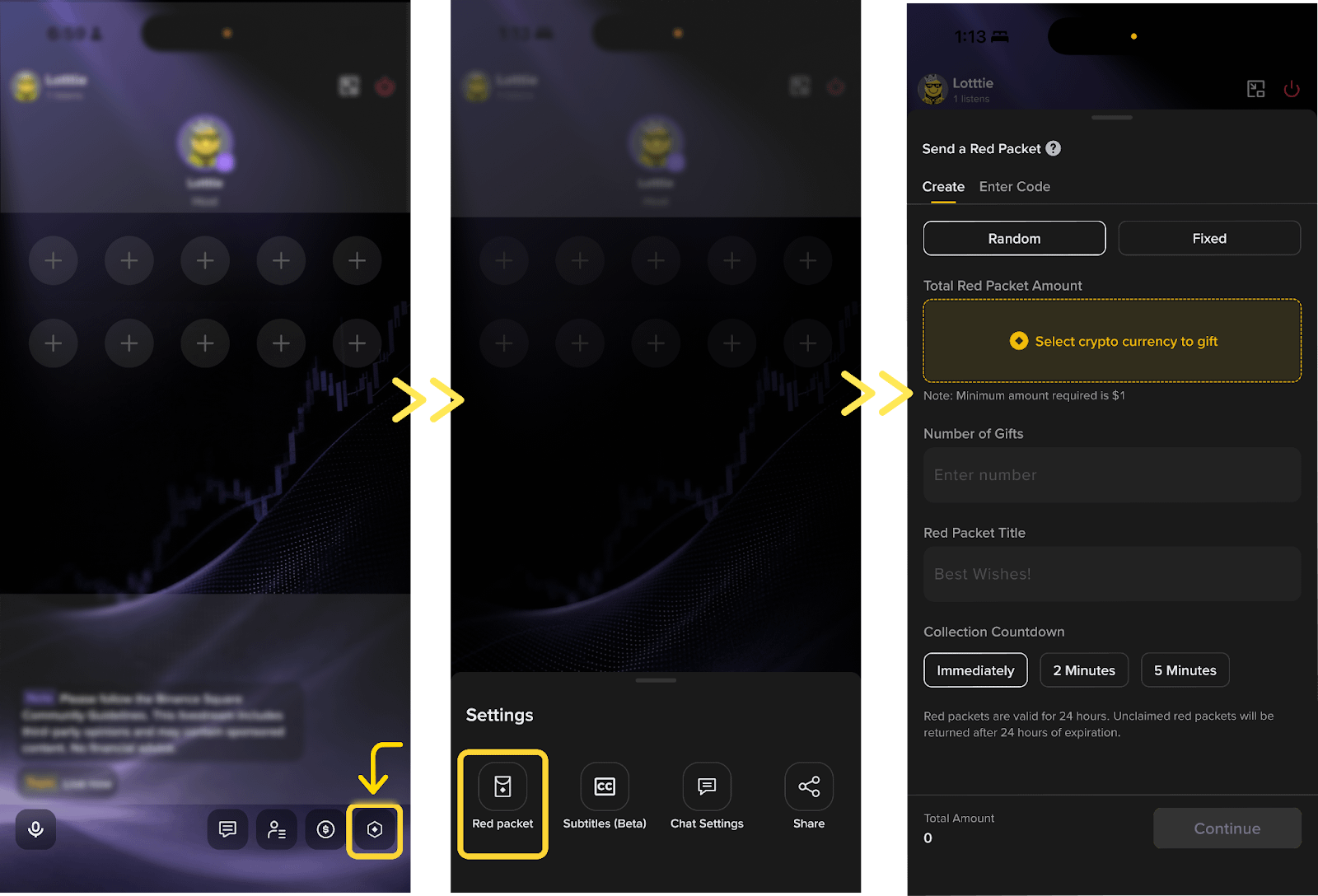
ホストはライブ配信中にレッドパケットを視聴者へ送信できます。この機能は現在、次の3種類に対応しています:
即時レッドパケット
今すぐ受け取れます
カウントダウン終了後、2分間のレッドパケット発生
2分後に受け取れます
5分間のカウントダウンの後のレッドパケット
5分後に要求できます
利用手順:
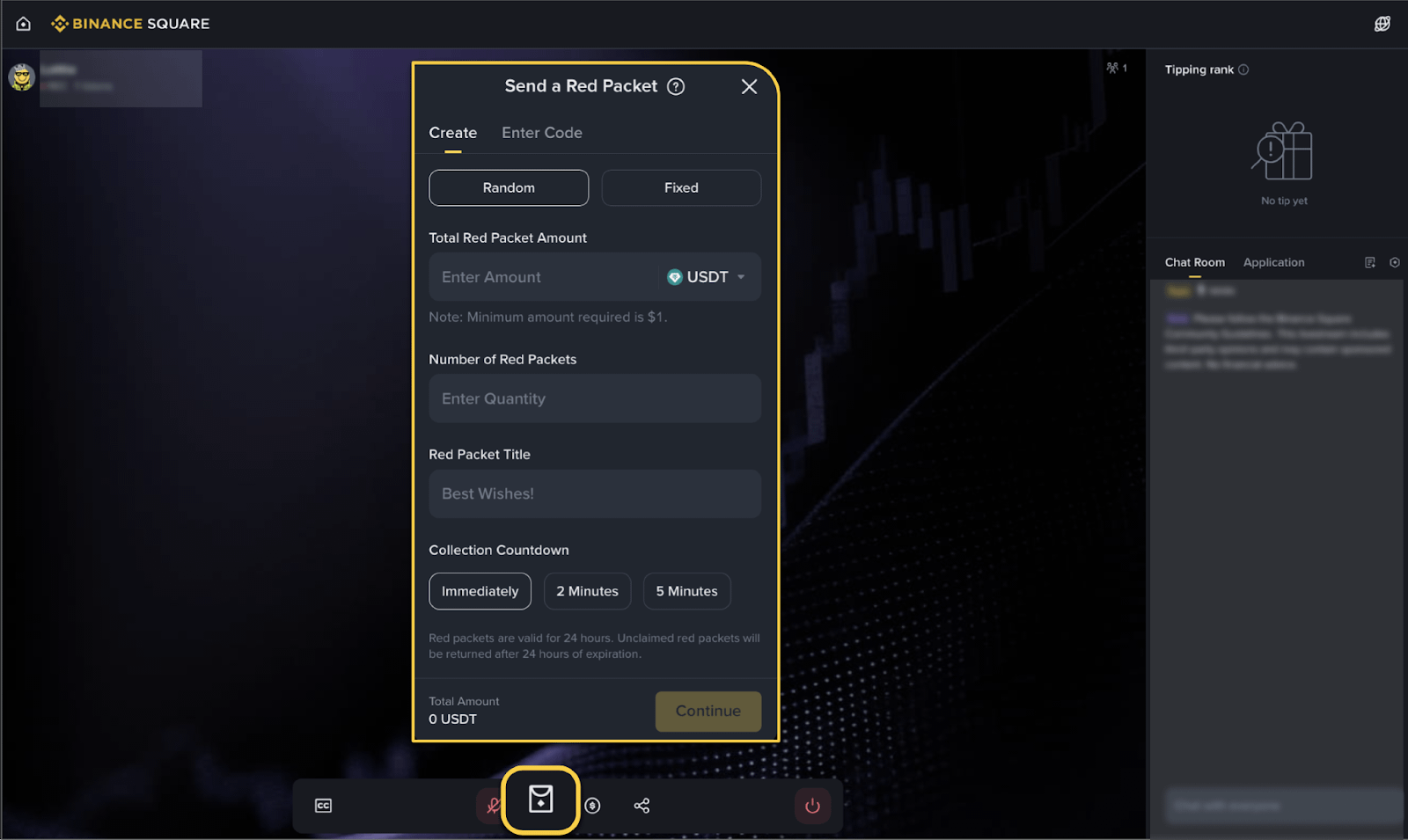
[設定] をタップし、ライブ配信ルーム内の [レッドパケット] を選択します。
レッドパケットのタイプを選び、金額の方法(固定またはランダム)を指定します。
配布を確認すると、レッドパケットの通知がすぐにライブ配信ルーム内に表示されます。
トークリクエスト:
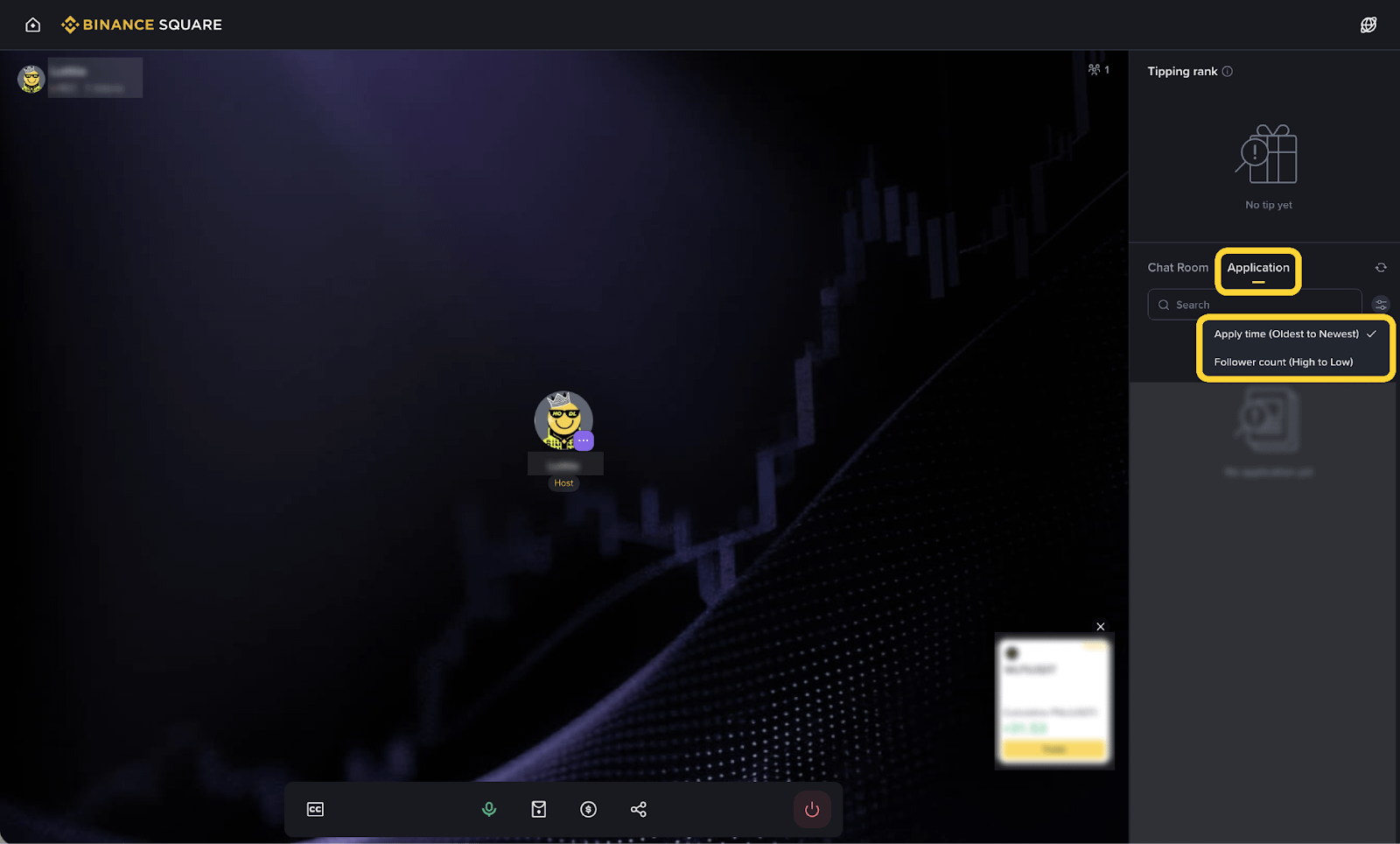
この機能はライブ音声配信にのみ利用可能です。ホストは視聴者をリアルタイムで直接トークに招待できるため、双方向のQ&Aセッション、共同市場分析、客観的なテーマに基づくAMA(質問募集型)セッションに適しています。
ホストによるスピーカー管理:
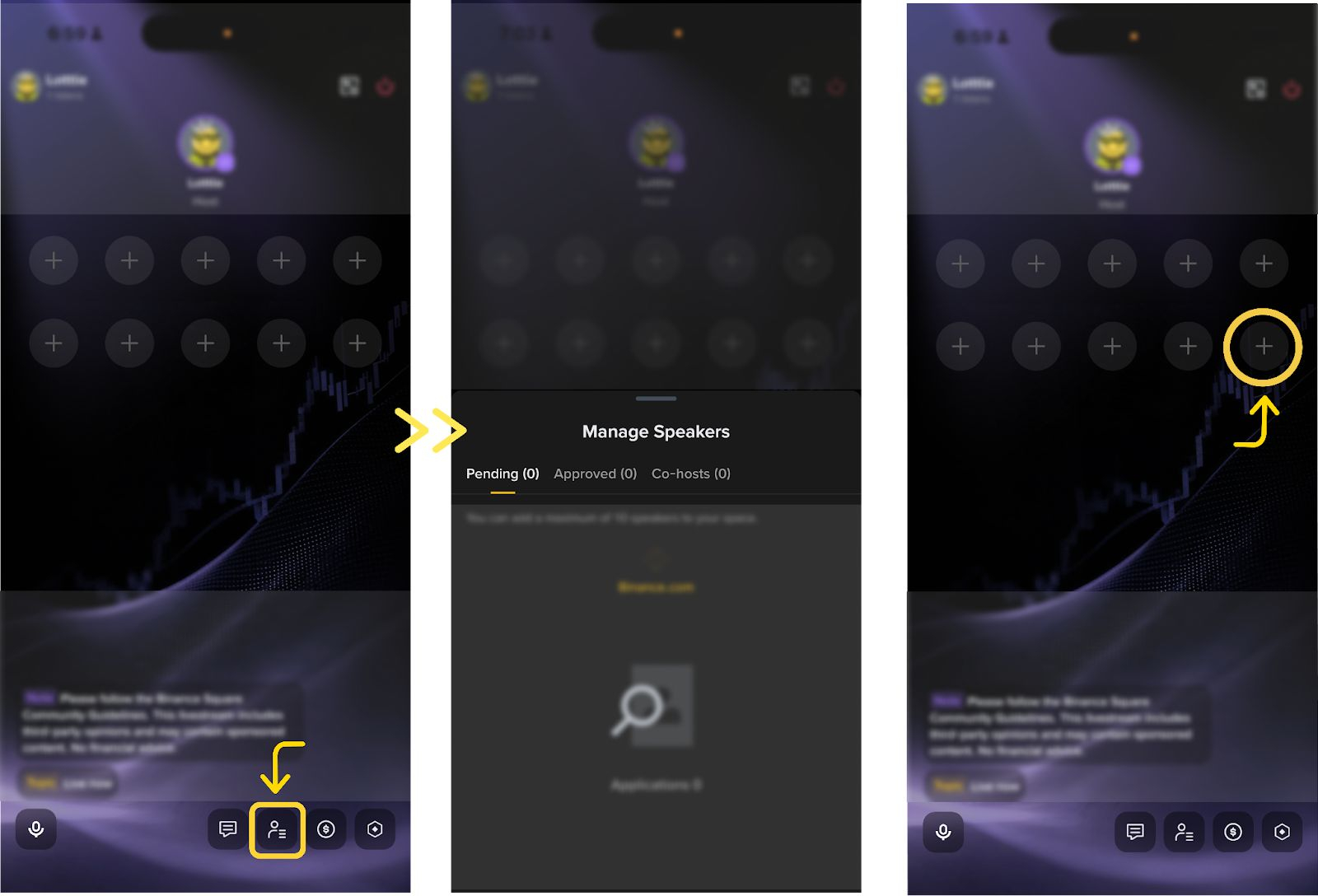
下部ツールバーで [スピーカー管理] を押し、[保留中]、**[承認済み]**、**[共同ホスト]** の詳細を表示します。
1つのセッション内で同時に最大10人のスピーカーが参加できます。
ホストが視聴者をトークに招待する方法:
視聴者のプロフィールカードで[トークリクエスト]をタップします。
招待を送信した後、視聴者は[承諾]または[拒否]を選べます。
視聴者がすでにトーク申請を提出している場合、招待は自動的に承諾されます。
ホストが共同ホストを招待する方法:
招待するゲストの横にある[共同ホストとして設定]を押して招待を送信します。
招待が承諾されると、そのゲストは共同ホストになります。招待が拒否されたり、返信期限が切れたりした場合は、再送できます。
各ライブ配信には最大2人の共同ホストを含められ、画面共有と監督の権限を持ちます。
視聴者によるトークリクエストの方法:
ライブ音声ルームに入ります。
[+]のトークリクエストボタンを押し、ホストの承認を待ちます。
ライブ配信を改善するためのヒント
ベストプラクティス:
画面を共有してチャート、マーケットの動き、最新のニュースを表示することで、コンテンツをよりプロフェッショナルに見せられます。
カメラを有効にして信頼を高め、より近い距離で視聴者とコミュニケーションしましょう。
レッドパケットや視聴者の参加(コメント)を効果的に使い、ルームを活気づけて交流を増やしましょう。
絵文字を固定する、または取引戦略を共有して、視聴者をライブ取引へ導き、コミッションに基づく継続収益を得られます。
収益を最大化するための詳細なヒントは、「Squareでの配信による稼ぎ方(How to Earn from Streaming on Square)」をご確認ください。
以下の行為は避けてください:
ユーザーをプラットフォーム外のチャンネルに誘導したり、個人連絡先情報の追加を求めたりすること。
音楽を流すだけ、無言を貫くなど、価値のあるコンテンツを提供せずに長時間配信を続けること。
実際に貢献しない共同ホストを大量に追加すること。
過度な雑談によって配信の話題から逸れ、有益な情報を提供しないこと。
タイトルで絵文字を使いすぎる、または「test」のように不明確な説明を使うこと。
プロフェッショナルで情報量が多く、交流を促すライブ配信コンテンツを提供することで、Binance Squareにおける卓越と飛躍の好位置につけられます。