完全なシリーズのチュートリアルは、最近加急で段階的にバイナンス広場にアップロードされます。
全体のチュートリアルは、Openclawの使用を簡潔かつ詳細に説明し、手先の器用さが乏しい友人に向いています。
一、説明
この章では、openclawのインストール後のウェブコンソールのレイアウトと機能の説明を主に紹介します。
二、目次
1、チャットボックス
2、概要ボックス
3、チャンネル
4、インスタンス
5、定期タスク
6、代理
三、チュートリアル
1、チャットボックス
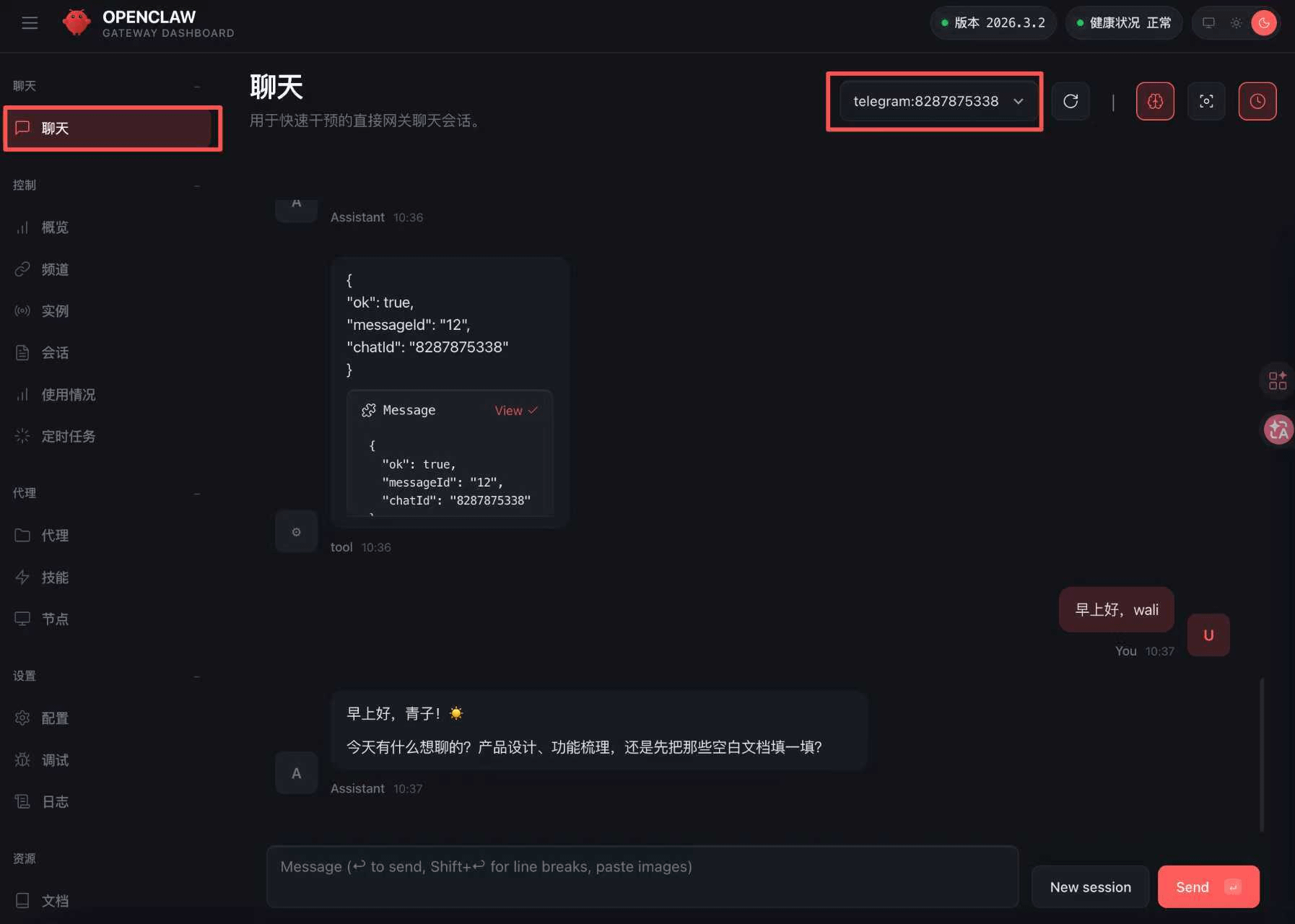
説明:ウェブ端末のチャットボックスでは人間とAIの対話が可能で、telegramで操作するのと同じです。最初はデフォルトでウェブ端末の新しいチャットボックスが表示されますが、telegramと同期が必要な場合は展開して対応するチャットボックスを選択できます。
図示:
2、概要ボックス
——ゲートウェイアクセス
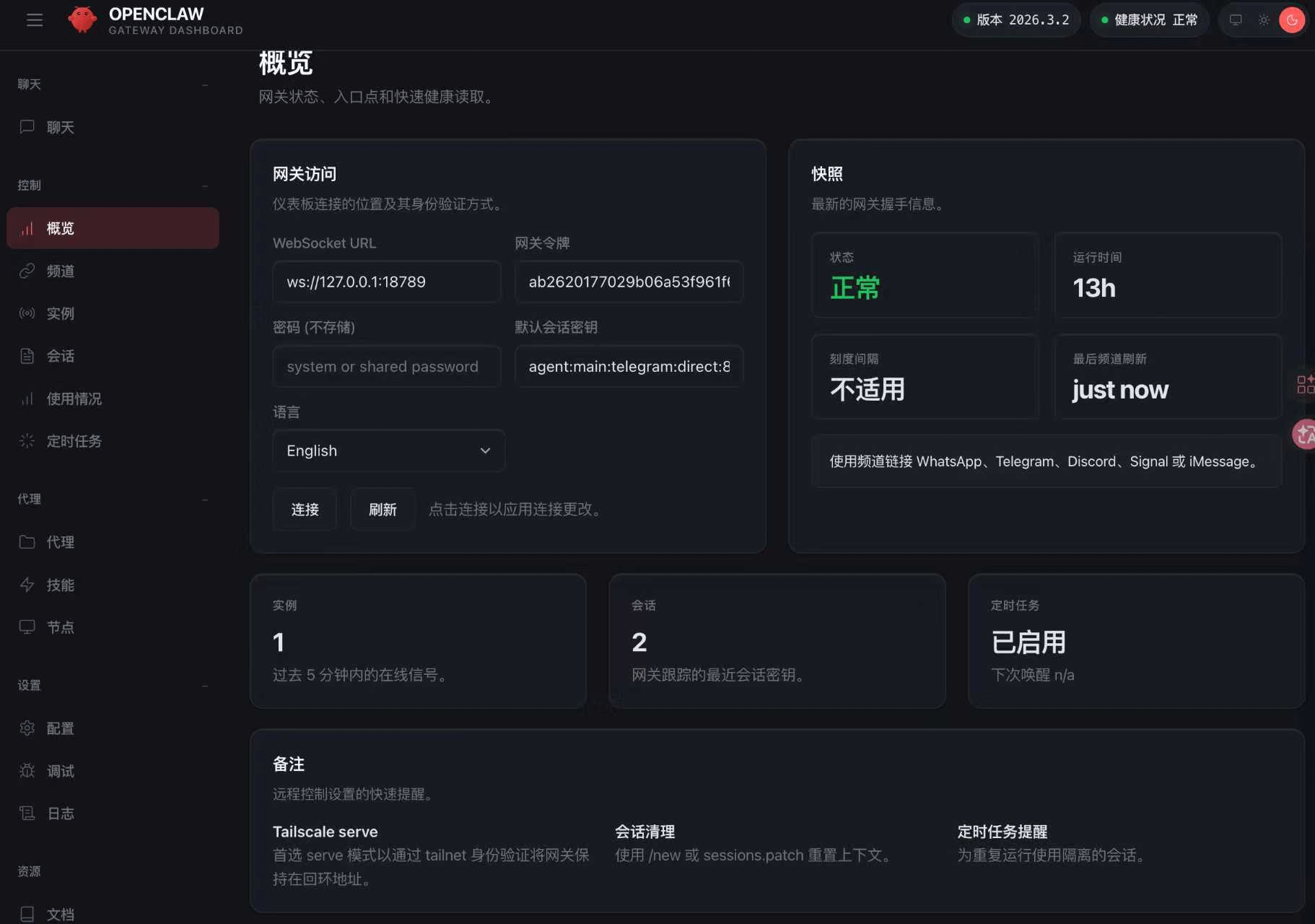
説明:AI代理システム全体のデータパネルを監視および管理するために使用されます。
ゲートウェイアクセス:これはダッシュボードと外部クライアント(App、CLI)がゲートウェイに接続するためのアドレスで、デフォルトはローカルループバック(127.0.0.1)です。
ゲートウェイトークン:リモート認証に使用するトークン(パスワードモードではプレーンテキストで保存されません)、リモートアクセス時にはこのトークンを持参する必要があります。
パスワード:shared password モードでのパスワード(空またはカスタム)、簡易認証用。
デフォルトセッションキー:現在のデフォルトセッションの識別(ここは Telegram direct セッション)、ダッシュボードが追跡するセッションが Telegram の主セッションであることを示します。
言語:English(中国語などに切り替え可能、多言語UIをサポート)。
——スナップショット
状態:正常(緑)、実行が正常であることを示します。
実行時間:連続実行 13 時間(再起動後リセット)。
スケール間隔:特定の監視指標(ハートビート頻度など)のサンプリング間隔、ここでは適用されません。
最後のチャンネル更新:最近 Telegram などのチャンネルからメッセージを取得/同期した時間(チャンネルの活性を示す)。
——インスタンス
現在実行中の Node/代理インスタンスの数(ここには 1 つの主インスタンスのみ)。システム内にある独立した「実行ユニット」(Node)の数。複数のインスタンスは負荷分散またはタスクの隔離に使用されます。
——セッション
現在アクティブ/追跡中のセッション数(ここは 2 つ、可能性として1つは Telegram direct、もう1つは Webchat テストセッション)。
——定期タスク
OpenClawはハートビート、定期レポート、自動化プロセスなどのcronタスクをサポートしています。ここでは有効化されているかおよびスケジュール状態を表示します。
——メモ
Tailscale serve:Tailscale VPNを使用している場合、ここにserveモード(リモートセキュアアクセスゲートウェイ)が表示されます。
会話のクリア:/new または sessions.patch を使用してコンテキストをリセットします(セッション履歴を消去)。
定期タスクのリマインダー:繰り返し実行されるタスクの目覚まし(ハートビート/スケジュール)を設定します。
図示:
3、チャンネル
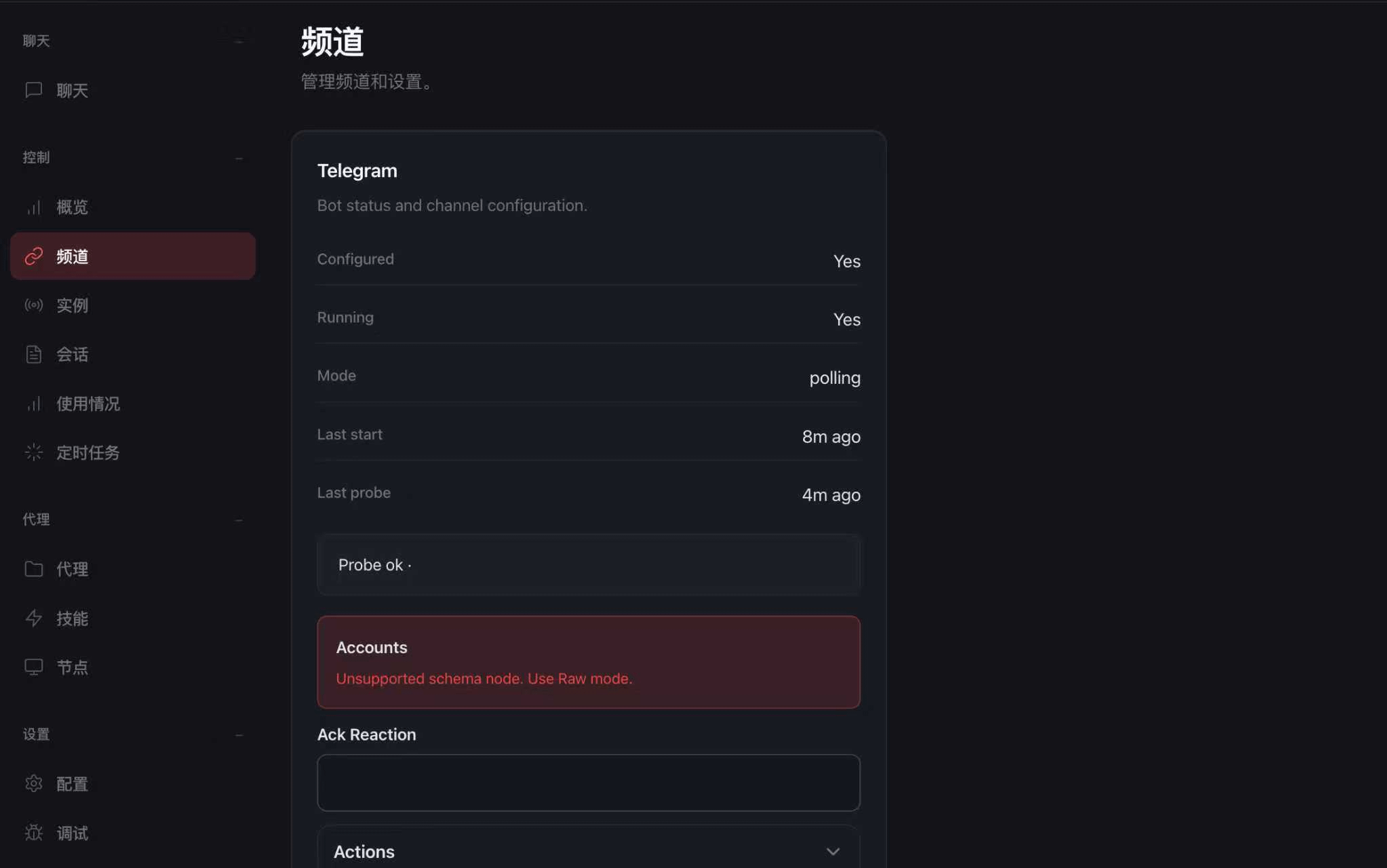
説明:チャンネル欄は主にソーシャルチャンネルの設定状況を表示するもので、通常は端末でコマンド設定を行い、ここでは設定が完了した情報を確認します。
図示:
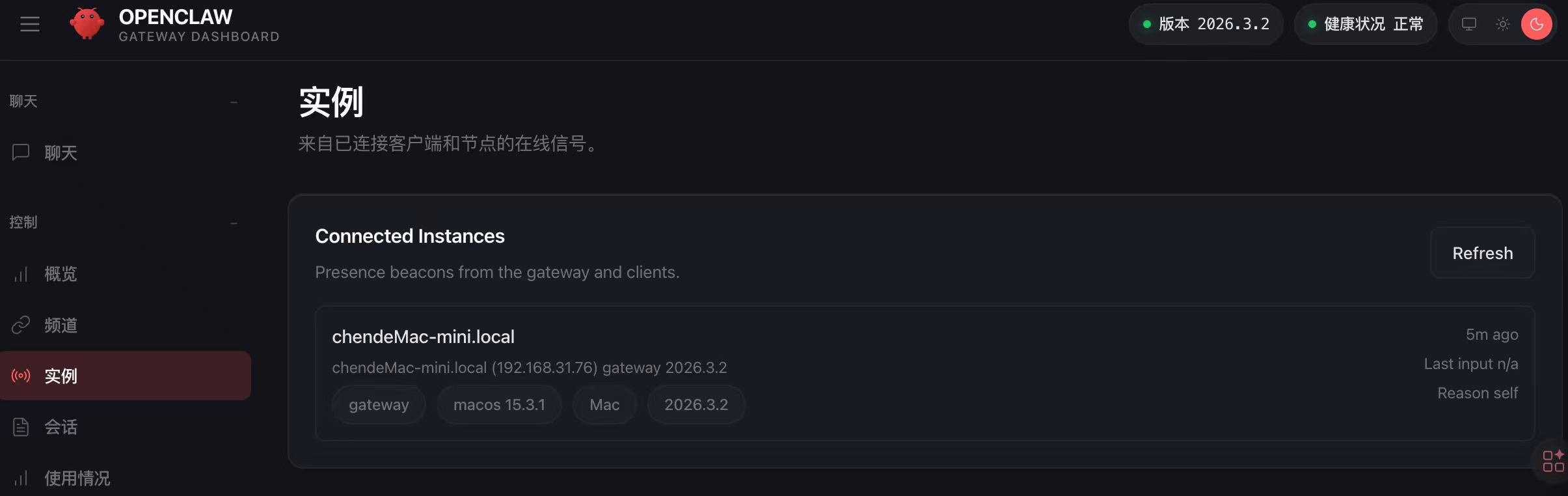
4、インスタンス
説明:どの端末がopenclawとセッションを持っているか。
図示:
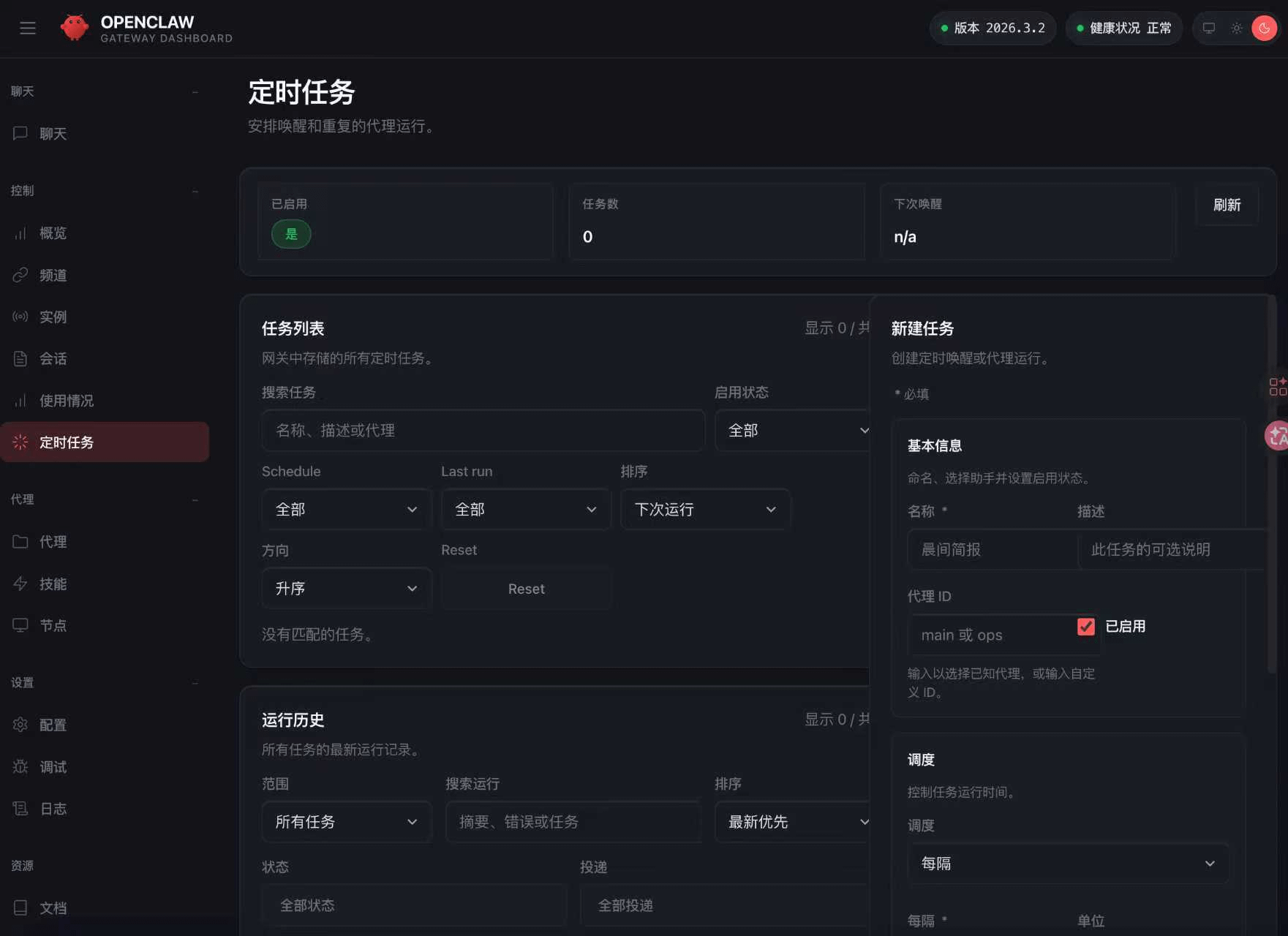
5、定期タスク
説明:例えば、毎日定期的に情報の要約を送信するようなタスクは、ここで設定されます。
図示:
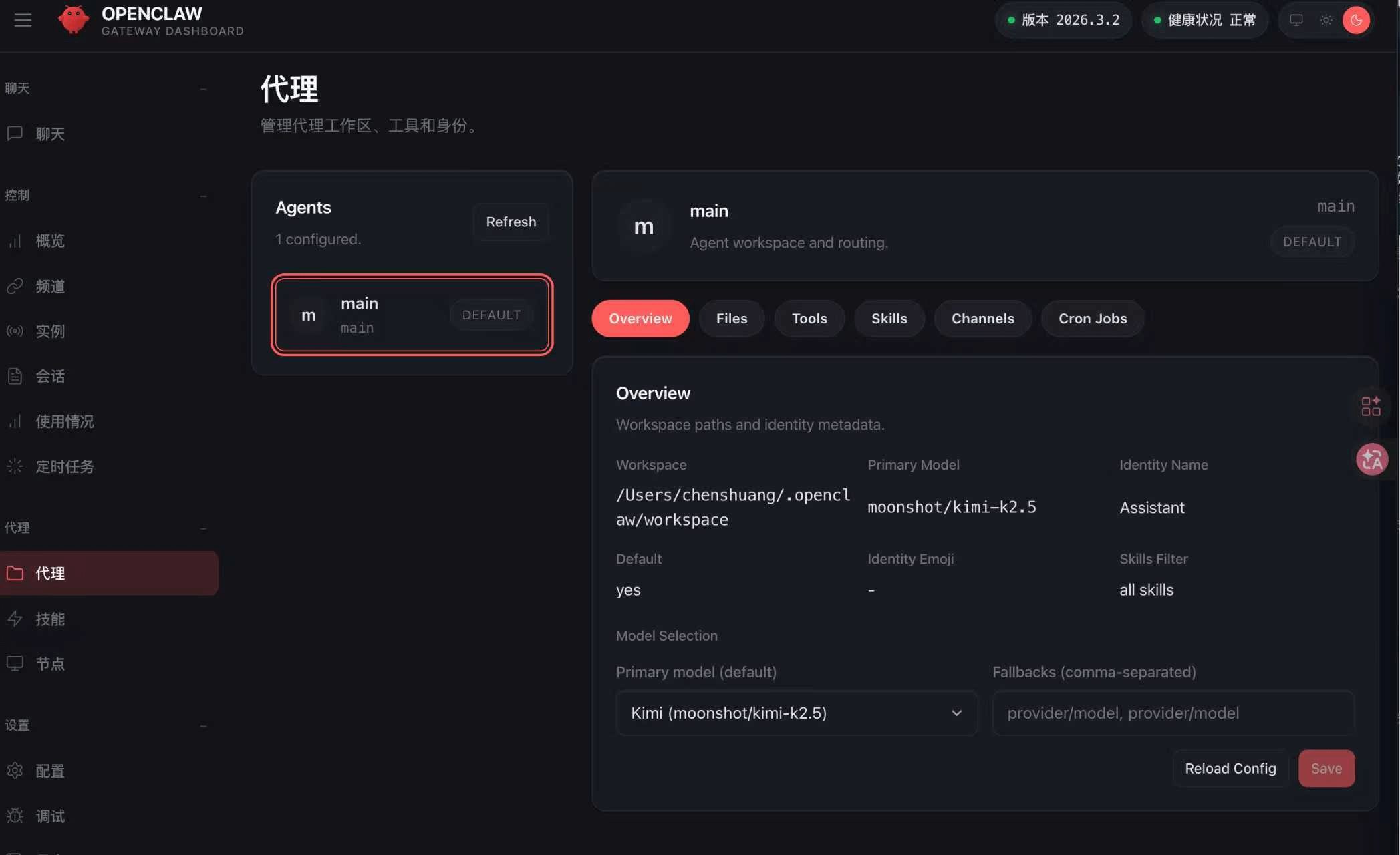
6、代理
説明:agentの設定ページ、異なるタスクを処理するために複数のagentを設定できます。現在このページではmoonshot kimiのAIが1つだけ設定されています。すべてのタスクはAIを通じて実行されるため、重要な部分です。
図示:
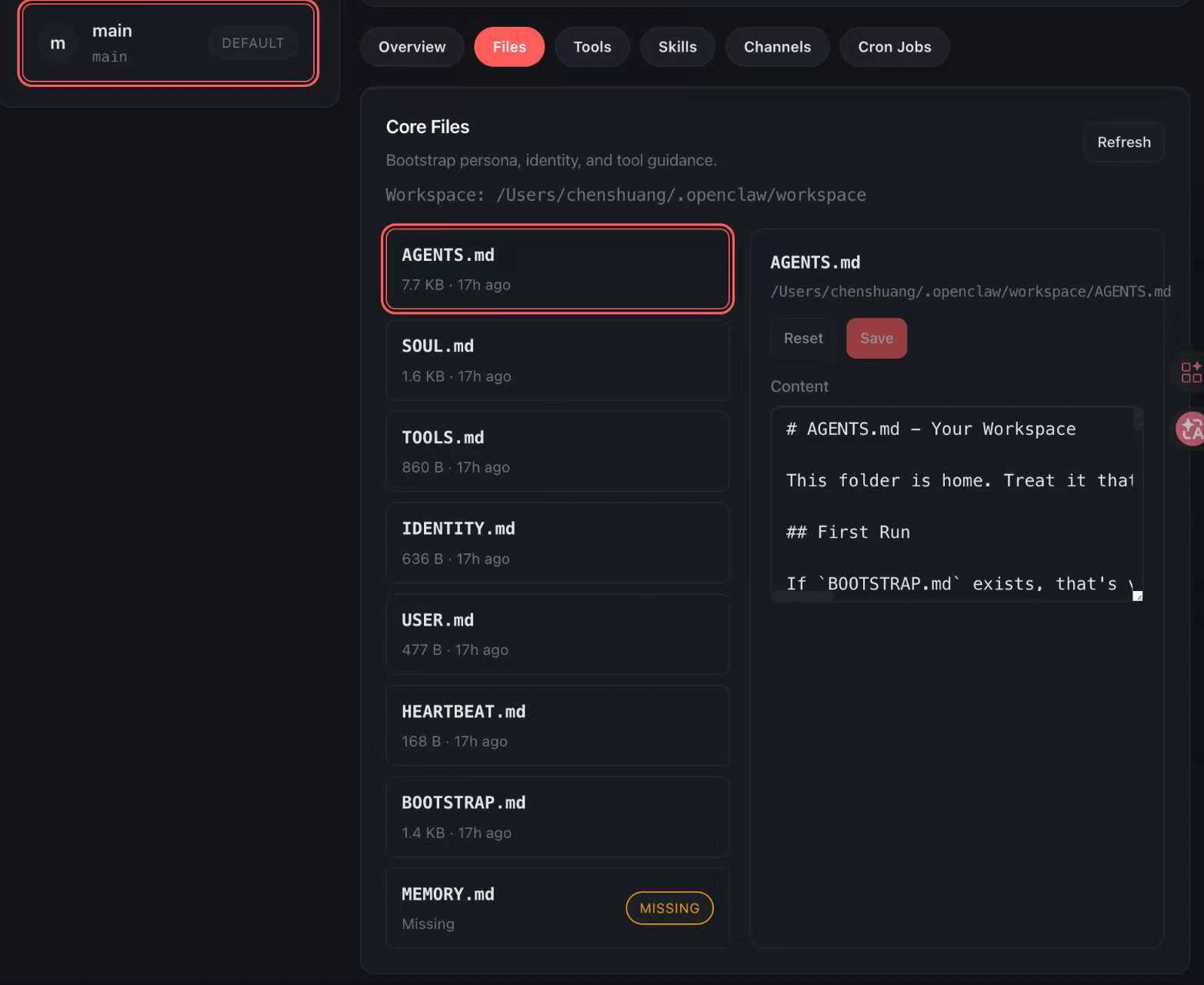
filesセクションの一般的なファイルの役割:
agent.md:操作指示、継続性ルール、重要な記憶
soul.md:人格の定義、トーン、境界
tools.md:環境特定のツールの説明
user.md:ユーザー情報、好み、プロジェクトの背景
identity.md:アシスタントのアイデンティティ(名前、表情、アバター)
memory.md:長期記憶(安全な機密情報)
図示:
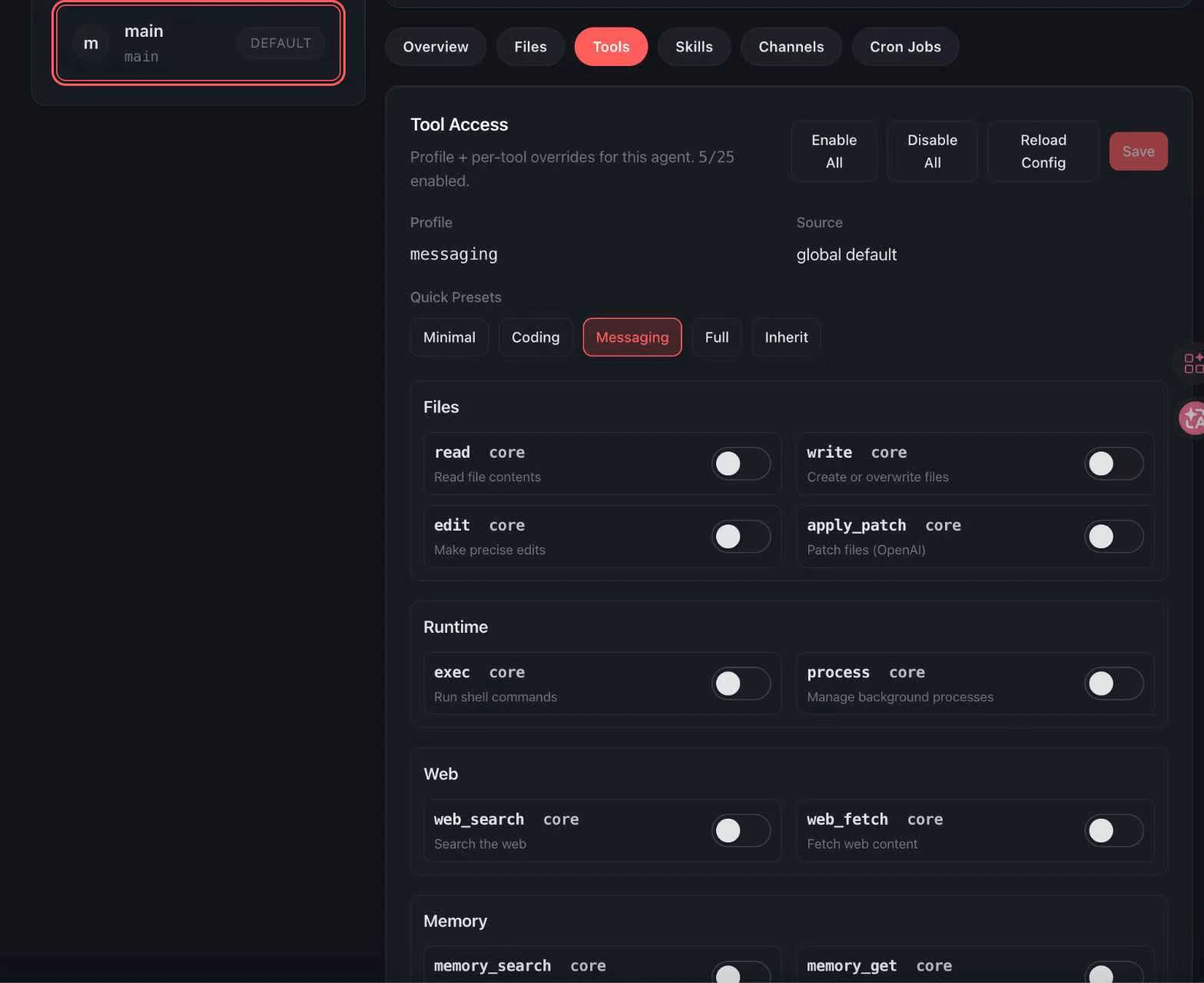
ツールバー:agentはこれらのツールを呼び出して、実際の操作(ファイルの読み書き、コマンドの実行、ウェブ検索など)を実行します。このページは「agentにどの権限を与えるか」のコントロールパネルです。
Files:ファイル操作
ランタイム:実行環境
Web:ウェブ関連
Memory:メモリ管理
ブラウザ:ブラウザ制御(ナビゲーション、クリック、フォームの記入)
Sessions:セッションを管理する(spawn 子セッション、send メッセージ)
図示: