


PRISM Live Studioは、コンテンツクリエイター向けに設計された多目的モバイルアプリで、ライブストリーミング、動画の録画、写真撮影、コンテンツの編集を外出先で行うことができます。AndroidとiOSの両方で利用可能で、YouTube、Twitch、Facebook、Binance Squareなどのプラットフォームへのマルチストリーミングをサポートしています。エフェクト、オーバーレイ、背景の削除、チャット統合などの機能を備えており、ゲーマー、ブロガー、ライブ放送者に最適です。このガイドでは、公式リソースと実用的なヒントを基に、セットアップと使用方法を説明します。
ステップ1: インストールと初期設定
アプリをダウンロード: Google Playストア(Android)またはApp Store(iOS)に移動し、「PRISM Live Studio」を検索します。ダウンロードしてインストールします。
サインアップまたはログイン: アプリを開き、メールまたはソーシャルメディアアカウントを使用してログインします。
権限の付与: カメラ、マイク、ストレージ、および通知へのアクセスを許可します。画面共有(スクリーンキャスト)のために、アプリが他のアプリの上に表示し、プロンプトが表示されたときにスクリーンショットをキャプチャすることを許可します。
デバイスを準備する: 三脚で電話を安定させ、安定した映像を得ます。より良い品質のためにリングライトなどの外部照明を使用します。ストリーミング中の中断を避けるために電話を「おやすみモード」に設定します。
アプリの接続設定プロセスのスクリーンショットです:
ステップ2: メインインターフェースの理解
アプリを起動すると、CONNECT、LIVE、VIDEO、およびPHOTOの4つのモードを持つ下部ナビゲーションバーが表示されます。ソースを管理するためにマイスタジオにアクセスするには左にスワイプし、ビデオ専用モード(チャットと準備ウィンドウを隠す)には右にスワイプします。
上部バー: 設定(ギアアイコン)、解像度セレクター、および放送終了ボタンが含まれています。
プレビューエリア: カメラフィードまたは画面を表示します。
下部ツール: エフェクト用の魔法の杖、イントロ設定など。
マイスタジオ: メディア、音楽、テキスト、ウェブページ、またはチャットウィジェットを追加するために右から左にスワイプします。
アプリのホーム画面とセットアップフローの概要をチェックしてください:
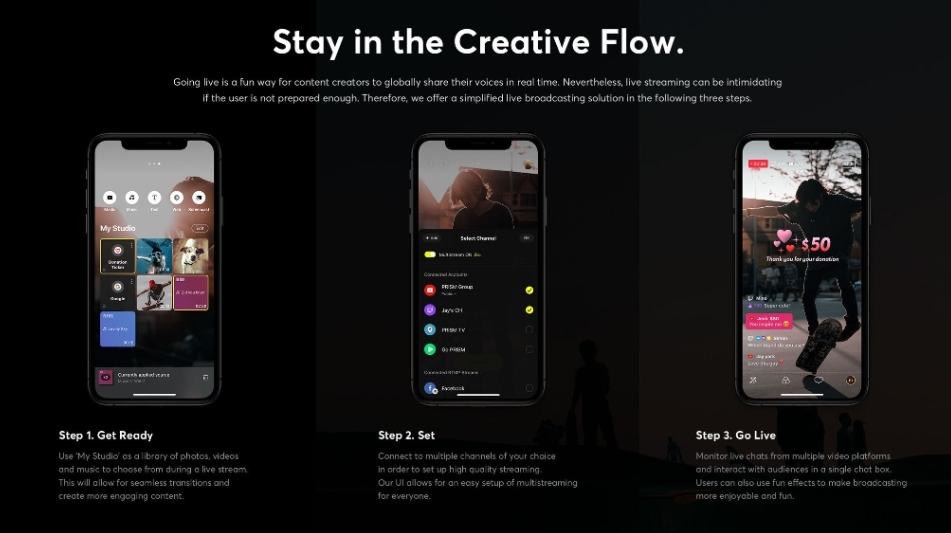
ステップ3: モードの探索
CONNECTモード: QRコードを介してモバイルカメラをPRISM Live Studioのデスクトップ版にリンクするために使用します。両方のデバイスが同じWi-Fiに接続されていることを確認してください。デスクトップアプリからQRをスキャンして同期します。
LIVEモード: リアルタイムストリーミングのために。カメラまたは画面を選択し、エフェクトを追加してライブ配信を開始します。
VIDEOモード: フィルターや音楽を加えた動画を録画します。録画後、ギャラリーに保存します。
PHOTOモード: 迅速な編集のためのエフェクトとマスクで写真をキャプチャします。
モードを切り替えるには、下部のボタンをタップします。ライブストリームの場合は、「準備完了」をタップしてタイトル、説明、およびプラットフォームの詳細を設定します。
ステップ4: ストリーミングプラットフォームとエンコーディングの設定
プラットフォームを接続: LIVEモードで「準備完了」をタップします。プラットフォーム(例: YouTube、Twitch)を選択し、ログインします。マルチストリーミングの場合は、「マイチャンネル」で最大6チャンネルをオンにします。サポートされているプラットフォームにはYouTube、Facebook、Twitch、BAND、NAVER TV、SOOP、およびカスタムRTMPが含まれます。
Binance Squareの場合はカスタムRTMPを選択してください
カスタムRTMP設定: "カスタムRTMP"を選択し、プラットフォームのダッシュボードからストリームURLとキーを入力します(例: Binance Squareに移動し、「ライブ」を選択し、「PCブロードキャスティング」を選択します。そこでストリーミング用のサムネイルタイトルを追加し、「OK」をクリックします。その後、キーアイコンが表示されますので、URLとキーをコピーして貼り付けてください)。
エンコーディング設定を調整: 解像度ボタンをタップします。不安定なネットワークのために適応ビットレートを有効にし、解像度(最大1080p)、ビットレート(1080pには4-6Mbpsを推奨)、フレームレート(30fpsが理想)、およびキーフレーム間隔(1-2秒)を設定します。ストリーミング中は変更できません。
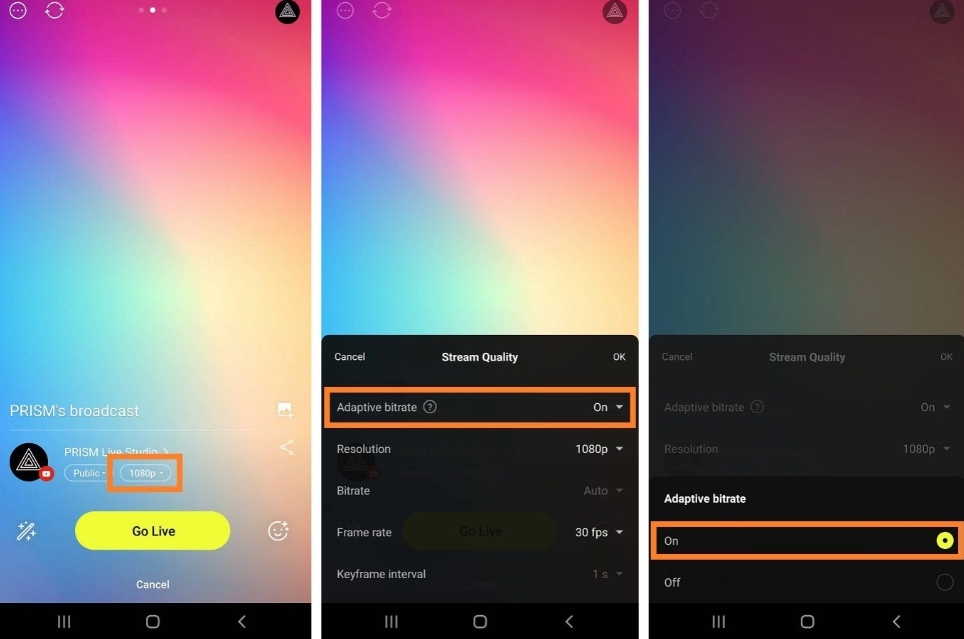
これらのストリーム品質設定をアクションで表示します:
ステップ5: エフェクト、オーバーレイ、およびソースの追加
エフェクト: 魔法の杖アイコンをタップします。色フィルター、顔追跡マスク、背景、感情(ストーリーライン)、描画、またはGiphyステッカーを適用します。お気に入りを保存して迅速にアクセスします。
オーバーレイとウィジェット: マイスタジオにスワイプします。ギャラリーからメディア、音楽(PRISMトラックまたはライブラリ)、テキストテンプレート、またはウェブソースを追加します。カスタムオーバーレイ(例: overlays.unoから)の場合、出力URLをコピーし、「ウィジェット」>「ウェブ」をタップし、URLを貼り付けて保存します。プレビューでサイズを変更して位置を調整します。
チャットウィジェット: 視聴者との対話のためにチャットボックスを追加します。色、フォント、および表示(視聴者またはストリーマーのビュー)をカスタマイズします。
イントロ動画: イントロアイコンをタップし、マイスタジオからメディアを選択し、サイズと期間を調整します。
この画像はオーバーレイ統合を示しています:
ステップ6: ライブ配信とストリームの管理
ストリーミングを開始: LIVEモードで設定を構成し、「ライブ配信開始」をタップします。3秒のカウントダウンが始まります。画面共有の場合は、権限を許可し、ゲームまたはアプリに切り替えます。
ストリーム中: チャットを監視し、音量を調整し、コントロールを使用します。"もっと見る"を介してカメラを切り替えます(前面のみ)。ストリームURLをソーシャルメディアに共有します。
ストリームを終了: 「終了」をタップします(右上)。進行状況バーが表示され、停止することを確認します。RTMPには遅延がある場合があるため、確認のためにプラットフォームをチェックします。
録画を保存: 設定で「ストリーミング後に動画を保存」を有効にします。
ステップ7: 高度な機能
VTuberモード: マイク反応型の表情を持つアバターを使用します。エフェクトまたはマイスタジオで設定します。
音楽プレイリスト: ストリーム中に再生するトラックを追加します; PRISMは無料オプションを提供します。
外部デバイス: USB/3.5mmマイク(Bluetoothはサポートされていません)を接続します。まだ直接のウェブカメラサポートはありません。
ウォーターマーク削除: 設定を通じてPRISM Plusにサブスクライブします。
ステップ8: 一般的な問題のトラブルシューティング
ネットワークエラー: Wi-Fiまたはデータに切り替え; プラットフォームに再ログインします。
アプリのクラッシュ: アプリを更新し、スペースを解放するか、再インストールします。iOSの場合、再インストールする前にデバイスを強制再起動します。
チャットブロッキング: コメントを長押ししてユーザーを報告またはブロックします。
これらのステップで、モバイルデバイスからプロフェッショナルなストリームを作成する準備が整いました。機能を試して自分のスタイルを見つけ、ライブ配信前に常にセットアップをテストします。