

一、SafePal及びマスターカードの紹介
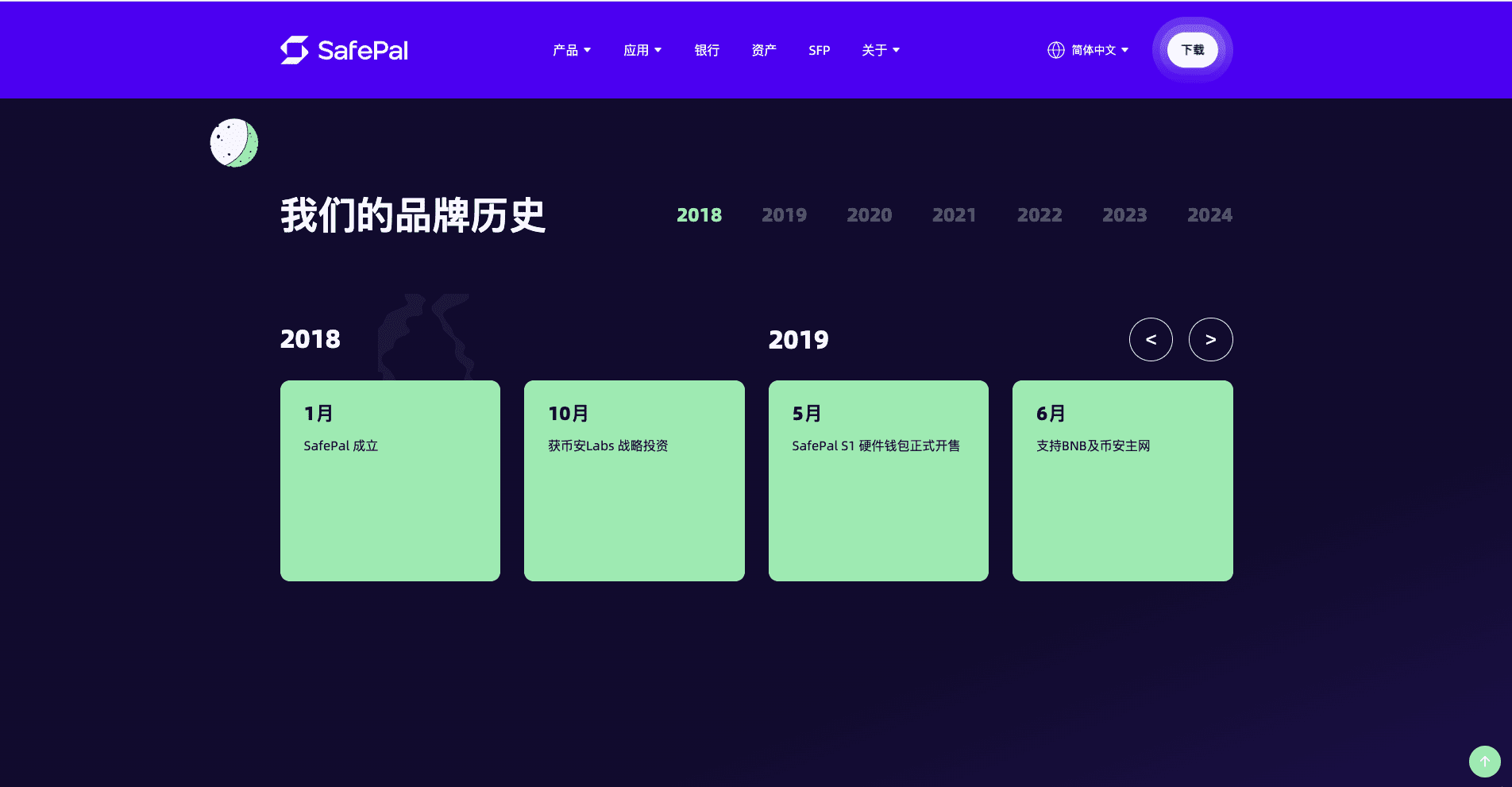
SafePalは2018年に設立された老舗のWalletプロジェクトで、同年にバイナンスから戦略的投資を受けました。バイナンスだけでなく、その後も多くの著名な投資機関が次々と投資しましたので、それにより成長速度が非常に早く、現在はハードウェアWallet(S1、S1 Pro、X1)、ソフトウェアWallet、ブラウザ拡張Wallet、そしてコンプライアンス銀行サービスを提供する全スタックWalletブランドに拡大し、200以上の地域と国にサービスを提供し、2000万人を超えるユーザーを抱えています。
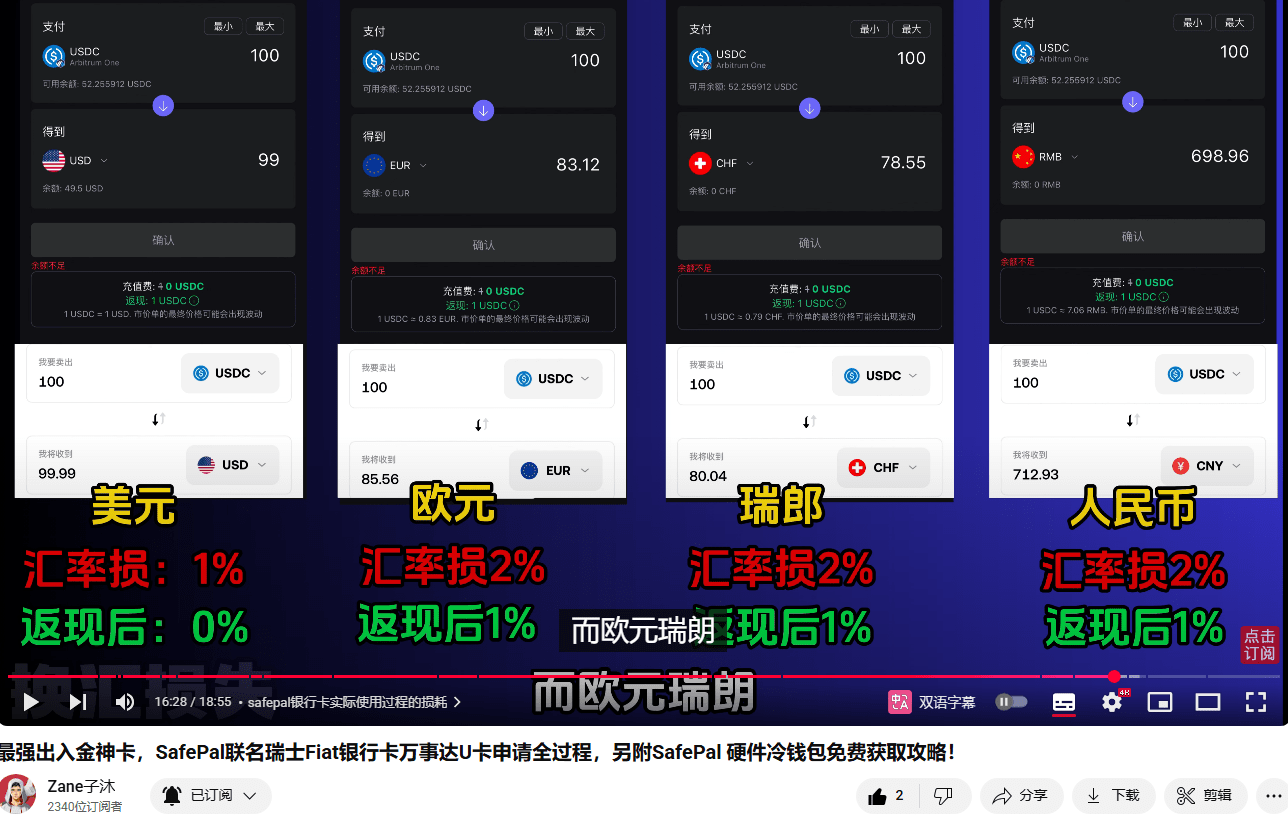
現在SafePalもFiat24スイス銀行口座の個人名義IBANを統合しており、法定通貨の出入金、為替などの銀行の一般的なサービスをサポートしています。また、連名16桁のマスターカードもあります。このUカードは神カードとも言え、実際のテストではドル消費は0の損耗であり、人民元、ユーロ、スイスフランの損耗は1%だけです。
このマスターカードはUSDC(Arbitrum One)に直接入金でき、国内のAlipay、WeChat、Apple Payにリンクしてオンライン/オフラインで日常の消費に使用できます。また、Twitter、YouTube、Netflix、ChatGPTなどの多くのサービスシーンにも利用できます
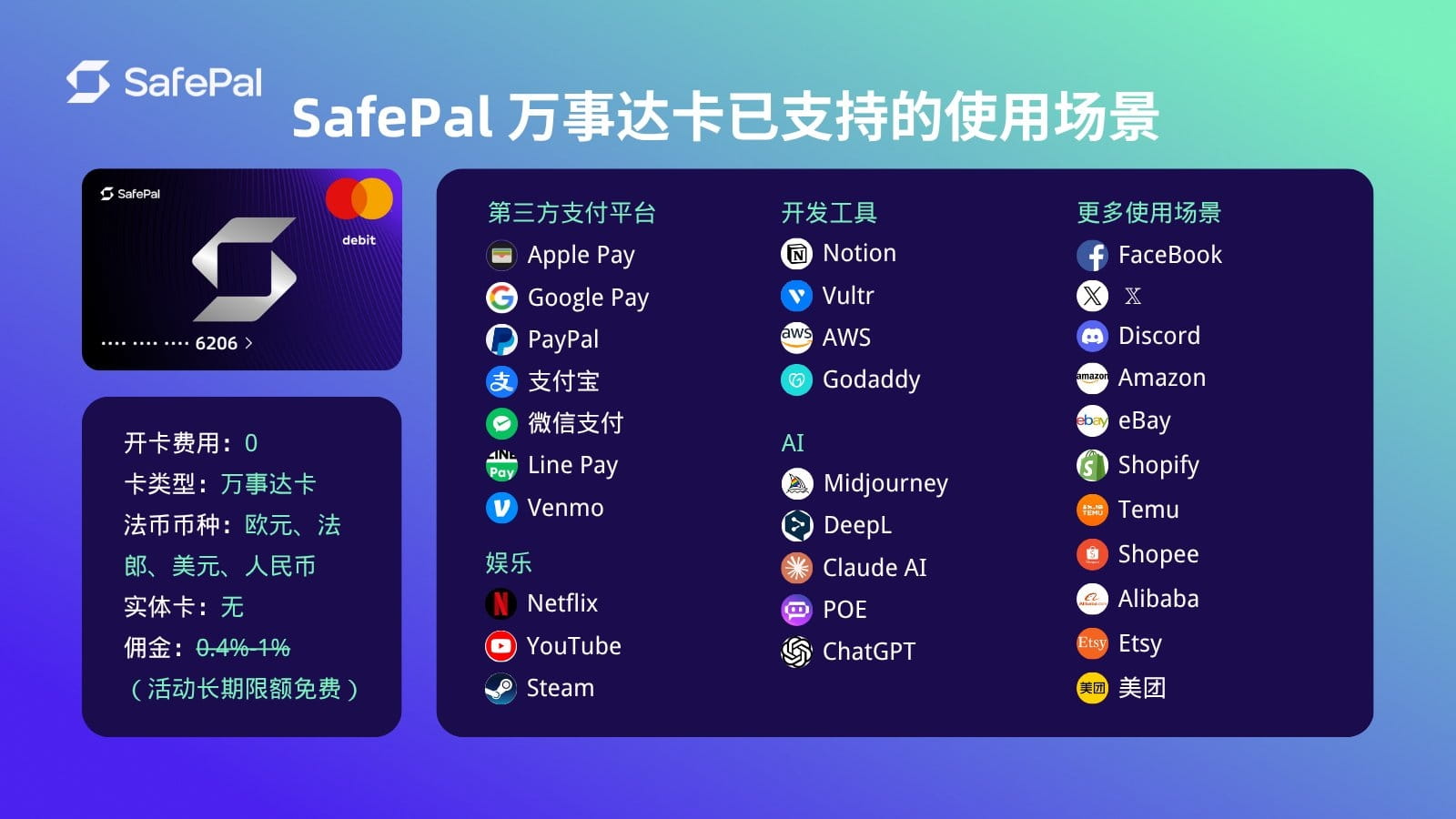
SafePalマスターカードの入金手数料は0.6%-1%で、現在は無料キャンペーン期間中です。公式は今後も長期的に無料活動を行うと述べており、為替手数料1%はUSD/RMB/EUR/CHFアカウントを開設し、対応する通貨で消費することで回避できます。例えば、国内でRMBアカウントを使用して消費し、GPT、Twitterメンバーシップをドルなどのアカウントで開設することで、1%の為替手数料を免れます。
二、SafePalマスターカードの開設/ハードウェアウォレットのチュートリアル
SafePal銀行口座とマスターカードのサービスはすべてSafePal APP内で行われるため、ユーザーはまずSafePal APPをダウンロードする必要があります(ダウンロードには海外のApple IDが必要です、例えば香港地区や台湾地区)、全程SafePal APP内で操作します。
銀行口座の開設が完了した後にのみマスターカードを申請できます。ユーザーは事前に個人IDまたはパスポートを準備する必要があります。
1.SafePal 銀行口座開設
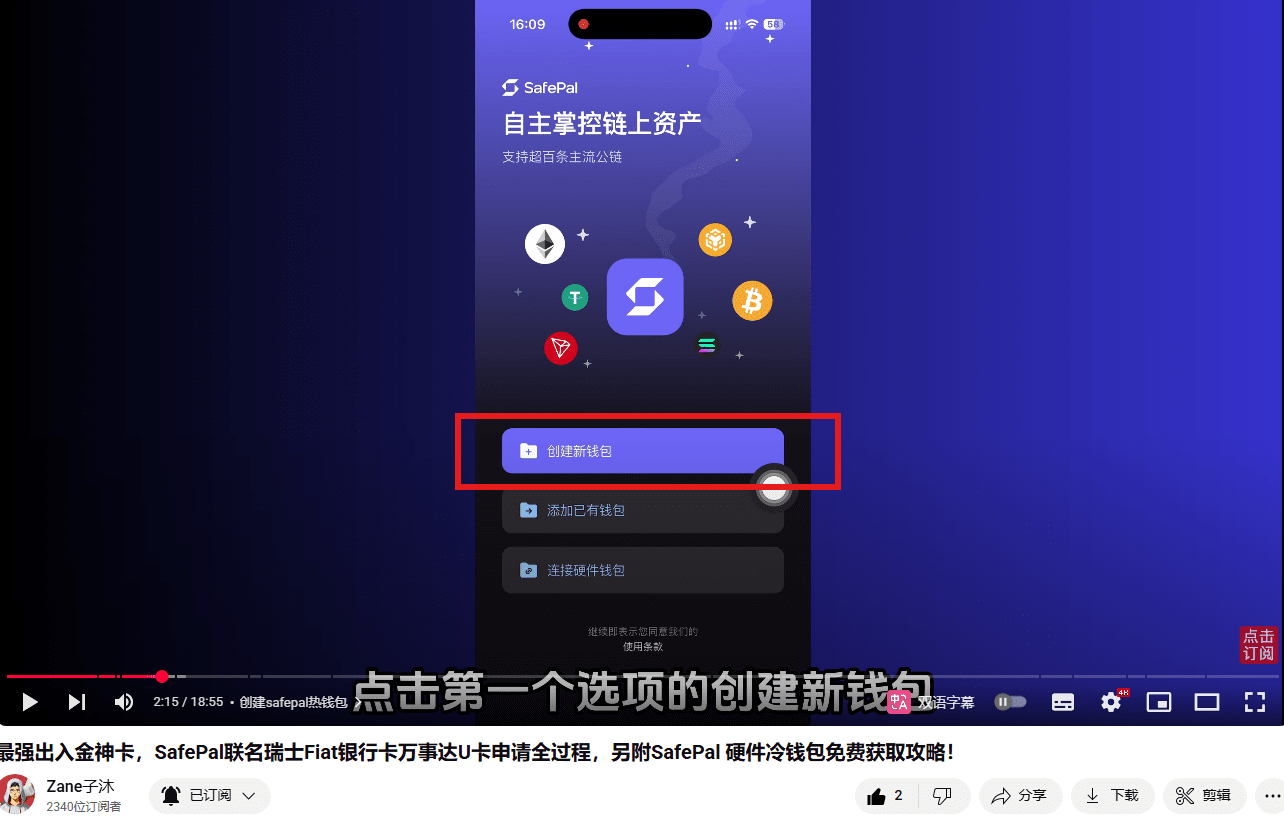
SafePal APPをダウンロードして成功裏にインストールした後、アプリを開いて、最初のオプション「新しいウォレットを作成」をクリックしてください
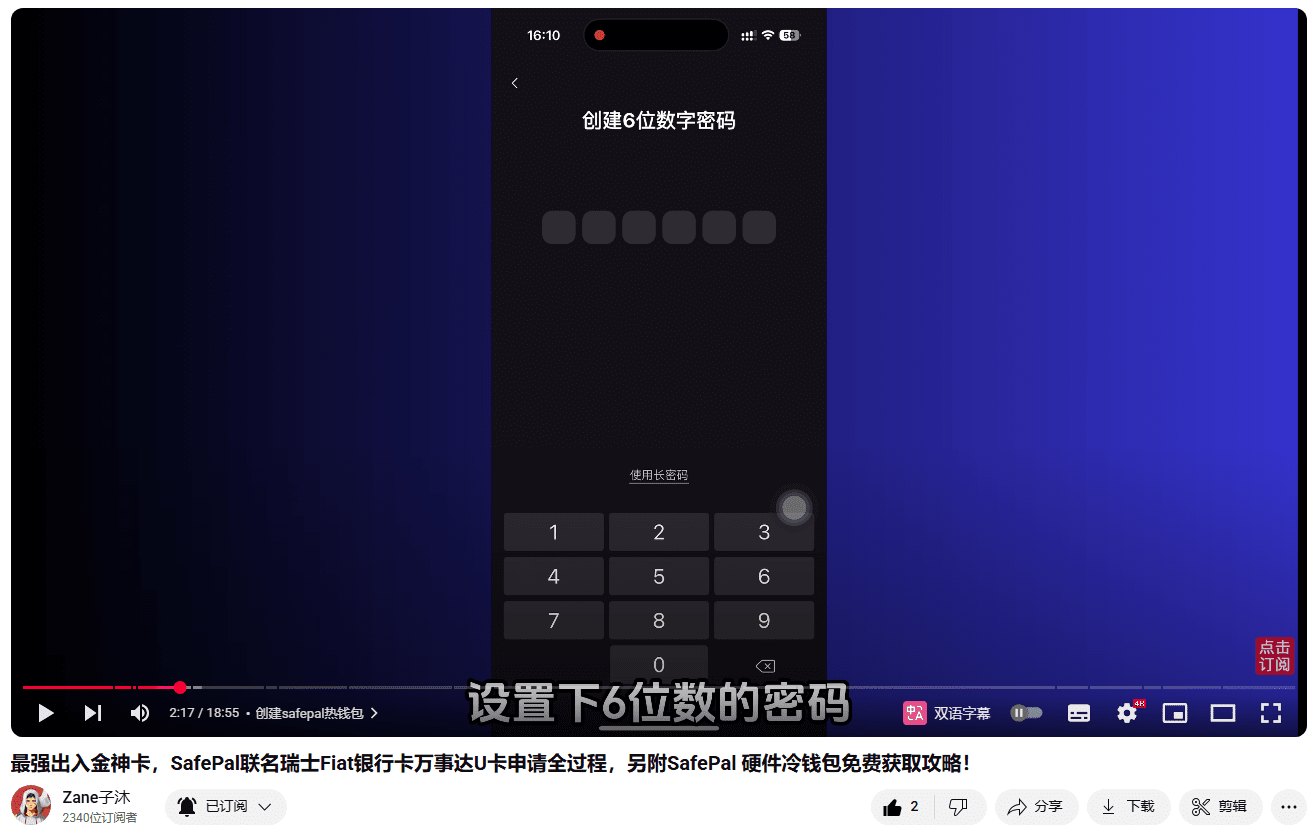
6桁のパスワードを作成し、パスワードを確認してください
バックアップフレーズ
注意:バックアップフレーズは非常に重要です。バックアップフレーズを失うと、ウォレットの資産も失われます。他の人がバックアップフレーズを知った場合、資産は他の人のものになりますので、バックアップフレーズは非常に重要で、必ず適切に保管してください!
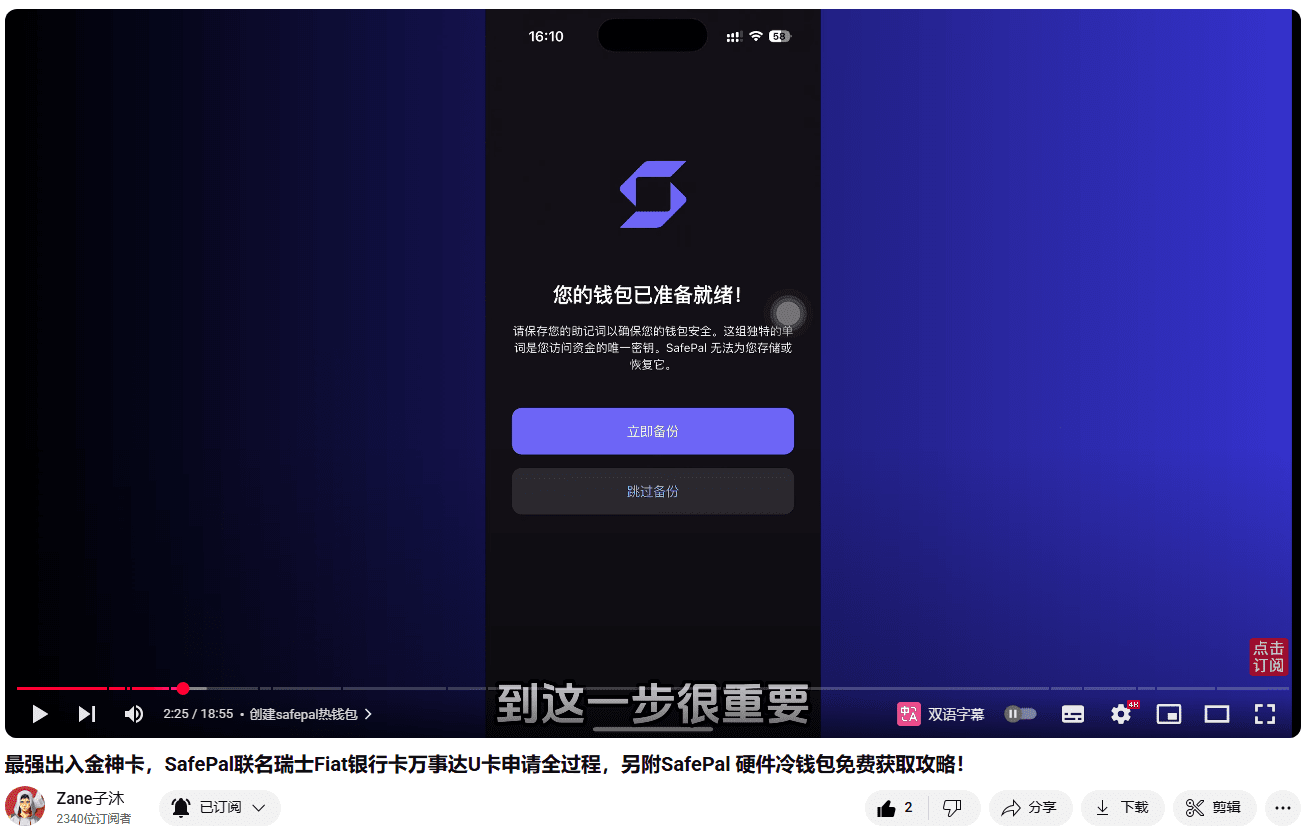
バックアップフレーズを確認し、下の図が表示されれば、ウォレットが作成されたことを示します
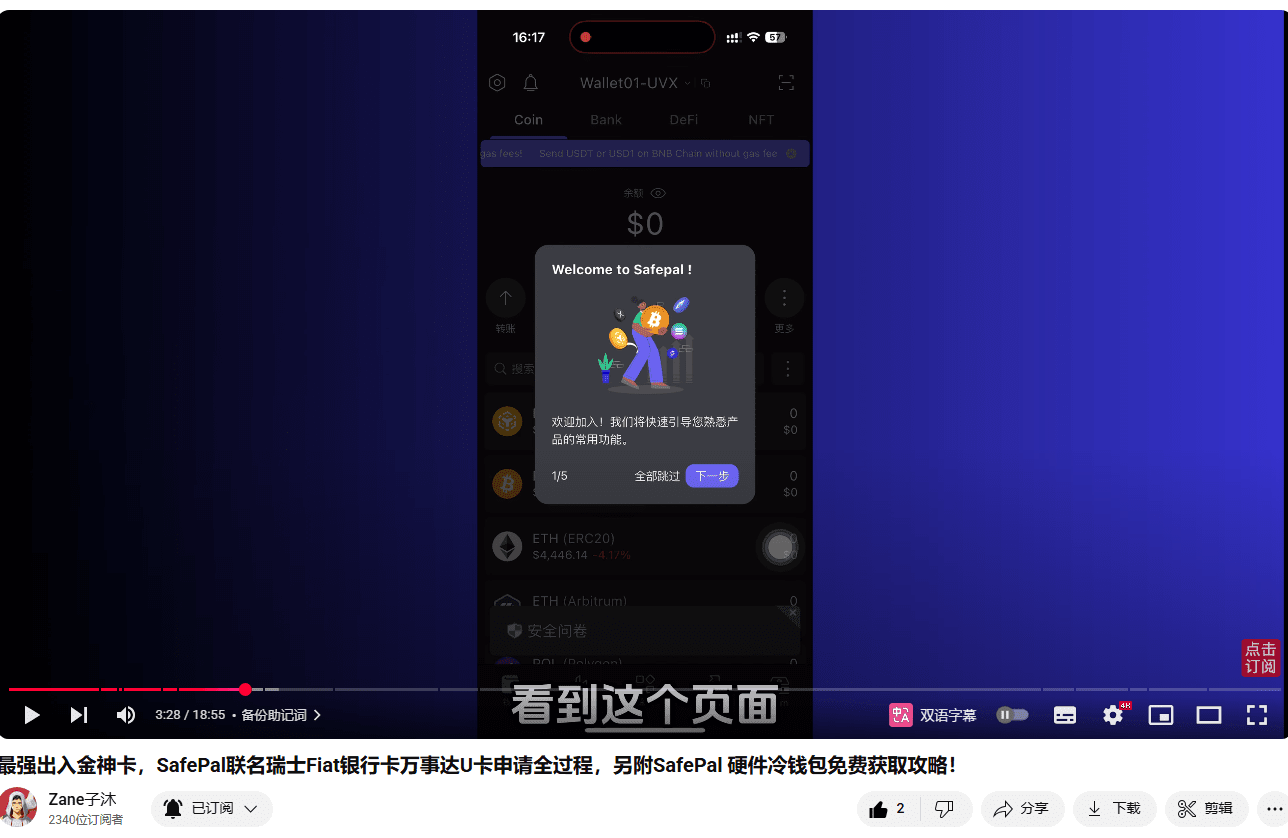
次はFiat24銀行口座の申請です
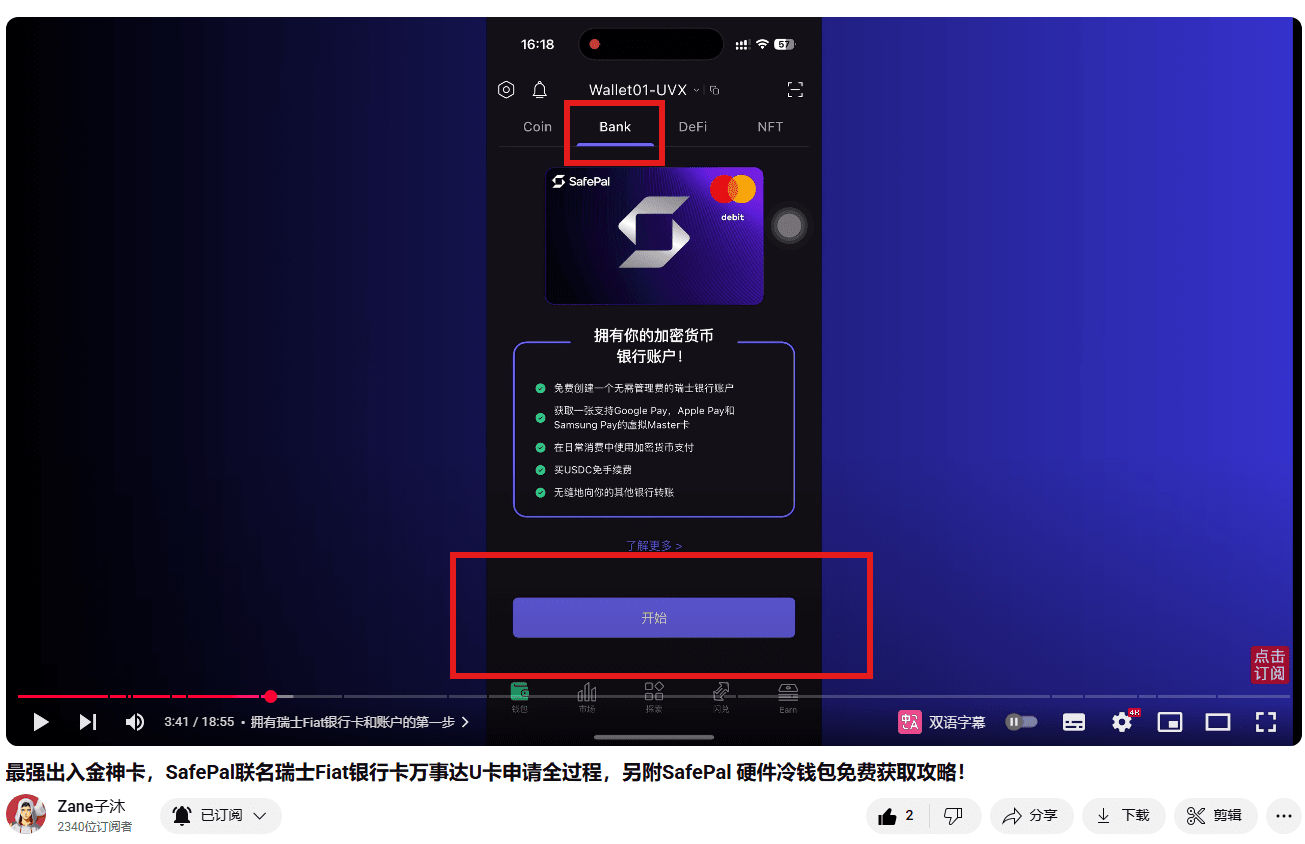
赤い枠の「BANK」ボタンをクリックして銀行ページに切り替え、次に2番目の赤い枠の「開始ボタン」をクリックします
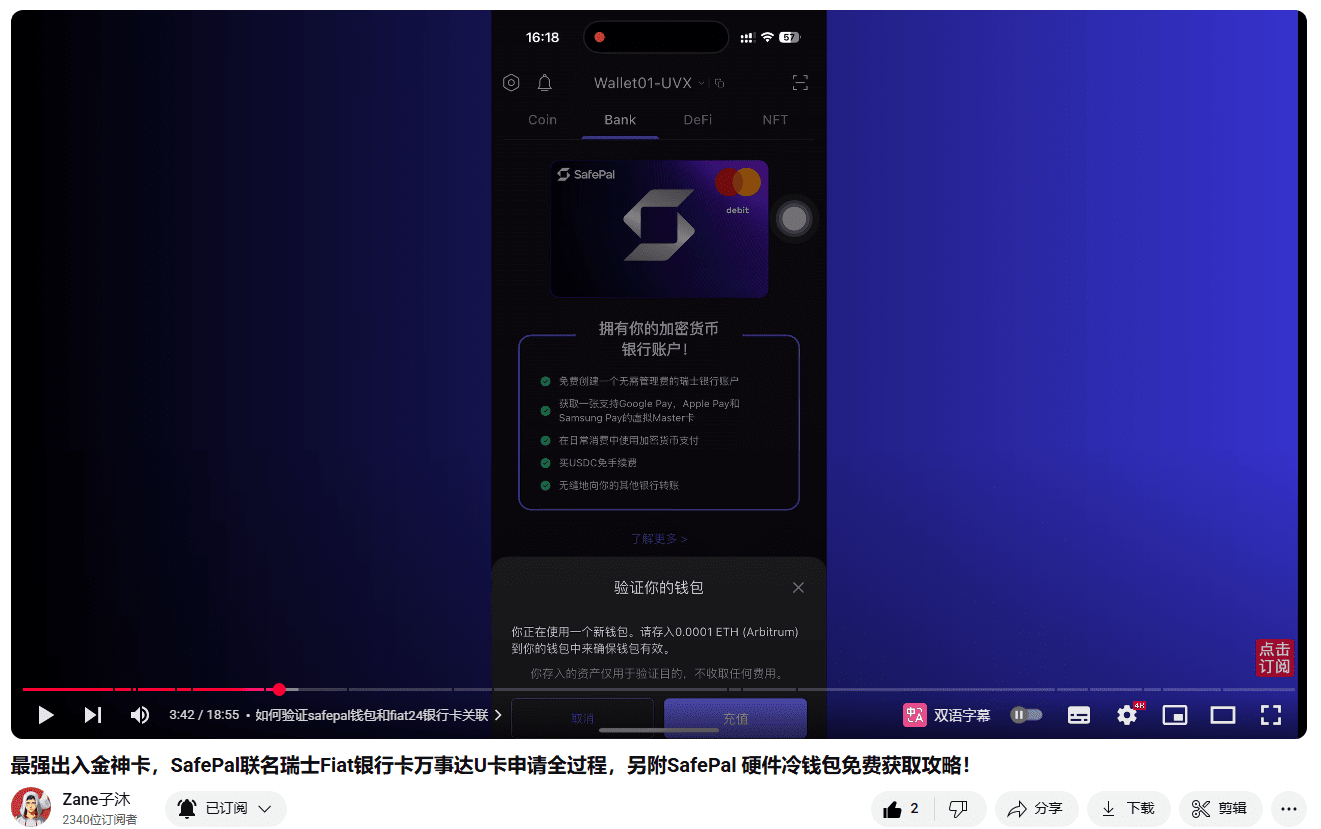
0.0001 ETH(Arbitrum Onネットワーク)をウォレットに入金して確認する必要があります。指示に従って入金し、他のウォレットや取引所から引き出すことができます。少し多めに入れて、ガスとしてゆっくり使います。
入金が完了したら、再び「BANK」銀行ページに切り替え、「開始」ボタンを再度クリックします
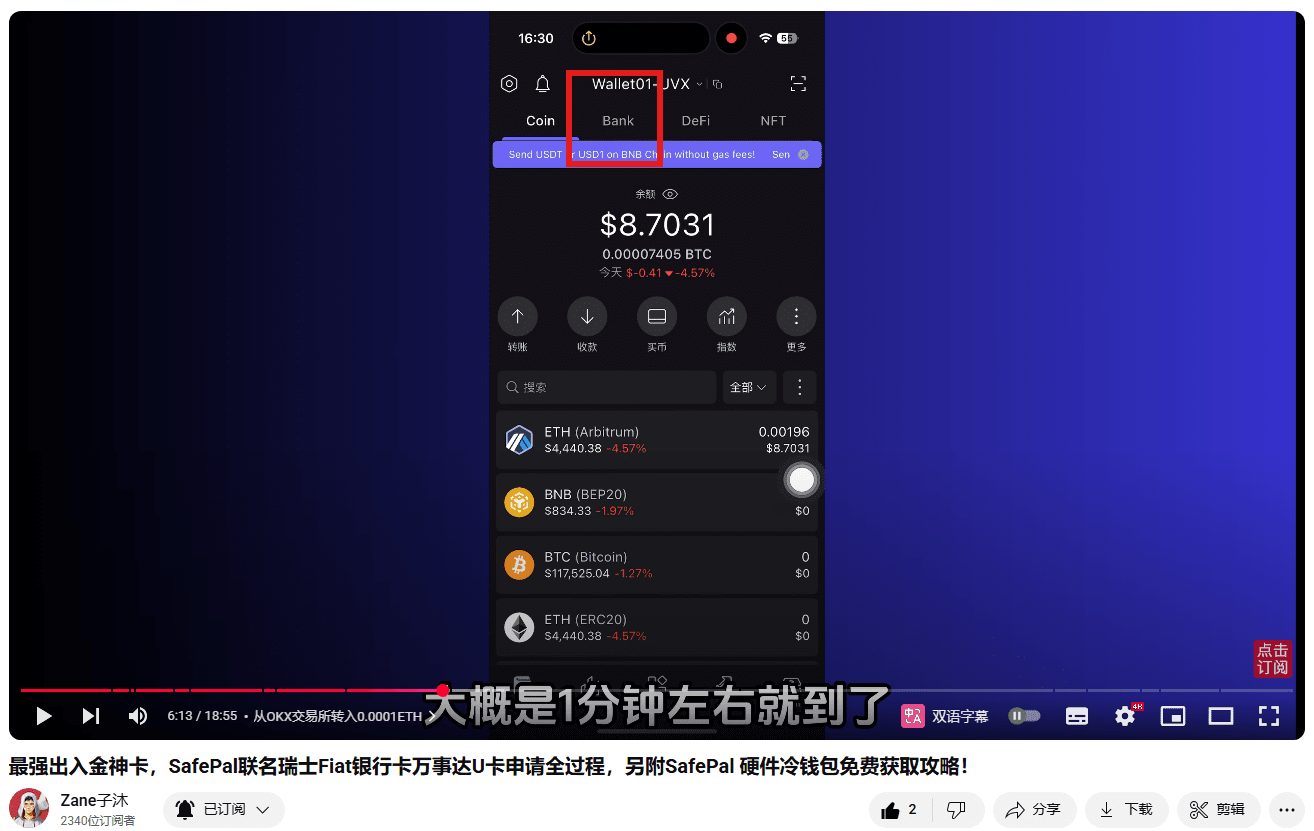
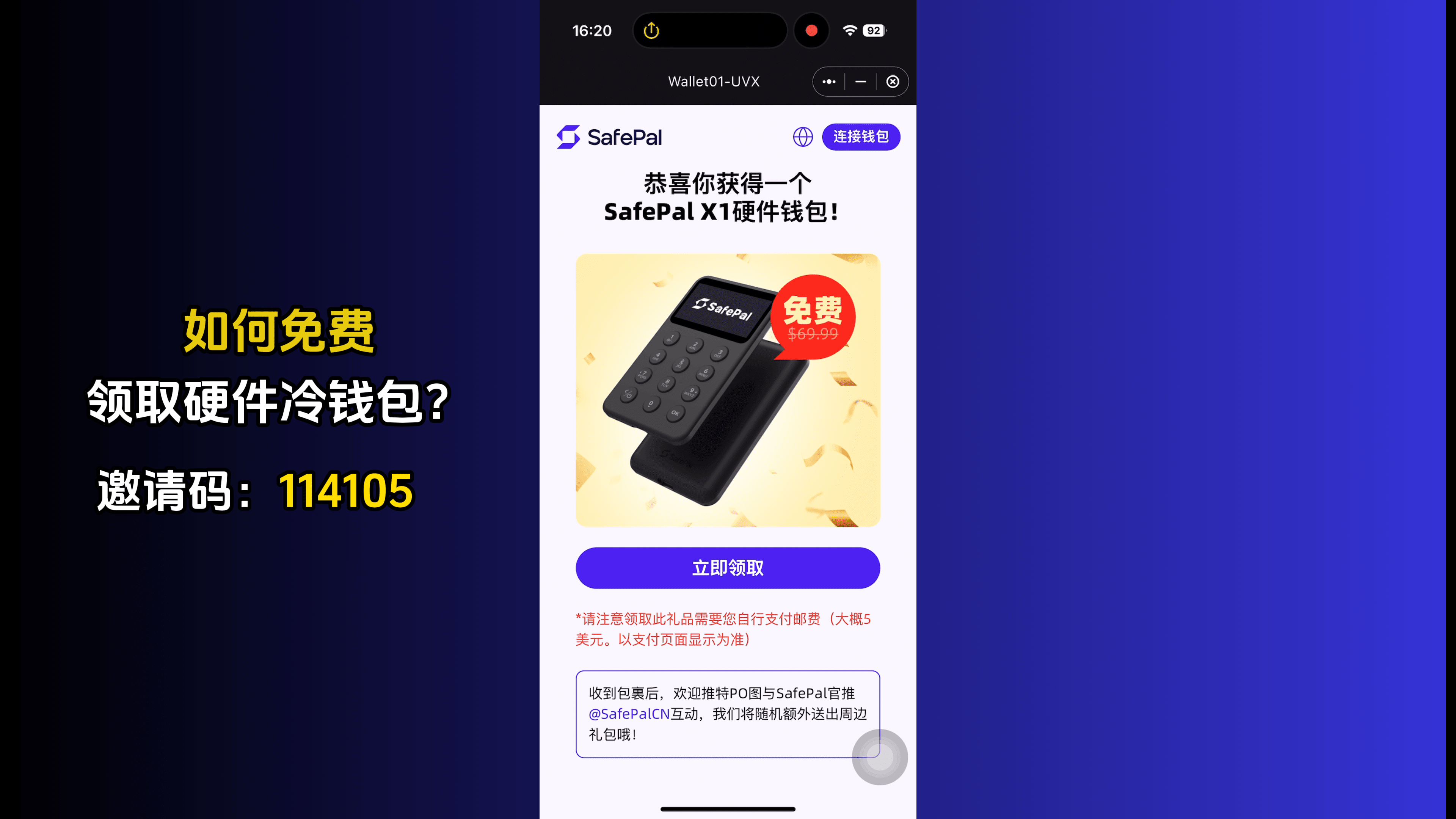
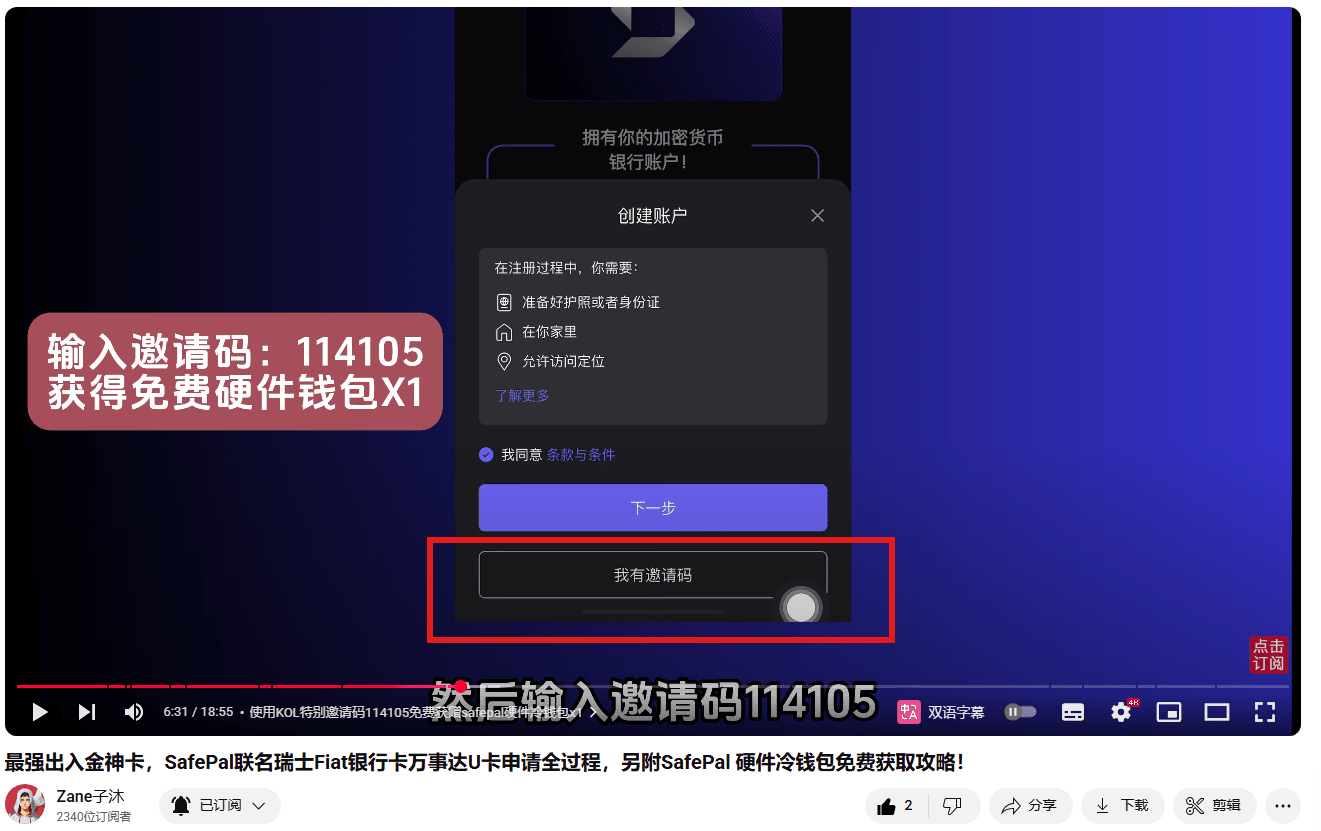
注意:まず次へ進むことを急いでクリックしないでください。SafePalのハードウェア冷蔵庫を無料で取得するには、下の「招待コードがあります」をクリックし、招待コード114105を入力してください。そうすれば、ハードウェアウォレットを無料で取得する資格が得られます。具体的な取得方法は最後に説明しますので、招待コードを記入したら次へ進み、アカウントが作成成功するまでお待ちください。
Fiat銀行での身分確認
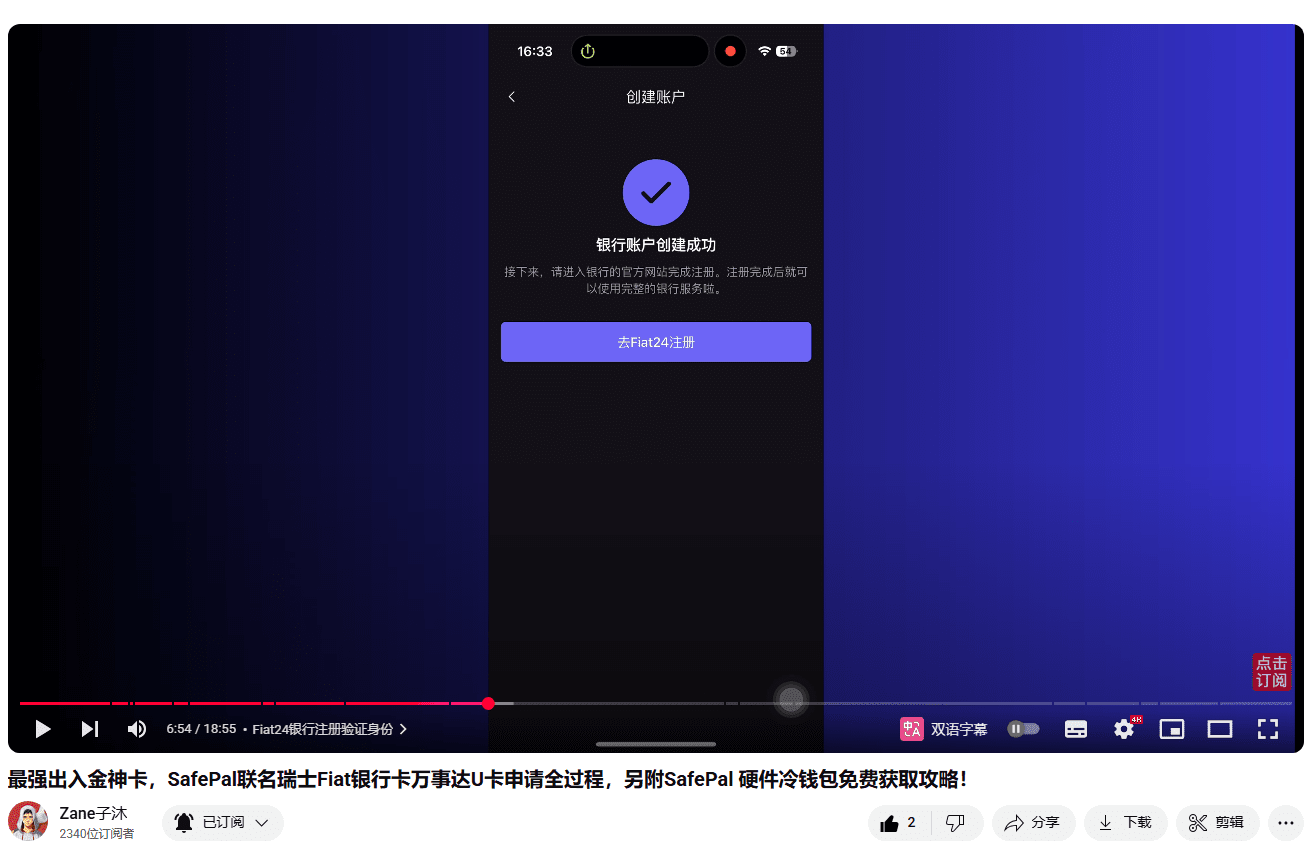
Fiat24に登録してください
VPNを使用している人は、全程国内ネットワークでの登録に問題ありません
その時は通知があります
‘’あなたの位置情報へのアクセスが必要です‘’
必ず‘’許可‘’をクリックしてください
ここでは自宅で行う必要があります
身分証明書またはパスポートの準備をしてください
携帯電話が位置情報を許可する必要があります
銀行口座開設は非常に厳格です
ここでは必ず右側の‘’許可‘’をクリックして位置情報を許可してください
続けてクリックするとあなたの地域を正しく認識します
場所が正しいかどうか確認してください
赤い枠のスイッチをオンにできます
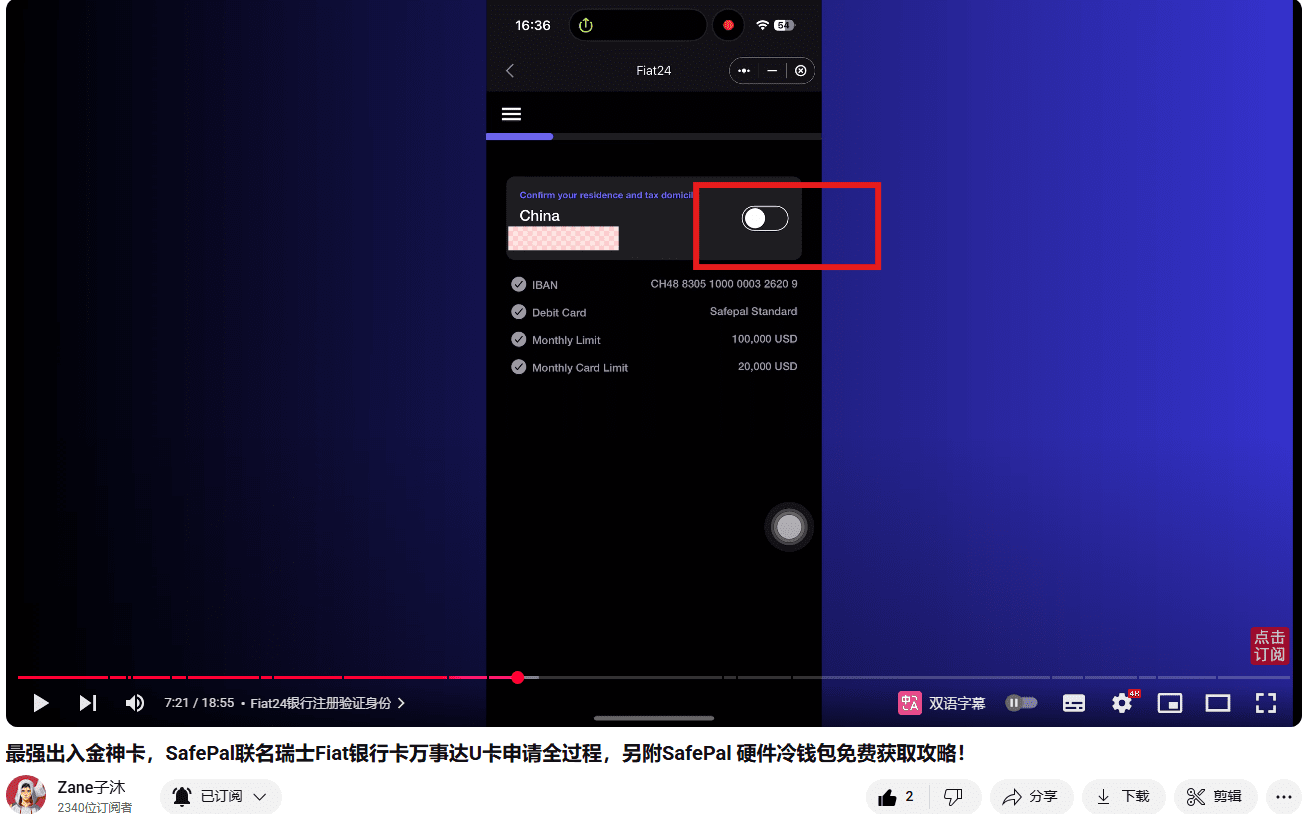
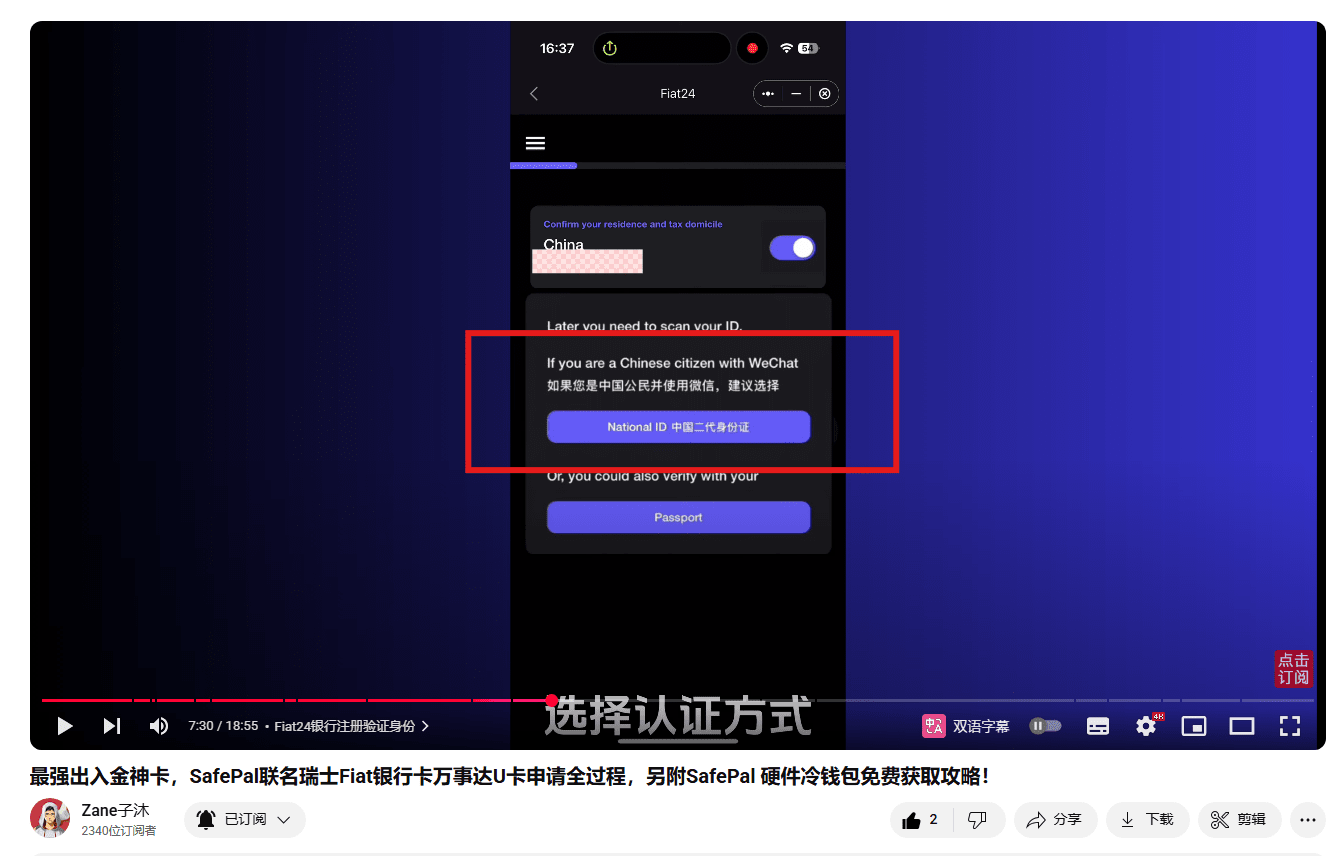
スイッチを開いた後、認証方法を選択できます
最初は身分証明書での認証です
2つ目はパスポートでの認証です
ここでは身分証明書を使って認証します
4つの声明にすべてチェックを入れてください
条件に同意した後はどうなりますか
次へ進むをクリックしてください
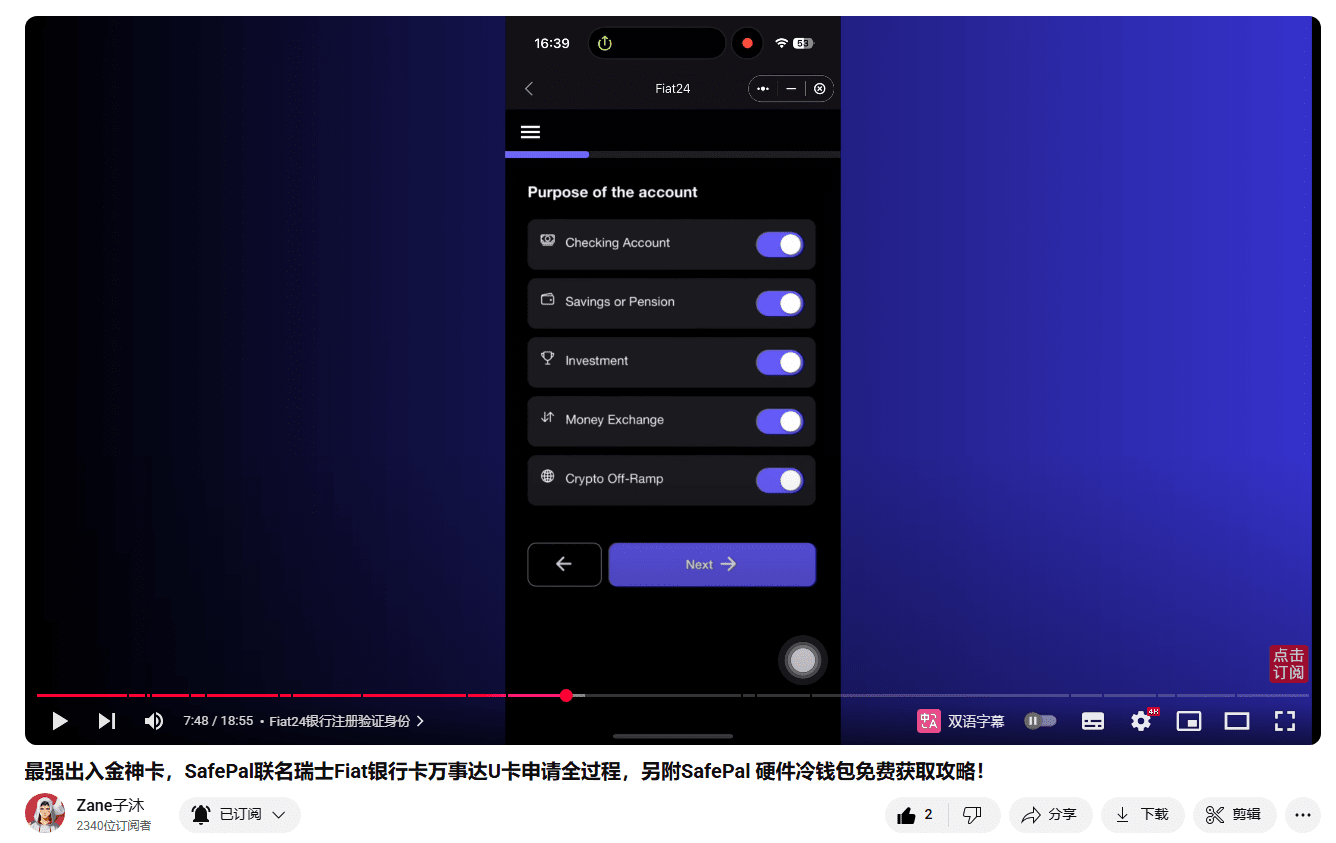
次は口座開設の目的です
すべてにチェックを入れてください
その後、次へ進んでください
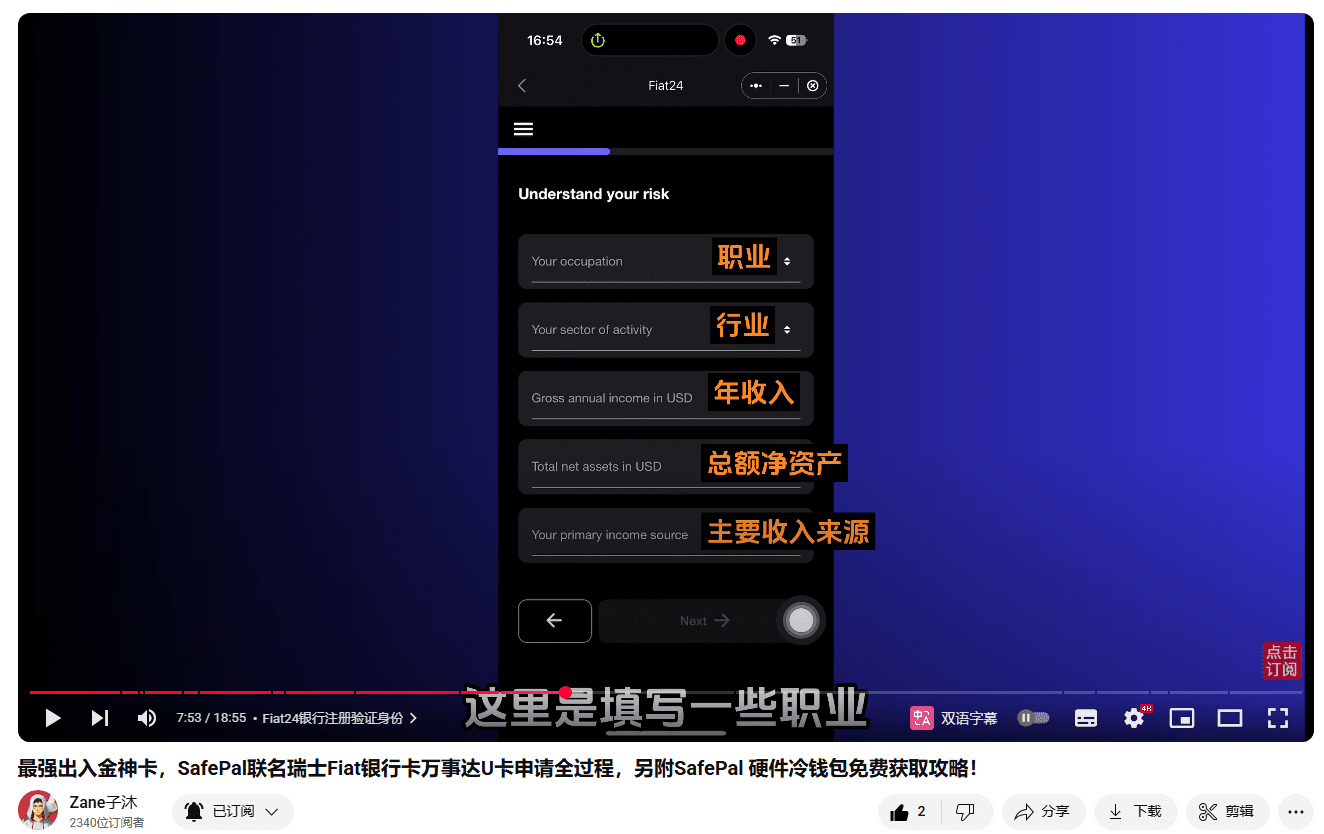
以下の図は職業のいくつかを記入するものです
仕事の収入源など
皆さんはご自身の状況に応じて選択してください
必要事項を記入して次へ進んでください
その後、2つのオプションが出てきますので、それもチェックを入れてください
その後、次のステップに進みます
メールアドレスを入力してください
認証コードを受け取るために使用します
指示に従って署名して確認します
もう一度‘’get code‘’をクリックしてください
認証コードを取得してください
メールで受け取った認証コードを入力してください
認証が成功した後
‘’提出‘’をクリックしてください
確認をクリックしてください
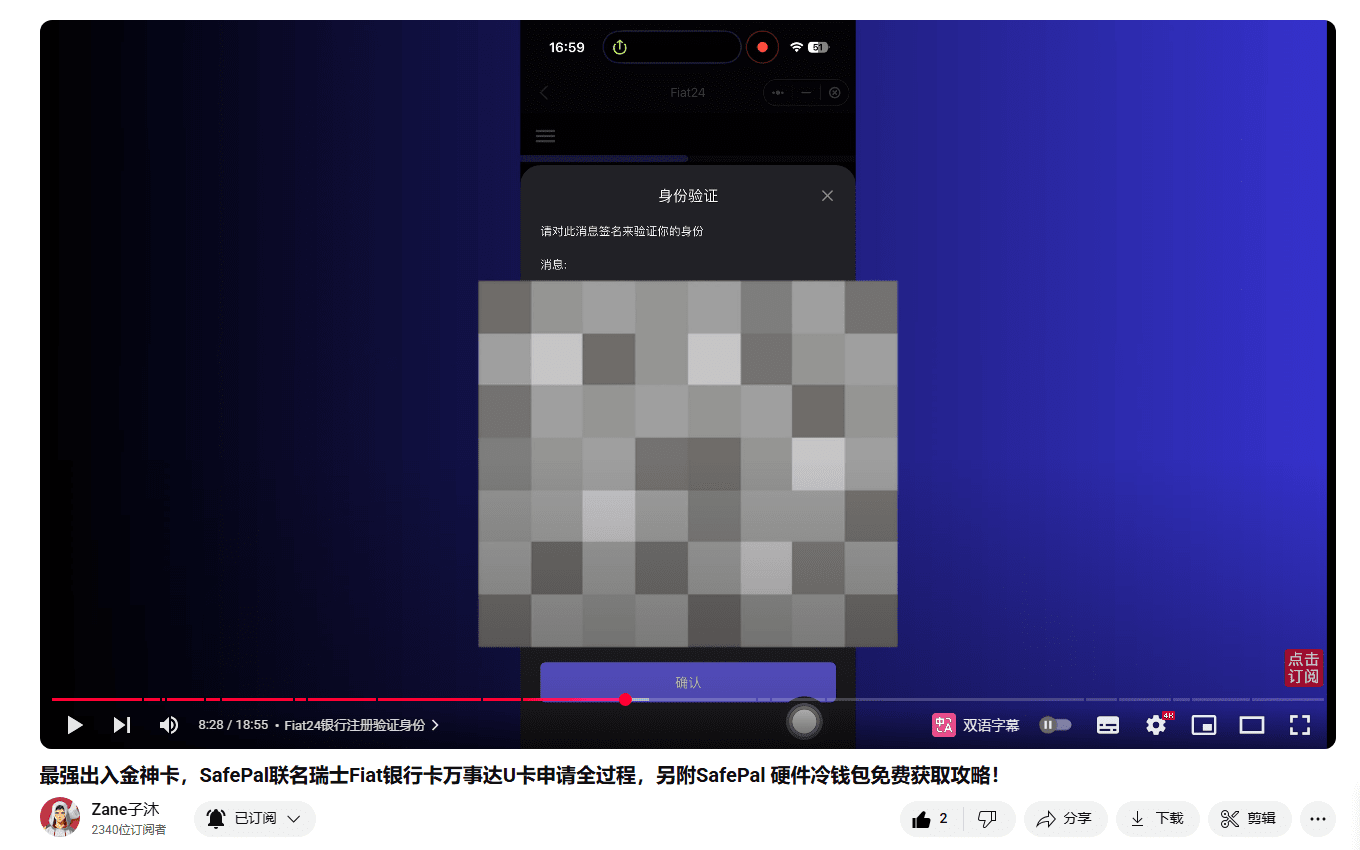
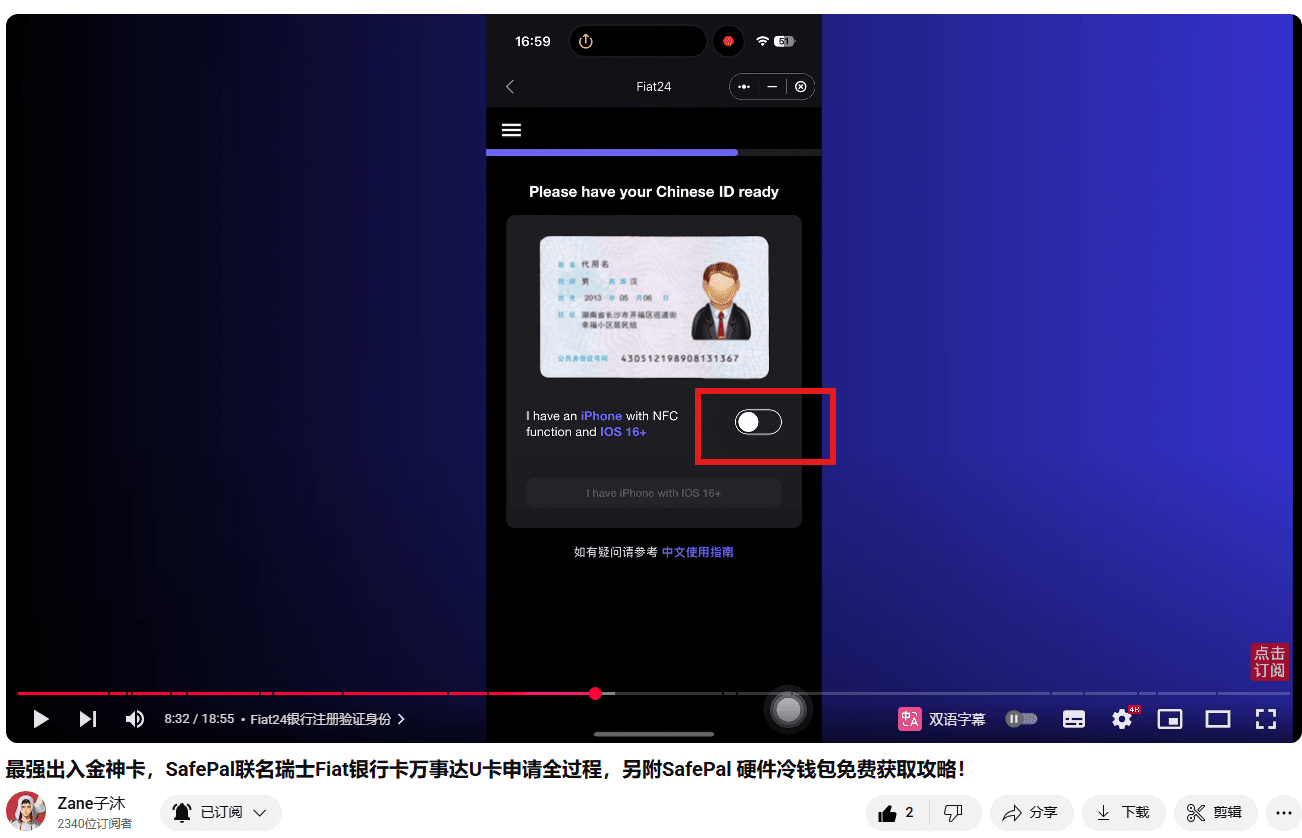
次にあなたの身分証明書を取り出してください
赤い枠のスイッチを開いてください
注意してください
それはシステムに要求があります
iPhoneをお持ちの場合は
iOS 16以上のバージョンが必要です
システムのバージョンが低い場合
まずシステムをアップグレードしてください
準備ができたら
‘ I have iPhone with IOS 16 ’ボタンをもう一度クリックしてください
このページに到達しました
カウントダウンがあります
検証には時間制限があります
赤い枠の中に青いアクセスコードがあります
この青いアクセスコードをクリックすると自動的にコピーされます
下のQRコード
特定のアプリをダウンロードするためのガイドです
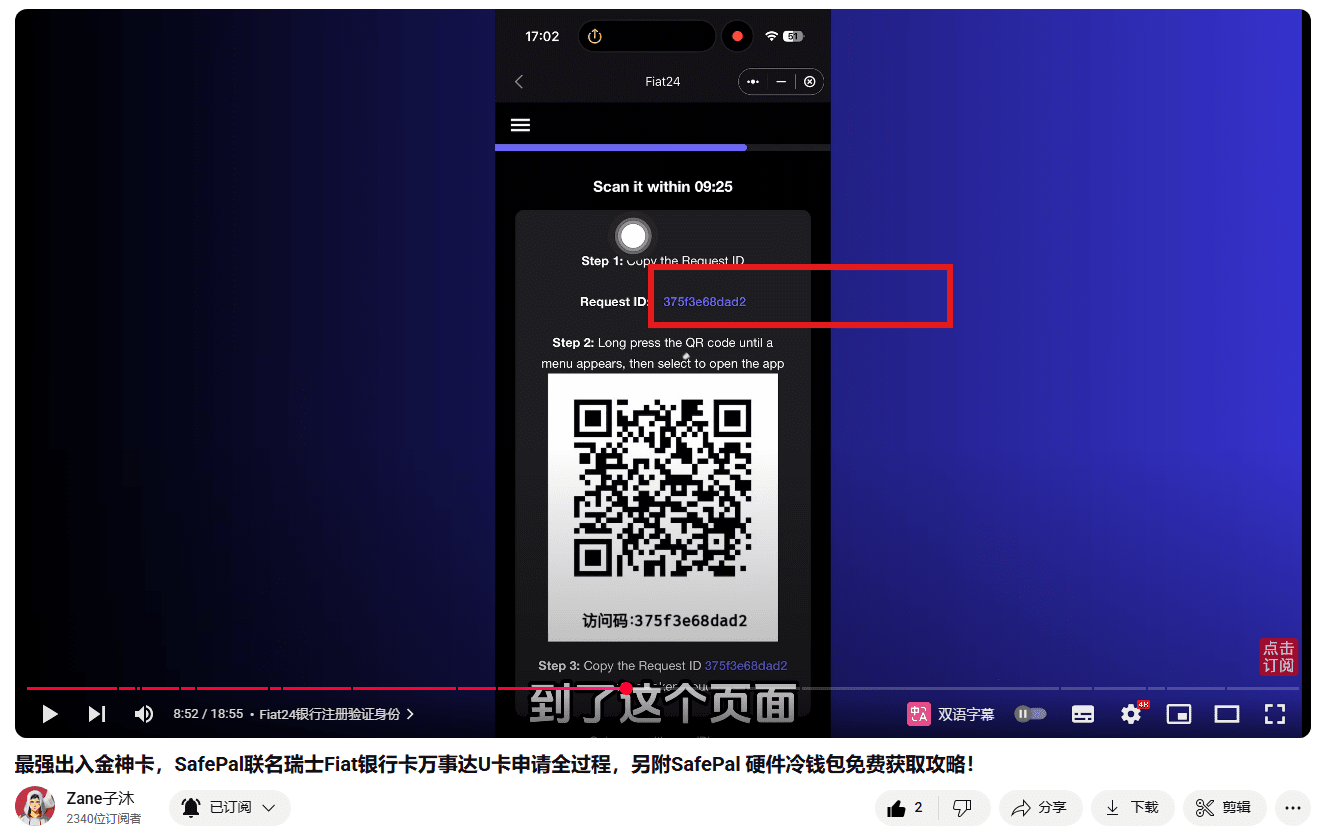
私たちは直接Appleのストアに行きます
‘’身分証明‘’というアプリを検索してダウンロードしてください
開発者はToke Cloudであることを確認してください
間違ってダウンロードしないでください
ダウンロード後、直接開いてください
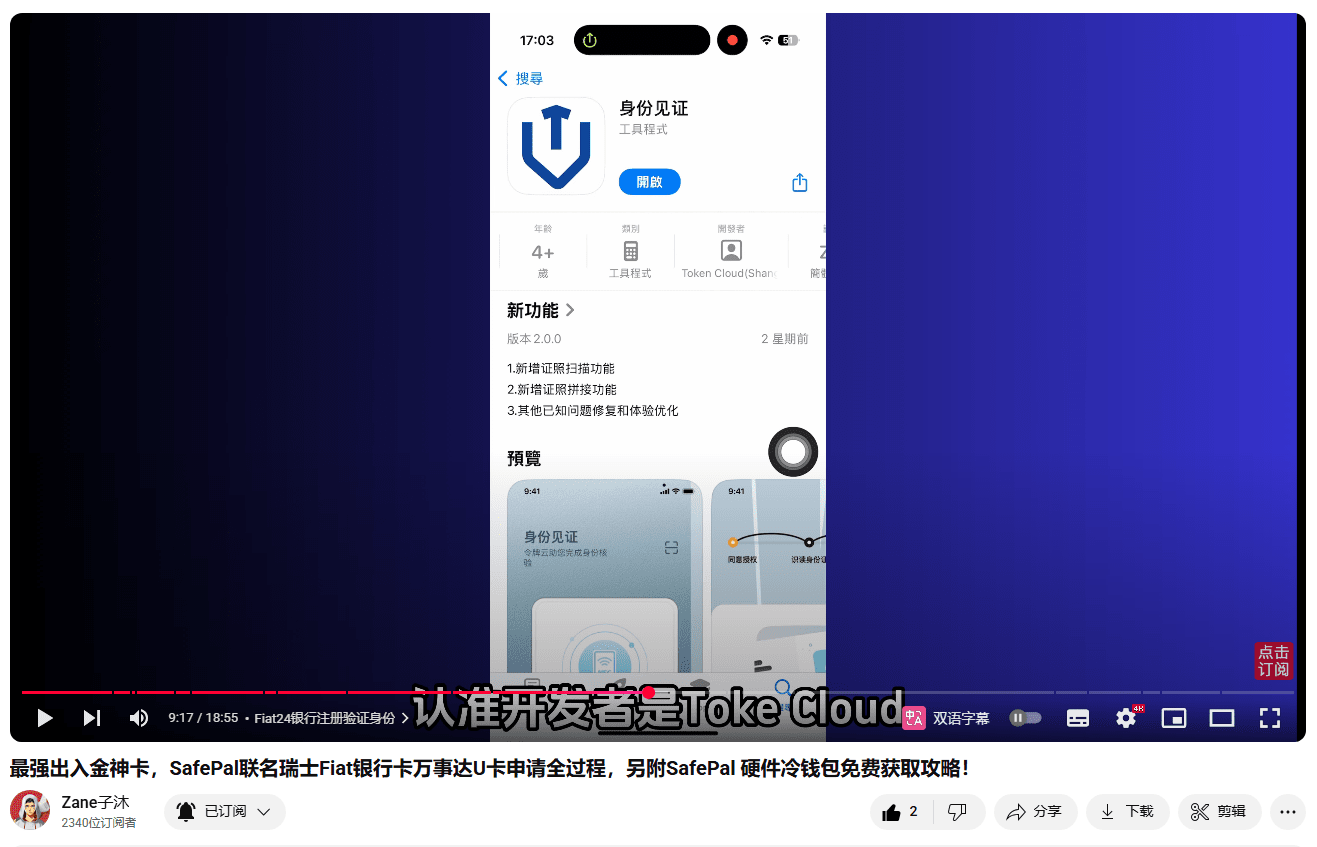
開くと
ワンクリックでログイン
開始をクリックしてください
先ほどコピーしたアクセスコードを貼り付けます
完了をクリック
もう一度同意をクリックしてください
身分証明書を準備してください
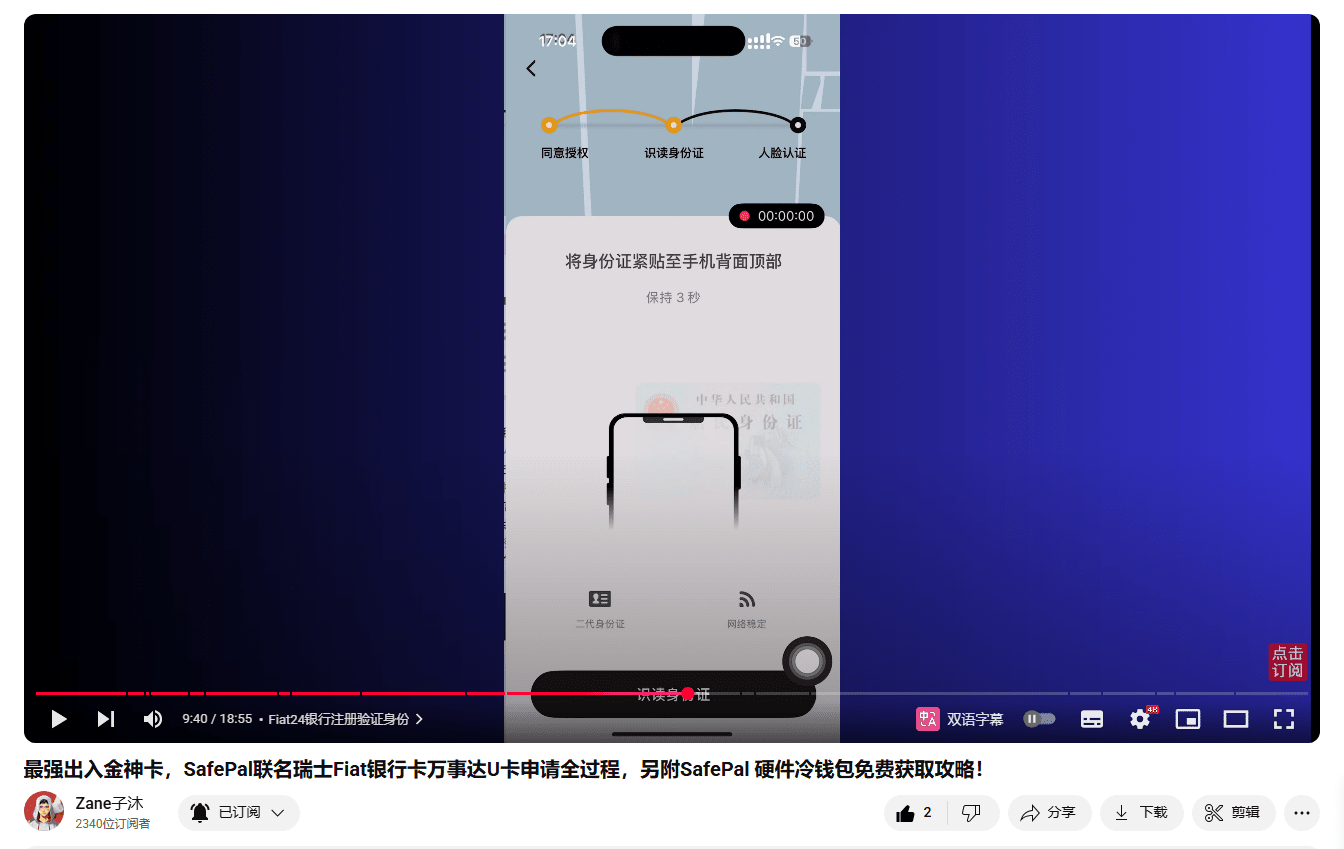
身分証明書をスマートフォンの背面の上部に貼り付けてください
数秒間保持してください
読み取れない場合は
もっと角度を調整してください
成功裏に読み取った後
身分情報を確認してください
確認が正しい場合は次へ進んでください
次は顔認証です
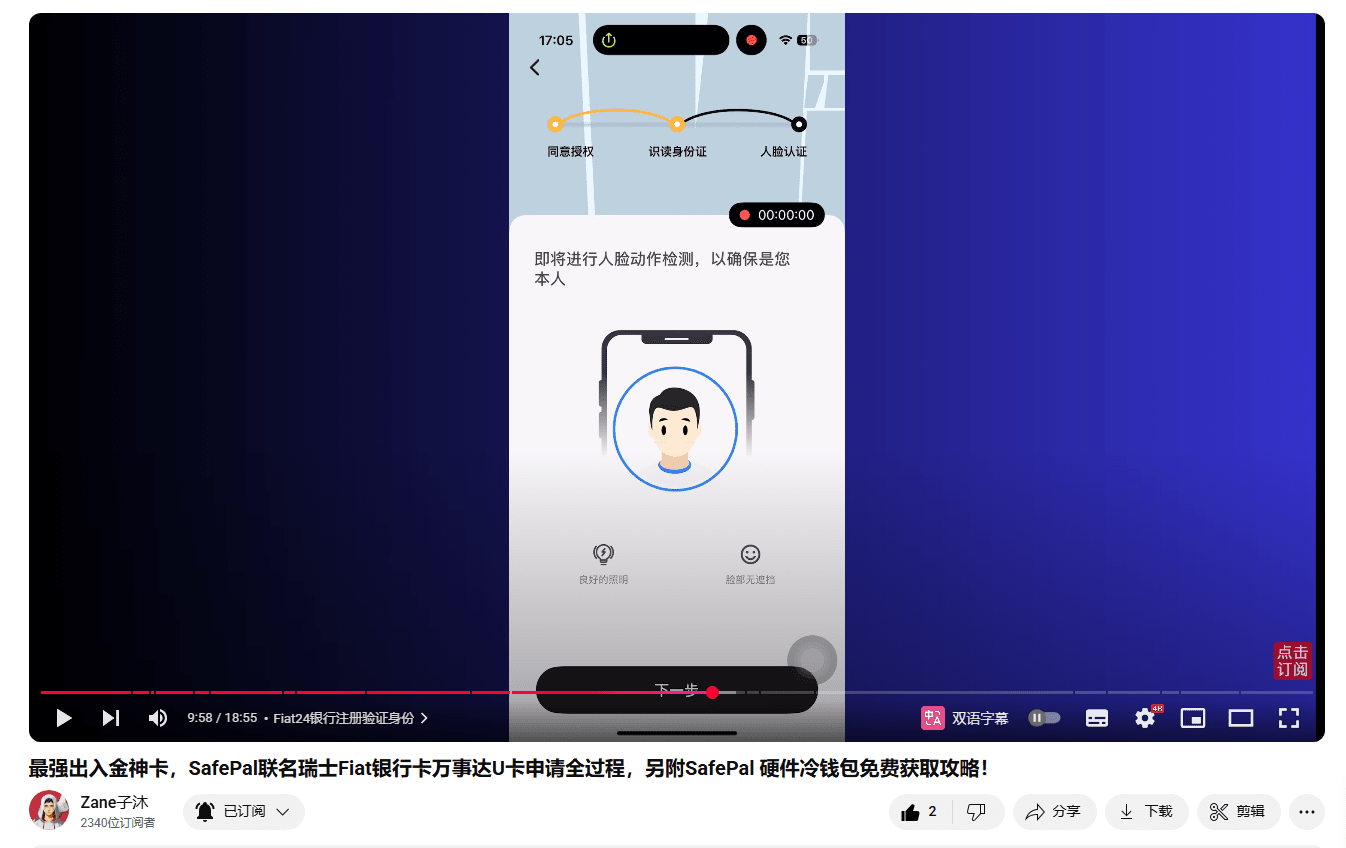
顔認証が通った後
全体の身分確認が完了しました
この‘’身分証明‘’アプリは必要ありません
削除できます
SafePal APPに戻ります
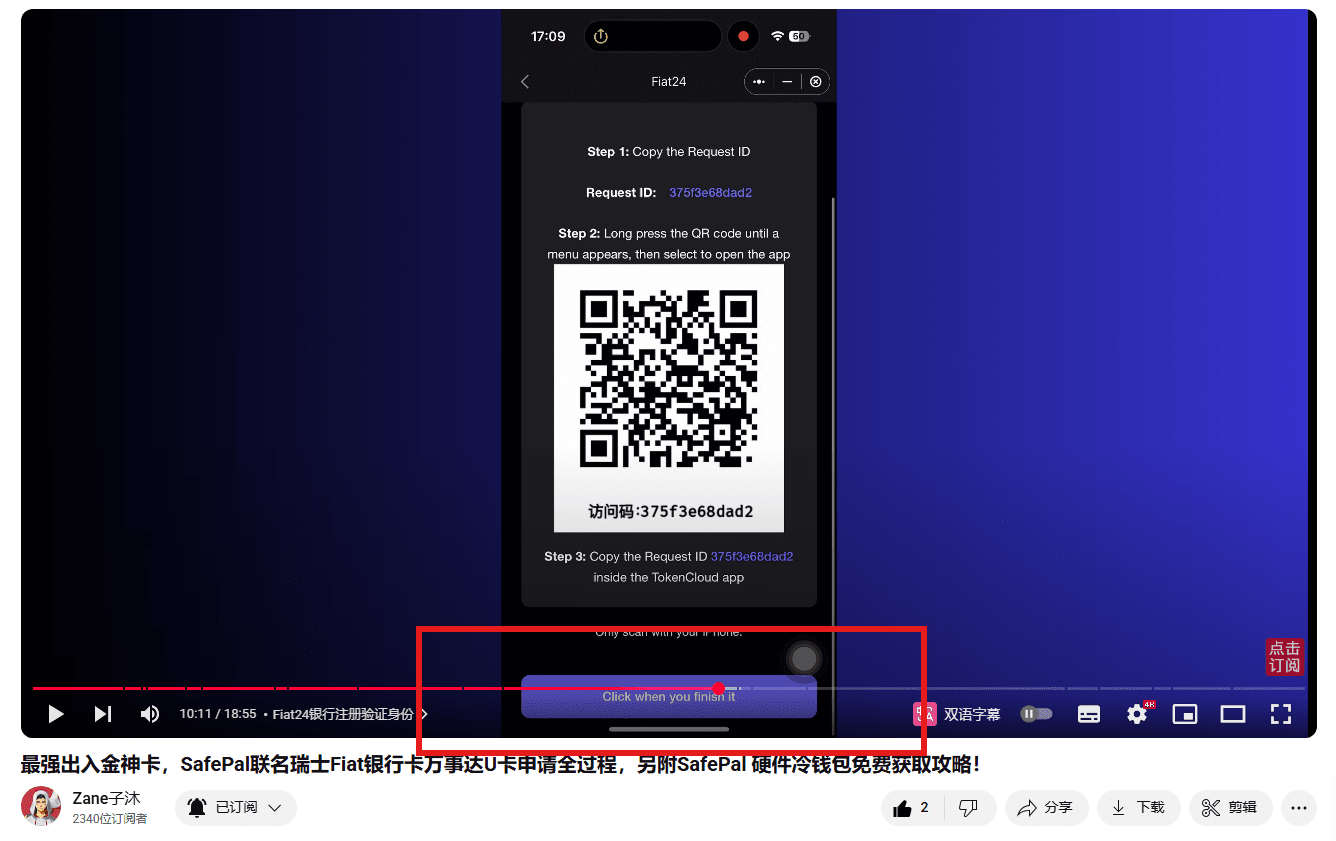
QRコードの下の赤い枠をクリックしてください
確認ボタンを完了
その後、審査を待つだけです
待機時間は人によって異なります
中には即通過する人もいます
中には即拒否された人もいます
数日後に通過したり、拒否されたりする人もいます
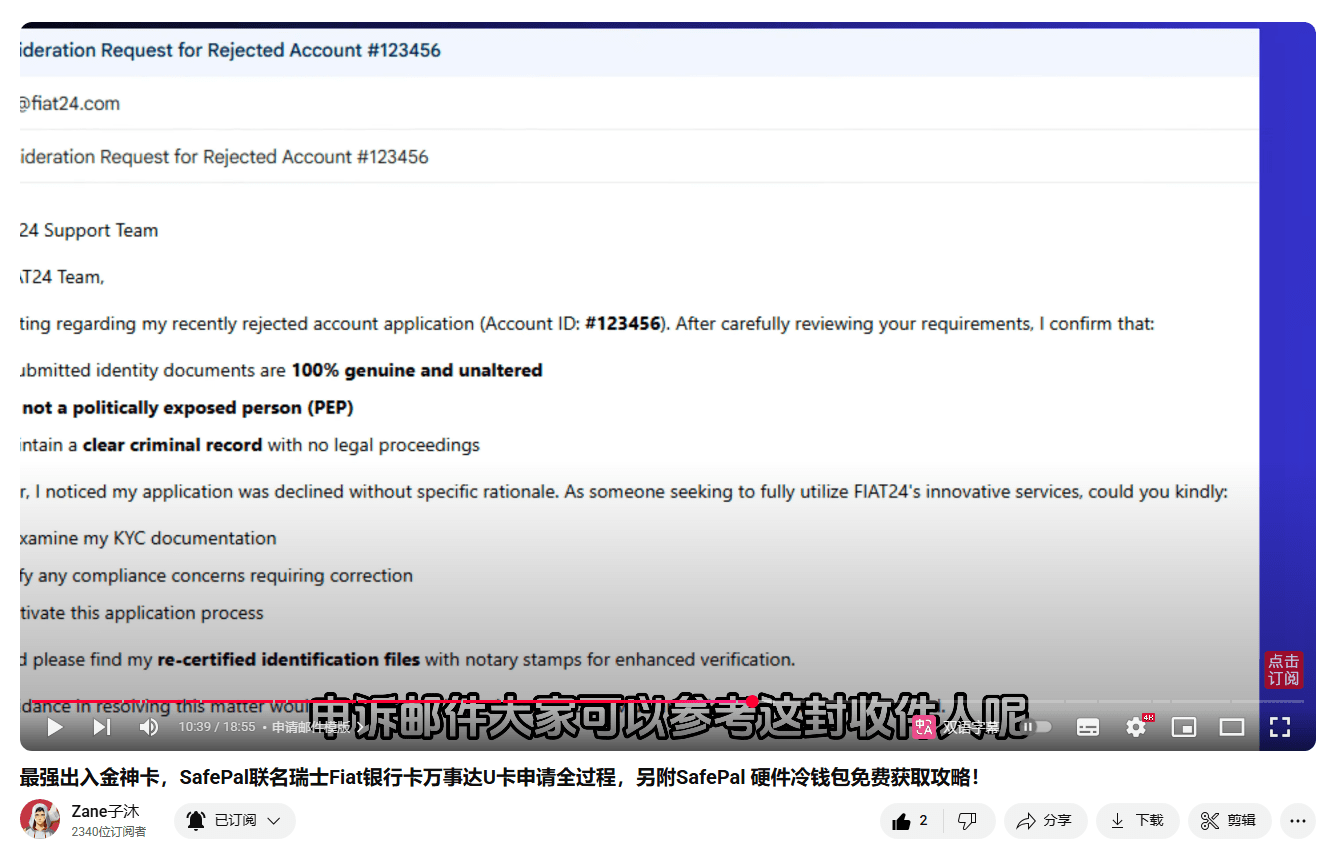
拒否された場合はカスタマーサポートにメールを送ってみてください、成功する可能性はかなり高いです。以下にメールテンプレートがありますので、参考にしてくださいが、コピーすることは非常にお勧めしません、必ず注意してください
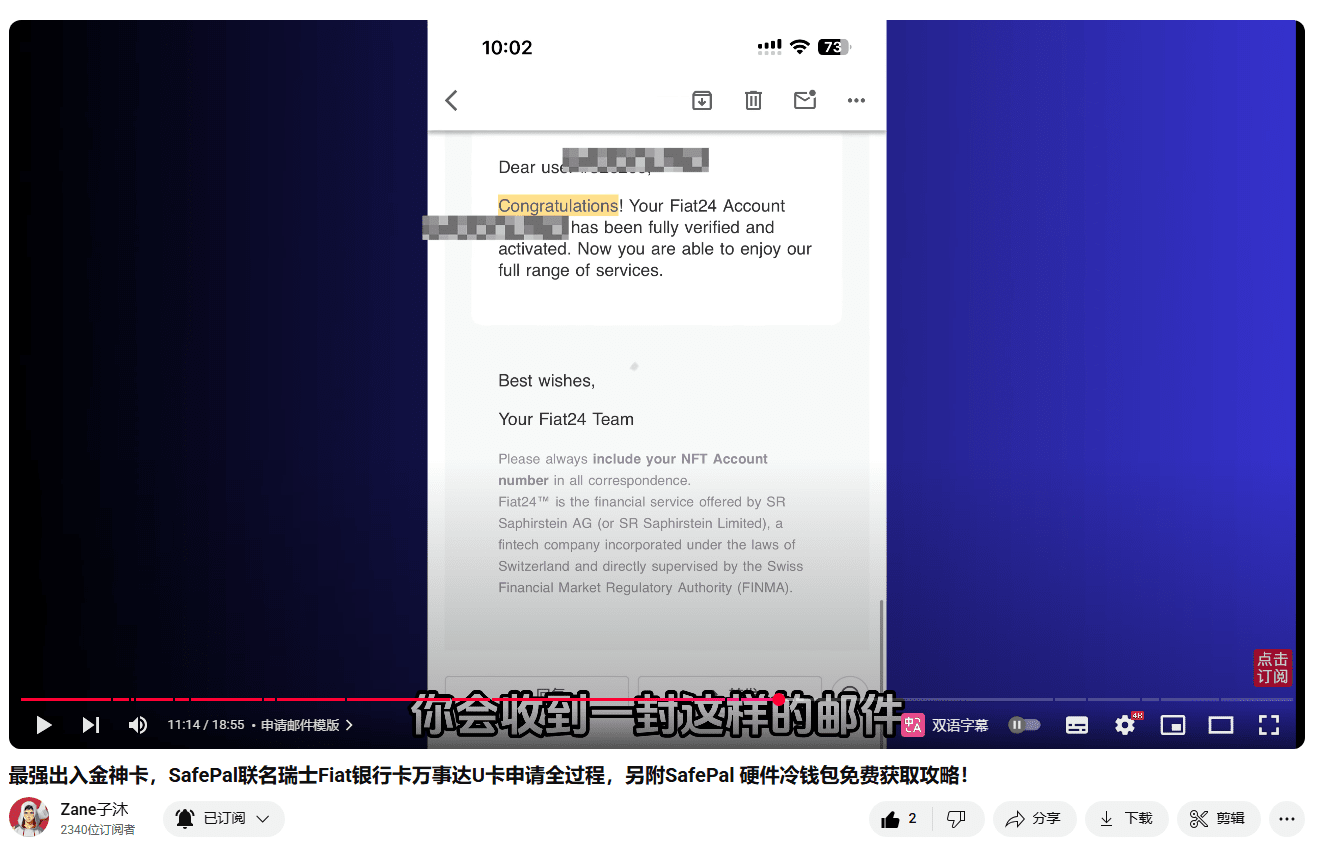
もし受け取ったメールが下の図のものであれば、おめでとうございます、通過しました
大意は
おめでとうございます、あなたのアカウントは完全に検証され、アクティブになりました
今
これで提供するすべてのサービスを利用できます
これでFiat24のアカウントがすべて完了しました
fiat24カードに入金する
次に、銀行カードの入金方法を見てみましょう
fiat 24アカウントが承認されました
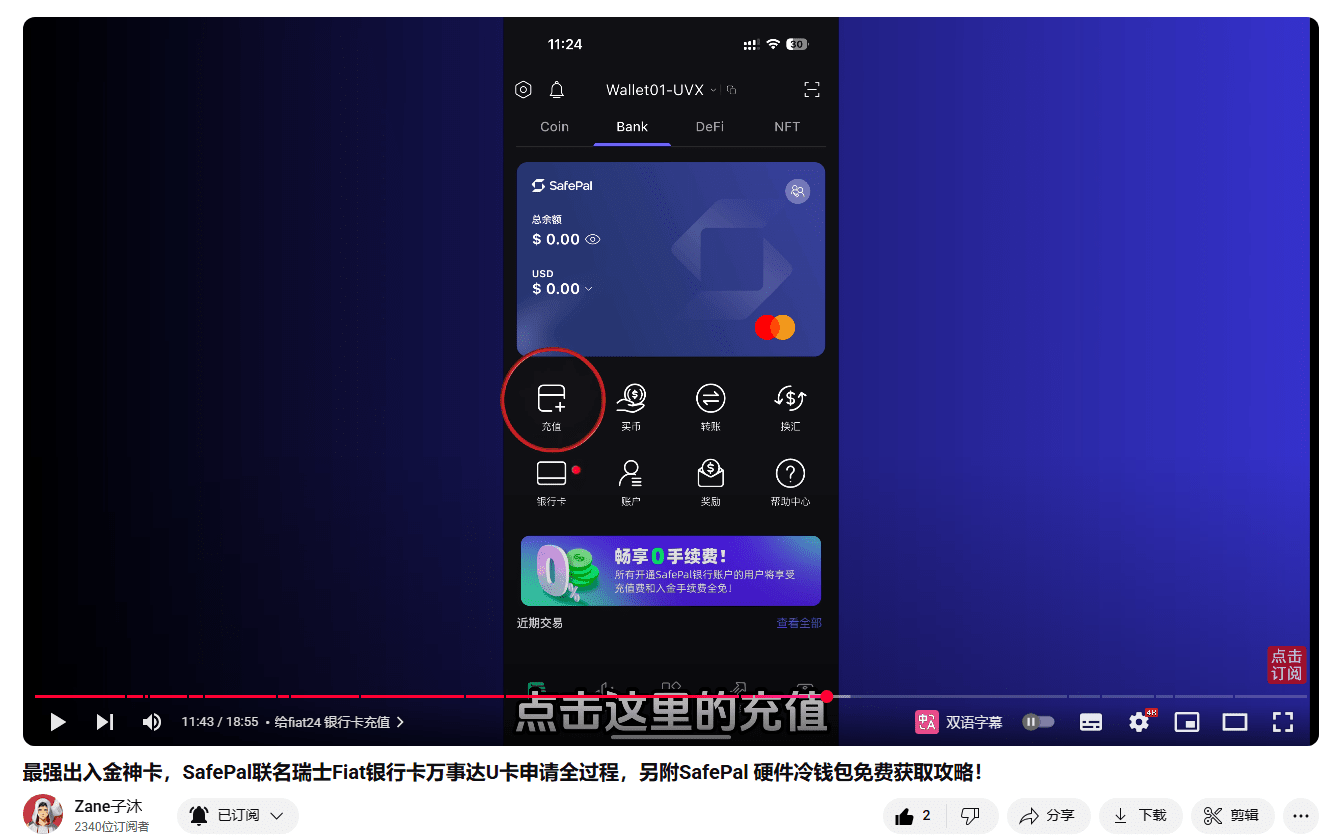
銀行ページにはカードが表示されます
現在のカード残高は0です
このカードを有効化するために入金が必要です
赤い円の中の‘’入金‘’をクリックしてください
2つの入金方法をサポートしています
一つは暗号通貨です
一つは銀行の送金電信です
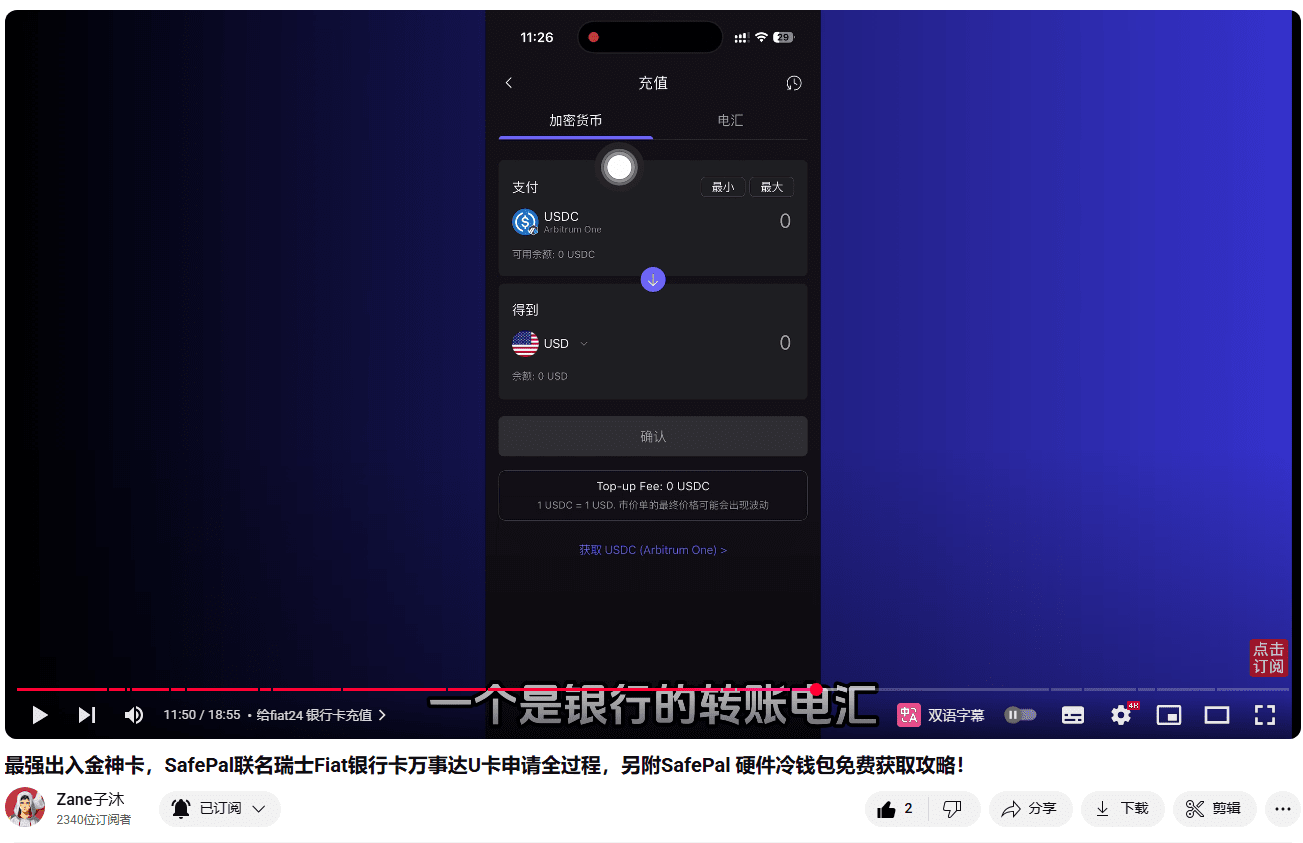
暗号通貨のステーブルコインUSDCで入金する場合
法定通貨に直接変換できます
ユーロ、ドル、スイスフラン、人民元、4種類の法定通貨から選べます
注意が必要です
現在、Arbitrum Oneチェーン上のUSDCのみをサポートしています
次に、暗号通貨のデモを見せます
このアカウントに入金する
まず戻ってください、
左上のCoinをクリックしてください
ウォレットのホームページに移動します
赤い枠の‘’収入‘’をクリックしてください
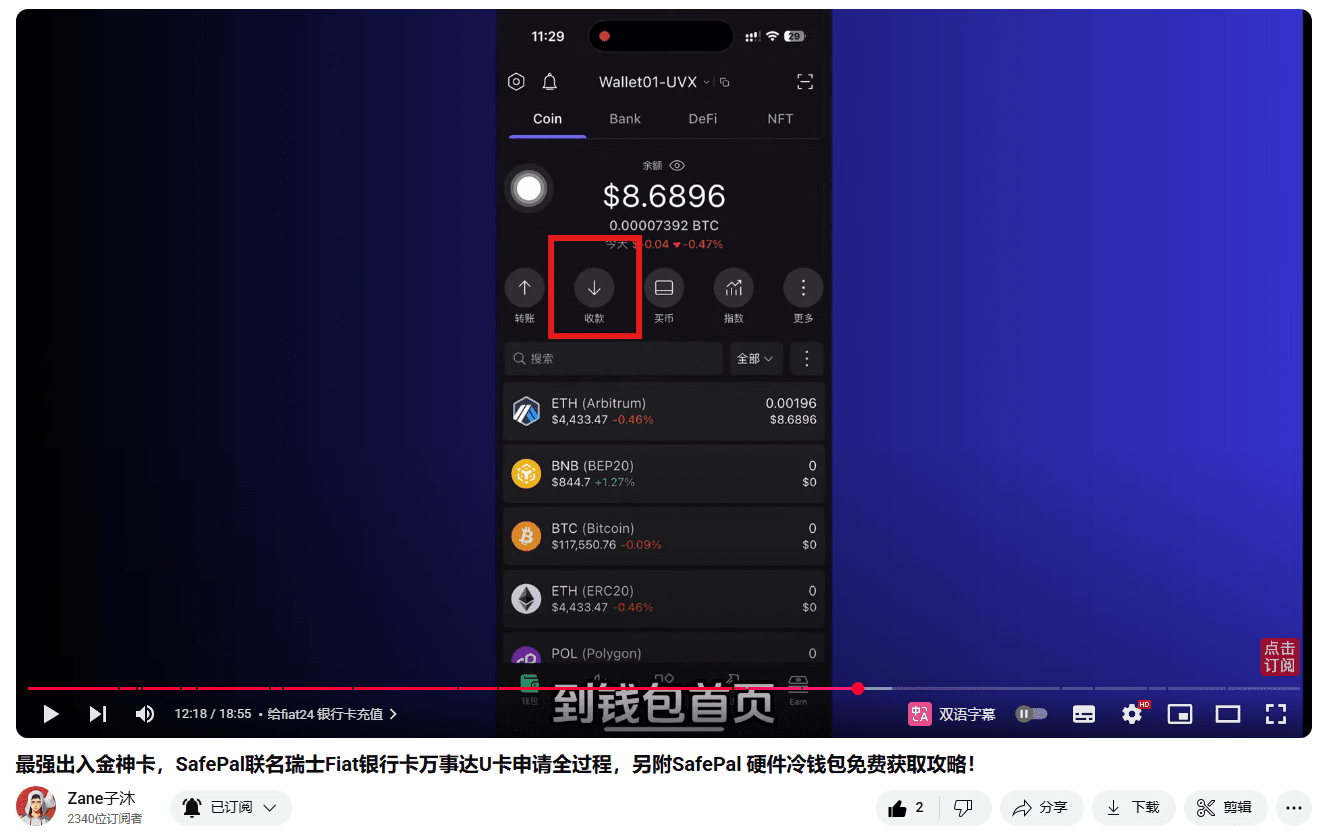
内部でUSDCを見つけてください
必ずArbitrum oneである必要があります
これがインターネット上のものです
クリックして入ってください
その後、収入アドレスの隣にあるコピーボタンをクリックします(長い文字と数字の組み合わせのアドレス)
受取用のアドレスをコピーしました
その後、他のウォレットや取引所を開いてください
少なくとも50 USDCを引き出す、あなたの状況に応じて
注意:必ずArbitrum oneのネットワークを使用してください
コインウォレットに到着した後、銀行ページに切り替えます
赤い枠の入金ボタンをクリックしてください
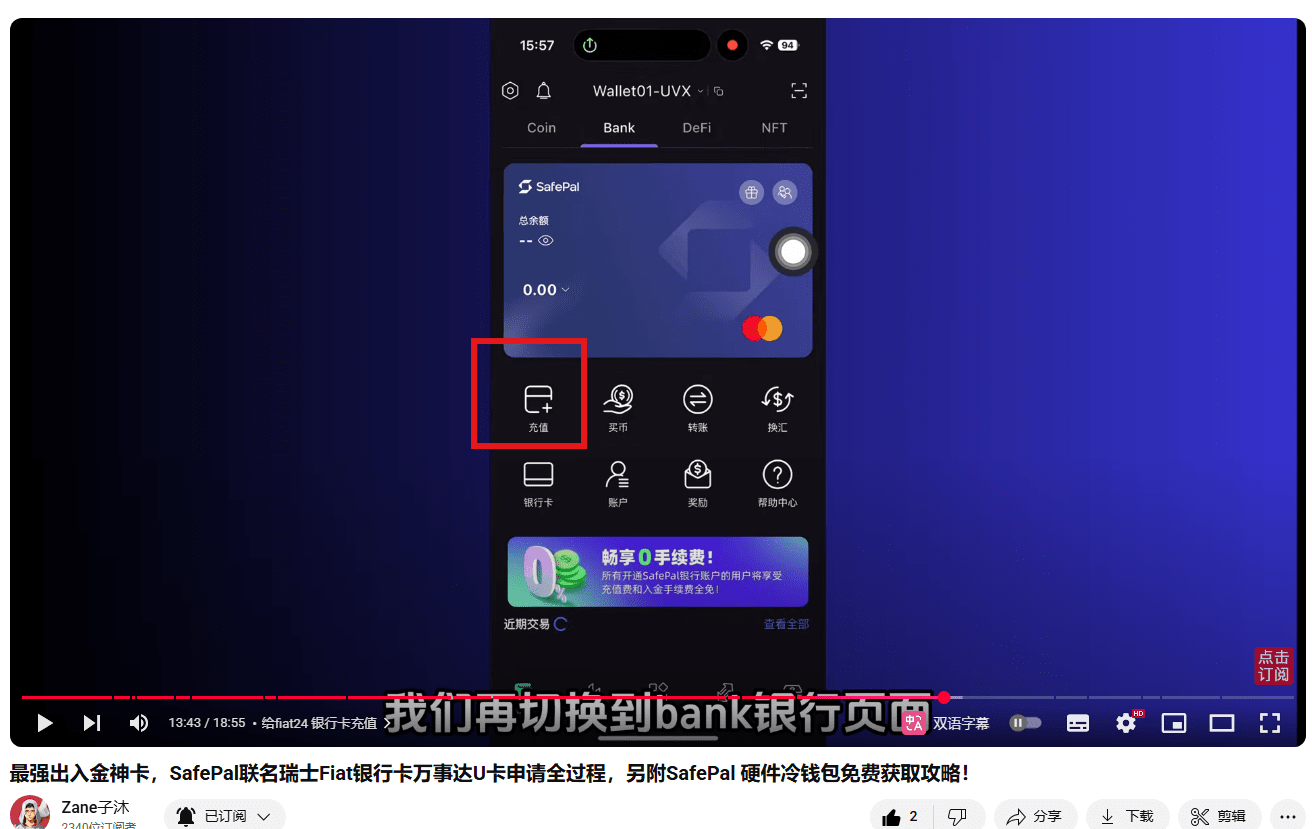
下の図ここ
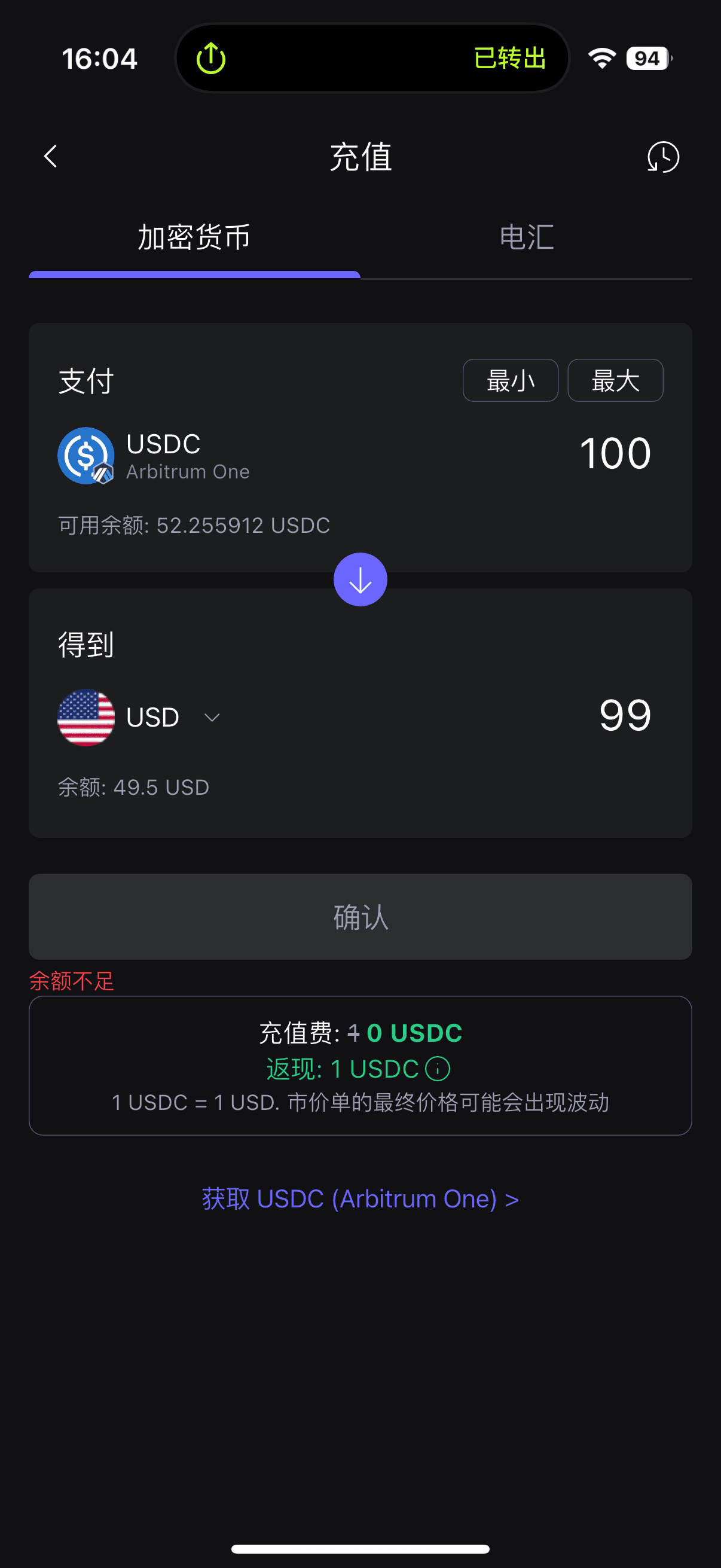
法定通貨はデフォルトでドルUSDです
入金するUSDCの数量を入力してください
自動的に得られたドルに換算されます
例えば私は50 USDCを入金します
49.5ドルを得ることができます
我々はすべて普通のカードです
1%の入金手数料がかかります
現在キャッシュバックがあります
入金による手数料はすべて返還されます
引かれた分だけ返ってきます
これで損失がないということになります
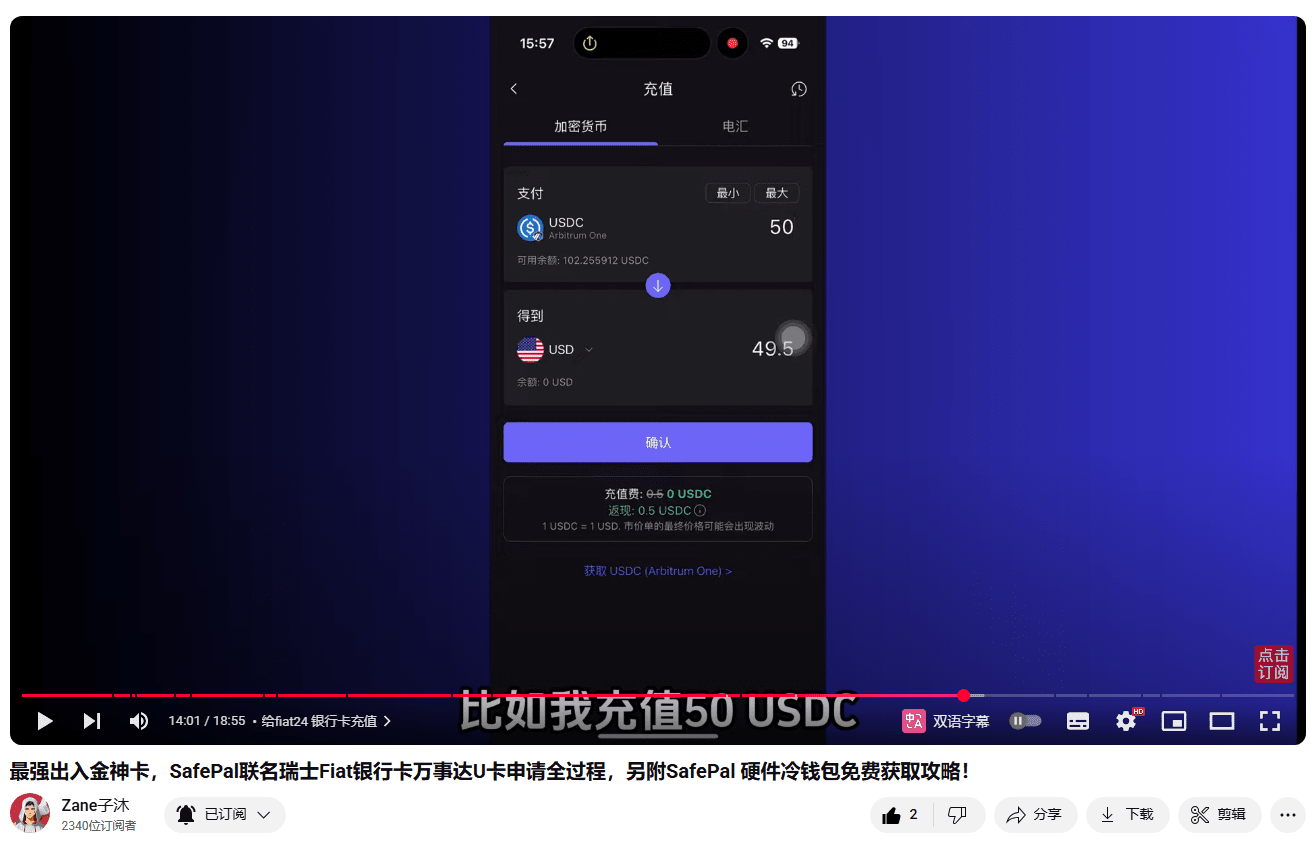
では、確認をクリックしましょう
再確認してください
もう一度確認をクリック
これで入金が完了しました
ホームページに戻るをクリックしてください
今、私はこのSafePalの銀行カードの中にいます
お金が入ります
ただし、カードを有効化する必要があります
赤い枠の銀行カードをクリックしてください
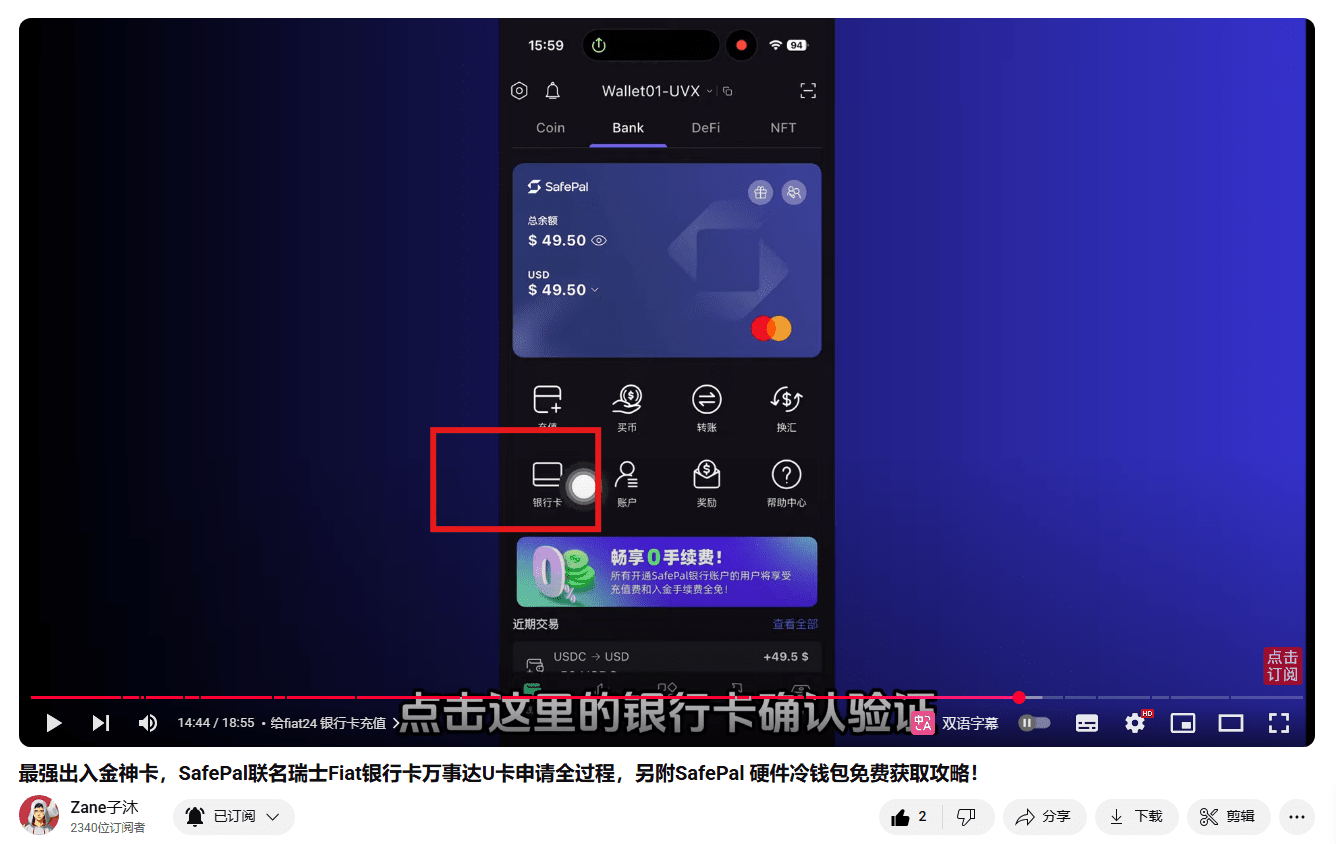
確認して認証してください
ここであなたのアカウントには10ドル以上が必要です
カードを有効化するには
先ほど50ドルを入金しました
入っているだけで十分です
赤い枠のアクティベートボタンをクリックしてください
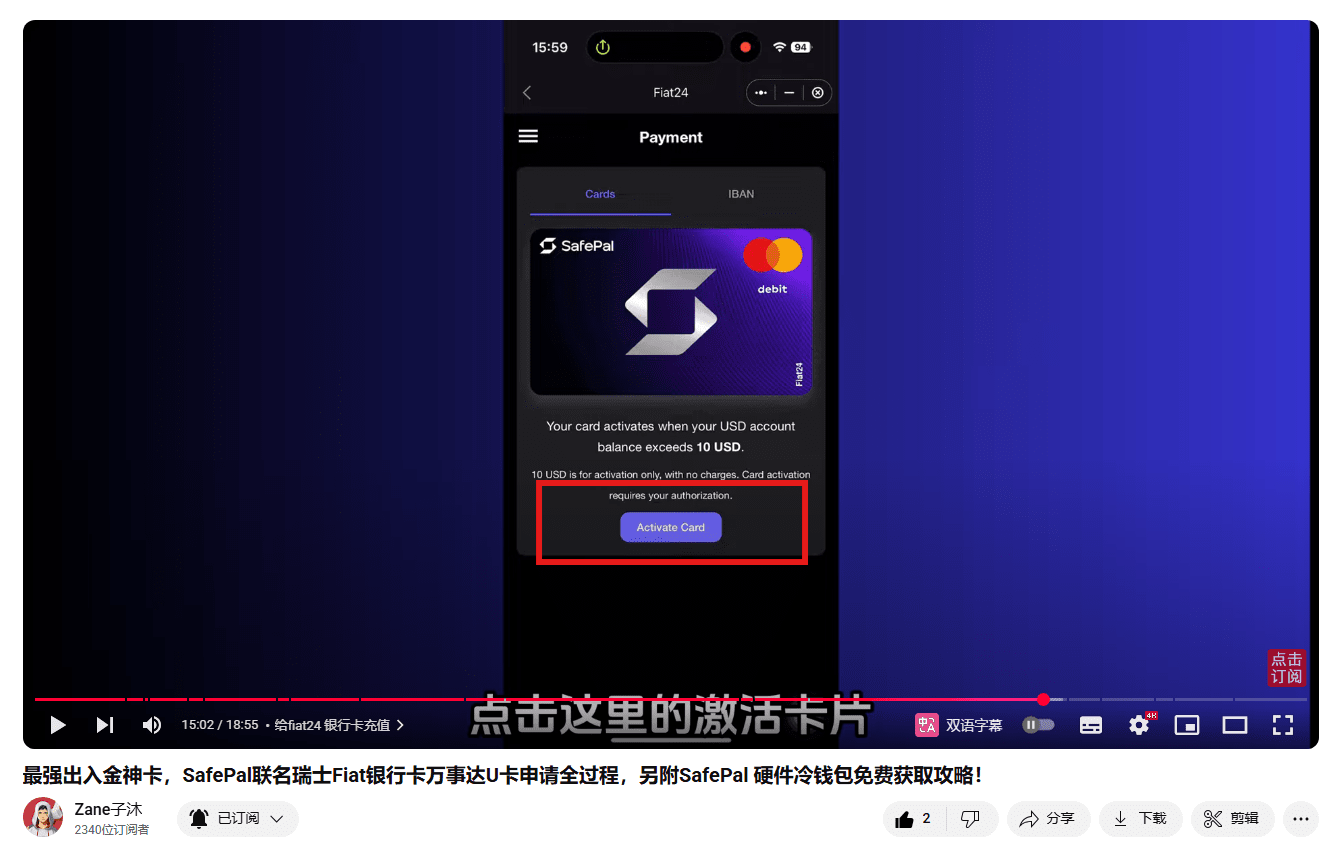
条項にチェックを入れてください
アクティベートをクリック
権限を確認してください
これでカードが無事にアクティブになりました
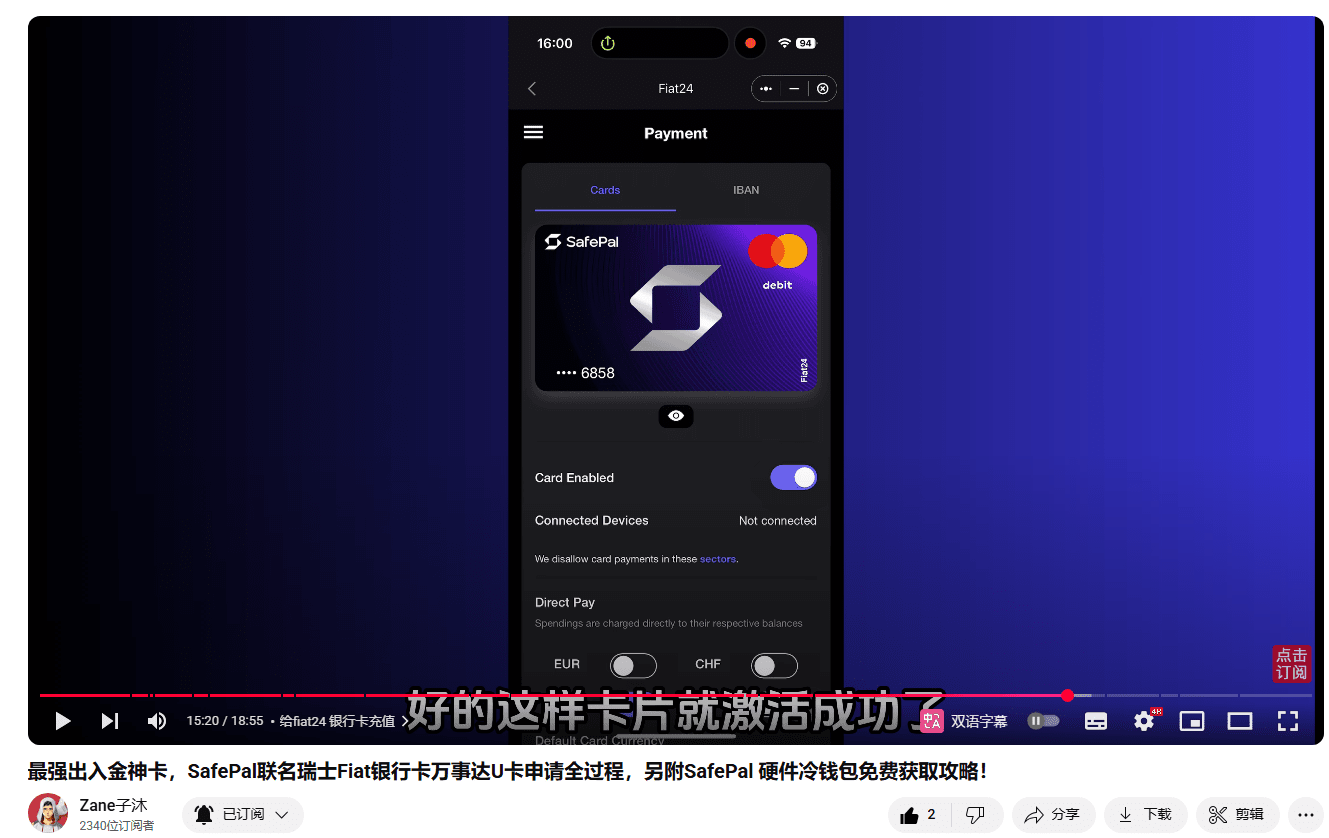
SafePalマスターカードのCVVなどの情報を確認する
カードの下の小さな目をクリックしてください
カード情報を確認できます
カード番号、名前、有効期限、CVVなどが含まれています
すべてここにあります
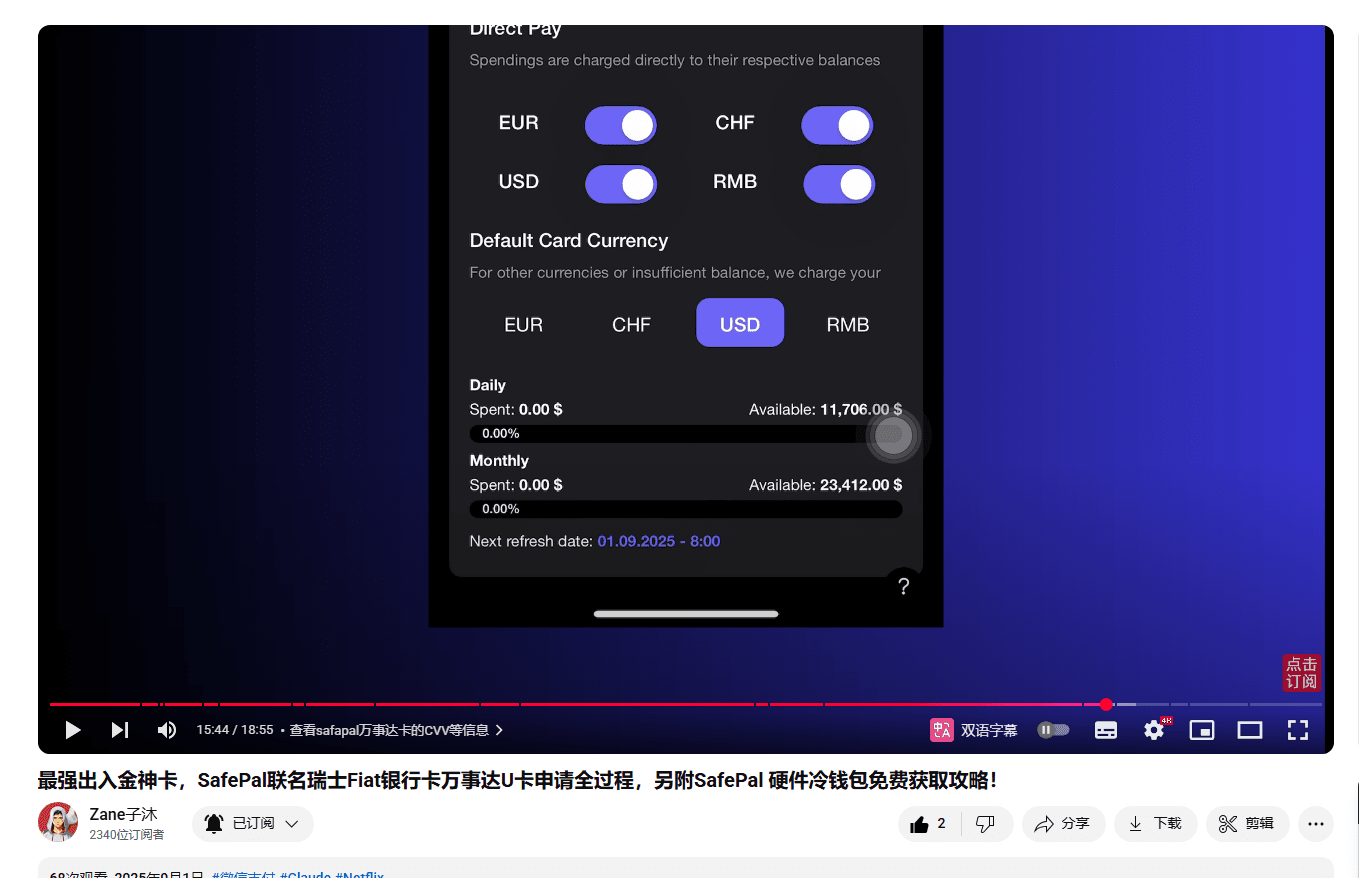
下の4つの法定通貨をすべて開いてください
一番下にはこのカードの限度額があります
毎日の上限は約11,700ドルです
毎月の上限は23,000ドルです
この限度額はほとんどの人にとって十分です
safepal銀行カード使用中の損失
銀行カード使用中の損失
前に言ったことがあります
入金手数料は返還されます
どの通貨で入金しても返還されます
このカードは消費手数料がありません
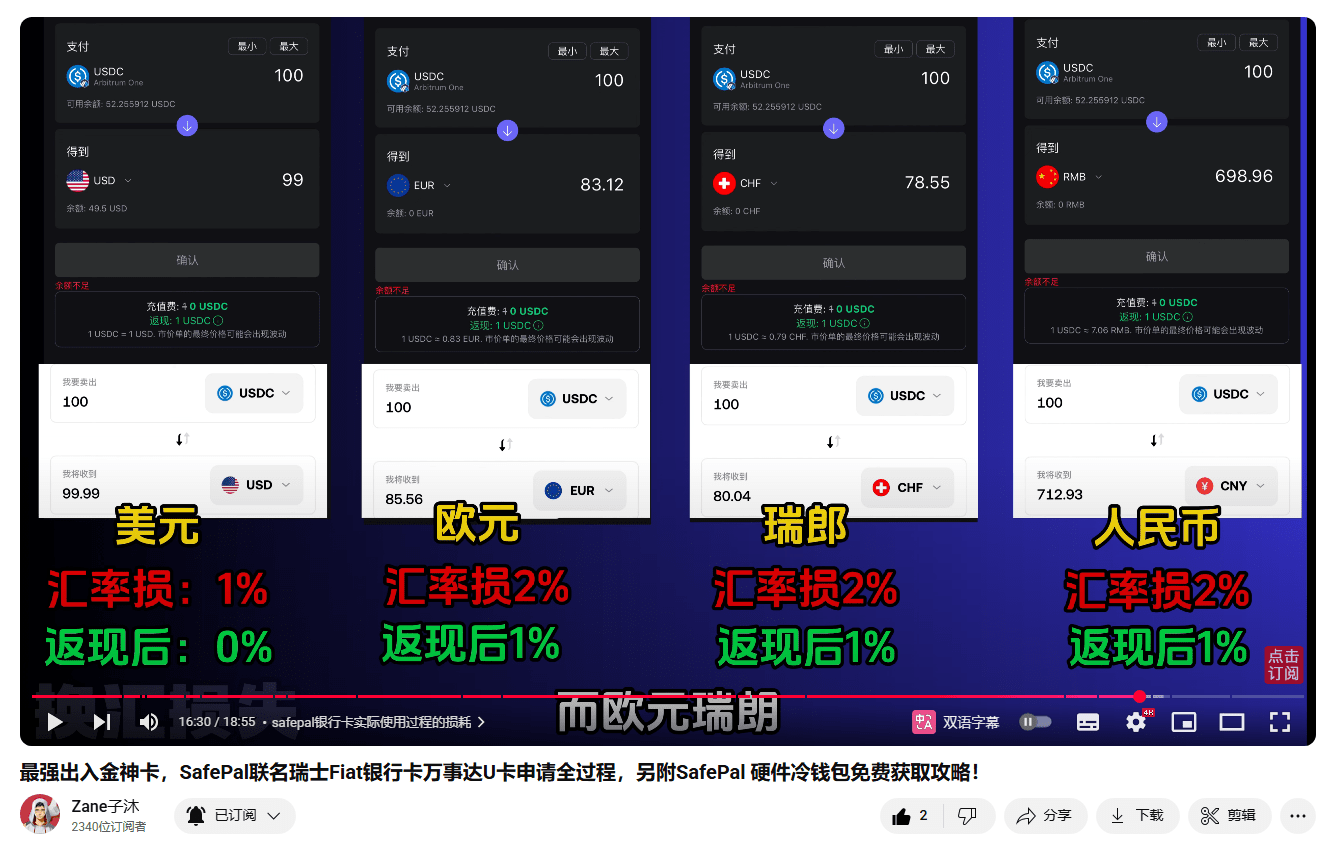
したがって、唯一の損失は為替損失です
これは同じ時間の数値を取得したものです
計算されたおおよその結果
赤い数値は全体の為替損失です
緑の数値は1%のキャッシュバックを引いたものです
最終的な損失を確認できます
ドルの損失はキャッシュバック後は0です
ユーロとスイスフラン
人民元のキャッシュバックは1%だけです
そう考えれば
このカードは確かに素晴らしいです
消費には手数料がゼロです
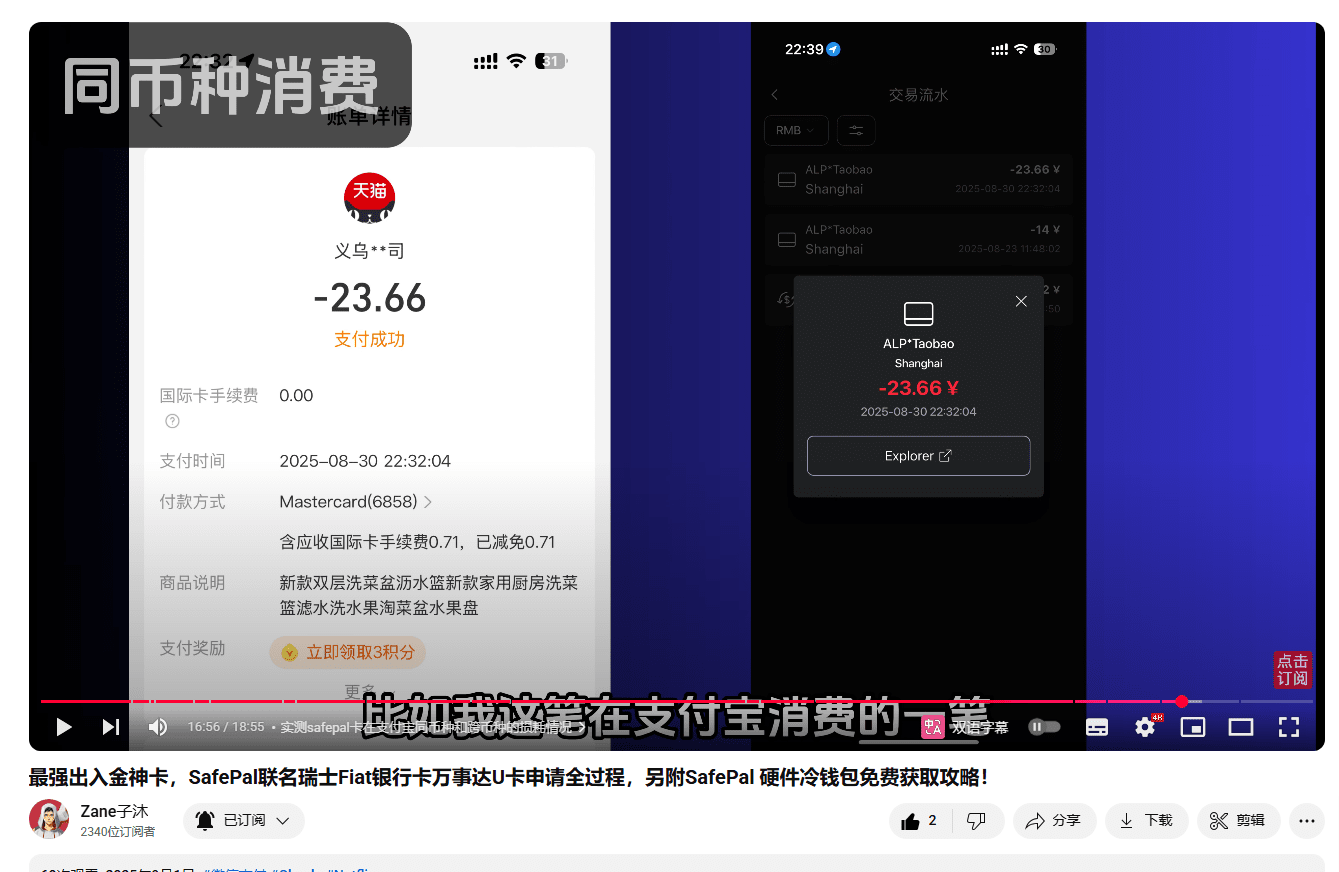
実際にSafePalカードのAlipayでの同じ通貨と異なる通貨での損失状況
例えば、私がAlipayで消費したこの金額
どれくらい人民元を使いましたか
引かれた人民元の数です
他に費用は一切ありません
もちろん、これは同じ通貨での消費です
異なる通貨での消費の場合はどうなるか
デフォルトでドルを使用することをお勧めします
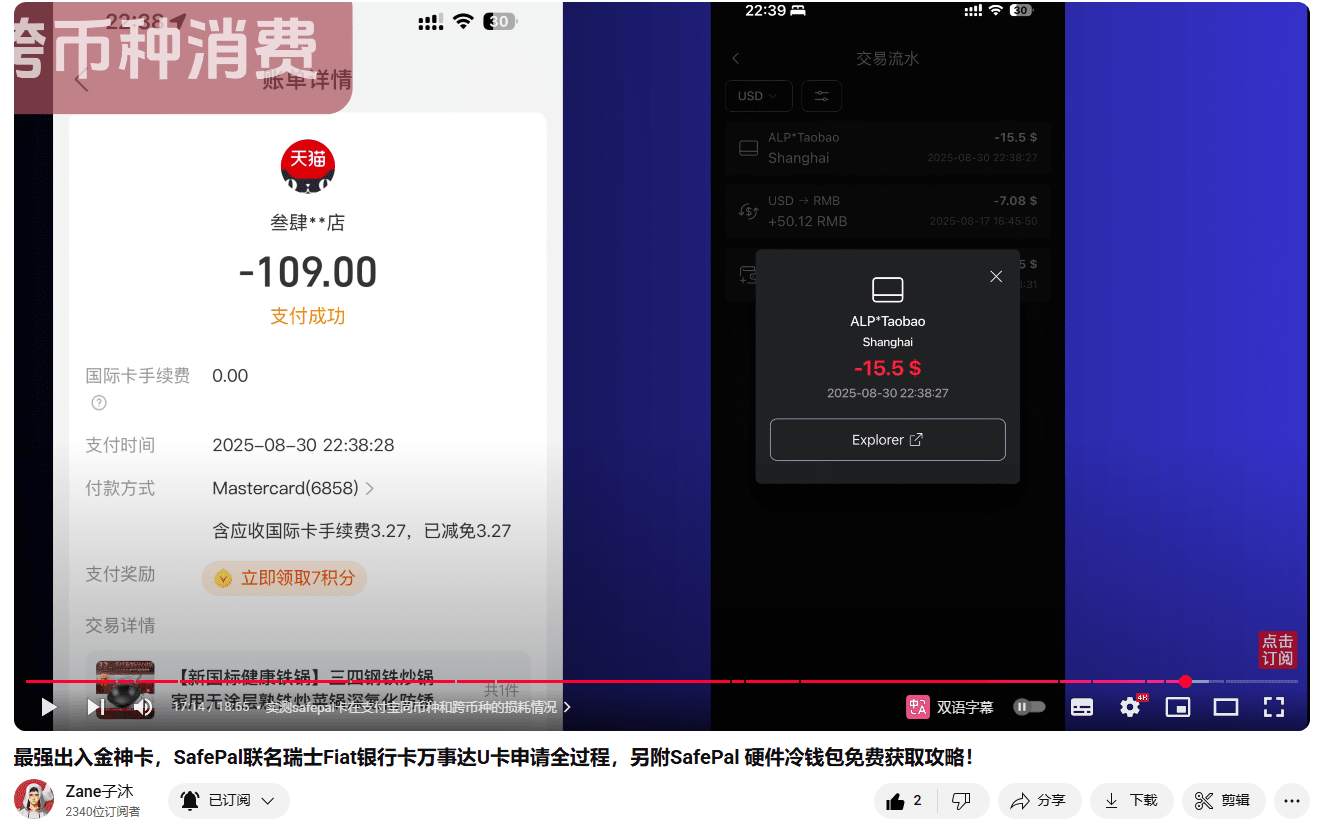
例えば、私の別のこの消費
消費したのは人民元です
引かれたのはドルです
109元の人民元から15.5ドルが引かれました
その時の為替レートで計算します
109元は15.28ドルです
損失はおおよそ1%程度です
なぜドルを使用することをお勧めしますか
デフォルトでの控除として
ドルは入金時に使用されます
唯一の損失がないものです
ですので、ドルを使って異なる通貨で消費します
最終的な損失は通貨間の消費だけです
時間がかかる決済の為替損失
SafePal X1ハードウェア冷蔵庫を無料で受け取る方法
最後に皆さんにデモを見せましょう
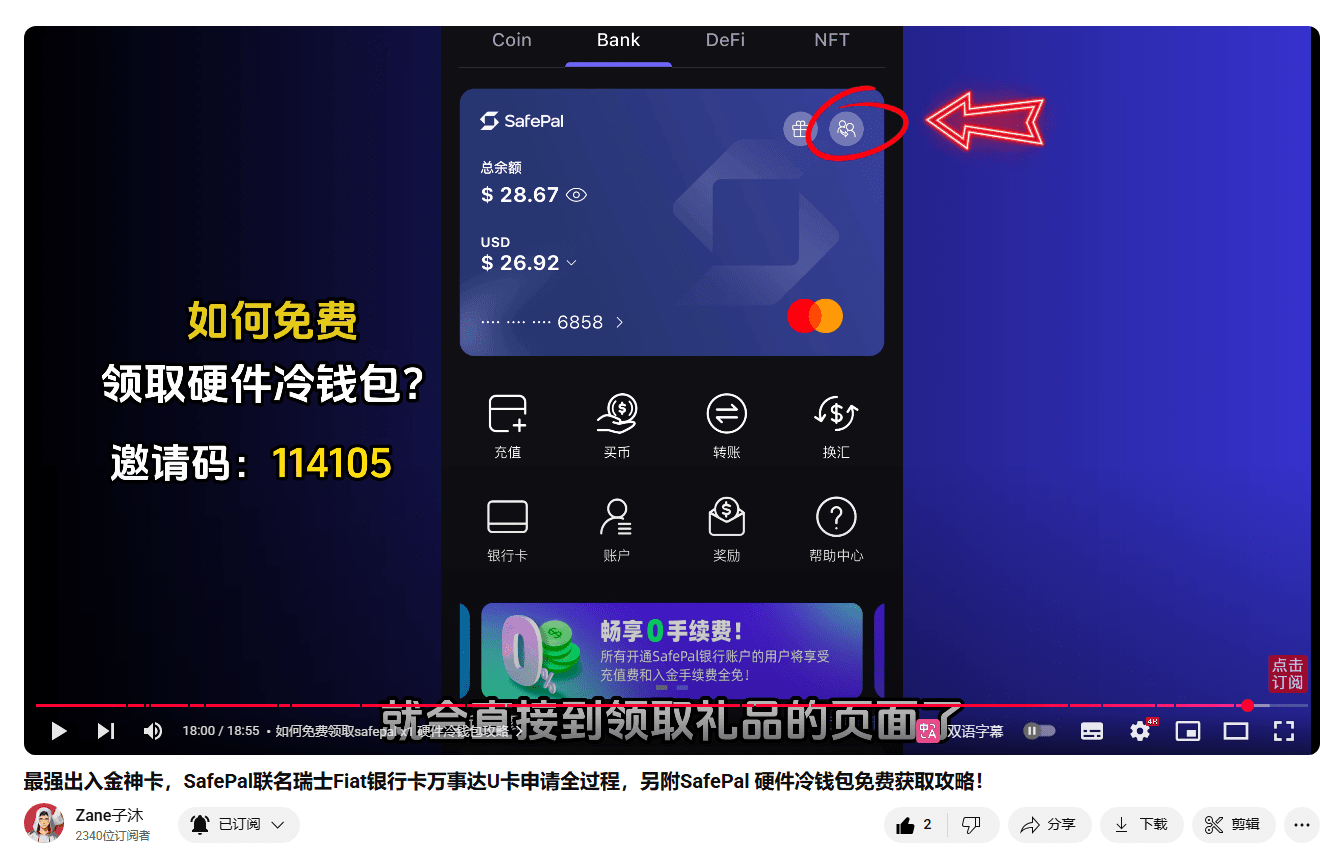
このハードウェアウォレットを無料で受け取る方法は?
もしこの114105専用の招待コードを記入した場合は
赤い枠の小さなアイコンをクリックしてください
すぐに景品受取ページに移動します
何もタスクをする必要はありません
赤い矢印をクリックして景品を受け取ります
おめでとうございます
無料のSafePal X1ハードウェア冷蔵庫を取得しました
以前に招待コードを記入忘れた場合
登録から7日以内の補填はすべて有効です
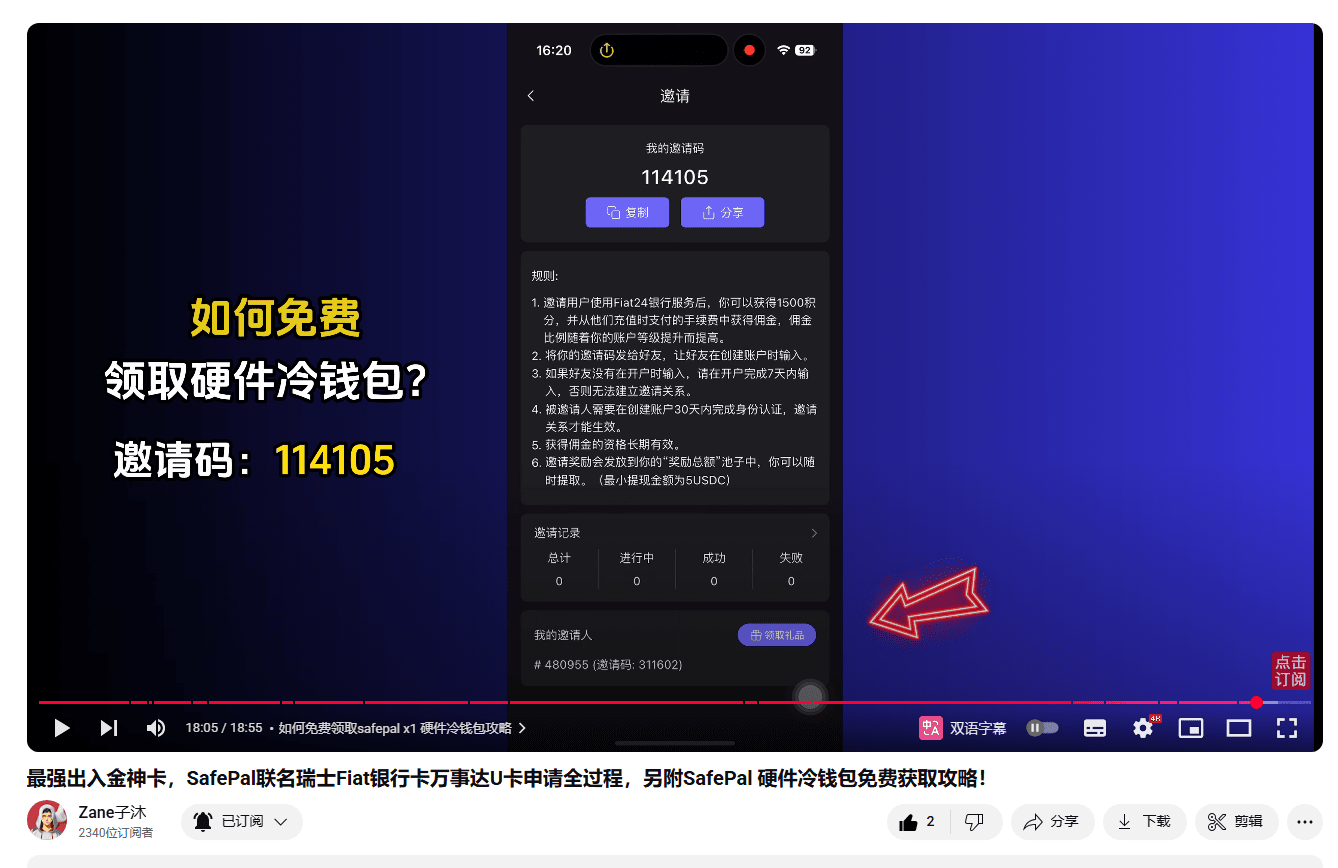
今すぐ受け取るをクリックしてください
ログイン
受取情報を記入してください
ウォレットは無料で配布されます
ただし、5ドルの配送手数料が必要です
数日後
あなたはこのようなハードウェア冷蔵庫を受け取ることになります
配送は深圳から発送されます
したがって、すぐにおそらく数日で受け取ることができます
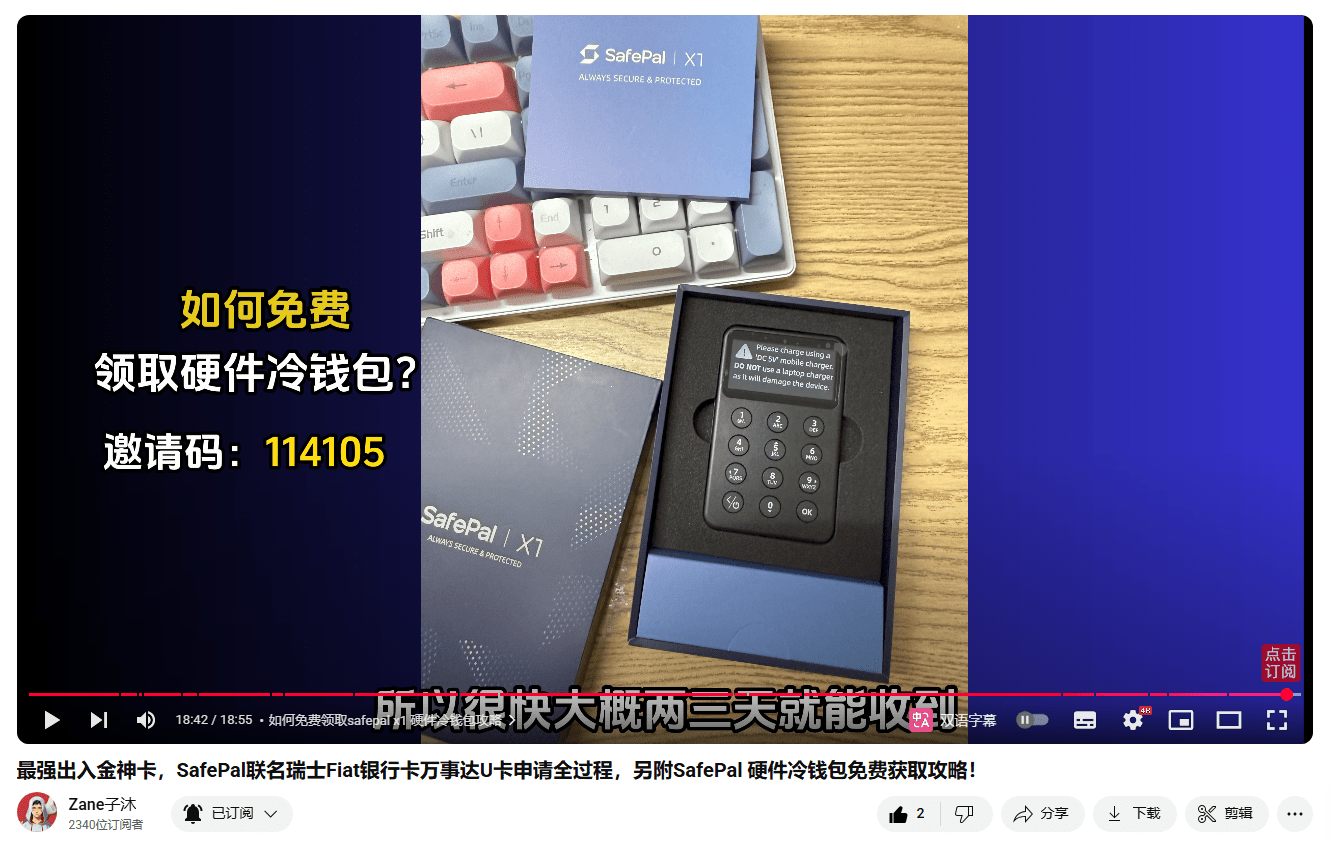
以上が今回のすべての内容です
何か質問があればお知らせください
コメント欄にメッセージを残すことができます
皆さんが動画バージョンのチュートリアルを見たい場合は、YouTubeで私を見つけることもできます