



再開する
TradingView は、ブラウザベースのチャート プラットフォームであり、暗号通貨やその他の金融資産のスクリーナーです。そのチャート ツールは、Binance の取引インターフェイスでネイティブに使用することもできます。チャートのほかに、取引戦略を共有したり、分析をライブでブロードキャストしたりすることもできます。
無料オプションに関しては、TradingView はあらゆる経験レベルにとって強力なツールです。基本的な機能はほとんどのトレーダーにとって十分です。ただし、他のユーザーのアイデアやフィードを閲覧する場合は注意してください。盲目的に他の情報に従うのではなく、自分の戦略に価値を加える情報をフィルタリングすることが重要です。
導入
テクニカル分析を楽しむトレーダーにとって、堅牢なチャートツールは不可欠です。 TradingViewはアマチュアと経験豊富なトレーダーの両方に適しています。数多くの取引およびチャートツールに加えて、無料のサブスクリプションオプションも提供しています。正直に言うと、誰もがブルームバーグ端末を購読する手段やその必要性を持っているわけではありません。
すでにBinanceで取引している場合は、取引所で利用できるTradingViewツールにすでに気づいているかもしれません。しかし、それらを理解していないと、少し難しく感じるかもしれません。試してみたい機能がたくさんありますが、どうやって始めればよいでしょうか? TradingViewが提供できるものについては、初心者向けガイドを参照してください。

TradingView では何が可能ですか?
TradingView は、テクニカル指標をカスタマイズし、チャートを作成し、金融資産を分析できるプラットフォームです。これらのインジケーターは、何百万ものトレーダーが毎日使用するパターン、ライン、形状です。 TradingViewは完全にWebブラウザベースであり、クライアントをダウンロードする必要はありません。モバイルデバイスで使用したい場合は、iOS および Android 用のアプリをダウンロードすることもできます。
2011 年にオハイオ州ウェスタービルで設立された TradingView は現在、大規模なユーザー ベースを抱えており、2020 年だけでも 800 万のアカウントが作成されており、ユーザーは無料またはプレミアム アカウントでさまざまな株式、商品、ビットコインなどの暗号通貨を表示および分析できます。戦略とテンプレートを作成したら、分析を公開してコミュニティと共有できます。このようにして、他のTradingViewメンバーからのフィードバックを受けてスキルを強化することができます。
バイナンスのTradingView
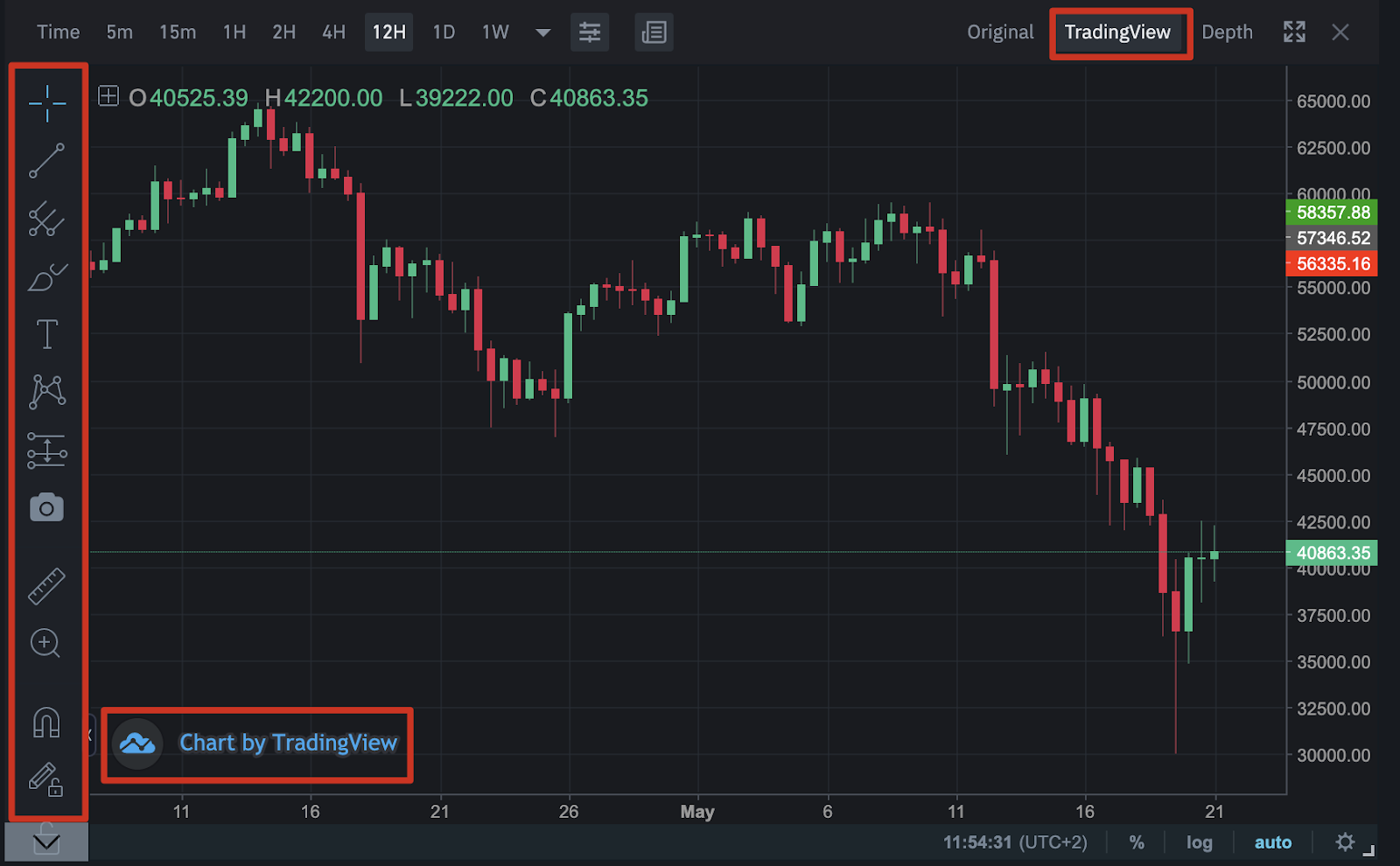
Binance は、TradingView ツールを取引インターフェイスに統合しており、ユーザーはチャートの作成と取引を同時に行うことができます。左側に表示されているツールは、利用可能なツールのほんの一部であり、TradingView の Web サイトと同様のエクスペリエンスを提供します。
インターフェイスの簡単なツアーについては、「Binance TradingView ツールの使用方法」の記事をご覧ください。
TradingViewの料金はいくらですか?
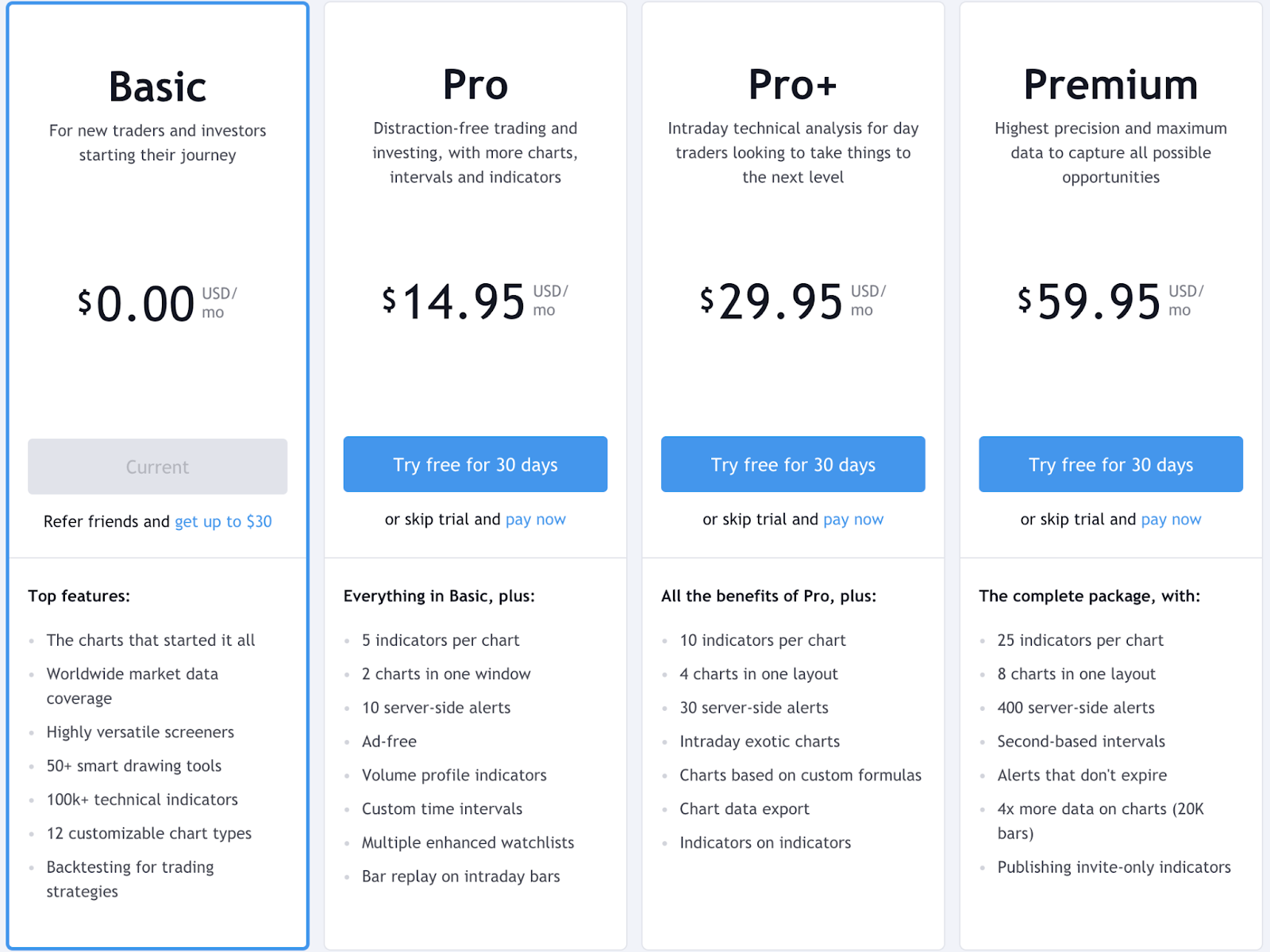
前述したように、TradingView は誰でも無料で利用できます。同時に表示できるインジケーターやチャートの数を増やすプレミアム サブスクリプションもあります。初心者の場合は、チャートと 3 つのインジケーターを備えた無料アカウントから始めるのが良いでしょう。広告も我慢する必要がありますが、それほど煩わしいものではありません。以下に、さまざまなオファーの違いについて詳しく説明します。
TradingViewソーシャルネットワークとは何ですか?
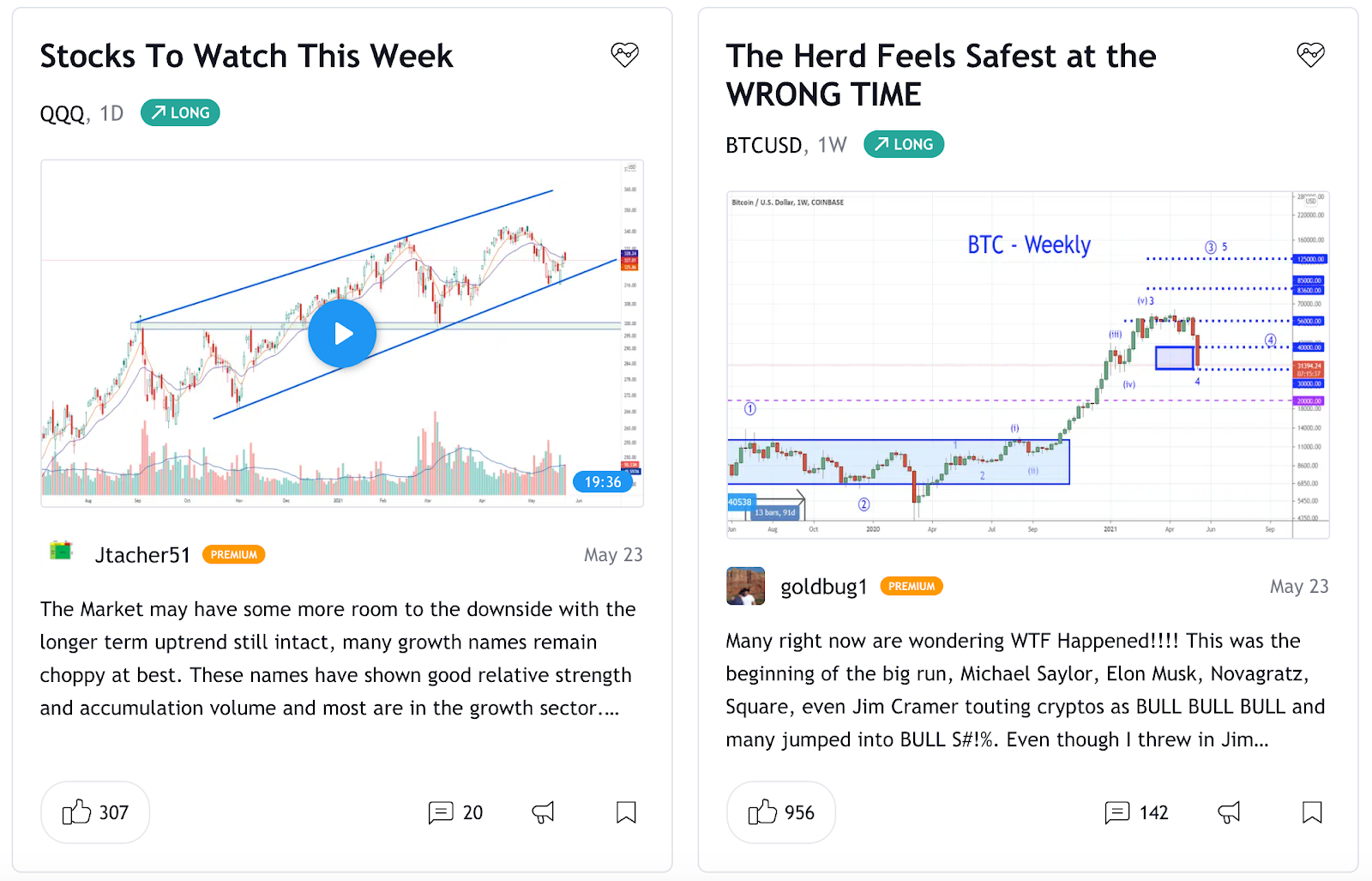
TradingViewは、取引戦略を共有および表示するためのInstagramのような機能を提供します。サイトの「アイデア」ページと「フィード」ページでは、アドバイスやフィードバックを収集する機会が得られます。 [アイデア] ページに移動すると、グラフィック、ビデオ、および他のユーザーからのコメントが表示されます。コミュニティのメンバーは、ディスカッションやチャット ルームに参加することもできます。ただし、どのユーザーでもアイデアを作成したり共有したりできるので注意してください。すべてのトレーダーは異なるスタイルと戦略を持っています。したがって、この情報を財務上のアドバイスとして考慮しないでください。
お気に入りのゲーマーの Twitch ストリームを見るのと同じように、TradingView Streams を使用すると、他のトレーダーがチャートを作成する様子をリアルタイムで見ることができます。これは楽しい追加機能ですが、まだベータ版であり、コンテンツの量は比較的少ないです。
TradingView UIを理解する
これまでチャートツールを使用したことがない場合、TradingView は少しわかりにくいように思えるかもしれません。要素ごとにその機能を見てみましょう。
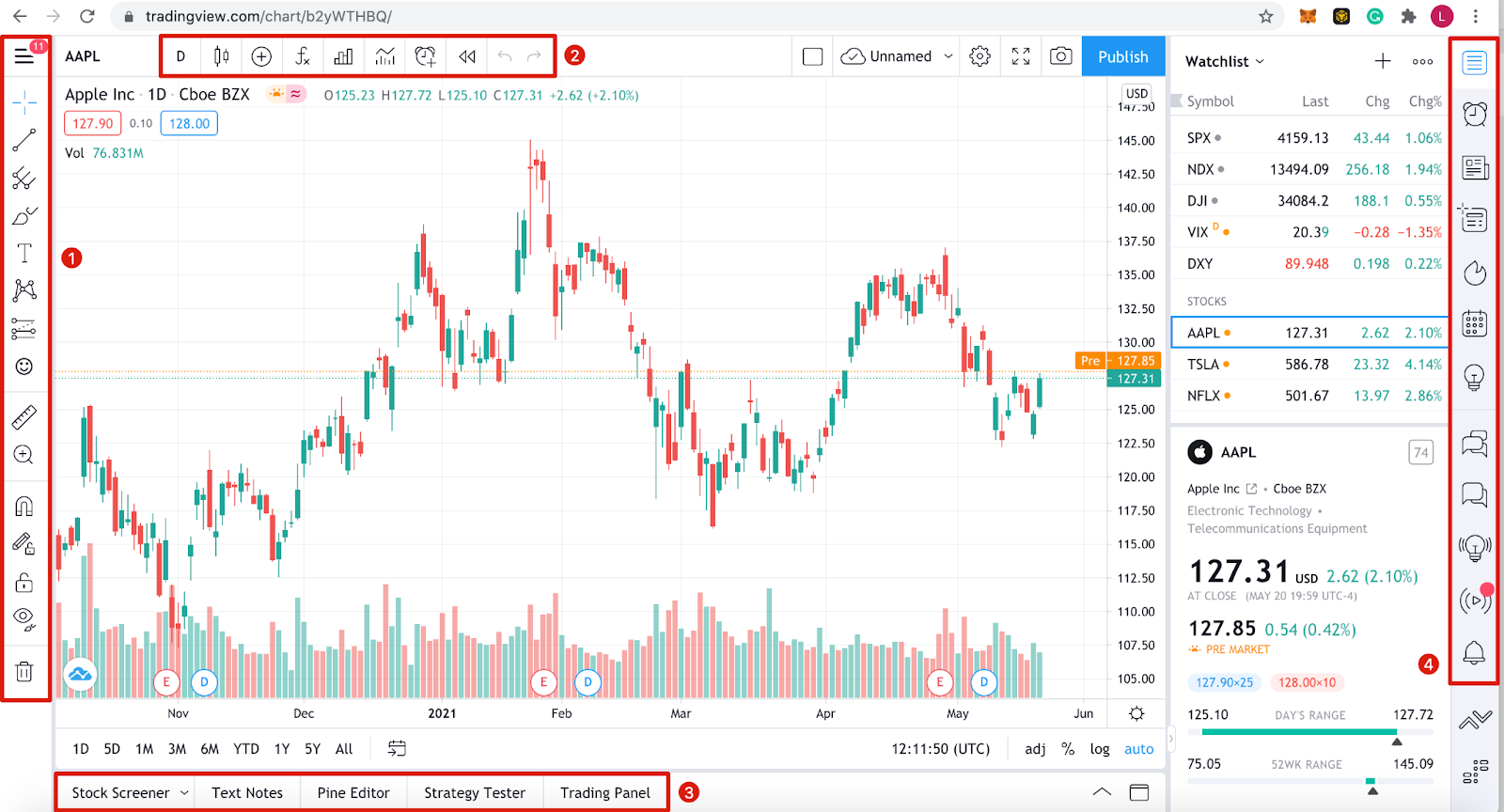
ツールバー1
このツールバーには、グラフ領域で直接使用できるすべてのグラフ作成および描画ツールが含まれています。シングルラインからロング/ショートポジションまで、探索すべきことはたくさんあります。各ツールを右クリックして、展開された選択を表示することもできます。一部のツールは他のツールよりも高度ですが、デフォルトの範囲には、開始するのに十分な基本ツールが含まれています。
ツールバー2
ここには、チャートの外観を変更するオプションがあります。ローソク足、折れ線グラフ、面グラフなどから選択できます。左側には、表示されるアセットを変更するための検索バーもあります。注目に値するもう 1 つのツールは [インジケーターと戦略] ボタンです。これを使用すると、移動平均などの事前定義された分析モデルを挿入できます。
ツールバー3
TradingViewでは仲介サービスは提供しておりませんが、Webサイトの[取引パネル]タブから取引が可能です。すでに口座を開設している場合は、取引できるパートナーのリストが表示されます。 [ポリシー テスター] 機能を使用してポリシーをテストすることもできます。
ツールバー 4
このセクションでは主にTradingViewのニュースとソーシャル要素について説明します。ウォッチリストをカスタマイズしたり、他のユーザーにプライベート メッセージを送信したり、アイデアやフィードを探索したり、パーソナライズされたカレンダーにアクセスしたりできます。データ、リスト、または情報を見つける必要がある場合は、このエリアにアクセスしてください。
チャートエリア
表示する資産を変更したり、ツールを使用したり、インジケーターを配置したりすると、それらのインジケーターがメイン チャート領域に表示されます。表示されるほとんどすべてをカスタマイズすることもできます。これについては次のセクションで説明します。
TradingViewチャートをカスタマイズする
チャートの表示に関しては、誰もが独自の好みを持っています。色、線、軸をカスタマイズすると、グラフが読みやすくなり、すぐに理解できるようになります。グラフ領域を右クリックし、[設定...] をクリックすると、必要なオプションがすべて見つかります。
また、チャートが乱雑になった場合はリセットしたり、[設定...] メニューからカスタム価格の電子メールアラートを設定したりすることもできます。
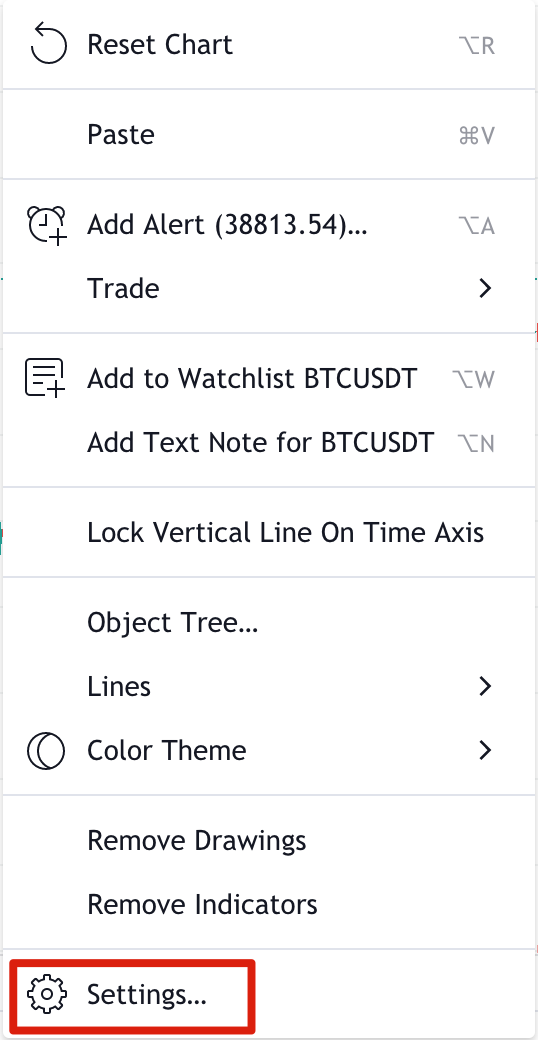
[設定...] をクリックすると、[チャート設定] ウィンドウが表示され、一連のオプションを操作できます。早速基本を見ていきましょう。
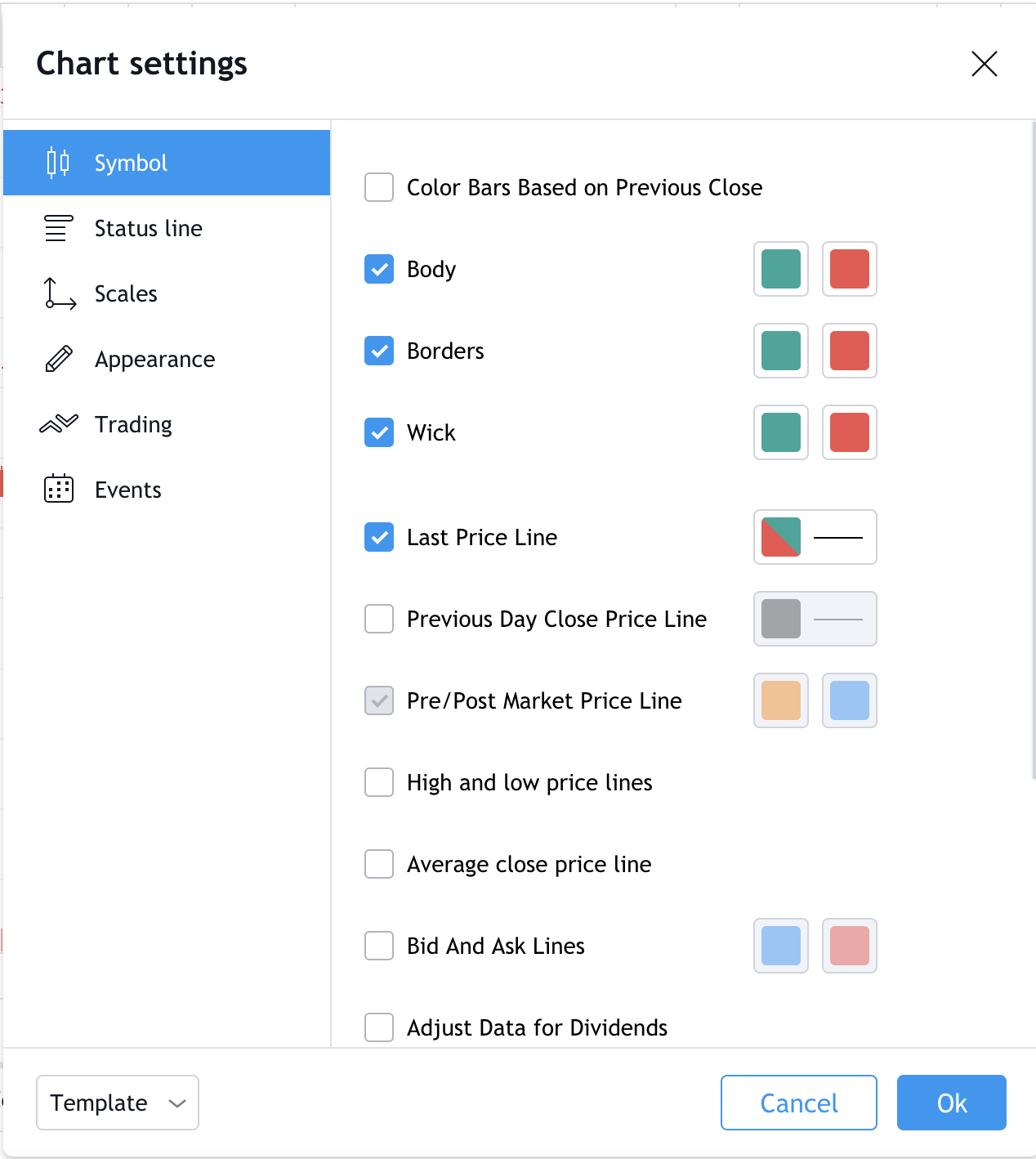
1. [シンボル] を使用すると、ローソク足チャートの外観を変更できます。各ローソク足の部分は、希望どおりに色分けできます。
2. [ステータスライン]オプションには、OHLCデータ(始値、最高値、最低値、終値)や買いボタン、売りボタンなど、チャートの左上部分の情報を変更するためのオプションが含まれています。赤いボックスは最低提示価格 (38,345.96) を示し、青いボックスは最高提示価格 (38,345.97) を示します。 2 つの値の間には、Bid-Ask スプレッド (0.01) があります。

3. [スケール] オプションは、右軸に表示されるプロッターを変更するためのオプションを提供します。たとえば、今日の高値と安値、バー終了までのカウントダウンを追加できます。
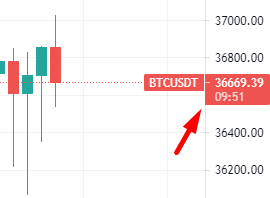
4. [外観]では、グリッド線、背景色、軸などの外観関連の機能を変更できます。
5. [取引] では、証券口座に接続している場合、視覚要素をカスタマイズできます。
6. [イベント]では、チャートエリアに配当や分割などのイベントを表示できます。
チャート ビューを設定するだけでなく、ローソク足やその他のシンボルの間隔を変更することもできます。これを行うには、上部のバーに移動し、左端にあるボタンをクリックします。数秒から数か月までのさまざまな間隔の長いリストが表示されます。お気に入りに間隔を追加して、上部のバーに表示されるようにすることもできます。
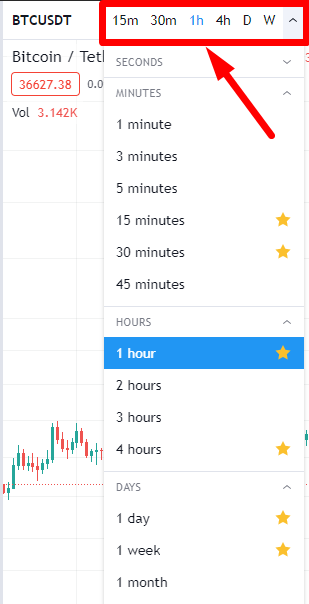
図のカスタマイズを開始したら、手動で保存する必要はなくなります。 TradingViewはすべての変更をリアルタイムで保存するため、ログアウトして後で戻ってくることができます。
トレンドラインを描く
最初のチャートではトレンドラインを選択すれば間違いありません。これは初心者にとって価格変動をモデル化する簡単な方法であり、デイトレードやスイングトレードで最も一般的に使用されるチャートパターンの 1 つです。
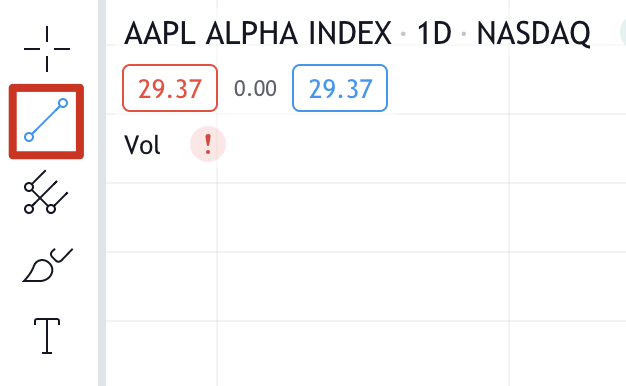
1. チュートリアルを開始するには、左側のツールバーから線ツールを選択します。
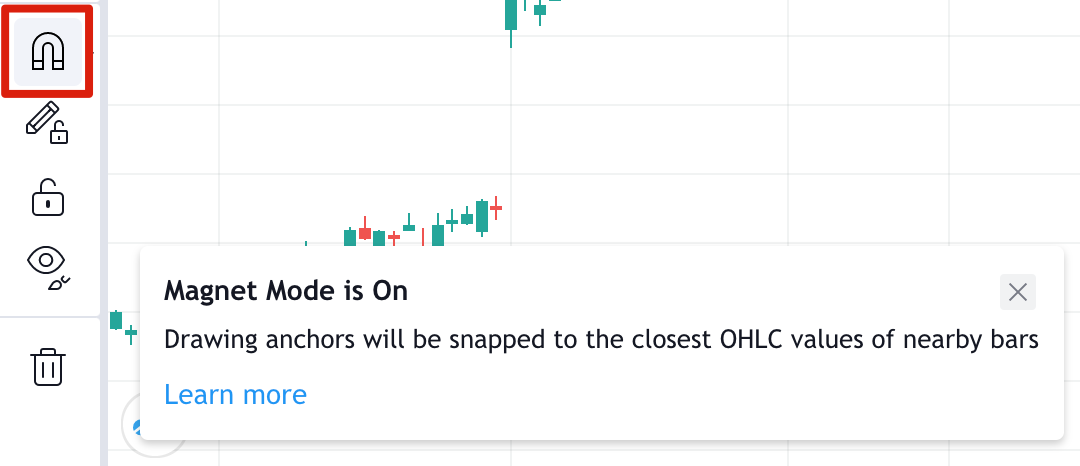
2. 磁気ツールを起動することもできます。ラインは近くの OHLC ポイントにスナップされるため、精度を向上させるのに役立ちます。
3. 下降トレンドの場合は、スイング高と呼ばれる、価格が下落する前の局所的な高点 (ポイント 1) から開始します。線を開始する場所をクリックし、できるだけ多くの高い点を含めるようにしてください。トレンド ラインを配置する場合は、もう一度クリックします。
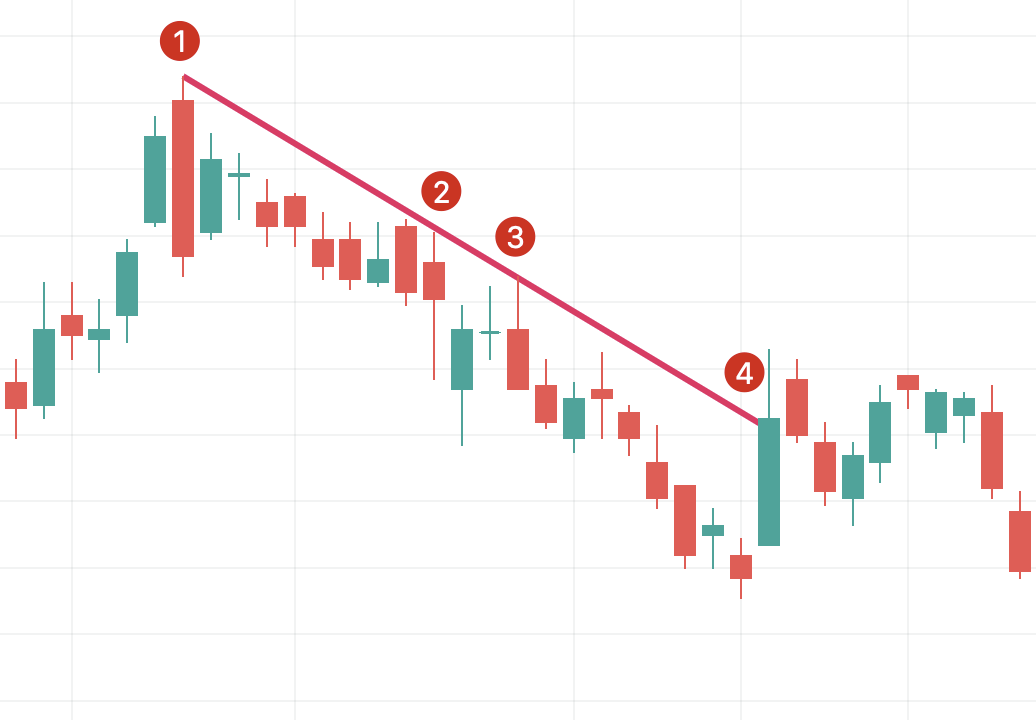
ポイント 1、2、および 3 は抵抗点を示します。任意の 2 つの点が一致する可能性があるため、トレンドラインをテストする少なくとも 3 つの点を用意することが常に最善です。ポイント 4 はトレンドの変化を示しており、新しいトレンド ラインを引いた方がよいことを意味します。
下降トレンドを確立したら、考えられる戦略の 1 つは、価格が到達してラインを試したときに売ることです。上昇トレンドを描くことにした場合は、ラインがローソク足よりも下になるように、必ず低価格からラインを開始してください。
詳細については、「サポートとレジスタンスの基本の説明」の記事を参照してください。
フォークを描く
フォークは、トレンドラインの概念を拡張した、より高度なチャートです。このテクニカル指標は、20 世紀のアメリカの有名な投資家であり教育者であるアラン アンドリューによって作成されました。描画が簡単で、単純なトレンド ラインよりも多くの情報が得られるので、次のステップに進みましょう。
1. まず、線ツールの下にあるフォーク ツールを選択します。
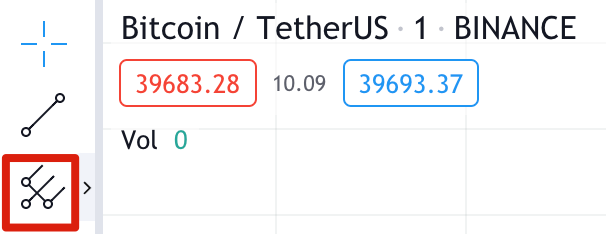
2. トレンドの開始点と終了点の 3 つのポイントを選択してフォークを作成します。
3. 以下の例では、下降トレンドのスイング安値であるポイント 1 から開始したことがわかります。次に、上昇トレンドのスイング高であるポイント 2 をクリックし、続いて次の下降トレンドのスイング安値であるポイント 3 をクリックします。
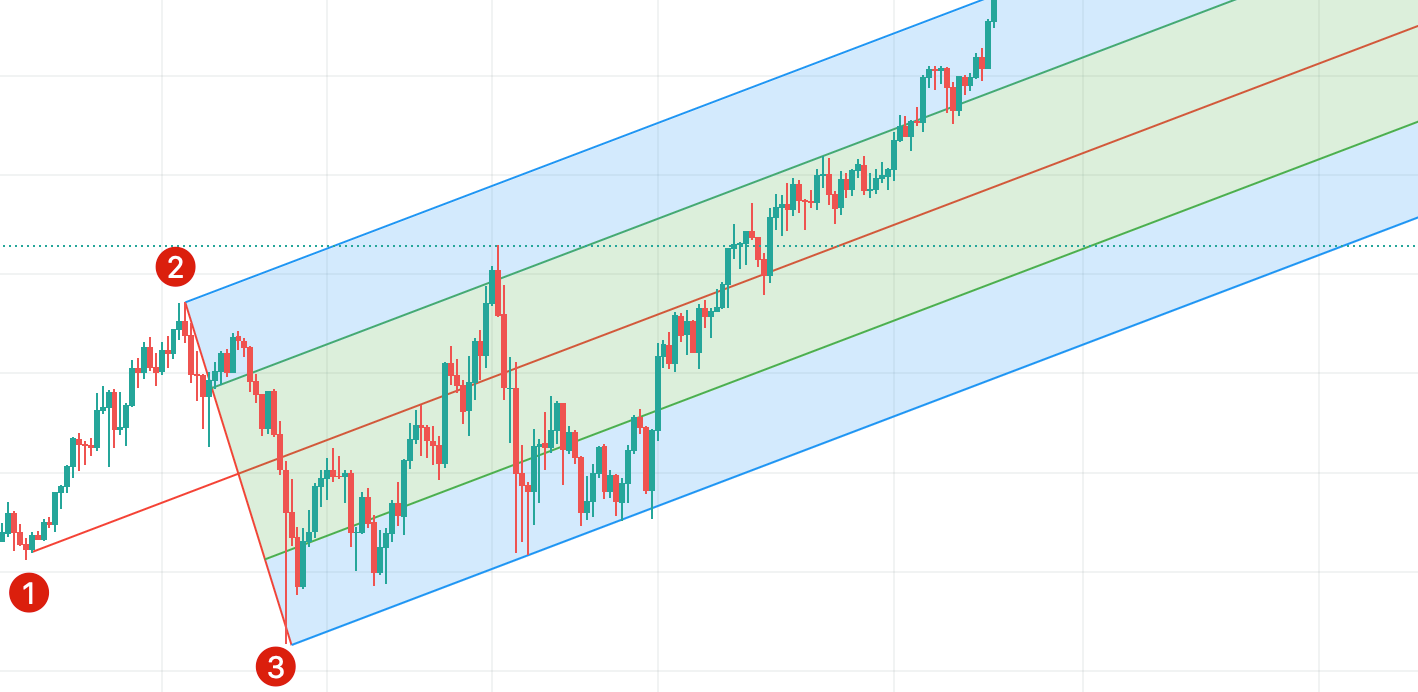
4. これらのポイントはフォーク形状を形成し、ポイント 2 からの上部の線はレジスタンス レベルを示し、ポイント 3 からの下部の線はサポート レベルを示します。中央の線は、価格が引き寄せられるべき場所です。
5. トレンドの例と同様に、サポートラインは買いの領域を示し、レジスタンスラインは売りの領域を示します。リスク管理の方法として、下限トレンドラインのすぐ下にストップロス注文を置くこともできます。他のインジケーターと同様、フォークは常に期待どおりに動作するとは限らないことに注意してください。リスクを軽減するために、他のツールや戦略と組み合わせることを検討してください。
さらに詳しく知りたい場合は、TradingView で AT インジケーターを作成する方法をご覧ください。
TradingViewの長所と短所
TradingViewは、資産スクリーナーに関しては数多くの選択肢のうちの1つにすぎません。ほとんどは同様のチャート作成および取引ツールのセットを提供していますが、主な側面を見てみましょう。 TradingView は確かにいくつかの点で非常に優れていますが、改善の余地がある点もあります。
利点
HTML5 チャート - インターネットブラウザを備えたあらゆるデバイスがTradingViewにアクセスできます。ソフトウェアをインストールする必要はなく、どこでもチャートを表示できます。
無料オファー - 誰もが利用可能な機能の大部分にアクセスできます。
サーバー側アラート システム - アラートを設定すると、TradingView はそのアラートをサーバー上で追跡します。これらのアラート通知を受け取るためにTradingViewを開いている必要はありません。
Binance の互換性 – TradingView Web サイトから Binance にアクセスすることはできませんが、Binance 取引 UI で TradingView を使用できます。 Binance を使用すると、暗号通貨を簡単に売買したり、その場でチャートを作成したりすることができます。
スクリプト - より上級のユーザーは、TradingView のサーバーに保存されるカスタム インジケーターを作成できます。この機能は、使いやすいTradingViewのカスタムプログラミング言語であるPine Scriptによって処理されます。
資産の選択 - チャート作成に利用できる株式、有価証券、商品、通貨の情報が大量にあります。ここでは暗号通貨だけに限定するつもりはありません。
バックテスト – 戦略を策定したら、組み込み機能を使用して簡単にバックテストを行うことができます。
短所
コミュニティの質問 - 「フィードとアイデア」タブのコンセプトは興味深いものですが、そこで見つかる内容の質は大きく異なります。提供されるヒントの多くは非常に推測的なものであり、新規ユーザーにはあまり役に立ちません。コメント欄も荒らしの巣窟です。
カスタマー サポート – TradingView コミュニティでは、TradingView カスタマー サポートに関する問題が頻繁に報告されています。問題を提起できるのは有料顧客のみであり、無料ユーザーはサポートを受けられません。
ブローカーとの統合 – TradingView はいくつかのブローカーと取引プラットフォームを統合しましたが、オプションは依然としてかなり限られています。
Cboe BZX データ - TradingView 米国株の価格は、関連する株式市場から直接取得されたものではありません。たとえば、NASDAQ 株は Cboe BZX 取引所から価格を取得しますが、実際の価格とは若干異なる場合があります。取引所からのリアルタイム データは有料で利用できます。
結論としては
大量のツールを使用できる無料のソリューションを探している人にとって、TradingView は検討すべき適切なオプションです。教育資料にも無料でアクセスでき、グラフィックスやテクニカル指標の基本が詳しく説明されています。
ただし、社会的な面はあまり良くありません。チャット ルームには、避けるべき推測的なアドバイスが含まれていることがよくあります。この要因により、初心者にとっては、良いアドバイスと悪いアドバイスを選別する必要があるため、ソーシャルな側面があまり面白くなくなります。
それでも、TradingView は独自のチャート ツールだけでも試してみる価値があり、自分の取引戦略をバックテストするのに最適な場所です。テクニカル分析は奥深いテーマであり、無料アカウントだけでも十分に調べることができます。

免責事項: ここに示されているコンテンツは教育目的です。この記事はアドバイスや推奨を構成するものではなく、提供される情報は投資アドバイスとみなされるべきではありません。すべてのスクリーンショットはTradingViewの公式Webサイトから取得したもので、利用規約に準拠しています。