


Binance Square Liveで目立つ配信者になりたいですか?このガイドでは次の内容を解説します:
Binance Square Liveとは
ライブ配信の始め方
ライブ配信機能
ライブ配信を改善するためのヒント
さっそく見ていきましょう👇
Binance Square Liveとは?
Binance Square Liveは、コンテンツ制作者向けのリアルタイム双方向機能で、音声ライブ配信、動画ライブ配信、サードパーティ配信をサポートしています。ホストは、取引戦略を紹介しながら、視聴者とリアルタイムで交流できます。
ライブ配信モード:

主な機能:
多言語字幕 - リアルタイム翻訳字幕でより多くのユーザーにリーチできます(マルチユーザーチャットルームのみ対応)。
複数の収益化手段 - Write to Earnによる最大50%の取引コミッションに加え、視聴者からのバーチャルギフトのチップ収益100%を獲得できます。
リアルタイムのエンゲージメント - 紅包の配布や視聴者のコールインでライブ配信を活性化しましょう。
ライブ配信の始め方
利用条件
Binance Squareのフォロワー数が1,000に達すると、ライブ配信の利用権が自動的に解放されます。
Web
音声ライブ – マルチユーザーチャットルーム(推奨)
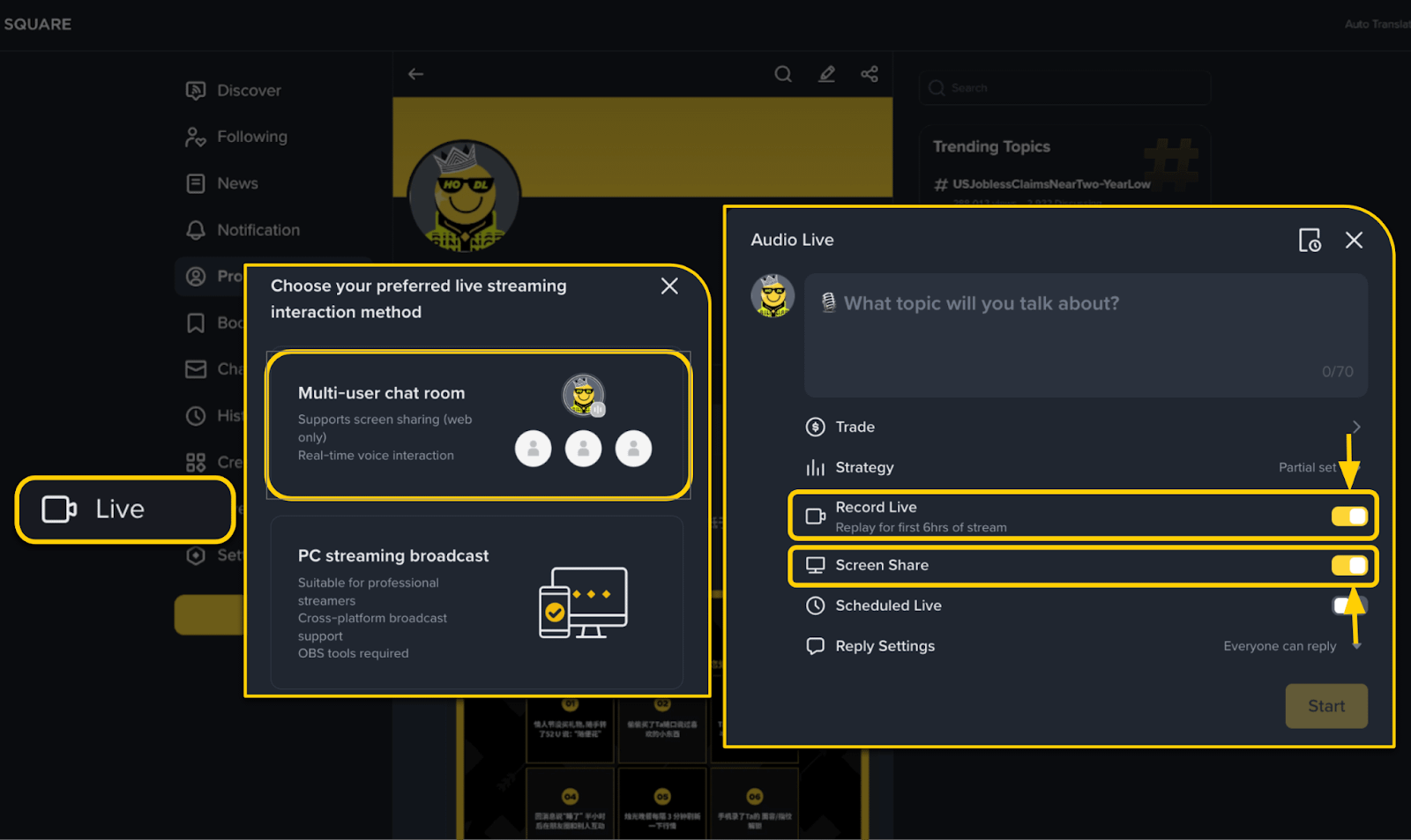
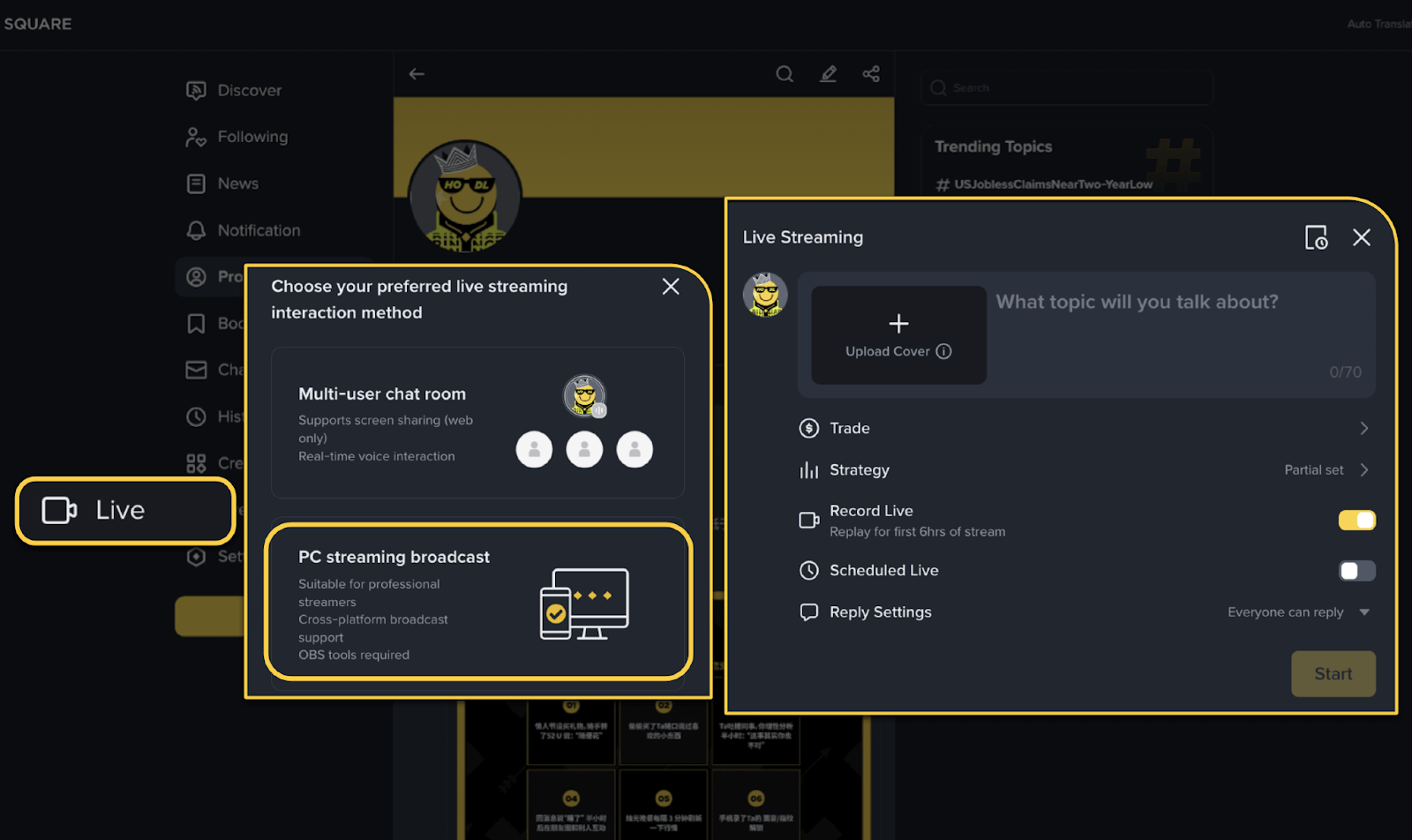
Binance Squareのホームページで[ライブ]に移動します。
[マルチユーザーチャットルーム]を選択します。
[トピックタイトル]を入力します。
必要に応じて、開始前に[ライブ録画]と[画面共有]を有効にします。
ライブ録画: このスイッチをオンにすると、配信のリプレイを有効にできます(リプレイには取引、戦略、紅包、ライブコメントは含まれません)。
画面共有: 画面共有が必要な場合は、ライブ配信を開始する前に必ずチェックを入れてください。この設定は配信開始後に変更できません。
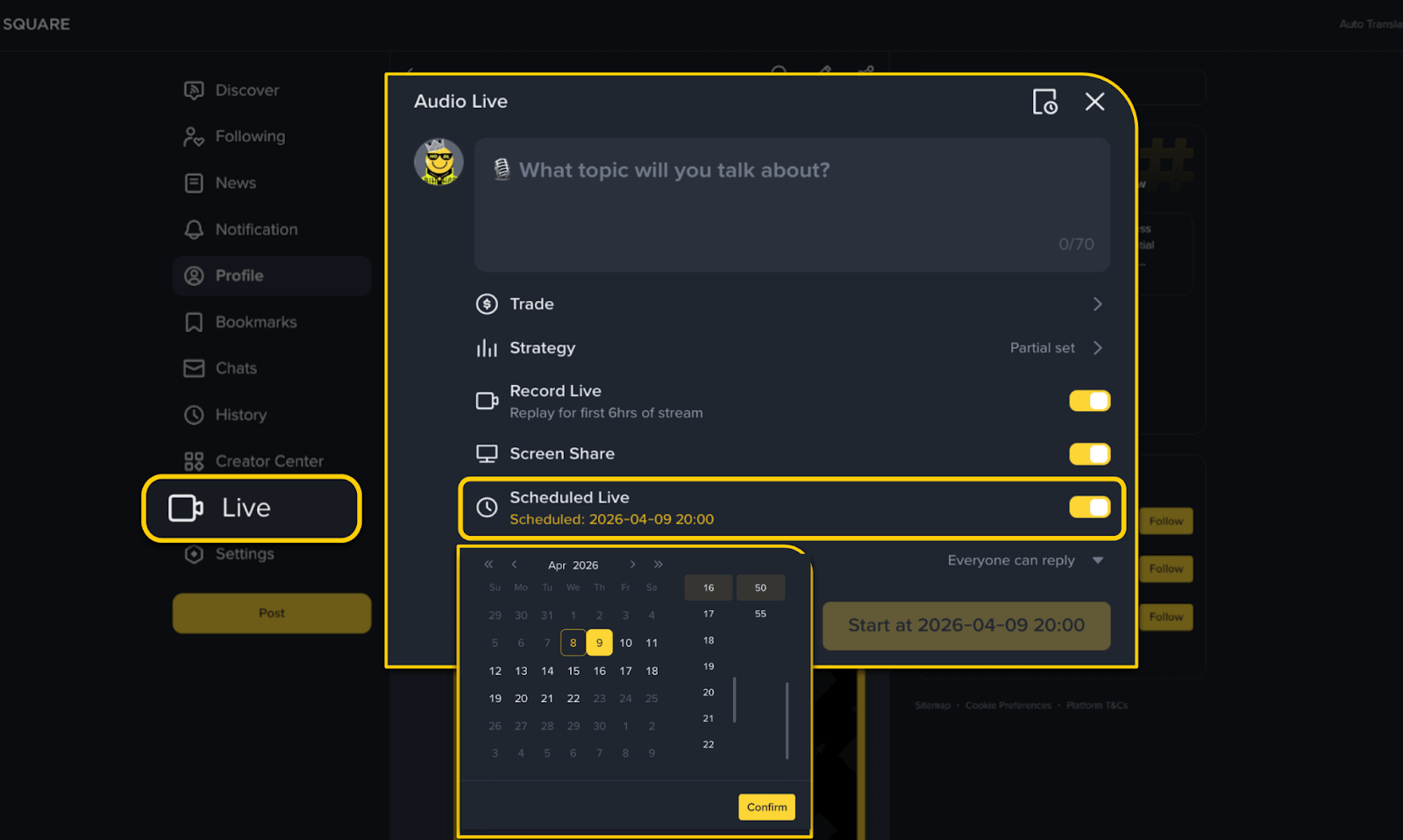
事前に[ライブを予約]することもできます。各ユーザーは今後14日以内に最大1件の予約ライブ配信を作成できます。
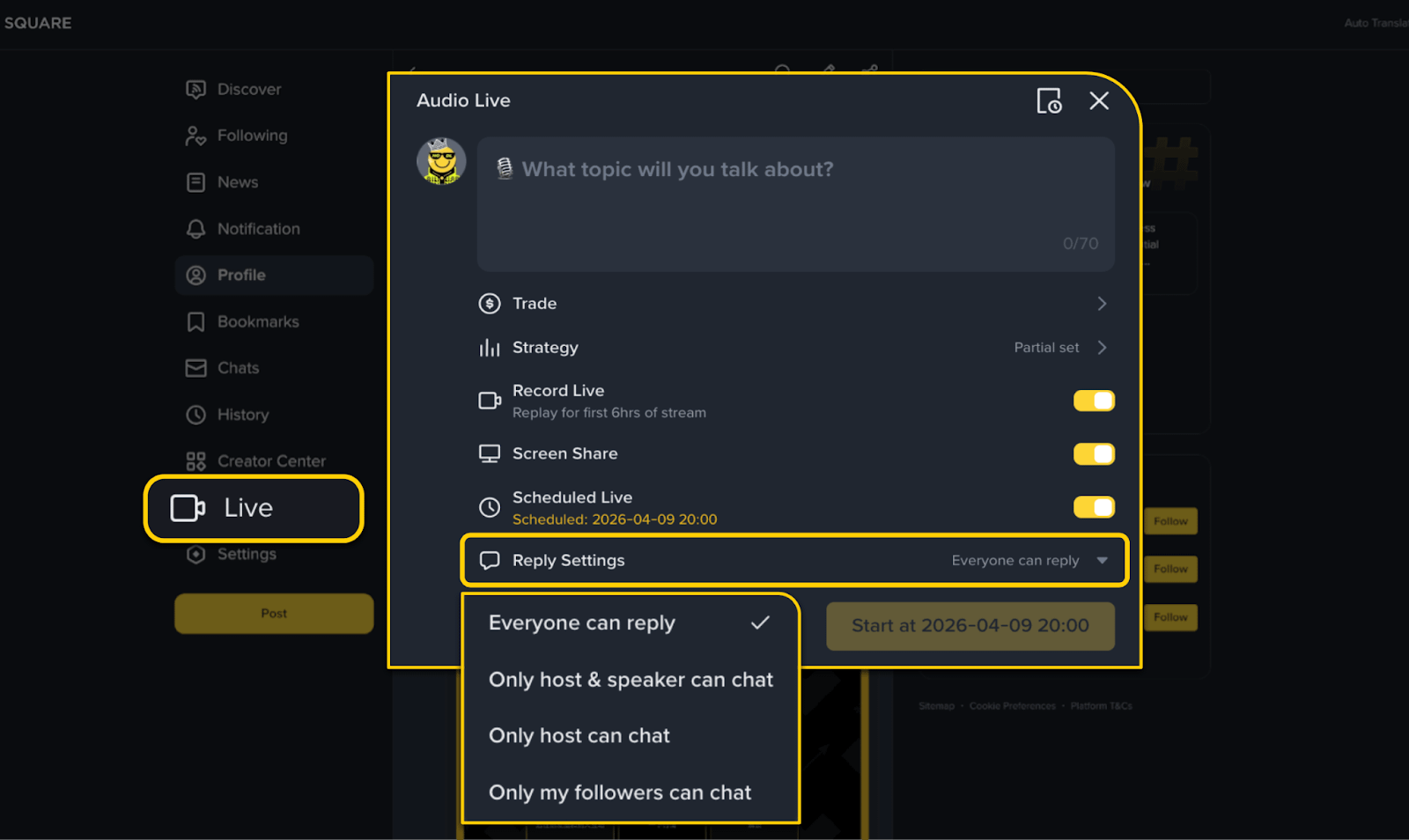
[返信設定]をタップして、ライブチャットでコメントできる人を選択します。
PC配信
ライブ配信ルームを作成し、タイトルを入力して、カバー画像をアップロードします。
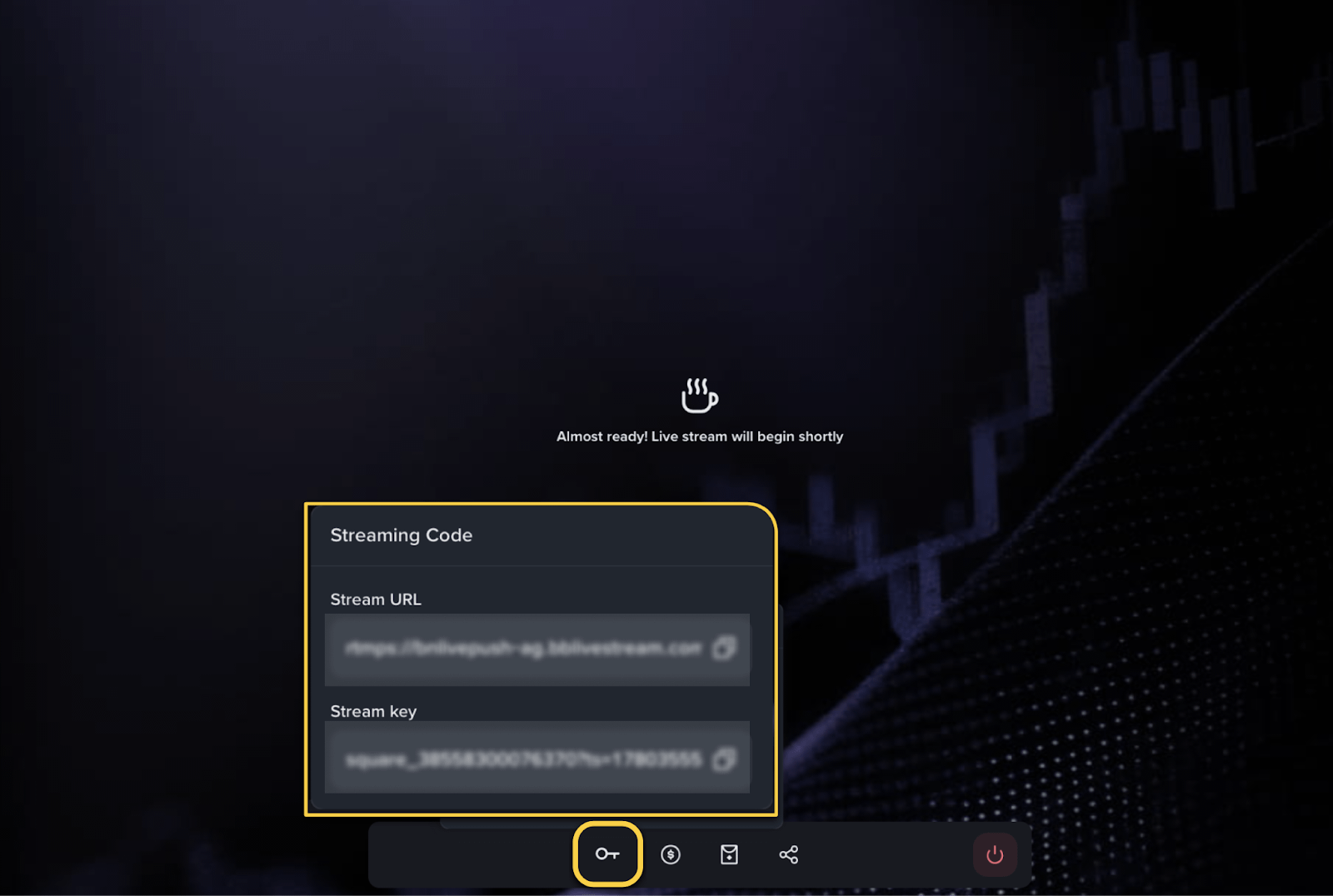
ライブ配信ルームで、左下のコントロールパネルから配信URLとストリームキーをコピーします。
それらをOBSまたは他の配信ツールのカスタム配信先に貼り付けます。
配信を開始してライブにします。
📌 推奨設定: 1080p / 30fps(15~30秒の遅延)
💡 StreamYardを使って配信する方法
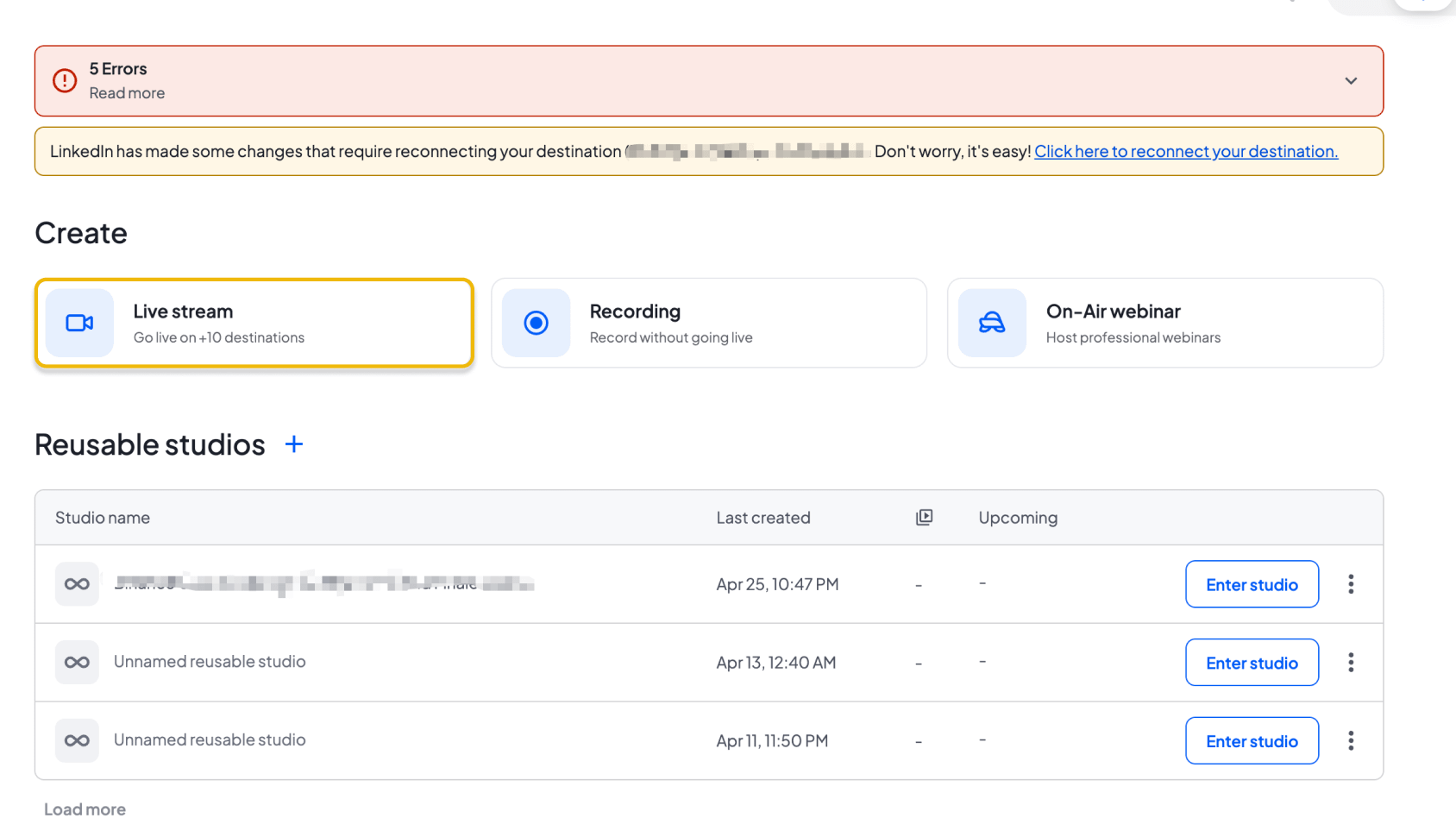
クリック「Live Stream」
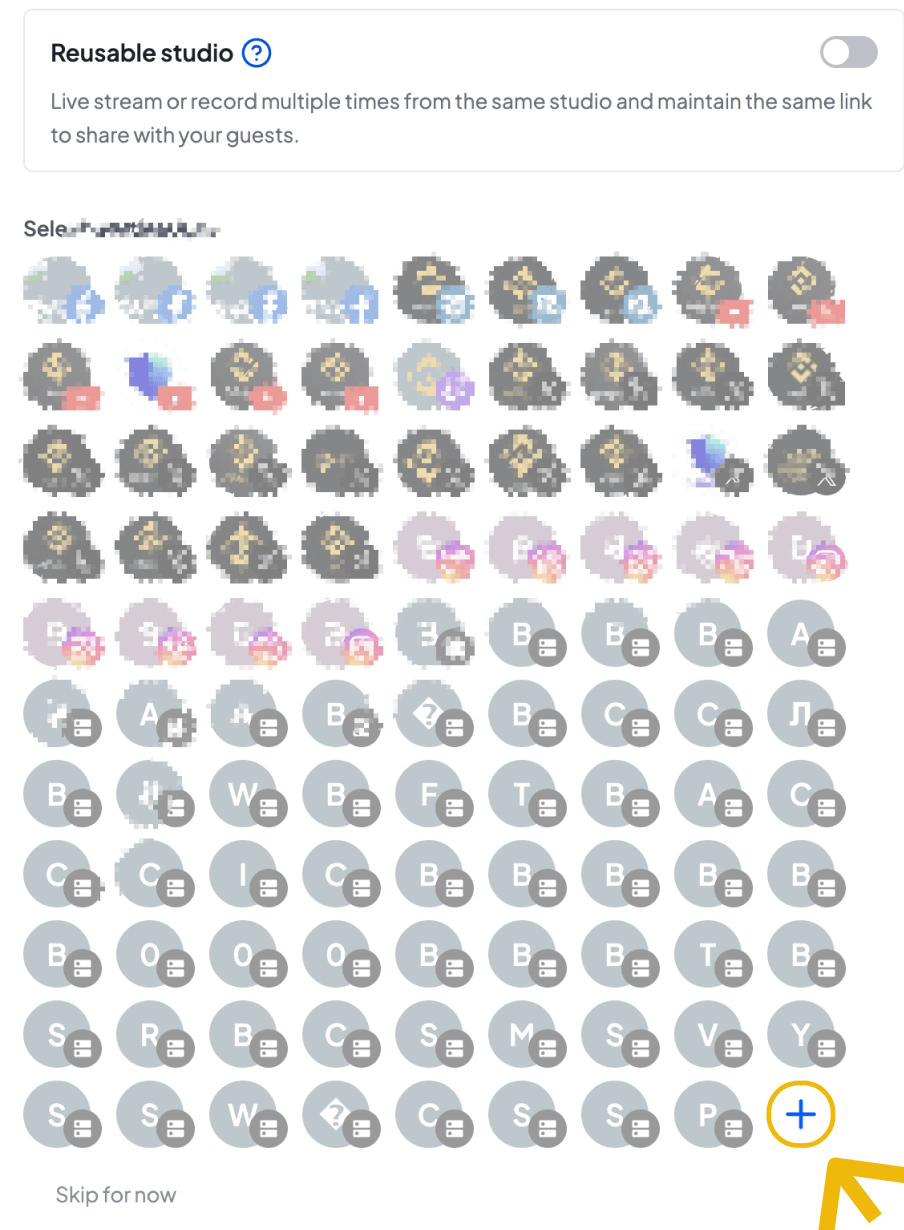
右下の「Add Destination」をクリックします
「Other Platforms」を選択します
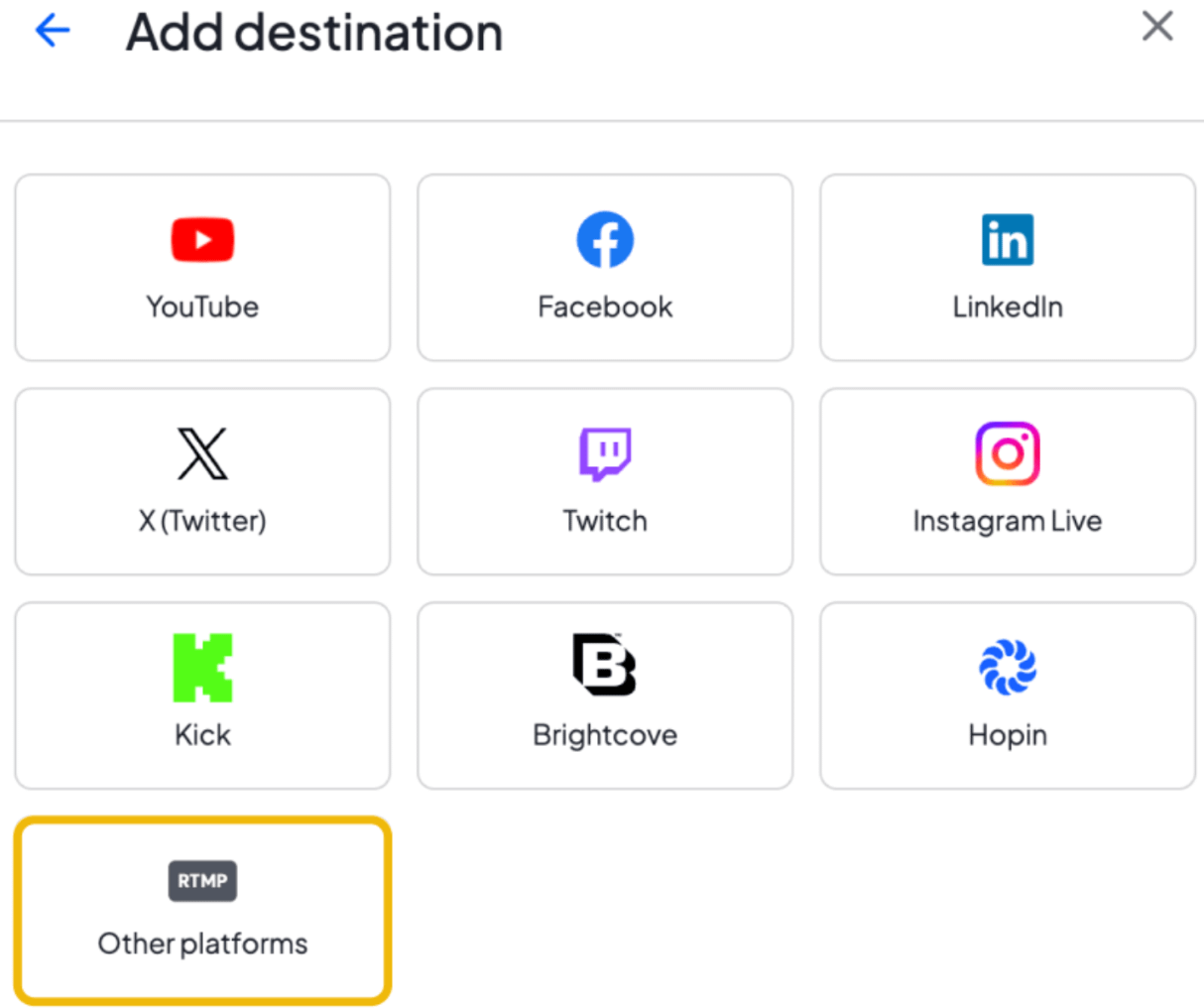
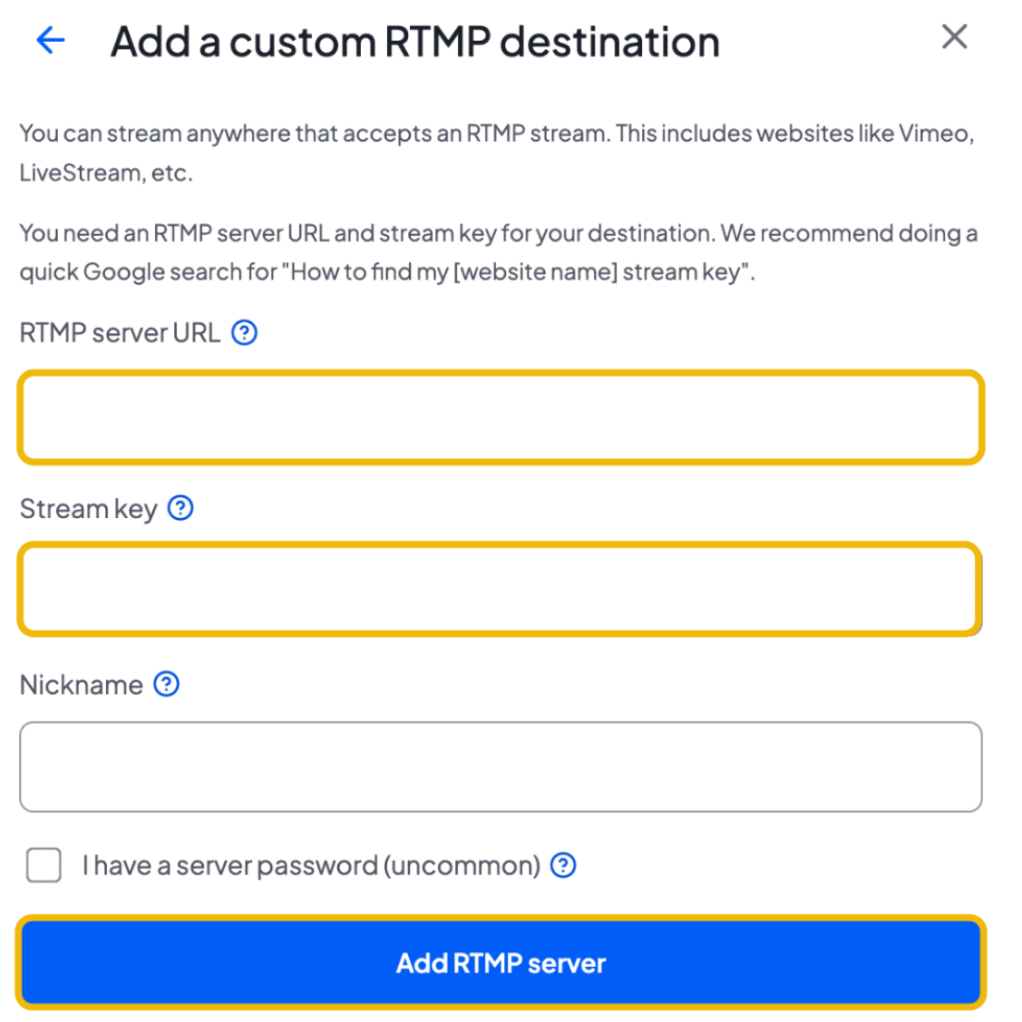
配信URLとストリームキーを「RTMP Server URL」と
「Stream Key」欄に貼り付けます。「Add RTMP server」をクリックすると、配信準備完了です 🚀
アプリ
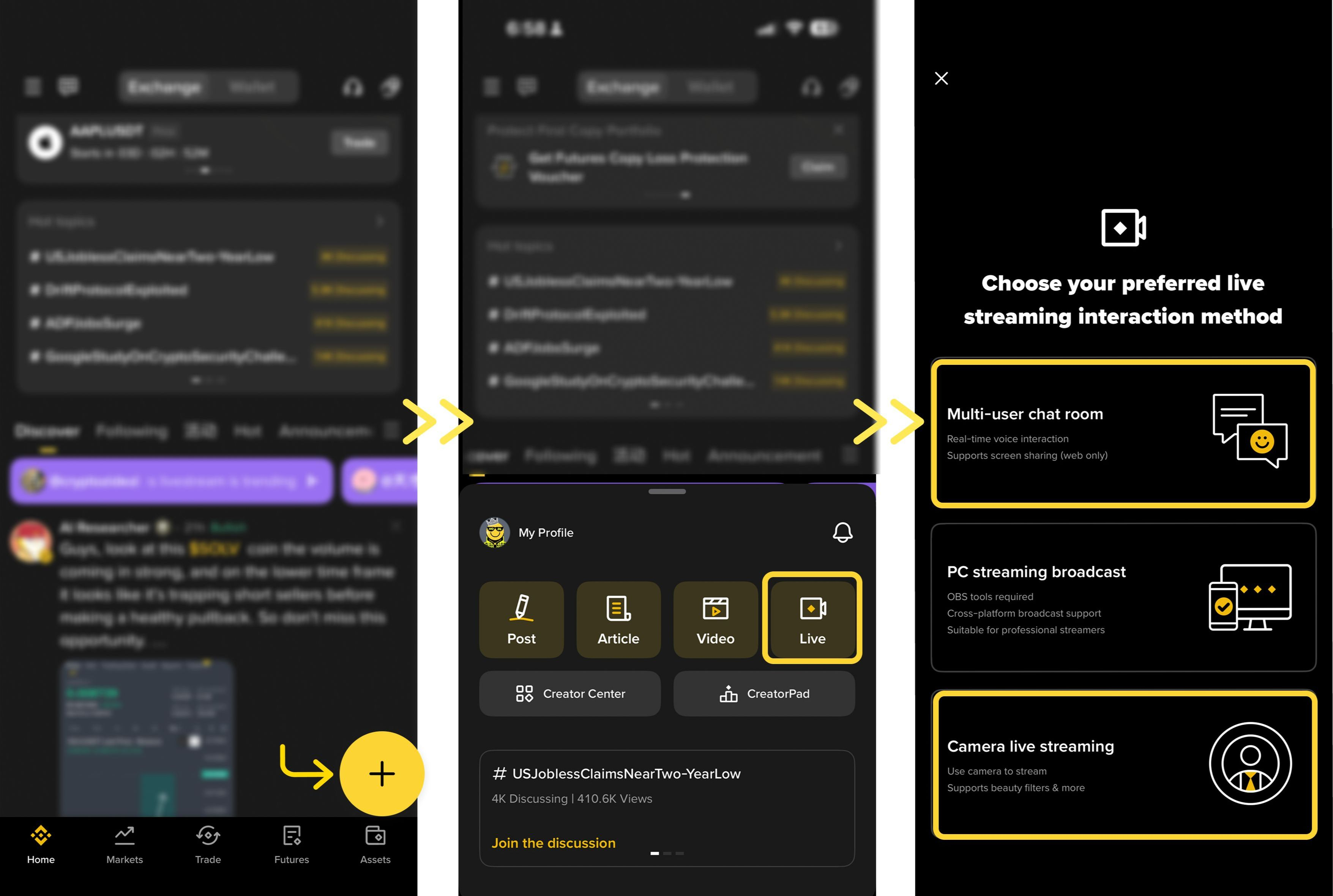
Squareのホームページで下にスワイプし、[+]をタップしてから[ライブ]を選択します。
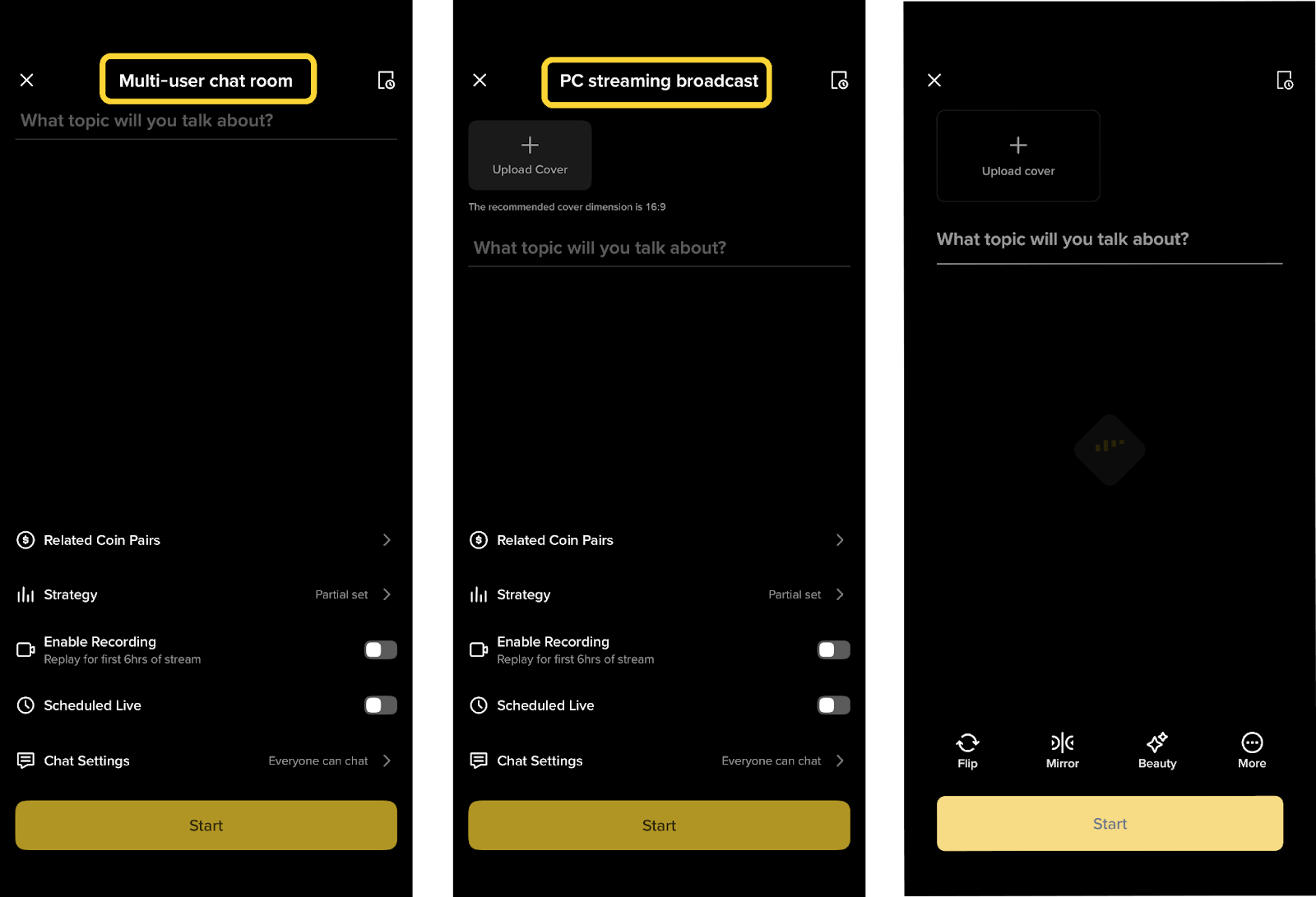
[マルチユーザーチャットルーム]または[カメラライブ配信]のどちらかを選択します。
ライブ配信タイトルなどを設定してから、[開始]をタップします。
📌 予約ライブ配信にも対応しており、事前にプレビューリンクを生成してコミュニティと共有することで、より多くの露出を得られます。
ライブ配信機能
トレーディングウィジェットを追加
ライブ配信にトレーディングウィジェットを追加して、視聴者がルーム内で注目のコインや戦略を直接確認できるようにしましょう。対象となる取引では、Write to Earnを通じて最大50%のコミッションを獲得できます。
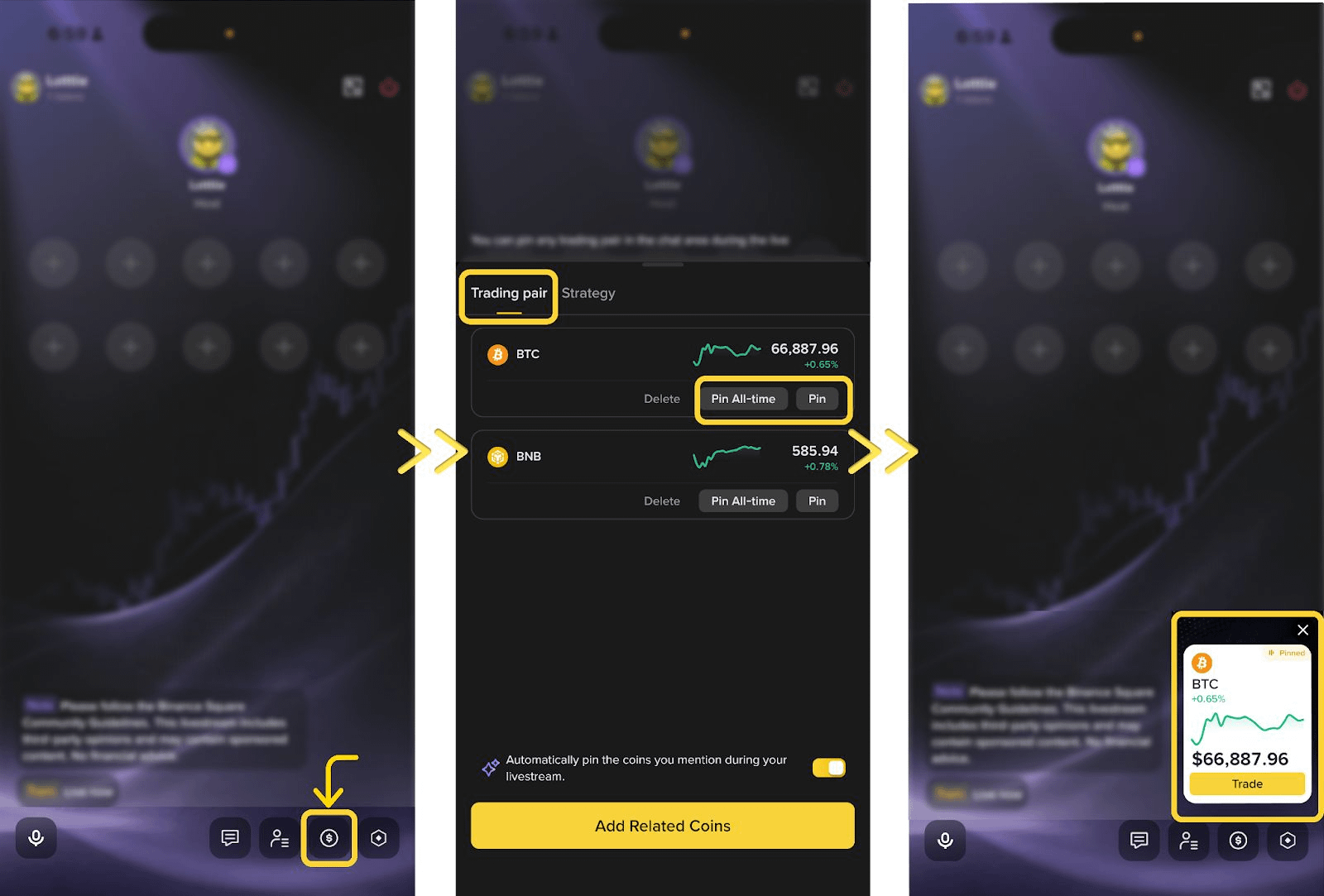
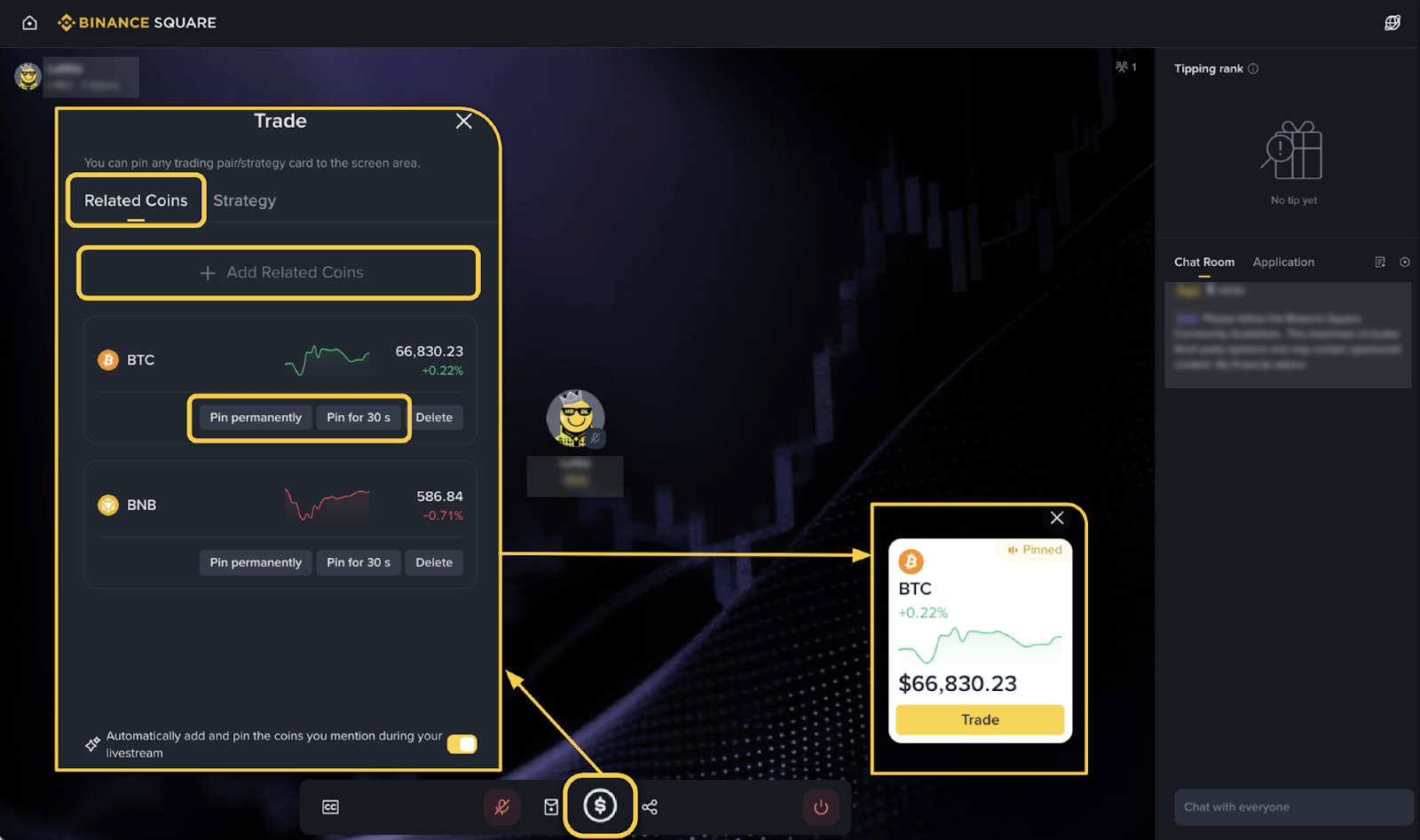
方法1: 関連コインを追加
ライブ配信ツールバーの[$]アイコンをタップします
関連トークンの下で[関連コインを追加]をタップし、対象のコインを検索して選択します
[ピン留め]または[ピン留め(常時)]をタップして、ライブ配信ルームに表示します
視聴者がウィジェット経由で対象取引を完了すると、Write to Earnを通じてコミッションを獲得できます。
方法2: 戦略を追加
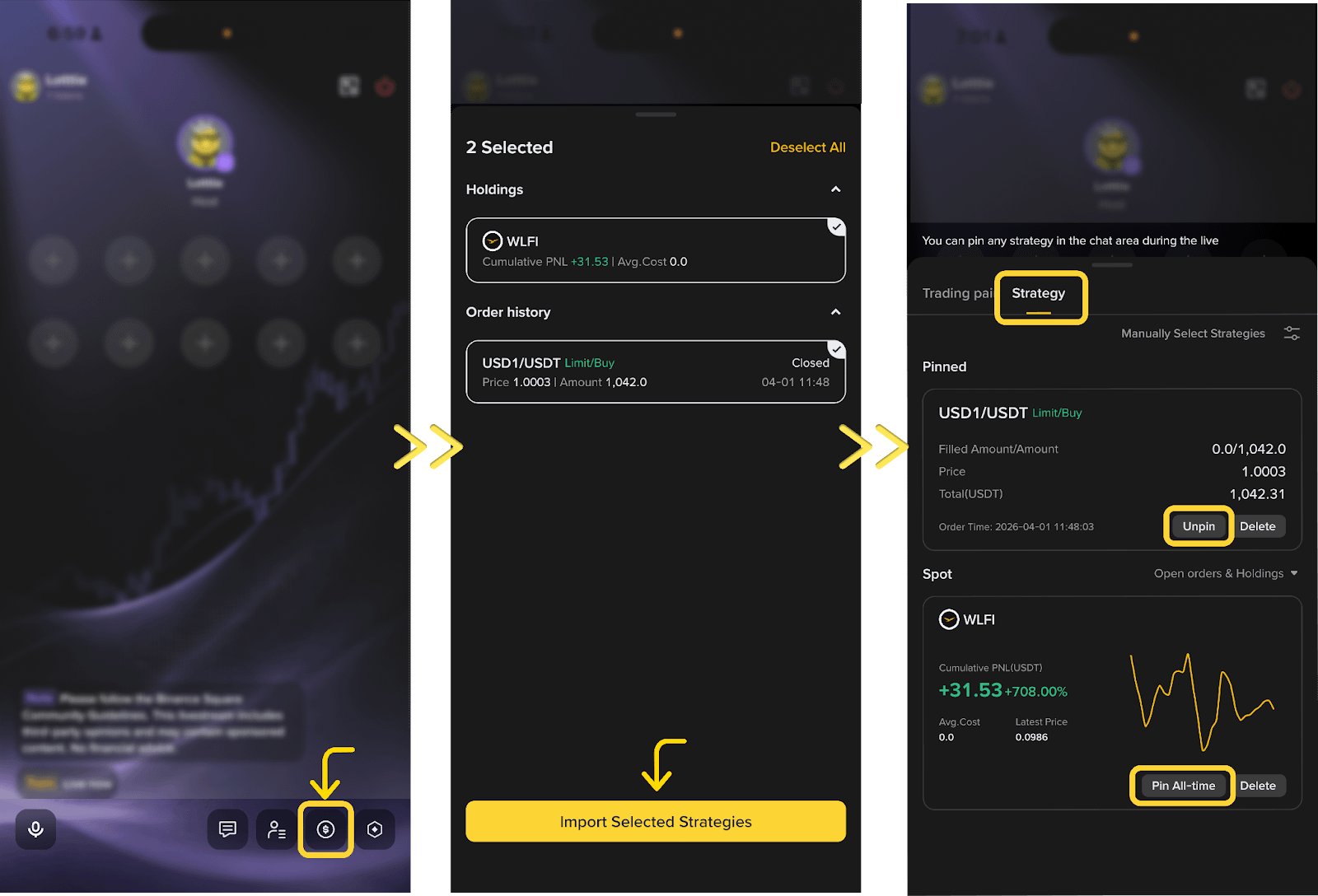
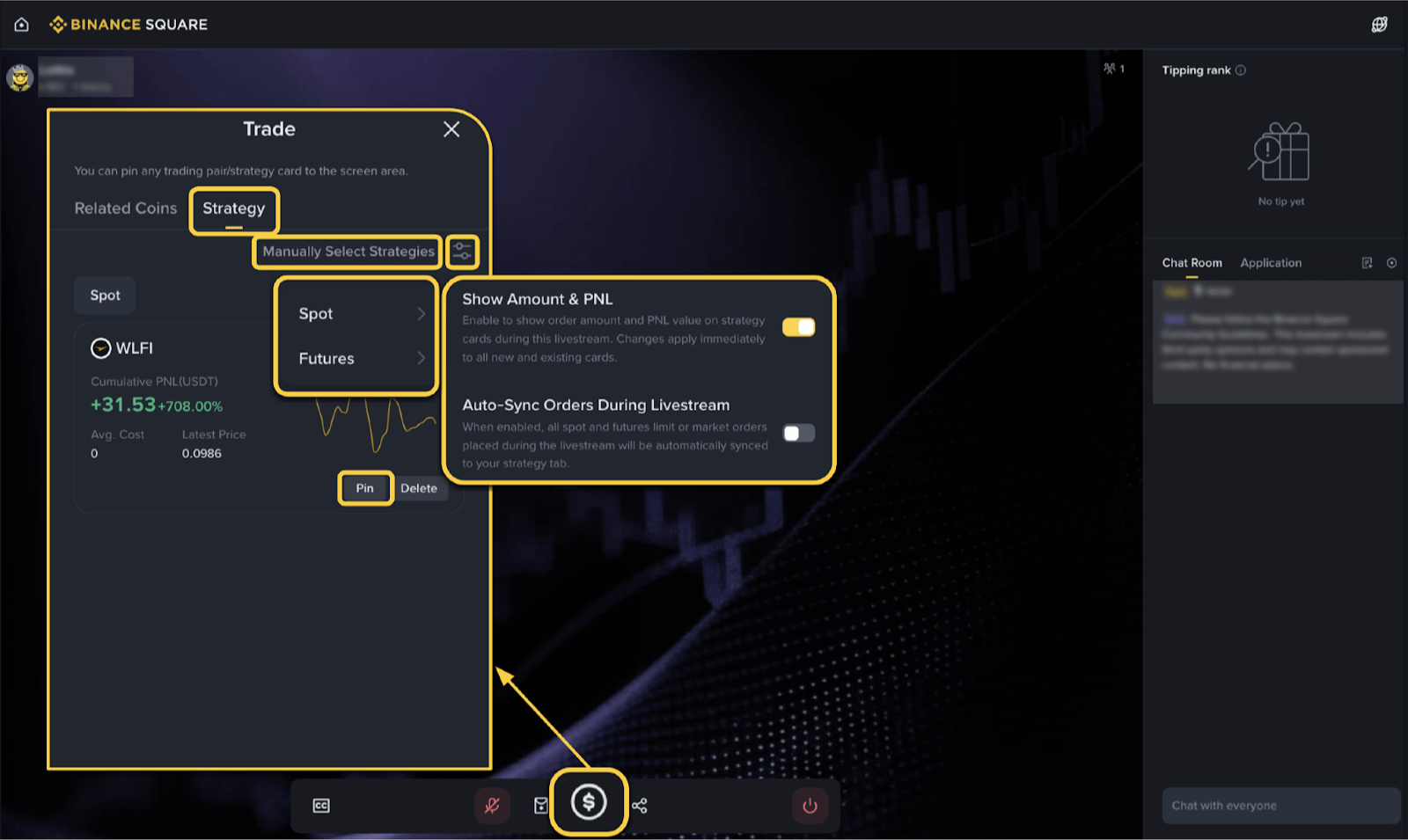
ライブ配信ルーム下部のツールバーにある[$]アイコンをタップします
戦略の下で、過去の注文または現在のポジションを選択し、[選択した戦略をインポート]をタップします。
または[戦略を手動で選択]をタップして、[現物]または[先物]の戦略を追加します
[ピン留め]または[ピン留め(常時)]をタップして、ライブ配信ルームに戦略カードを表示します
視聴者がウィジェット経由で対象取引を完了すると、Write to Earnを通じてコミッションを獲得できます。
Live Trading Hub
Live Trading Hubは、Binance Square Liveの新しいソーシャルトレーディング機能です。配信者が有効にすると、視聴者は参加して自身のリアルタイム取引データ(ポジション、PnL、取引活動)を公開共有でき、すべてライブのランキングボードに表示されます。
配信者向け: Live Trading Hubを有効にする方法
下部ツールバーの[Live Trading Hub]ボタンをタップし、モードを選択して保存します。
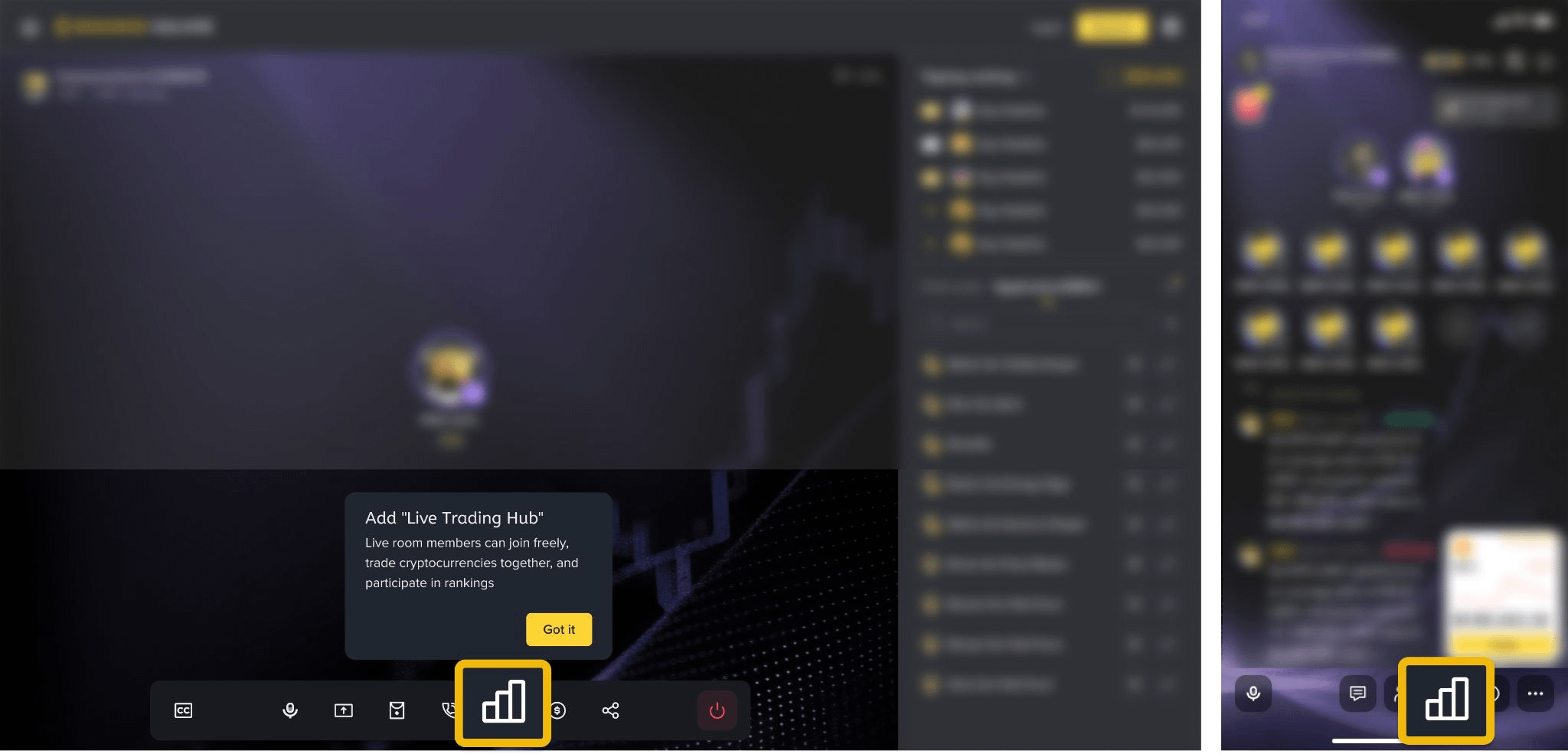
視聴者向け: Live Trading Hubに参加する方法
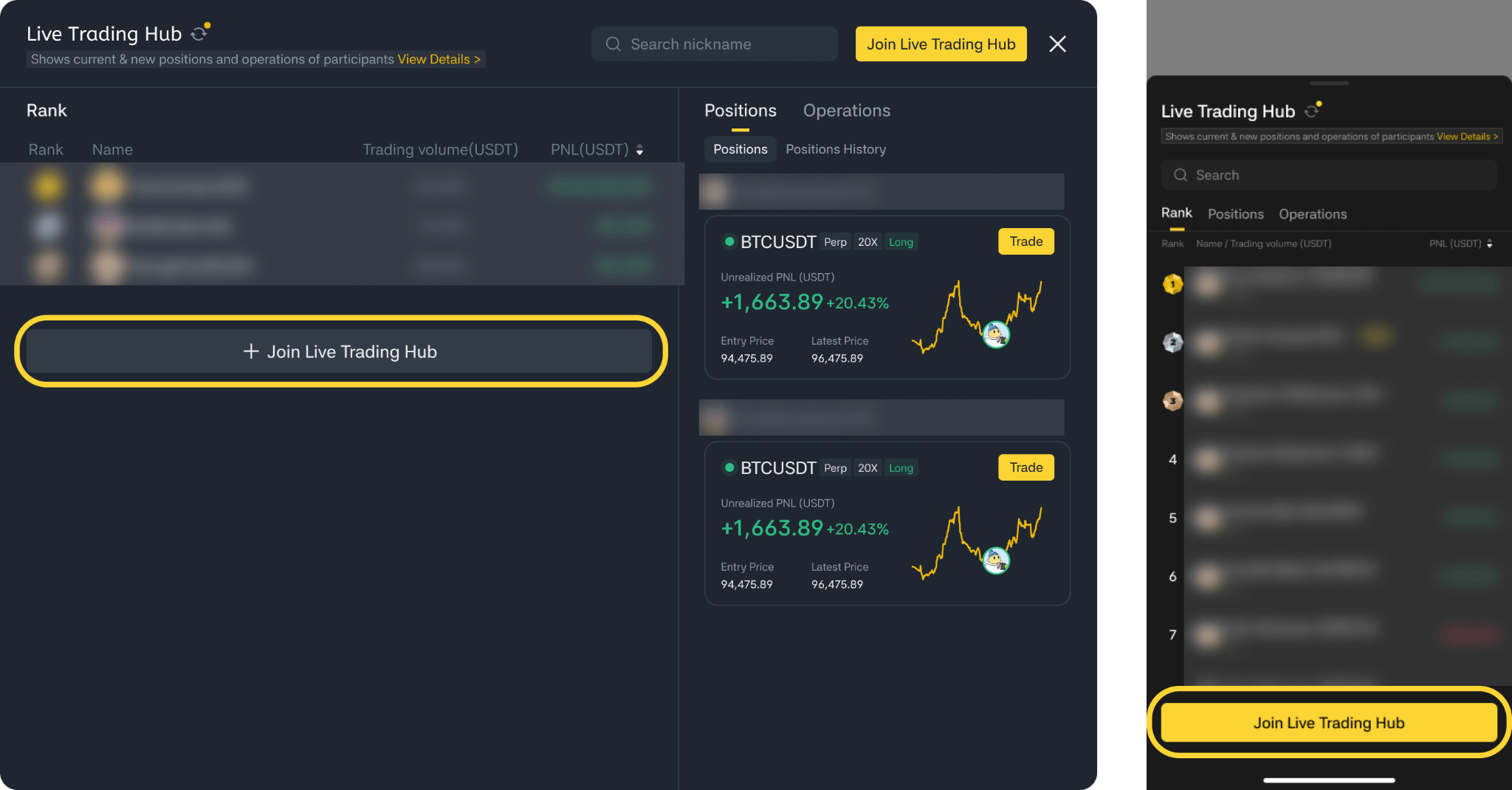
[Live Trading Hub]ウィジェットをタップしてランキングボードを開きます。
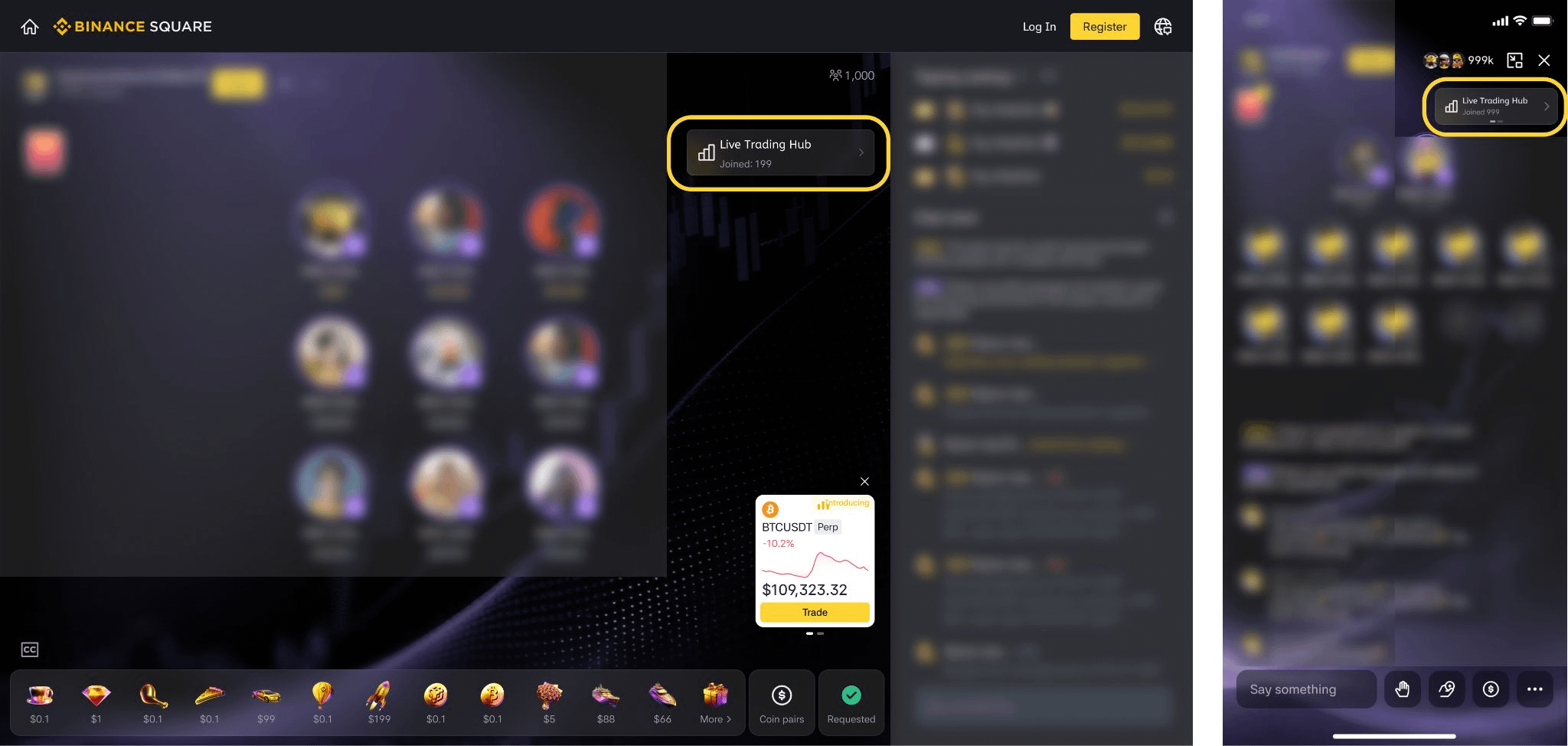
ランキングボード下部の[参加]をタップして確認します。
ご注意ください:
アカウント残高は10 USDT以上である必要があります
同時に参加できるLive Trading Hubセッションは1つだけです。新しいセッションに参加すると、前のセッションは自動的に退出されます
各セッションの参加者上限は100人です
詳細チュートリアルを見る:Live Trading Hubの使い方
ライブ共同配信
ライブ共同配信は、Binance Square Liveのリアルタイム交流機能です。ホストは別のライブホストを共同配信に招待でき、承認されると両者が同じ画面に表示されます。
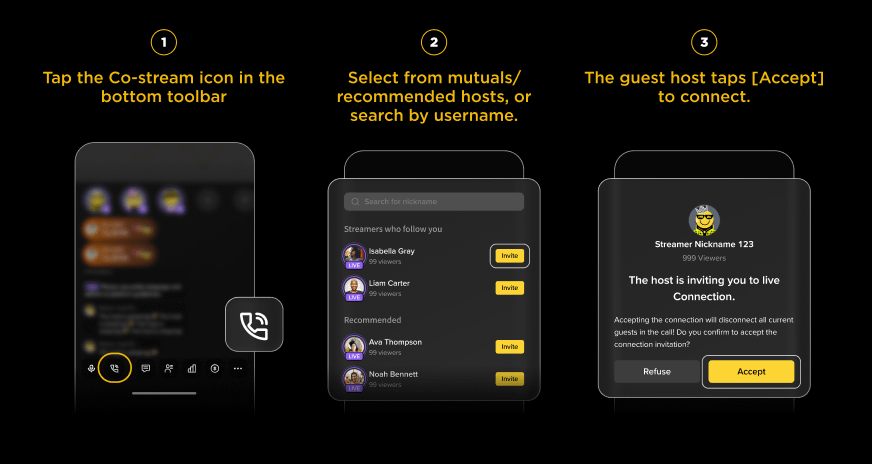
ホスト向け: 有効化方法
下部ツールバーの共同配信ボタンをタップします。
相互フォロー/おすすめのホストから選ぶか、ユーザー名で検索します。
ゲストホストが[承認]をタップして接続します。
詳細チュートリアルを見る:ライブ共同配信の使い方
チップ
視聴者はライブ配信中にホストへバーチャルギフトを贈れます。ホストはギフト収益の100%をリアルタイムで受け取り、収益の詳細をCreator Centerで確認できます。
チップを有効にする方法
Binance Squareのフォロワー数が1,000以上になったら、Creator Centerに移動します
チップ機能を見つけて有効にします
有効化すると、チップの入口が自動的にライブ配信ルームに表示されます
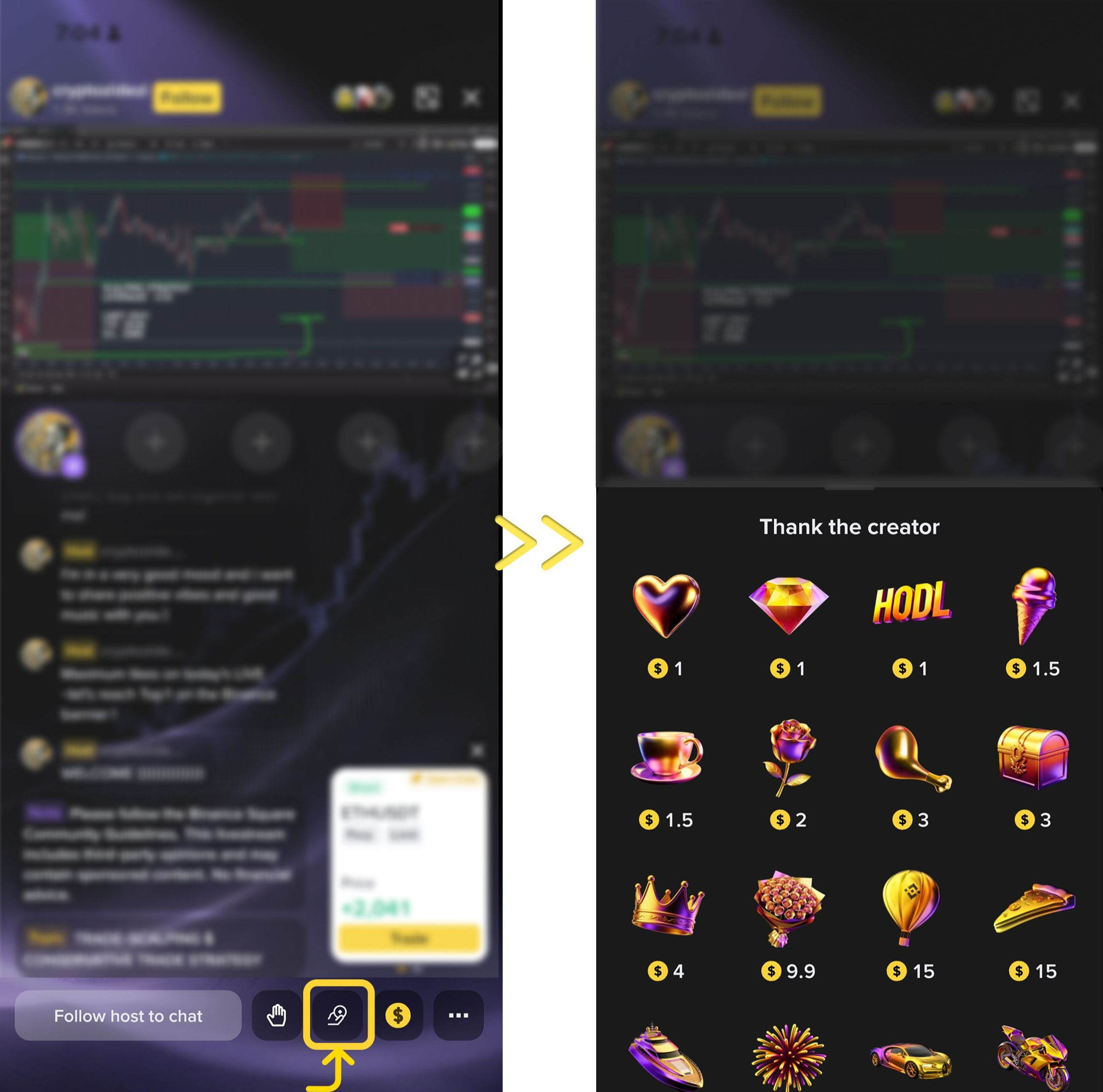
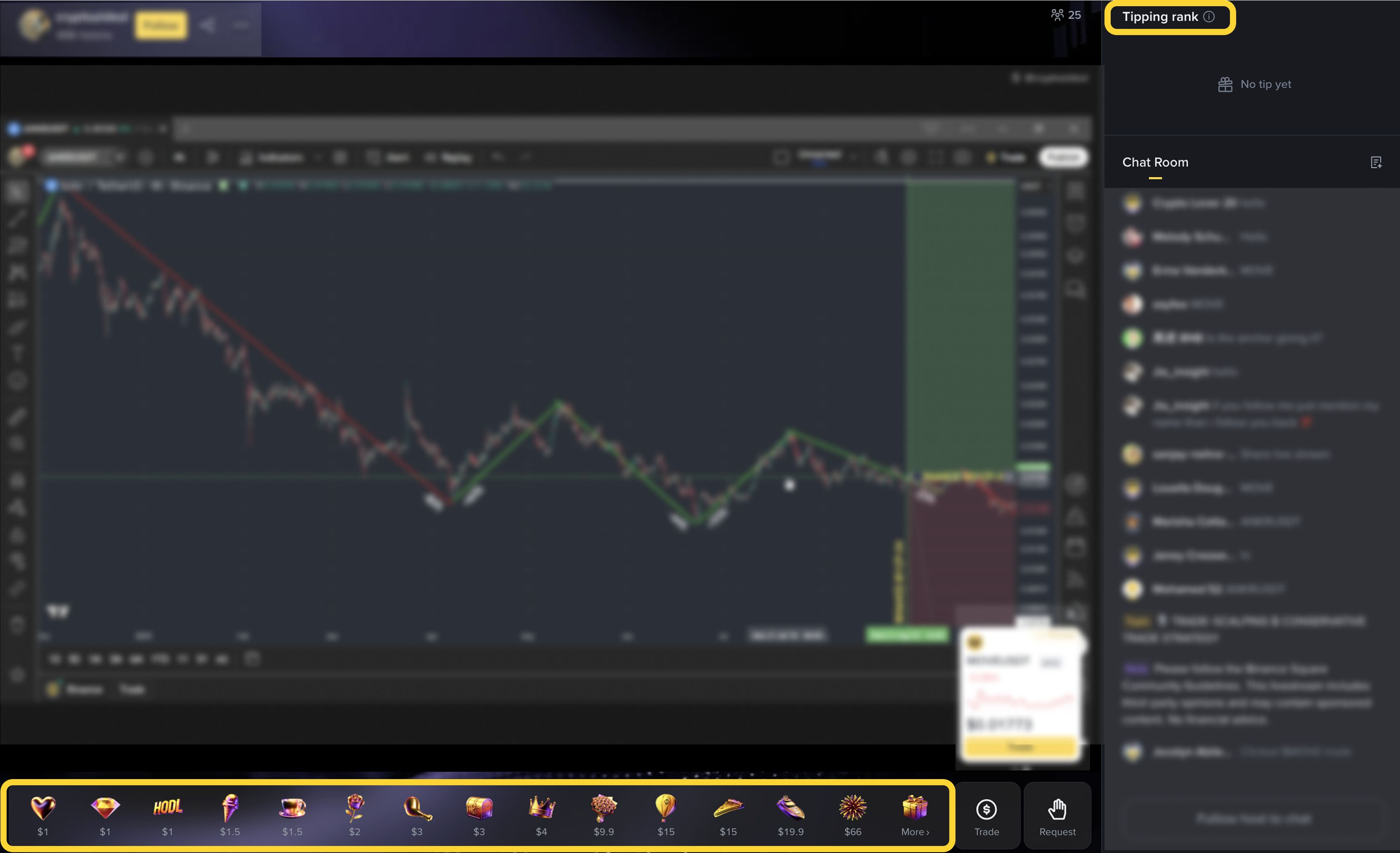
視聴者がギフトを送る方法
ライブ配信ルームに入り、下部の[チップ]ボタンをタップします
ギフトを選択して確認します
紅包
ホストはライブ配信中に視聴者へ紅包を送ることができます。現在、以下の3種類をサポートしています:

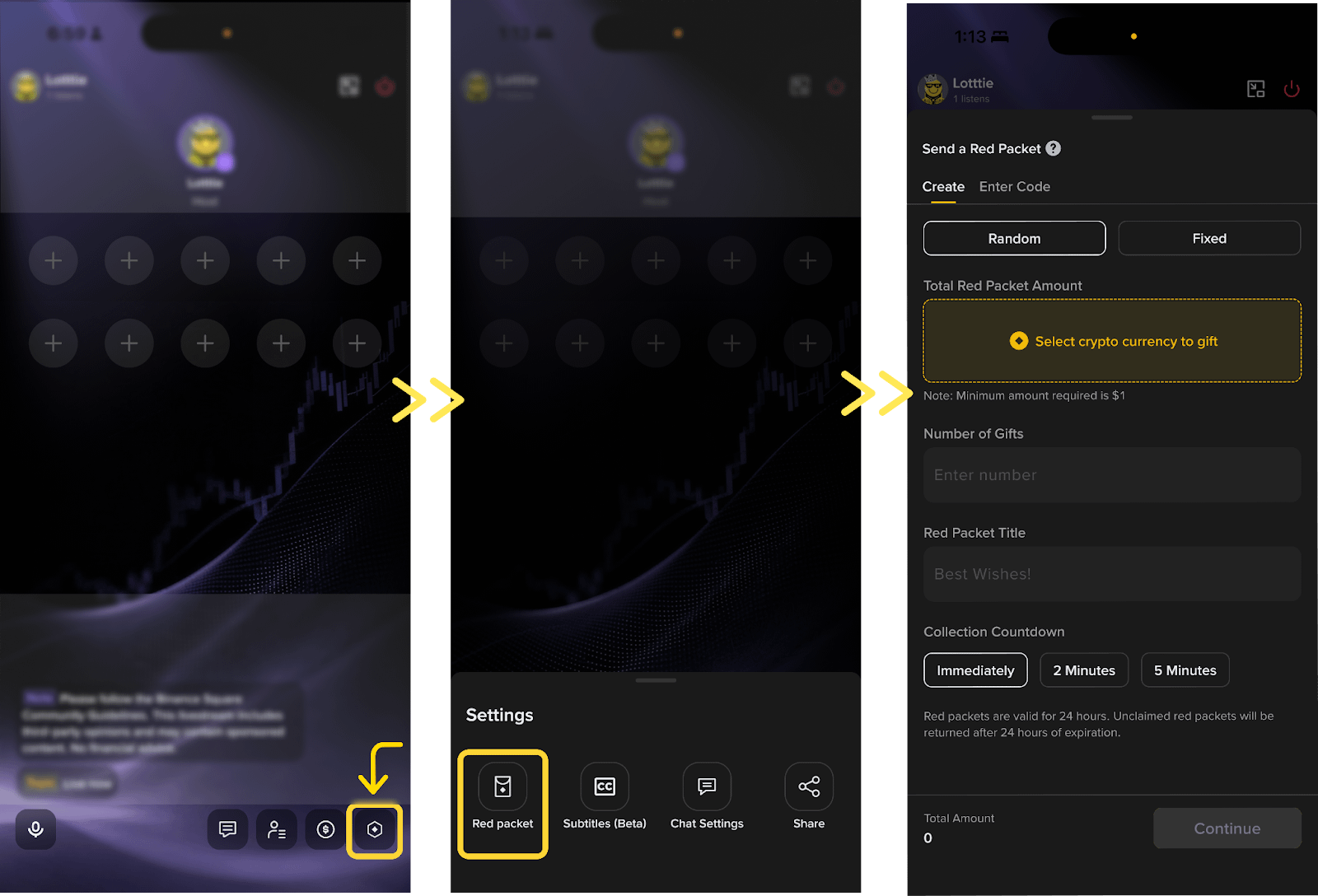
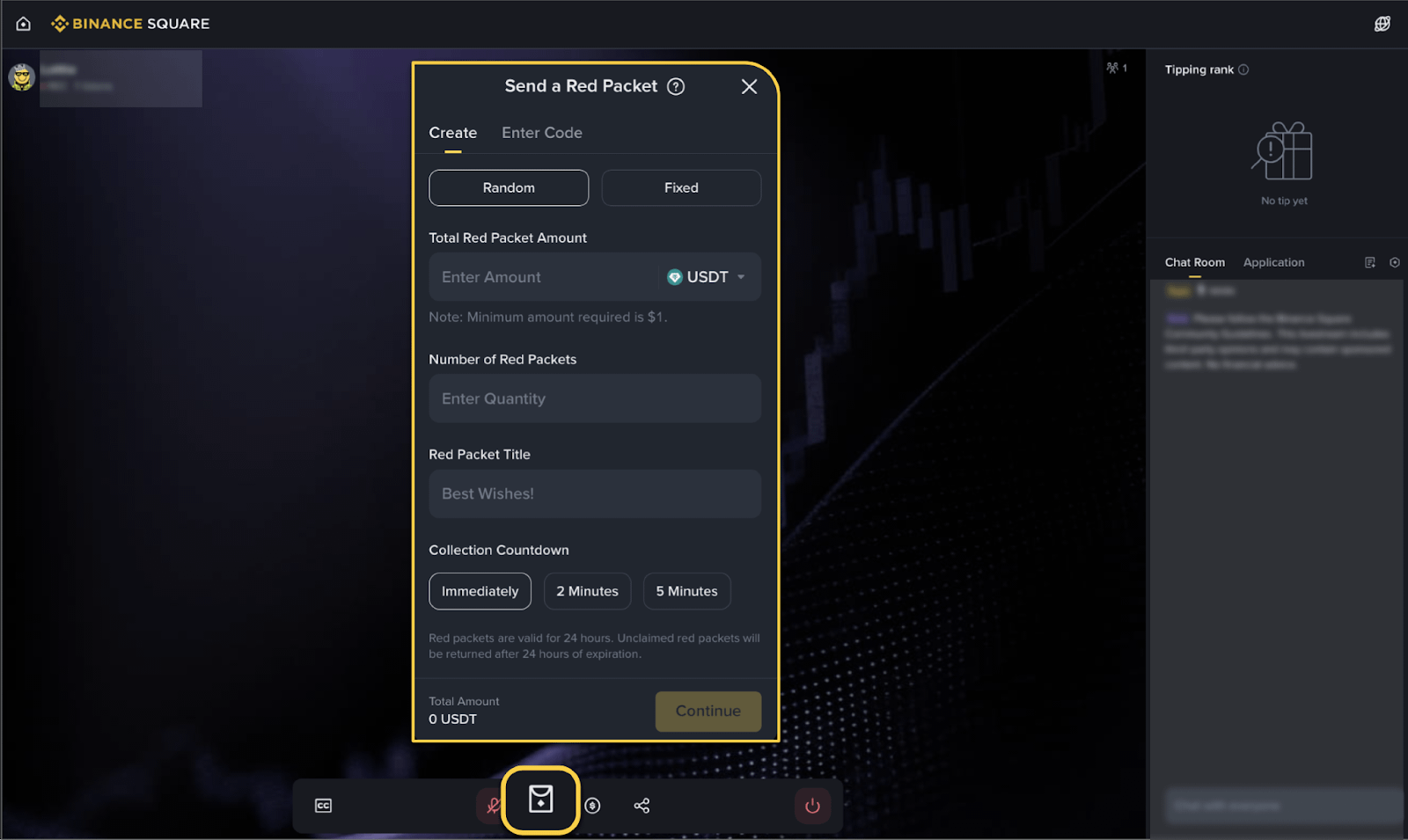
手順
ライブ配信ルームで[設定]→[紅包]をタップします
紅包の種類を選択し、金額モード(固定またはランダム)を設定します
配布を確定すると、紅包の通知がライブ配信ルームに即座に表示されます
発言リクエスト
この機能は音声ライブ配信でのみ利用できます。ホストは視聴者を招待してライブで発言してもらうことができ、インタラクティブなQ&A、グループ市場分析、テーマ別AMAセッションに最適です。
ホストが発言者を管理する方法
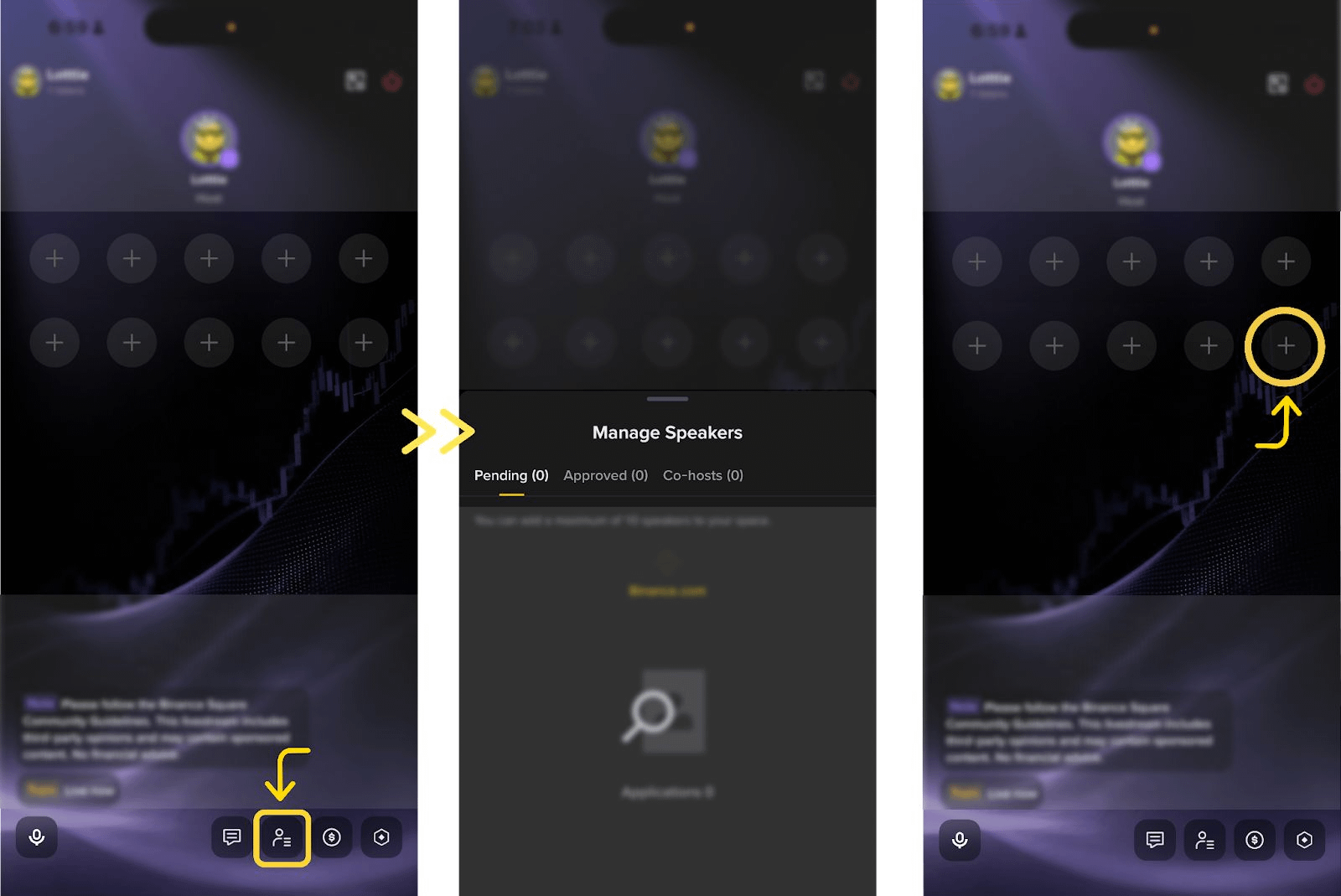
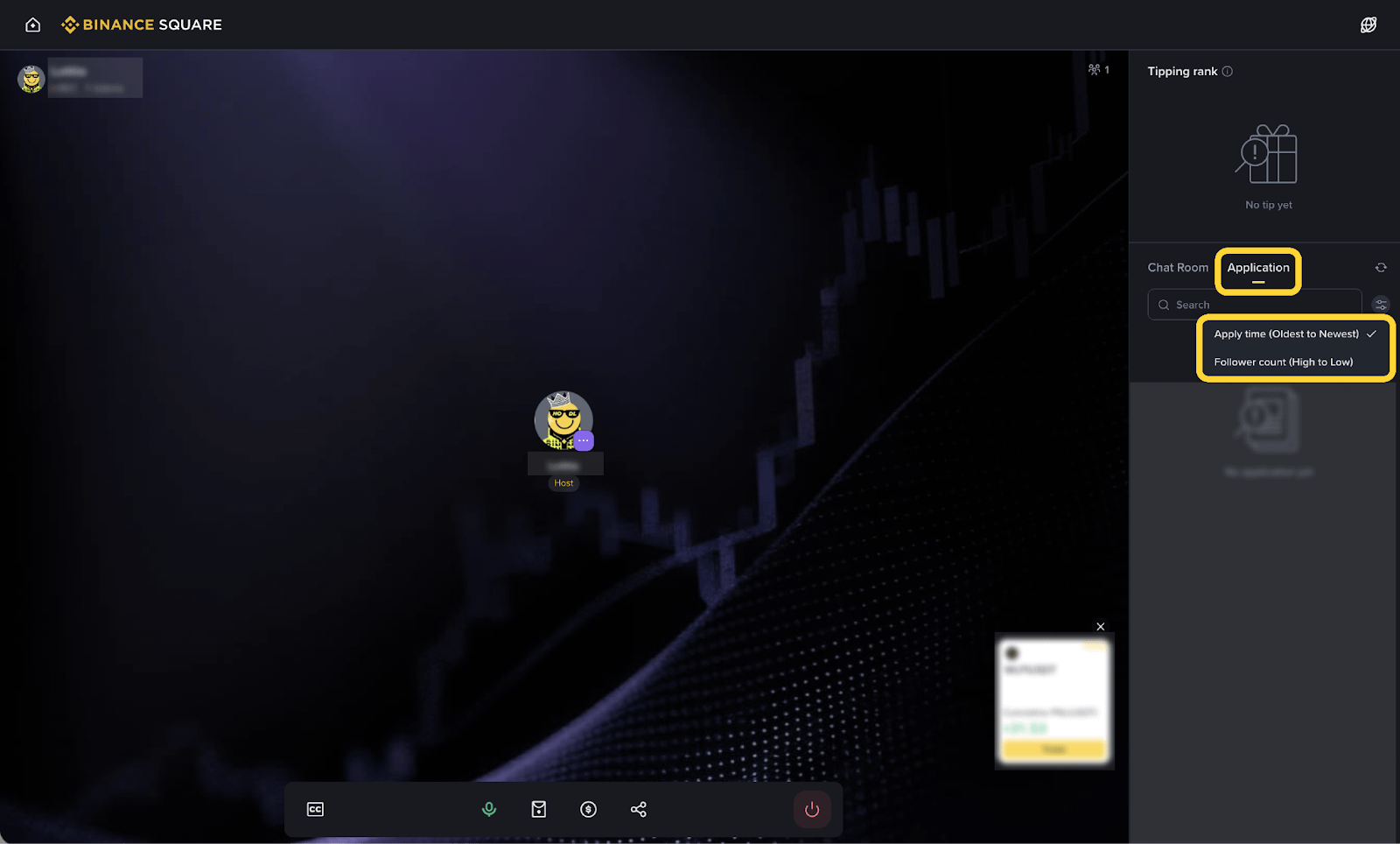
下部ツールバーの[発言者を管理]をタップして、[保留中]、[承認済み]、[共同ホスト]の詳細を確認します
1回のセッションで同時にオンラインにできる発言者は最大10人です
ホストが視聴者に発言を招待する方法
視聴者のプロフィールカードで[発言に招待]をタップします
招待送信後、視聴者は[承認]または[拒否]を選択できます
視聴者がすでに発言リクエストを送っている場合、招待は自動的に承認されます
ホストが共同ホストを招待する方法
ゲストの横にある[共同ホストに設定]をタップして招待を送信します
承認されるとゲストは共同ホストになります。拒否またはタイムアウトした場合は、招待を再送信できます
各ライブ配信では最大2人の共同ホストを設定でき、画面共有とモデレーション権限を持ちます
視聴者が発言をリクエストする方法
音声ライブ配信ルームに入ります
[+]発言リクエストボタンをタップし、ホストの承認を待ちます
ライブ配信を改善するためのヒント
ベストプラクティス
画面を共有して、チャート、市場の動き、ニュース更新を表示し、よりプロフェッショナルなコンテンツにしましょう
カメラをオンにして信頼を築き、視聴者との距離を縮めましょう
紅包や視聴者のコールインを効果的に使って、ルームの活性化と参加率向上につなげましょう
トークンをピン留めしたり、取引戦略を共有したりして、視聴者を直接取引へ導き、コミッションベースの収入を得ましょう
さらに収益を上げるためのヒントは、Squareで配信して収益を得る方法をご覧ください。
次の行為は避けてください
ユーザーをプラットフォーム外のチャネルに誘導したり、個人の連絡先情報の追加を求めたりすること
音楽を流すだけ、または無言でいるだけなど、有意義な内容を出さずに長時間配信を続けること
有意義な貢献をしない共同ホストを大量に追加すること
雑談が過度になって話題がそれ、役立つ情報を提供しないこと
タイトルを絵文字で埋め尽くしたり、「test」のような曖昧な説明を使ったりすること
プロフェッショナルで示唆に富み、魅力的なライブ配信コンテンツを届けることで、Binance Squareで際立ち、スタークリエイターになるチャンスが高まります。