

導入
Binance Chain Wallet は、Binance Smart Chain、Binance Chain、および Ethereum にアクセスするための公式 Binance 暗号通貨ウォレットです。これを使用すると、暗号通貨を安全に保存し、さまざまなブロックチェーン上の何千ものプロジェクトに接続できます。
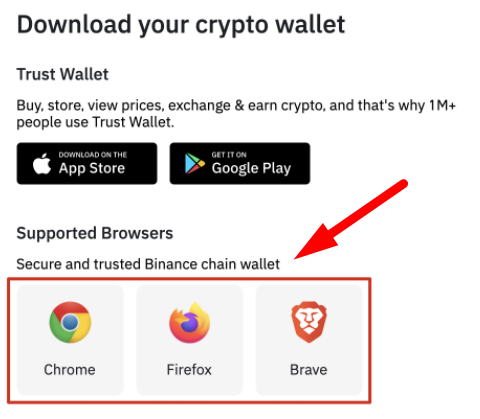
BNBを別のトークンに交換したい場合でも、NFTをミントしたい場合でも、農場の収穫物を交換したい場合でも、ブラウザ拡張機能ウォレットを使用してすべて簡単に行うことができます。 Binance Chain Wallet は現在、Chrome、Firefox、Brave をサポートしています。
Binance Chain Wallet のユニークな点は何ですか?
一見すると、Binance Chain Walletは他の拡張機能ベースのウォレットと似ています。ただし、Binance Chain Wallet を他のウォレットと区別するいくつかの機能があります。すでに Binance アカウントをお持ちの場合は、Wallet Direct を使用して簡単にウォレットにリンクできます。この機能により、2 者間でデジタル資産を転送するときにアドレスをコピーして貼り付ける必要がなくなります。
Gmail アカウントを使用して、tKey 経由でウォレットに登録することもできます。ウォレットにアクセスできなくなった場合は、次の 3 つの方法のうち 2 つにアクセスして復元できます。
Gmail 経由でサインインする
ローカルデバイスの使用
セットアップ中に作成されたアカウントのパスワードを使用して
秘密キーを安全に保管することは大きな責任であるため、tKey を使用すると便利です。
これら 2 つの機能により、暗号通貨ウォレットに詳しくない人でも Binance Chain Wallet を非常に簡単にすぐに始めることができます。
バイナンスチェーンウォレットのセットアップ
1. Binance ChainのメインページからBinance Chain Walletをダウンロードします。拡張機能をインストールするブラウザを選択するだけです。
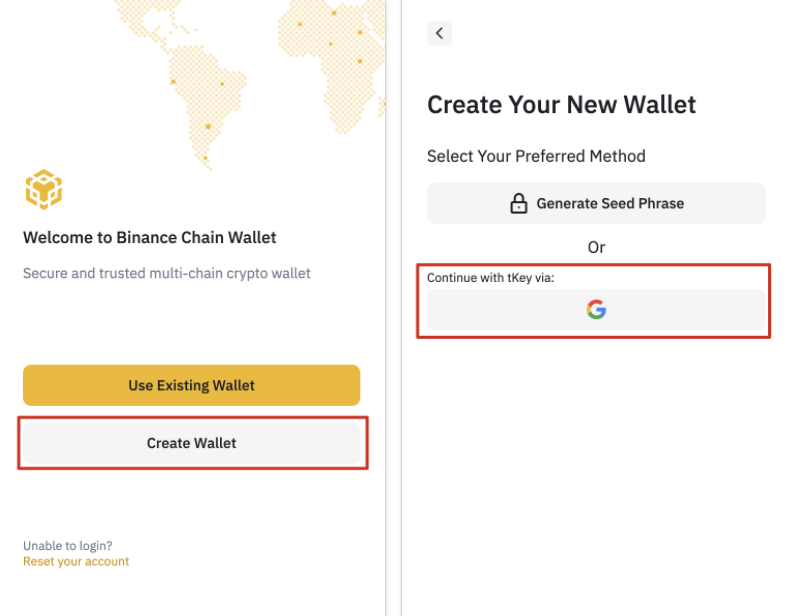
2. 拡張機能をインストールすると、登録ページが表示されます。この例では、Gmail アカウントを使用してまったく新しいウォレットを作成します。
注: 元のシード フレーズまたは tKey ログイン資格情報を持っている場合は、既存の暗号ウォレットを使用することもできます。
3. [Create Wallet] をクリックし、[Continue with tKey via: G] (Continue with tKey via: G) を選択します。
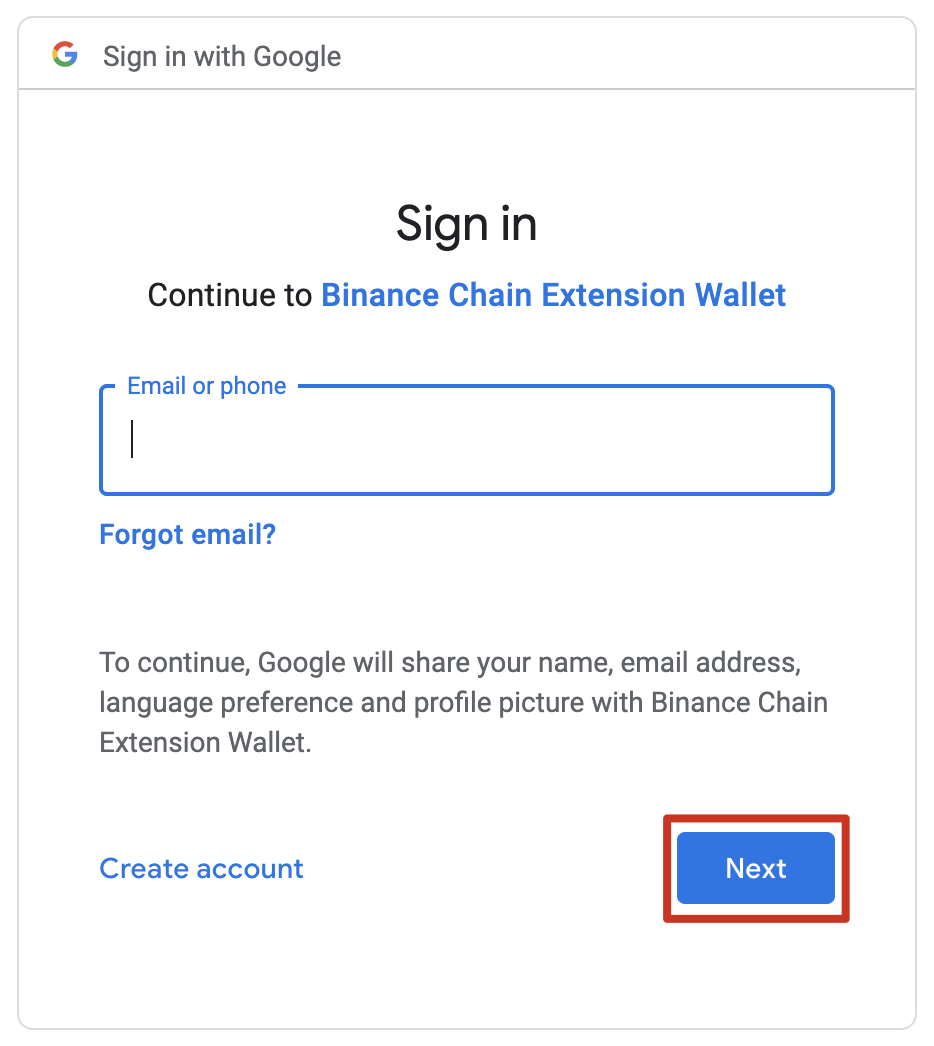
4. Gmail を使用してサインインするように求めるポップアップが表示されます。 tKey と Binance Chain Wallet は、今後、必要に応じて ID を認証する方法として Gmail アカウントを使用します。
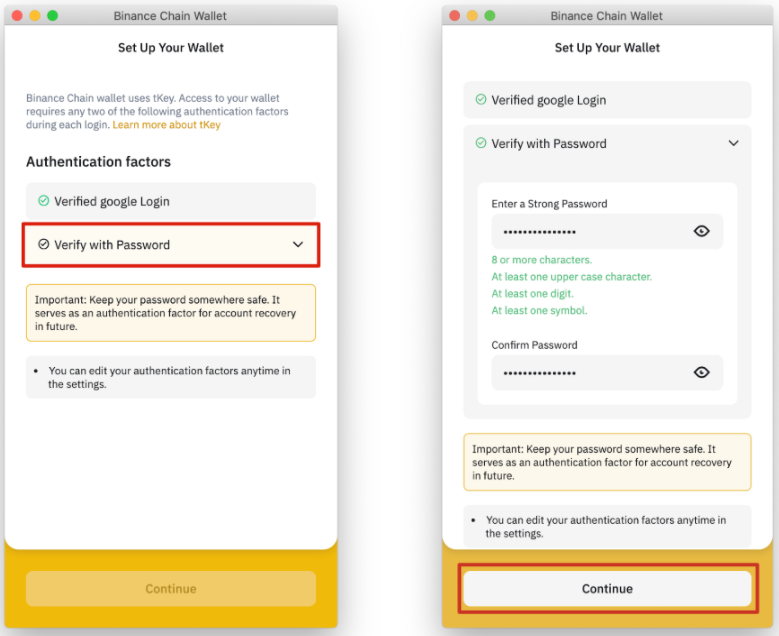
5. 次のステップは、秘密キーを紛失した場合に 2 番目の保護層として機能するパスワードを作成することです。
6. これで、アカウントの回復に使用できる Binance Chain Wallet のシード フレーズが表示されます。独自のシード フレーズを作成するオプションもあります。フレーズには合計 12、15、18、21、または 24 単語が含まれている必要があります。
シード フレーズを誰とも共有することはできません。パスワードや銀行口座の暗証番号と同様に扱います。シード フレーズを紛失した場合でも、電子メール アドレスと tKey パスワードを使用して Binance Chain Wallet にアクセスできます。
7. シード フレーズが安全に保存されたことを確認したら、[続行] をクリックします。
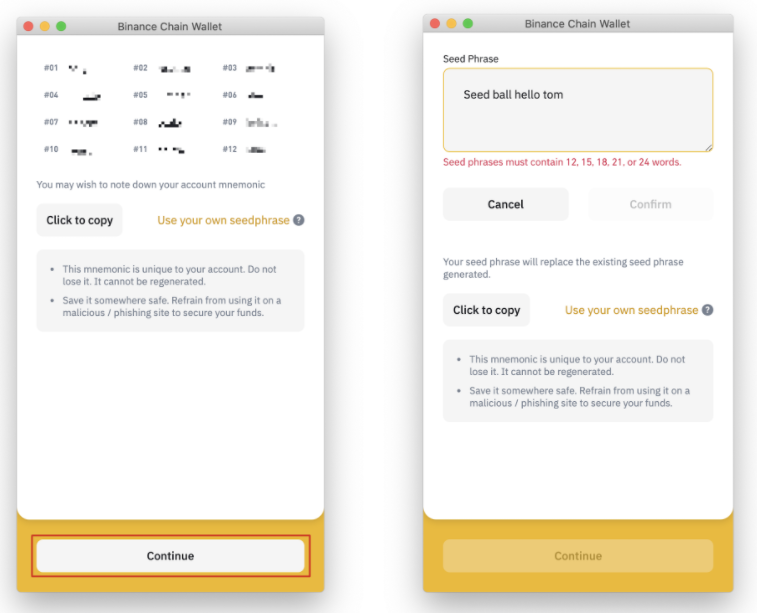
8. Binance Chain Wallet のセットアップが完了しました。これを使用して、BSC、Binance Chain、および Ethereum トークンの送受信ができるようになりました。ブロックチェーン上の DApp やスマート コントラクトと対話することもできます。
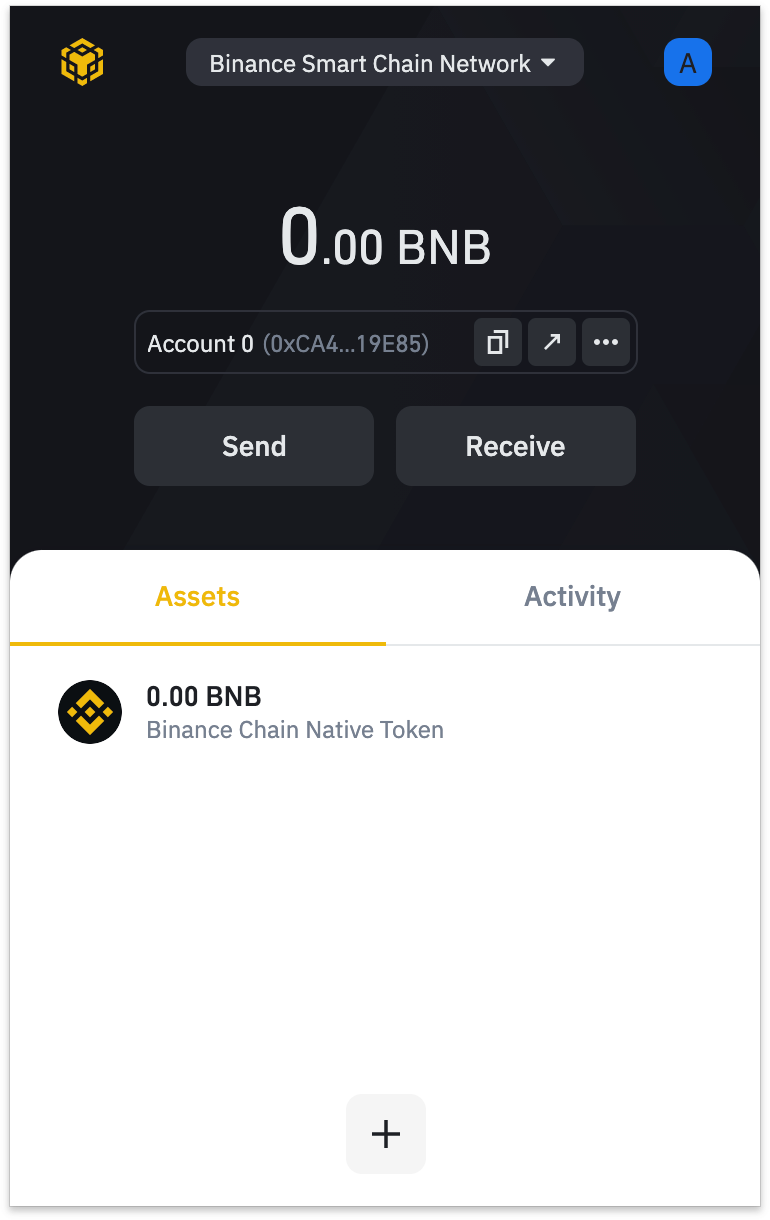
ウォレットダイレクトでBNBを入金する
Binance Smart Chain ネットワークを使用して操作したい場合は、ウォレットに BNB を入れておくことが重要です。送金を行ったり、スマートコントラクトを操作したりするときに、BNB で取引手数料を支払うことができます。 BNB トークンには BEP-20 と BEP-2 の 2 種類があります。この場合、BSC と対話する必要があるため、BEP-20 BNB トークンを使用する必要があります。
バイナンス スポット ウォレットにすでに BNB がある場合は、[ウォレット ダイレクト] 機能を使用してアカウントをバイナンス チェーン ウォレットに接続できます。
1. ウォレットのメインページの右上にあるアイコンをクリックし、[Binance.com アカウントに接続] をクリックします。
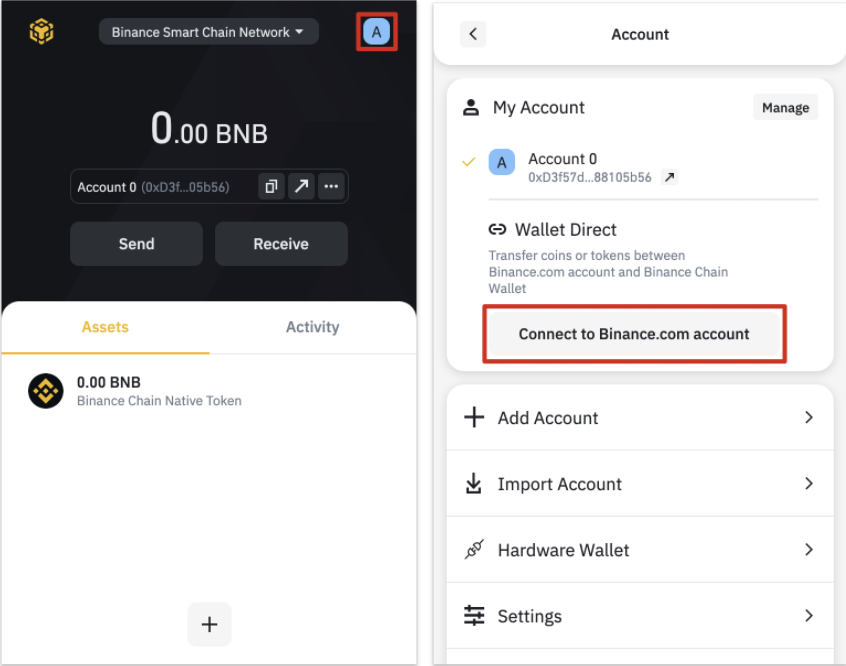
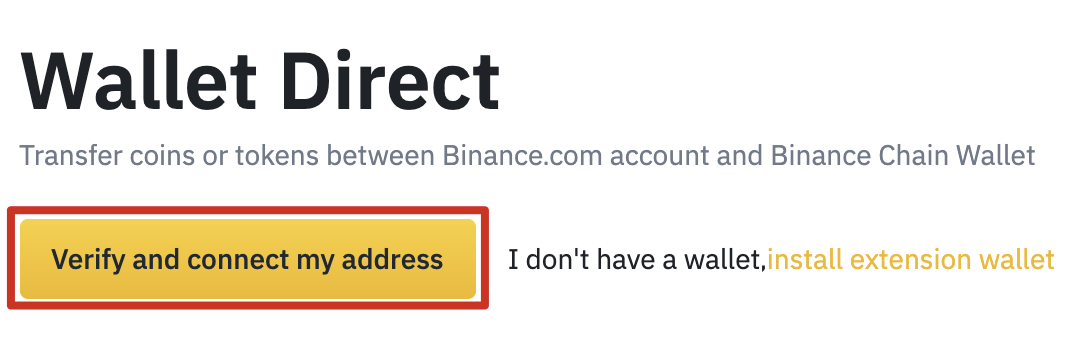
2. Binance アカウントにログインし、[アドレスを確認して接続] をクリックします。
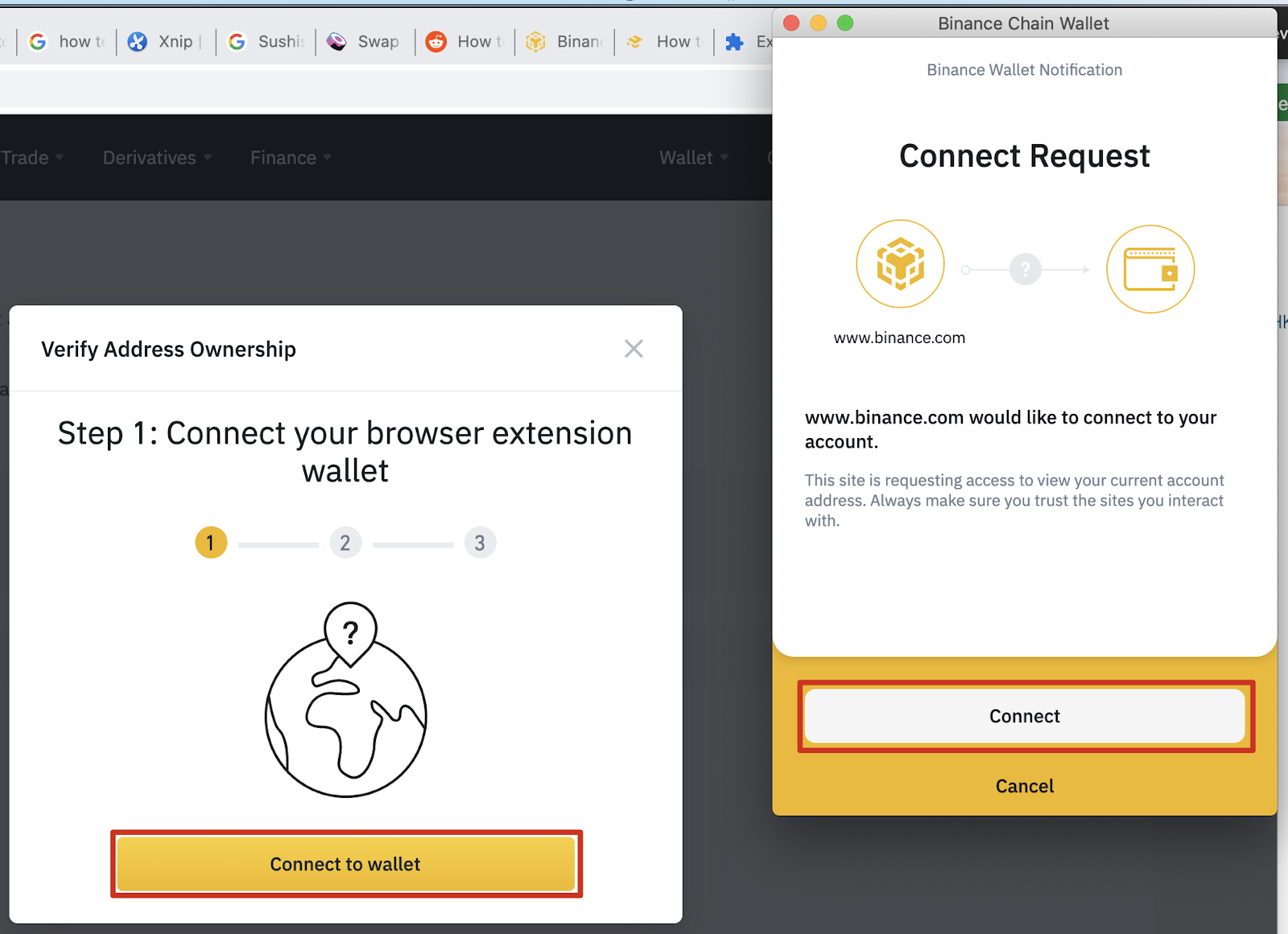
3. [ウォレットに接続] を求めるポップアップが表示されます。このボタンをクリックするとBinance Chain Walletが開き、[接続]をクリックすることができます。
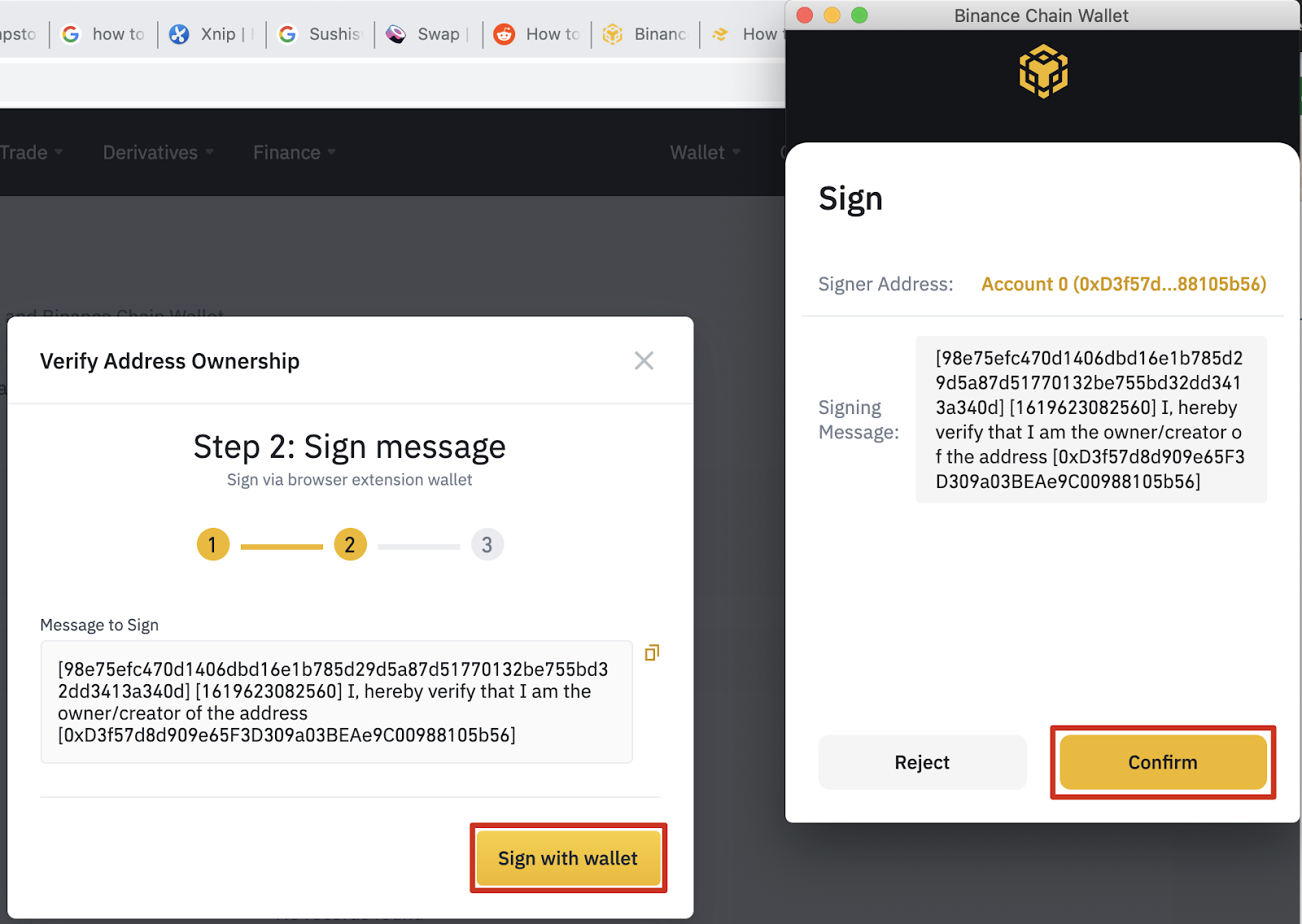
4. 次に、ウォレットに Binance メッセージに署名する許可を与える必要があります。このステップでは、あなたがウォレットの所有者であることを確認し、ウォレットの接続を許可します。
5. 前の手順を完了したら、セキュリティの最後の層として Binance 認証プロセスを実行する必要があります。 2FA がアカウントにリンクされている場合は、それも使用する必要がある可能性があります。
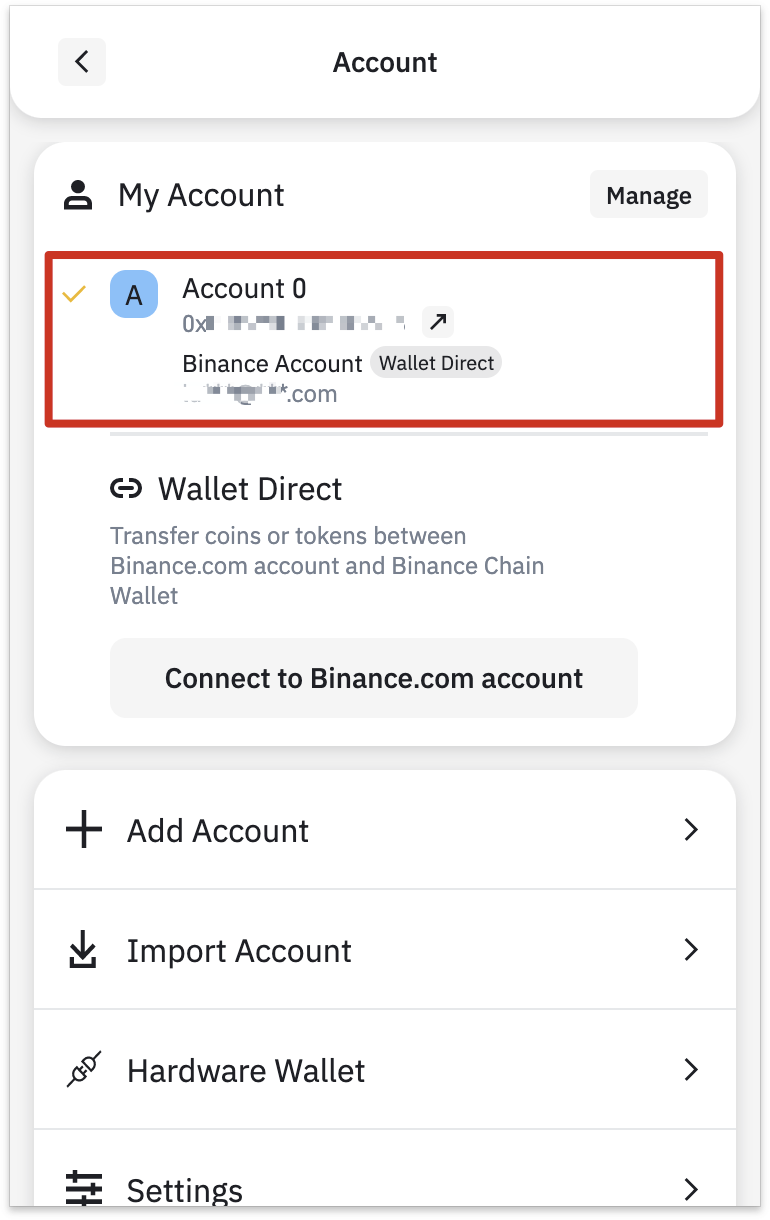
6. 認証が成功すると、Binance アカウントがウォレットにリンクされます。ウォレット アカウント セクションまたはウォレット ダイレクト Web ページで確認できます。
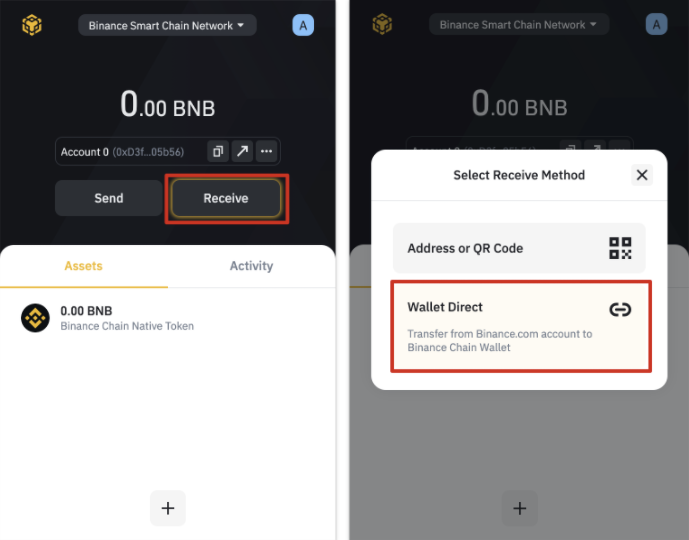
7. Binance アカウントから資金の送金を開始するには、[受取] ボタンをクリックし、[ウォレット ダイレクト] を選択します。
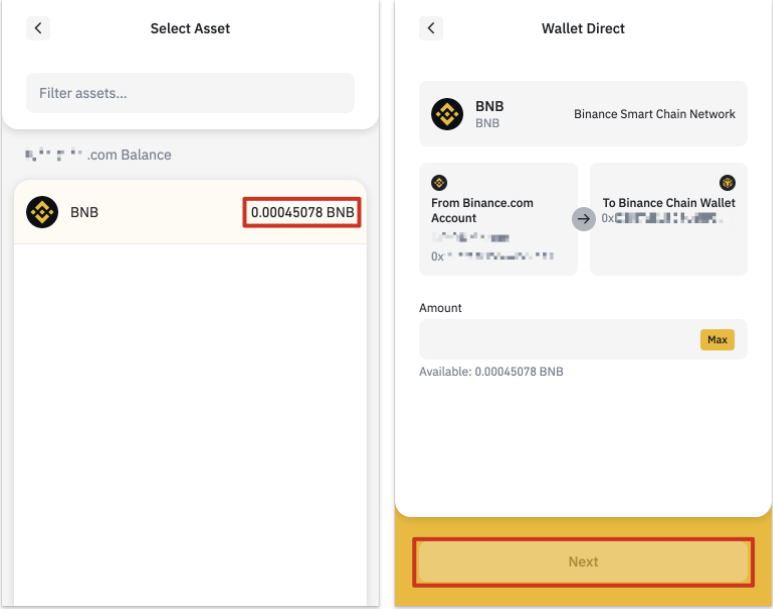
8. 譲渡可能な資産の残高が表示されます。
別のウォレットから入金する
他のウォレットから直接入金することもできます。この例では、BNB を Binance アカウント ウォレットから Binance チェーン ウォレットに転送します。
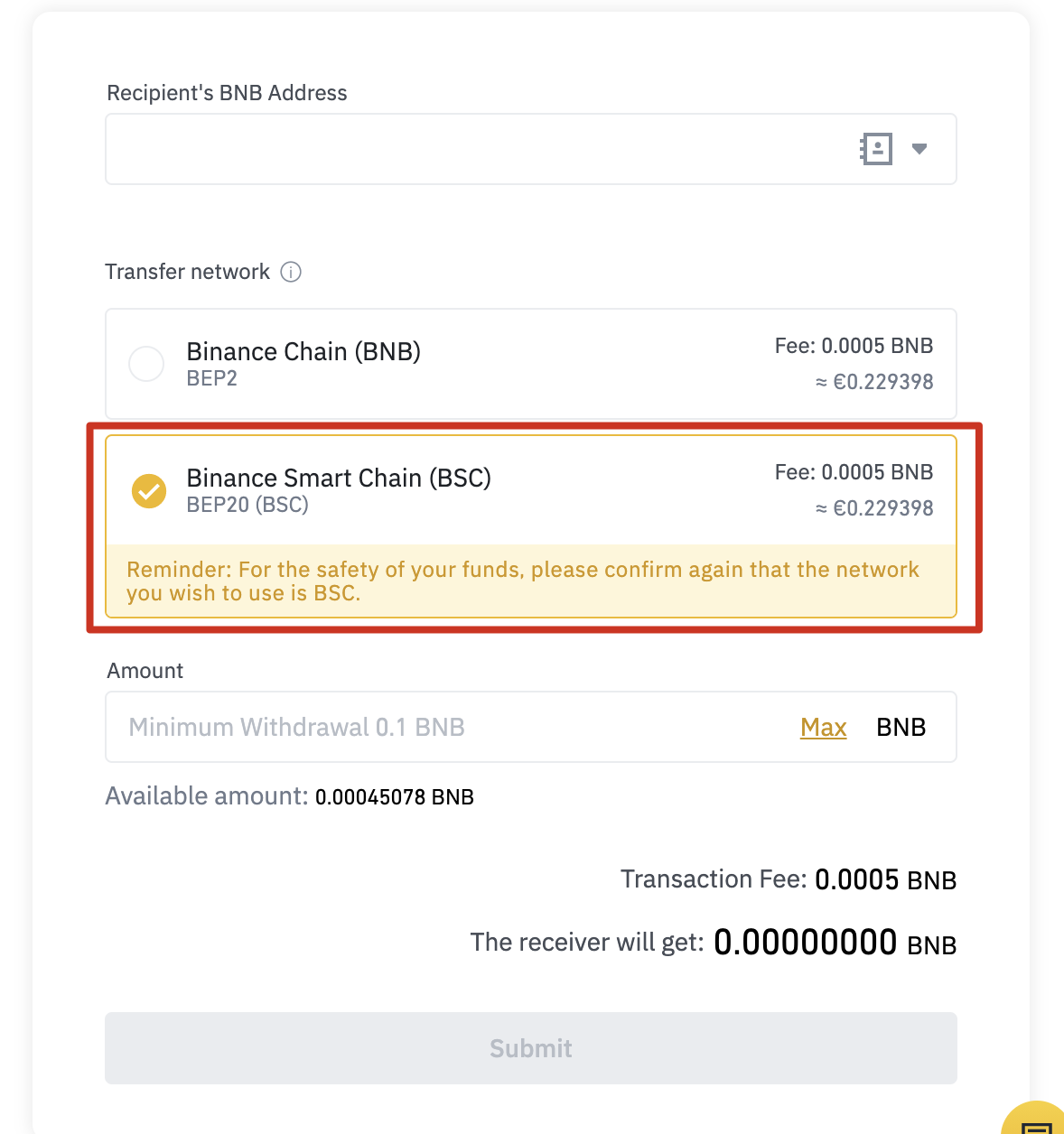
1. Binance アカウントの出金ページに移動し、BEP-20 (BSC) ネットワークを選択します。
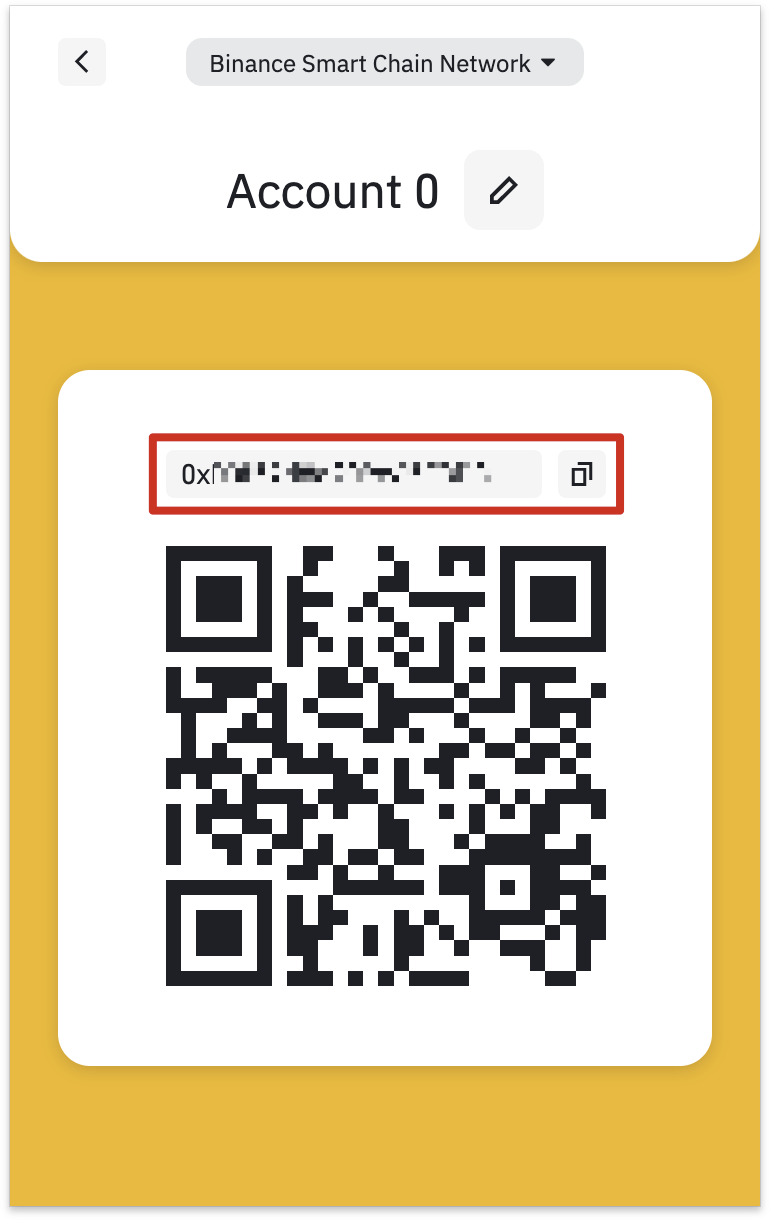
2. Binance Chain Wallet で、[Binance Chain Native Token] をクリックし、[Receive] をクリックします。
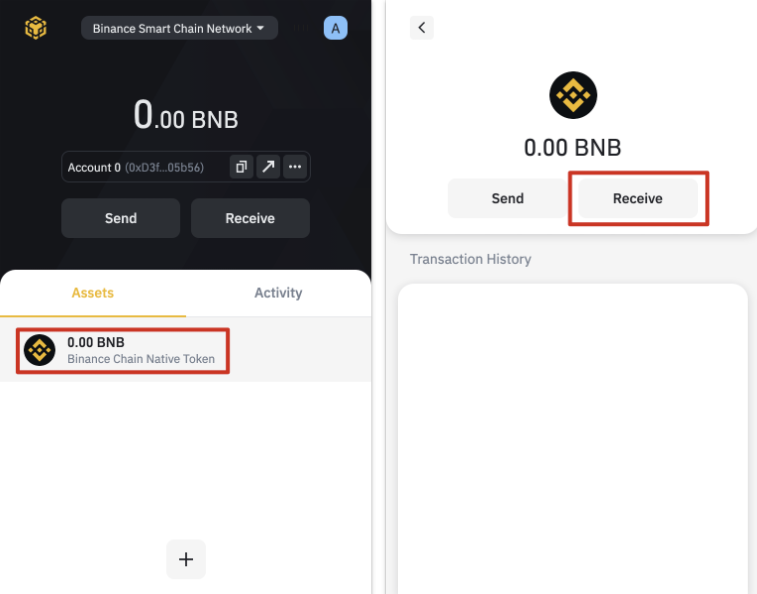
3. スキャン可能な QR コードまたは出金ウォレット用にコピーするアドレスが表示されます。すべての BEP-20 アドレスは 0x で始まり、BEP-2 アドレスは bnb で始まることに注意してください。
Binance Chain Walletリストに新しいトークンを追加しました
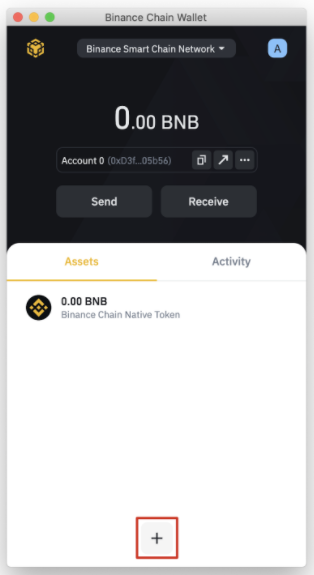
1. Binance Chain Wallet を設定すると、デフォルトでは BNB 残高のみが表示されます。 [+]ボタンをクリックして利用可能なリストから検索してコインを追加できます。
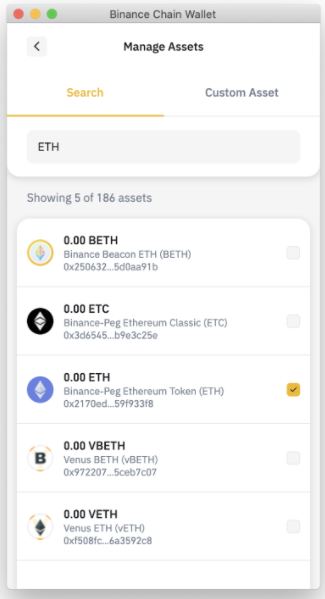
2. 追加するトークンを見つけて、チェックボックスをクリックします。この例では、Binance-Peg Ether を追加しました。リストにチェックを入れていない場合でも、ウォレットはトークンの入金を受け入れます。トークンをチェックすると、その残高のみが表示されます。
Binance Chain Wallet を Binance Smart Chain に接続する
Binance Chain Wallet を使用すると、Binance Smart Chain と簡単にやり取りできます。数回クリックするだけで、DApps のステーキング、スワップ、操作を開始できます。 PancakeSwap に接続する方法を見てみましょう。ほぼすべての DApps は、ウォレットに接続するための同じ UI を備えています。
1. 画面右上の[接続]ボタンをクリックします。

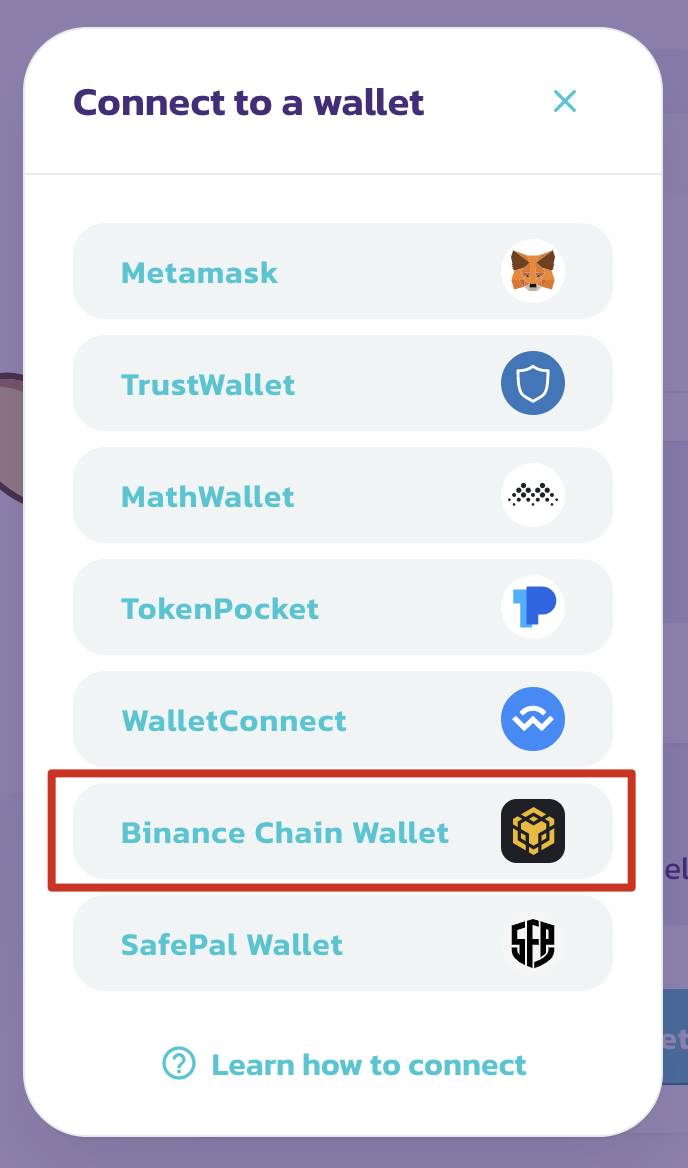
2. [バイナンスチェーンウォレット]を選択します。すべての DApps が Binance Chain Wallet の使用をサポートしているわけではないことに注意してください。
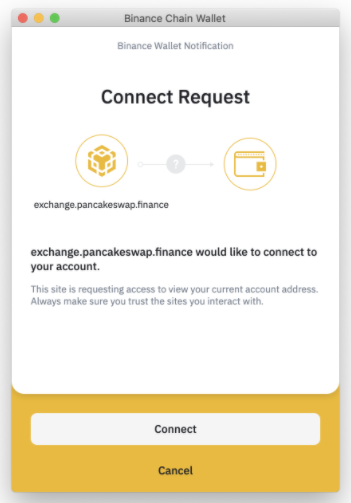
3. DApp に接続するかどうかを尋ねるポップアップが表示されます。 [接続]ボタンをクリックして確定します。
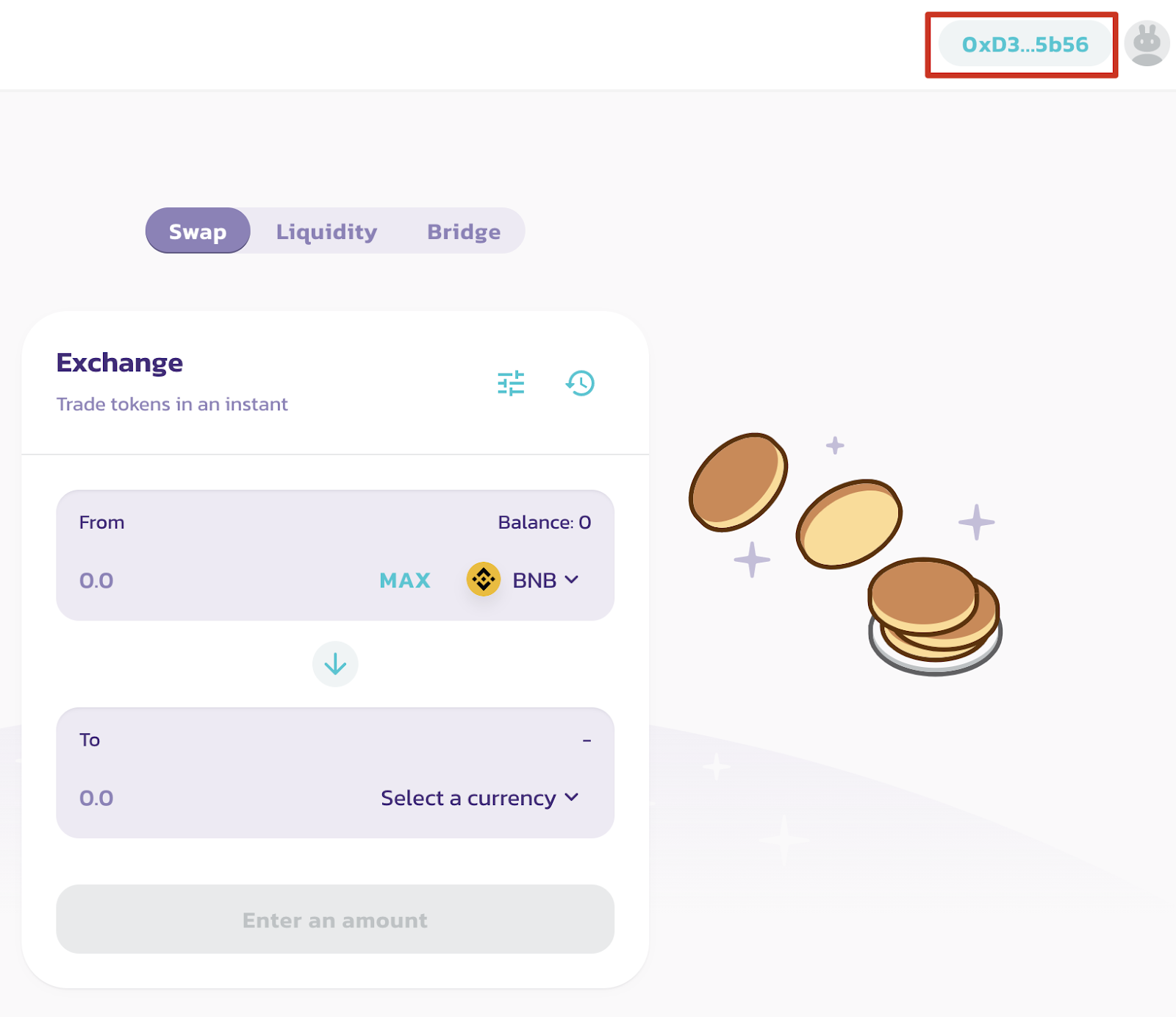
4. ウォレットのアドレスが右上隅に表示されます。
閉鎖
Binance Chain Walletは、特にすでにBinanceアカウントを持っている人にとって、暗号通貨ウォレットとして最適です。暗号資産の送信やアドレスの処理は非常にストレスがかかるため、ウォレット コネクトを最大限に活用することをお勧めします。秘密キーとシードフレーズも同様です。どちらも暗号通貨を初めて使用する人にとっては大きな障害となるため、ウォレットをできるだけ使いやすくすることが暗号通貨と DeFi に乗り出すための優れた方法です。