

1. シャーディアムとは何ですか?
Shardeum は、EVM ベースの直線的にスケーラブルなスマート コントラクト プラットフォームであり、動的なシャーディングを通じて真の分散化と強力なセキュリティを維持します。
シャーディアムのトークン経済学:

当局は割り当ての5%をエアドロップに割り当てる予定だ。
2. 何を準備する必要がありますか?
1. 携帯電話
Apple と Android の両方が利用可能です。Apple では香港または日本の ID が必要です。Android では Google PLAY をダウンロードする必要があります。
2、VPS
最小要件: 2 コア、4G RAM、20G SSD、UBUNTU。
購入した VPS にドメイン名が必要な場合は、shareeum.chase.com と入力します。
VPS は、Xinbao を含む多くの場所で販売されています。 PQ、Contabo などの外国のものを使用することもできます。「IP アドレス」と「パスワード」を書き留めてください。
もちろん空港もご利用いただけます。
3. SSHツール
初心者は Xshell、Finalshell、および putty を使用できますが、この記事はモバイル チュートリアルであるため、この記事で使用されるツールは次のとおりです。
「Play ストア」または「App Store」で「Termius: ターミナル & SSH クライアント」を検索し、ダウンロードします。

このチュートリアルでは IOS デバイスを使用していますが、プロセスは Android デバイスでも同じです

Termiusアカウントを作成する

初めてログインすると、画面にこのようなものが表示されます。
「新しいホスト」をクリックします

サブページに入ったら、次の図に示すように、VPS に接続するには、VPS に応じてフィールドに入力する必要があります。
エイリアス: VPS のニックネーム。
ホスト名: 購入した VPS の IP であるホスト名。
ユーザー名: 「root」である必要があります。
パスワード:VPSのパスワード

右上隅をクリックして保存します。
その後、以下に示すように、作成された VPS をクリックします。

次に「続行」をクリックします

これにより、VPS に接続されます。

次に、コマンド シンボルを 1 行ずつコピーします。
3. ノードのインストール
アップデートパッケージ
sudo apt update && apt upgrade -y を実行します。
携帯電話では、コンピュータとは異なり、マウスの右ボタンを使用してコマンド シンボルを貼り付けることができます。
緑色のカーソルを長押しして貼り付けボタンを表示し、コマンドを貼り付け、「root@on...:」と表示されるまで実行します。

以下のページが表示された場合は、「1 2 3 4 5 6」と入力して Enter を押します。

2.カールをインストールする
sudo apt-get をインストール curl

3.VPSを更新する
以下のコードをコピーして次に貼り付けます
sudo aptアップデート

以下に示すように、緑色のカーソルが表示された後も画面を押し続けて貼り付ける必要があることに注意してください。

4.ドッカーをインストールする
以下のコードをコピーして貼り付け、次のステップに進みます
sudo apt install docker.io
Y/N を入力するよう求められます。y を入力して Enter を押します。

5. インストールされている Docker のバージョンを確認する
以下のコードをコピーして、次のステップに進みます。
docker --バージョン
上記のコードを入力した後に次のようなメッセージが表示された場合 (下の図を参照)、何も問題はありません。

6. GitHub リポジトリをコピーします
sudo curl -L "https://github.com/docker/compose/releases/download/1.29.2/docker-compose-$(uname -s)-$(uname -m)" -o /usr/local/bin/docker-compose

7.dockerファイルを書く
sudo chmod +x /usr/local/bin/docker-compose

8. コンパイルされた docker ファイルのバージョンを確認します
以下のコードをコピーして次に貼り付けます
docker-compose --version
すべてが正常であれば、次のようなものが表示されます。

9.インストールファイル
以下のコードをコピーして次に貼り付けます
curl -O https://gitlab.com/shardeum/validator/dashboard/-/raw/main/installer.sh && chmod +x installer.sh && ./installer.sh
再度 Y/N オプションを尋ねられるので、「Y」と入力して Enter キーを押します。

重要な注意事項: 次に、パスワードの入力を求められます。このパスワードは、作成する前によく考えてから入力してください。
入力後、Enterを押してください

パスワードを入力するとこのような質問が出ますが、何も入力せずにキーボードのEnterキーを押してください。

再度、次のような内容を入力するように求められますが、何も入力せずに Enter キーを押してください。

次に、画面に次のようなものが表示されます。しばらくお待ちください。時間がかかります。何も入力しないでください。

以下が表示されるまで:

10. 次に、sharedeum フォルダーに移動します。
以下のコードをコピーして、次に貼り付けます。
cd .shardeum
何もせず、以下に示すように次の行に進みます。

11. シェルファイルを入力します
以下のコードをコピーして、次に貼り付けます。
./shell.sh
次の行に進むだけなので、以下のコードをコピーして次の行に貼り付けます。
12. ノードの起動
オペレータ-cli GUI 開始
次のコンテンツが表示され、携帯電話を使用してシャーディアム ノードが正常にデプロイされたことが示されます。

13. ノードダッシュボードにアクセスします
以下の「localhost」を VPS IP に置き換える必要があります
https://localhost:8080/
交換後はこんな感じになります。
https://45.87.153.36:8080/
次に、携帯電話の任意のブラウザに移動して貼り付けます。
ブラウザにURLを貼り付けるとこのような画面が表示されるので「詳細」を押してください。
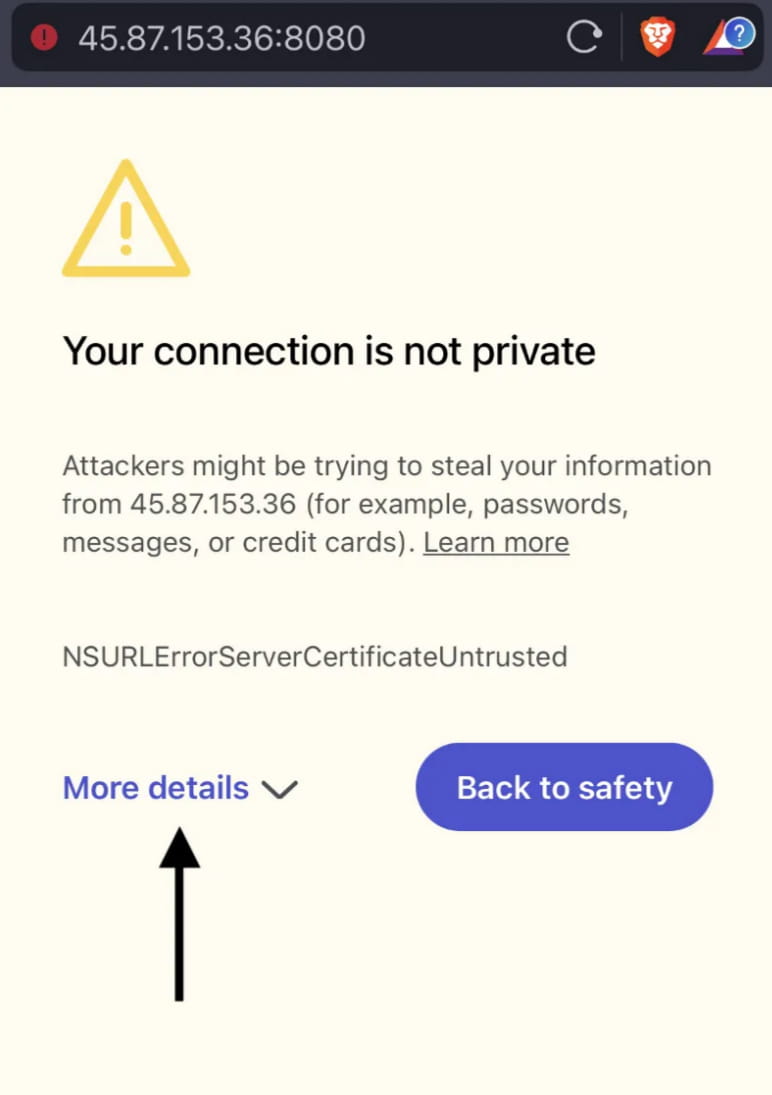
下の図に示すように、クリックして続行します。

次に、パスワードの入力を求められます。これは、上で書き留めるよう求められたファイルのパスワードです。
ここにパスワードを貼り付けて、接続を押します。

次のインターフェイスが表示され、ノード ダッシュボードに入ったことを示します。

「メンテナンス」を押します

このようなページが表示されます

次に、Metamask ウォレットに Sphinx 1.X を追加する必要があります。
メタマスクウォレットに移動します。
矢印をクリックしてネットワークを追加します

「ネットワークワードを追加」を押します

「カスタム ネットワーク」に移動し、次のようにすべての情報を入力します。
ネットワーク名:Shardeum Sphinx 1.X
新しいRPC URL: https: //sphinx.shardeum.org/
チェーンID:8082
シンボル: SHM
ブロックエクスプローラー URL:https://explorer-sphinx.shardeum.org/
全ての情報を入力したら「追加」を押してください

次に、「了解しました」を押します
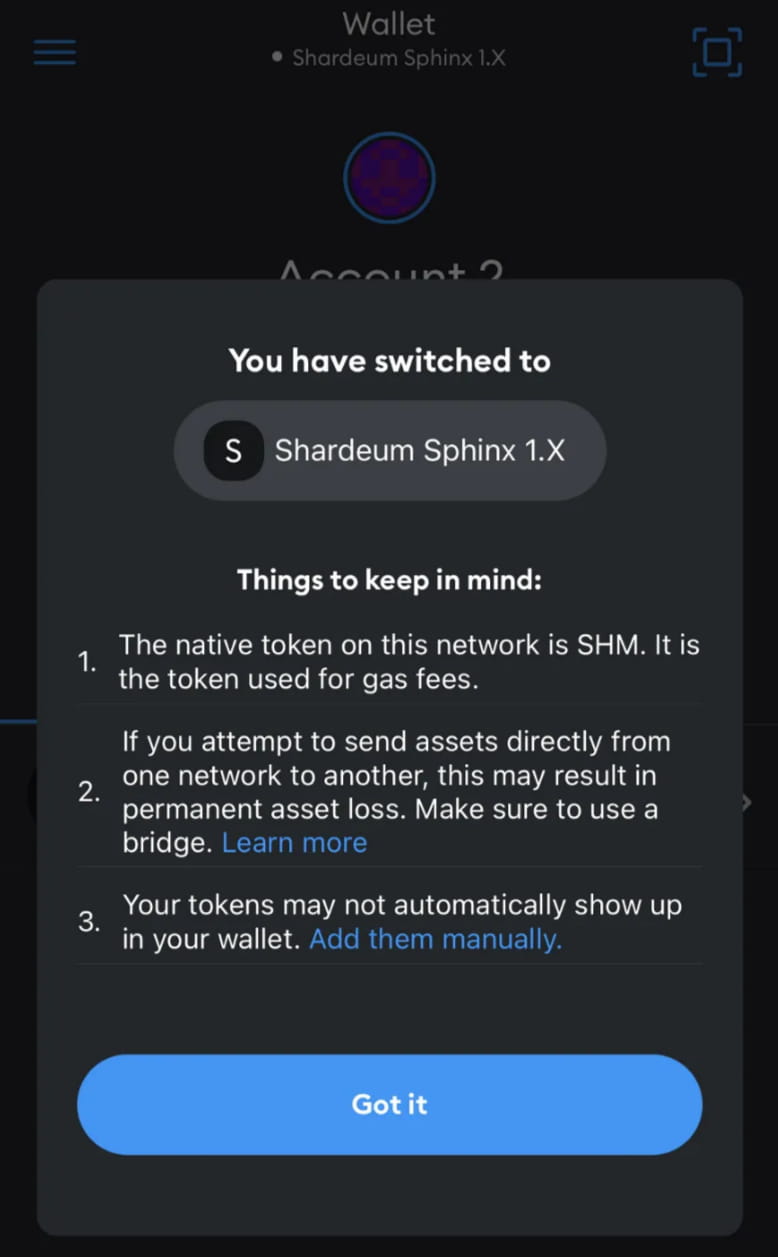
ネットワークを追加した後、このリンクを使用して Discord に参加し、#faucet-1 チャンネルに入り、アドレスを /faucet と入力してフォーセット ロボットに送信します。

しばらく待つと15 SHMを受け取ります
15 SHM を受け取ったら、それを賭けてみましょう
ブラウザに移動し、ダッシュボードを開き、「メンテナンス」に移動します。

「ウォレットに接続」をクリックしてウォレットに接続します。

子キツネを選択してください:

「接続」を押します

次に、Web ページに戻り、「START NODE」をクリックします。接続後、以下に示すように「STOP NODE」に変わり、ウォレットのアドレスと公開鍵が自動的にインポートされます。
蛇口を受け取ったら、11 SHM を入力してステーキングします

ウォレットが確認されると、次のように表示されます。
ノードのステータスがスタンバイの場合、ノードは一度に 150 個のバリデータのみがノードを実行できるため、正常に動作していますが、「スタンバイ」ステータスはアクティブ ノードとも呼ばれ、これらの 150 個のノードは時々変化します。代替ノードから選択します。
ステーキングしたトークンの数を確認することもできます。

上記の手順を完了すると、sharedeum ノードが正常に実行されたことになります。
今日はここまでです。詳細については、ドングルに注目してください。