

1️⃣ Binance Web3ウォレットを設定します
1️⃣ Binanceアプリを開き、Binanceアカウントにログインします。
2️⃣ ウォレットに移動します。
3️⃣ Binance Walletをタップします。
4️⃣ Web3ウォレットに切り替えます(「Binance Smart Chain」または「Binance Wallet」と表示される場合があります)。
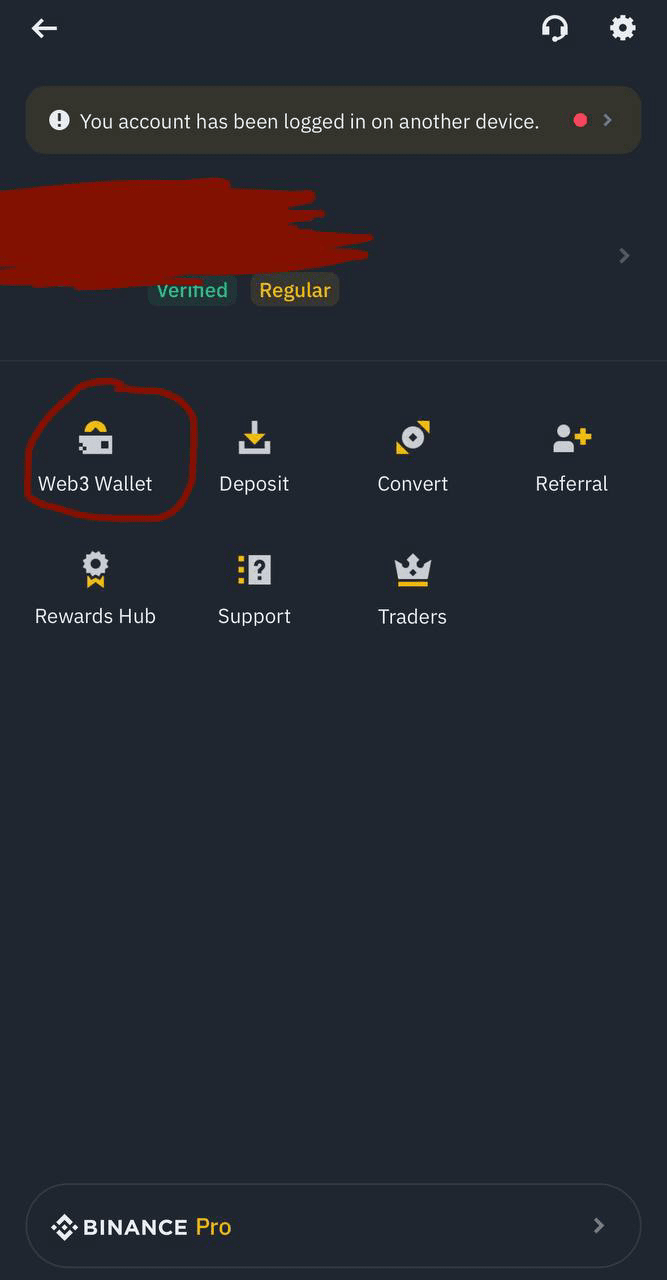
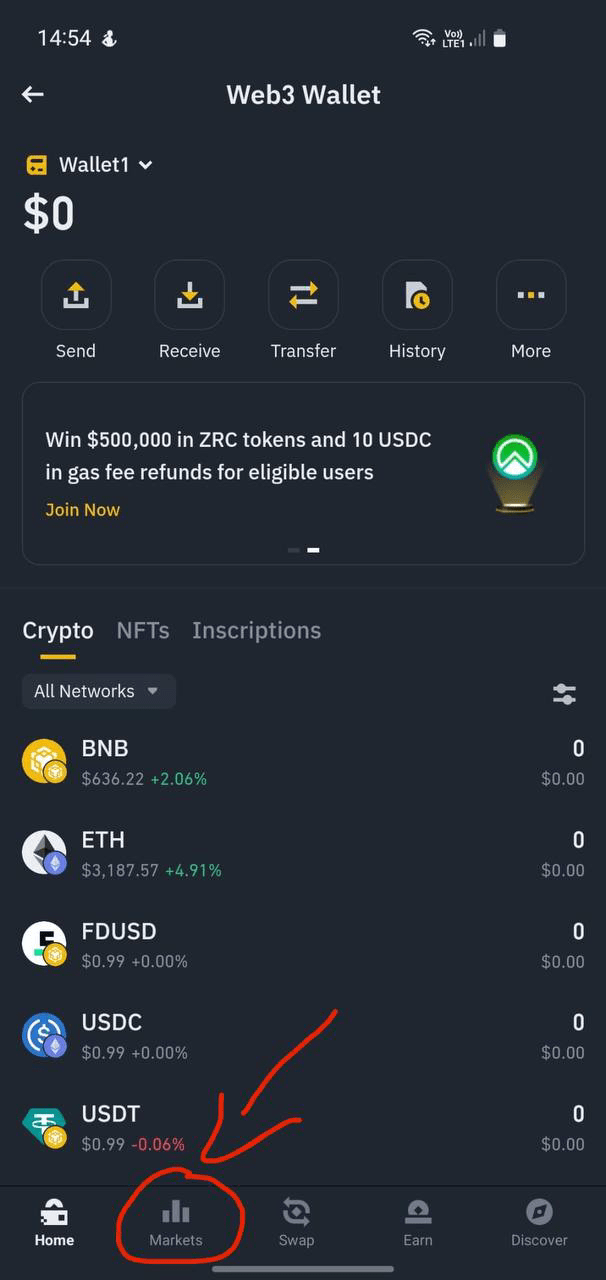
5️⃣ パスワードを作成し、復元フレーズを安全に保存してWeb3ウォレットを設定します。
2️⃣ Web3ウォレットにBNBがあることを確認してください
1️⃣ スワップのためにWeb3ウォレットにBNBがあることを確認します。
2️⃣ BNBをWeb3ウォレットに転送するには:
Binance内のスポットウォレットからBNBを移動するか、
外部ウォレットからBinance Web3ウォレットアドレスにBNBを送信します。
3️⃣ Web3ウォレットに$LUNARトークンを追加します
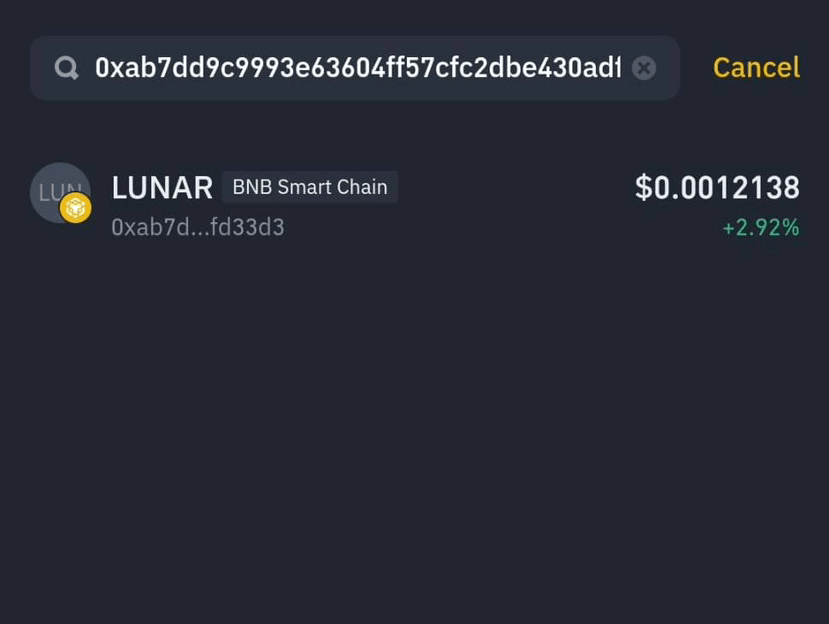
1️⃣ MoonPrime Games $LUNARのトークン契約アドレスをコピーします
これが契約アドレスです:👇
0xab7dd9c9993e63604ff57cfc2dbe430adffd33d3
👆
2️⃣ Web3ウォレットに移動し、カスタムトークンを追加を選択します。
3️⃣ $LUNARの契約アドレスを貼り付け、追加を確認します。
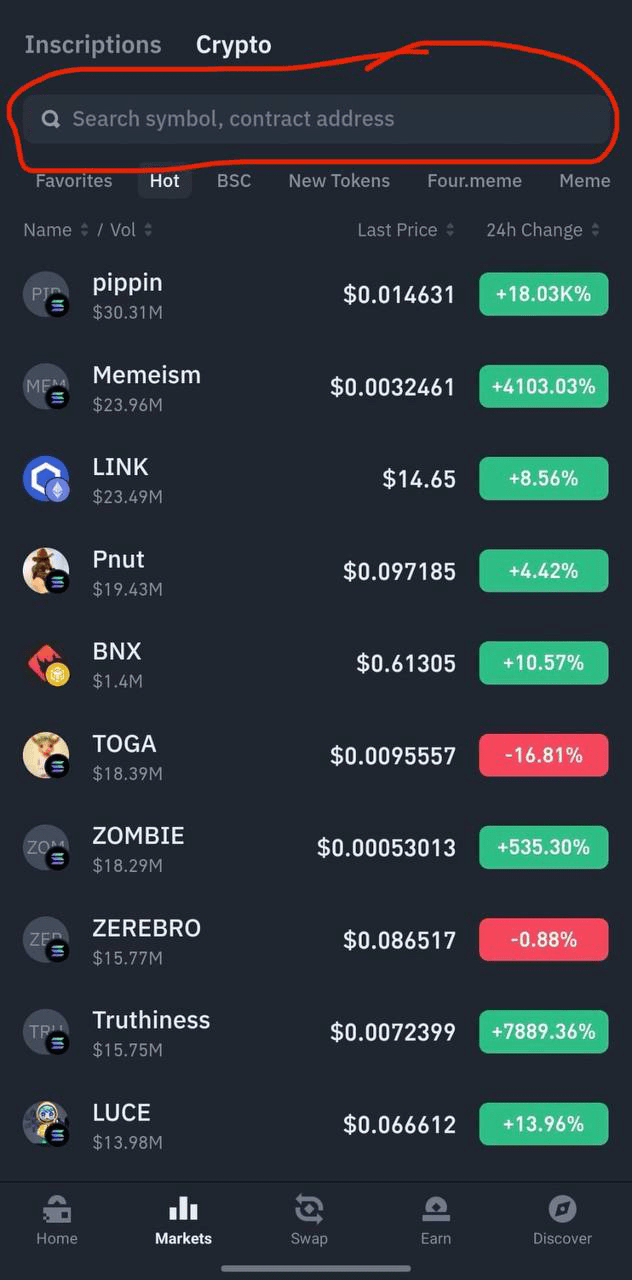
1️⃣ Web3ウォレットでDAppsセクションに移動します。
2️⃣ PancakeSwapを見つけてタップします。
3️⃣ PancakeSwapにウォレットを接続します:
PancakeSwapで「接続」をタップします。
リストからBinance Chain Walletを選択します。
5️⃣ BNBを$LUNARにスワップします
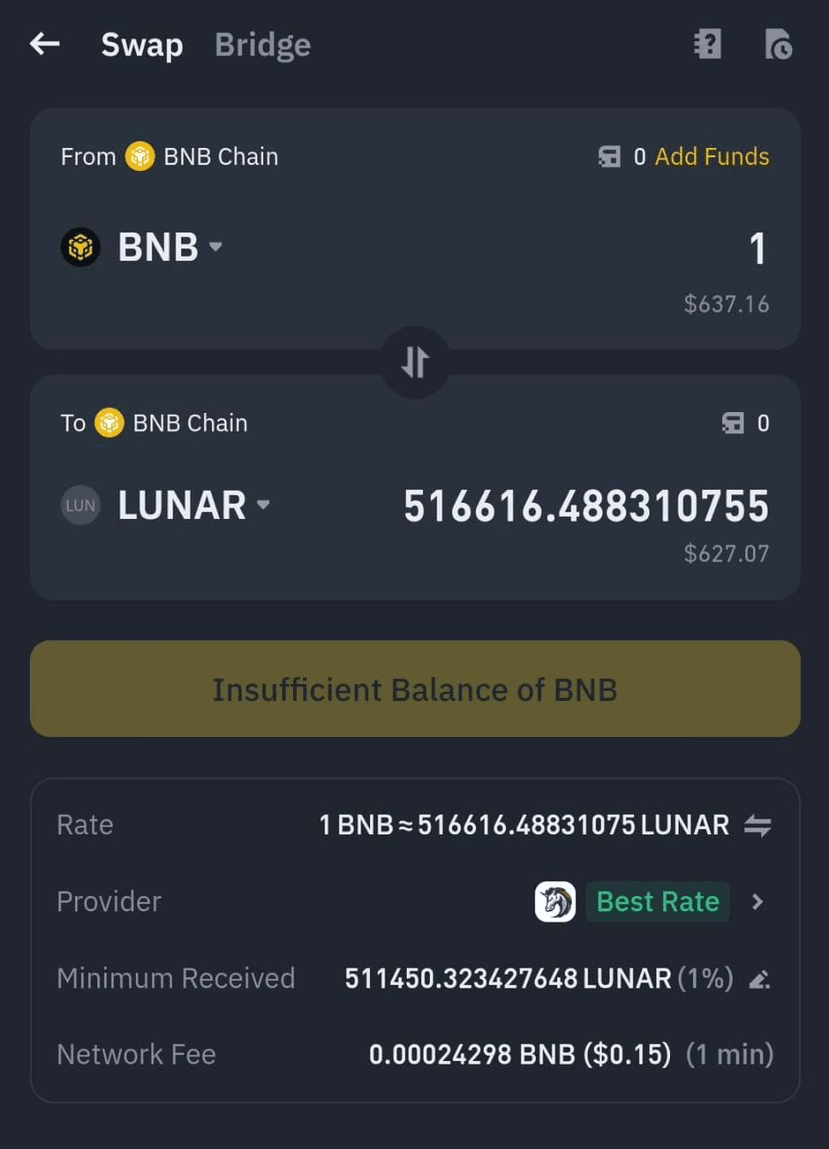
1️⃣ スワップインターフェースで「From」フィールドに移動し、BNBを選択します。
2️⃣ 「宛先」フィールドに$LUNARの契約アドレスを貼り付けます(正しいことを確認してください)。
3️⃣ $LUNARにスワップしたいBNBの金額を入力します。
4️⃣ 必要に応じてスリッページ許容度を設定します(2.2%)。
5️⃣ スワップを確認し、Web3ウォレットで取引を承認します。
6️⃣ ウォレット内の$LUNARトークンを表示
1️⃣ Web3ウォレットに戻って$LUNARトークンを表示します。
2️⃣ $LUNARが表示されない場合は、取引履歴を確認し、カスタムトークンが追加されていることを確認します。
#BTCBullRun2025 #FedHODL #VVVonBinance #DeepSeekImpact #MicroStrategyAcquiresBTC