


Binance Squareで優れたライブ配信者になりたいですか?本チュートリアルでは、ライブ配信の紹介、配信の始め方、配信ルームの機能、ライブ配信の最適化のコツの4つの章に分けて、Binance Squareライブ配信を総合的にご紹介し、すぐに配信を始められるようにします 👇
一、Binance Squareライブ配信とは?
Binance Squareライブ配信は、コンテンツクリエイター向けのリアルタイム双方向機能です。音声、動画、配信ストリーミングの3形式に対応しており、配信者は視聴者と配信しながら会話したり、配信しながら商品紹介や注文の案内を行ったりできます。
現在、次の3種類のライブ配信形式に対応しています:

多言語字幕 — ライブ配信内容をリアルタイムで翻訳し、世界中のユーザーに届けます(音声ライブ配信のみ対応)
多様な収益化 — トークンの掲載による取引リベート(最大50%のコンテンツマイニング報酬)、ギフトによる投げ銭など、さまざまな方法で収益を獲得
リアルタイム交流 — ライブ配信ルームでのレッドパケット配布や視聴者との音声通話に対応し、配信を盛り上げます
二、ライブ配信を開始する方法
配信開始の条件
スクエアのフォロワー数が1,000人以上になると、ライブ配信の権限が自動的に解放されます。
*ご注意:ライブ配信中、一部の機能はお住まいの地域でご利用いただけない場合があります。
Webからライブ配信を開始💻:
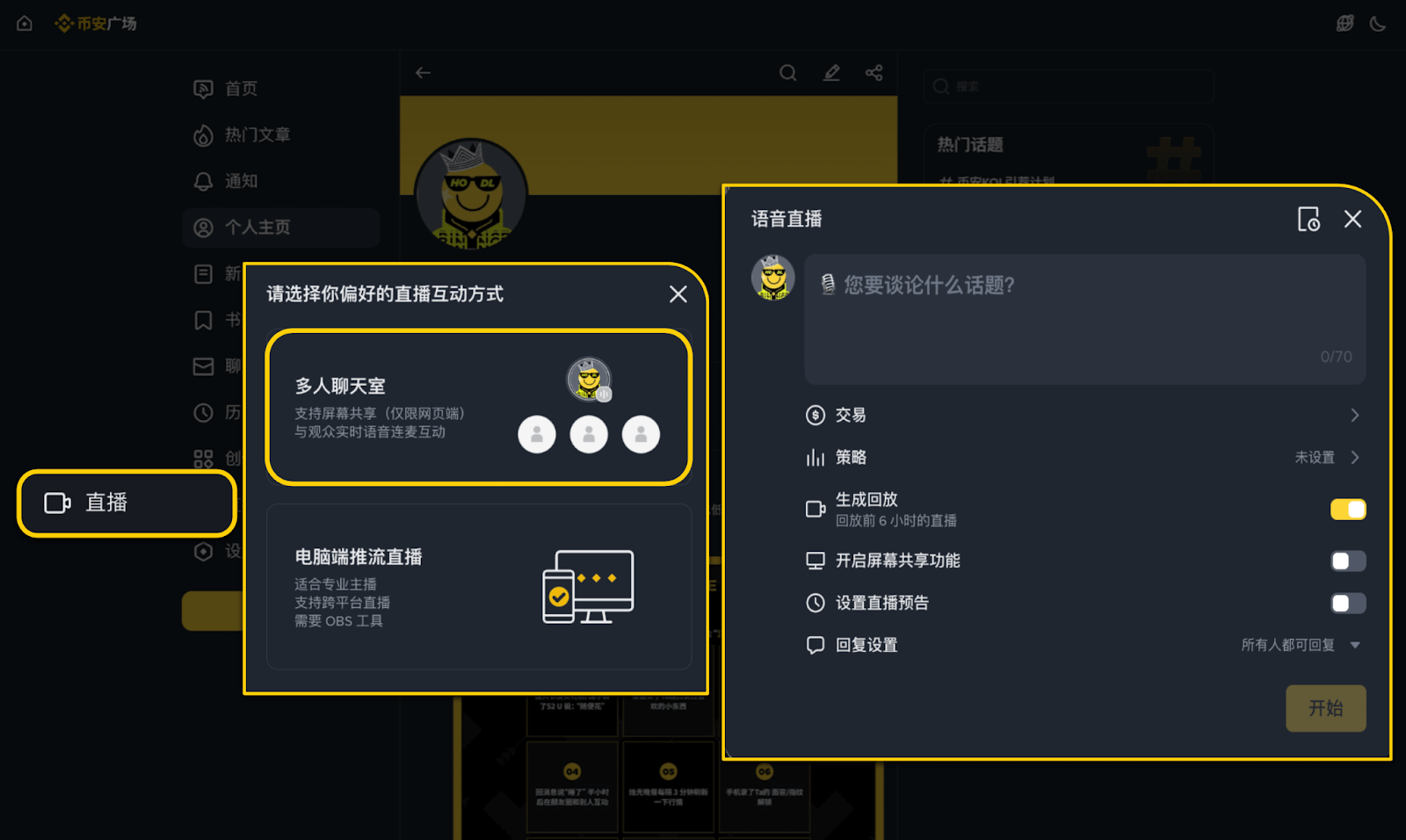
音声ライブ配信 - マルチゲストチャット(おすすめ)
バイナンススクエアのホームページで「ライブ配信」を開きます。
「マルチゲストチャット」を選択し、ライブ配信のタイトルと権限を設定します。
画面を共有する場合は、配信開始前に該当するオプションにチェックを入れます。
ライブ配信の予告を設定できます。ユーザー1人につき、14日以内に予約できるライブ配信は1件です。
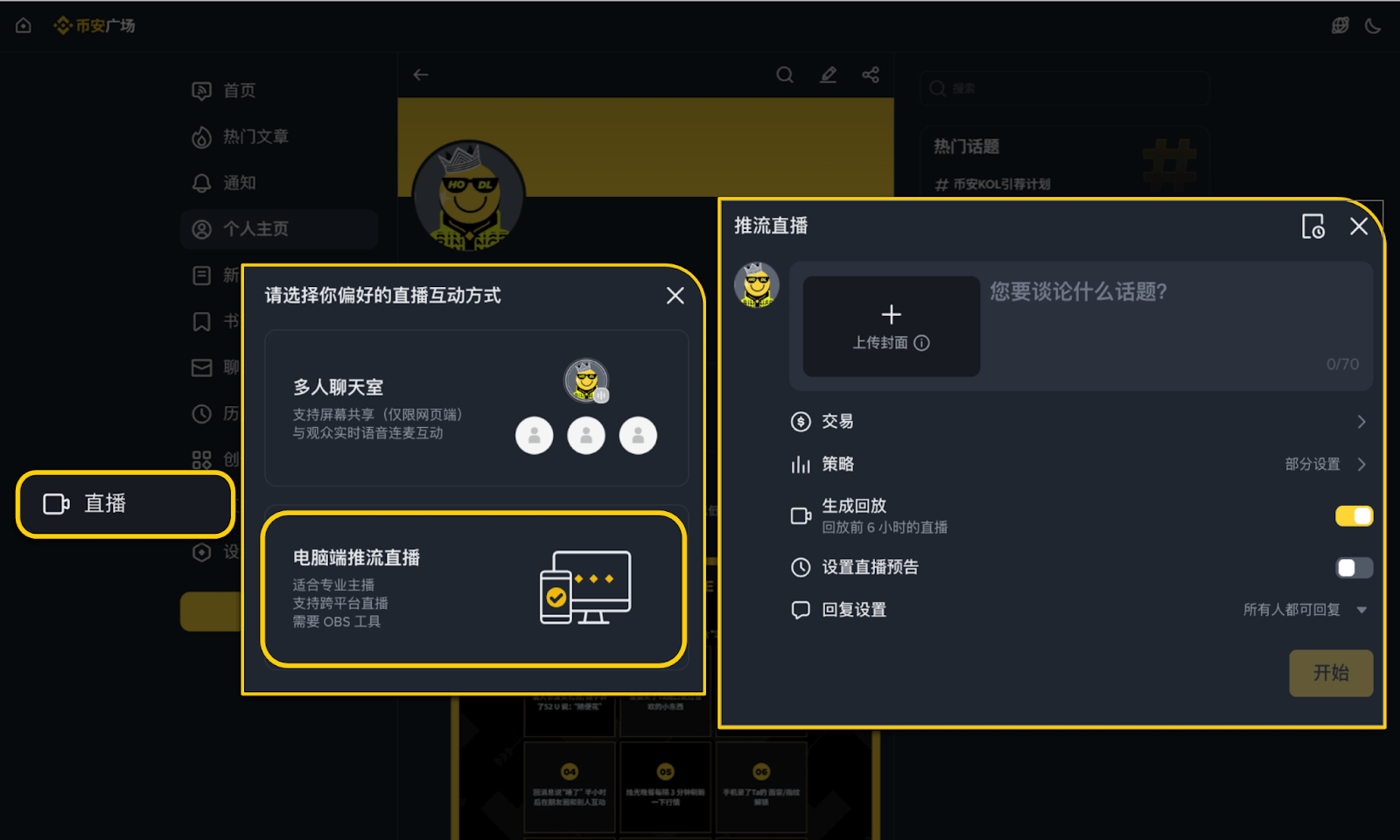
PCからの配信
ライブ配信ルームを作成し、タイトルを入力してカバー画像をアップロードします。
ライブ配信ルームに入り、コントロールパネルの左下からストリームアドレスとキーを取得します。
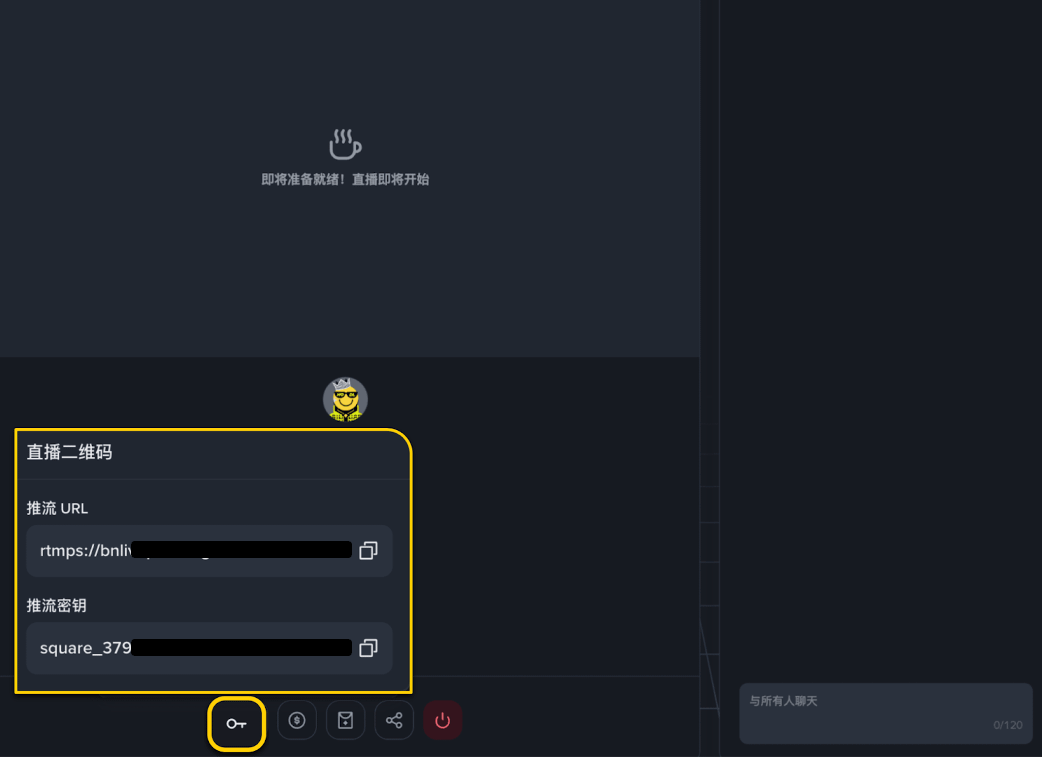
💡OBSを使用してライブ配信する場合
「設定」-「ライブ配信」をクリックし、「ストリームURL」と「ストリームキー」をそれぞれ「サーバー」と「ストリームキー」に貼り付けます。
「開始」をクリックして配信を開始すると、ライブ配信が始まります。
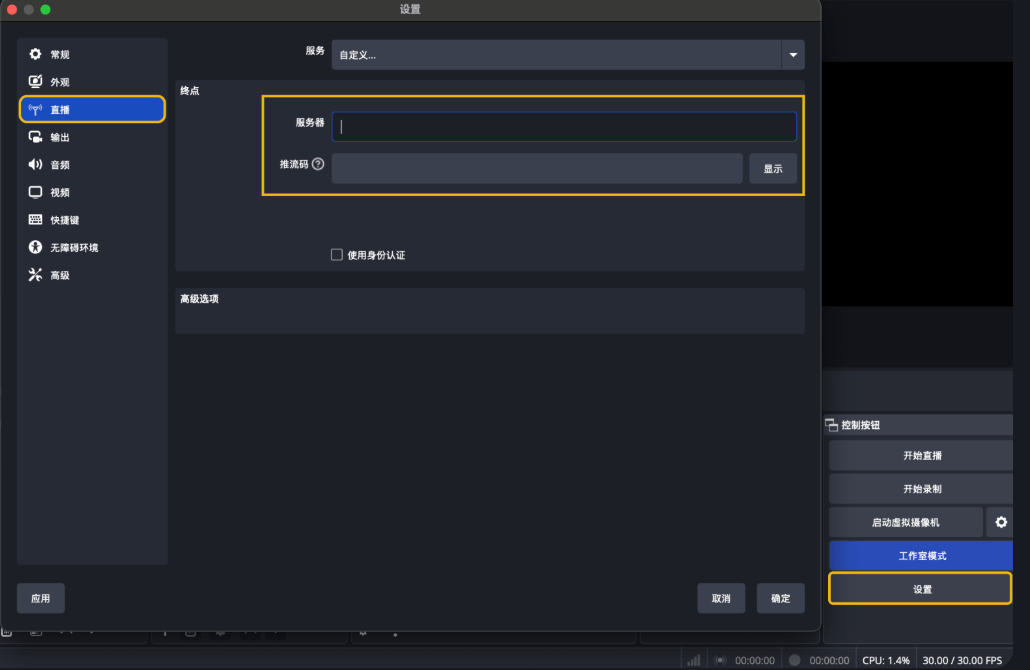
📌 おすすめ設定:1080p / 30fps(遅延は約15~30秒)。その他のOBSチュートリアルは、ご自身で検索してください。
💡StreamYardを使用してライブ配信する場合
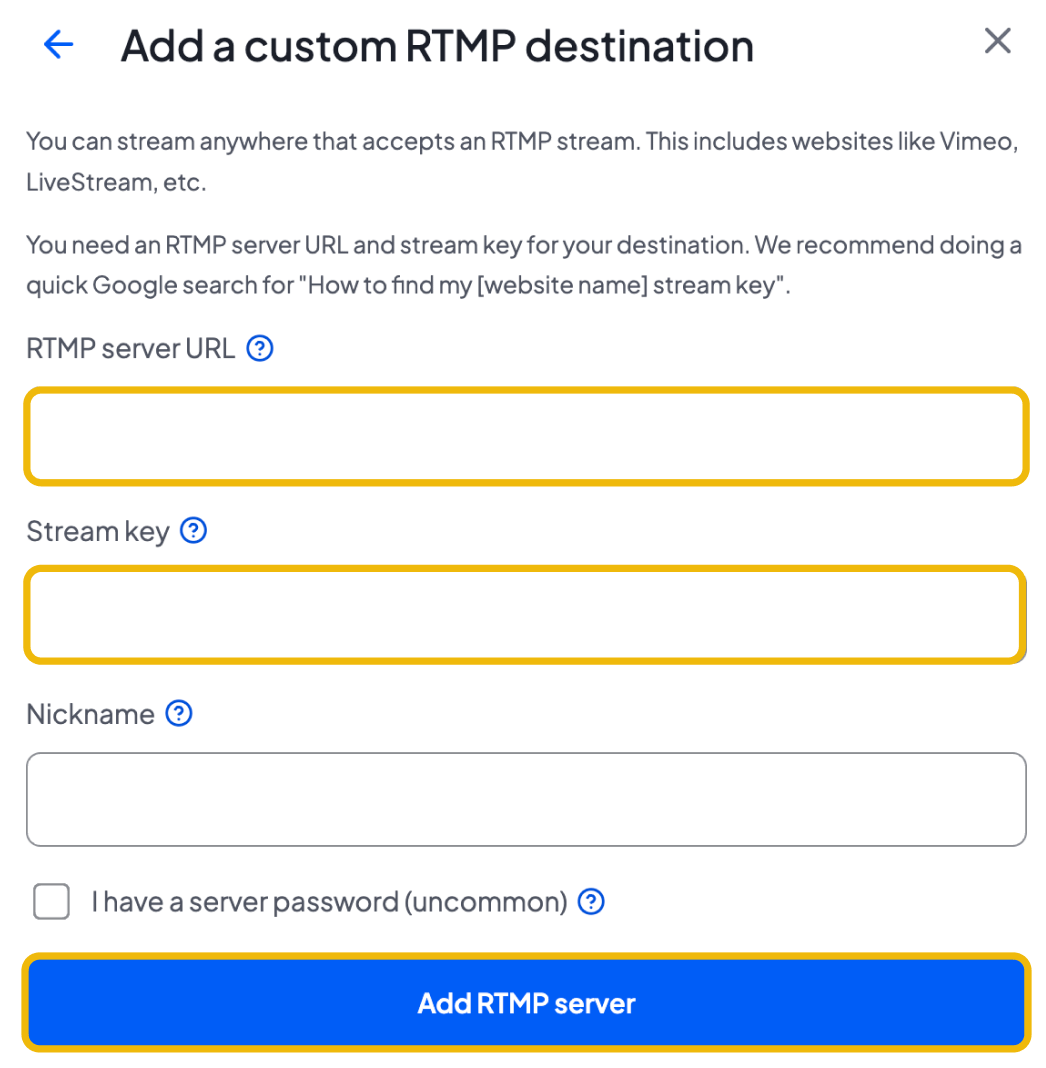
「ライブ配信」をクリック
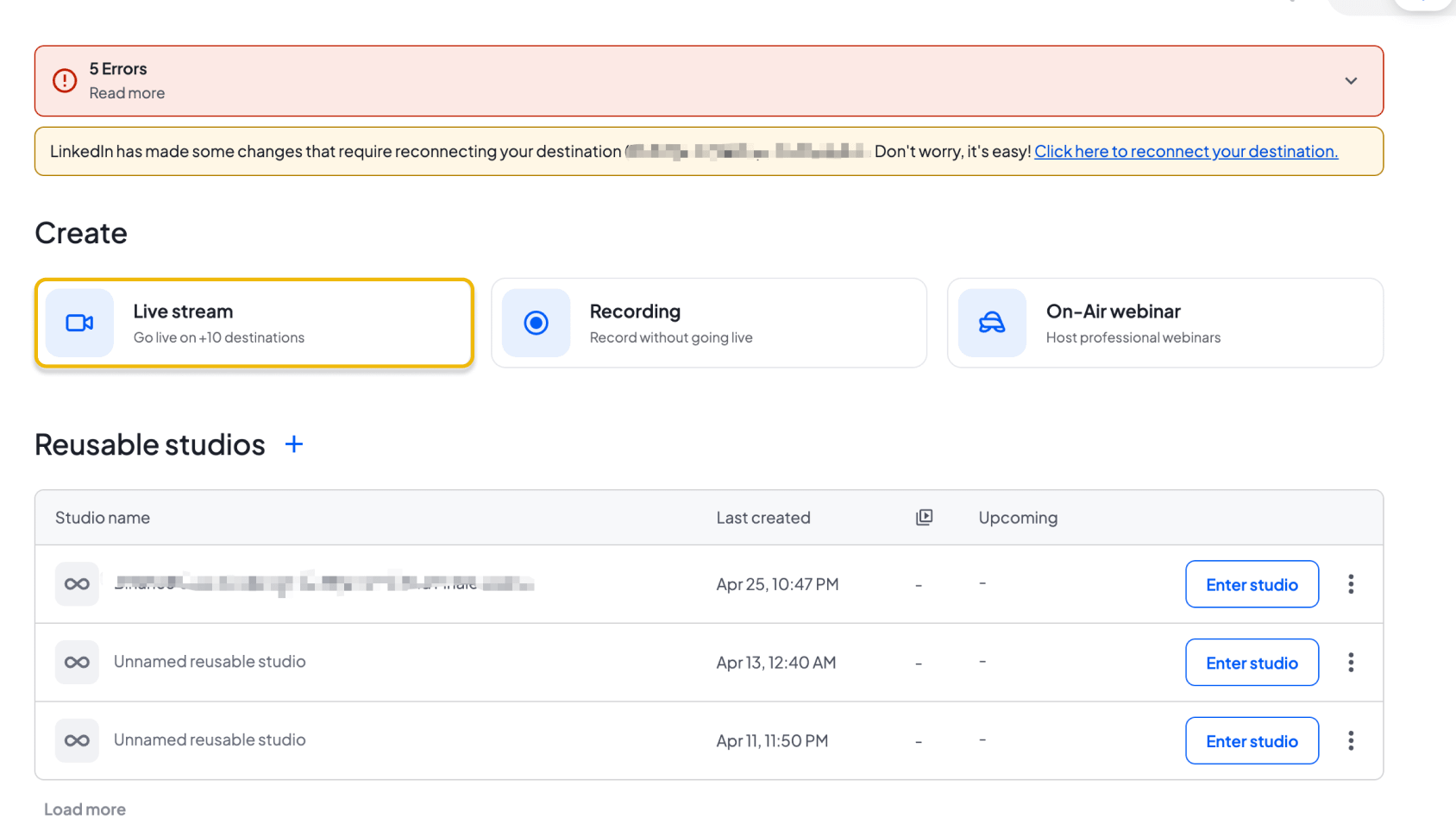
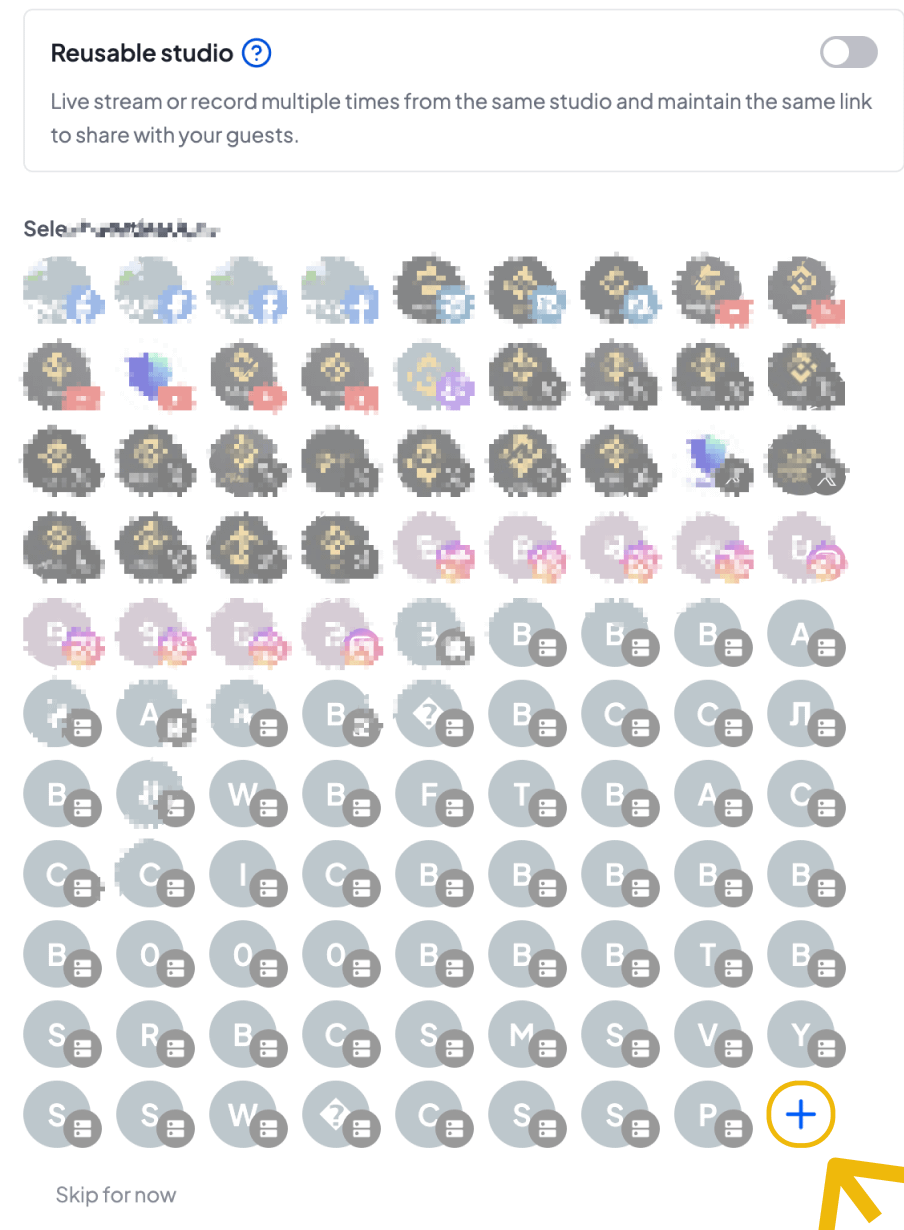
右下の「アドレスを追加」ボタンをクリック
「その他のプラットフォーム」をクリック
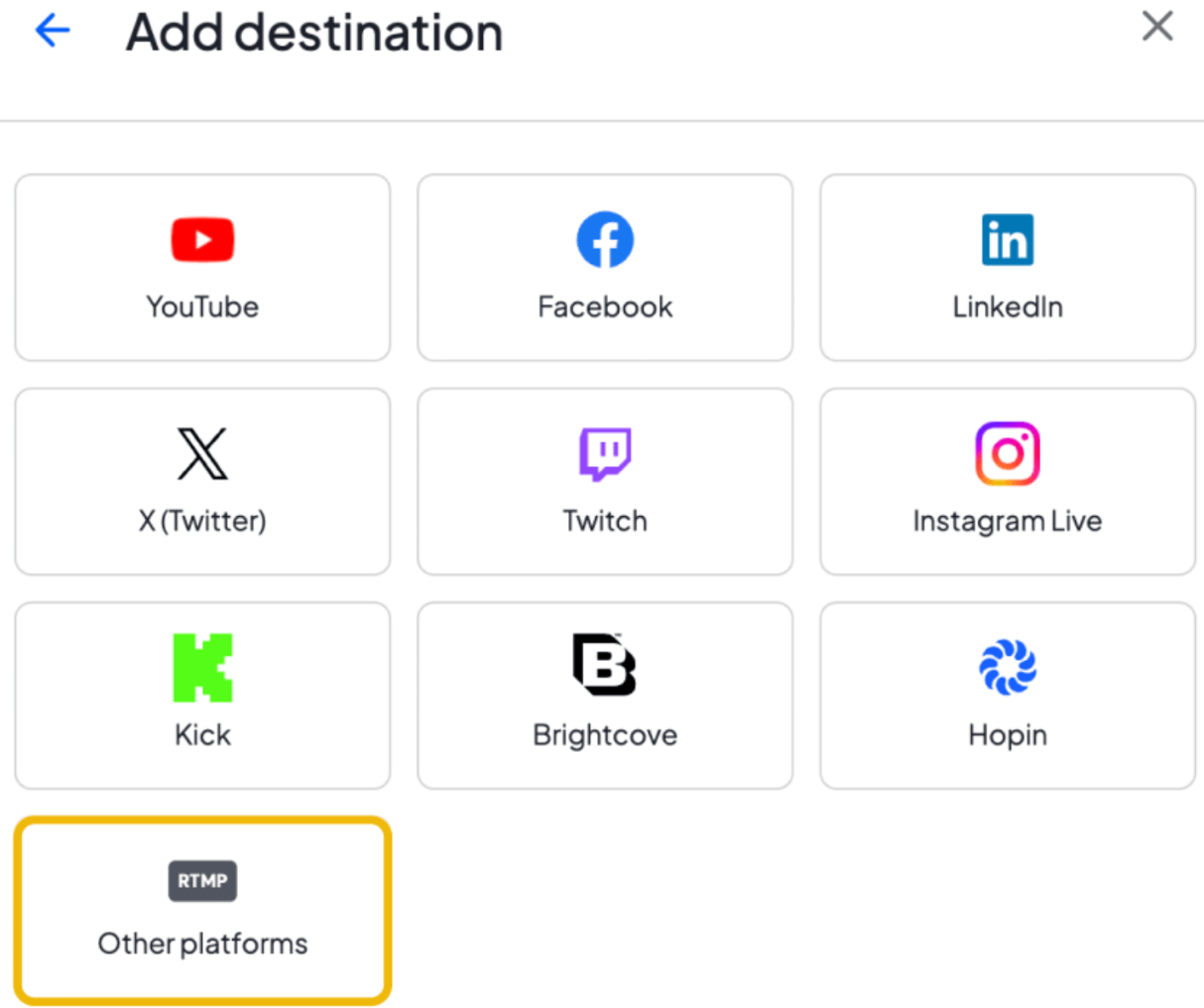
「ストリームURL」と「ストリームキー」をそれぞれ貼り付け、「アドレスを追加」をクリックするとライブ配信を開始できます。
アプリからライブ配信を開始📱:
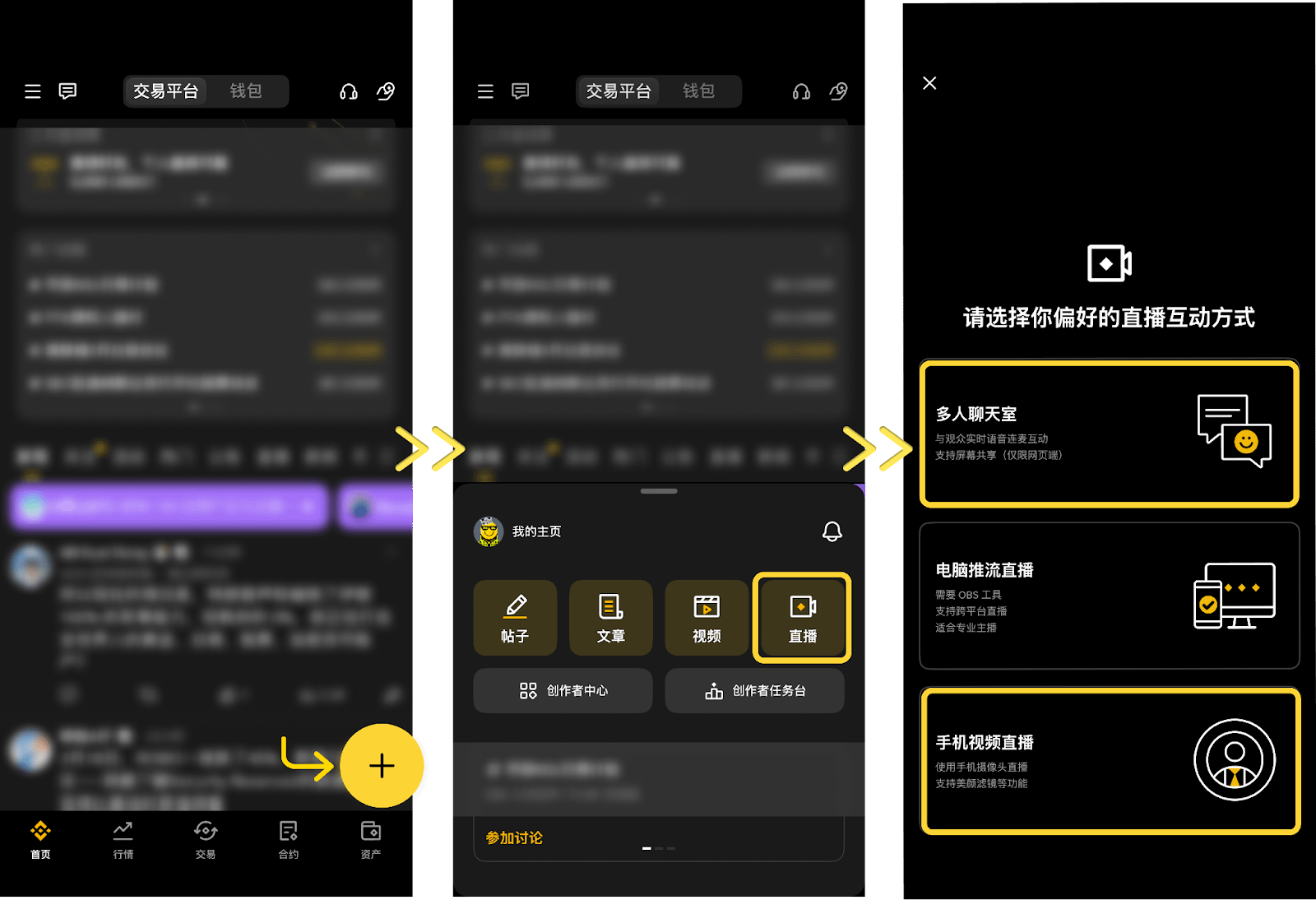
アプリの「スクエア」ホームページを下にスワイプして「+」をタップし、「ライブ配信」を選択します。
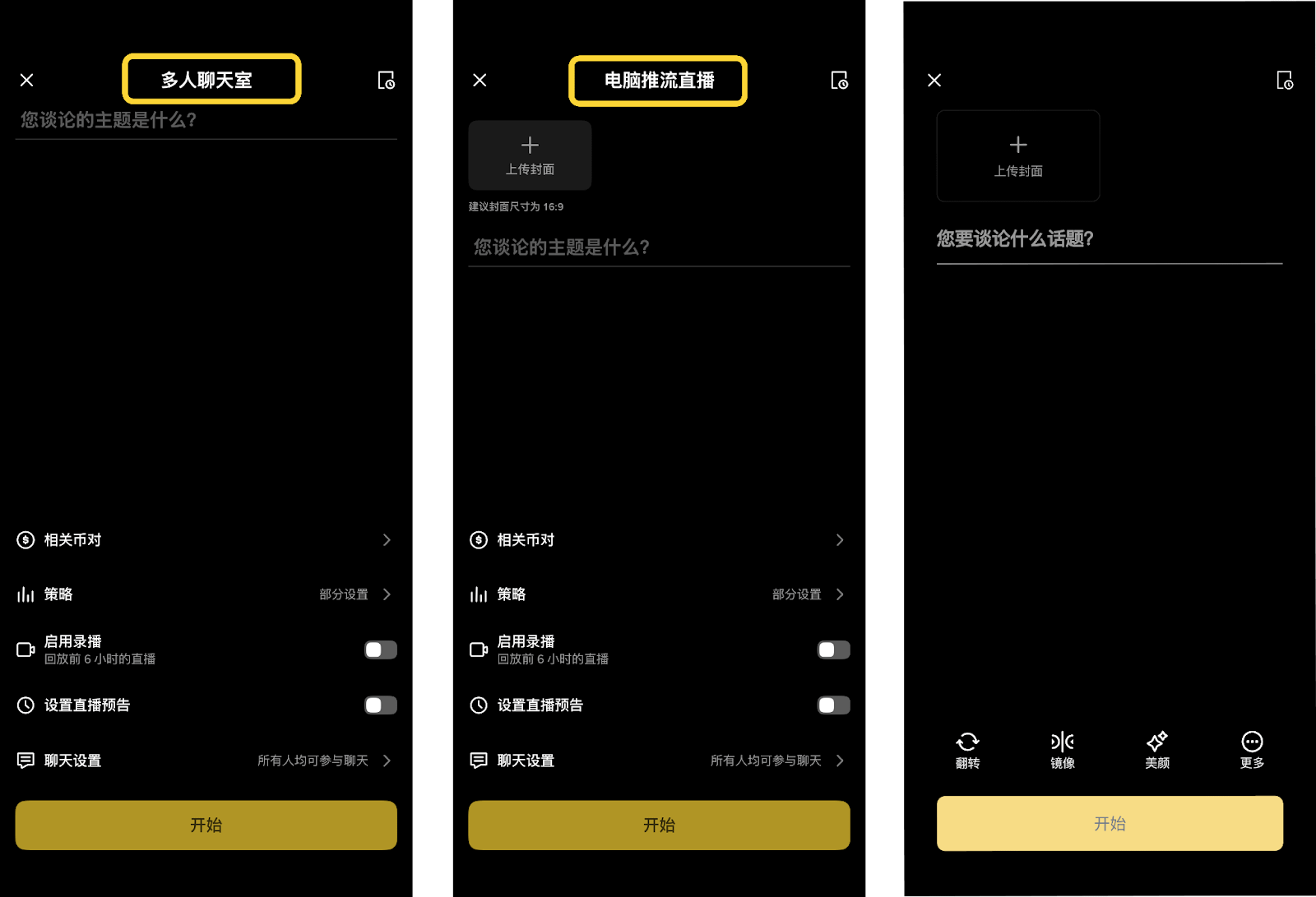
「マルチゲストチャット」または「モバイル動画ライブ配信」を選択します。
ライブ配信のタイトルと権限を設定し、「ライブ配信を開始」をタップします。
📌「ライブ配信の予約」に対応しています。事前に予告リンクを作成してコミュニティで共有することで、配信開始時の露出を高められます。
三、ライブ配信ルームの機能
1. トークンと取引戦略の掲載
ライブ配信ルームでは、トークンタグを掲載したり、実際の取引戦略をインポートしたりできます。視聴者がライブ配信ルーム内の取引コンポーネントをクリックすると、取引ページに直接移動して注文できます。最大50%のコンテンツマイニング手数料リベートを獲得できます!
方法1:トークンタグを追加
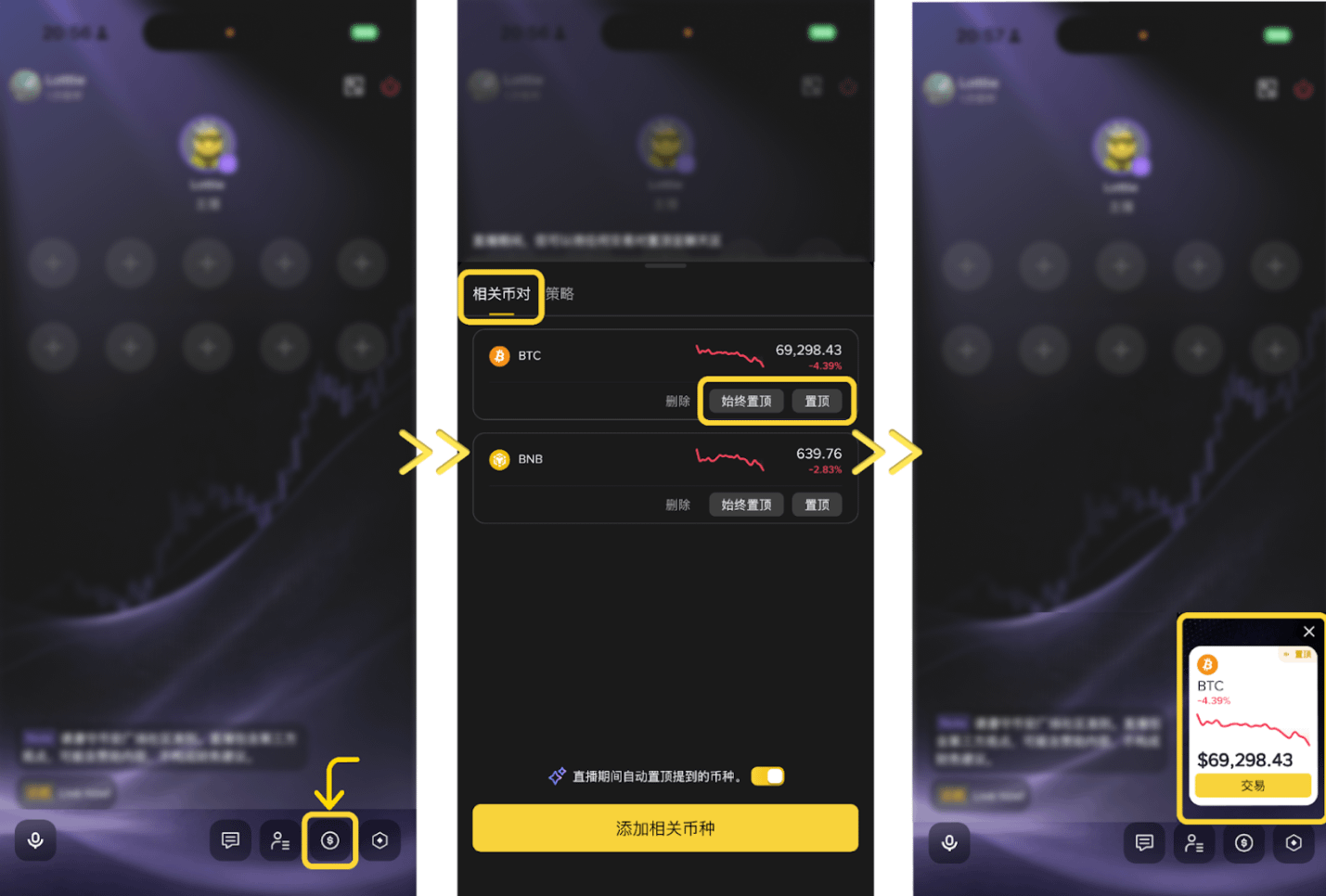
ライブ配信ルーム下部のツールバーにある「$」をタップします。
「関連トークン」の下にある「関連トークンを追加」をタップし、検索して目的のトークンを選択します。
「ピン留め」をタップすると、トークンタグがライブ配信ルームに表示されます。
条件を満たす視聴者がコンポーネントをクリックして対象取引を行うと、その取引は自動的に配信者のコンテンツマイニングリベートに計上されます。
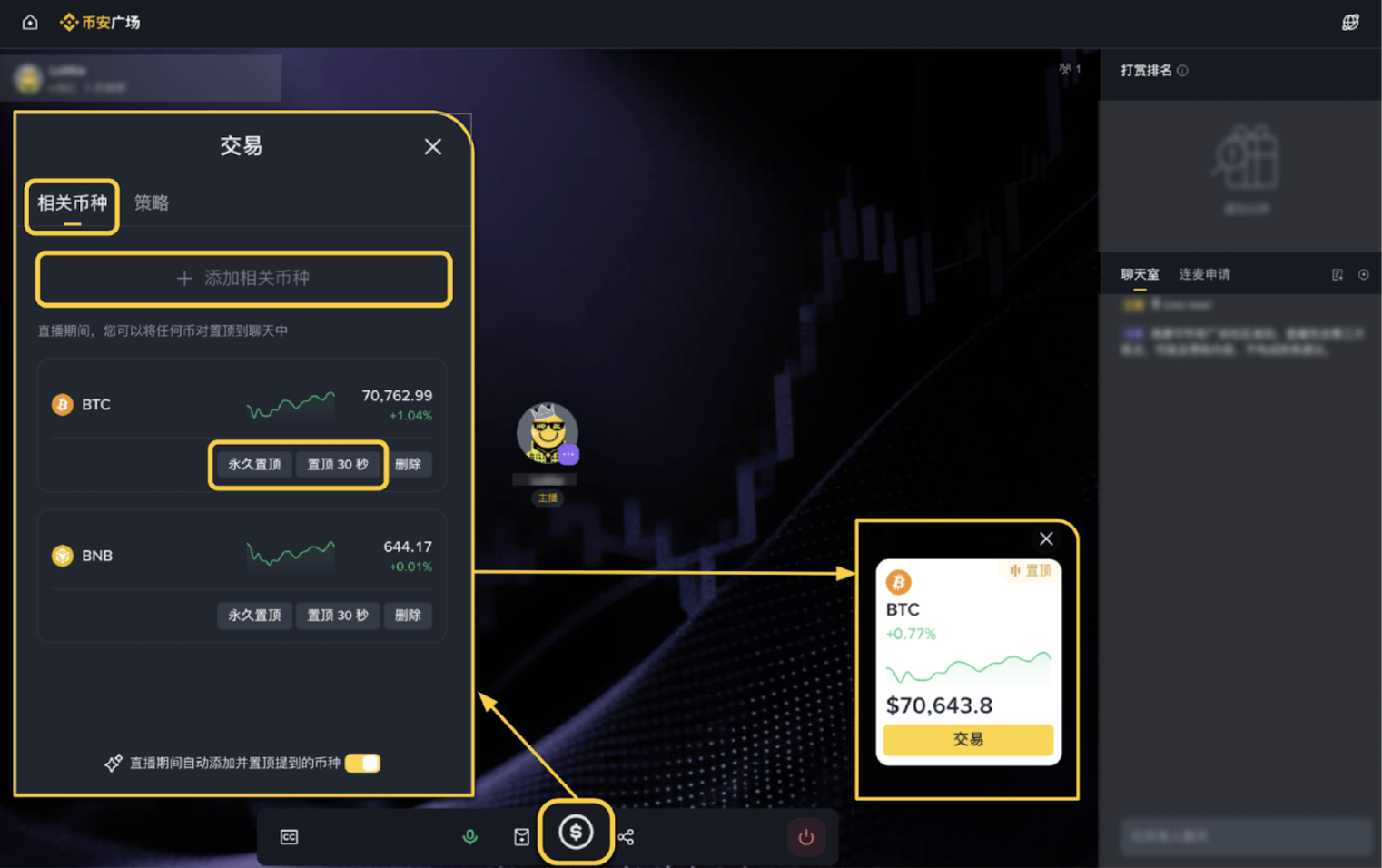
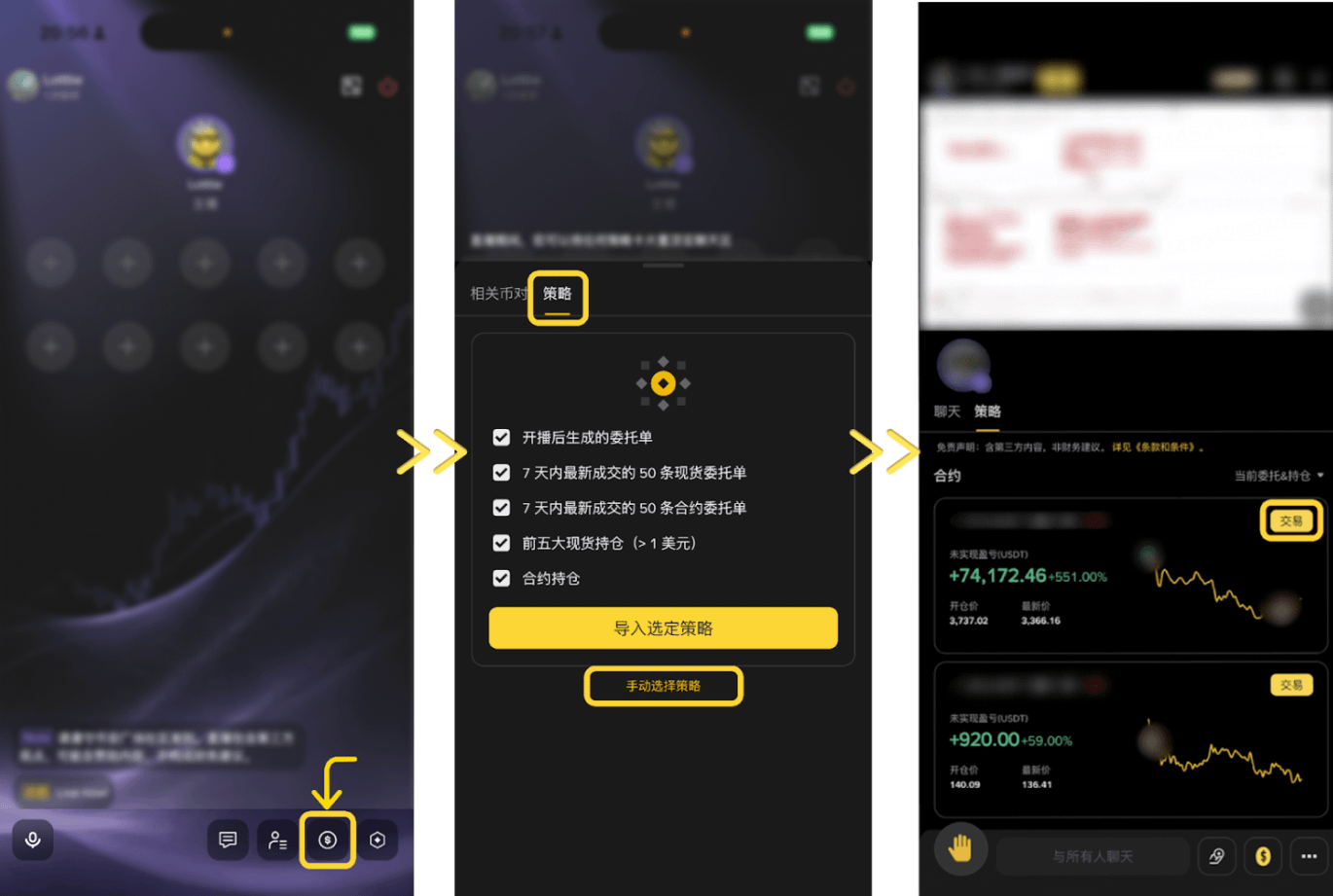
方法2:取引戦略をインポート
ライブ配信ルーム下部のツールバーにある「$」をタップします。
「戦略」で過去の注文または現在のポジションにチェックを入れ、「選択した戦略をインポート」をタップすると、一括でインポートできます。
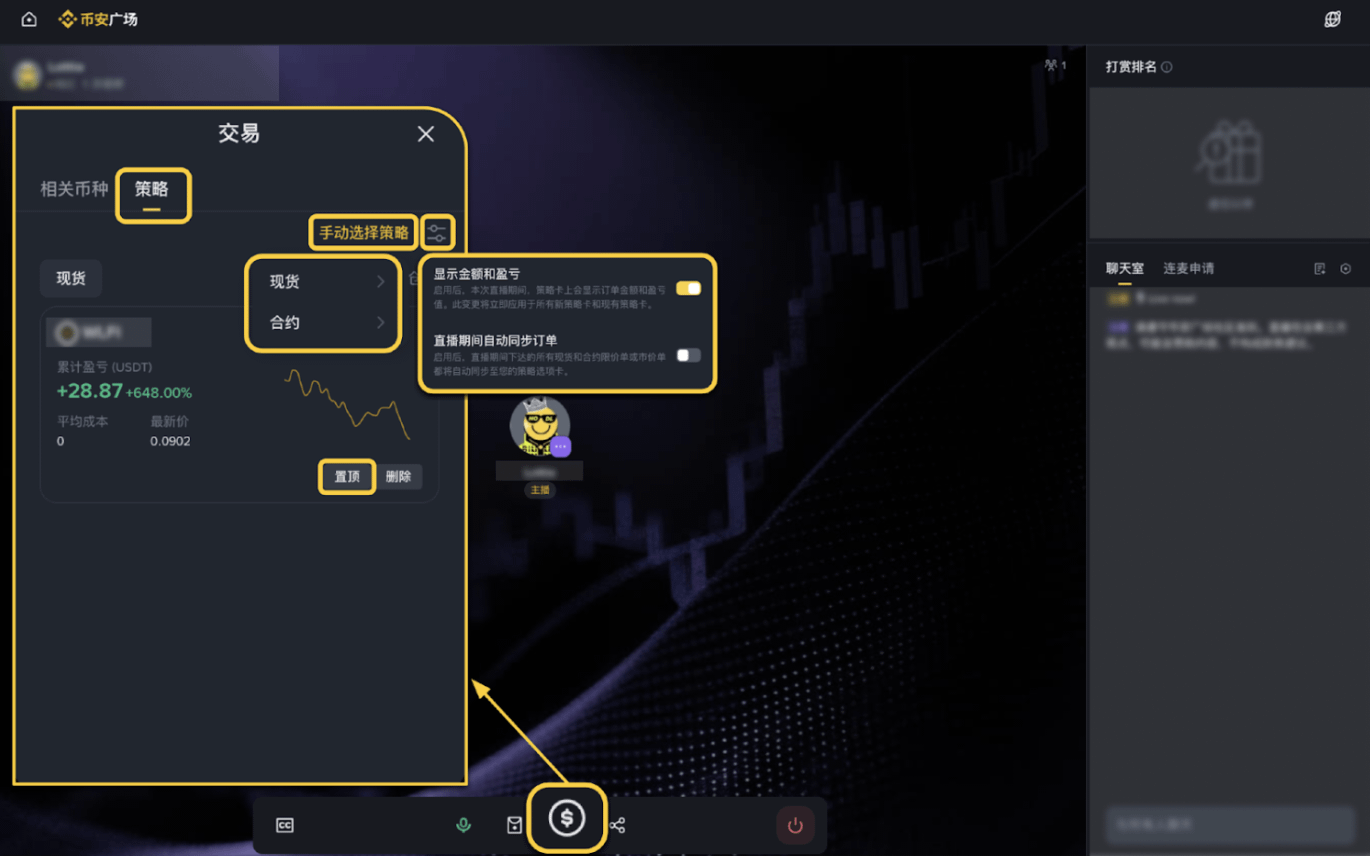
または「戦略を手動で選択」をタップし、現物または先物に分類された戦略から目的のものを選んでインポートします。
インポート後、「ピン留め」をタップすると、戦略カードがライブ配信ルームに表示されます。
条件を満たす視聴者がトークンコンポーネント(例:$BTC)をクリックして対象取引を行うと、その取引は自動的に配信者のコンテンツマイニングリベートに計上されます。
⚠️ 自動同期を有効にすると、このライブ配信中は機能を無効にできません。
2. 「一緒にリアルトレード」機能
「一緒にリアルトレード」は、バイナンススクエアのライブ配信ルームに新たに登場したソーシャルトレード機能です。配信者が有効にすると、視聴者は参加してリアルタイムの取引データを公開できます。ポジション、損益、取引操作が一目で分かり、ランキングもリアルタイムで更新されます。
配信者が「一緒にリアルトレード」を有効にする方法:
下部のツールバーにあるリアルトレードボタンをタップします。
表示された設定画面でリアルトレードモードを選択し、「保存」をタップすると有効になります。

視聴者が「一緒にリアルトレード」に参加する方法:
「一緒にリアルトレード」が有効なライブ配信ルームで、リアルトレードのウィジェットをタップしてランキングを開きます。
下部の「リアルトレードに参加」ボタンをタップし、確認後、データの読み込みが完了するまでお待ちください。


注意事項:
「一緒にリアルトレード」に参加するには、口座資産が10 USDTを超えている必要があります。
同時に参加できるリアルトレードは1つのライブ配信ルームのみです。すでに別のライブ配信ルームのリアルトレードに参加している場合、新しいものに参加すると、以前の参加は自動的に解除されます。
1回のリアルトレードに参加できるのは最大100人です。定員に達した場合は、空きが出るまでお待ちください。
クリックして「一緒にリアルトレード」の使い方ガイド全文を確認
3. ライブ配信のコラボ機能
ライブ配信のコラボは、バイナンススクエアのライブ配信ルームで配信者同士がリアルタイムに交流できる機能です。配信者はライブ配信中に、配信中の別の配信者を1対1のコラボに招待できます。相手が承諾すると、双方がリアルタイムで同じ画面に表示され、交流できます。
配信者が「ライブ配信のコラボ」を開始する方法:
下部のツールバーにある「コラボ」ボタンをタップします。
相互フォロー中またはおすすめの配信者から選択するか、ニックネームを検索して招待します。
招待された側が「承諾」をタップすると、コラボが開始されます。
クリックして「別のライブ配信ルームとのコラボ」の説明とガイドを確認

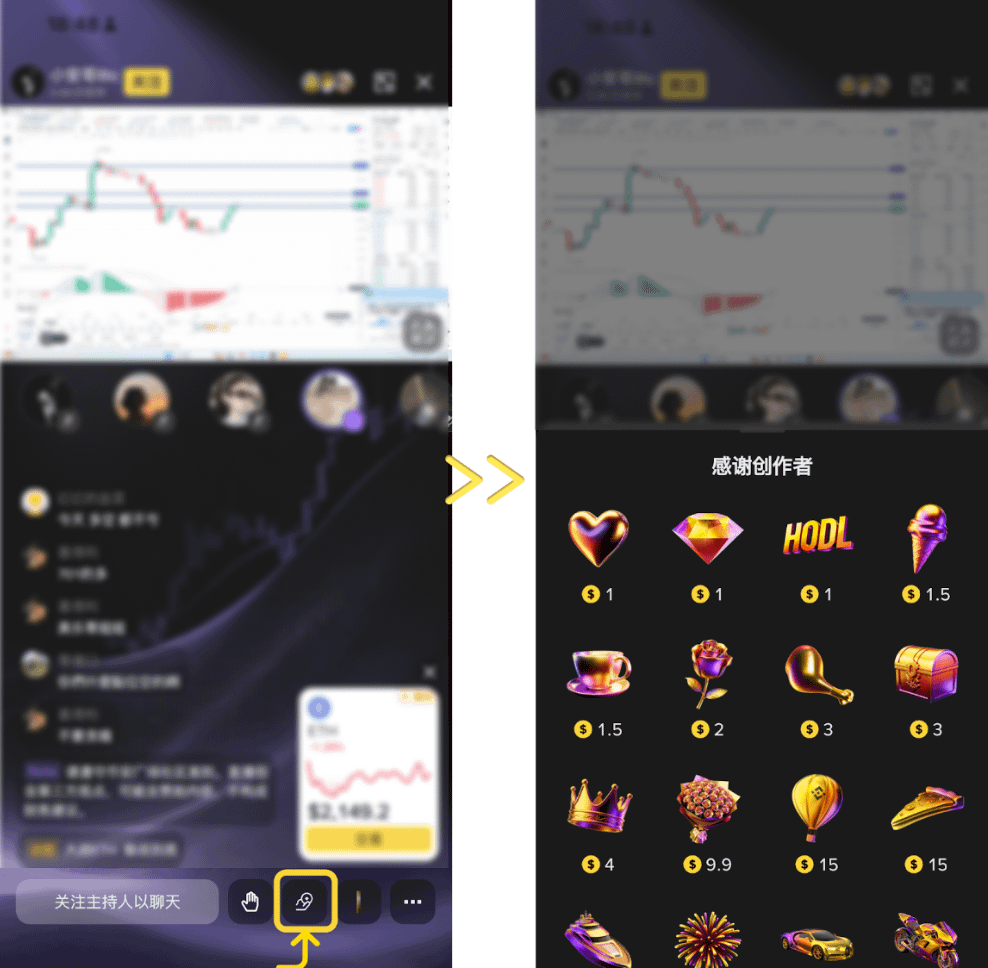
4. ギフトによる投げ銭機能
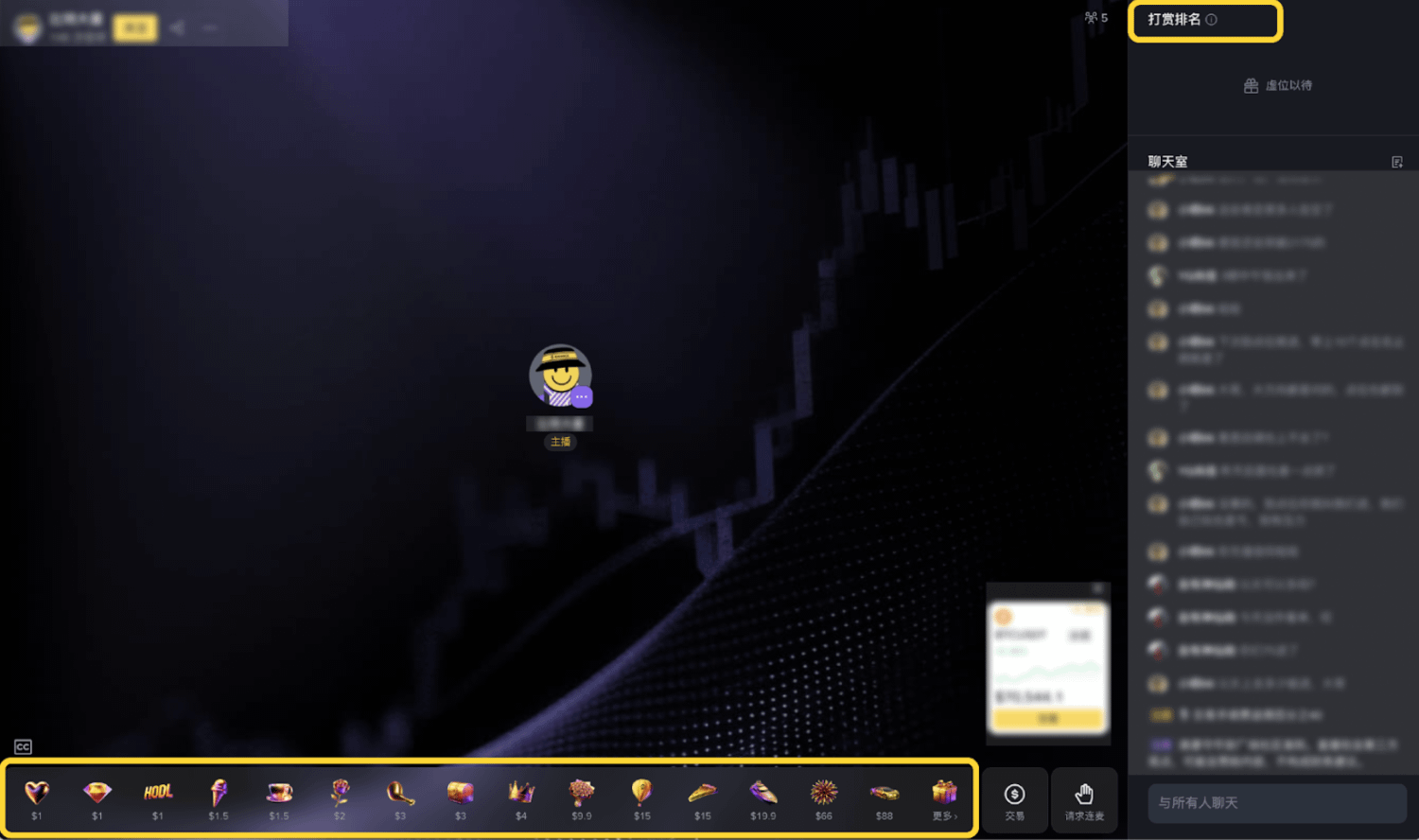
視聴者はライブ配信ルームで配信者にバーチャルギフトを贈ることができます。収益は100%配信者のものとなり、リアルタイムで入金されます。配信者はクリエイターセンターで収益明細を確認できます。
投げ銭を有効にする方法:
スクエアのフォロワー数が1,000人以上になると、「クリエイターセンター」で投げ銭機能を見つけて有効にできます。
有効にすると、投げ銭の入口がライブ配信ルームに自動的に表示されます。
視聴者が投げ銭をする方法:
ライブ配信ルームに入り、下部の「投げ銭」ボタンをタップします。
ギフトを選択して、贈る操作を確定します。
5. レッドパケット機能
配信者はライブ配信中に視聴者へレッドパケットを配布できます。現在、以下の3種類に対応しています:
即時レッドパケット:配布後、視聴者はすぐに受け取れます。
2分カウントダウンレッドパケット:カウントダウン終了後に受け取り可能になります。
5分カウントダウンレッドパケット:カウントダウン終了後に受け取り可能になります。
作成方法:
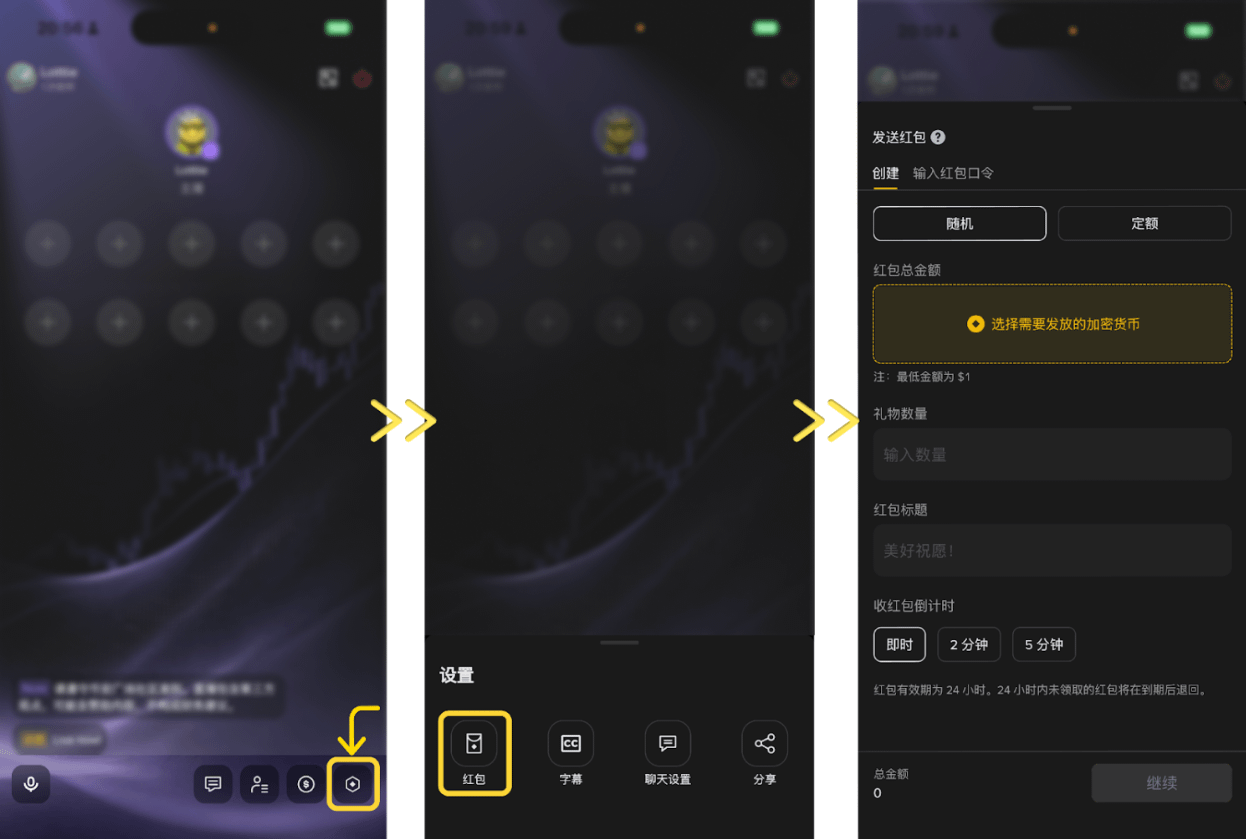
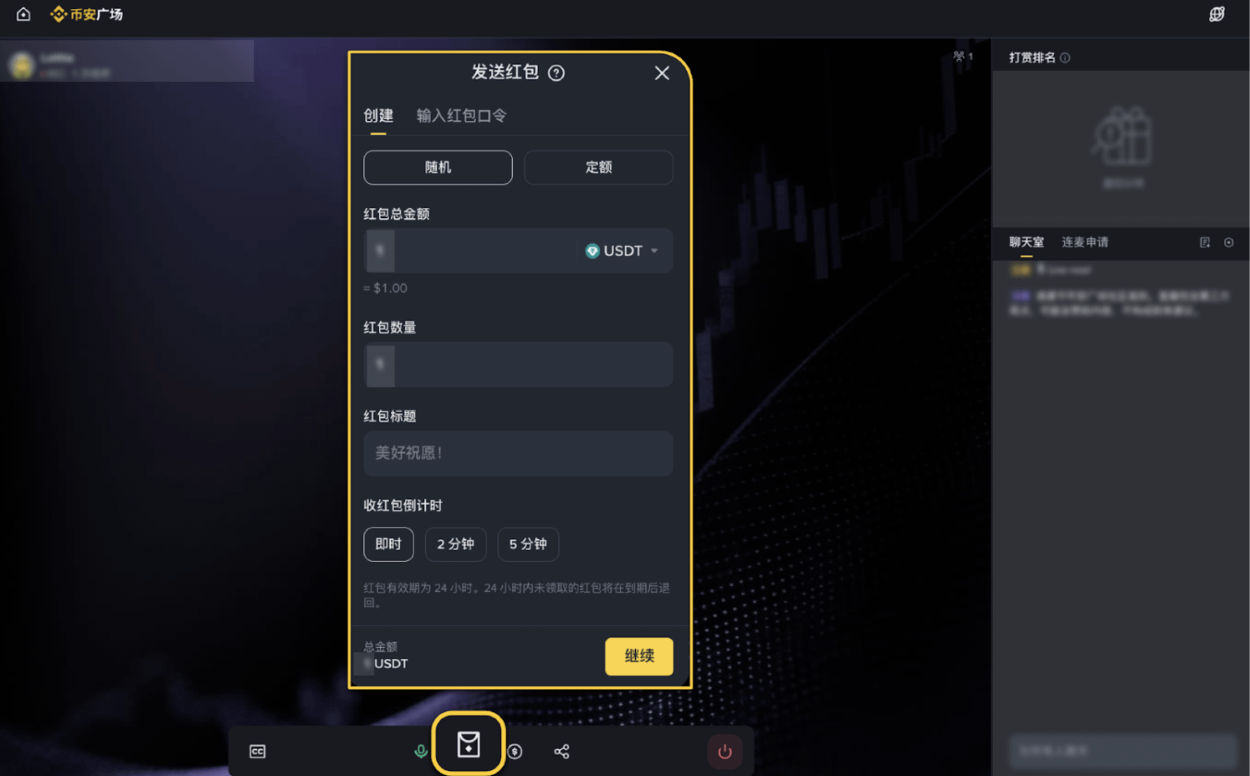
ライブ配信ルーム内の「設定」-「レッドパケット」をタップします。
レッドパケットの種類を選択し、金額の設定方法(固定金額またはランダム金額)を設定します。
配布を確定すると、レッドパケットのお知らせがライブ配信ルームにすぐ表示されます。
6. 視聴者との音声通話
この機能は音声ライブ配信でのみご利用いただけます。配信者は視聴者を招待してリアルタイムで通話できます。質疑応答、複数人での相場分析、テーマ別AMAなどに適しています。
配信者が通話参加者を管理する方法:
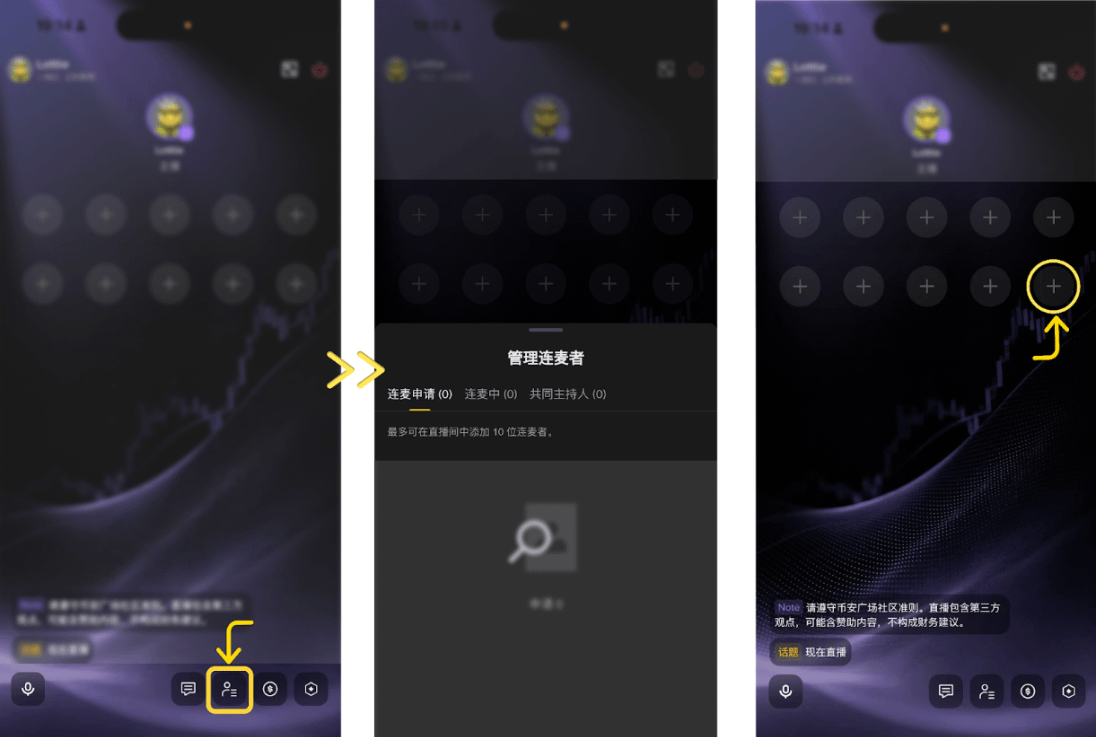
ライブ配信ルーム下部のツールバーにある「通話参加者を管理」をタップすると、通話リクエスト、通話中の参加者、共同ホストの詳細を確認できます。
1回のライブ配信で、最大10人が同時に発言できます。
配信者が視聴者を通話に招待する方法:
視聴者のプロフィールカードにある「発言に招待」をタップします。
招待を送信すると、視聴者は「承諾」または「拒否」をタップできます。
視聴者がすでに通話を申請している場合、招待は自動的に承諾されます。
配信者が共同ホストを招待する方法:
「通話中」でゲストの横にある「共同ホストに設定」をタップして招待を送信します。
ゲストが承諾すると共同ホストになります。拒否または時間切れの場合は、再度招待できます。
1回のライブ配信で設定できる共同ホストは最大2人で、画面共有と審査の権限があります。
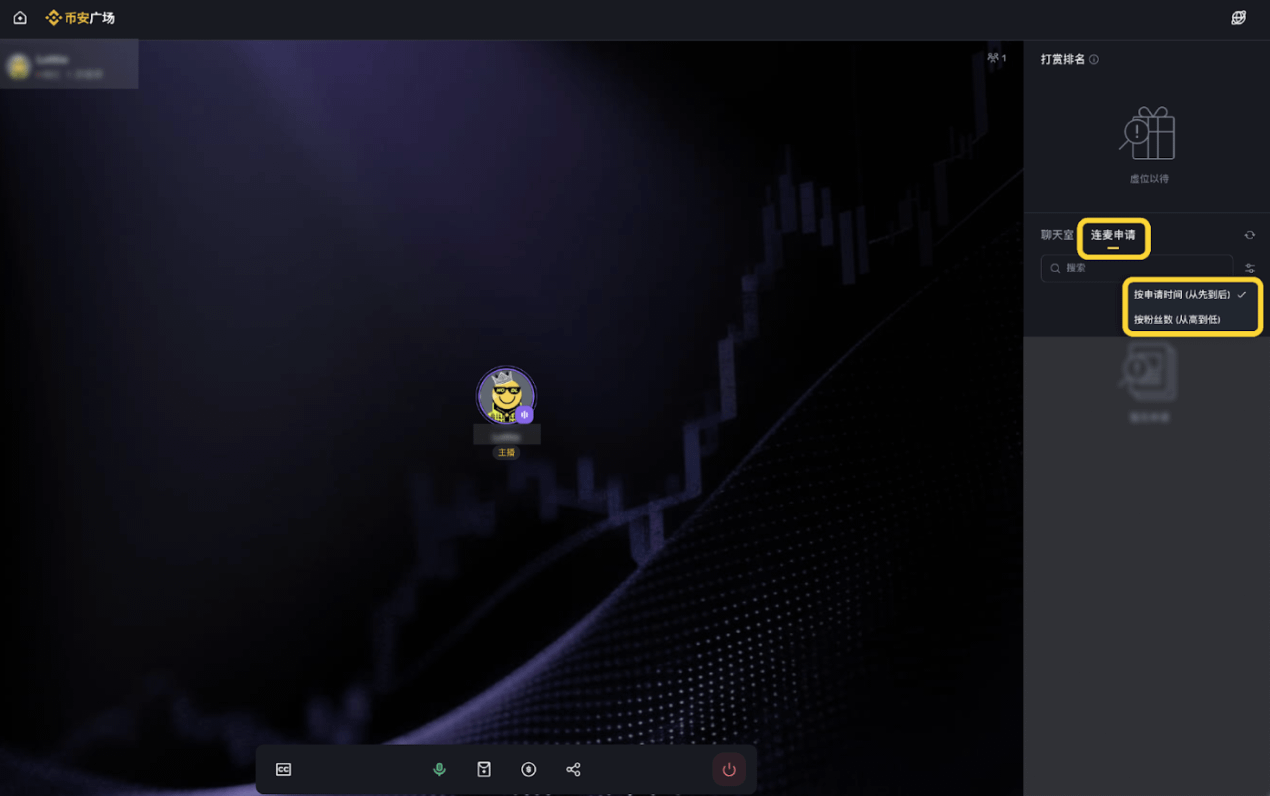
視聴者が発言を申請する方法:
音声ライブ配信ルームに入ります。
「+」の発言申請ボタンをタップし、ホストの承認を待ちます。
四、ライブ配信を最適化するコツ
最適化のコツ
画面を共有して、ローソク足チャート、相場情報、ニュースなどを表示し、コンテンツの専門性を高める
カメラをオンにして顔を見せることで、視聴者との距離を縮め、信頼感を高める
レッドパケットや音声通話を活用してライブ配信を盛り上げ、視聴者の参加を促す
トークンを掲載したり取引戦略を共有したりして、視聴者を直接取引に誘導し、リベートを獲得する
避けるべき行為
ユーザーを外部プラットフォームに誘導したり、個人の連絡先を追加させたりする
実質的なコンテンツを長時間提供せず、音楽を流すだけ、または無言で配信を放置する
実質的な貢献のない共同ホストを大量に追加する
雑談に偏りすぎてテーマから外れ、有益な情報を伝えない
タイトルに絵文字や記号を過剰に詰め込んだり、「テスト」など意味が明確でない表現を使ったりする
五、トレードライブ配信者バッジ
バッジの獲得と着用方法
システムが毎月、トレードライブ配信の取引額を集計します。当月のランキングで上位8位に入ると獲得でき、手動で申請する必要はありません。
プロフィールの「バッジ」をタップすると、獲得済みのバッジをすべて確認でき、着用することもできます。

🙌 とても簡単です!
専門的で有益、そして温かみのあるライブ配信コンテンツを通じて、より注目を集め、バイナンススクエアの人気配信者になりましょう。
ご不明な点がございましたら、いつでもお問い合わせください。皆さまの素晴らしいコンテンツを楽しみにしています!🔥