
#wolfbot
wolfbot
閲覧回数 51
35人が討論中
注目
最新

·
--
ファイアウォールの詳細な設定に時間を費やすか、サーバーの保守で戦略開発が滞るか、その二択に疲れていませんか? ⚙️
WolfBot CommunityとCloudのどちらを選ぶかは、機能の違いというより、運用方法の好みによって決まります。
どちらを選んでも、以下の主要機能を利用できます。
• 暗号資産、先物、MT5を一元サポート
• ポートフォリオ単位のリスク管理
• 統合された単一のレビュー画面
異なるのは、基盤となるインフラを誰が管理するかです。
Communityがおすすめの場合:
• ご自身のPCまたはVPSでの運用に抵抗がない。
• データの保存場所、APIキー、ファイアウォール設定を完全に管理したい。
• 毎週のメンテナンスに取り組む意欲がある。
Cloudがおすすめの場合:
• システム管理の作業をできるだけ減らすことを最優先したい。
• インフラを常時監視しなくても、ボットを利用できるようにしたい。
• サーバーの保守よりも、戦略開発に時間を割きたい。 🚀
最終的に決める際は、次の3点を検討してください。
1. システム管理にどの程度対応できるか。
2. ご自身の時間とハードウェア/VPSの費用とのバランス。
3. データの保存場所を完全に管理する必要があるか。
サーバー管理を避けることが重要なら、Cloudがおすすめです。自分で管理することを重視するなら、Communityが柔軟な選択肢となります。 🧠
運用モデルは一貫性を保つよう設計されているため、移行も簡単です。技術面の詳細な比較については、こちらをご覧ください:https://community.wolfbot.io/docs/community-or-cloud-deep-dive
#WolfBot #TradingAutomation #CryptoInfrastructure #SystemAdmin #BotDevelopment
ファイアウォールの詳細な設定に時間を費やすか、サーバーの保守で戦略開発が滞るか、その二択に疲れていませんか? ⚙️
WolfBot CommunityとCloudのどちらを選ぶかは、機能の違いというより、運用方法の好みによって決まります。
どちらを選んでも、以下の主要機能を利用できます。
• 暗号資産、先物、MT5を一元サポート
• ポートフォリオ単位のリスク管理
• 統合された単一のレビュー画面
異なるのは、基盤となるインフラを誰が管理するかです。
Communityがおすすめの場合:
• ご自身のPCまたはVPSでの運用に抵抗がない。
• データの保存場所、APIキー、ファイアウォール設定を完全に管理したい。
• 毎週のメンテナンスに取り組む意欲がある。
Cloudがおすすめの場合:
• システム管理の作業をできるだけ減らすことを最優先したい。
• インフラを常時監視しなくても、ボットを利用できるようにしたい。
• サーバーの保守よりも、戦略開発に時間を割きたい。 🚀
最終的に決める際は、次の3点を検討してください。
1. システム管理にどの程度対応できるか。
2. ご自身の時間とハードウェア/VPSの費用とのバランス。
3. データの保存場所を完全に管理する必要があるか。
サーバー管理を避けることが重要なら、Cloudがおすすめです。自分で管理することを重視するなら、Communityが柔軟な選択肢となります。 🧠
運用モデルは一貫性を保つよう設計されているため、移行も簡単です。技術面の詳細な比較については、こちらをご覧ください:https://community.wolfbot.io/docs/community-or-cloud-deep-dive
#WolfBot #TradingAutomation #CryptoInfrastructure #SystemAdmin #BotDevelopment
WolfBot CommunityとCloudのどちらを選ぶかは、機能の違いというより、運用方法の好みによって決まります。
どちらを選んでも、以下の主要機能を利用できます。
• 暗号資産、先物、MT5を一元サポート
• ポートフォリオ単位のリスク管理
• 統合された単一のレビュー画面
異なるのは、基盤となるインフラを誰が管理するかです。
Communityがおすすめの場合:
• ご自身のPCまたはVPSでの運用に抵抗がない。
• データの保存場所、APIキー、ファイアウォール設定を完全に管理したい。
• 毎週のメンテナンスに取り組む意欲がある。
Cloudがおすすめの場合:
• システム管理の作業をできるだけ減らすことを最優先したい。
• インフラを常時監視しなくても、ボットを利用できるようにしたい。
• サーバーの保守よりも、戦略開発に時間を割きたい。 🚀
最終的に決める際は、次の3点を検討してください。
1. システム管理にどの程度対応できるか。
2. ご自身の時間とハードウェア/VPSの費用とのバランス。
3. データの保存場所を完全に管理する必要があるか。
サーバー管理を避けることが重要なら、Cloudがおすすめです。自分で管理することを重視するなら、Communityが柔軟な選択肢となります。 🧠
運用モデルは一貫性を保つよう設計されているため、移行も簡単です。技術面の詳細な比較については、こちらをご覧ください:https://community.wolfbot.io/docs/community-or-cloud-deep-dive
#WolfBot #TradingAutomation #CryptoInfrastructure #SystemAdmin #BotDevelopment

2
67
·
--
自動売買戦略がシミュレーションでは完璧に機能しているのに、実資金で使うのをためらっていませんか?あなただけではありません。😅
WolfBotのデモ環境は、本番稼働前にすべてのロジックゲートを安全にテストできるように設計されています。
始め方は次のとおりです。
1. WolfBot Communityのインターフェースで、利用する取引所のデモ/テストネット用APIキーを接続します。(Bybitの場合は、専用のパートナーリンクを使用してください。)
2. Smart Terminalを使って、手動でテスト注文を出します。仮想のデモ残高を使った注文が、Positionsパネルにどのように表示されるか確認しましょう。
3. デモ口座で、ポジション制限、ドローダウンガード、クールダウンなど、すべてのリスク管理機能の設定と確認を練習しましょう。これらの設定はライブ取引にもそのまま引き継がれます!⚠️
4. 自動売買をテストするには、Botsに移動し、戦略テンプレートを選択してパラメーターを設定し、ボットの接続先にデモ口座を指定して、自動実行の様子を確認します。
5. シミュレーションの仕組みをさらに詳しく知りたい場合は、こちらのドキュメントをご覧ください:https://community.wolfbot.io/docs/simulation 📚
6. ライブ取引を始める準備ができたら、ライブ取引専用のAPIキーを使って、別の口座を接続します。最小のポジションサイズと狭めのストップロスで、少額から始めましょう。✅
#WolfBot #DemoTrading #AutomatedTrading #CryptoAutomation #リスク管理
自動売買戦略がシミュレーションでは完璧に機能しているのに、実資金で使うのをためらっていませんか?あなただけではありません。😅
WolfBotのデモ環境は、本番稼働前にすべてのロジックゲートを安全にテストできるように設計されています。
始め方は次のとおりです。
1. WolfBot Communityのインターフェースで、利用する取引所のデモ/テストネット用APIキーを接続します。(Bybitの場合は、専用のパートナーリンクを使用してください。)
2. Smart Terminalを使って、手動でテスト注文を出します。仮想のデモ残高を使った注文が、Positionsパネルにどのように表示されるか確認しましょう。
3. デモ口座で、ポジション制限、ドローダウンガード、クールダウンなど、すべてのリスク管理機能の設定と確認を練習しましょう。これらの設定はライブ取引にもそのまま引き継がれます!⚠️
4. 自動売買をテストするには、Botsに移動し、戦略テンプレートを選択してパラメーターを設定し、ボットの接続先にデモ口座を指定して、自動実行の様子を確認します。
5. シミュレーションの仕組みをさらに詳しく知りたい場合は、こちらのドキュメントをご覧ください:https://community.wolfbot.io/docs/simulation 📚
6. ライブ取引を始める準備ができたら、ライブ取引専用のAPIキーを使って、別の口座を接続します。最小のポジションサイズと狭めのストップロスで、少額から始めましょう。✅
#WolfBot #DemoTrading #AutomatedTrading #CryptoAutomation #リスク管理
WolfBotのデモ環境は、本番稼働前にすべてのロジックゲートを安全にテストできるように設計されています。
始め方は次のとおりです。
1. WolfBot Communityのインターフェースで、利用する取引所のデモ/テストネット用APIキーを接続します。(Bybitの場合は、専用のパートナーリンクを使用してください。)
2. Smart Terminalを使って、手動でテスト注文を出します。仮想のデモ残高を使った注文が、Positionsパネルにどのように表示されるか確認しましょう。
3. デモ口座で、ポジション制限、ドローダウンガード、クールダウンなど、すべてのリスク管理機能の設定と確認を練習しましょう。これらの設定はライブ取引にもそのまま引き継がれます!⚠️
4. 自動売買をテストするには、Botsに移動し、戦略テンプレートを選択してパラメーターを設定し、ボットの接続先にデモ口座を指定して、自動実行の様子を確認します。
5. シミュレーションの仕組みをさらに詳しく知りたい場合は、こちらのドキュメントをご覧ください:https://community.wolfbot.io/docs/simulation 📚
6. ライブ取引を始める準備ができたら、ライブ取引専用のAPIキーを使って、別の口座を接続します。最小のポジションサイズと狭めのストップロスで、少額から始めましょう。✅
#WolfBot #DemoTrading #AutomatedTrading #CryptoAutomation #リスク管理

1
55
·
--
WolfBotの主要コンポーネントはオンラインで稼働しており、自動化に必要な強固な基盤を提供しています。🛠️
現在の稼働状況を把握することは、戦略を正しく導入するうえで重要です。
• 接続先:WolfBotはBinance、Bybit、BingX、KuCoin、Bitgetなどの主要取引所に対応しています。🌐
• 取引タイプ:掲載されているすべての取引所で、現物取引、先物取引、デモ取引に対応しています。
• 従来型市場:MT5ブリッジを介した外国為替、貴金属、指数の安定性が確認されています。💱
• アクセス方法:Windowsではネイティブアプリとして、Linuxでは内蔵のターミナルコンテナから利用できます。
• 主な機能:デモ口座、スマートターミナル、自動売買戦略、リスク管理機能はすべて安定して動作しています。✅
• 管理:ポートフォリオ管理と自動アップデートはシステムが自動的に処理します。
• 重要事項:取引環境(暗号資産取引所またはMT5の銘柄)を手動で選択し、初期リスクパラメーターを設定する必要があります。⚠️
• バージョン:Linuxは現在v0.1.0-beta.15、Windowsはv0.1.0-beta.10です。💻
• ロードマップ:2026年第3四半期に最初のリリース候補版としてv0.9.0を目指し、2026年第4四半期にv1.0.0を予定しています。🚀
稼働状況の詳細かつ最新の概要については、こちらのドキュメントをご確認ください:https://community.wolfbot.io/docs/community-status
#WolfBot #CryptoAutomation #MT5 #TradingTech #Crypto
WolfBotの主要コンポーネントはオンラインで稼働しており、自動化に必要な強固な基盤を提供しています。🛠️
現在の稼働状況を把握することは、戦略を正しく導入するうえで重要です。
• 接続先:WolfBotはBinance、Bybit、BingX、KuCoin、Bitgetなどの主要取引所に対応しています。🌐
• 取引タイプ:掲載されているすべての取引所で、現物取引、先物取引、デモ取引に対応しています。
• 従来型市場:MT5ブリッジを介した外国為替、貴金属、指数の安定性が確認されています。💱
• アクセス方法:Windowsではネイティブアプリとして、Linuxでは内蔵のターミナルコンテナから利用できます。
• 主な機能:デモ口座、スマートターミナル、自動売買戦略、リスク管理機能はすべて安定して動作しています。✅
• 管理:ポートフォリオ管理と自動アップデートはシステムが自動的に処理します。
• 重要事項:取引環境(暗号資産取引所またはMT5の銘柄)を手動で選択し、初期リスクパラメーターを設定する必要があります。⚠️
• バージョン:Linuxは現在v0.1.0-beta.15、Windowsはv0.1.0-beta.10です。💻
• ロードマップ:2026年第3四半期に最初のリリース候補版としてv0.9.0を目指し、2026年第4四半期にv1.0.0を予定しています。🚀
稼働状況の詳細かつ最新の概要については、こちらのドキュメントをご確認ください:https://community.wolfbot.io/docs/community-status
#WolfBot #CryptoAutomation #MT5 #TradingTech #Crypto
現在の稼働状況を把握することは、戦略を正しく導入するうえで重要です。
• 接続先:WolfBotはBinance、Bybit、BingX、KuCoin、Bitgetなどの主要取引所に対応しています。🌐
• 取引タイプ:掲載されているすべての取引所で、現物取引、先物取引、デモ取引に対応しています。
• 従来型市場:MT5ブリッジを介した外国為替、貴金属、指数の安定性が確認されています。💱
• アクセス方法:Windowsではネイティブアプリとして、Linuxでは内蔵のターミナルコンテナから利用できます。
• 主な機能:デモ口座、スマートターミナル、自動売買戦略、リスク管理機能はすべて安定して動作しています。✅
• 管理:ポートフォリオ管理と自動アップデートはシステムが自動的に処理します。
• 重要事項:取引環境(暗号資産取引所またはMT5の銘柄)を手動で選択し、初期リスクパラメーターを設定する必要があります。⚠️
• バージョン:Linuxは現在v0.1.0-beta.15、Windowsはv0.1.0-beta.10です。💻
• ロードマップ:2026年第3四半期に最初のリリース候補版としてv0.9.0を目指し、2026年第4四半期にv1.0.0を予定しています。🚀
稼働状況の詳細かつ最新の概要については、こちらのドキュメントをご確認ください:https://community.wolfbot.io/docs/community-status
#WolfBot #CryptoAutomation #MT5 #TradingTech #Crypto
1
67
·
--
WolfBotのCommunity版とCloud版のどちらを選ぶかは、機能の違いというより、運用に対する考え方を選ぶことに近いです。🧐
どちらのエディションも、基本的な運用モデルは同じです。
• 暗号資産を一元的にサポート
• 先物取引との連携
• MT5との互換性
• ひとつの画面でポートフォリオ全体のリスクを管理
本当の違いは、「面倒な作業」を誰が担うかです。🛠️
Communityでは、ホストの管理、アップデート、バックアップ、稼働状態の維持を自分で行う必要があります。インフラの管理はご自身で担います。
Cloudでは、そうしたインフラ管理をすべてWolfBotに任せられます。
選ぶ際は、次の3つの要素を考慮してください。
1. システム管理作業にどの程度対応できるか。
2. ご自身の時間の価値と、ハードウェア/VPSの費用との比較。
3. データの保存場所を完全に管理する必要があるか。
ご自身のPCやVPSを運用でき、週に一度のメンテナンスを続けられるなら、Communityは柔軟な選択肢です。
システム管理よりも戦略の開発に時間を使いたく、手間のかからない運用を望むなら、Cloudがおすすめです。☁️
朗報です。運用モデルは同じなので、エディション間の移行は簡単です。戦略もそのまま引き継げます。
ご自身の技術的な習熟度と照らし合わせて検討するには、こちらの詳しい解説をご覧ください。
https://community.wolfbot.io/docs/community-or-cloud-deep-dive
サーバー管理を避けたいならCloud、自律性を最優先するならCommunityがおすすめです。✅
#WolfBot #CryptoAutomation #TradingStrategy #SelfHosting #CryptoTech
WolfBotのCommunity版とCloud版のどちらを選ぶかは、機能の違いというより、運用に対する考え方を選ぶことに近いです。🧐
どちらのエディションも、基本的な運用モデルは同じです。
• 暗号資産を一元的にサポート
• 先物取引との連携
• MT5との互換性
• ひとつの画面でポートフォリオ全体のリスクを管理
本当の違いは、「面倒な作業」を誰が担うかです。🛠️
Communityでは、ホストの管理、アップデート、バックアップ、稼働状態の維持を自分で行う必要があります。インフラの管理はご自身で担います。
Cloudでは、そうしたインフラ管理をすべてWolfBotに任せられます。
選ぶ際は、次の3つの要素を考慮してください。
1. システム管理作業にどの程度対応できるか。
2. ご自身の時間の価値と、ハードウェア/VPSの費用との比較。
3. データの保存場所を完全に管理する必要があるか。
ご自身のPCやVPSを運用でき、週に一度のメンテナンスを続けられるなら、Communityは柔軟な選択肢です。
システム管理よりも戦略の開発に時間を使いたく、手間のかからない運用を望むなら、Cloudがおすすめです。☁️
朗報です。運用モデルは同じなので、エディション間の移行は簡単です。戦略もそのまま引き継げます。
ご自身の技術的な習熟度と照らし合わせて検討するには、こちらの詳しい解説をご覧ください。
https://community.wolfbot.io/docs/community-or-cloud-deep-dive
サーバー管理を避けたいならCloud、自律性を最優先するならCommunityがおすすめです。✅
#WolfBot #CryptoAutomation #TradingStrategy #SelfHosting #CryptoTech
どちらのエディションも、基本的な運用モデルは同じです。
• 暗号資産を一元的にサポート
• 先物取引との連携
• MT5との互換性
• ひとつの画面でポートフォリオ全体のリスクを管理
本当の違いは、「面倒な作業」を誰が担うかです。🛠️
Communityでは、ホストの管理、アップデート、バックアップ、稼働状態の維持を自分で行う必要があります。インフラの管理はご自身で担います。
Cloudでは、そうしたインフラ管理をすべてWolfBotに任せられます。
選ぶ際は、次の3つの要素を考慮してください。
1. システム管理作業にどの程度対応できるか。
2. ご自身の時間の価値と、ハードウェア/VPSの費用との比較。
3. データの保存場所を完全に管理する必要があるか。
ご自身のPCやVPSを運用でき、週に一度のメンテナンスを続けられるなら、Communityは柔軟な選択肢です。
システム管理よりも戦略の開発に時間を使いたく、手間のかからない運用を望むなら、Cloudがおすすめです。☁️
朗報です。運用モデルは同じなので、エディション間の移行は簡単です。戦略もそのまま引き継げます。
ご自身の技術的な習熟度と照らし合わせて検討するには、こちらの詳しい解説をご覧ください。
https://community.wolfbot.io/docs/community-or-cloud-deep-dive
サーバー管理を避けたいならCloud、自律性を最優先するならCommunityがおすすめです。✅
#WolfBot #CryptoAutomation #TradingStrategy #SelfHosting #CryptoTech

1
71
·
--
「Access denied」エラーが発生すると、自動化ワークフローが突然停止してしまうことがあります。🛑
ちょっとした技術的な問題で、取引戦略を中断させないようにしましょう。これらのトラブルシューティング手順を習得すれば、WolfBotをスムーズかつ安全に稼働させ続けられます。
• 1. 初期設定で問題が発生した場合は、ターミナルで組み込みの診断ツールを実行してください:wolfbot doctor。変更を加えずに、整合性をチェックします。✅
• 2. 接続に問題が起きた場合は、APIキーが有効か手動で確認してください。また、必要な権限(Tradeアクセスなど)を確認し、MT5などのサービスが稼働していることも確かめてください。⚠️
• 3. 特定のエラーが発生した場合は、ドキュメントに記載された修正手順に正確に従ってください。「Access denied」の場合は、インストーラーを右クリックして「管理者として実行」を選択します。🛠️
• 4. 高いパフォーマンスを維持するため、CPUやメモリの使用率が高い場合は、稼働中の取引ペアを減らすか、ボットの動作間隔を長くしてください。⚙️
• 5. ダッシュボードの動作が遅い場合は、ブラウザーのキャッシュを消去し、最新のブラウザーを使用してください。
• 6. 設定データが失われた場合は、まずバックアップからの復元をお試しください。それでも解決しない場合は、手動で再設定するか、修復コマンドを実行してください:wolfbot repair。💾
これらすべての項目を網羅した、詳細なステップごとのガイドはこちらをご覧ください:https://community.wolfbot.io/docs/troubleshooting
#WolfBot #TradingAutomation #CryptoBot #TechnicalSupport #SystemMaintenance
「Access denied」エラーが発生すると、自動化ワークフローが突然停止してしまうことがあります。🛑
ちょっとした技術的な問題で、取引戦略を中断させないようにしましょう。これらのトラブルシューティング手順を習得すれば、WolfBotをスムーズかつ安全に稼働させ続けられます。
• 1. 初期設定で問題が発生した場合は、ターミナルで組み込みの診断ツールを実行してください:wolfbot doctor。変更を加えずに、整合性をチェックします。✅
• 2. 接続に問題が起きた場合は、APIキーが有効か手動で確認してください。また、必要な権限(Tradeアクセスなど)を確認し、MT5などのサービスが稼働していることも確かめてください。⚠️
• 3. 特定のエラーが発生した場合は、ドキュメントに記載された修正手順に正確に従ってください。「Access denied」の場合は、インストーラーを右クリックして「管理者として実行」を選択します。🛠️
• 4. 高いパフォーマンスを維持するため、CPUやメモリの使用率が高い場合は、稼働中の取引ペアを減らすか、ボットの動作間隔を長くしてください。⚙️
• 5. ダッシュボードの動作が遅い場合は、ブラウザーのキャッシュを消去し、最新のブラウザーを使用してください。
• 6. 設定データが失われた場合は、まずバックアップからの復元をお試しください。それでも解決しない場合は、手動で再設定するか、修復コマンドを実行してください:wolfbot repair。💾
これらすべての項目を網羅した、詳細なステップごとのガイドはこちらをご覧ください:https://community.wolfbot.io/docs/troubleshooting
#WolfBot #TradingAutomation #CryptoBot #TechnicalSupport #SystemMaintenance
ちょっとした技術的な問題で、取引戦略を中断させないようにしましょう。これらのトラブルシューティング手順を習得すれば、WolfBotをスムーズかつ安全に稼働させ続けられます。
• 1. 初期設定で問題が発生した場合は、ターミナルで組み込みの診断ツールを実行してください:wolfbot doctor。変更を加えずに、整合性をチェックします。✅
• 2. 接続に問題が起きた場合は、APIキーが有効か手動で確認してください。また、必要な権限(Tradeアクセスなど)を確認し、MT5などのサービスが稼働していることも確かめてください。⚠️
• 3. 特定のエラーが発生した場合は、ドキュメントに記載された修正手順に正確に従ってください。「Access denied」の場合は、インストーラーを右クリックして「管理者として実行」を選択します。🛠️
• 4. 高いパフォーマンスを維持するため、CPUやメモリの使用率が高い場合は、稼働中の取引ペアを減らすか、ボットの動作間隔を長くしてください。⚙️
• 5. ダッシュボードの動作が遅い場合は、ブラウザーのキャッシュを消去し、最新のブラウザーを使用してください。
• 6. 設定データが失われた場合は、まずバックアップからの復元をお試しください。それでも解決しない場合は、手動で再設定するか、修復コマンドを実行してください:wolfbot repair。💾
これらすべての項目を網羅した、詳細なステップごとのガイドはこちらをご覧ください:https://community.wolfbot.io/docs/troubleshooting
#WolfBot #TradingAutomation #CryptoBot #TechnicalSupport #SystemMaintenance

78
·
--
自動化スクリプトで原因不明のエラーが発生したり、予期せぬパフォーマンス低下に悩まされたりしていませんか? 📉 技術的な問題で戦略が狂わないようにしましょう。
WolfBotでよくある問題を診断し、解決するためのガイドをまとめました。👇
1. **まずは診断:** ターミナルで組み込みツールを実行するところから始めましょう:`wolfbot doctor`。この読み取り専用のチェックでは、変更を加えることなく、インストールの整合性、サービスの状態、ネットワーク接続を確認できます。
2. **インストール時のエラー?** 🛠️
* 権限の問題がある場合は、インストーラーを右クリックして「管理者として実行」を選択してください。
* ダウンロードしたファイルが破損している可能性がある場合は、ファイルを再ダウンロードし、SHA256チェックサムを確認してください。
3. **接続のトラブルシューティング:** 🔗
* **ブローカーの問題:** APIキーがまだ有効であることと、必要な権限(取引など)が有効になっていることを確認してください。
* **接続拒否:** ローカルのインターネット接続を確認し、取引所によって地域制限がかけられていないか確認してください。
4. **パフォーマンスの最適化:** ⚙️
* CPU使用率が高い場合は、取引中のペアを減らすか、ボットの稼働間隔を長くしてみてください。
* メモリに問題がある場合は、WolfBotの再起動をおすすめします。特に、7日以上連続して稼働している場合は再起動してください。
5. **問題が解決しない場合:** 📋
* 指定のディレクトリから詳細なログを収集してください(Windows:`C:\'Program Files\WolfBot\logs\`、Linux:`~/.wolfbot/logs/`)。
* GitHubで報告する際は、WolfBotのバージョン、OSの詳細、正確なエラーコードまたはメッセージを記載してください。
これらの手順やトラブルシューティングの流れについて詳しく知りたい場合は、リソースセンターをご覧ください:https://community.wolfbot.io/docs/troubleshooting
#WolfBot #CryptoAutomation #TradingBot #TechnicalSupport #Crypto
自動化スクリプトで原因不明のエラーが発生したり、予期せぬパフォーマンス低下に悩まされたりしていませんか? 📉 技術的な問題で戦略が狂わないようにしましょう。
WolfBotでよくある問題を診断し、解決するためのガイドをまとめました。👇
1. **まずは診断:** ターミナルで組み込みツールを実行するところから始めましょう:`wolfbot doctor`。この読み取り専用のチェックでは、変更を加えることなく、インストールの整合性、サービスの状態、ネットワーク接続を確認できます。
2. **インストール時のエラー?** 🛠️
* 権限の問題がある場合は、インストーラーを右クリックして「管理者として実行」を選択してください。
* ダウンロードしたファイルが破損している可能性がある場合は、ファイルを再ダウンロードし、SHA256チェックサムを確認してください。
3. **接続のトラブルシューティング:** 🔗
* **ブローカーの問題:** APIキーがまだ有効であることと、必要な権限(取引など)が有効になっていることを確認してください。
* **接続拒否:** ローカルのインターネット接続を確認し、取引所によって地域制限がかけられていないか確認してください。
4. **パフォーマンスの最適化:** ⚙️
* CPU使用率が高い場合は、取引中のペアを減らすか、ボットの稼働間隔を長くしてみてください。
* メモリに問題がある場合は、WolfBotの再起動をおすすめします。特に、7日以上連続して稼働している場合は再起動してください。
5. **問題が解決しない場合:** 📋
* 指定のディレクトリから詳細なログを収集してください(Windows:`C:\'Program Files\WolfBot\logs\`、Linux:`~/.wolfbot/logs/`)。
* GitHubで報告する際は、WolfBotのバージョン、OSの詳細、正確なエラーコードまたはメッセージを記載してください。
これらの手順やトラブルシューティングの流れについて詳しく知りたい場合は、リソースセンターをご覧ください:https://community.wolfbot.io/docs/troubleshooting
#WolfBot #CryptoAutomation #TradingBot #TechnicalSupport #Crypto
WolfBotでよくある問題を診断し、解決するためのガイドをまとめました。👇
1. **まずは診断:** ターミナルで組み込みツールを実行するところから始めましょう:`wolfbot doctor`。この読み取り専用のチェックでは、変更を加えることなく、インストールの整合性、サービスの状態、ネットワーク接続を確認できます。
2. **インストール時のエラー?** 🛠️
* 権限の問題がある場合は、インストーラーを右クリックして「管理者として実行」を選択してください。
* ダウンロードしたファイルが破損している可能性がある場合は、ファイルを再ダウンロードし、SHA256チェックサムを確認してください。
3. **接続のトラブルシューティング:** 🔗
* **ブローカーの問題:** APIキーがまだ有効であることと、必要な権限(取引など)が有効になっていることを確認してください。
* **接続拒否:** ローカルのインターネット接続を確認し、取引所によって地域制限がかけられていないか確認してください。
4. **パフォーマンスの最適化:** ⚙️
* CPU使用率が高い場合は、取引中のペアを減らすか、ボットの稼働間隔を長くしてみてください。
* メモリに問題がある場合は、WolfBotの再起動をおすすめします。特に、7日以上連続して稼働している場合は再起動してください。
5. **問題が解決しない場合:** 📋
* 指定のディレクトリから詳細なログを収集してください(Windows:`C:\'Program Files\WolfBot\logs\`、Linux:`~/.wolfbot/logs/`)。
* GitHubで報告する際は、WolfBotのバージョン、OSの詳細、正確なエラーコードまたはメッセージを記載してください。
これらの手順やトラブルシューティングの流れについて詳しく知りたい場合は、リソースセンターをご覧ください:https://community.wolfbot.io/docs/troubleshooting
#WolfBot #CryptoAutomation #TradingBot #TechnicalSupport #Crypto
1
96
·
--
WolfBot の外部(カスタムバックテストや専用インジケーターなど)からアルファシグナルを受け取る場合、本当の課題はシグナルの生成ではありません。その指示を実行可能な取引コマンドに安全に変換することです。💡
外部シグナルを接続する手順は次のとおりです。
1. **受信経路を決める:**
* TradingView に JSON を貼り付ける場合は、専用の TradingView シンプルアラート経路を使用します。
* または、カスタムサービスでリクエストごとの署名を計算できる場合は、署名付き Strategy OS webhook 経路を使用します。
2. **設定の詳細:**
* TradingView アラートの場合は、専用の連携手順に従ってください。
* カスタムサービスの場合、より高機能な Strategy OS webhook 経路を利用するには、HMAC 署名の計算が必要です。
3. **セキュリティを最優先に:** 🔒
* 外部ソースごとに、固有のシークレットまたは署名キーを用意してください(極めて機密性の高い API キーと同様に取り扱ってください!)。
* WolfBot が認証を処理しますが、webhook 経路はご自身の HTTPS ホスト上で運用する必要があります。
4. **内部パイプライン:** ✅
* すべてのシグナルは、WolfBot の標準化された複数段階の内部パイプラインを通過します。ソースの検索/認証 $\rightarrow$ シグナルの解析(銘柄、アクション、数量) $\rightarrow$ 銘柄の正規化 $\rightarrow$ ID の付与 $\rightarrow$ リスク/執行レイヤーを介したキューイング。これにより、一貫した保証が確保されます!
5. **必ずテストする:** 🧪
* 新しいソースを設定するときは、必ず最初にシミュレーション戦略を使ってテストしてください。
* ライブ運用を開始する前に、テストシグナルが正しい銘柄に対して認証済みで受信され、リスク管理を通過したエントリーが想定どおりに機能することを確認してください。
技術的な詳細については、こちらのドキュメントをご覧ください: https://community.wolfbot.io/docs/external-signals
#WolfBot #ExternalSignals #TradingAutomation #CryptoTrading #WebhookSecurity
WolfBot の外部(カスタムバックテストや専用インジケーターなど)からアルファシグナルを受け取る場合、本当の課題はシグナルの生成ではありません。その指示を実行可能な取引コマンドに安全に変換することです。💡
外部シグナルを接続する手順は次のとおりです。
1. **受信経路を決める:**
* TradingView に JSON を貼り付ける場合は、専用の TradingView シンプルアラート経路を使用します。
* または、カスタムサービスでリクエストごとの署名を計算できる場合は、署名付き Strategy OS webhook 経路を使用します。
2. **設定の詳細:**
* TradingView アラートの場合は、専用の連携手順に従ってください。
* カスタムサービスの場合、より高機能な Strategy OS webhook 経路を利用するには、HMAC 署名の計算が必要です。
3. **セキュリティを最優先に:** 🔒
* 外部ソースごとに、固有のシークレットまたは署名キーを用意してください(極めて機密性の高い API キーと同様に取り扱ってください!)。
* WolfBot が認証を処理しますが、webhook 経路はご自身の HTTPS ホスト上で運用する必要があります。
4. **内部パイプライン:** ✅
* すべてのシグナルは、WolfBot の標準化された複数段階の内部パイプラインを通過します。ソースの検索/認証 $\rightarrow$ シグナルの解析(銘柄、アクション、数量) $\rightarrow$ 銘柄の正規化 $\rightarrow$ ID の付与 $\rightarrow$ リスク/執行レイヤーを介したキューイング。これにより、一貫した保証が確保されます!
5. **必ずテストする:** 🧪
* 新しいソースを設定するときは、必ず最初にシミュレーション戦略を使ってテストしてください。
* ライブ運用を開始する前に、テストシグナルが正しい銘柄に対して認証済みで受信され、リスク管理を通過したエントリーが想定どおりに機能することを確認してください。
技術的な詳細については、こちらのドキュメントをご覧ください: https://community.wolfbot.io/docs/external-signals
#WolfBot #ExternalSignals #TradingAutomation #CryptoTrading #WebhookSecurity
外部シグナルを接続する手順は次のとおりです。
1. **受信経路を決める:**
* TradingView に JSON を貼り付ける場合は、専用の TradingView シンプルアラート経路を使用します。
* または、カスタムサービスでリクエストごとの署名を計算できる場合は、署名付き Strategy OS webhook 経路を使用します。
2. **設定の詳細:**
* TradingView アラートの場合は、専用の連携手順に従ってください。
* カスタムサービスの場合、より高機能な Strategy OS webhook 経路を利用するには、HMAC 署名の計算が必要です。
3. **セキュリティを最優先に:** 🔒
* 外部ソースごとに、固有のシークレットまたは署名キーを用意してください(極めて機密性の高い API キーと同様に取り扱ってください!)。
* WolfBot が認証を処理しますが、webhook 経路はご自身の HTTPS ホスト上で運用する必要があります。
4. **内部パイプライン:** ✅
* すべてのシグナルは、WolfBot の標準化された複数段階の内部パイプラインを通過します。ソースの検索/認証 $\rightarrow$ シグナルの解析(銘柄、アクション、数量) $\rightarrow$ 銘柄の正規化 $\rightarrow$ ID の付与 $\rightarrow$ リスク/執行レイヤーを介したキューイング。これにより、一貫した保証が確保されます!
5. **必ずテストする:** 🧪
* 新しいソースを設定するときは、必ず最初にシミュレーション戦略を使ってテストしてください。
* ライブ運用を開始する前に、テストシグナルが正しい銘柄に対して認証済みで受信され、リスク管理を通過したエントリーが想定どおりに機能することを確認してください。
技術的な詳細については、こちらのドキュメントをご覧ください: https://community.wolfbot.io/docs/external-signals
#WolfBot #ExternalSignals #TradingAutomation #CryptoTrading #WebhookSecurity

1
90
·
--
配信経路全体の確認を怠ると、Telegramの自動通知は失敗します。🚨「リンク済み」バッジだけを頼りにしないでください!
ノンカストディアル監視を継続して有効にするには、接続設定を慎重かつ正確に行う必要があります。🛠️
確実に設定するために、以下の点を確認してください。
1. **初回接続:** TelegramをWolfBot Communityに接続して、設定を完了します。
2. **各要素を理解する:** 3つの要素を把握しましょう。Telegramボットトークン(認証)、リンク済みチャット(送信先)、コマンドリスナー(コマンドの受信)です。
3. **すべてを確認する:** 必ず「テストを送信」を実行してください。保存されたリンクと現在のボット認証の両方を確認できます。「リンク済み」バッジを確認するだけより確実です。
4. **稼働要件:** 24時間365日稼働させるには、WolfBotを実行しているマシンの電源を入れたままにし、スリープモードを避け、TelegramへのHTTPS送信アクセスを維持する必要があります。
5. **トークンの更新:** トークンを更新するときは、@BotFatherで新しいトークンを生成し、WolfBotで更新してから、「テストを送信」を実行して確認します。
6. **新しいボットの設定:** 新しいボットに移行する場合は、そのトークンを保存してTelegramでボットを起動し、新しいリンクコードを作成して、`/link`を送信してから、古いボットを無効にします。
7. **セキュリティを最優先:** ボットトークンは厳重に取り扱ってください。スクリーンショットを撮ったり、Gitにコミットしたり、ログで共有したりしないでください。漏えいした場合は、直ちにトークンを更新してください!⚠️
8. **変更後の確認:** システムに大きな変更(アップデートやネットワーク変更)を加えた後は、必ずヘルスチェックを実施してください。トークンを確認し、コマンドの警告をチェックし、「リンク済み」の状態を確認して、「テストを送信」を実行します。
これらの手順を詳しく確認するには、こちらのガイドをご覧ください:https://community.wolfbot.io/docs/telegram-notifications-guide 📚
#WolfBot #TelegramBot #AutomationSecurity #CryptoAlerts #NonCustodial
配信経路全体の確認を怠ると、Telegramの自動通知は失敗します。🚨「リンク済み」バッジだけを頼りにしないでください!
ノンカストディアル監視を継続して有効にするには、接続設定を慎重かつ正確に行う必要があります。🛠️
確実に設定するために、以下の点を確認してください。
1. **初回接続:** TelegramをWolfBot Communityに接続して、設定を完了します。
2. **各要素を理解する:** 3つの要素を把握しましょう。Telegramボットトークン(認証)、リンク済みチャット(送信先)、コマンドリスナー(コマンドの受信)です。
3. **すべてを確認する:** 必ず「テストを送信」を実行してください。保存されたリンクと現在のボット認証の両方を確認できます。「リンク済み」バッジを確認するだけより確実です。
4. **稼働要件:** 24時間365日稼働させるには、WolfBotを実行しているマシンの電源を入れたままにし、スリープモードを避け、TelegramへのHTTPS送信アクセスを維持する必要があります。
5. **トークンの更新:** トークンを更新するときは、@BotFatherで新しいトークンを生成し、WolfBotで更新してから、「テストを送信」を実行して確認します。
6. **新しいボットの設定:** 新しいボットに移行する場合は、そのトークンを保存してTelegramでボットを起動し、新しいリンクコードを作成して、`/link`を送信してから、古いボットを無効にします。
7. **セキュリティを最優先:** ボットトークンは厳重に取り扱ってください。スクリーンショットを撮ったり、Gitにコミットしたり、ログで共有したりしないでください。漏えいした場合は、直ちにトークンを更新してください!⚠️
8. **変更後の確認:** システムに大きな変更(アップデートやネットワーク変更)を加えた後は、必ずヘルスチェックを実施してください。トークンを確認し、コマンドの警告をチェックし、「リンク済み」の状態を確認して、「テストを送信」を実行します。
これらの手順を詳しく確認するには、こちらのガイドをご覧ください:https://community.wolfbot.io/docs/telegram-notifications-guide 📚
#WolfBot #TelegramBot #AutomationSecurity #CryptoAlerts #NonCustodial
ノンカストディアル監視を継続して有効にするには、接続設定を慎重かつ正確に行う必要があります。🛠️
確実に設定するために、以下の点を確認してください。
1. **初回接続:** TelegramをWolfBot Communityに接続して、設定を完了します。
2. **各要素を理解する:** 3つの要素を把握しましょう。Telegramボットトークン(認証)、リンク済みチャット(送信先)、コマンドリスナー(コマンドの受信)です。
3. **すべてを確認する:** 必ず「テストを送信」を実行してください。保存されたリンクと現在のボット認証の両方を確認できます。「リンク済み」バッジを確認するだけより確実です。
4. **稼働要件:** 24時間365日稼働させるには、WolfBotを実行しているマシンの電源を入れたままにし、スリープモードを避け、TelegramへのHTTPS送信アクセスを維持する必要があります。
5. **トークンの更新:** トークンを更新するときは、@BotFatherで新しいトークンを生成し、WolfBotで更新してから、「テストを送信」を実行して確認します。
6. **新しいボットの設定:** 新しいボットに移行する場合は、そのトークンを保存してTelegramでボットを起動し、新しいリンクコードを作成して、`/link`を送信してから、古いボットを無効にします。
7. **セキュリティを最優先:** ボットトークンは厳重に取り扱ってください。スクリーンショットを撮ったり、Gitにコミットしたり、ログで共有したりしないでください。漏えいした場合は、直ちにトークンを更新してください!⚠️
8. **変更後の確認:** システムに大きな変更(アップデートやネットワーク変更)を加えた後は、必ずヘルスチェックを実施してください。トークンを確認し、コマンドの警告をチェックし、「リンク済み」の状態を確認して、「テストを送信」を実行します。
これらの手順を詳しく確認するには、こちらのガイドをご覧ください:https://community.wolfbot.io/docs/telegram-notifications-guide 📚
#WolfBot #TelegramBot #AutomationSecurity #CryptoAlerts #NonCustodial

77

電力の瞬断(フリッカー)が、取引戦略の妨げにならないように。⚡️ 24時間365日安定して稼働させるには、VPSのような安定したサーバー環境が必要です。
以下は、WolfBotを24時間体制で確実に動かすための正確な手順です:
1. Ubuntu 22.04 または 24.04 を搭載したVPSを用意し、最低4 GBのRAMと4 GBのディスク容量を割り当てます。
2. SSHで接続し、用意された .deb パッケージを使って WolfBot Community をインストールします。これにより、必要なDockerのセットアップが自動的に行われます。
3. ダッシュボードを安全に表示するには、暗号化されたSSHトンネルを構成します:`ssh -L 8080:127.0.0.1:8080 your-user@your-server-ip`。アクセス先は http://localhost:8080 です。🔒
4. 長期的な安定性のために、サーバー上でバックアップコマンドを実行します:`wolfbot backup --install-root /opt/wolfbot --data-root /var/lib/wolfbot --execute`。その後、アーカイブを手動でオフにコピーします。💾
5. システムの整合性を保つため、サーバーでアップデートを確認します:`/opt/wolfbot/launcher/wolfbot-updater.sh check`。✅
これらすべての手順を詳しく解説したウォークスルーは、こちらのガイドをご覧ください: https://community.wolfbot.io/docs/run-24-7-on-a-vps
#WolfBot #VPS #AutomatedTrading #CryptoAutomation #TradingBots
電力の瞬断(フリッカー)が、取引戦略の妨げにならないように。⚡️ 24時間365日安定して稼働させるには、VPSのような安定したサーバー環境が必要です。
以下は、WolfBotを24時間体制で確実に動かすための正確な手順です:
1. Ubuntu 22.04 または 24.04 を搭載したVPSを用意し、最低4 GBのRAMと4 GBのディスク容量を割り当てます。
2. SSHで接続し、用意された .deb パッケージを使って WolfBot Community をインストールします。これにより、必要なDockerのセットアップが自動的に行われます。
3. ダッシュボードを安全に表示するには、暗号化されたSSHトンネルを構成します:`ssh -L 8080:127.0.0.1:8080 your-user@your-server-ip`。アクセス先は http://localhost:8080 です。🔒
4. 長期的な安定性のために、サーバー上でバックアップコマンドを実行します:`wolfbot backup --install-root /opt/wolfbot --data-root /var/lib/wolfbot --execute`。その後、アーカイブを手動でオフにコピーします。💾
5. システムの整合性を保つため、サーバーでアップデートを確認します:`/opt/wolfbot/launcher/wolfbot-updater.sh check`。✅
これらすべての手順を詳しく解説したウォークスルーは、こちらのガイドをご覧ください: https://community.wolfbot.io/docs/run-24-7-on-a-vps
#WolfBot #VPS #AutomatedTrading #CryptoAutomation #TradingBots
以下は、WolfBotを24時間体制で確実に動かすための正確な手順です:
1. Ubuntu 22.04 または 24.04 を搭載したVPSを用意し、最低4 GBのRAMと4 GBのディスク容量を割り当てます。
2. SSHで接続し、用意された .deb パッケージを使って WolfBot Community をインストールします。これにより、必要なDockerのセットアップが自動的に行われます。
3. ダッシュボードを安全に表示するには、暗号化されたSSHトンネルを構成します:`ssh -L 8080:127.0.0.1:8080 your-user@your-server-ip`。アクセス先は http://localhost:8080 です。🔒
4. 長期的な安定性のために、サーバー上でバックアップコマンドを実行します:`wolfbot backup --install-root /opt/wolfbot --data-root /var/lib/wolfbot --execute`。その後、アーカイブを手動でオフにコピーします。💾
5. システムの整合性を保つため、サーバーでアップデートを確認します:`/opt/wolfbot/launcher/wolfbot-updater.sh check`。✅
これらすべての手順を詳しく解説したウォークスルーは、こちらのガイドをご覧ください: https://community.wolfbot.io/docs/run-24-7-on-a-vps
#WolfBot #VPS #AutomatedTrading #CryptoAutomation #TradingBots
1
1
91
WolfBotのセットアップ中にエラーコードに遭遇すると、まるで壁にぶつかったように感じるかもしれませんが、このコードは何が失敗したのかを正確に教えてくれるので、推測の手間を省けます!💡
以下は、よくある問題のためのクイック修正リファレンスです:
1. **Windows「アクセス拒否」:** インストーラーを右クリックして「管理者として実行」を選択します。✅
2. **ダウンロードが破損:** 公式コミュニティサイトからファイルを再ダウンロードし、公開されている値に対してSHA256チェックサムを手動で照合します。⚠️
3. **Linux「ポート8765がすでに使用中」:** `sudo lsof -i :8765` を使って競合しているサービスを特定し、そのサービスを停止してからWolfBotを再起動します。🐧
4. **Windows「VCRUNTIME140.dllが見つかりません」:** アプリケーションを再起動する前に、Visual C++ Redistributableパッケージをインストールします。💻
5. **Linux「Dockerがインストールされていません」:** `sudo apt-get install docker.io` を実行するか、単にインストーラーを再実行してください。セットアップは自動的に処理されます。⚙️
考えられるすべてのエラーの詳細な内訳については、常にこちらのメインドキュメントを参照してください:https://community.wolfbot.io/docs/error-codes
#WolfBot #TradingAutomation #ErrorFix #CryptoTools #BotSetup
WolfBotのセットアップ中にエラーコードに遭遇すると、まるで壁にぶつかったように感じるかもしれませんが、このコードは何が失敗したのかを正確に教えてくれるので、推測の手間を省けます!💡
以下は、よくある問題のためのクイック修正リファレンスです:
1. **Windows「アクセス拒否」:** インストーラーを右クリックして「管理者として実行」を選択します。✅
2. **ダウンロードが破損:** 公式コミュニティサイトからファイルを再ダウンロードし、公開されている値に対してSHA256チェックサムを手動で照合します。⚠️
3. **Linux「ポート8765がすでに使用中」:** `sudo lsof -i :8765` を使って競合しているサービスを特定し、そのサービスを停止してからWolfBotを再起動します。🐧
4. **Windows「VCRUNTIME140.dllが見つかりません」:** アプリケーションを再起動する前に、Visual C++ Redistributableパッケージをインストールします。💻
5. **Linux「Dockerがインストールされていません」:** `sudo apt-get install docker.io` を実行するか、単にインストーラーを再実行してください。セットアップは自動的に処理されます。⚙️
考えられるすべてのエラーの詳細な内訳については、常にこちらのメインドキュメントを参照してください:https://community.wolfbot.io/docs/error-codes
#WolfBot #TradingAutomation #ErrorFix #CryptoTools #BotSetup
以下は、よくある問題のためのクイック修正リファレンスです:
1. **Windows「アクセス拒否」:** インストーラーを右クリックして「管理者として実行」を選択します。✅
2. **ダウンロードが破損:** 公式コミュニティサイトからファイルを再ダウンロードし、公開されている値に対してSHA256チェックサムを手動で照合します。⚠️
3. **Linux「ポート8765がすでに使用中」:** `sudo lsof -i :8765` を使って競合しているサービスを特定し、そのサービスを停止してからWolfBotを再起動します。🐧
4. **Windows「VCRUNTIME140.dllが見つかりません」:** アプリケーションを再起動する前に、Visual C++ Redistributableパッケージをインストールします。💻
5. **Linux「Dockerがインストールされていません」:** `sudo apt-get install docker.io` を実行するか、単にインストーラーを再実行してください。セットアップは自動的に処理されます。⚙️
考えられるすべてのエラーの詳細な内訳については、常にこちらのメインドキュメントを参照してください:https://community.wolfbot.io/docs/error-codes
#WolfBot #TradingAutomation #ErrorFix #CryptoTools #BotSetup

1
109
·
--
自動化のリスクに合った適切なビルドを見極めていますか?WolfBotのリリースチャネルを理解することが重要です!🤖
ご利用目的に合うチャネルを、監視(観測)する場合でもライブ取引する場合でも分かるように整理しました。
ガイドはこちら:
1. **公式ルート:** ビルドは順次進行します。Dev Preview $\rightarrow$ Alpha $\rightarrow$ Beta $\rightarrow$ RC $\rightarrow$ Stable。リリースはすべて不変であることを覚えておいてください。バグが見つかれば新しいバージョンが出て、古いバージョンへの更新は行われません。
2. **ライブ取引の場合:** 常に **Stable** チャネルを目指してください。これらは本番向けで低リスク、さらにコミュニティによる万全のサポートがあります。🛡️
3. **新機能のテスト:** **Beta** チャネルがおすすめです。機能はほぼ完成していますが、まだ想定外のケースが残っている可能性があります。
4. **最前線(出血レベル):** 可能な限り最新のテストをするには **Dev Preview** を使用します。これは中リスクで、主に開発者向けです。
5. **チャネルの切り替え:** GitHubのReleasesページから、ビルドを手動でダウンロードしてインストールする必要があります。アプリ内の切り替えはありません。実験用チャネルは必ず最初にデモアカウントでテストしてください。⚠️
6. **バージョンの追跡:** バージョン番号の形式を確認してください:MAJOR.MINOR.PATCH-channel.NUMBER(例:v0.1.0-beta.9)。Stableは、いずれ 1.0.0 のようなクリーンな形式に移行されます。
利用可能なすべてのチャネルとビルドの包括的な概要はこちらで確認できます:
https://community.wolfbot.io/releases/channels
#WolfBot #TradingAutomation #CryptoTrading #BotDevelopment #Crypto
自動化のリスクに合った適切なビルドを見極めていますか?WolfBotのリリースチャネルを理解することが重要です!🤖
ご利用目的に合うチャネルを、監視(観測)する場合でもライブ取引する場合でも分かるように整理しました。
ガイドはこちら:
1. **公式ルート:** ビルドは順次進行します。Dev Preview $\rightarrow$ Alpha $\rightarrow$ Beta $\rightarrow$ RC $\rightarrow$ Stable。リリースはすべて不変であることを覚えておいてください。バグが見つかれば新しいバージョンが出て、古いバージョンへの更新は行われません。
2. **ライブ取引の場合:** 常に **Stable** チャネルを目指してください。これらは本番向けで低リスク、さらにコミュニティによる万全のサポートがあります。🛡️
3. **新機能のテスト:** **Beta** チャネルがおすすめです。機能はほぼ完成していますが、まだ想定外のケースが残っている可能性があります。
4. **最前線(出血レベル):** 可能な限り最新のテストをするには **Dev Preview** を使用します。これは中リスクで、主に開発者向けです。
5. **チャネルの切り替え:** GitHubのReleasesページから、ビルドを手動でダウンロードしてインストールする必要があります。アプリ内の切り替えはありません。実験用チャネルは必ず最初にデモアカウントでテストしてください。⚠️
6. **バージョンの追跡:** バージョン番号の形式を確認してください:MAJOR.MINOR.PATCH-channel.NUMBER(例:v0.1.0-beta.9)。Stableは、いずれ 1.0.0 のようなクリーンな形式に移行されます。
利用可能なすべてのチャネルとビルドの包括的な概要はこちらで確認できます:
https://community.wolfbot.io/releases/channels
#WolfBot #TradingAutomation #CryptoTrading #BotDevelopment #Crypto
ご利用目的に合うチャネルを、監視(観測)する場合でもライブ取引する場合でも分かるように整理しました。
ガイドはこちら:
1. **公式ルート:** ビルドは順次進行します。Dev Preview $\rightarrow$ Alpha $\rightarrow$ Beta $\rightarrow$ RC $\rightarrow$ Stable。リリースはすべて不変であることを覚えておいてください。バグが見つかれば新しいバージョンが出て、古いバージョンへの更新は行われません。
2. **ライブ取引の場合:** 常に **Stable** チャネルを目指してください。これらは本番向けで低リスク、さらにコミュニティによる万全のサポートがあります。🛡️
3. **新機能のテスト:** **Beta** チャネルがおすすめです。機能はほぼ完成していますが、まだ想定外のケースが残っている可能性があります。
4. **最前線(出血レベル):** 可能な限り最新のテストをするには **Dev Preview** を使用します。これは中リスクで、主に開発者向けです。
5. **チャネルの切り替え:** GitHubのReleasesページから、ビルドを手動でダウンロードしてインストールする必要があります。アプリ内の切り替えはありません。実験用チャネルは必ず最初にデモアカウントでテストしてください。⚠️
6. **バージョンの追跡:** バージョン番号の形式を確認してください:MAJOR.MINOR.PATCH-channel.NUMBER(例:v0.1.0-beta.9)。Stableは、いずれ 1.0.0 のようなクリーンな形式に移行されます。
利用可能なすべてのチャネルとビルドの包括的な概要はこちらで確認できます:
https://community.wolfbot.io/releases/channels
#WolfBot #TradingAutomation #CryptoTrading #BotDevelopment #Crypto

1
86
·
--
自動化が停止したときに、不可解な「Connection Refused(接続拒否)」エラーに遭遇しましたか? 🛑 パニックにならないでください。プラットフォームの不具合を切り分けるには、体系的な手順が必要です。
以下は、よくある問題のトラブルシューティング手順を段階的にまとめたガイドです:
1. **初期診断:** まずはターミナルから内蔵の診断ツールを実行してください:`wolfbot doctor`。これは変更を加えずに、インストールの健全性を確認します。 ✅
2. **インストール エラー:** ストレージ不足(2GB+ が必要)、権限拒否(管理者として実行)、依存関係の欠落(例:Visual C++ Redistributable)など、特定の問題に備えてください。 ⚠️
3. **接続チェック:** 複数の外部要因を確認します:
* APIキーは有効で、必要な権限が付与されていますか(例:Trade ✅、Withdrawal ❌)?
* IPアドレスは制限されていますか?
* 対象の取引所のAPIステータスページは正常に稼働していますか?
4. **継続的な問題:** ローカルのインターネット接続を手動で確認してください。また、取引所があなたの地域をジオブロックしている可能性も考えられるため、その場合はVPNが必要になることがあります。
5. **パフォーマンスのボトルネック:** CPU使用率が高い場合は、稼働中の取引ペア数を減らすか、ボットのインターバルを延ばしてください。メモリ使用量が高い場合は、再起動で解決することが多いです(特に7日以上稼働している場合)。
6. **破損:** 設定の紛失やデータベースの破損が疑われる場合は、バックアップアーカイブから復元するか、修復コマンドを実行してください:`wolfbot repair`。
7. **バグの報告:** 複雑なバグを報告するときは、指定されたディレクトリから詳細ログを収集し(Windows:`C:\Program Files\WolfBot\logs\`;Linux:`~/.wolfbot/logs/`)、それらを新しいGitHubのIssueに添付してください。機密情報の資格情報は必ず伏せ字にすることを忘れないでください。 🕵️
これらを含むさらに多くのシナリオを、包括的な手順ガイドとして確認するには、https://community.wolfbot.io/docs/troubleshooting をご覧ください。 📚
#WolfBot #TradingAutomation #CryptoTroubleshooting #BotSetup #Crypto
自動化が停止したときに、不可解な「Connection Refused(接続拒否)」エラーに遭遇しましたか? 🛑 パニックにならないでください。プラットフォームの不具合を切り分けるには、体系的な手順が必要です。
以下は、よくある問題のトラブルシューティング手順を段階的にまとめたガイドです:
1. **初期診断:** まずはターミナルから内蔵の診断ツールを実行してください:`wolfbot doctor`。これは変更を加えずに、インストールの健全性を確認します。 ✅
2. **インストール エラー:** ストレージ不足(2GB+ が必要)、権限拒否(管理者として実行)、依存関係の欠落(例:Visual C++ Redistributable)など、特定の問題に備えてください。 ⚠️
3. **接続チェック:** 複数の外部要因を確認します:
* APIキーは有効で、必要な権限が付与されていますか(例:Trade ✅、Withdrawal ❌)?
* IPアドレスは制限されていますか?
* 対象の取引所のAPIステータスページは正常に稼働していますか?
4. **継続的な問題:** ローカルのインターネット接続を手動で確認してください。また、取引所があなたの地域をジオブロックしている可能性も考えられるため、その場合はVPNが必要になることがあります。
5. **パフォーマンスのボトルネック:** CPU使用率が高い場合は、稼働中の取引ペア数を減らすか、ボットのインターバルを延ばしてください。メモリ使用量が高い場合は、再起動で解決することが多いです(特に7日以上稼働している場合)。
6. **破損:** 設定の紛失やデータベースの破損が疑われる場合は、バックアップアーカイブから復元するか、修復コマンドを実行してください:`wolfbot repair`。
7. **バグの報告:** 複雑なバグを報告するときは、指定されたディレクトリから詳細ログを収集し(Windows:`C:\Program Files\WolfBot\logs\`;Linux:`~/.wolfbot/logs/`)、それらを新しいGitHubのIssueに添付してください。機密情報の資格情報は必ず伏せ字にすることを忘れないでください。 🕵️
これらを含むさらに多くのシナリオを、包括的な手順ガイドとして確認するには、https://community.wolfbot.io/docs/troubleshooting をご覧ください。 📚
#WolfBot #TradingAutomation #CryptoTroubleshooting #BotSetup #Crypto
以下は、よくある問題のトラブルシューティング手順を段階的にまとめたガイドです:
1. **初期診断:** まずはターミナルから内蔵の診断ツールを実行してください:`wolfbot doctor`。これは変更を加えずに、インストールの健全性を確認します。 ✅
2. **インストール エラー:** ストレージ不足(2GB+ が必要)、権限拒否(管理者として実行)、依存関係の欠落(例:Visual C++ Redistributable)など、特定の問題に備えてください。 ⚠️
3. **接続チェック:** 複数の外部要因を確認します:
* APIキーは有効で、必要な権限が付与されていますか(例:Trade ✅、Withdrawal ❌)?
* IPアドレスは制限されていますか?
* 対象の取引所のAPIステータスページは正常に稼働していますか?
4. **継続的な問題:** ローカルのインターネット接続を手動で確認してください。また、取引所があなたの地域をジオブロックしている可能性も考えられるため、その場合はVPNが必要になることがあります。
5. **パフォーマンスのボトルネック:** CPU使用率が高い場合は、稼働中の取引ペア数を減らすか、ボットのインターバルを延ばしてください。メモリ使用量が高い場合は、再起動で解決することが多いです(特に7日以上稼働している場合)。
6. **破損:** 設定の紛失やデータベースの破損が疑われる場合は、バックアップアーカイブから復元するか、修復コマンドを実行してください:`wolfbot repair`。
7. **バグの報告:** 複雑なバグを報告するときは、指定されたディレクトリから詳細ログを収集し(Windows:`C:\Program Files\WolfBot\logs\`;Linux:`~/.wolfbot/logs/`)、それらを新しいGitHubのIssueに添付してください。機密情報の資格情報は必ず伏せ字にすることを忘れないでください。 🕵️
これらを含むさらに多くのシナリオを、包括的な手順ガイドとして確認するには、https://community.wolfbot.io/docs/troubleshooting をご覧ください。 📚
#WolfBot #TradingAutomation #CryptoTroubleshooting #BotSetup #Crypto

1
120
·
--
Linuxスタックに加えて、MT5のためだけにWindows VPSの料金を払い、管理するのにうんざりしていませんか? 🤯
既存のLinux環境内でMT5をネイティブに実行する方法を実現しました。すべてが閉じた環境で、コスト効率よく運用できます。
仕組みは次のとおりです:
• WolfBot CommunityがMT5サポートをLinuxのインストールに直接統合します。別のWindows環境は不要です。
• Windows VPSの代わりに、MT5は現在のLinuxマシン上のDockerコンテナ内で動作します。🐳
• 接続はたった1つのコマンドで有効化できます。
• ブラウザで特定のURLを開いてブローカーにログインすると、WolfBotのブリッジがその端末と直接通信します。
この構成により、暗号資産アカウント、MT5、WolfBotをすべて1台のLinuxマシンで実行できます。別のOSやVPSのコストと管理を節約できます。💰
機能面では、Windows上でMT5を実行するのと同じ体験です。リスク管理やポートフォリオ表示も同じですが、コンテナ化されており、ブラウザからアクセスできます。
すでにWolfBotを24時間365日運用するためにLinux VPSを使っているなら、この方法でMT5を追加しても、追加のOSコストなしで同じマシン上で動作します。🐧
詳細な手順とドキュメントはこちらをご覧ください: https://community.wolfbot.io/docs/mt5-without-windows-vps
#MT5 #LinuxTrading #ForexAutomation #Containerization #WolfBot
Linuxスタックに加えて、MT5のためだけにWindows VPSの料金を払い、管理するのにうんざりしていませんか? 🤯
既存のLinux環境内でMT5をネイティブに実行する方法を実現しました。すべてが閉じた環境で、コスト効率よく運用できます。
仕組みは次のとおりです:
• WolfBot CommunityがMT5サポートをLinuxのインストールに直接統合します。別のWindows環境は不要です。
• Windows VPSの代わりに、MT5は現在のLinuxマシン上のDockerコンテナ内で動作します。🐳
• 接続はたった1つのコマンドで有効化できます。
• ブラウザで特定のURLを開いてブローカーにログインすると、WolfBotのブリッジがその端末と直接通信します。
この構成により、暗号資産アカウント、MT5、WolfBotをすべて1台のLinuxマシンで実行できます。別のOSやVPSのコストと管理を節約できます。💰
機能面では、Windows上でMT5を実行するのと同じ体験です。リスク管理やポートフォリオ表示も同じですが、コンテナ化されており、ブラウザからアクセスできます。
すでにWolfBotを24時間365日運用するためにLinux VPSを使っているなら、この方法でMT5を追加しても、追加のOSコストなしで同じマシン上で動作します。🐧
詳細な手順とドキュメントはこちらをご覧ください: https://community.wolfbot.io/docs/mt5-without-windows-vps
#MT5 #LinuxTrading #ForexAutomation #Containerization #WolfBot
既存のLinux環境内でMT5をネイティブに実行する方法を実現しました。すべてが閉じた環境で、コスト効率よく運用できます。
仕組みは次のとおりです:
• WolfBot CommunityがMT5サポートをLinuxのインストールに直接統合します。別のWindows環境は不要です。
• Windows VPSの代わりに、MT5は現在のLinuxマシン上のDockerコンテナ内で動作します。🐳
• 接続はたった1つのコマンドで有効化できます。
• ブラウザで特定のURLを開いてブローカーにログインすると、WolfBotのブリッジがその端末と直接通信します。
この構成により、暗号資産アカウント、MT5、WolfBotをすべて1台のLinuxマシンで実行できます。別のOSやVPSのコストと管理を節約できます。💰
機能面では、Windows上でMT5を実行するのと同じ体験です。リスク管理やポートフォリオ表示も同じですが、コンテナ化されており、ブラウザからアクセスできます。
すでにWolfBotを24時間365日運用するためにLinux VPSを使っているなら、この方法でMT5を追加しても、追加のOSコストなしで同じマシン上で動作します。🐧
詳細な手順とドキュメントはこちらをご覧ください: https://community.wolfbot.io/docs/mt5-without-windows-vps
#MT5 #LinuxTrading #ForexAutomation #Containerization #WolfBot

1
86
·
--
翻訳参照
When the market dips unexpectedly, committing all your capital to a single entry point feels like gambling on perfect timing. 📉
WolfBot helps you systematically build a position over time using Dollar-Cost Averaging (DCA). This means buying into an asset with several smaller purchases spread across different price levels, instead of one large transaction.
Here is how you can structure a DCA entry using WolfBot while maintaining rigorous risk control:
1. First, always set your total exposure limit, as the system will cap the combined size of all DCA slices. 🛡️
2. Next, remember you must still apply a stop-loss to the entire position, just as you would any other trade.
3. When setting up the sequence, WolfBot treats the entry as a series of smaller sub-orders; each slice is tracked individually with a unique dca_index (starting at 1).
4. The system automatically manages the sequence, ensuring the entire series of buys remains subject to your established risk limits, including the total position size cap, the drawdown guard, and overall Take Profit/Stop Loss settings. ✅
5. Use this strategy when you are confident in the long-term direction of an asset but are uncertain about the precise short-term entry timing, or when entering a highly volatile market.
For a deep dive into how this sequence works within our platform, check out this documentation:
https://community.wolfbot.io/docs/dca-strategy
#DCA #AutomatedTrading #RiskManagement #CryptoStrategy #WolfBot
When the market dips unexpectedly, committing all your capital to a single entry point feels like gambling on perfect timing. 📉
WolfBot helps you systematically build a position over time using Dollar-Cost Averaging (DCA). This means buying into an asset with several smaller purchases spread across different price levels, instead of one large transaction.
Here is how you can structure a DCA entry using WolfBot while maintaining rigorous risk control:
1. First, always set your total exposure limit, as the system will cap the combined size of all DCA slices. 🛡️
2. Next, remember you must still apply a stop-loss to the entire position, just as you would any other trade.
3. When setting up the sequence, WolfBot treats the entry as a series of smaller sub-orders; each slice is tracked individually with a unique dca_index (starting at 1).
4. The system automatically manages the sequence, ensuring the entire series of buys remains subject to your established risk limits, including the total position size cap, the drawdown guard, and overall Take Profit/Stop Loss settings. ✅
5. Use this strategy when you are confident in the long-term direction of an asset but are uncertain about the precise short-term entry timing, or when entering a highly volatile market.
For a deep dive into how this sequence works within our platform, check out this documentation:
https://community.wolfbot.io/docs/dca-strategy
#DCA #AutomatedTrading #RiskManagement #CryptoStrategy #WolfBot
WolfBot helps you systematically build a position over time using Dollar-Cost Averaging (DCA). This means buying into an asset with several smaller purchases spread across different price levels, instead of one large transaction.
Here is how you can structure a DCA entry using WolfBot while maintaining rigorous risk control:
1. First, always set your total exposure limit, as the system will cap the combined size of all DCA slices. 🛡️
2. Next, remember you must still apply a stop-loss to the entire position, just as you would any other trade.
3. When setting up the sequence, WolfBot treats the entry as a series of smaller sub-orders; each slice is tracked individually with a unique dca_index (starting at 1).
4. The system automatically manages the sequence, ensuring the entire series of buys remains subject to your established risk limits, including the total position size cap, the drawdown guard, and overall Take Profit/Stop Loss settings. ✅
5. Use this strategy when you are confident in the long-term direction of an asset but are uncertain about the precise short-term entry timing, or when entering a highly volatile market.
For a deep dive into how this sequence works within our platform, check out this documentation:
https://community.wolfbot.io/docs/dca-strategy
#DCA #AutomatedTrading #RiskManagement #CryptoStrategy #WolfBot

1
61
·
--
新しい取引所アカウントを設定する際に、すべての詳細を確認することは、後の不正アクセスを防ぐために最も重要なステップです。🛠️
BingXの初期設定を正しく行うことで、WolfBotを通じた自動取引機能を安全かつ正確に連携できます。
1. まず、指定されたWolfBotの登録ページにアクセスします。紹介情報が正しく適用されるよう、最終的な遷移先のURLがHTTPSを使用し、BingXの公式ドメインであることを確認してください。
2. 準備が重要です。2FAで保護された個人用メールアドレス、パスワード管理ツールに保存した他で使っていないパスワード、認証アプリ、スマートフォンのカメラ、利用可能な本人確認書類を用意します。地域ごとの規則を確認し、VPNの使用は避けてください。
3. アカウントの作成:連絡方法を選択し、ご自身で管理している情報を入力したら、すぐに認証コードを入力します。次に、他で使っていないパスワードを設定して再度サインインし、ログイン通知を確認します。
4. KYCの完了:「本人確認」セクションに移動します。高度な本人確認では、発行国と書類の種類を選択し、書類全体がはっきり写るよう撮影して、セルフィー認証を完了します。すべての情報が一致していることを確認してください。
5. セキュリティ強化は必須です。「セキュリティ」設定を開き、認証アプリを連携して、復旧キーをオフラインで保存します。アンチフィッシングコード、出金ホワイトリスト、デバイス通知を有効にし、知らないセッションは必ずログアウトしてください。🛡️
6. WolfBotの最終設定:KYCと2FAが完了していることを確認します。復旧キーはパスワードとは別に保管し、APIキーのガイドを確認してください。接続する前に、出金と送金を無効にしたWolfBot専用の新しいAPIキーを作成する準備をしましょう。⚙️
全手順を詳しく解説したガイドはこちら:https://community.wolfbot.io/brokers/open-bingx-account
#BingX #CryptoSecurity #TradingAutomation #WolfBot #KYC
新しい取引所アカウントを設定する際に、すべての詳細を確認することは、後の不正アクセスを防ぐために最も重要なステップです。🛠️
BingXの初期設定を正しく行うことで、WolfBotを通じた自動取引機能を安全かつ正確に連携できます。
1. まず、指定されたWolfBotの登録ページにアクセスします。紹介情報が正しく適用されるよう、最終的な遷移先のURLがHTTPSを使用し、BingXの公式ドメインであることを確認してください。
2. 準備が重要です。2FAで保護された個人用メールアドレス、パスワード管理ツールに保存した他で使っていないパスワード、認証アプリ、スマートフォンのカメラ、利用可能な本人確認書類を用意します。地域ごとの規則を確認し、VPNの使用は避けてください。
3. アカウントの作成:連絡方法を選択し、ご自身で管理している情報を入力したら、すぐに認証コードを入力します。次に、他で使っていないパスワードを設定して再度サインインし、ログイン通知を確認します。
4. KYCの完了:「本人確認」セクションに移動します。高度な本人確認では、発行国と書類の種類を選択し、書類全体がはっきり写るよう撮影して、セルフィー認証を完了します。すべての情報が一致していることを確認してください。
5. セキュリティ強化は必須です。「セキュリティ」設定を開き、認証アプリを連携して、復旧キーをオフラインで保存します。アンチフィッシングコード、出金ホワイトリスト、デバイス通知を有効にし、知らないセッションは必ずログアウトしてください。🛡️
6. WolfBotの最終設定:KYCと2FAが完了していることを確認します。復旧キーはパスワードとは別に保管し、APIキーのガイドを確認してください。接続する前に、出金と送金を無効にしたWolfBot専用の新しいAPIキーを作成する準備をしましょう。⚙️
全手順を詳しく解説したガイドはこちら:https://community.wolfbot.io/brokers/open-bingx-account
#BingX #CryptoSecurity #TradingAutomation #WolfBot #KYC
BingXの初期設定を正しく行うことで、WolfBotを通じた自動取引機能を安全かつ正確に連携できます。
1. まず、指定されたWolfBotの登録ページにアクセスします。紹介情報が正しく適用されるよう、最終的な遷移先のURLがHTTPSを使用し、BingXの公式ドメインであることを確認してください。
2. 準備が重要です。2FAで保護された個人用メールアドレス、パスワード管理ツールに保存した他で使っていないパスワード、認証アプリ、スマートフォンのカメラ、利用可能な本人確認書類を用意します。地域ごとの規則を確認し、VPNの使用は避けてください。
3. アカウントの作成:連絡方法を選択し、ご自身で管理している情報を入力したら、すぐに認証コードを入力します。次に、他で使っていないパスワードを設定して再度サインインし、ログイン通知を確認します。
4. KYCの完了:「本人確認」セクションに移動します。高度な本人確認では、発行国と書類の種類を選択し、書類全体がはっきり写るよう撮影して、セルフィー認証を完了します。すべての情報が一致していることを確認してください。
5. セキュリティ強化は必須です。「セキュリティ」設定を開き、認証アプリを連携して、復旧キーをオフラインで保存します。アンチフィッシングコード、出金ホワイトリスト、デバイス通知を有効にし、知らないセッションは必ずログアウトしてください。🛡️
6. WolfBotの最終設定:KYCと2FAが完了していることを確認します。復旧キーはパスワードとは別に保管し、APIキーのガイドを確認してください。接続する前に、出金と送金を無効にしたWolfBot専用の新しいAPIキーを作成する準備をしましょう。⚙️
全手順を詳しく解説したガイドはこちら:https://community.wolfbot.io/brokers/open-bingx-account
#BingX #CryptoSecurity #TradingAutomation #WolfBot #KYC

1
72
·
--
操作性と利便性:ボットのインフラを選ぶ 🤔
WolfBotのどちらのエディションも、同じ強力で統合された取引エンジンを搭載しています。どちらを選んでも、暗号資産、先物、MT5の各市場を利用できます。
主な違いは、インフラの管理方法です。
1. コミュニティ版:すべてを自分で管理できます。インストールや、ご自身のPC/VPSでの稼働、アップデートの管理はご自身で行います。
2. クラウド版:すべてをお任せいただけます。サーバーのホスティング、稼働状況の維持、メンテナンスを自動で行います。☁️
手間を最小限に抑えて運用したい場合、クラウド版ならサーバーのホスティング、インフラのメンテナンス、自動アップデート、災害復旧を管理します。ハードウェアを自分で維持することなく、24時間365日の稼働を実現できます。
⚙️ あなたに合うのはどちら?
• コミュニティ版:コストと完全な所有権を最優先する方に最適です。無料で、データはご自身のマシンに保存され、GitHub経由でAPIをフル活用した開発が可能です(ただし、ご自身で管理する必要があります)。
• クラウド版:直接サポートや高度な分析に役立つマルチアカウントダッシュボード機能を備えた、管理付きの常時稼働ソリューションを必要とするトレーダー向けです。
最大のメリットは、どちらかに縛られないこと。まずは無料のコミュニティ版であらゆる市場の戦略を試し、24時間365日の稼働管理が必要になったらクラウド版に移行できます。必要に応じて、いつでも元に戻せます。⚖️
それぞれの違いを詳しく比較したページはこちら:https://community.wolfbot.io/community-vs-cloud
#TradingBot #CryptoAutomation #AutomatedTrading #Crypto #WolfBot
操作性と利便性:ボットのインフラを選ぶ 🤔
WolfBotのどちらのエディションも、同じ強力で統合された取引エンジンを搭載しています。どちらを選んでも、暗号資産、先物、MT5の各市場を利用できます。
主な違いは、インフラの管理方法です。
1. コミュニティ版:すべてを自分で管理できます。インストールや、ご自身のPC/VPSでの稼働、アップデートの管理はご自身で行います。
2. クラウド版:すべてをお任せいただけます。サーバーのホスティング、稼働状況の維持、メンテナンスを自動で行います。☁️
手間を最小限に抑えて運用したい場合、クラウド版ならサーバーのホスティング、インフラのメンテナンス、自動アップデート、災害復旧を管理します。ハードウェアを自分で維持することなく、24時間365日の稼働を実現できます。
⚙️ あなたに合うのはどちら?
• コミュニティ版:コストと完全な所有権を最優先する方に最適です。無料で、データはご自身のマシンに保存され、GitHub経由でAPIをフル活用した開発が可能です(ただし、ご自身で管理する必要があります)。
• クラウド版:直接サポートや高度な分析に役立つマルチアカウントダッシュボード機能を備えた、管理付きの常時稼働ソリューションを必要とするトレーダー向けです。
最大のメリットは、どちらかに縛られないこと。まずは無料のコミュニティ版であらゆる市場の戦略を試し、24時間365日の稼働管理が必要になったらクラウド版に移行できます。必要に応じて、いつでも元に戻せます。⚖️
それぞれの違いを詳しく比較したページはこちら:https://community.wolfbot.io/community-vs-cloud
#TradingBot #CryptoAutomation #AutomatedTrading #Crypto #WolfBot
WolfBotのどちらのエディションも、同じ強力で統合された取引エンジンを搭載しています。どちらを選んでも、暗号資産、先物、MT5の各市場を利用できます。
主な違いは、インフラの管理方法です。
1. コミュニティ版:すべてを自分で管理できます。インストールや、ご自身のPC/VPSでの稼働、アップデートの管理はご自身で行います。
2. クラウド版:すべてをお任せいただけます。サーバーのホスティング、稼働状況の維持、メンテナンスを自動で行います。☁️
手間を最小限に抑えて運用したい場合、クラウド版ならサーバーのホスティング、インフラのメンテナンス、自動アップデート、災害復旧を管理します。ハードウェアを自分で維持することなく、24時間365日の稼働を実現できます。
⚙️ あなたに合うのはどちら?
• コミュニティ版:コストと完全な所有権を最優先する方に最適です。無料で、データはご自身のマシンに保存され、GitHub経由でAPIをフル活用した開発が可能です(ただし、ご自身で管理する必要があります)。
• クラウド版:直接サポートや高度な分析に役立つマルチアカウントダッシュボード機能を備えた、管理付きの常時稼働ソリューションを必要とするトレーダー向けです。
最大のメリットは、どちらかに縛られないこと。まずは無料のコミュニティ版であらゆる市場の戦略を試し、24時間365日の稼働管理が必要になったらクラウド版に移行できます。必要に応じて、いつでも元に戻せます。⚖️
それぞれの違いを詳しく比較したページはこちら:https://community.wolfbot.io/community-vs-cloud
#TradingBot #CryptoAutomation #AutomatedTrading #Crypto #WolfBot

1
75
·
--
WolfBotのような自動取引ツールを使用する際、APIキーの保護は絶対に欠かせません。🛡️
接続を安全に保つには、キーの権限と管理手順に細心の注意を払う必要があります。必ず以下を守ってください。
1. 権限の確認:APIキーが必ず「取引専用」になっていることを確認してください。「出金」または「送金」の権限は絶対に有効にしないでください。⚠️
2. 権限範囲の制限:付与された権限に「取引」(注文用)と「読み取り」(残高/履歴用)だけが含まれていることを手動で確認してください。それ以外はすべて無効にしてください。
3. IPアドレスの紐付け:セキュリティを最大限に高めるため、取引所でAPIキーを使用するIPアドレスにあらかじめ紐付けてください。IPアドレスが変わった場合は更新してください!📍
4. 漏えい時の対応:キーが漏えいした可能性がある場合は、直ちに次の対応を行ってください。
• 取引所でそのキーを削除する。
• アカウントに不審なアクティビティがないか確認する。
• 新しい制限付きキーを作成し、設定する。🚨
5. ご自身の責任:WolfBotは内部で認証情報を安全に管理しますが、キーの作成、機密性の高い権限の無効化、キー情報の適切な保管は、ご自身の責任で行ってください。
これらの設定手順の詳しい説明は、こちらのガイドをご覧ください:https://community.wolfbot.io/brokers/api-key-guide ⚙️
#APIKeySecurity #CryptoAutomation #TradingSecurity #WolfBot #Crypto
WolfBotのような自動取引ツールを使用する際、APIキーの保護は絶対に欠かせません。🛡️
接続を安全に保つには、キーの権限と管理手順に細心の注意を払う必要があります。必ず以下を守ってください。
1. 権限の確認:APIキーが必ず「取引専用」になっていることを確認してください。「出金」または「送金」の権限は絶対に有効にしないでください。⚠️
2. 権限範囲の制限:付与された権限に「取引」(注文用)と「読み取り」(残高/履歴用)だけが含まれていることを手動で確認してください。それ以外はすべて無効にしてください。
3. IPアドレスの紐付け:セキュリティを最大限に高めるため、取引所でAPIキーを使用するIPアドレスにあらかじめ紐付けてください。IPアドレスが変わった場合は更新してください!📍
4. 漏えい時の対応:キーが漏えいした可能性がある場合は、直ちに次の対応を行ってください。
• 取引所でそのキーを削除する。
• アカウントに不審なアクティビティがないか確認する。
• 新しい制限付きキーを作成し、設定する。🚨
5. ご自身の責任:WolfBotは内部で認証情報を安全に管理しますが、キーの作成、機密性の高い権限の無効化、キー情報の適切な保管は、ご自身の責任で行ってください。
これらの設定手順の詳しい説明は、こちらのガイドをご覧ください:https://community.wolfbot.io/brokers/api-key-guide ⚙️
#APIKeySecurity #CryptoAutomation #TradingSecurity #WolfBot #Crypto
接続を安全に保つには、キーの権限と管理手順に細心の注意を払う必要があります。必ず以下を守ってください。
1. 権限の確認:APIキーが必ず「取引専用」になっていることを確認してください。「出金」または「送金」の権限は絶対に有効にしないでください。⚠️
2. 権限範囲の制限:付与された権限に「取引」(注文用)と「読み取り」(残高/履歴用)だけが含まれていることを手動で確認してください。それ以外はすべて無効にしてください。
3. IPアドレスの紐付け:セキュリティを最大限に高めるため、取引所でAPIキーを使用するIPアドレスにあらかじめ紐付けてください。IPアドレスが変わった場合は更新してください!📍
4. 漏えい時の対応:キーが漏えいした可能性がある場合は、直ちに次の対応を行ってください。
• 取引所でそのキーを削除する。
• アカウントに不審なアクティビティがないか確認する。
• 新しい制限付きキーを作成し、設定する。🚨
5. ご自身の責任:WolfBotは内部で認証情報を安全に管理しますが、キーの作成、機密性の高い権限の無効化、キー情報の適切な保管は、ご自身の責任で行ってください。
これらの設定手順の詳しい説明は、こちらのガイドをご覧ください:https://community.wolfbot.io/brokers/api-key-guide ⚙️
#APIKeySecurity #CryptoAutomation #TradingSecurity #WolfBot #Crypto

1
95
「MT5アカウントをセットアップできませんでした」というエラーに直面すると、取引を自動化する準備ができているのに立ちはだかる“壁”のように感じることがあります。🧱
MT5の接続を習得するには、WolfBotとの接続を確実に安定させるための、正確な診断手順を順に行う必要があります。⚙️
トラブルシューティングの主な手順は以下のとおりです:
1. まずは必ず、デモ(テストネット)のMT5アカウントでテストを開始してください。ライブアカウントは、準備完了チェックに失敗することがあり、初期テストではリスクが高くなります。
2. 「MT5アカウントをセットアップできませんでした」というエラーが表示された場合、原因は多くの場合、アカウントごとのプロビジョニング手順にあります。コントロール/APIログを確認し、失敗が「Dockerソケットのマウント不足」や「未取得のブリッジイメージ」によるものかを確認してください。
3. 接続が途中で切れたり、注文エラーが早い段階で発生したりする場合は、まず戦略が「シミュレーション(Simulation)モード」に設定されていることを必ず確認してください。テスト時のエラーによって実取引が実行されるのを防ぎます。
4. 複雑な問題の場合は、次の2種類のログを確認します:プロビジョニングのステータスを見るためのコントロール/APIログ、そして端末のログイン/注文状態を見るためのMT5ブリッジログです。該当するログフレームに一致する“特定のエラー行”を提示すると、解決が早まります。
5. 念のため:WolfBotはシンボルの解決を行いますが、シンボル表記の正確さを必ず確認し、有効なインストゥルメント参照のためにシンボルマッピングガイドも確認してください。
これらのトラブルシューティング手順を網羅的に確認するには、公式ガイドをご参照ください: https://community.wolfbot.io/docs/mt5-troubleshooting
#MT5 #WolfBot #TradingAutomation #AlgorithmicTrading #Crypto
「MT5アカウントをセットアップできませんでした」というエラーに直面すると、取引を自動化する準備ができているのに立ちはだかる“壁”のように感じることがあります。🧱
MT5の接続を習得するには、WolfBotとの接続を確実に安定させるための、正確な診断手順を順に行う必要があります。⚙️
トラブルシューティングの主な手順は以下のとおりです:
1. まずは必ず、デモ(テストネット)のMT5アカウントでテストを開始してください。ライブアカウントは、準備完了チェックに失敗することがあり、初期テストではリスクが高くなります。
2. 「MT5アカウントをセットアップできませんでした」というエラーが表示された場合、原因は多くの場合、アカウントごとのプロビジョニング手順にあります。コントロール/APIログを確認し、失敗が「Dockerソケットのマウント不足」や「未取得のブリッジイメージ」によるものかを確認してください。
3. 接続が途中で切れたり、注文エラーが早い段階で発生したりする場合は、まず戦略が「シミュレーション(Simulation)モード」に設定されていることを必ず確認してください。テスト時のエラーによって実取引が実行されるのを防ぎます。
4. 複雑な問題の場合は、次の2種類のログを確認します:プロビジョニングのステータスを見るためのコントロール/APIログ、そして端末のログイン/注文状態を見るためのMT5ブリッジログです。該当するログフレームに一致する“特定のエラー行”を提示すると、解決が早まります。
5. 念のため:WolfBotはシンボルの解決を行いますが、シンボル表記の正確さを必ず確認し、有効なインストゥルメント参照のためにシンボルマッピングガイドも確認してください。
これらのトラブルシューティング手順を網羅的に確認するには、公式ガイドをご参照ください: https://community.wolfbot.io/docs/mt5-troubleshooting
#MT5 #WolfBot #TradingAutomation #AlgorithmicTrading #Crypto
MT5の接続を習得するには、WolfBotとの接続を確実に安定させるための、正確な診断手順を順に行う必要があります。⚙️
トラブルシューティングの主な手順は以下のとおりです:
1. まずは必ず、デモ(テストネット)のMT5アカウントでテストを開始してください。ライブアカウントは、準備完了チェックに失敗することがあり、初期テストではリスクが高くなります。
2. 「MT5アカウントをセットアップできませんでした」というエラーが表示された場合、原因は多くの場合、アカウントごとのプロビジョニング手順にあります。コントロール/APIログを確認し、失敗が「Dockerソケットのマウント不足」や「未取得のブリッジイメージ」によるものかを確認してください。
3. 接続が途中で切れたり、注文エラーが早い段階で発生したりする場合は、まず戦略が「シミュレーション(Simulation)モード」に設定されていることを必ず確認してください。テスト時のエラーによって実取引が実行されるのを防ぎます。
4. 複雑な問題の場合は、次の2種類のログを確認します:プロビジョニングのステータスを見るためのコントロール/APIログ、そして端末のログイン/注文状態を見るためのMT5ブリッジログです。該当するログフレームに一致する“特定のエラー行”を提示すると、解決が早まります。
5. 念のため:WolfBotはシンボルの解決を行いますが、シンボル表記の正確さを必ず確認し、有効なインストゥルメント参照のためにシンボルマッピングガイドも確認してください。
これらのトラブルシューティング手順を網羅的に確認するには、公式ガイドをご参照ください: https://community.wolfbot.io/docs/mt5-troubleshooting
#MT5 #WolfBot #TradingAutomation #AlgorithmicTrading #Crypto

2
100
·
--
🚀 公式リソースハブのローンチ:community.wolfbot.io
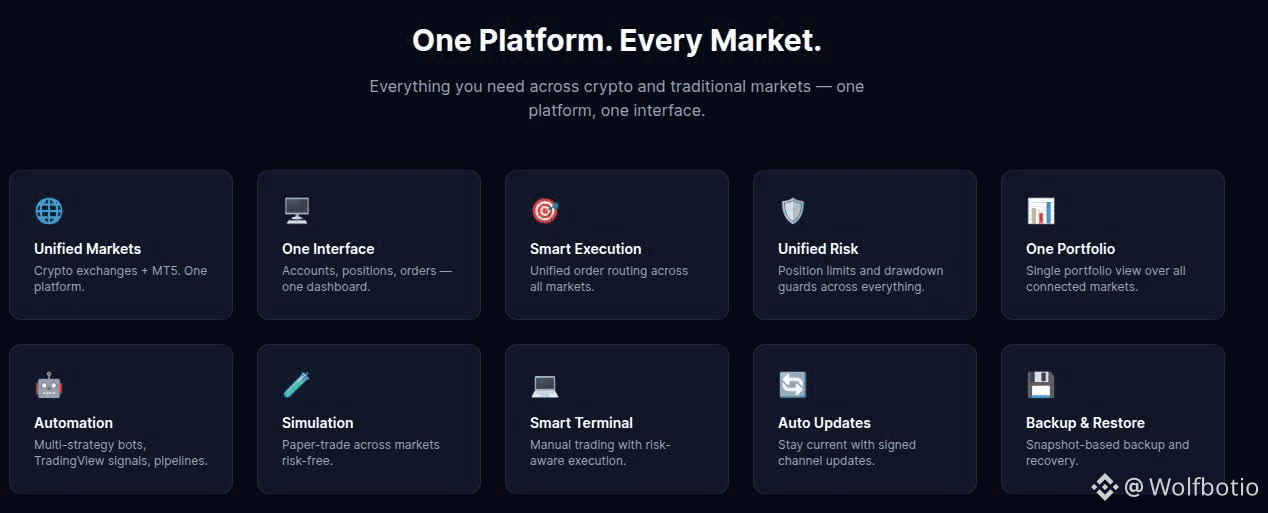
無料でセルフホスト可能、かつ非カストディアルの自動取引プラットフォームをお探しですか?Crypto と Forex/MT5(ゴールド、指数)を1つの統一されたインターフェースにまとめたいなら、これがあなたの究極の情報センターです!
🔥 community.wolfbot.io で見つかるもの:
📚 詳細ドキュメント(/docs):インストール(Windows、Linux/Ubuntu)から、ブローカー設定、リスクエンジンの構成、ライブ実行の前に行うシミュレーション/ペーパートレードの実行まで、手順を追ったガイド。
🛠 トラブルシューティング&技術ガイド:API接続、注文執行、マルチマーケット/マルチ口座のポジション管理に関する迅速な解決策。
💬 コミュニティサポート&ディスカッション:アイデアの共有、機能への貢献、バグ報告のための GitHub Discussions / Issues への直接リンク。
👉 community.wolfbot.io にアクセスして「Getting Started」ガイドを確認し、今日から自分だけの取引システムをマスターしましょう!
#WolfBot #TradingBot #AutomatedTrading #AlgorithmicTrading #SelfHosted
🚀 公式リソースハブのローンチ:community.wolfbot.io
無料でセルフホスト可能、かつ非カストディアルの自動取引プラットフォームをお探しですか?Crypto と Forex/MT5(ゴールド、指数)を1つの統一されたインターフェースにまとめたいなら、これがあなたの究極の情報センターです!
🔥 community.wolfbot.io で見つかるもの:
📚 詳細ドキュメント(/docs):インストール(Windows、Linux/Ubuntu)から、ブローカー設定、リスクエンジンの構成、ライブ実行の前に行うシミュレーション/ペーパートレードの実行まで、手順を追ったガイド。
🛠 トラブルシューティング&技術ガイド:API接続、注文執行、マルチマーケット/マルチ口座のポジション管理に関する迅速な解決策。
💬 コミュニティサポート&ディスカッション:アイデアの共有、機能への貢献、バグ報告のための GitHub Discussions / Issues への直接リンク。
👉 community.wolfbot.io にアクセスして「Getting Started」ガイドを確認し、今日から自分だけの取引システムをマスターしましょう!
#WolfBot #TradingBot #AutomatedTrading #AlgorithmicTrading #SelfHosted
無料でセルフホスト可能、かつ非カストディアルの自動取引プラットフォームをお探しですか?Crypto と Forex/MT5(ゴールド、指数)を1つの統一されたインターフェースにまとめたいなら、これがあなたの究極の情報センターです!
🔥 community.wolfbot.io で見つかるもの:
📚 詳細ドキュメント(/docs):インストール(Windows、Linux/Ubuntu)から、ブローカー設定、リスクエンジンの構成、ライブ実行の前に行うシミュレーション/ペーパートレードの実行まで、手順を追ったガイド。
🛠 トラブルシューティング&技術ガイド:API接続、注文執行、マルチマーケット/マルチ口座のポジション管理に関する迅速な解決策。
💬 コミュニティサポート&ディスカッション:アイデアの共有、機能への貢献、バグ報告のための GitHub Discussions / Issues への直接リンク。
👉 community.wolfbot.io にアクセスして「Getting Started」ガイドを確認し、今日から自分だけの取引システムをマスターしましょう!
#WolfBot #TradingBot #AutomatedTrading #AlgorithmicTrading #SelfHosted
2
1
109
新しいBinanceアカウントで始めることは圧倒されがちです。特に、セキュリティ上のミスを避けつつ、WolfBotのような自動化プラットフォームに接続する場合はなおさらです。🛡️
以下の手順を正確に行い、接続が安全で自動取引の準備が整っていることを確認してください:
1. **アカウントを開設:** まず、WolfBot専用の登録リンクから新しいBinanceアカウントを開設します。これにより、正しいオンボーディング手順に従えます。特に2か月間のプラットフォームトライアルを利用している場合に重要です。
2. **セキュリティ優先:** APIアクセスを生成する前に、取引所の基本的なセキュリティ対策をすべて完了させてください。これには、メール認証、2FA、および必要な本人確認などが含まれます。
3. **メタデータ:** Binanceのメタデータを準備する際は、公式プロフィールエリアからBinance UID/BUIDのみをコピーしてください。⚠️ UIDフィールドに、パスワードのような機密情報、APIキー、ウォレットアドレスを決して入力しないでください。
4. **APIキーの生成:** BinanceのAPIキーを生成し、権限は必ず「Read + Trade」のみを有効にしてください。また、出金アクセスは無効のままにしてください(WolfBotは非カストディアルのため)。
5. **シークレットを接続:** APIシークレットを慎重にコピーします(取引所は通常、1回しか表示しません)。その後、キーとシークレットの両方をWolfBotの「Connect Account」フォームに入力します。
6. **最終化:** すべての認証情報を入力した後も、WolfBot内のアカウントステータスによっては、管理者による有効化の最終手続きが必要になる場合があることを覚えておいてください。
7. **小さく始める:** 初期設定では、プラットフォームを学びながら段階的に小さめのサイズから始めるのがベストプラクティスです。新しい取引所アカウントを、あなたのワークフローの土台となるインフラ層として扱いましょう。🏗️
プロセス全体の詳細については、こちらのガイドをご覧ください:https://wolfbot.io/en/blog/how-to-use-wolfbot-platform-with-a-new-binance-account
#BinanceSetup #CryptoAutomation #TradingBot #WolfBot #CryptoSecurity
新しいBinanceアカウントで始めることは圧倒されがちです。特に、セキュリティ上のミスを避けつつ、WolfBotのような自動化プラットフォームに接続する場合はなおさらです。🛡️
以下の手順を正確に行い、接続が安全で自動取引の準備が整っていることを確認してください:
1. **アカウントを開設:** まず、WolfBot専用の登録リンクから新しいBinanceアカウントを開設します。これにより、正しいオンボーディング手順に従えます。特に2か月間のプラットフォームトライアルを利用している場合に重要です。
2. **セキュリティ優先:** APIアクセスを生成する前に、取引所の基本的なセキュリティ対策をすべて完了させてください。これには、メール認証、2FA、および必要な本人確認などが含まれます。
3. **メタデータ:** Binanceのメタデータを準備する際は、公式プロフィールエリアからBinance UID/BUIDのみをコピーしてください。⚠️ UIDフィールドに、パスワードのような機密情報、APIキー、ウォレットアドレスを決して入力しないでください。
4. **APIキーの生成:** BinanceのAPIキーを生成し、権限は必ず「Read + Trade」のみを有効にしてください。また、出金アクセスは無効のままにしてください(WolfBotは非カストディアルのため)。
5. **シークレットを接続:** APIシークレットを慎重にコピーします(取引所は通常、1回しか表示しません)。その後、キーとシークレットの両方をWolfBotの「Connect Account」フォームに入力します。
6. **最終化:** すべての認証情報を入力した後も、WolfBot内のアカウントステータスによっては、管理者による有効化の最終手続きが必要になる場合があることを覚えておいてください。
7. **小さく始める:** 初期設定では、プラットフォームを学びながら段階的に小さめのサイズから始めるのがベストプラクティスです。新しい取引所アカウントを、あなたのワークフローの土台となるインフラ層として扱いましょう。🏗️
プロセス全体の詳細については、こちらのガイドをご覧ください:https://wolfbot.io/en/blog/how-to-use-wolfbot-platform-with-a-new-binance-account
#BinanceSetup #CryptoAutomation #TradingBot #WolfBot #CryptoSecurity
以下の手順を正確に行い、接続が安全で自動取引の準備が整っていることを確認してください:
1. **アカウントを開設:** まず、WolfBot専用の登録リンクから新しいBinanceアカウントを開設します。これにより、正しいオンボーディング手順に従えます。特に2か月間のプラットフォームトライアルを利用している場合に重要です。
2. **セキュリティ優先:** APIアクセスを生成する前に、取引所の基本的なセキュリティ対策をすべて完了させてください。これには、メール認証、2FA、および必要な本人確認などが含まれます。
3. **メタデータ:** Binanceのメタデータを準備する際は、公式プロフィールエリアからBinance UID/BUIDのみをコピーしてください。⚠️ UIDフィールドに、パスワードのような機密情報、APIキー、ウォレットアドレスを決して入力しないでください。
4. **APIキーの生成:** BinanceのAPIキーを生成し、権限は必ず「Read + Trade」のみを有効にしてください。また、出金アクセスは無効のままにしてください(WolfBotは非カストディアルのため)。
5. **シークレットを接続:** APIシークレットを慎重にコピーします(取引所は通常、1回しか表示しません)。その後、キーとシークレットの両方をWolfBotの「Connect Account」フォームに入力します。
6. **最終化:** すべての認証情報を入力した後も、WolfBot内のアカウントステータスによっては、管理者による有効化の最終手続きが必要になる場合があることを覚えておいてください。
7. **小さく始める:** 初期設定では、プラットフォームを学びながら段階的に小さめのサイズから始めるのがベストプラクティスです。新しい取引所アカウントを、あなたのワークフローの土台となるインフラ層として扱いましょう。🏗️
プロセス全体の詳細については、こちらのガイドをご覧ください:https://wolfbot.io/en/blog/how-to-use-wolfbot-platform-with-a-new-binance-account
#BinanceSetup #CryptoAutomation #TradingBot #WolfBot #CryptoSecurity

82
ログインして、さらにコンテンツを読む
厳選トピックで世界の暗号資産トレーダーの仲間入り
⚡️ 暗号資産に関する最新かつ有益な情報が見つかります。
💬 世界最大の暗号資産取引所から信頼されています。
👍 認証を受けたクリエイターから、有益なインサイトを得られます。
メール / 電話番号
トレンドトピック
1
#USOctoberNFP-AreRateCutsStillPossible
閲覧回数 20
28人が討論中
2
#USMidtermsAhead-WhereWillMarketGo
閲覧回数 21
19人が討論中
3
#AppleEarningsAhead-CanStockHitNewHigh
閲覧回数 6
13人が討論中
4
#Verify1to1BinanceReserves
閲覧回数 1,189
91人が討論中
5
#BinanceRestores28FiatWithdrawals
閲覧回数 44,447
687人が討論中
6
#FATFLaunchesReviewOfCryptoHubsMoneyLaunderingControls
閲覧回数 0
0人が討論中
7
#BinanceProcesses$4.65BWithdrawals
閲覧回数 77,312
333人が討論中
8
#HKMALaunchesSAGEAgenticFinanceProject
閲覧回数 916
85人が討論中
9
#ETHFalls16.1%InOctober
閲覧回数 13,334
274人が討論中
10
#BitcoinETFsSee$643MOutflowLargestSinceJune
閲覧回数 1,421
18人が討論中