Autore: Mohammed

introduzione
Parrot è un sistema operativo basato su Debian, il sistema operativo generico più avanzato e riconosciuto che può essere eseguito ovunque. Dal laptop al telefono, il core Parrot può essere eseguito in una varietà di ambienti, inclusi server, schede IoT, contenitori cloud (come Docker e Podman) e altro ancora.
In questo articolo tratteremo tre argomenti:
Parrots OS Linux - Si tratta di una distribuzione GNU/Linux gratuita e open source, basata su Debian Stable, progettata per esperti di sicurezza, informatica forense, reverse engineering, hacking, test di penetrazione, anonimato, privacy e crittografia. Sviluppato da Frozenbox, l'ambiente desktop predefinito è MATE.
Le funzionalità di ParrotOS sono fornite da Techlatest.net.
Guida passo passo - Come configurare un ambiente ParrotOS Linux su Amazon Web Services (AWS).
Funzionalità di ParrotOS fornite da Techlatest.net:
Facile da configurare: l'installazione di ParrotOS è molto semplice, il che lo rende ideale sia per i principianti che per gli utenti esperti. Il processo di installazione è semplice e chiaro e l'interfaccia intuitiva garantisce che anche i principianti possano utilizzare il sistema operativo senza problemi. Puoi installare il sistema operativo in pochi clic.
Interfaccia basata su GUI: Interfaccia basata su GUI: è possibile accedere all'interfaccia di ParrotOS sempre e ovunque, migliorando l'usabilità, aumentando la produttività e contribuendo a un'esperienza utente più piacevole durante l'esecuzione di attività di penetration test.
Pacchetti ParrotOS predefiniti: ParrotOS fornito da Techlatest viene fornito con più di 1000 pacchetti preinstallati.
Guida passo passo per installare, configurare ed eseguire un ambiente ParrotOS Linux su Amazon Web Services
Precauzioni
Se vuoi risparmiare tempo configurando un ambiente ParrotOS pronto all'uso su AWS, puoi scegliere ParrotOS Linux di Techlatest, disponibile su AWS Marketplace.
Se desideri configurare ed esplorare rapidamente ParrotOS, Techlatest.net offre la configurazione pronta all'uso di ParrotOS su AWS, Azure e GCP. Fai clic sul collegamento sottostante per scoprire passo dopo passo come installare ParrotOS sulla piattaforma cloud di tua scelta.
Disponibile per ParrotOS Linux: AWS, GCP e Azure.
primo passo
Apri un elenco di macchine virtuali ParrotOS Linux su AWS Marketplace.

Passo 2
Fare clic per continuare l'iscrizione.
Accedi con le tue credenziali e segui le istruzioni, cliccando sul pulsante Continua Configurazione.
Seleziona la regione in cui desideri avviare la macchina virtuale (come Stati Uniti orientali (Virginia settentrionale)).
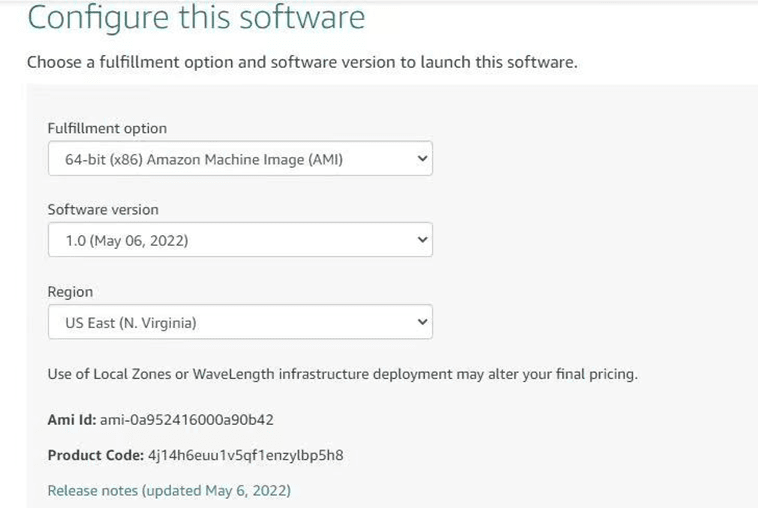
Seleziona Azione: puoi avviarlo tramite EC2 o dal sito Web (scegliamo l'avvio dal sito Web).
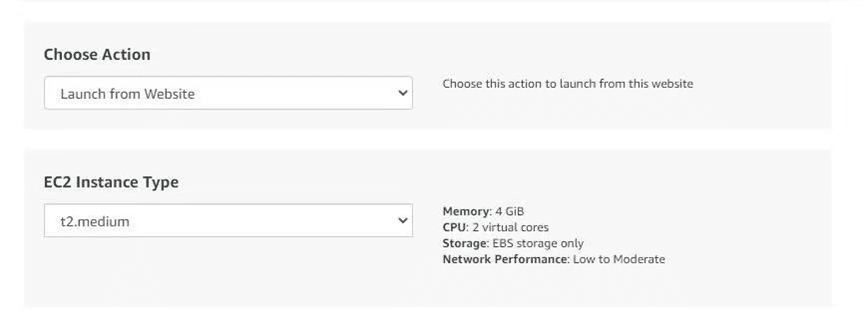
Facoltativamente, modifica il tipo di istanza EC2 (l'impostazione predefinita è il tipo di istanza t2.medium, 2 vCPU e 4 GB di memoria).
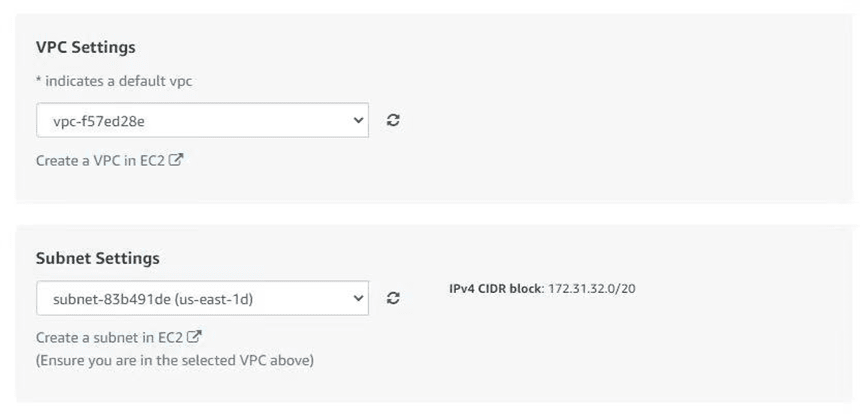
Facoltativamente, modificare il nome della rete e il nome della sottorete.
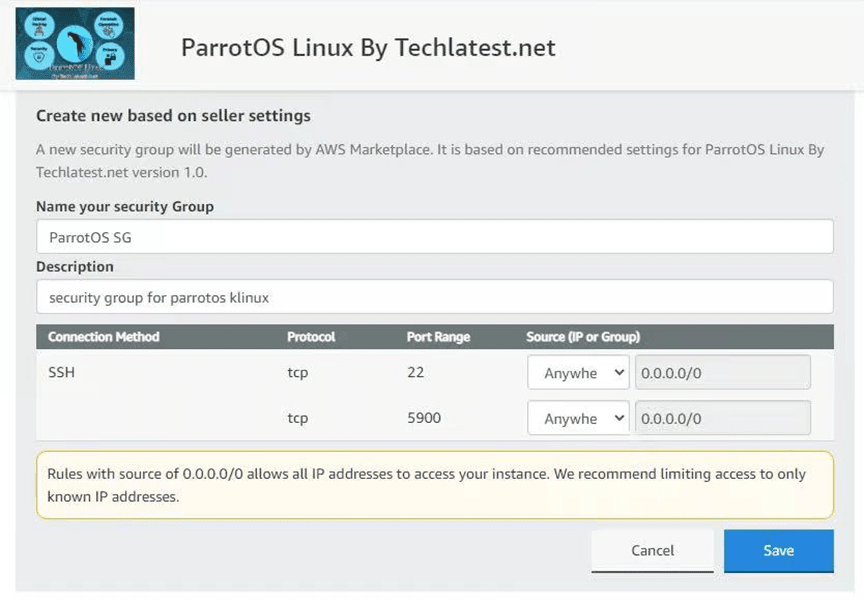
Seleziona un gruppo di sicurezza. Qualunque sia il gruppo di sicurezza specificato, assicurati che la porta 22 (per SSH) e la porta 5900 (per VNC) siano esposte.
Assicurati di scaricare la coppia di chiavi predefinita oppure puoi creare una nuova coppia di chiavi e scaricarla.
Fare clic sul pulsante Avvia.
ParrotOS Linux inizierà la distribuzione.
terzo passo
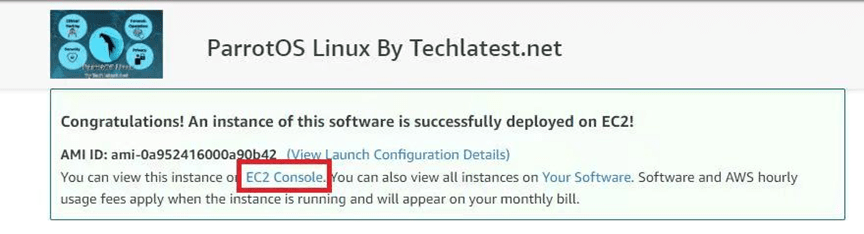
Visualizza la pagina di riepilogo. Per visualizzare l'istanza nella console EC2, fare clic sul collegamento alla console EC2.
il quarto passo
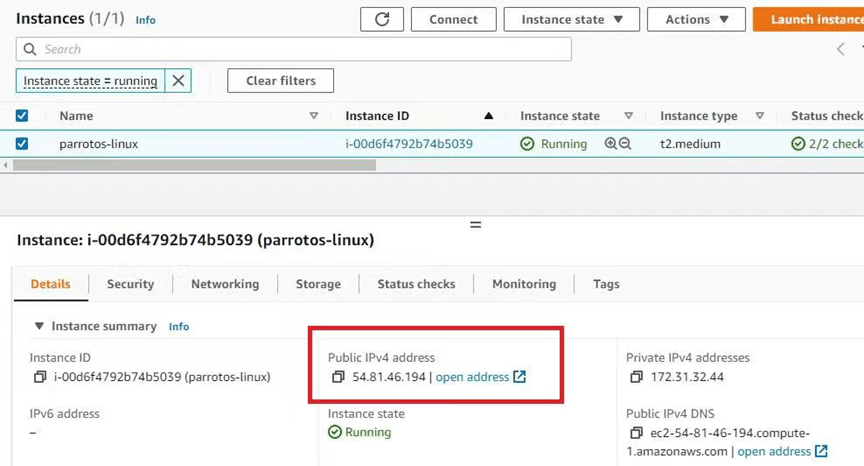
Nella pagina della console EC2, l'istanza è attiva e in esecuzione. Per connetterti all'istanza tramite putty, copia l'indirizzo IP pubblico IPv4.
il quinto passo
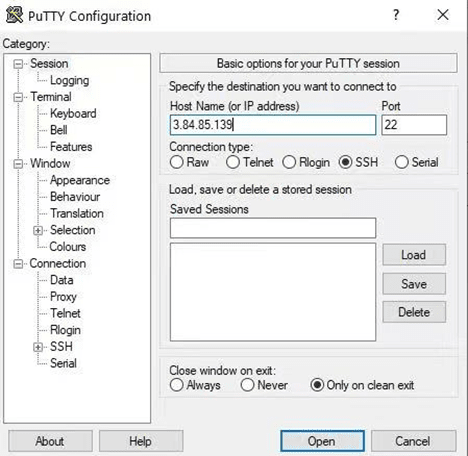
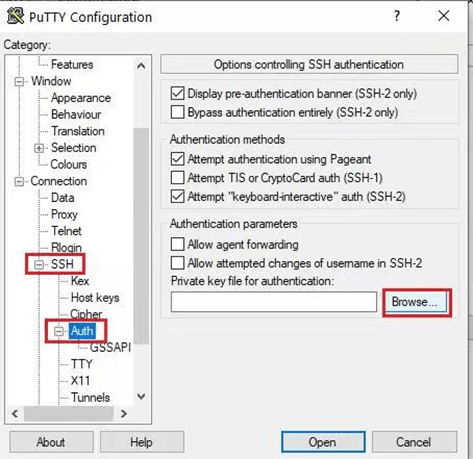
Apri putty, incolla l'indirizzo IP, sfoglia la chiave privata scaricata durante la distribuzione della macchina virtuale, inserisci SSH->Auth e fai clic su Apri.
Passaggio 6
Accedi come Ubuntu.
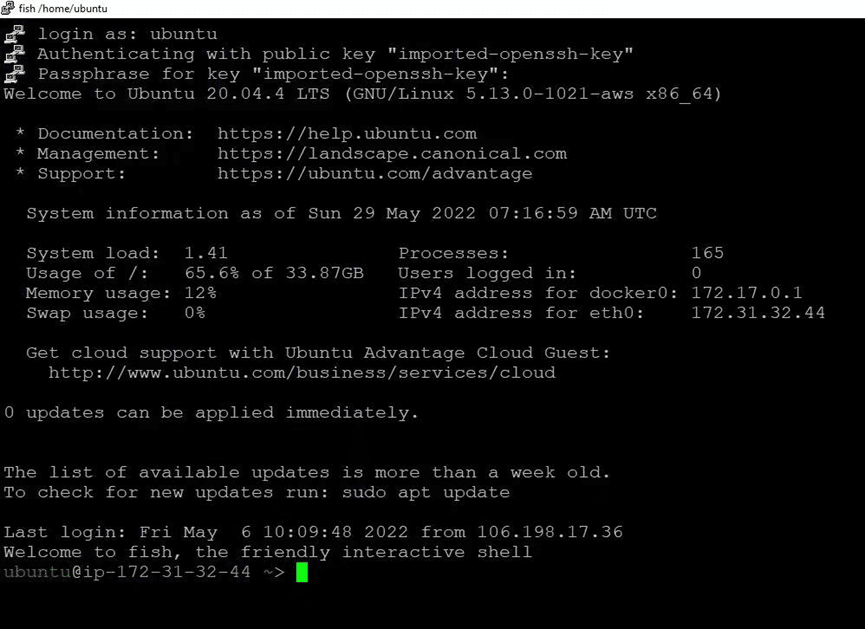
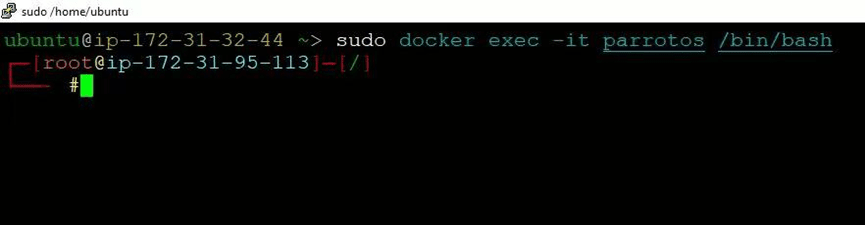
Eseguire il comando seguente per connettersi al terminale ParrotOS da un prompt dei comandi SSH.
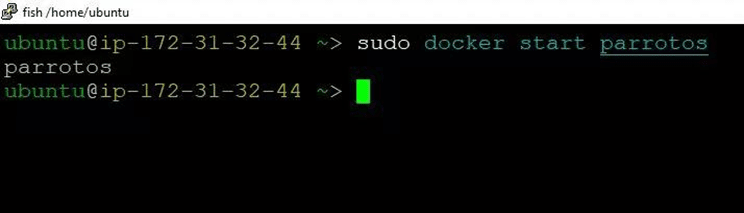
Se il comando precedente restituisce l'errore "Risposta errore dal daemon:", esegui il comando seguente per avviare il contenitore ParrotOS, quindi esegui nuovamente il comando precedente.
Passaggio 7
Puoi connetterti all'ambiente desktop di una macchina virtuale da qualsiasi macchina Windows locale utilizzando il protocollo VNC.
Passaggio 8
Per connettersi utilizzando un client VNC tramite una macchina Windows, annotare innanzitutto l'indirizzo IP pubblico della macchina virtuale.
Quindi vai al menu Start dal tuo computer Windows locale, inserisci e seleziona "VNC" nella casella di ricerca.
Nota: se VNC non è installato sul tuo computer Windows, installa prima il browser VNC in base al tuo dispositivo.
Passaggio 9
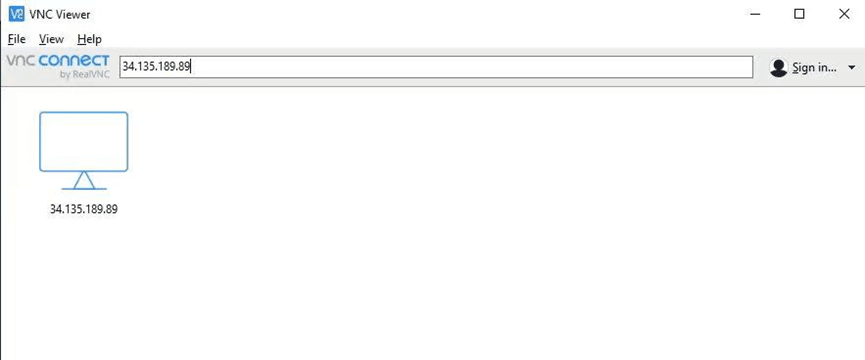
Nella procedura guidata "VNC Viewer", copia l'IP esterno e fai clic sul pulsante Connetti, accettando l'avviso di crittografia.
Passaggio 10
Ora sei connesso come root all'ambiente ParrotOS Linux pronto all'uso tramite il tuo computer Windows.
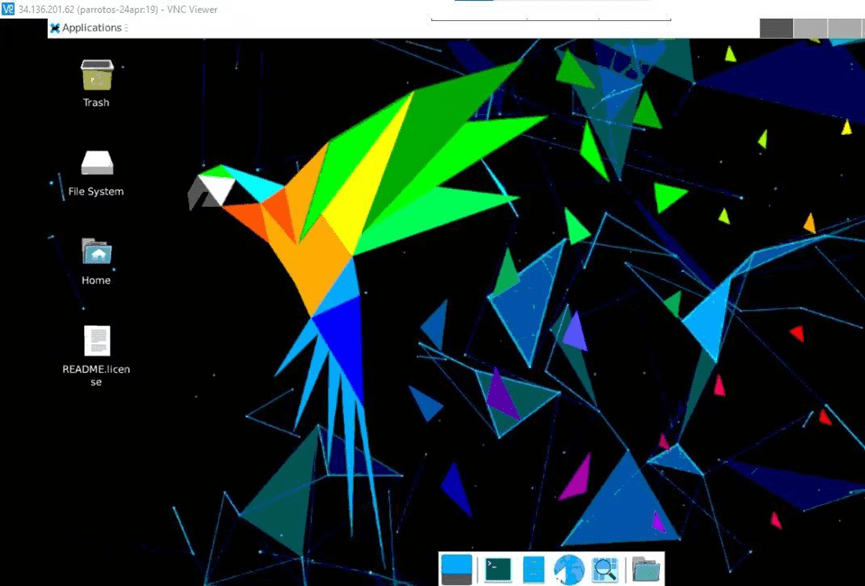
Passaggio 11
Dopo aver effettuato l'accesso per la prima volta, apri un terminale ed esegui il comando seguente per modificare la password dell'utente root.
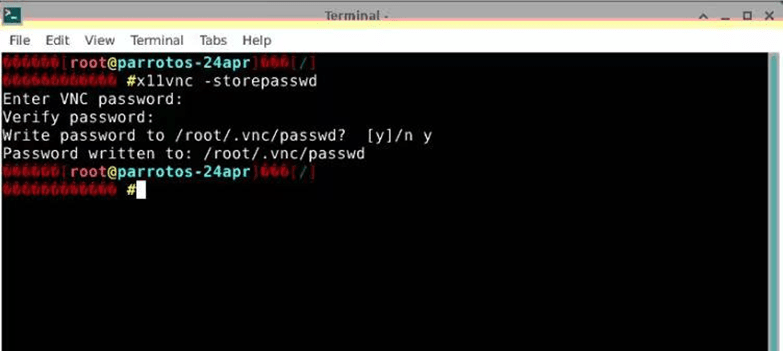
Passaggio 12
Dopo aver impostato la password dell'utente root, accedi nuovamente con l'utente root e la nuova password.
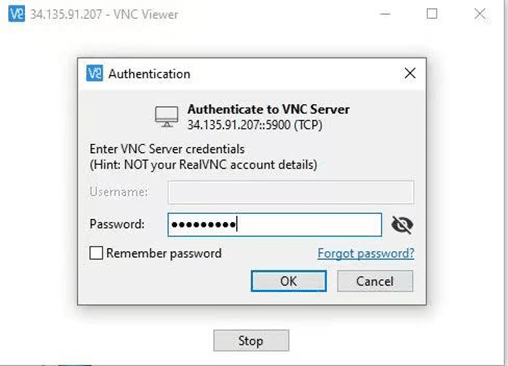
Passaggio 13
Ora sei connesso all'ambiente ParrotOS Linux pronto all'uso, in cui è preinstallato il programma ParrotOS.
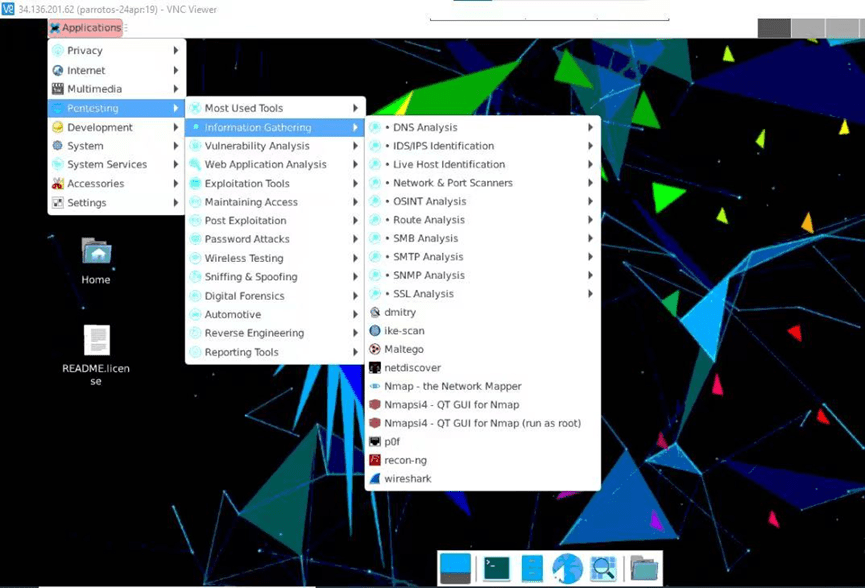
Insomma
Infine, questo articolo fornisce indicazioni dettagliate su come installare, configurare ed eseguire un ambiente ParrotOS Linux su Amazon Web Services (AWS). ParrotOS Linux è una distribuzione gratuita e open source basata su Debian progettata per esperti e professionisti della sicurezza nei settori dell'informatica forense, del reverse engineering, dell'hacking, dei test di penetrazione, dell'anonimato, della privacy e della crittografia.
Nel complesso, questa guida è progettata per aiutare gli utenti a configurare un ambiente ParrotOS Linux su AWS, consentendo loro di sfruttare la potenza del sistema operativo e della piattaforma di cloud computing per le loro esigenze di sicurezza e test di penetrazione.