

Il sito web per le richieste di risarcimento di FTX è stato improvvisamente aperto la mattina presto del 12 luglio per consentire agli utenti di inviare informazioni Sebbene il sito web abbia continuato a essere inaccessibile, ora si è stabilizzato e le famiglie colpite dal disastro di FTX possono presentare richieste di risarcimento se ci sono ancora beni su FTX exchange , puoi fare riferimento alle istruzioni dettagliate in questo articolo. Tieni presente che il contenuto da compilare per un reclamo è un po' lungo e tutti devono essere mentalmente preparati a dedicare una certa quantità di tempo.
Accedi al sito web dei sinistri FTX
Il sito Web dei sinistri di FTX è ora online Se hai un account FTX, puoi visitare Claims.ftx.com/. Il sito Web predefinito è l'inglese. Se devi cambiare la lingua, puoi cambiare la lingua nell'angolo in alto a destra sito web. Dal lato della selezione della piattaforma, seleziona la piattaforma che hai utilizzato. Gli utenti di Hong Kong e Taiwan generalmente selezionano "FTX .com" Se utilizzi un portafoglio Blockfolio, seleziona "Blockfolio - FTX .com", quindi fai clic su "Avvia" per continuare. .

Dal lato della selezione della piattaforma, seleziona la piattaforma che hai utilizzato. Gli utenti di Hong Kong e Taiwan solitamente selezionano "FTX .com" e quindi fanno clic su "Avvia" per continuare.
PASSO 1: avvia l'autenticazione del titolare dell'account
Accedi al tuo account FTX nel passaggio 1. Puoi accedere direttamente con la password del tuo vecchio account FTX. Se hai già impostato l'autenticazione a due fattori (2FA), devi anche preparare un autenticatore Google o Authy.
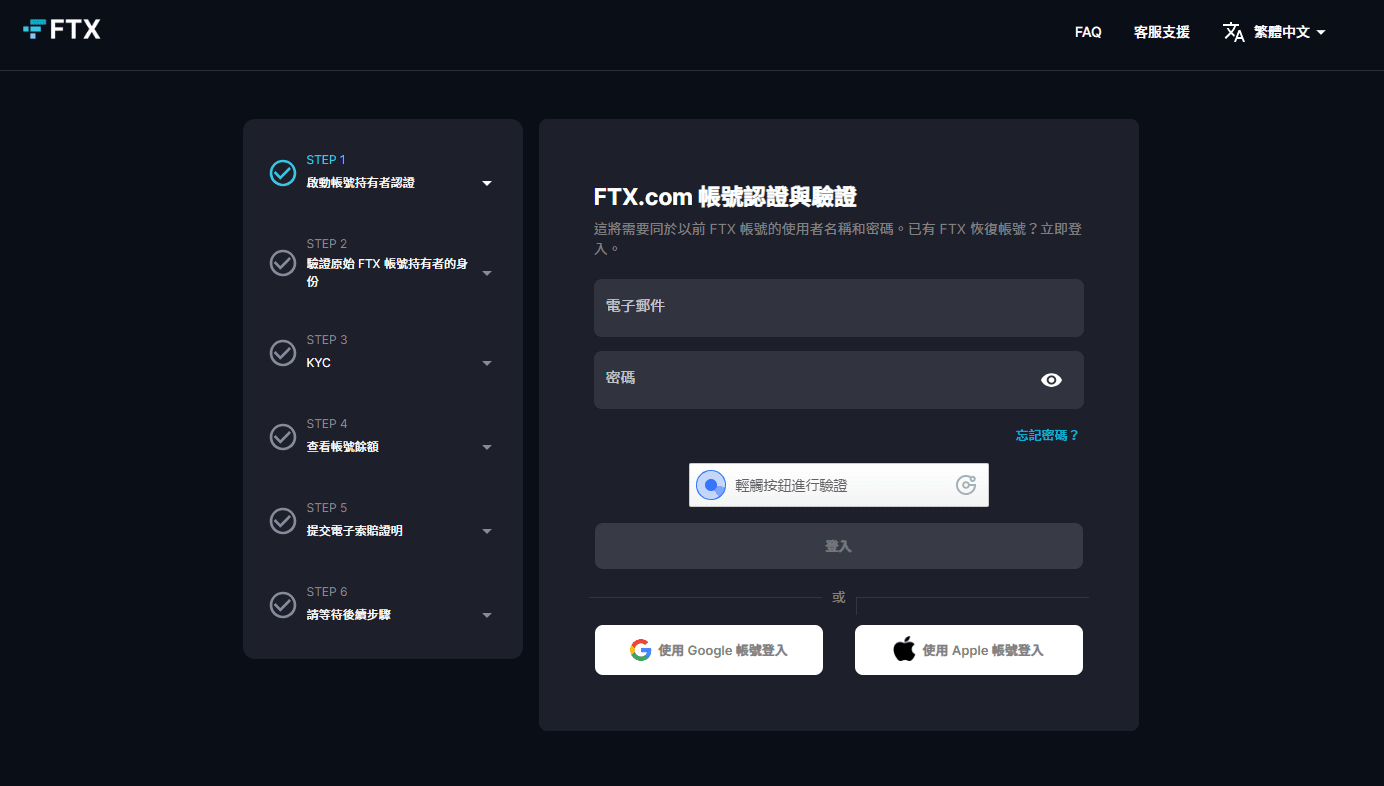
Accedi al tuo account FTX nel passaggio 1. Puoi accedere direttamente con la password del tuo vecchio account FTX. Se in precedenza hai impostato l'autenticazione a due fattori (2FA), devi essere pronto.
PASSO 2: Verifica l'identità del titolare del conto FTX originale
Qui confermerai se la tua email è valida. Fai clic su "Conferma email" e quindi controlla l'email corrispondente. Normalmente riceverai un'email inviata da "support@ftx. com". Fai clic su "Conferma la tua email" nell'email. pulsante per continuare.

Qui confermerai se la tua email è valida. Fai clic su "Conferma email" e quindi controlla l'email corrispondente. Normalmente riceverai un'email inviata da "support@ftx. com". Fai clic su "Conferma la tua email" nell'email. pulsante per continuare.
FASE 3: KYC
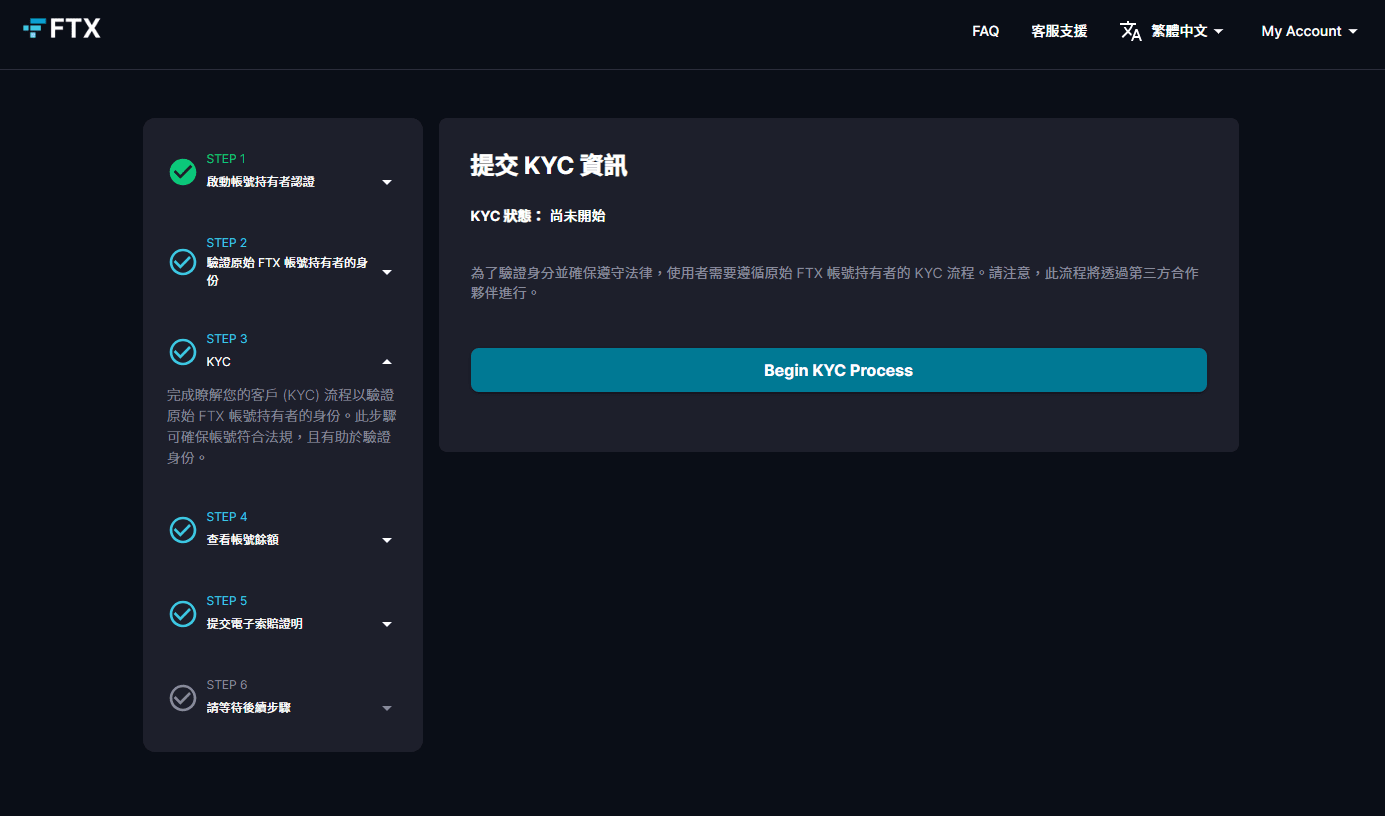
Questo passaggio richiede che l'utente esegua la verifica dell'identità. Basta fare clic su "Inizia il processo KYC" e passerai al sito Web di verifica di terze parti. Quasi tutti qui sono in inglese e richiedono l'inserimento di informazioni personali correlate Voi.
Questo passaggio richiede che l'utente esegua la verifica dell'identità. Se fai clic direttamente su "Avvia processo KYC", passerai al sito Web di verifica di terze parti. Quasi tutte le informazioni qui sono in inglese e dovrai inserire le tue informazioni personali Il processo è il seguente:
Accettare e accettare i termini di raccolta dei dati personali
Seleziona la tua nazionalità sotto "Nazionalità" sotto "Applicazione"
Seleziona la categoria professionale attuale in "Industria" sotto "Questionario"
Seleziona il paese di emissione del documento in "Seleziona paese di emissione" sotto "Identifica documento" e seleziona "Passaporto" o "Carta d'identità" in "Scegli il tipo di documento" di seguito. È meglio scegliere quello originariamente registrato con FTX Utilizza lo stesso ID per la verifica dell'identità, quindi carica una foto dell'ID. Se apri il sito Web su un computer, puoi anche selezionare "Continua sul telefono" per continuare i passaggi di verifica sul tuo telefono in modo da poter scattare foto con. il tuo telefono.
Segui le istruzioni per la verifica del volto. Ciò richiede l'apertura della fotocamera anteriore del tuo computer o telefono cellulare. Il primo passaggio ti chiederà di fissare l'immagine della testa in una cornice quadrata, quindi apparirà una cornice rotonda sinistra, destra, su e giù Lascia che il programma verifichi l'autenticità.
Infine, ti verrà chiesto di caricare una prova dell'indirizzo. È meglio caricare un estratto conto o una bolletta dell'acqua/elettricità. Si consiglia di caricare una fattura con un indirizzo inglese.
Dopo aver completato tutti i passaggi KYC, è necessario attendere circa 20 minuti. A questo punto, la pagina di verifica di terze parti può essere chiusa direttamente e riportata al sito Web di richiesta FTX originale.
PASSO 4: controlla il saldo del conto
Mentre aspetti il KYC, puoi fare clic su "PASSO 4: Visualizza saldo conto" sul sito web del reclamo. Verranno visualizzate le risorse che hai in FTX per riferimento successivo.

Mentre aspetti il KYC, puoi fare clic su "PASSO 4: Visualizza saldo conto" sul sito web del reclamo. Verranno visualizzate le risorse che hai in FTX per riferimento successivo.
FASE 5: inviare la prova elettronica del reclamo

L'ultimo passaggio ora è inviare formalmente la versione elettronica del certificato di richiesta. Nella fase 5, fare clic direttamente su "Invia certificato di richiesta" e verrai indirizzato al sito web dell'agenzia di richiesta di risarcimento Kroll.
Compila il modulo di richiesta di risarcimento Kroll
L'ultimo passo al momento è quello di inviare formalmente la versione elettronica del certificato di richiesta. Nella fase 5, fai clic direttamente su "Invia certificato di richiesta" e passerai al sito web dell'agenzia di richiesta di risarcimento Kroll. Se non è stata inviata alcuna prova della richiesta, il modulo in questa pagina visualizzerà solo "Nessun dato del modulo trovato". Fai clic su "Visualizza richiesta di risarcimento pianificata" qui per visualizzare il modulo di richiesta.

Se non è stata inviata alcuna prova della richiesta, il modulo in questa pagina visualizzerà solo "Nessun dato del modulo trovato". Fai clic su "Visualizza richiesta di risarcimento pianificata" qui per visualizzare il modulo di richiesta.
「Dettagli FTX」
Nel primo passaggio, vedrai prima il modulo "Dettagli FTX" con le informazioni del tuo account FTX. Normalmente quando accedi ad esso dal sito web del reclamo, sarà precompilato per te. Se non ci sono grossi problemi, puoi farlo fare clic su "Avanti" per continuare.

Nel primo passaggio, vedrai le informazioni del tuo account FTX. Normalmente quando accedi al sito Web del reclamo, verranno compilate per te. Se non ci sono grossi problemi, puoi premere "Avanti" per continuare.
「Informazioni sulla richiesta programmata」
Il successivo modulo "Informazioni sul reclamo programmato" deve essere attentamente controllato e compilato. Innanzitutto, è necessario selezionare il richiedente. Gli utenti di Hong Kong e Taiwan generalmente scelgono "FTX Trading Ltd. (d/b/a "FTX") (Caso n. 22-11068)" Questo è tutto.

Il modulo "Informazioni sul reclamo programmato" deve essere attentamente controllato e compilato. Innanzitutto, è necessario selezionare il richiedente. Gli utenti di Hong Kong e Taiwan generalmente selezionano "FTX Trading Ltd. (d/b/a "FTX") (Caso n. 22). -11068)" .
Poi ci saranno 5 moduli dettagliati che devono essere controllati e compilati. Qui puoi fare riferimento alle informazioni sul sito web dei reclami "FASE 4: Controlla il saldo del conto" per verificare i moduli qui, tra cui:
Fiat (asset fiat)
Fiat prestata (attività in valuta legale prestate)
Criptovaluta asserita (criptovaluta valida)
Criptovalute prestate
NFT
Controlla attentamente ogni modulo dettagliato per vedere se sono presenti errori o omissioni. Se non ci sono problemi, proprio come l'opzione "Sei d'accordo con la quantità pianificata" nell'immagine, seleziona Sì per accettare la quantità di risorsa precompilata Se non sei d'accordo, puoi selezionare No e modificarlo tu stesso. Come per le cifre precedenti, se la differenza non è grande, si consiglia di accettare direttamente in modo che il processo possa essere accelerato. L'opzione Sì/No di seguito è se il modulo non elenca le risorse da conservare, puoi selezionare Sì e quindi inserire le risorse e le quantità mancanti nel modulo pop-up.

Ci sono molti utenti che riscontrano problemi in "Asserted Crypto". Molte persone segnalano che alcune criptovalute non sono incluse.
Ci sono molti utenti che riscontrano problemi in "Criptovaluta dichiarata" in questa sezione Molte persone segnalano che alcune criptovalute non sono incluse. Se ciò accade, puoi selezionare direttamente Sì in "Vuoi aggiungere qualche moneta non elencata in precedenza?" inserisci il nome e la quantità della moneta di seguito. Si consiglia di copiare e incollare direttamente il nome e la quantità in "PASSO 4: Controlla il saldo del conto". Il modulo qui attualmente può aggiungere solo 4 tipi di risorse Se la differenza è davvero grande, potresti dover attendere un aggiornamento da Koll. Tuttavia, non c'è ancora una dichiarazione ufficiale. Se non ti dispiace, compila semplicemente il 4 tipologie con l'importo massimo.

L'ultima opzione sul modulo ti chiede se stai conducendo altre procedure di reclamo per FTX. Di solito, devi semplicemente selezionare No. Dopo aver completato tutto, puoi premere Avanti.
L'ultima opzione sul modulo ti chiede se stai conducendo altre procedure di reclamo per FTX. Di solito devi semplicemente selezionare No. Dopo aver completato tutto, puoi premere Avanti.
「Presenta una prova di richiesta」

Il modulo ti chiederà di inserire il tuo nome inglese completo e l'indirizzo email
「Accordo EPOC」、「Istruzioni」e「Informazioni sul reclamo」
Il modulo ti chiederà quindi di inserire il tuo nome inglese completo e l'indirizzo e-mail per le procedure successive. Premendo Avanti verrà visualizzato l'"Accordo EPOC". Dopo aver letto i termini, selezionare "Accetto" in basso e premere Avanti. Dopo aver letto le seguenti "Istruzioni", è anche possibile premere direttamente Avanti.

Il punto chiave è il modulo "Informazioni sul reclamo". Se disponi di un account personale, seleziona "Sì", quindi inserisci i tuoi dati personali e l'indirizzo di contatto in inglese si stima che la compensazione in valuta sia Invialo tramite assegno circolare all'indirizzo che inserisci qui.
Si prega di prestare attenzione alle seguenti domande durante la compilazione di questo modulo:
"L'indirizzo del creditore è al di fuori degli Stati Uniti?" - L'indirizzo che hai inserito è al di fuori degli Stati Uniti? In genere, seleziona Sì qui, quindi inserisci il tuo Paese.
"I pagamenti devono essere inviati a un indirizzo diverso?" - Il risarcimento deve essere inviato a un indirizzo diverso? Normalmente scegli No
"Desideri aggiungere eventuali indirizzi aggiuntivi per ricevere avvisi su questa prova del sinistro?" - Desideri aggiungere eventuali indirizzi aggiuntivi per ricevere avvisi su questa prova del sinistro? Normalmente scegli No
"4. La presente domanda ne modifica una già presentata?" - Tale risarcimento è stato presentato? Normalmente scegli No
"5. Sapete se qualcun altro ha presentato una prova di reclamo per questo reclamo?" - Questo risarcimento è stato presentato da qualcun altro? Normalmente scegli No
「Informazioni aggiuntive」

La sezione "Informazioni aggiuntive" ti chiede se hai partecipato al programma Guadagna del portafoglio Blockfolio e se stai seguendo altre procedure di richiesta per FTX. In caso contrario, seleziona No e continua.
「Firma elettronica」

La sezione "E-Sign" richiede la firma elettronica per l'intero modulo. Se stai richiedendo il tuo account personale, ricorda di selezionare "Sono il creditore" per la prima opzione, quindi "Nome/Secondo nome/Cognome". "Nome" inserisci il tuo nome inglese completo. Ricordati di inserire il formato "Nome" per primo e "Cognome" per ultimo. Quindi seleziona "Accetto", inserisci nuovamente l'indirizzo e preferibilmente inserisci il numero di contatto (incluso il prefisso internazionale) e l'e-mail.
「Allegati」

Infine, seleziona se ci sono altri documenti di supporto che devono essere caricati. In caso contrario, seleziona semplicemente "Non ho documentazione di supporto. Se ci sono altri documenti di supporto che devono essere caricati, qui sono supportati solo i documenti in formato PDF".

Una volta completato tutto, fai clic su "Invia" nell'ultimo passaggio. A questo punto, puoi chiudere questa pagina, Kroll ti invierà un'e-mail di conferma e poi continuerà ad attendere le ultime notizie.
Questo articolo, The Ultimate Lazy Bag |. Un articolo che ti insegna come richiedere un reclamo FTX, è apparso per la prima volta su Blockchain.