


TL;DR
MetaMask è un'applicazione portafoglio di criptovaluta e un'estensione del browser che interagisce principalmente con la rete principale di Ethereum. Per scaricare l'estensione, vai al sito web ufficiale di MetaMask.
Oltre a Ethereum, Metamask può interagire anche con altre reti come Fantom. Per fare ciò, è necessario fornire alcune informazioni a MetaMask. Ciò include un URL RPC personalizzato, un ID blockchain e un nome di rete. Potrai quindi aggiungere token Fantom dopo aver importato l'indirizzo del token.
Aggiungere nuove blockchain a MetaMask è una competenza importante nel settore crypto, che può essere utilizzata anche su altre reti EVM come Binance Smart Chain.
introduzione
Per iniziare, devi prima avere un portafoglio di criptovaluta compatibile come MetaMask. Tieni presente che Fantom non è una rete predefinita su MetaMask. Tuttavia, puoi facilmente configurare il tuo portafoglio browser per connetterti a Fantom, in pochi minuti.

Installazione e configurazione dell'applicazione MetaMask
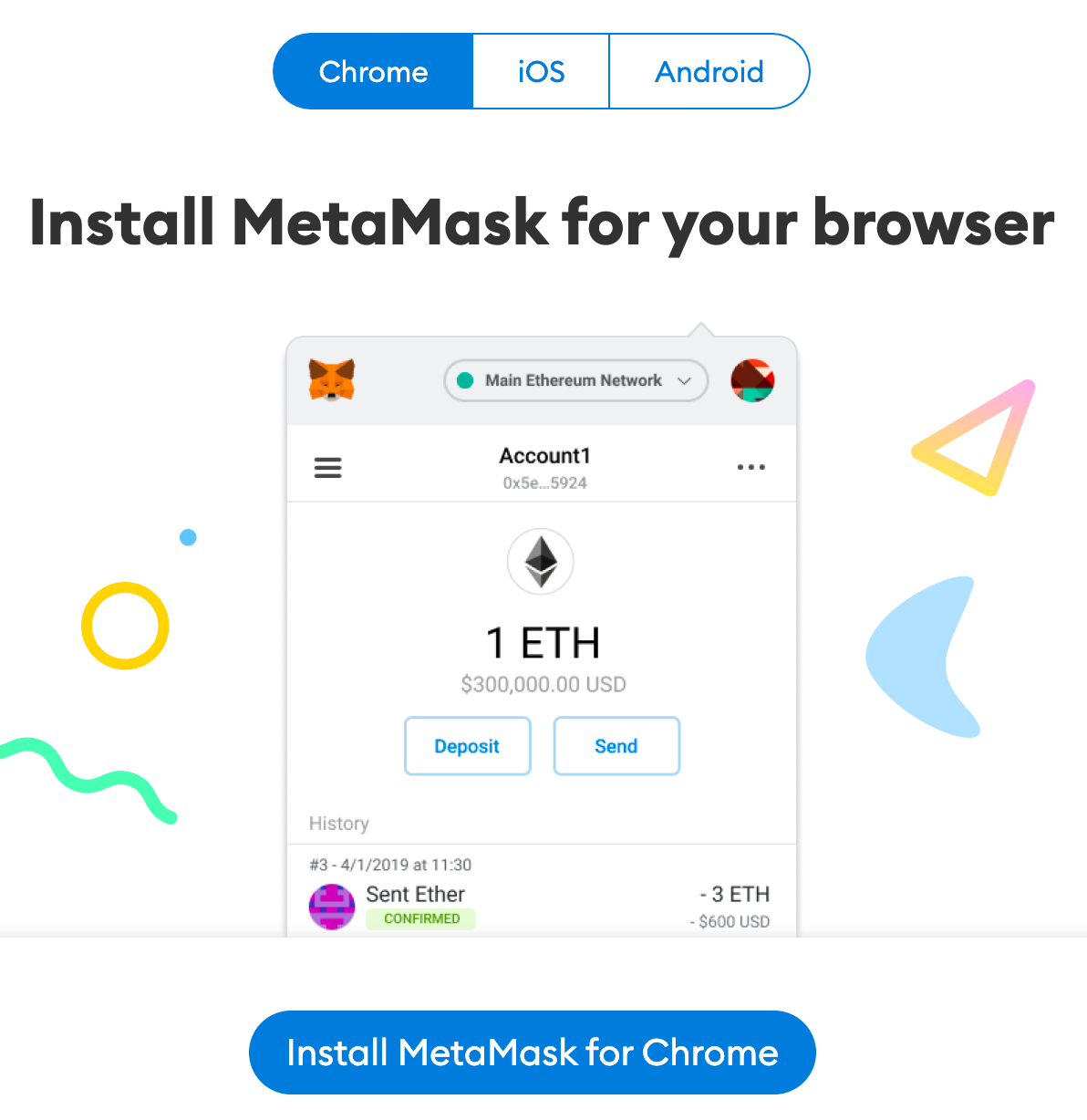
1. Scarica e installa MetaMask su Chrome, iOS o Android tramite il sito web MetaMask. Per assicurarti di scaricare la versione corretta, assicurati di essere sul sito web ufficiale di MetaMask.
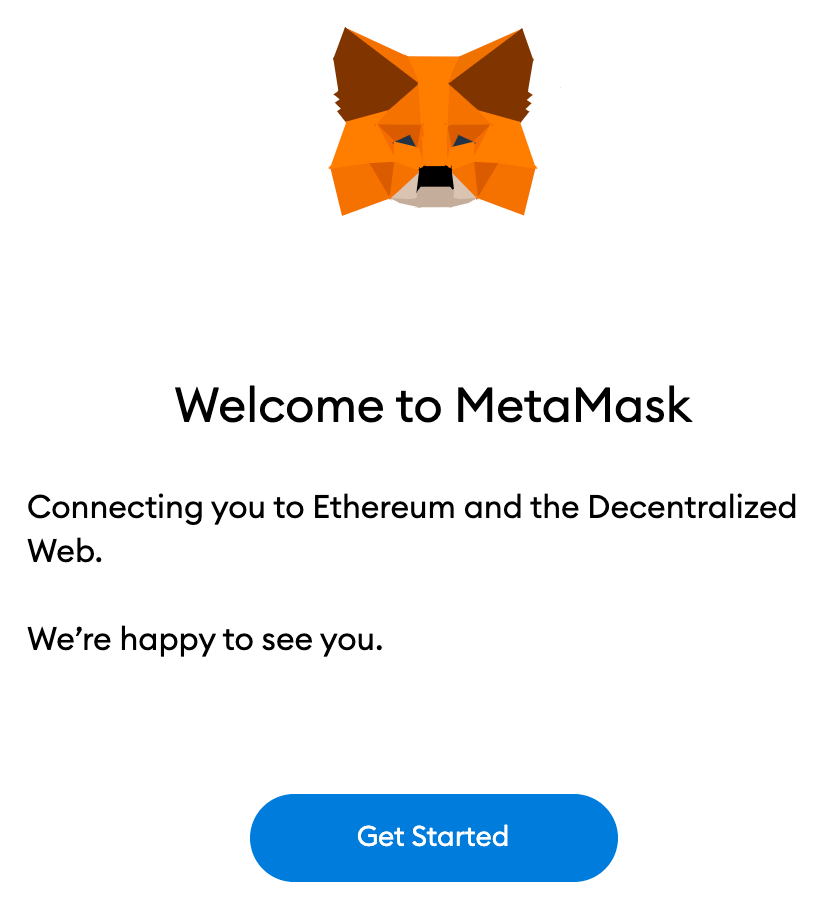
2. Dopo aver scaricato e installato l'estensione, fare clic su [Inizia] nella pagina di benvenuto di MetaMask.
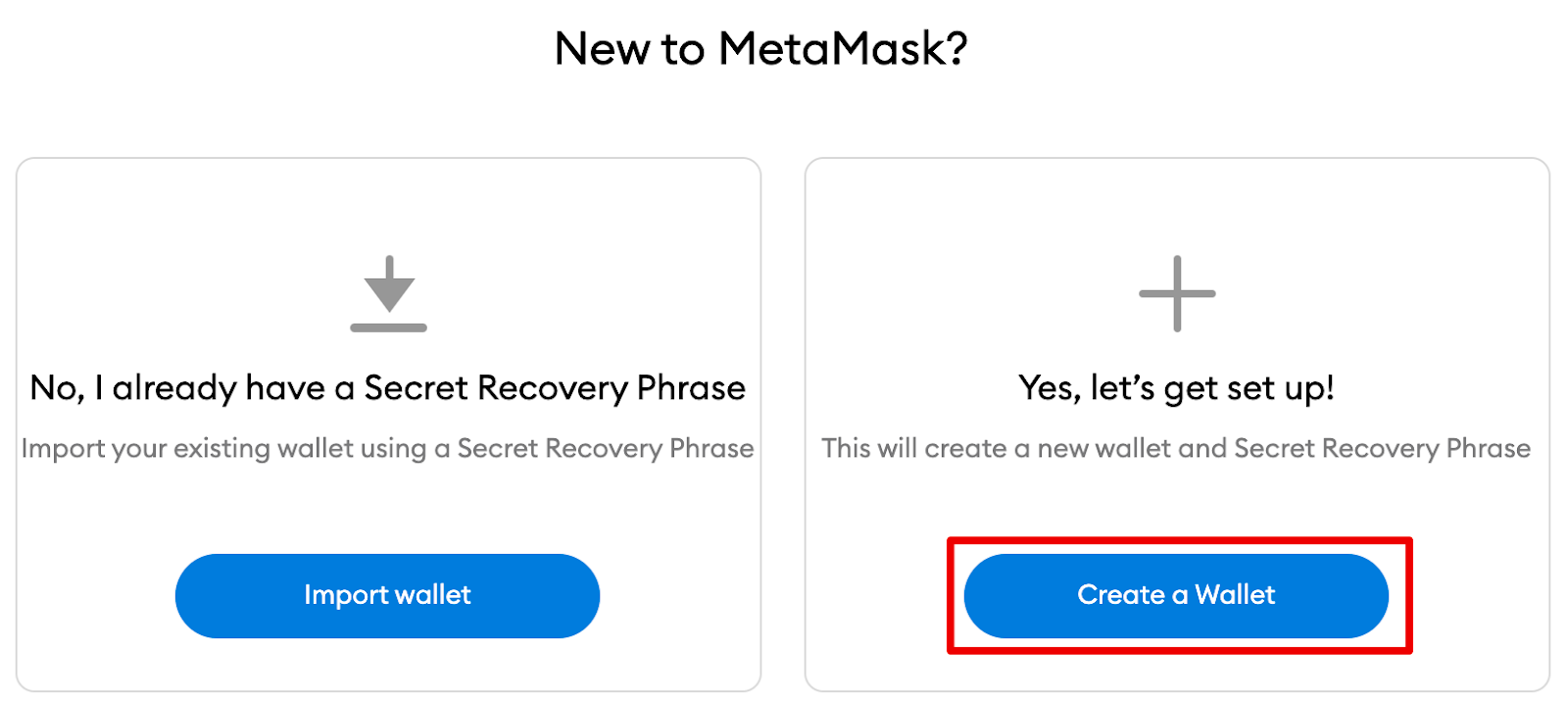
3. I nuovi utenti del portafoglio devono fare clic su [Crea un portafoglio]. Se hai già un portafoglio, puoi importarlo utilizzando la frase seed tramite l'opzione [Importa portafoglio].
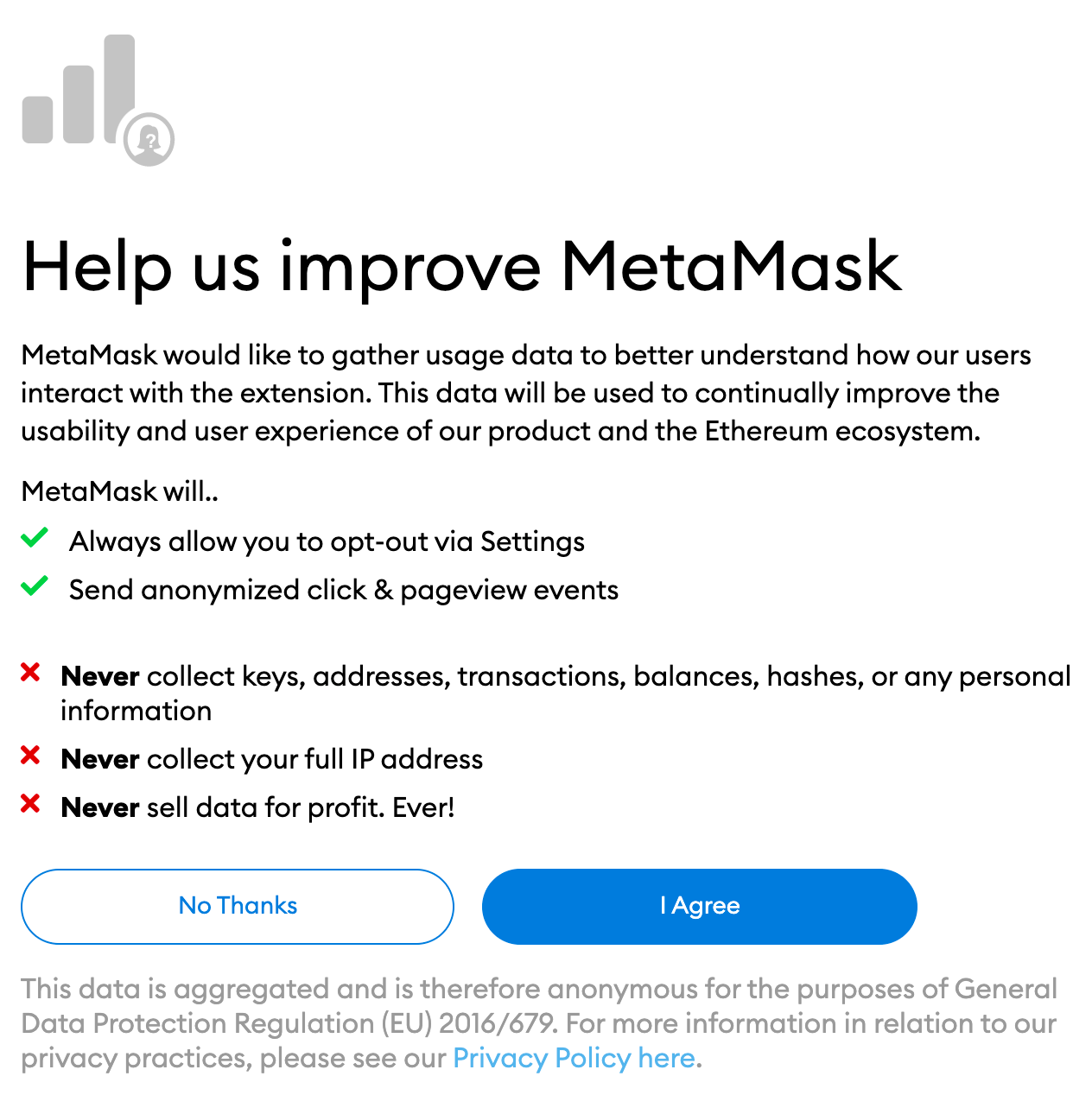
4. MetaMask ti chiederà se desideri contribuire a migliorare l'estensione condividendo dati di utilizzo anonimi. Accettare o rifiutare questo non influirà sulla tua esperienza con MetaMask.
5. Crea una password sicura. Verrà utilizzato per accedere al tuo portafoglio. Tieni presente che la tua password non è la tua frase seed. La password protegge il tuo portafoglio da chiunque altro utilizzi il tuo dispositivo. La frase seed ti consente di accedere alle tue criptovalute se perdi o dimentichi la password.
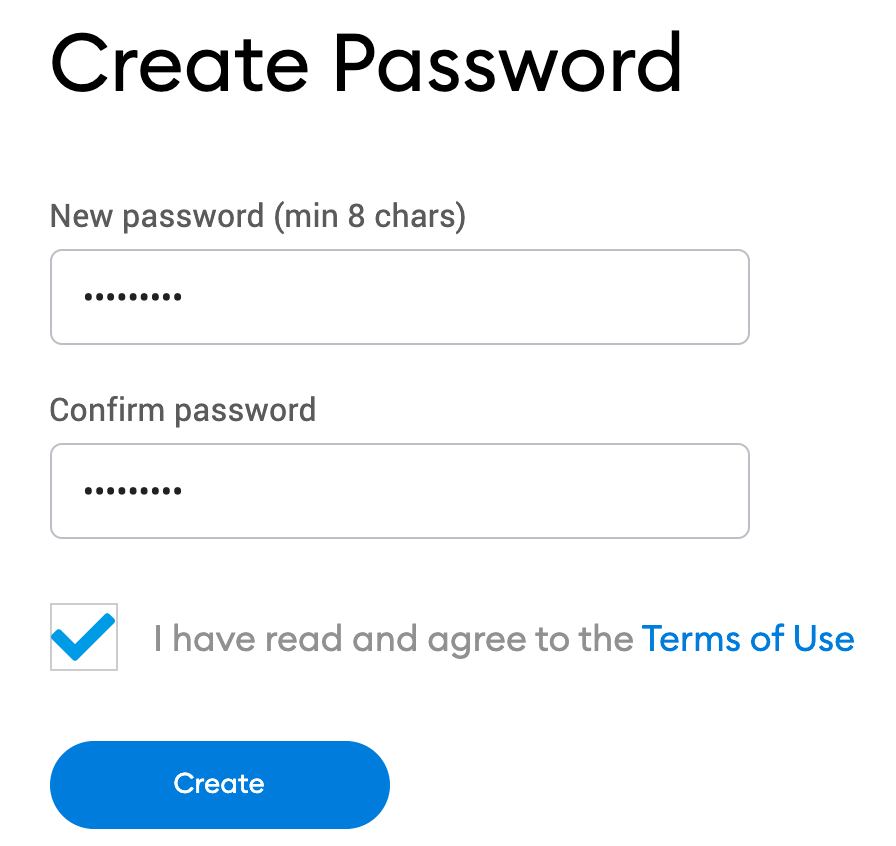
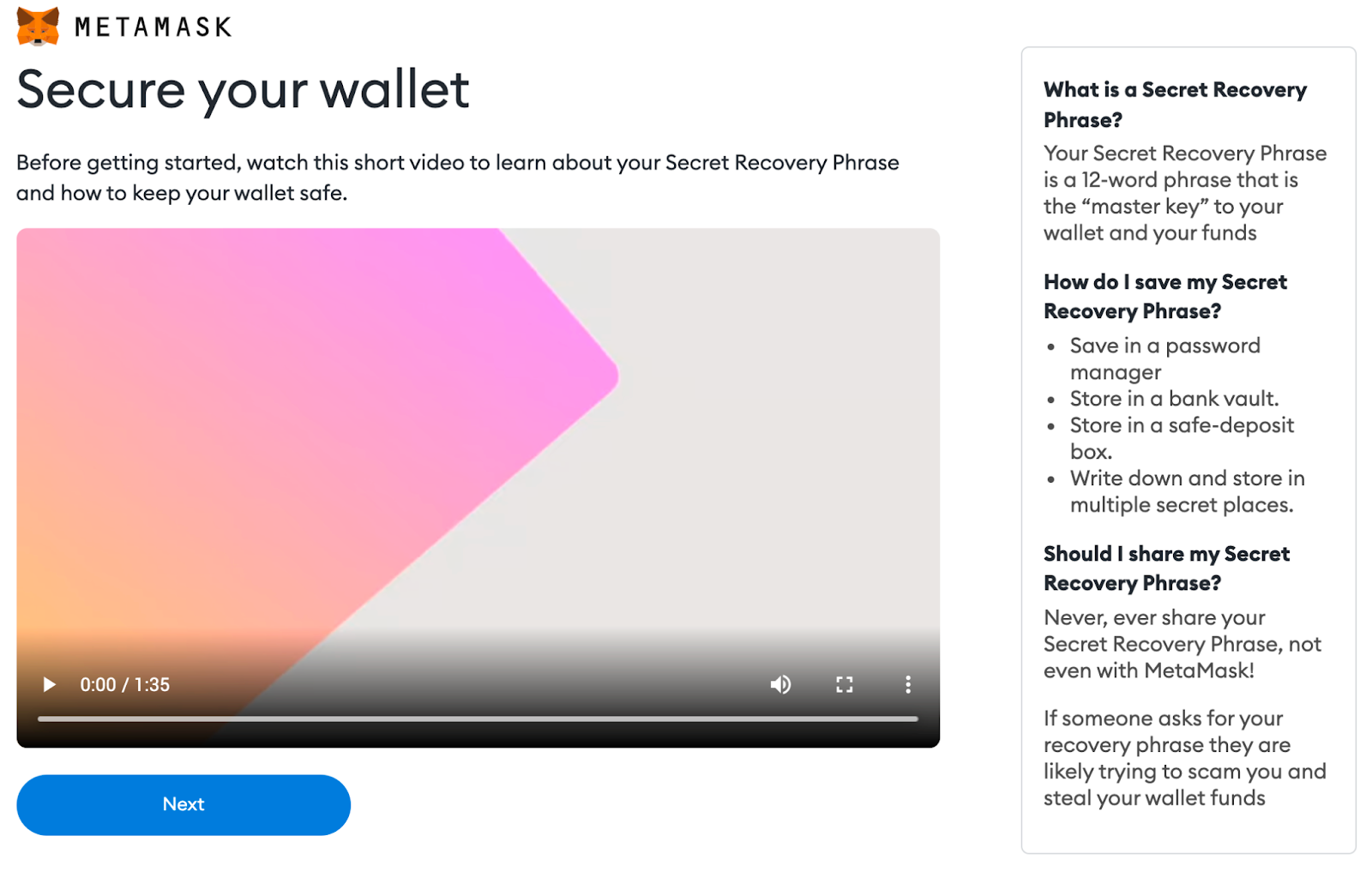
6. Ora che hai creato una password, MetaMask fornirà informazioni importanti sulla tua frase seed. Se i portafogli di criptovaluta sono nuovi per te, leggi questa sezione e guarda il video prima di continuare.
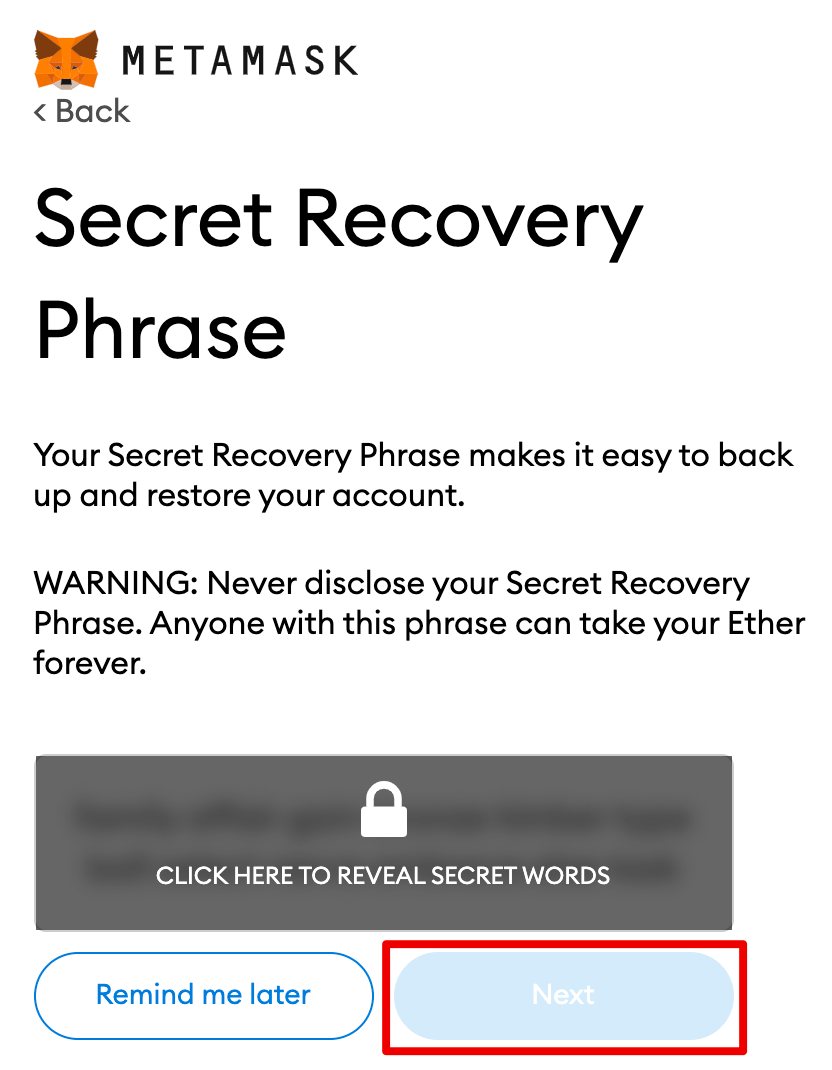
7. Quindi fai clic sul lucchetto per ricevere la frase seme di 12 parole. Annota le parole nell'ordine corretto e conservale in un luogo sicuro (preferibilmente offline). Non condividere la tua frase seme con nessuno. Se perdi l'accesso, la frase seed sarà l'ultima risorsa per eseguire il backup/ripristino del tuo account. Fare clic su [Avanti] per continuare.
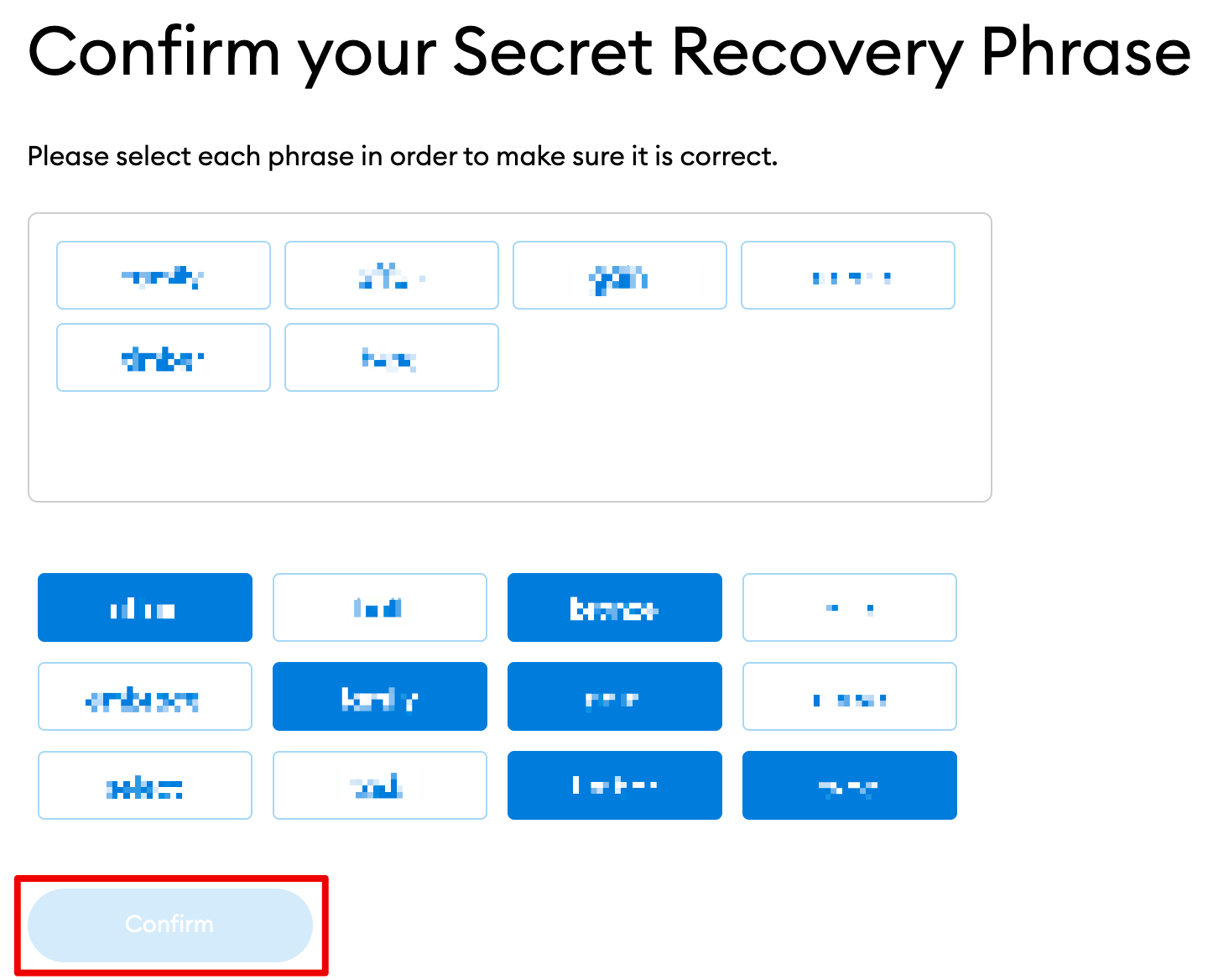
8. Conferma la frase seme selezionando le parole nella parte inferiore dello schermo nell'ordine corretto. Al termine, fare clic su [Conferma].
9. Ora hai finito di configurare il tuo portafoglio MetaMask. Per iniziare a usarlo, fare clic su [Tutto pronto].
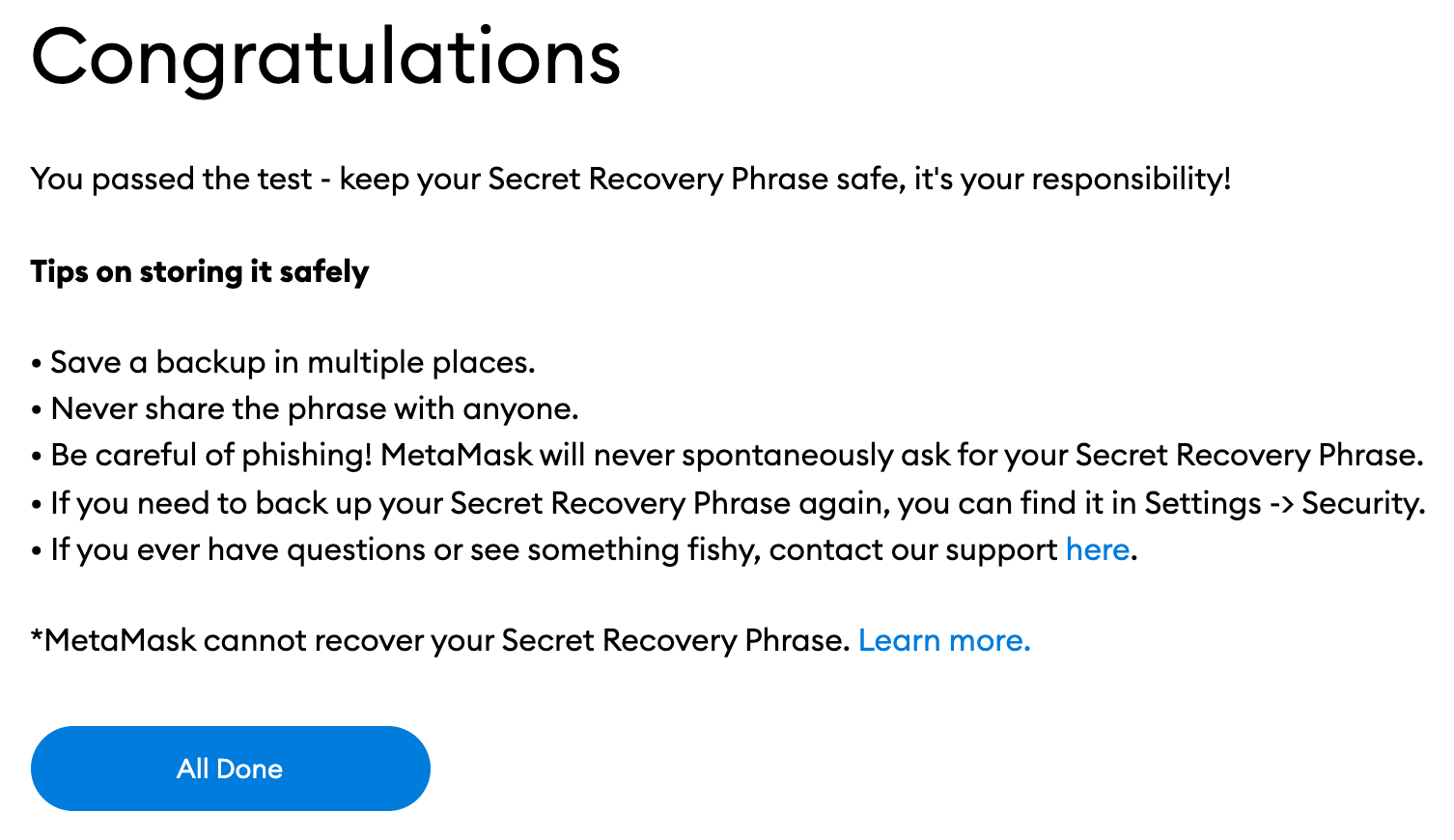
10. Per un accesso più semplice, fai clic sull'icona del puzzle nel browser Chrome per aggiungere il collegamento MetaMask alla barra degli strumenti. Per impostazione predefinita, Metamask è connesso solo a Ethereum. Nella sezione seguente imparerai come connettere MetaMask a Fantom.
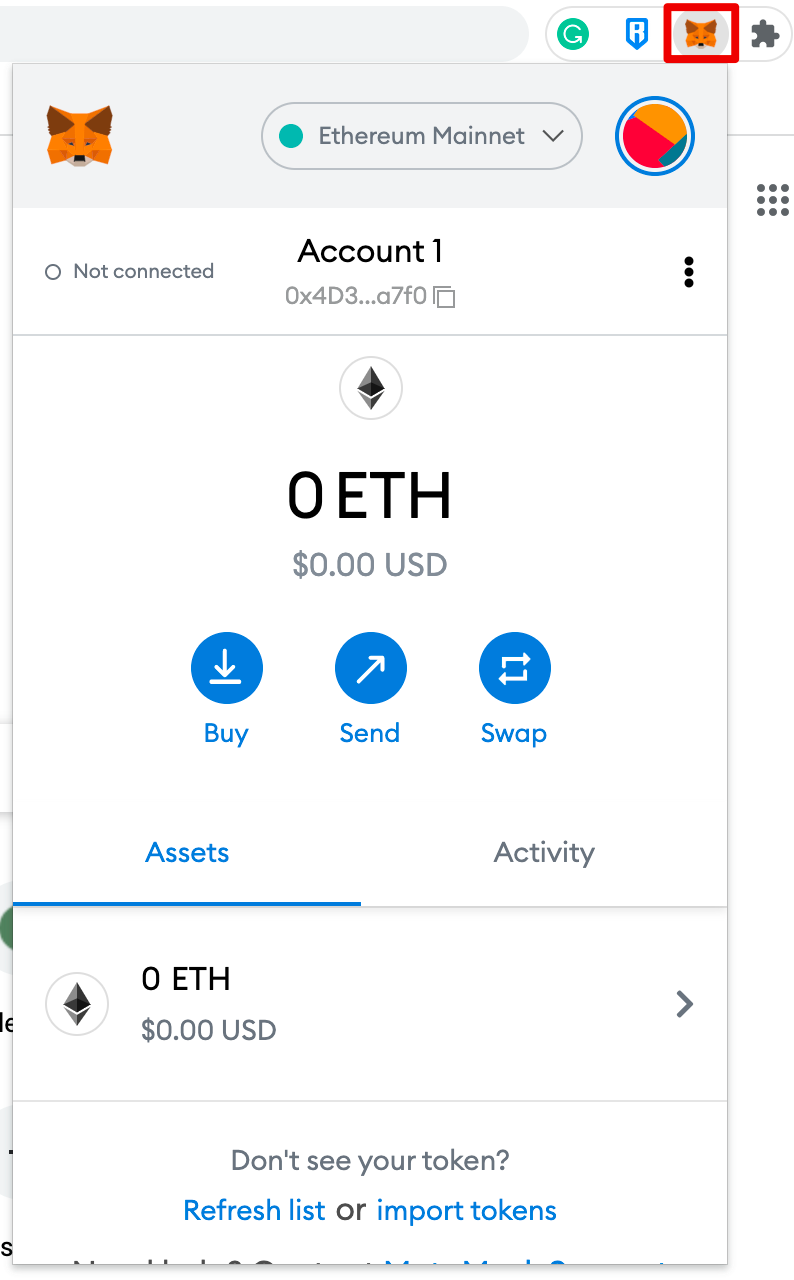
Impostazione del portafoglio
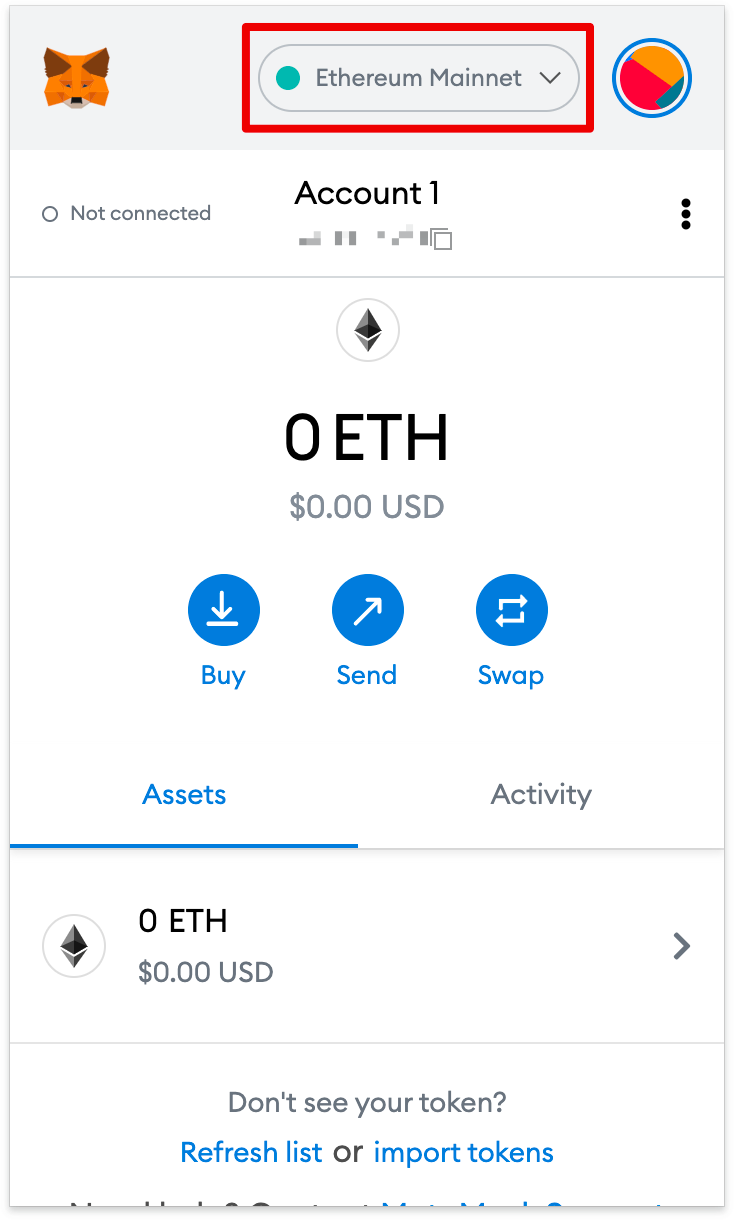
1. Dovrai fornire alcuni dettagli di rete per aggiungere Fantom al tuo portafoglio MetaMask. Innanzitutto, apri MetaMask e fai clic sul menu a discesa delle reti.
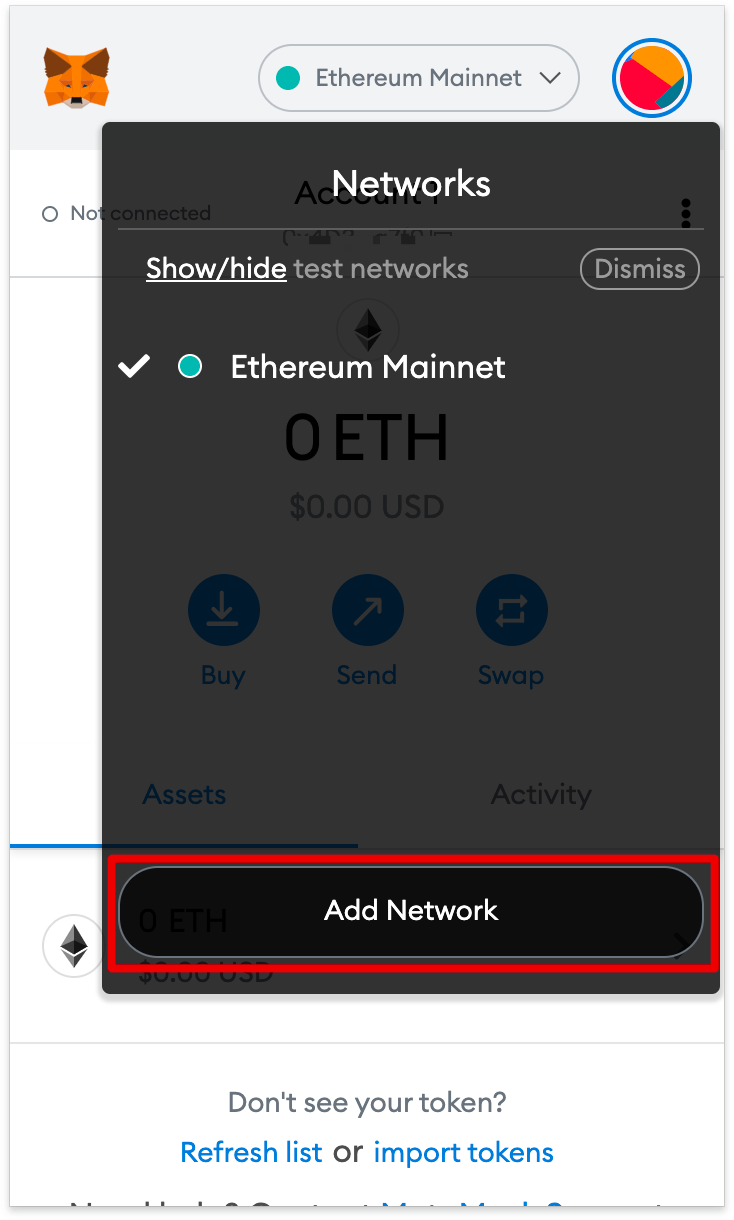
2. Nella finestra aggiuntiva, fare clic su [Aggiungi rete].
3. Nella pagina [Aggiungi una rete], aggiungere i dettagli di seguito. Fare clic su [Salva] al termine.
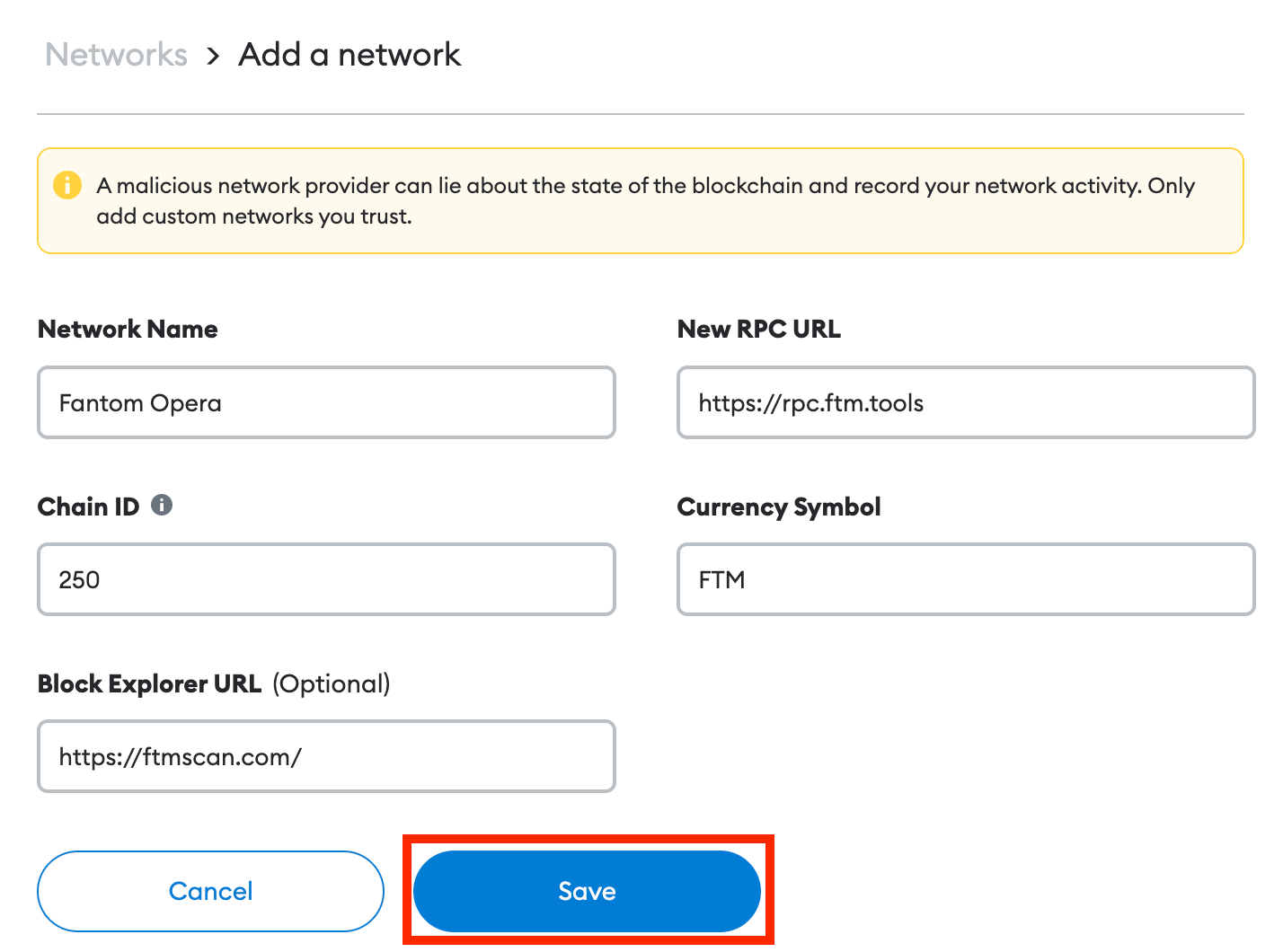
4. Fatto. Hai collegato il tuo portafoglio alla rete Fantom.
Come aggiungere token Fantom a MetaMask
L'aggiunta di altri token Fantom oltre a FTM deve essere eseguita manualmente. Il tuo portafoglio potrebbe ancora ricevere token che non sono stati importati.
1. Vai su FTMScan e trova i dettagli e il contratto del token che desideri aggiungere. Se non riesci a trovare il token su FTMScan, cerca sempre l'indirizzo del contratto sul sito ufficiale del progetto o sui social media. Gli utenti dovrebbero fare attenzione ai contratti falsi creati dai truffatori.
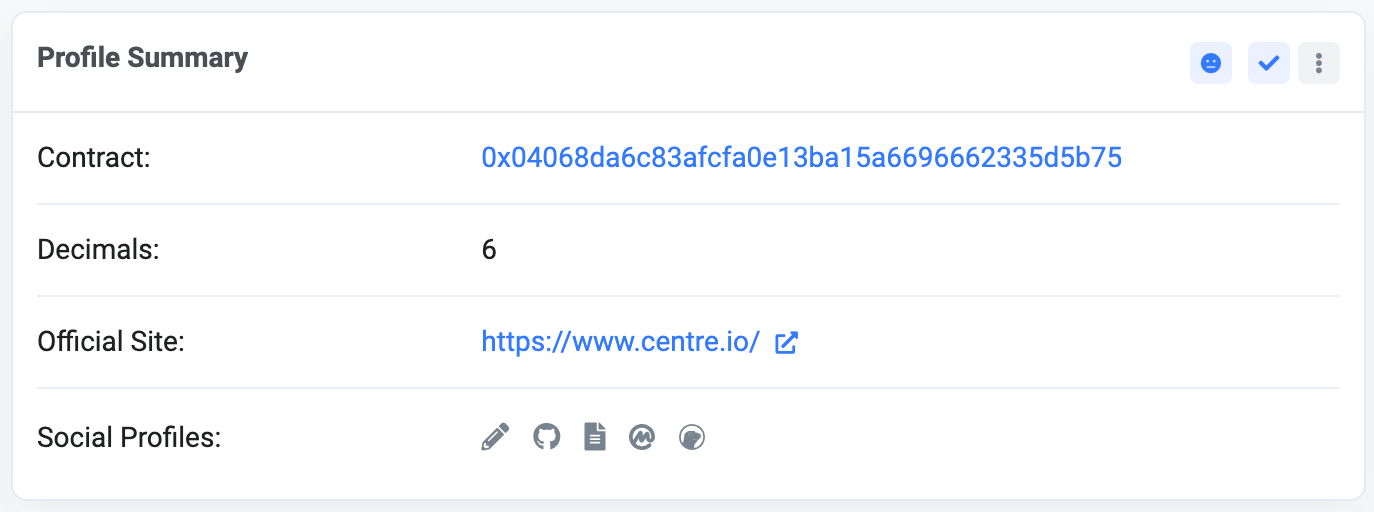
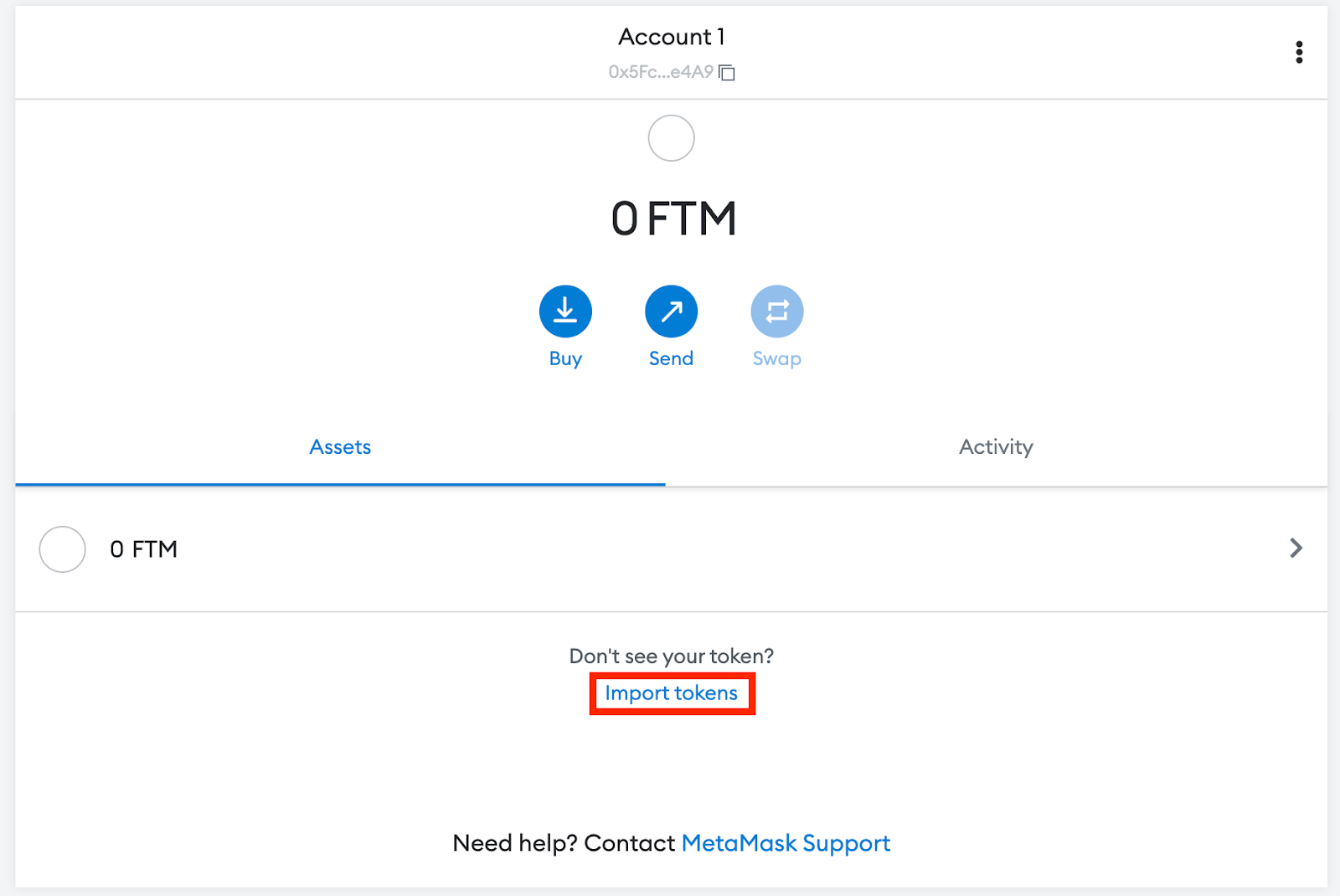
2. Torna a MetaMask e fai clic su [Importa token].
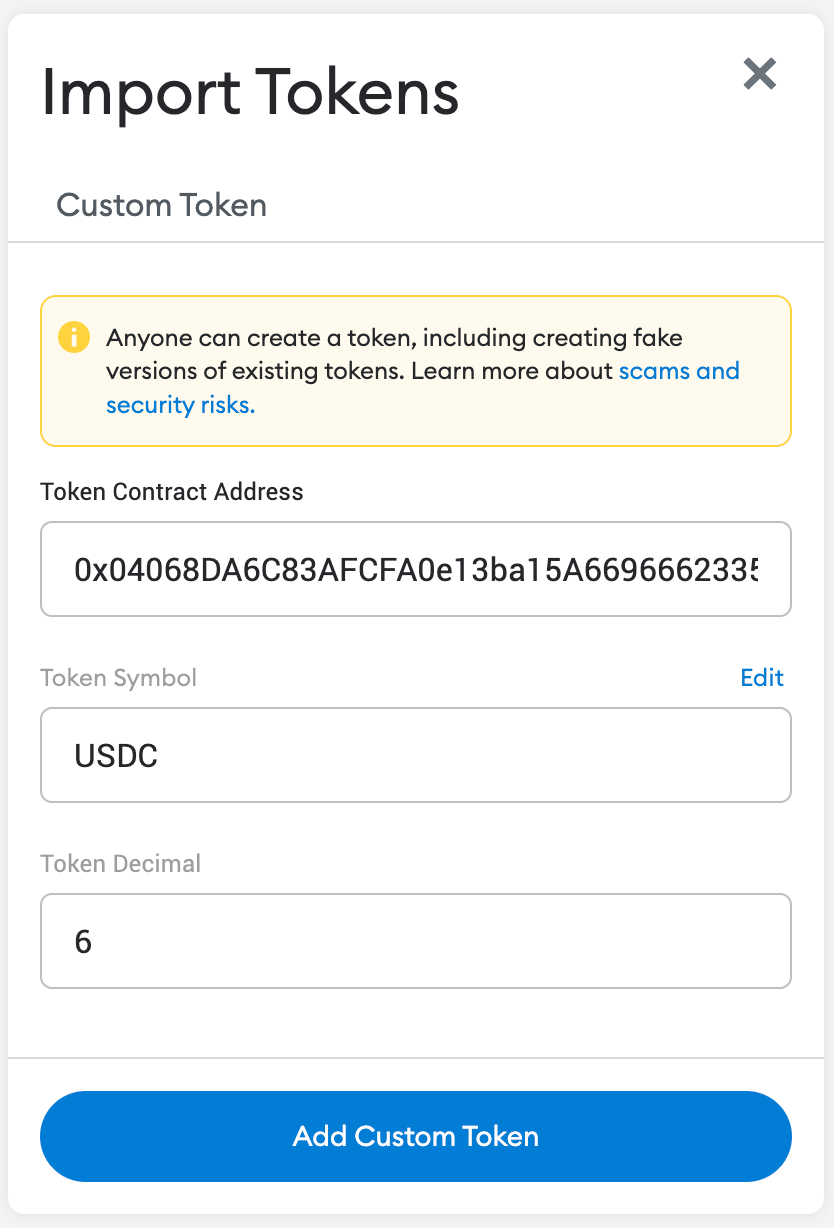
3. Copia e incolla l'indirizzo del contratto del token. Gli altri dettagli verranno compilati automaticamente da MetaMask. Aggiungili manualmente se le informazioni non sono compilate. Per terminare, fare clic su [Aggiungi token personalizzato].
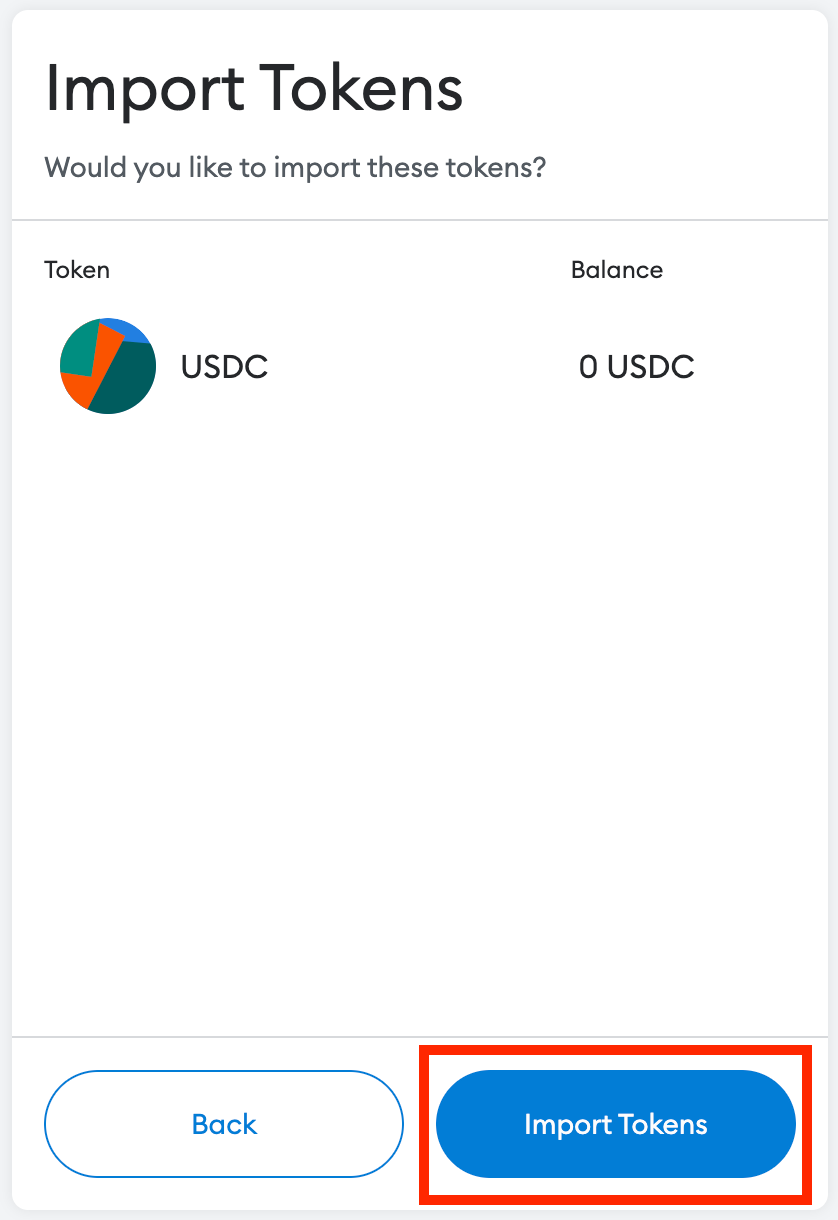
4. Fare clic su [Importa token].
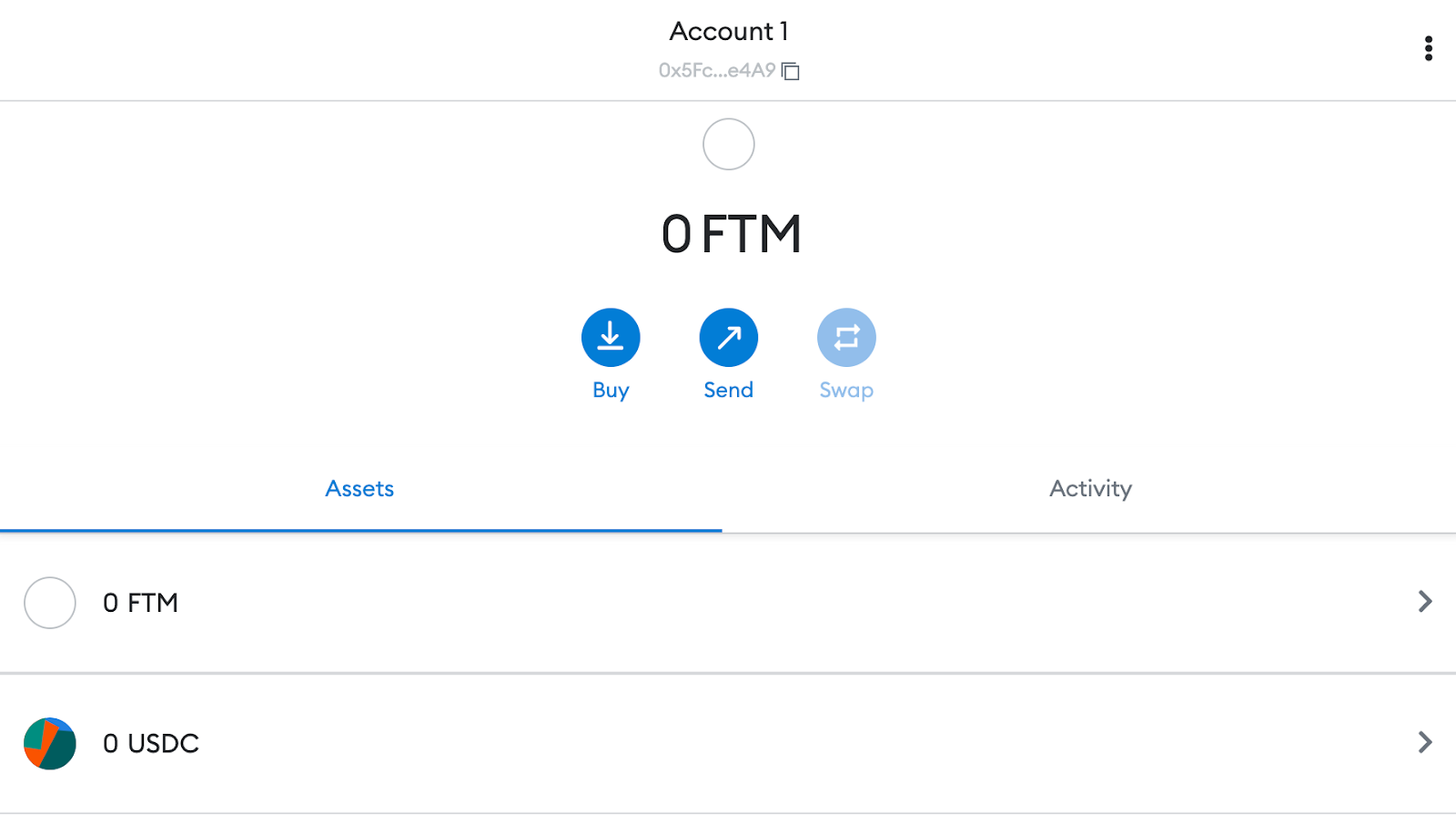
5. Il tuo portafoglio ora visualizzerà il token aggiunto con il saldo corretto.

Considerazioni finali
Dopo aver configurato Fantom sul tuo MetaMask, puoi effettuare transazioni, raccogliere NFT, interagire con le DApp DeFi e gestire le tue criptovalute. Inoltre, puoi anche scambiare token direttamente da MetaMask. MetaMask non è esclusivo della rete Ethereum o Fantom. È anche possibile collegarlo ad altre reti compatibili con l'Ethereum Virtual Machine (EVM). Ciò include BNB Smart Chain, Polygon, Avalanche, Harmony e altro ancora. Con la nostra guida passo passo, ora sei pronto per aggiungere altre blockchain e iniziare a esplorare.