All'inizio il server creava il mondo, e il mondo di rc20 era caotico, senza regole e senza valore. Il server diceva che ci sarebbe stata una nuova valuta digitale, quindi c'era BRC-20. Il server ha visto che BRC-20 veniva scambiato attivamente e lo ha trovato utile. Ma il server si rende conto anche che la quantità totale di BRC-20 è limitata e non può essere emessa a piacimento. Quindi, il server voleva una valuta digitale che potesse essere emessa in aggiunta, così è apparso ORC-20.
Cos'è l'ORC-20? ORC-20 è uno standard aperto che integra e aggiorna BRC-20. Alcune restrizioni BRC-20 sono state rimosse e sono state definite più operazioni.

Per i dettagli, vedere ORC-20
https://docs.orc20.org/
vantaggio
Può prevenire il problema della doppia spesa (la transazione è più sicura e non si verificheranno consumi ripetuti)
Consenti la migrazione da BRC20 a ORC20
La transazione può essere annullata
discordanza
ORC20 non limita 4 caratteri e possono essere definite più copie dello stesso nome (mancanza di rarità brc20, i nomi dei token sono facilmente confusi)
Può modificare la fornitura iniziale, il conio massimo e le tasse (simile alla catena Ethereum erc20)
Con centralizzazione! (Il progetto può controllare i chip)
OK e Binance, due importanti scambi, hanno annunciato contemporaneamente il supporto per la costruzione di ORC-20
Non importa cosa porterà questo protocollo in definitiva, non è mai sbagliato imparare prima a coniare i token ORC-20!
Inizia il tutorial!
1. Come trovare il testo del token
Al momento è impossibile vedere il numero di token coniati, non esiste un indice corrispondente e non esistono strumenti corrispondenti, tutto avviene alla cieca! Essere consapevoli dei rischi!
Elenco dei token ORC20: https://loveords.com/orc20
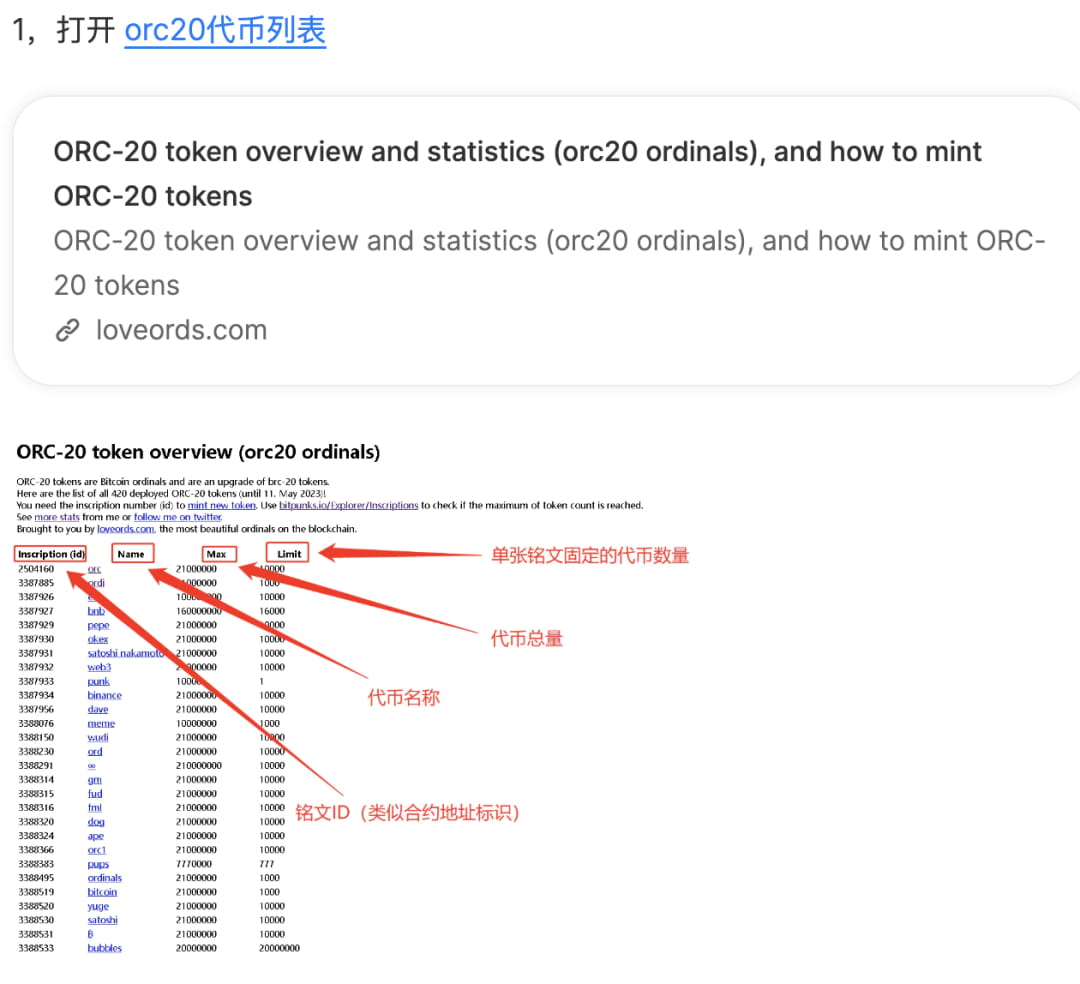
2. Trova il token che vuoi coniare e sostituisci il testo qui sotto (sostituisci quelli Hanzi, come mostrato di seguito)
Uso il punk come esempio.
{"p":"orc-20", "tick":"Iscrizione token", "id":"ID iscrizione", "op":"mint", "amt":"Numero fisso di token" }

{"p":"orc-20", "tick":"punk", "id":"3387933", "op":"mint", "amt":"1"}
UNISATURL: https://unisat.io/


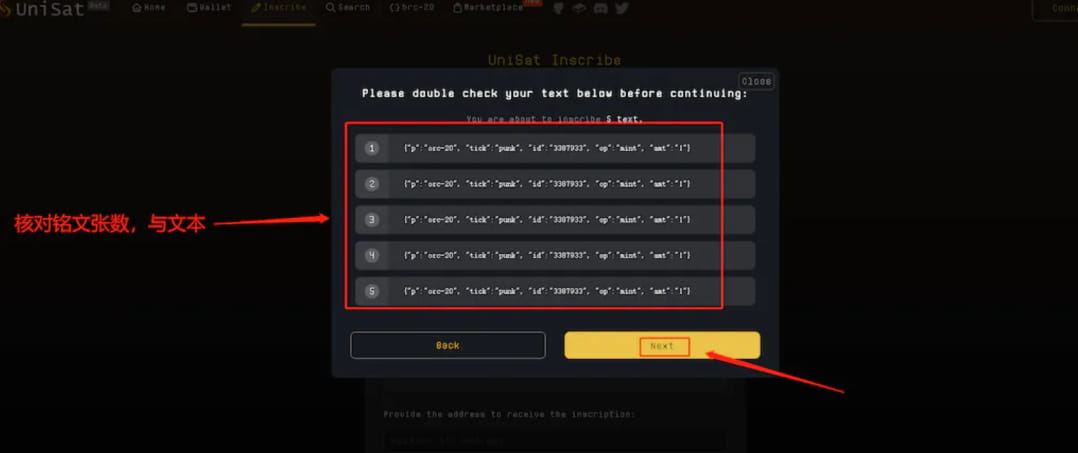
5. Incolla il testo che hai appena copiato e trasmetti in batch le iscrizioni. Basta incollare più righe (come mostrato nell'immagine, trasmetti in batch 5 iscrizioni alla volta).

6. Controllare il numero di iscrizioni e testo e fare clic su Avanti.
7. Inserisci il tuo indirizzo e seleziona le informazioni di base dell'agente GAS B. Le otterremo qui.

8. Apri e fai clic su Invia e paga fattura

9. Fare clic su Paga con Unisat Wallet per pagare
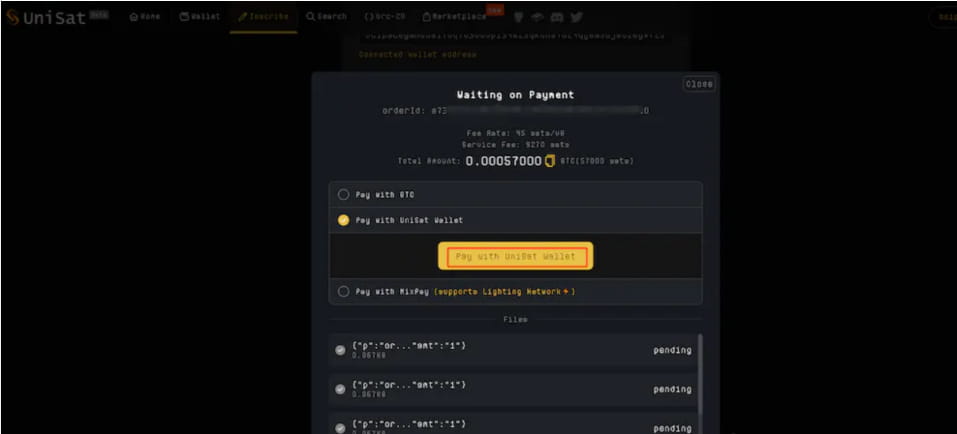
10. Fai clic su Firma e invia nella finestra pop-up del portafoglio.
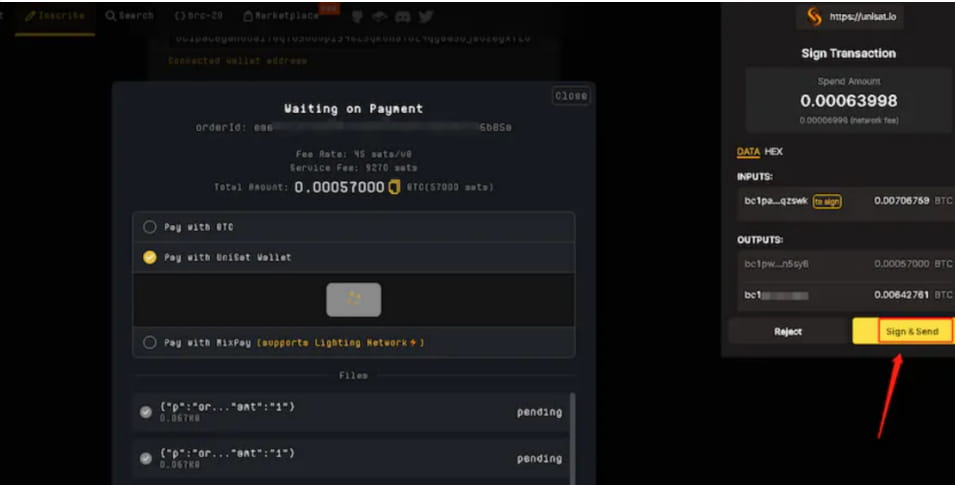
11. Attendi qualche istante, ti verrà chiesto che l'ordine è andato a buon fine, fai clic su Tx dietro di esso.
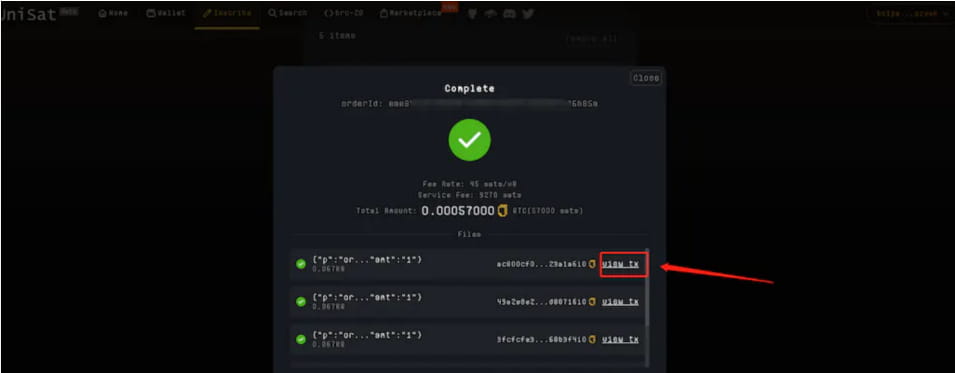
12. Fare clic su Copia TX

13. Apri mempool https://mempool.space/zh/ 14. Incolla tx e cerca (controlla l'output del blocco TX)

15. Il blocco viene visualizzato e confermato una volta, indicando che il casting è completato.

3. Come verificare se l'iscrizione è nel portafoglio
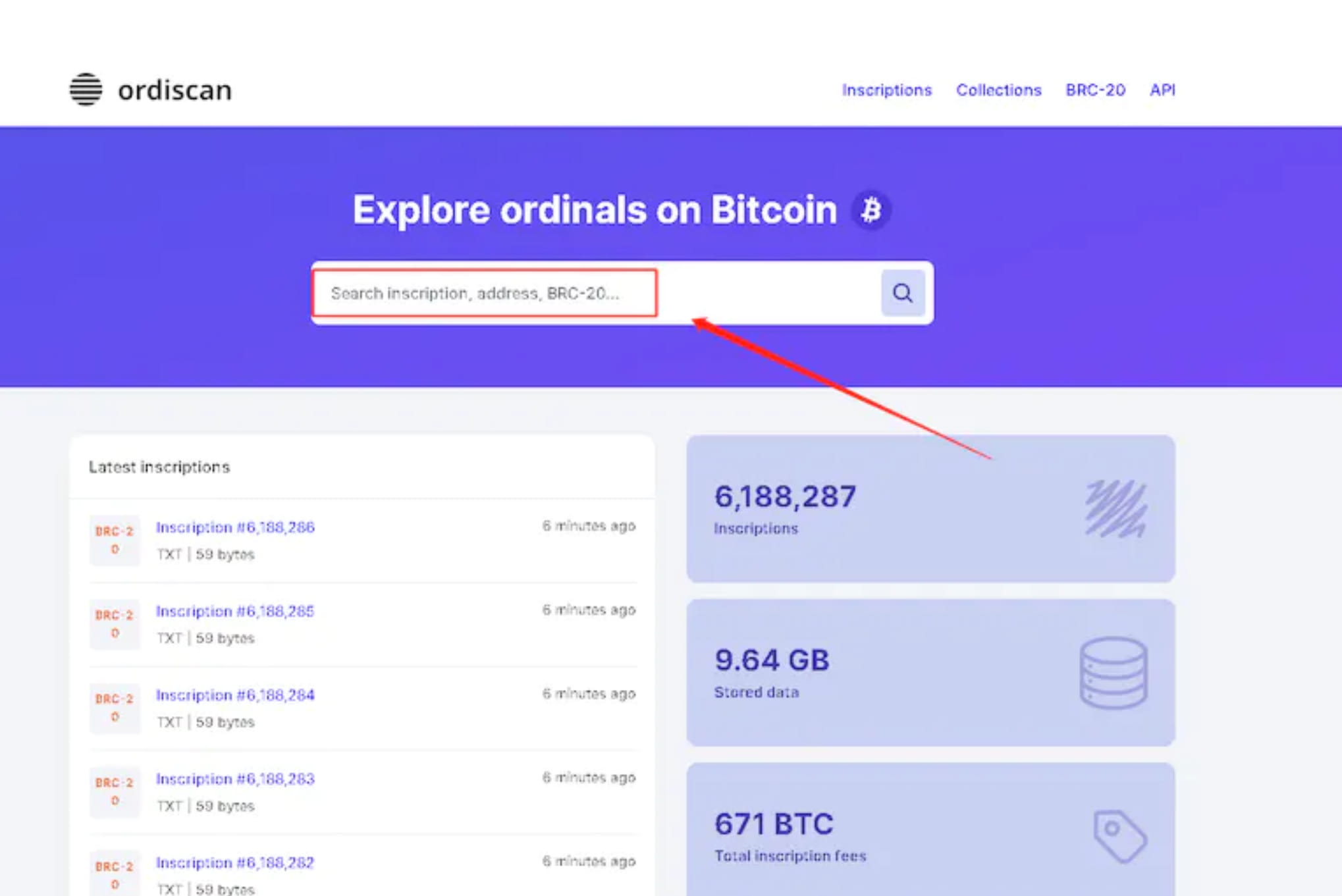
1. Aprire il browser del blocco ordiscan https://ordiscan.com/
2. Inserisci il tuo indirizzo bc1p ed effettua la ricerca