



Sui ha lanciato un testnet permanente semplicemente come testnet di lunga durata, decentralizzato e senza autorizzazione. A differenza delle precedenti Testnet Waves 1 e 2, questo nuovo Testnet continuerà a funzionare anche dopo il lancio della Mainnet.
Questo articolo potrebbe non offrirti molte potenziali opportunità di airdrop, ma se vuoi essere schierato come nodo letterario praticante, puoi comunque farlo attraverso questa rete.
1. Preparativi necessari prima di configurare i nodi
Si prega di effettuare i seguenti preparativi:
1. Il VPS deve essere il seguente:
Esegui un nodo:
CPU: 2vCore,
Memoria: 2GB,
SDD: 20 GB,
Sistema operativo: Ubuntu 20.04
2. Metodo operativo: host cloud + mining strumento SSH
Questo metodo richiede l'utilizzo di un VPS o del tuo aeroporto come host cloud. Cambia l'host cloud sul sistema Ubuntu;
Strumento SSH: si consiglia agli utenti inesperti di utilizzare Xshell o Finalshell
2. Come connettersi al VPS
MacOs: Se utilizzi questo sistema operativo, ti basterà utilizzare il tuo dispositivo per connetterti tramite SSH;
Windows: se utilizzi Win, ci sono molti strumenti che puoi utilizzare, come putty, MobaXterm e Xshell
1. Scarica un'applicazione (questo tutorial utilizza Putty come esempio, agli utenti inesperti si consiglia di utilizzare Xshell o Finalshell)
2. Copia il collegamento IP del server cloud
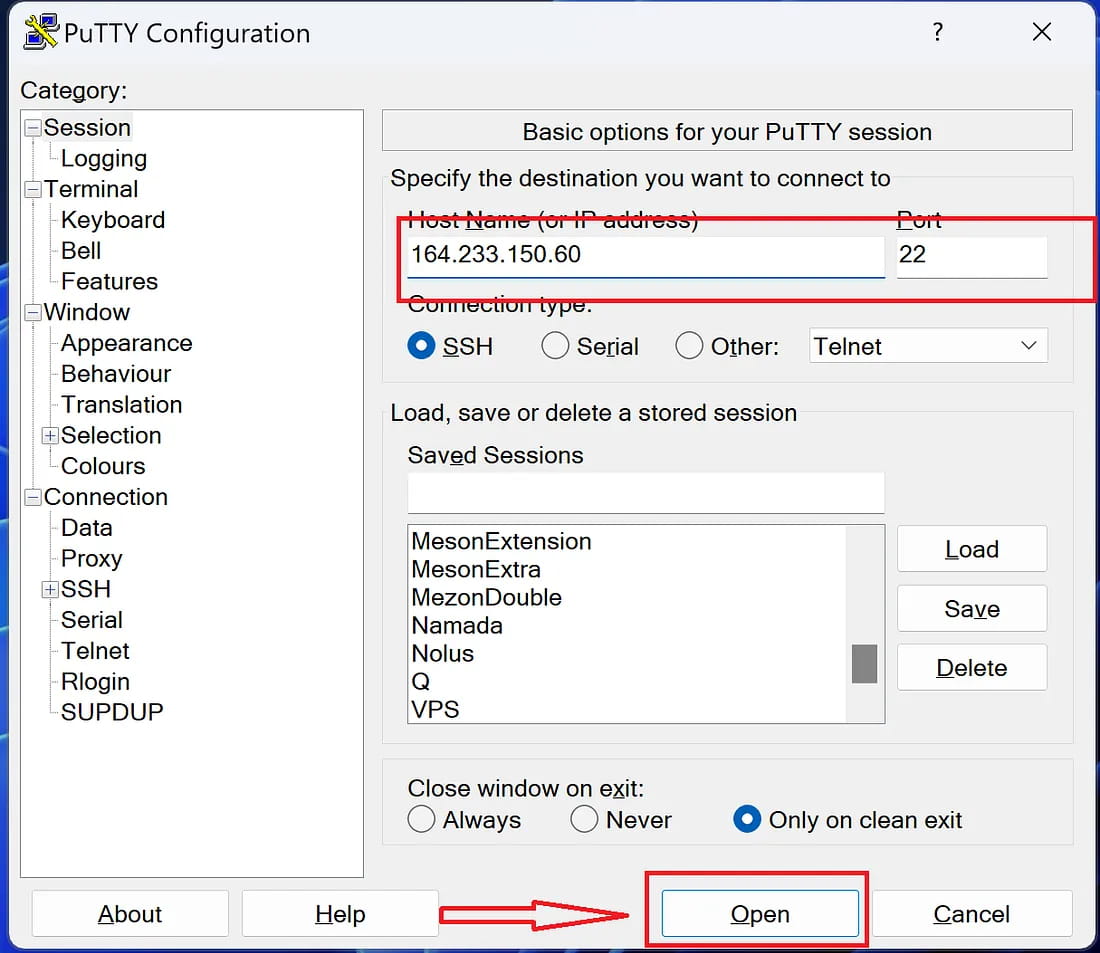
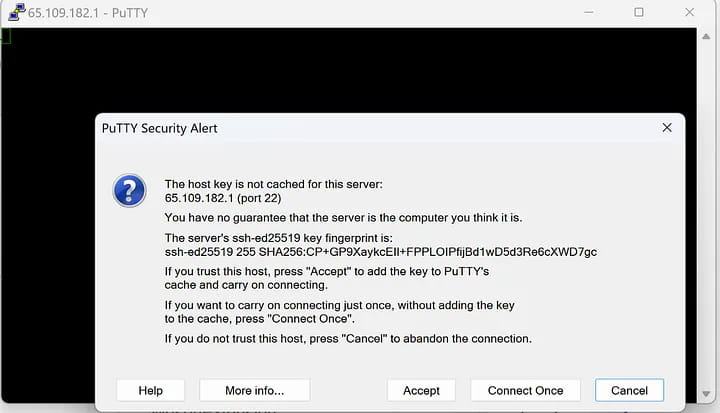
3. Fare clic su "Accetta" e inserire il nome utente e la password del server cloud
NOTA: per incollare qualsiasi comando copiato, è sufficiente fare clic con il pulsante destro del mouse sul comando che si desidera incollare
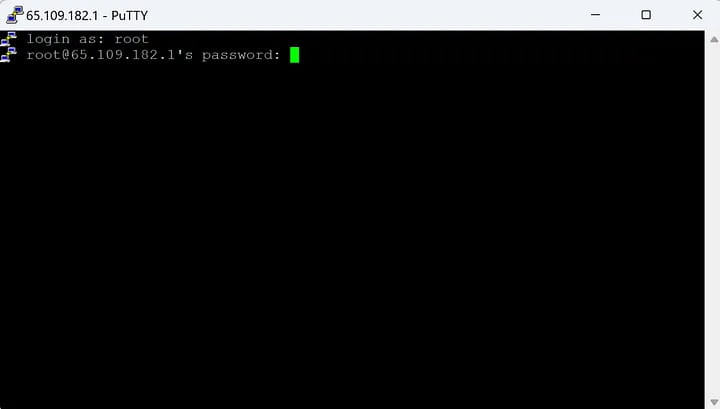
4. Immettere nuovamente la password e inserire la nuova password.
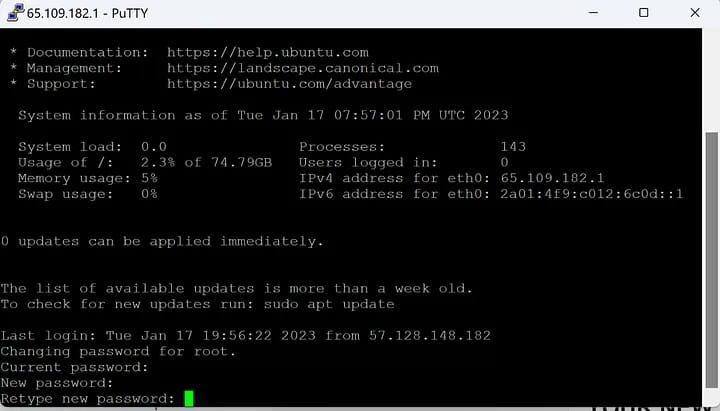
Quelli sopra riportati sono i passaggi per la combinazione server cloud + SSH. Tutti i passaggi seguenti vengono eseguiti nello strumento SSH (si consiglia agli utenti inesperti di utilizzare Xshell o Finalshell).
3. Preparazione
1. Aggiornamento:
sudo apt update && sudo apt upgrade - y
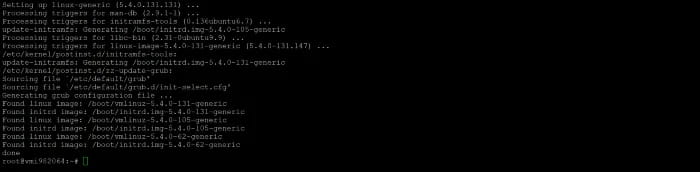
Utilizza questo comando per scaricare altri strumenti
apt-get update \ && DEBIAN_FRONTEND=noninteractive TZ=Etc/UTC apt-get install -y --no-install-recommends \ tzdata \ git \ ca-certificates \ curl \ build-essential \ libssl-dev \ pkg-config \ libclang-dev\cmake
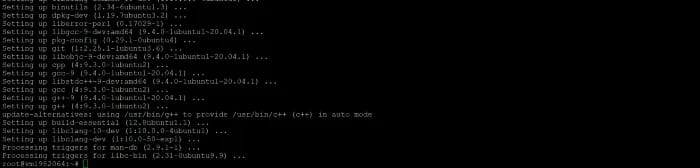
2. Installa RUST:
curl --proto '=https' --tlsv1.2 -sSf https://sh.rustup.rs | sh -s -- -y
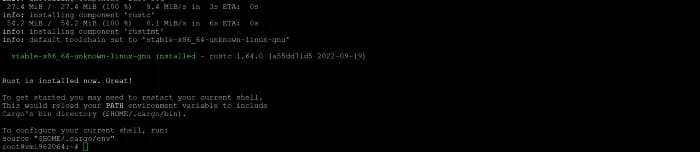
Poi
fonte $HOME/.cargo/env

Continua
aggiornamento della ruggine

schermata di installazione di apt-get

Quindi digitare Y e premere Invio

4. Porte aperte
1、radice
cd $casa

e usa questo comando
apt install ufw -y ufw consenti ssh ufw consenti https ufw consenti http ufw consenti 9000 ufw consenti 9184 ufw abilita

Quindi digitare y e premere Invio
5. Installa i file Sui
installazione cargo --locked --git https://github.com/MystenLabs/sui.git --branch testnet sui
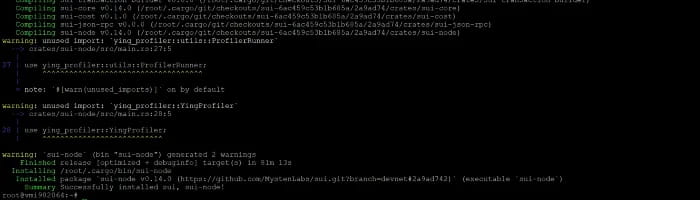
6. Ambiente di sviluppo integrato
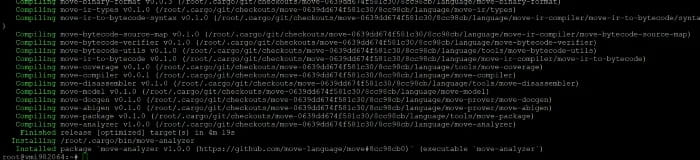
installazione cargo --git https://github.com/move-lingual/move move-analyzer --features "annuncio
7. Gettoni SUI
Crea portafoglio:
sui client indirizzo attivo

Digitare Y e premere Invio

https://fullnode.testnet.sui.io:443

testnet

Immettere 0 e premere Invio

Salva tutte le informazioni su un blocco note (con la chiave privata all'interno), come mostrato di seguito:

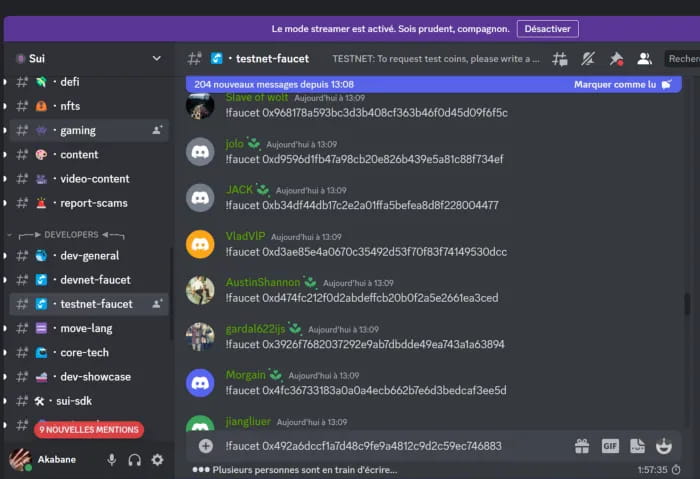
Accedi al canale ufficiale Discord testnet-faucet e inserisci il seguente comando per ottenere i token testnet:
!rubinetto xxxxxxxxxxxxxxxxxxxxxxxxxxxx
Cambia xxxxxxxxxxxx nell'indirizzo del tuo portafoglio, ad esempio:
!rubinetto 0x3abfa9260eb6b82f8680fd0b6e5e724887899062
8. Scarica il codice sorgente (opzionale)
git clone https://github.com/MystenLabs/sui.git --branch testnet

9. Configurazione del nodo
cd sui

Configura l'archiviazione Sui come git remote:
git remoto aggiungi upstream https://github.com/MystenLabs/sui

Sincronizza la tua forcella:
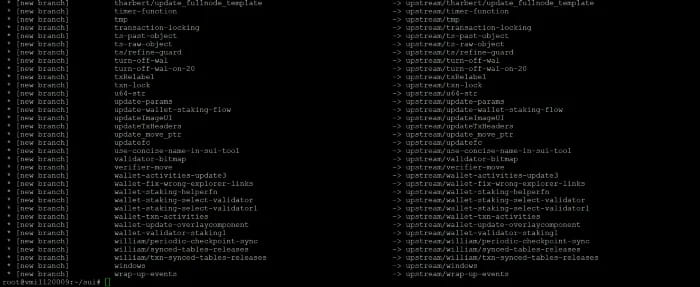
git recupera a monte
Crea una copia del modello di configurazione fullnode:
cp crates/sui-config/data/fullnode-template.yaml fullnode.yaml
Fare clic su questo collegamento o eseguire quanto segue nel terminale per scaricare l'ultimo stato di genesi di devnet:
curl -fLJO https://github.com/MystenLabs/sui-genesis/raw/main/testnet/genesis.blob
10. Avvia il tuo fullnode
Vai al repository sui:
cd sui
Poi
schermo -S sui
infine
cargo run --release --bin sui-node -- --config-path fullnode.yaml
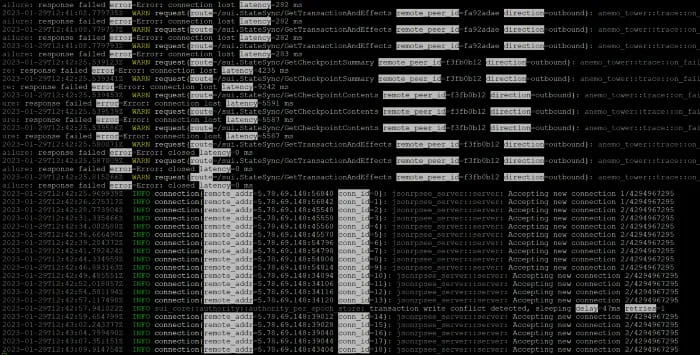
A questo punto il nodo completo è stato avviato.
Premi CTRL+A+D per staccare lo schermo
Ora puoi chiudere la tua Xshell.
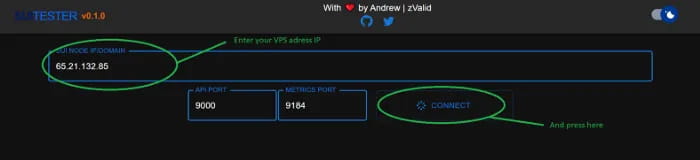
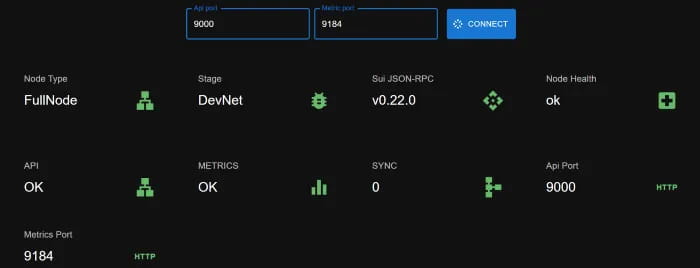
11. Controlla il tuo nodo completo
clicca qui
È tutto per oggi