
Di recente, molti amici hanno ricevuto il telefono di seconda generazione Solana Seeker, ma non sanno come attivarlo, quindi ho creato questo tutorial per riferimento. Questo telefono, anche se prodotto in Cina, non è stato ufficialmente lanciato nella Cina continentale, quindi è considerato un modello estero. Durante il primo utilizzo, inserire solo una SIM cinese o connettersi al Wi-Fi non è sufficiente per completare l'attivazione; è necessario accedere a una rete estera in qualche modo per entrare nel sistema. Pertanto, il cuore dell'intero processo di attivazione è come far connettere il telefono al traffico estero.
Uno, attivazione a Hong Kong o Macao
Attiverò direttamente il dispositivo a Hong Kong, basta connettersi al Wi-Fi di Hong Kong e accedere all'account Google per attivarlo. Sono tutte operazioni di routine, non ne parlerò ulteriormente. Se hai problemi ad attivarlo in Cina, puoi anche scegliere di andare al valico di Futian o al valico di Huanggang, prendere una fermata della metropolitana per attivarlo a Hong Kong, è molto comodo.
Due, attivazione in Cina tramite telefono iphone
1️⃣ Prepara un ambiente Wi-Fi con accesso a Internet, puoi prima collegarti al Wi-Fi con un iphone.
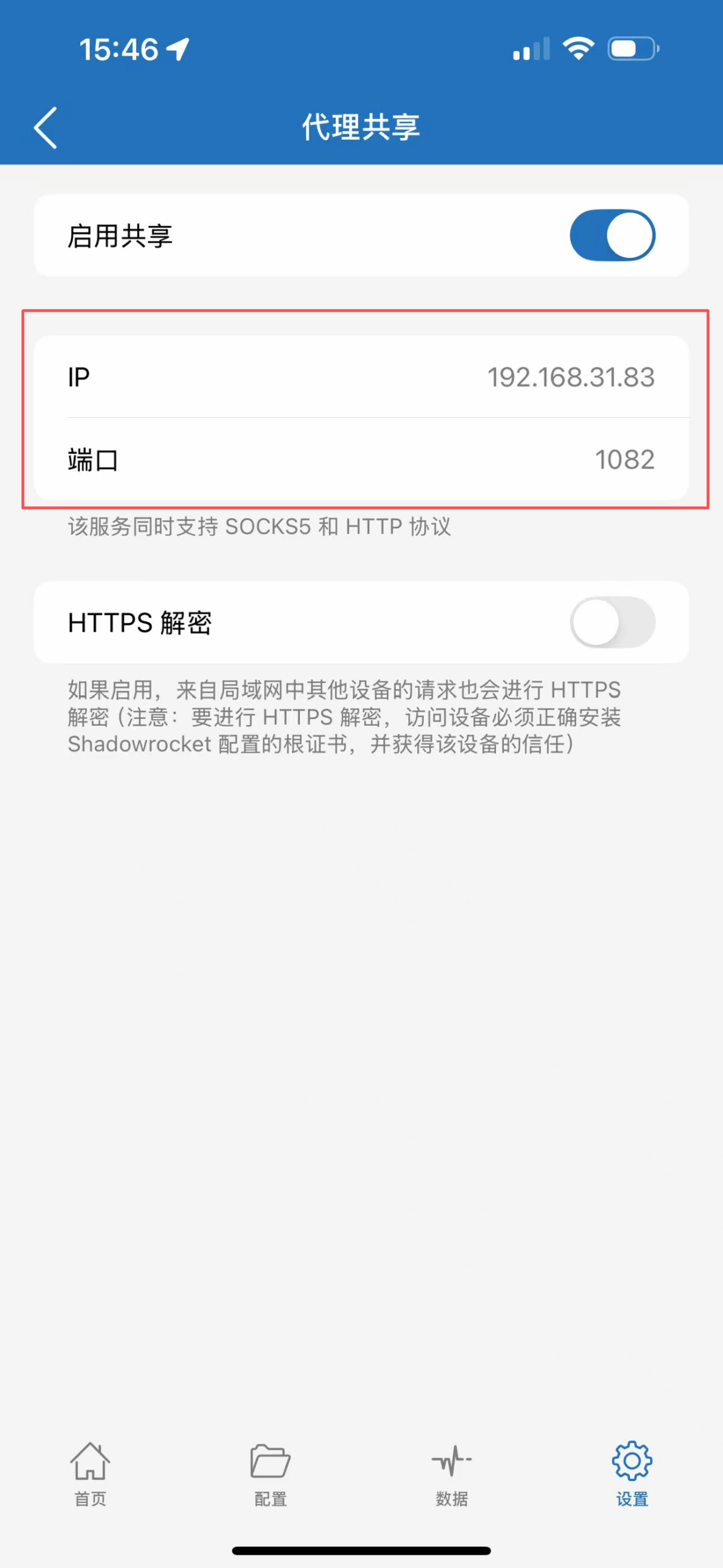
2️⃣ Apri Shadowrocket su iPhone e attiva il proxy, modalità: clicca in basso a destra su Impostazioni → Proxy → Condivisione proxy. Fai attenzione agli IP e alle porte visualizzate nella pagina seguente.
3️⃣ Configurazione del telefono SeeKer
Accendi il telefono, vai nelle impostazioni Wi-Fi e seleziona lo stesso Wi-Fi del tuo iphone.
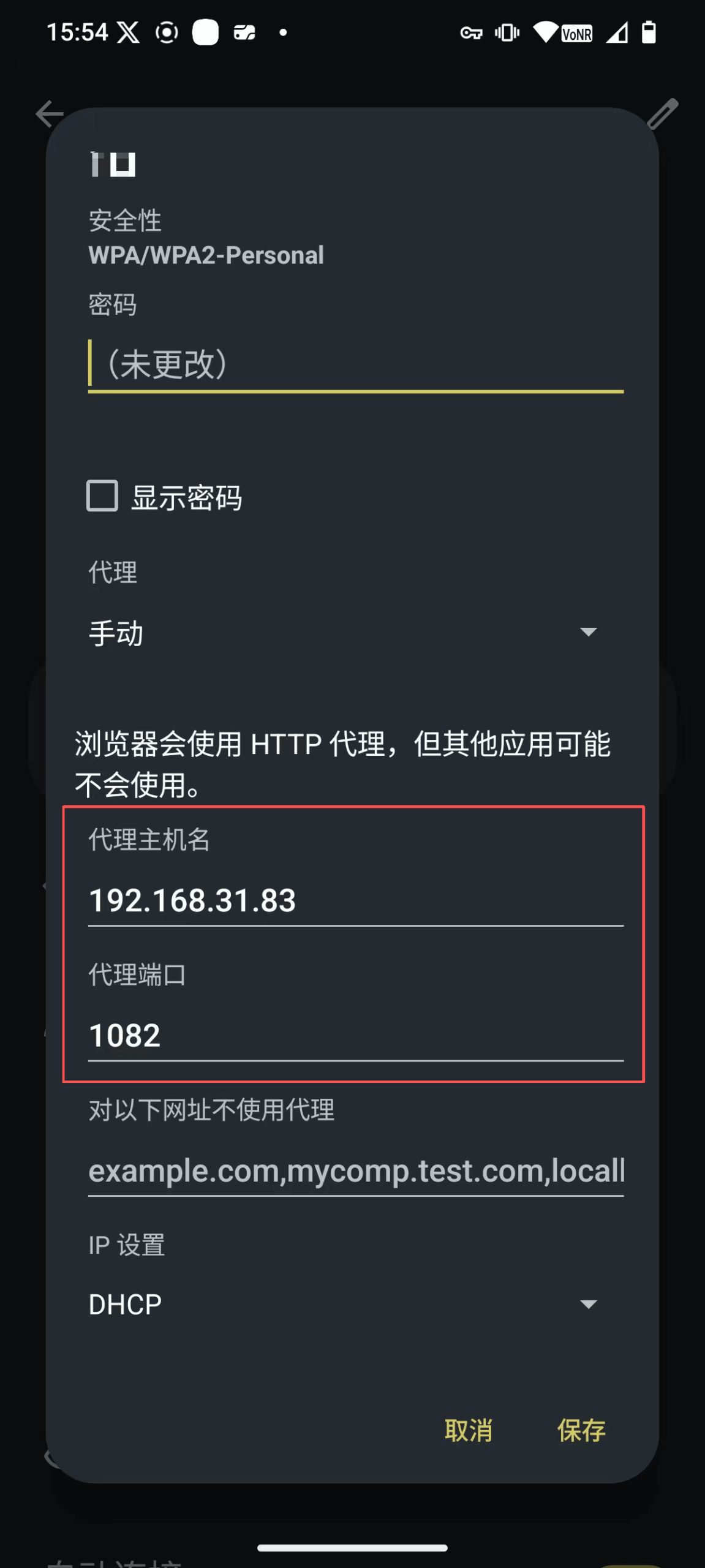
Inserisci la password → Clicca su 'Opzioni avanzate' → Clicca su 'Proxy' scegli: 'Manuale', inserisci le seguenti informazioni
Nome host del proxy, inserire l'IP condiviso del proxy dell'iphone precedente.
Porta del proxy, inserire la porta presente nella condivisione del proxy dell'iphone precedente.
In questo modo, puoi completare l'attivazione tramite il proxy del telefono iphone.
Tre, attivazione in Cina tramite telefono Android
1️⃣ Qui condivido un esempio con Clash, se vuoi conoscere la configurazione di altri software puoi guardare i video dei guru su YouTube: https://youtu.be/3AtLXkwlxp8?si=8gYPnC5qFpnsrf9V
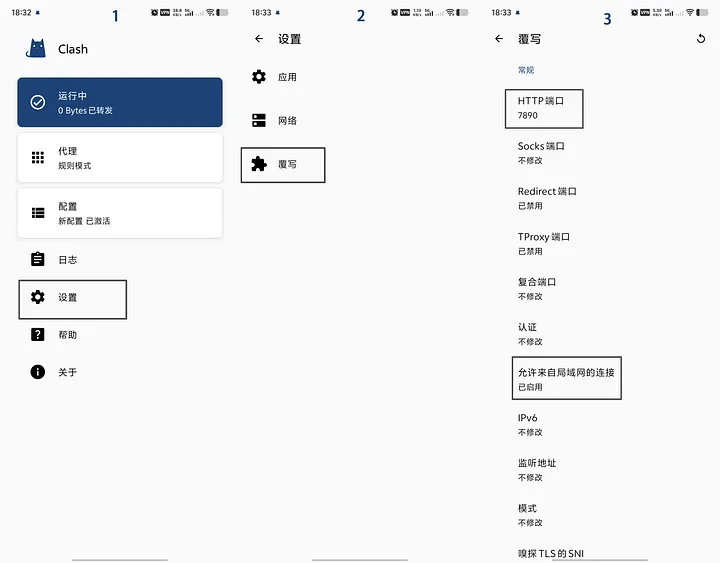
Nelle impostazioni di Clash, è necessario attivare 'Consenti connessioni dalla rete locale' e impostare la porta HTTP su '7890'. Dopo aver attivato, tornare alla home del software. Se la VPN è attiva, disattivarla e poi riavviare. Controllare nuovamente se il dispositivo può accedere a Internet.
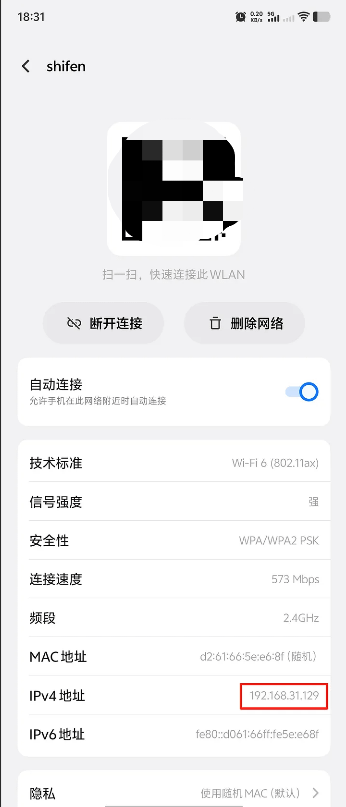
2️⃣ Vai al centro impostazioni Wi-Fi, controlla l'indirizzo IP della rete locale Wi-Fi e annotalo, sarà necessario quando il telefono Seeker si connette al Wi-Fi;
3️⃣ Accendi il telefono Seeker, connettiti e seleziona lo stesso Wi-Fi del telefono principale. Qui è importante notare che, dopo aver inserito la password, non fare clic direttamente su connetti, ma clicca su 'Opzioni avanzate' per aggiungere il proxy;
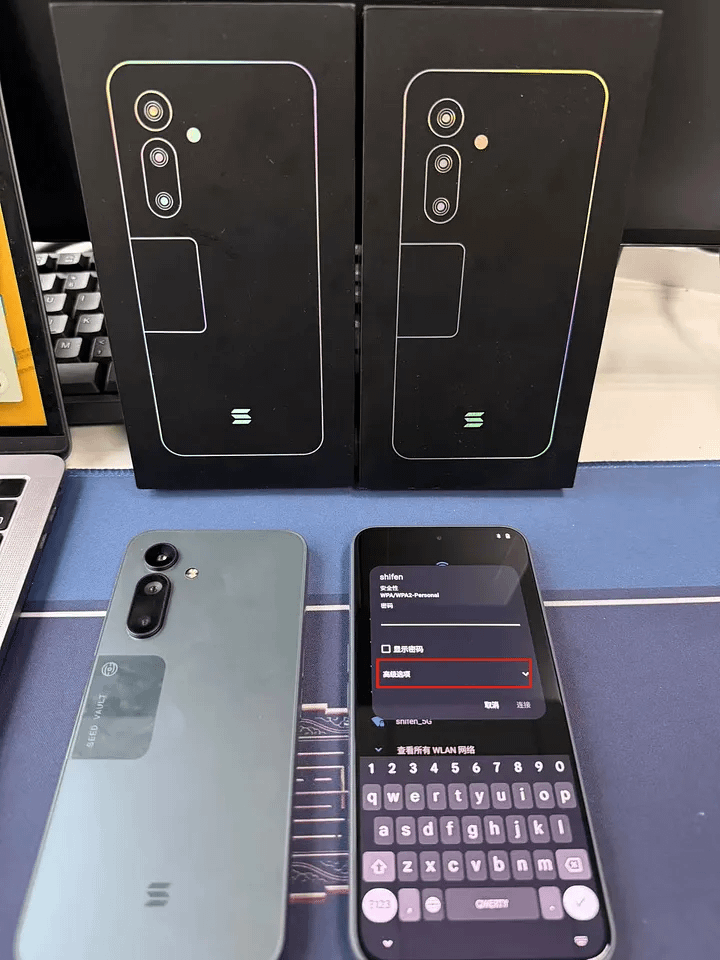
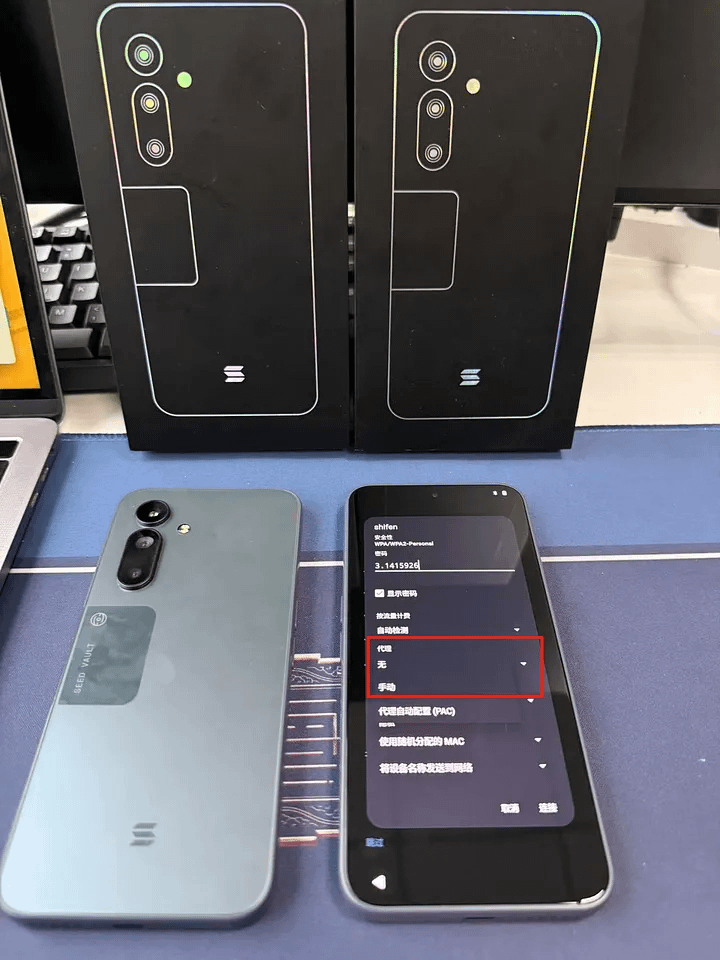
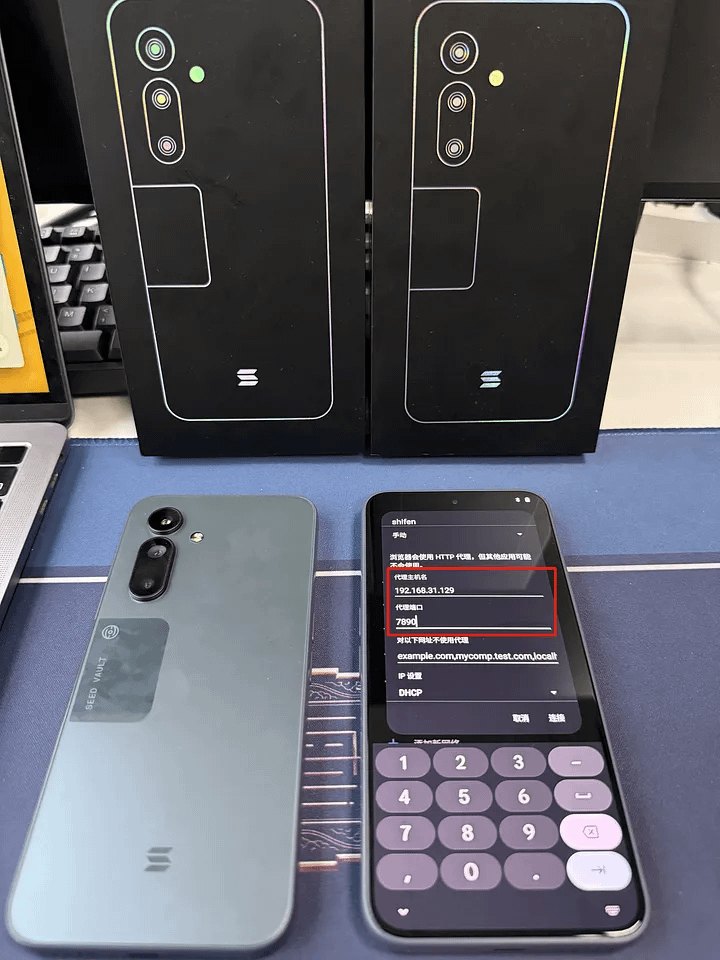
4️⃣ Attiva seguendo l'ordine dei passaggi, puoi saltare quelli che puoi; per attivare rapidamente il dispositivo, copia e applica i suggerimenti senza copiare i dati; accedi al sistema dopo aver inserito l'account Google.
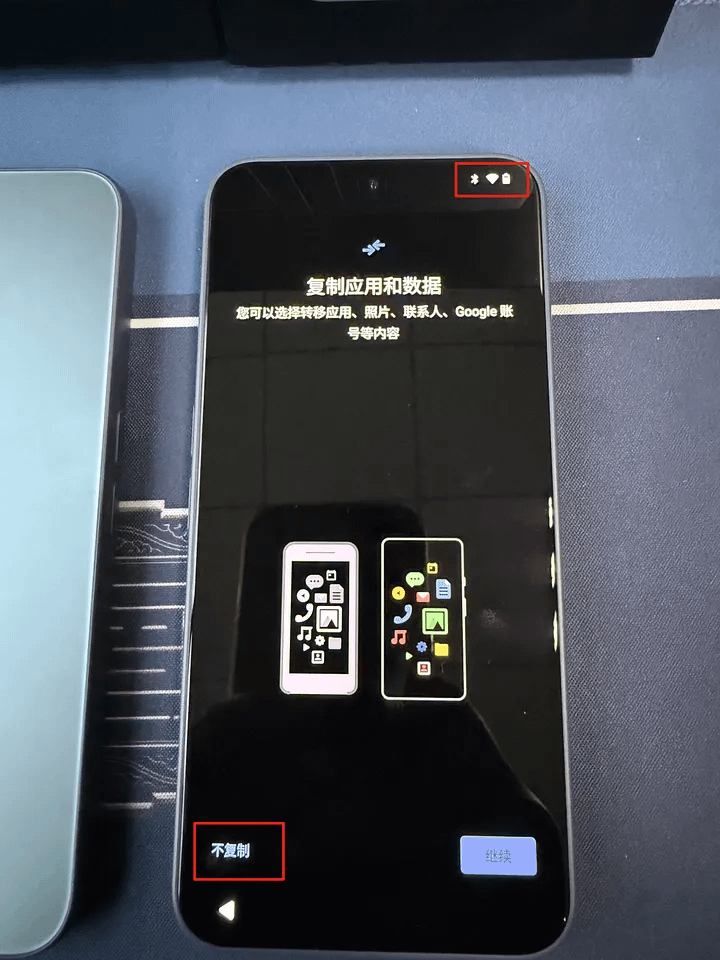
5️⃣ Dopo aver connesso al Wi-Fi, la connessione alla VPN potrebbe richiedere tempo. Se ricevi un messaggio di attivazione fallita per la prima volta, controlla lo stato del Wi-Fi della rete: se c'è un punto esclamativo, significa che la connessione alla rete VPN condivisa è avvenuta con successo quando il punto esclamativo scompare.
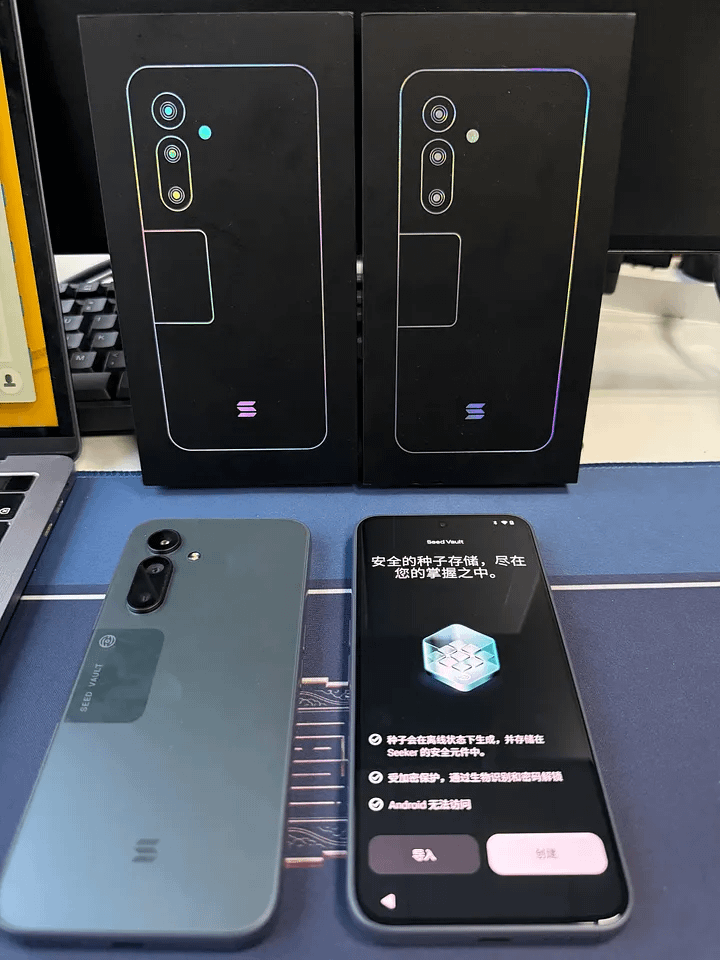
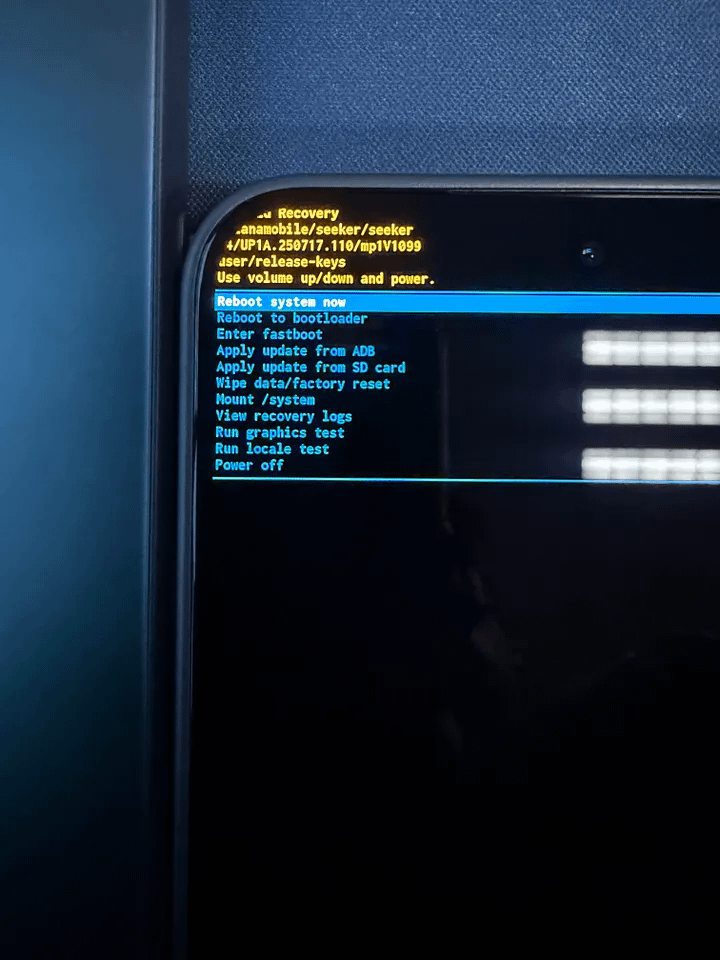
6️⃣ Cosa fare se appare la richiesta di aggiornamento software?
Puoi provare a ripristinare le impostazioni di fabbrica cancellando i dati e ripartendo da zero;
Dopo lo spegnimento, tieni premuti contemporaneamente il tasto 【Volume +】 e il 【Tasto di accensione】.
Utilizza il tasto 【Volume +】 per spostare il cursore su 【Recovery】 e premi 【Volume -】 per entrare.
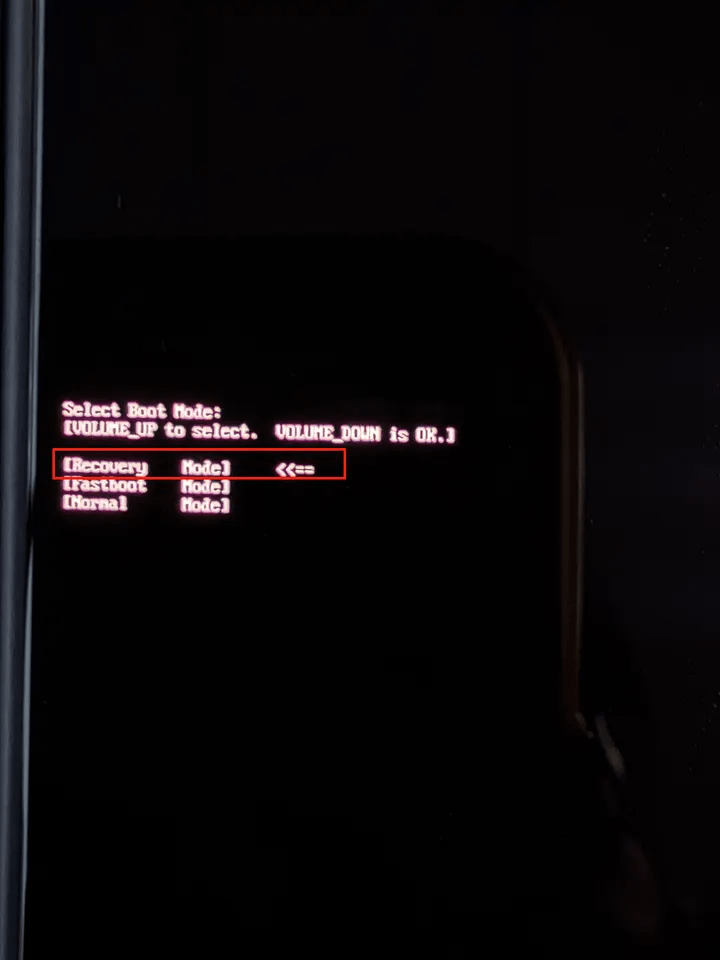

Se appare 'no command', tieni premuto il 【Tasto di accensione】 e premi 【Volume +】 per entrare in modalità di ripristino. Scegli 【wipe data/factory reset】 e conferma con il 【Tasto di accensione】.
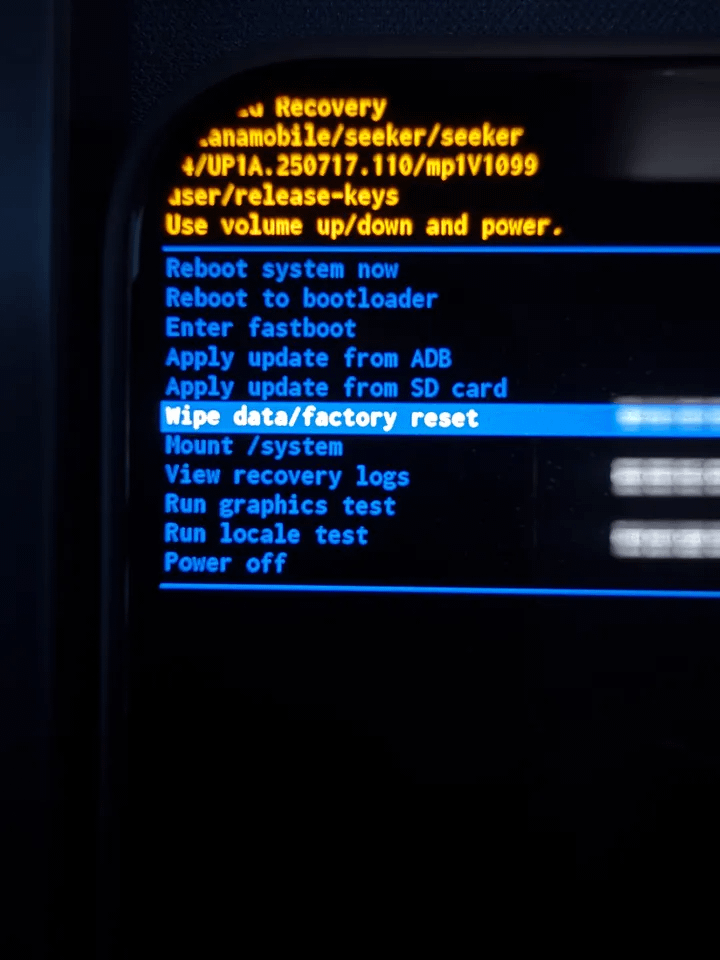
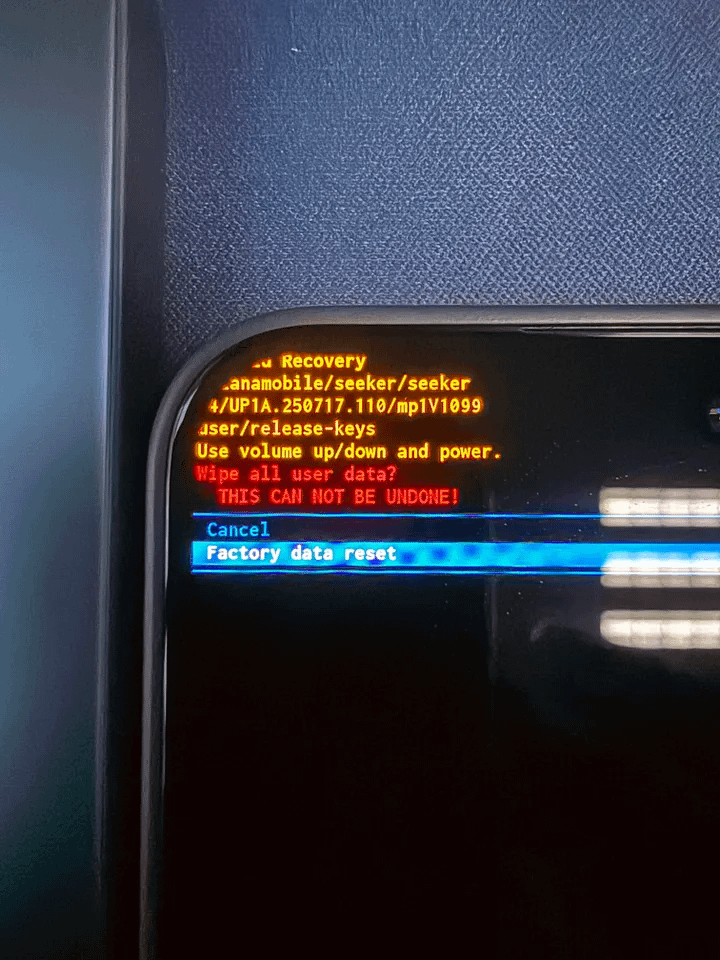
Dopo aver cancellato con successo i dati, selezionare riavviare;
Il fallimento della condivisione VPN del telefono alla rete locale è spesso dovuto a nodi proxy lenti, puoi provare a utilizzare nodi proxy più veloci. Dopo essere entrato nel sistema, segui prima le istruzioni sullo schermo per completare le impostazioni iniziali, ti verrà chiesto di impostare un portafoglio seed. È fondamentale prestare attenzione a questo passaggio: quando generi il portafoglio, assicurati di annotare la frase di recupero separatamente, è consigliabile fare un backup scritto a mano. Perché in rare situazioni durante l'uso successivo, il portafoglio seed potrebbe scomparire accidentalmente, e se non hai un backup, gli asset nel portafoglio potrebbero non essere mai più recuperabili.
Dopo aver completato tutte le impostazioni, è consigliabile andare il prima possibile al Google Play Store per scaricare il tuo strumento preferito e completare la configurazione. Dopo, puoi utilizzare questo strumento per il traffico quotidiano (il metodo utilizzato per l'attivazione è solo temporaneo). È importante notare che, dopo l'attivazione, Seeker può essere utilizzato normalmente con la scheda SIM cinese.
Il tutorial sopra è stato organizzato da internet per riferimento, non ripeterò l'invenzione della ruota.
