


Introduzione
Binance Chain Wallet è il portafoglio di criptovaluta ufficiale di Binance per accedere a Binance Smart Chain, Binance Chain ed Ethereum. Puoi usarlo per archiviare le tue criptovalute in modo sicuro e connetterti a migliaia di progetti su diverse blockchain.
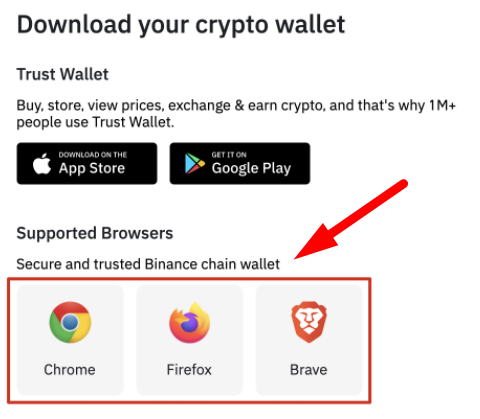
Che tu voglia scambiare BNB con altri token, creare NFT o fare yield farming, tutto è facile con questo portafoglio come estensione per il tuo browser. Attualmente, Binance Chain Wallet supporta Chrome, Firefox e Brave.
Cosa rende unico Binance Chain Wallet?
A prima vista, il Binance Chain Wallet assomiglia agli altri portafogli sotto forma di estensione del browser. Ci sono, tuttavia, alcune caratteristiche che differenziano Binance Chain Wallet dagli altri. Se hai già un account Binance, puoi collegarlo facilmente al tuo portafoglio con Wallet Direct. Questa funzione ti evita di copiare e incollare gli indirizzi durante il trasferimento di risorse digitali tra il tuo account e il tuo portafoglio.
Puoi anche utilizzare il tuo account Gmail per registrarti al portafoglio tramite tKey. Se perdi l'accesso al tuo portafoglio, puoi recuperarlo utilizzando due dei tre metodi seguenti:
Accedi al tuo account Gmail
Utilizzando un dispositivo locale
Con la password del tuo account creata durante la configurazione
Mantenere le tue chiavi private al sicuro è una responsabilità importante, ecco perché utilizzare tKey può essere utile.
Queste due funzionalità rendono Binance Chain Wallet estremamente facile da usare per gli utenti che non hanno familiarità con i portafogli di criptovaluta e un modo rapido per iniziare.
Configurazione del Portafoglio Binance Chain
1. Scarica il Portafoglio Binance Chain dalla homepage di Binance Chain. Scegli semplicemente il browser su cui desideri installare l'estensione.
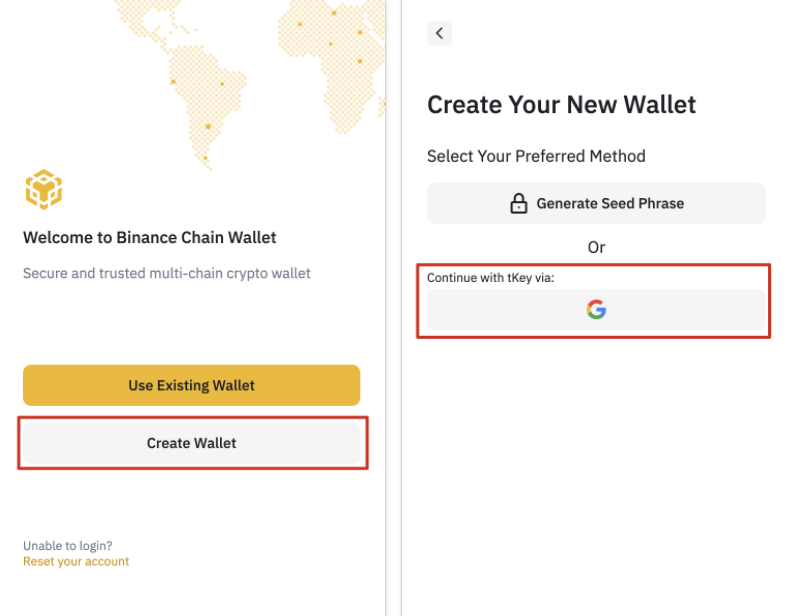
2. Dopo aver installato l'estensione, vedrai la pagina di registrazione. In questo esempio, creeremo un portafoglio nuovo di zecca con un account Gmail.
Nota: puoi anche utilizzare un portafoglio di criptovaluta esistente se disponi della tua frase mnemonica o delle credenziali di accesso tKey.
3. Fare clic su [Crea portafoglio] e quindi selezionare [Continua con tKey tramite: G].
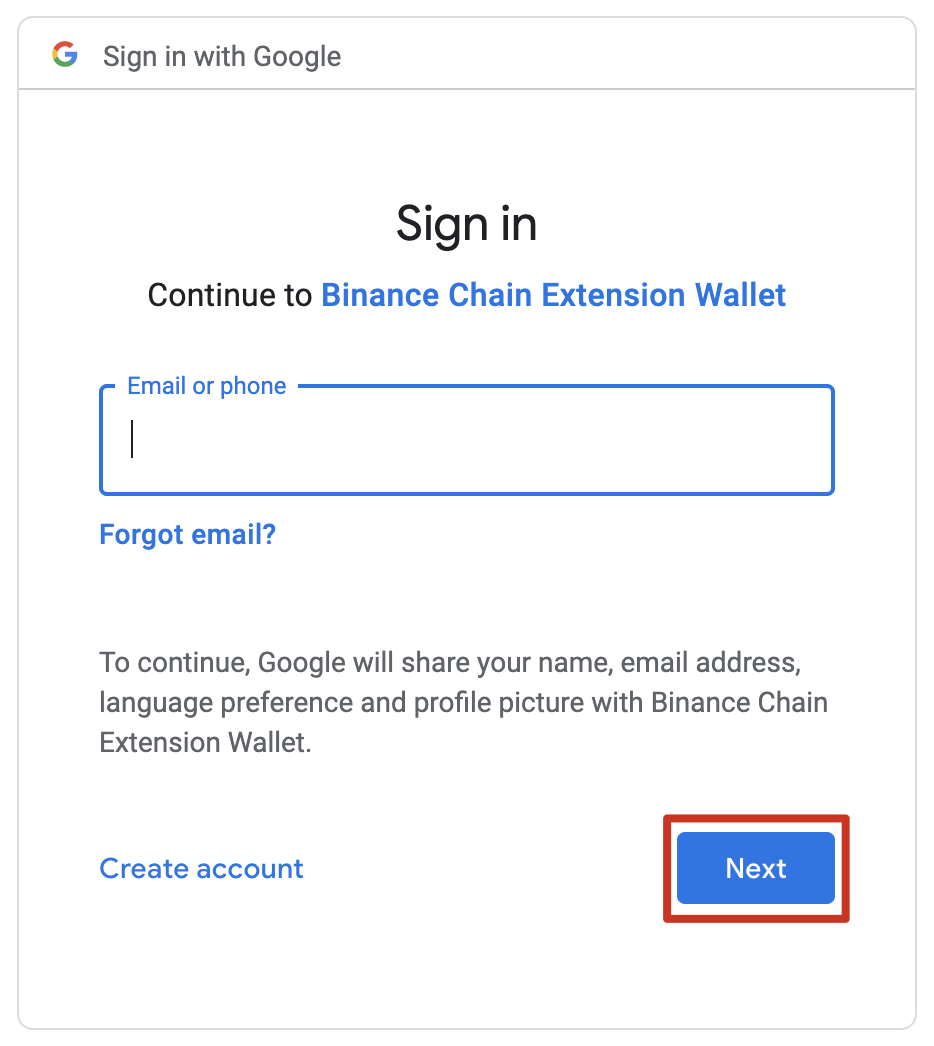
4. Verrà visualizzato un popup che ti chiederà di accedere utilizzando Gmail. tKey e Binance Chain Wallet utilizzeranno il tuo account Gmail come metodo per autenticarti in futuro, se necessario.
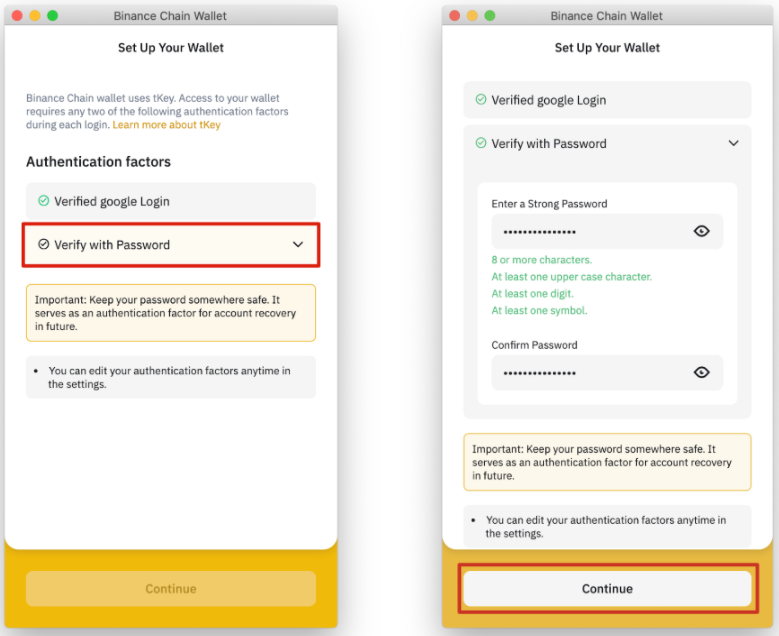
5. Il passaggio successivo è creare una password che possa fungere da secondo livello di protezione in caso di smarrimento della chiave privata.
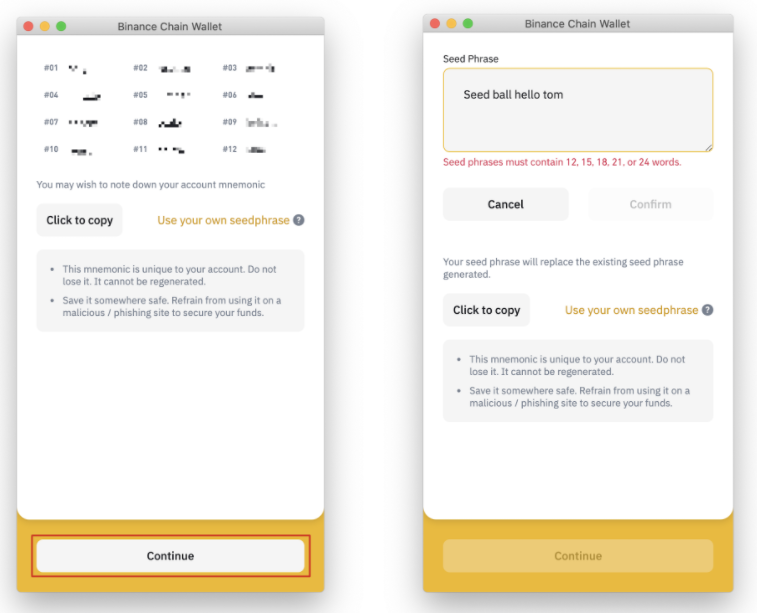
6. Ora vedrai la frase mnemonica del tuo Binance Chain Wallet, che puoi utilizzare per recuperare il tuo account. Hai anche la possibilità di creare la tua frase mnemonica. In totale, la frase deve contenere 12, 15, 18, 21 o 24 parole.
Non dovresti mai condividere la tua frase mnemonica con nessuno. Trattalo come una password o un PIN di un conto bancario. Se lo perdi, puoi comunque accedere al tuo Portafoglio Binance Chain utilizzando il tuo indirizzo email in combinazione con la password tKey.
7. Fare clic su Continua una volta sicuri di aver memorizzato la frase mnemonica in modo sicuro.
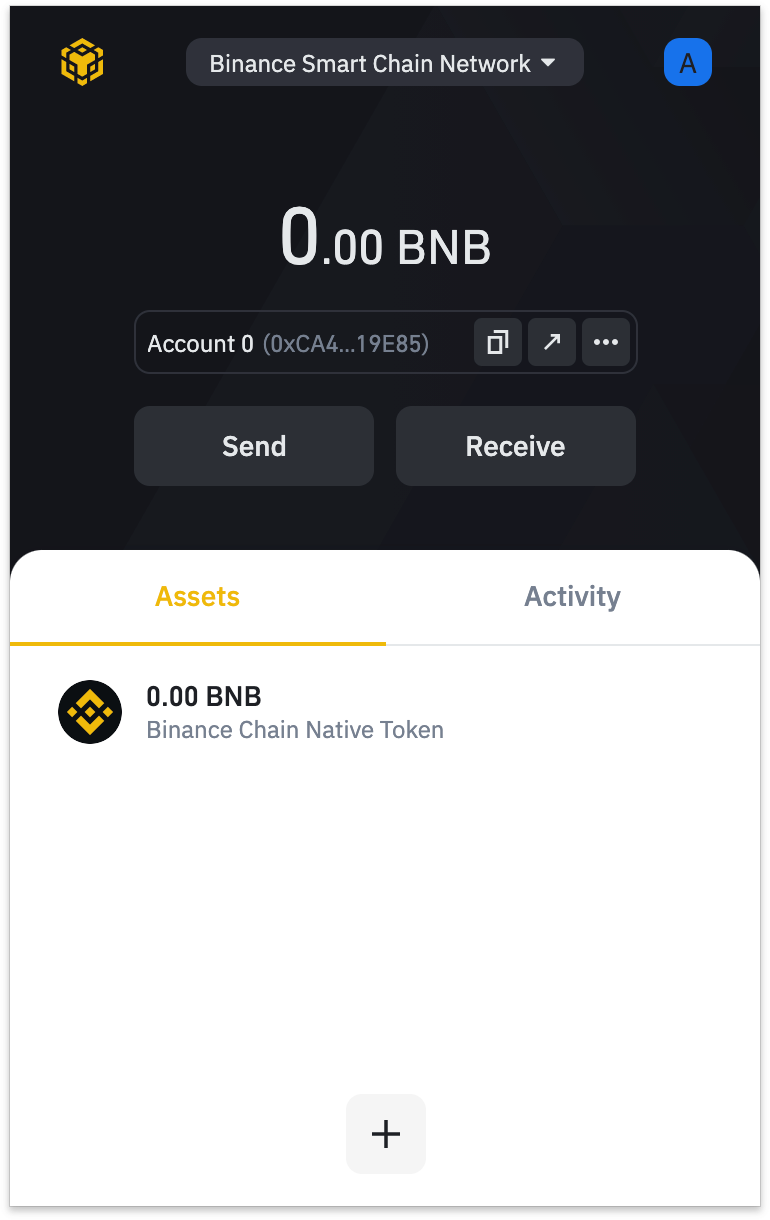
8. Hai configurato con successo il tuo Portafoglio Binance Chain. Ora puoi usarlo per inviare e ricevere token BSC, Binance Chain ed Ethereum. Puoi anche interagire con DApp e contratti intelligenti su queste blockchain.
Deposita BNB con Wallet Direct
Se vuoi utilizzare e interagire con la rete Binance Smart Chain, è essenziale tenere BNB nel tuo portafoglio. Puoi pagare le commissioni di transazione in BNB quando effettui trasferimenti e interagisci con contratti intelligenti. Esistono due tipi di token BNB: BEP-20 e BEP-2. Poiché in questo caso vogliamo interagire con BSC, dobbiamo utilizzare i token BNB BEP-20.
Se hai già BNB nel tuo portafoglio spot Binance, puoi connettere il tuo account al tuo Portafoglio Binance Chain utilizzando la funzione [Wallet Direct].
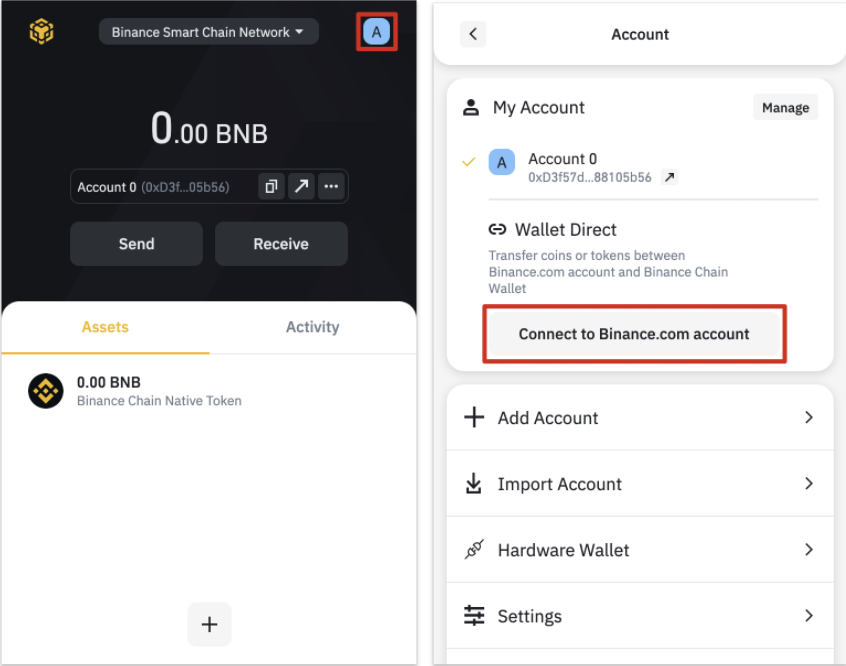
1. Clicca sull'icona in alto a destra nella home page del portafoglio, quindi clicca su [Connetti all'account Binance.com].
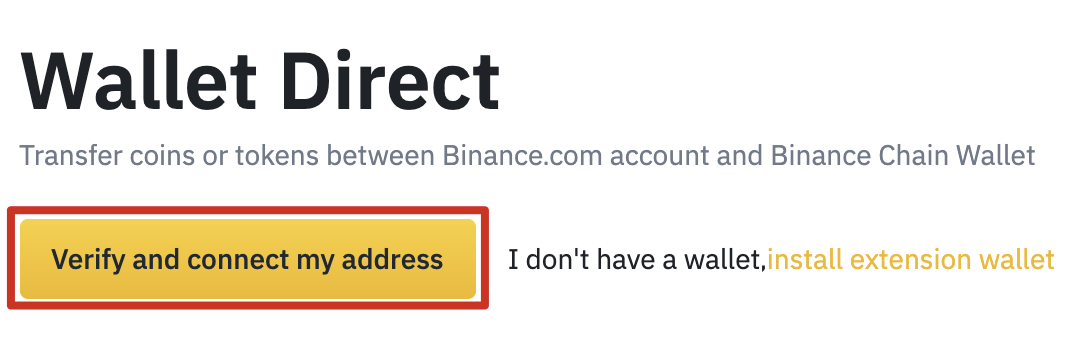
2. Accedi al tuo account Binance e fai clic su [Verifica e collega il mio indirizzo].
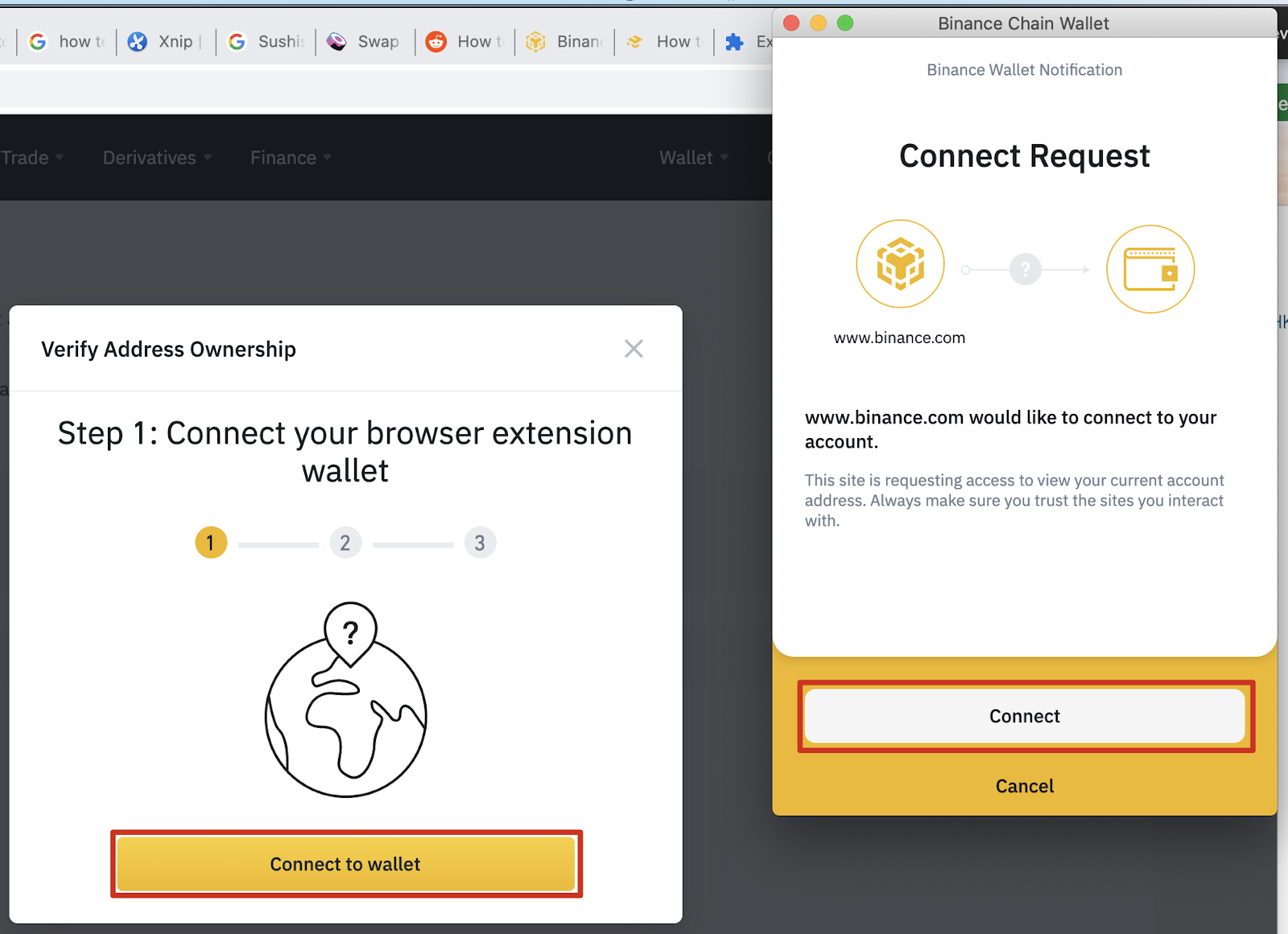
3. Ora vedrai un pop-up che ti chiede di [Connetti Portafoglio]. Facendo clic su di esso si aprirà Binance Chain Wallet, dove potrai fare clic su [Connetti].
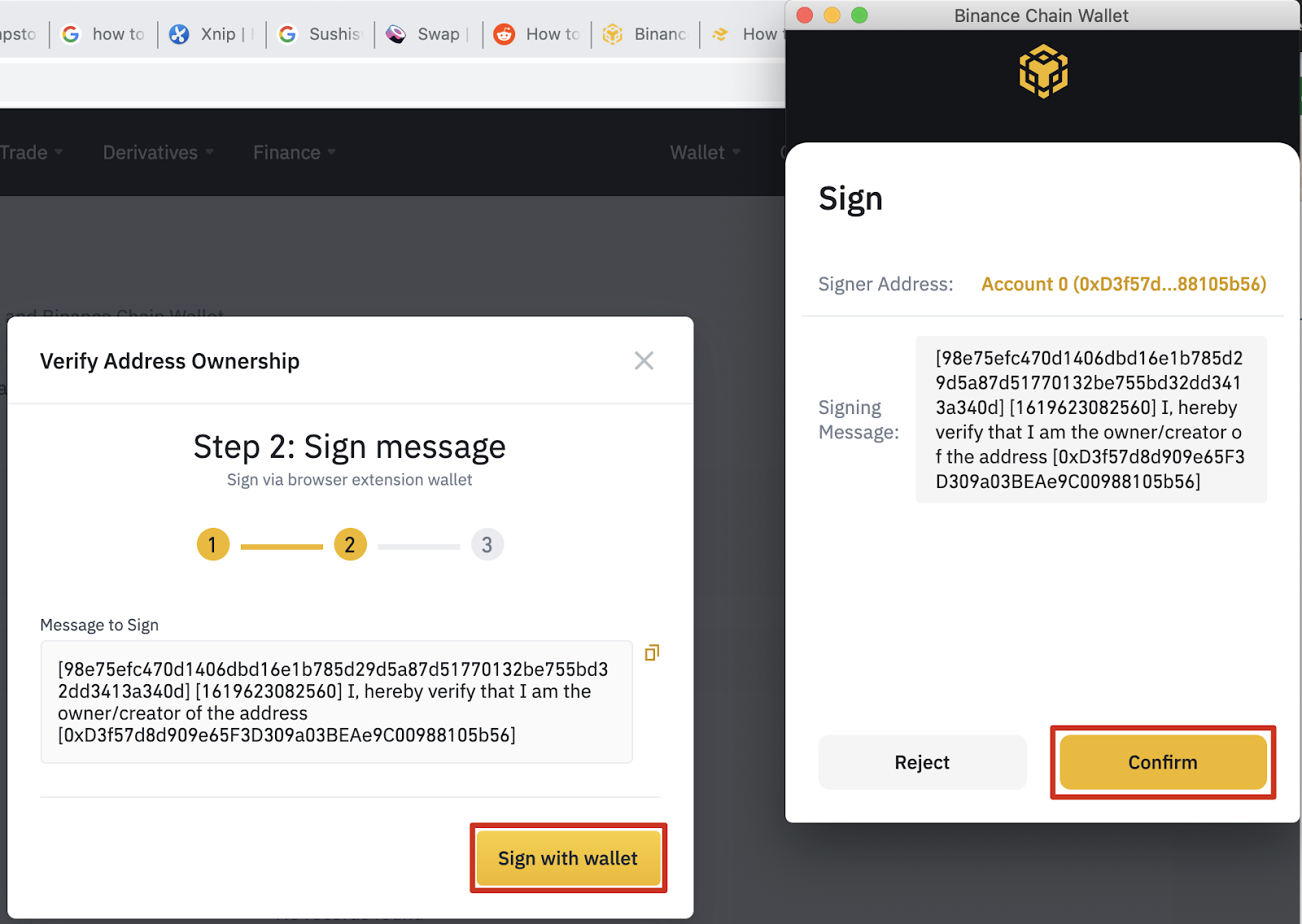
4. Successivamente, dovrai dare il permesso al tuo portafoglio per firmare il messaggio da Binance. Questo passaggio verifica che tu sia il proprietario del portafoglio e lo autorizzi a connettersi.
5. Una volta completati i passaggi precedenti, dovrai eseguire il processo di autenticazione di Binance come misura di sicurezza finale. Se hai abilitato 2FA sul tuo account, dovrai utilizzare anche quello.
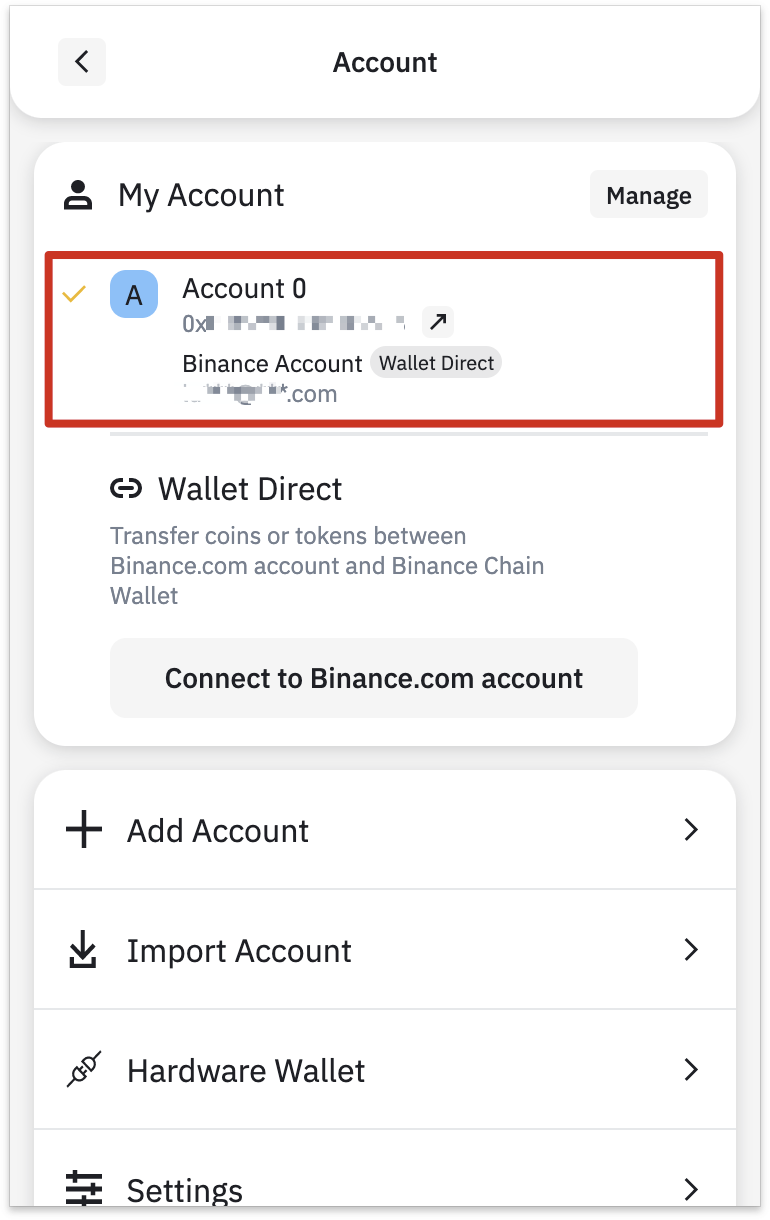
6. Dopo aver effettuato con successo la verifica, il tuo account Binance sarà collegato al tuo portafoglio. Puoi vederlo nella sezione "Conto" del tuo portafoglio o sulla pagina web Wallet Direct.
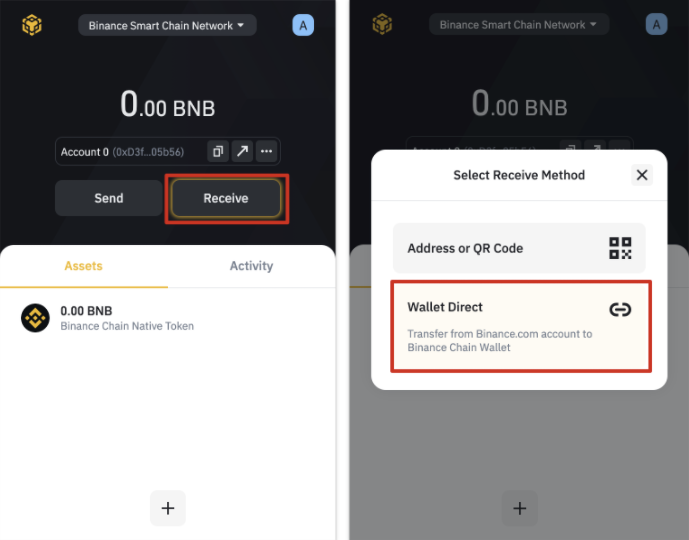
7. Per iniziare a trasferire denaro dal tuo conto Binance, fai clic sul pulsante [Ricevi] e scegli [Portafoglio diretto].
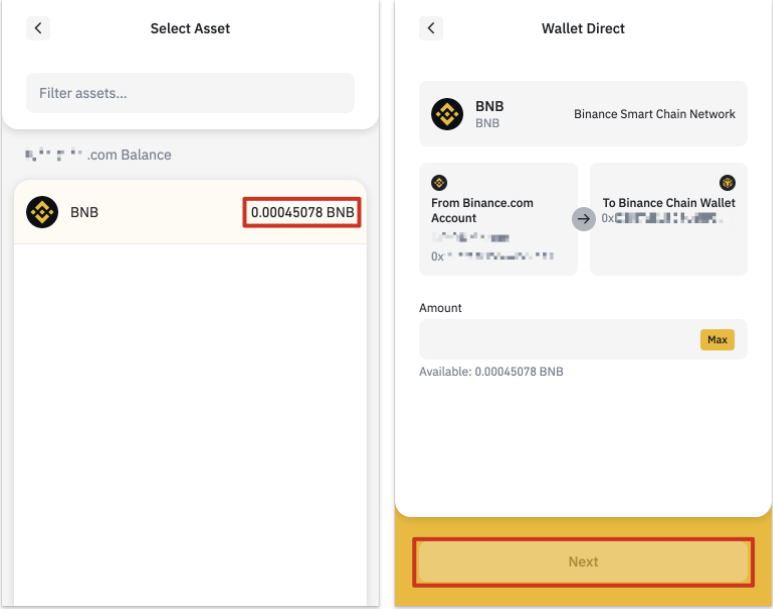
8. Ora vedrai il saldo dei tuoi beni disponibili per il trasferimento.
Deposita da un altro portafoglio
Puoi anche depositare direttamente da un altro portafoglio. In questo esempio, trasferiremo BNB dal portafoglio del nostro conto Binance al portafoglio Binance Chain.
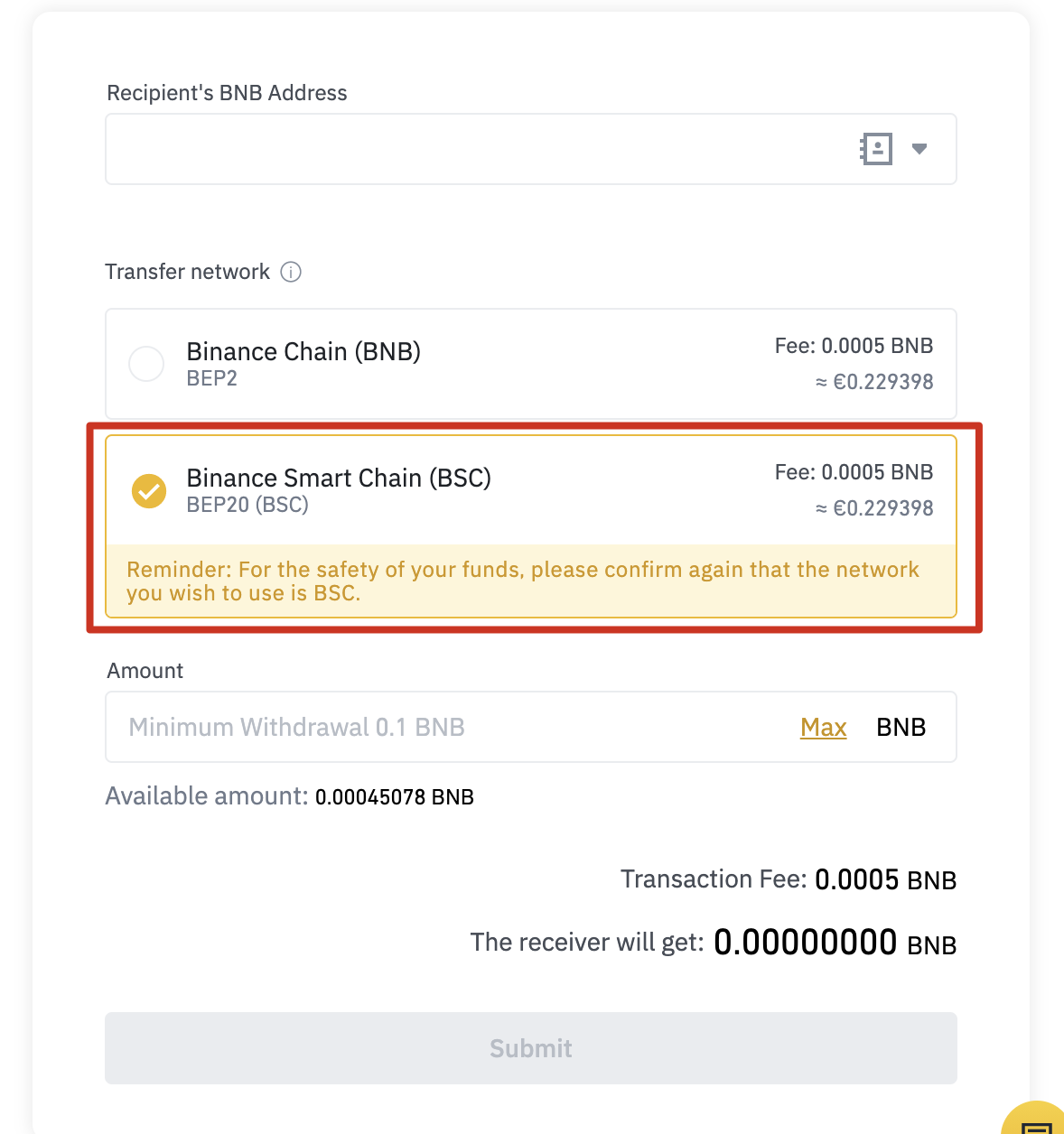
1. Vai alla pagina di prelievo del tuo conto Binance e seleziona la rete BEP-20 (BSC).
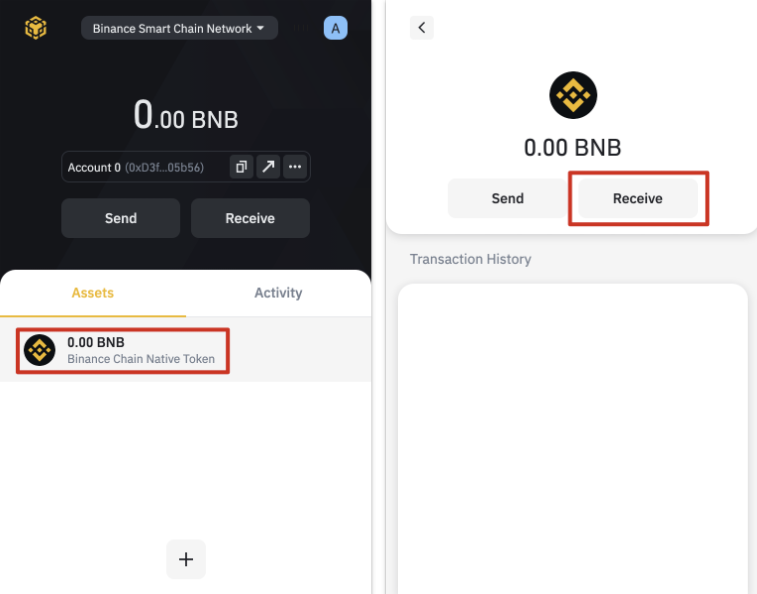
2. Sul tuo Binance Chain Wallet, clicca su [Binance Chain Native Token], quindi clicca su [Ricevi].
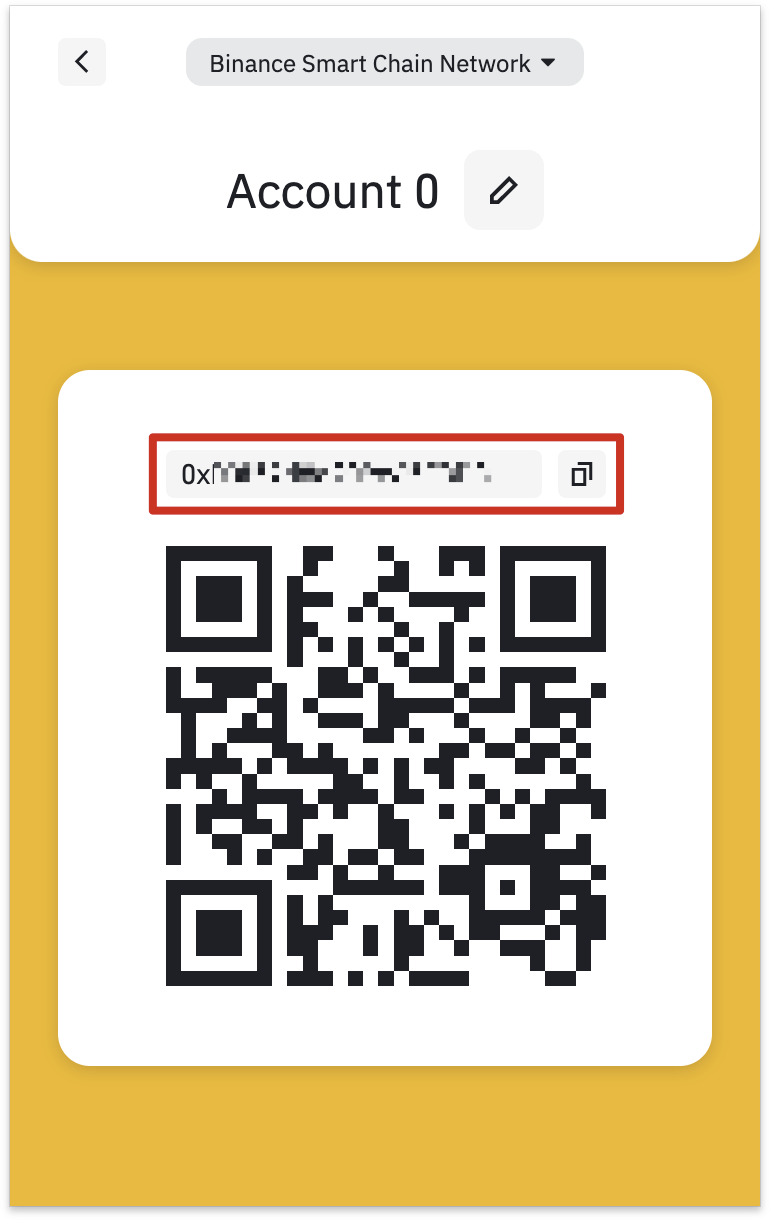
3. Ora vedrai un codice QR che puoi scansionare o un indirizzo da copiare nel tuo portafoglio di invio. Tieni presente che tutti gli indirizzi BEP-20 iniziano con 0x, mentre gli indirizzi BEP-2 iniziano con bnb.
Aggiunta di nuovi token alla tua lista del Portafoglio Binance Chain
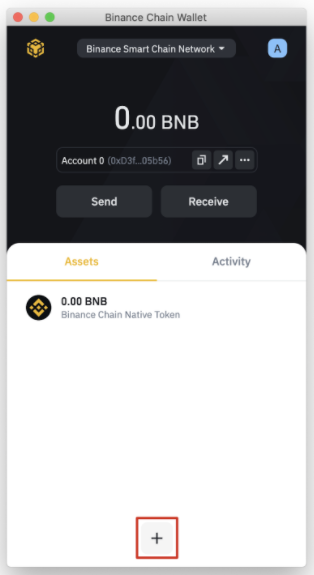
1. Dopo aver configurato il tuo Binance Chain Wallet, per impostazione predefinita vedrai solo il tuo saldo BNB. Puoi aggiungere altri token cercando nell'elenco disponibile facendo clic sul pulsante [+].
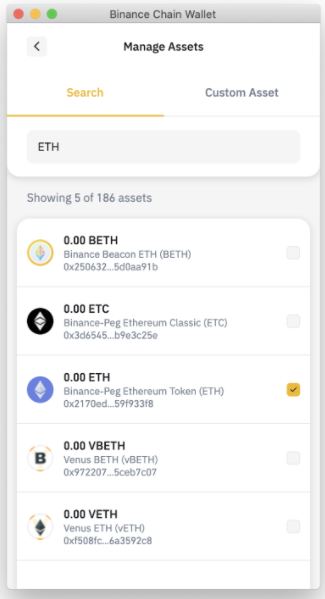
2. Trova il token che desideri aggiungere e fai clic sulla casella di controllo. In questo esempio abbiamo aggiunto il token Binance legato al valore di Ether. Il tuo portafoglio accetterà comunque depositi di token, anche se non lo hai selezionato nell'elenco. Questa azione ti consente semplicemente di visualizzare il tuo saldo.
Connettere il Portafoglio Binance Chain a Binance Smart Chain
È facile interagire con Binance Smart Chain utilizzando il tuo Portafoglio Binance Chain. Con pochi clic puoi iniziare a fare staking, fare trading e interagire con le DApp. Vediamo come comunicare con PancakeSwap. Quasi tutte le DApp avranno la stessa interfaccia utente per la connessione al tuo portafoglio.
1. Fare clic sul pulsante [Connetti] nell'angolo in alto a destra dello schermo.

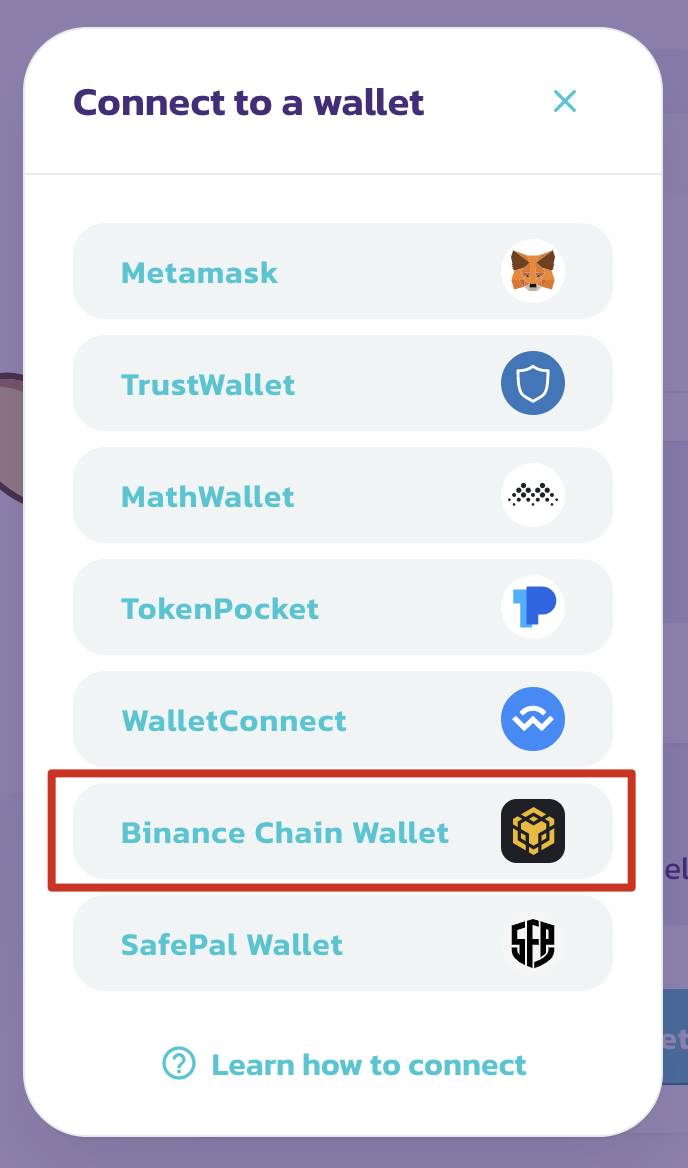
2. Seleziona [Portafoglio Binance Chain]. Tieni presente che non tutte le Dapp supportano l'uso di Binance Chain Wallet.
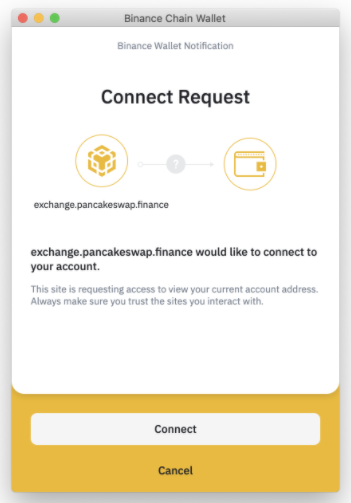
3. Apparirà una finestra pop-up che ti chiederà se desideri connetterti alla Dapp. Fare clic sul pulsante [Connetti] per confermare.
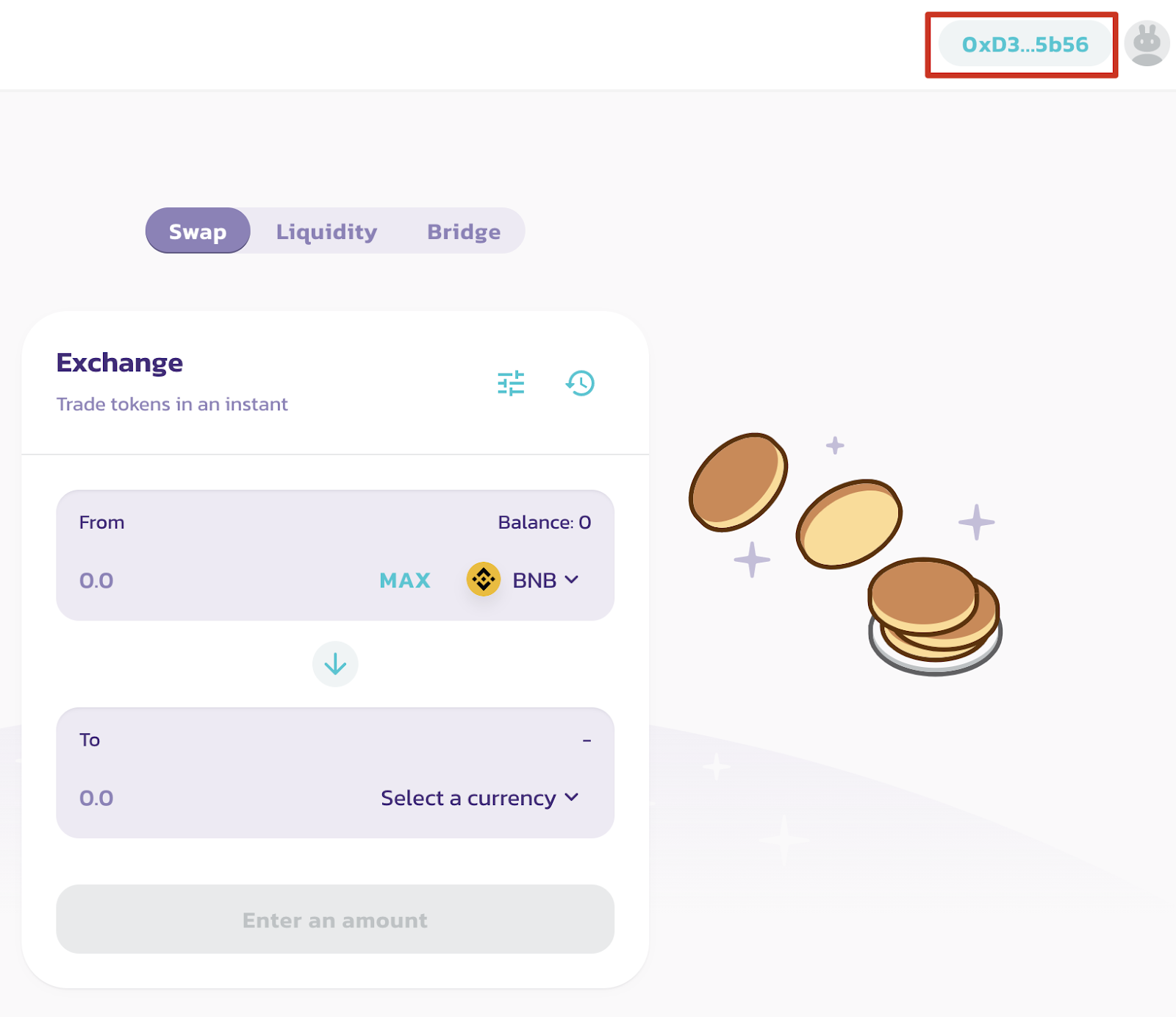
4. L'indirizzo del tuo portafoglio dovrebbe ora apparire nell'angolo in alto a destra.
Per concludere
Binance Chain Wallet è un'ottima scelta quando si tratta di portafoglio crittografico, soprattutto per coloro che hanno già un account Binance. È normale essere un po' nervosi quando si inviano criptovalute e si utilizzano indirizzi, motivo per cui è interessante utilizzare la funzione Wallet Connect. Lo stesso vale per le chiavi private e le frasi mnemoniche. Questo è un grosso ostacolo per tutti i nuovi utenti di criptovaluta. Rendere i portafogli il più semplice possibile da usare è quindi un ottimo modo per facilitare l’accesso alle criptovalute e alla DeFi.