

1. Cos'è lo Shardeum?
Shardeum è una piattaforma di contratto intelligente basata su EVM e scalabile linearmente che mantiene una vera decentralizzazione e una forte sicurezza attraverso lo sharding dinamico.
L’economia dei token di Shardeum:

Il funzionario assegnerà il 5% della quota per i lanci aerei.
2. Cosa devi preparare?
1. Telefono cellulare
Sono disponibili sia Apple che Android. Apple richiede un ID di Hong Kong o giapponese. Android deve scaricare Google PLAY.
2、VPS
Requisiti minimi: 2 core, 4G RAM, 20G SSD, UBUNTU;
Se il VPS che hai acquistato richiede un nome di dominio, compila: shareeum.chase.com
I VPS sono venduti in molti posti, incluso Xinbao. Puoi anche utilizzare quelli stranieri, come: PQ, Contabo, annotare il tuo "indirizzo IP" e "password"
Naturalmente puoi anche usare l'aeroporto.
3. Strumenti SSH
I principianti possono utilizzare Xshell, Finalshell e putty, ma questo articolo è un tutorial mobile, quindi lo strumento utilizzato in questo articolo è: Termius
Nel "Play Store" o nell'"App Store", cerca "Termius: Terminal & SSH client" e scaricalo.

Sto utilizzando un dispositivo IOS per questo tutorial, il processo è lo stesso per i dispositivi Android

Crea un account Termius

Quando accedi per la prima volta, vedrai qualcosa di simile sullo schermo.
Fare clic su "NUOVO HOST"

Dopo essere entrati nella sottopagina, è necessario compilare i campi in base al proprio VPS per connettersi al VPS, come mostrato nella figura seguente:
Alias: il tuo nickname VPS;
Hostname: hostname, ovvero l'IP del VPS che hai acquistato;
Nome utente: deve essere "root".
Password: password del VPS

Fare clic sull'angolo in alto a destra per salvare.
Successivamente, come mostrato di seguito, fai clic sul VPS creato:

Quindi fare clic su "Continua"

Questo ti collegherà al VPS.

Successivamente, devi solo copiare i simboli di comando riga per riga.
3. Installa i nodi
Pacchetto di aggiornamento
sudo apt update && apt aggiornamento - y
I telefoni cellulari sono diversi dai computer. I computer possono utilizzare il pulsante destro del mouse per incollare i simboli dei comandi. Sui telefoni cellulari, devi fare quanto segue:
Tieni premuto il cursore verde per visualizzare il pulsante Incolla, incolla il comando e lascialo eseguire finché non viene visualizzato "root@on...:"

Se vedi la pagina seguente, inserisci 1 2 3 4 5 6 e premi Invio.

2.Installare l'arricciatura
sudo apt-get install curl

3. Aggiorna il VPS
Copia il codice qui sotto e incollalo successivamente
sudo apt aggiornamento

Ricorda, devi continuare a tenere premuto lo schermo per incollare dopo aver visto il cursore verde, come mostrato di seguito:

4.Installare la finestra mobile
Copia il codice qui sotto e incollalo, passaggio successivo
sudo apt install docker.io
Ti verrà chiesto di inserire Y/N, inserire y e premere Invio

5. Controllare la versione della finestra mobile installata
Copia il codice qui sotto e fai il passo successivo.
docker --versione
Se vedi qualcosa di simile dopo aver inserito il codice sopra (vedi l'immagine sotto), non c'è niente di sbagliato

6. Copia il repository GitHub
sudo curl -L "https://github.com/docker/compose/releases/download/1.29.2/docker-compose-$(uname -s)-$(uname -m)" -o /usr/local/bin/docker-compose

7.Scrivere file docker
sudo chmod +x /usr/local/bin/docker-compose

8. Controllare la versione del file docker compilato
Copia il codice qui sotto e incollalo successivamente
docker-compose --versione
Se tutto va bene, mostrerà qualcosa del tipo:

9.File di installazione
Copia il codice qui sotto e incollalo successivamente
curl -O https: / /gitlab.com/shardeum /validator/dashboard /-/raw /main/installer.sh && chmod +x installer.sh && ./installer.sh
Verrà richiesta nuovamente l'opzione S/N, inserire Y e premere Invio

Nota importante: quindi ti chiederà di inserire una password. Questa password è la password del tuo file. Pensaci prima di scriverla e ricordala dopo averla scritta.
Dopo aver inserito, premere Invio

Dopo aver inserito la password, ti verrà chiesto qualcosa del genere, non inserire nulla, basta premere il tasto Invio sulla tastiera.

Ancora una volta ti verrà chiesto di inserire qualcosa del tipo: non inserire nulla, basta premere Invio

Quindi vedrai qualcosa di simile sullo schermo, ora sii paziente, ci vorrà del tempo. Non inserire nulla.

Fino a quando non vedi quanto segue:

10. Ora vai alla cartella sharedeum
Copia il codice qui sotto e incollalo successivamente.
cd .shardeum
Non fa nulla, va alla riga successiva come mostrato di seguito:

11. Immettere il file della shell
Copia il codice qui sotto e incollalo successivamente.
./shell.sh
Non fa altro che passare alla riga successiva, quindi copia il codice qui sotto e incollalo nella riga successiva.
12. Avviare il nodo
operatore-cli gui avvio
Viene visualizzato il seguente contenuto, che indica che hai distribuito con successo il nodo shardeum utilizzando il tuo telefono cellulare.

13. Accedi al dashboard del nodo
Devi sostituire "localhost" di seguito con il tuo IP VPS
https://localhost:8080/
Dopo la sostituzione il risultato è questo:
Italiano: https://45.87.153.36:8080/
Quindi vai su qualsiasi browser del tuo telefono e incollalo.
Dopo aver incollato l'URL nel tuo browser verrà mostrato qualcosa di simile, premi "Maggiori dettagli"
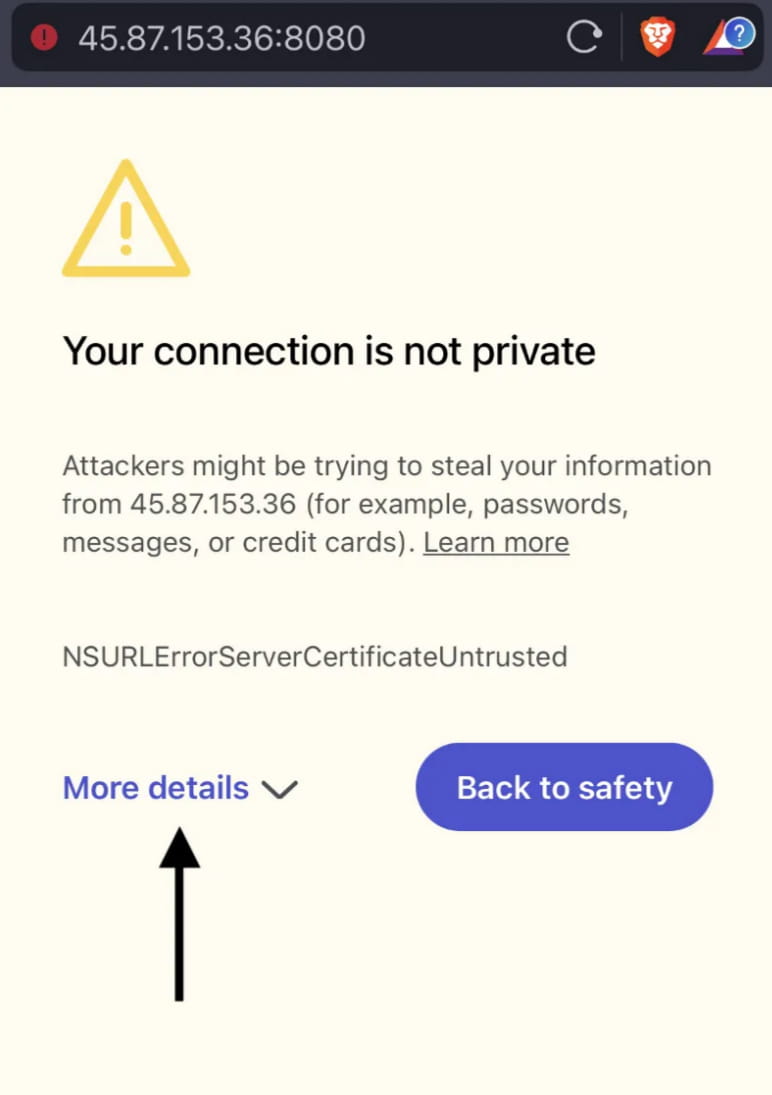
Come mostrato nell'immagine qui sotto, fare clic per continuare.

Successivamente, ti verrà chiesto di inserire la password, che è la password del file che ti è stato chiesto di annotare sopra.
Ora incolla qui la tua password e premi Connetti;

Viene visualizzata la seguente interfaccia, che indica che sei entrato nel dashboard del nodo.

Premi "Manutenzione"

Vedrai una pagina come questa

Ora devi aggiungere Sphinx 1.X al tuo portafoglio Metamask.
Vai al portafoglio Metamask:
Fare clic sulla freccia per aggiungere una rete

Premi "Aggiungi una rete"

Vai su "Rete personalizzata" e inserisci tutte le informazioni come segue:
Nome della rete:Shardeum Sphinx 1.X
Nuovo URL RPC: https://sphinx.shardeum.org/
ID catena: 8082
Simbolo: SHM
URL di Block Explorer: https://explorer-sphinx.shardeum.org/
Dopo aver inserito tutte le informazioni, premere "AGGIUNGI"

Quindi, premi "Capito"
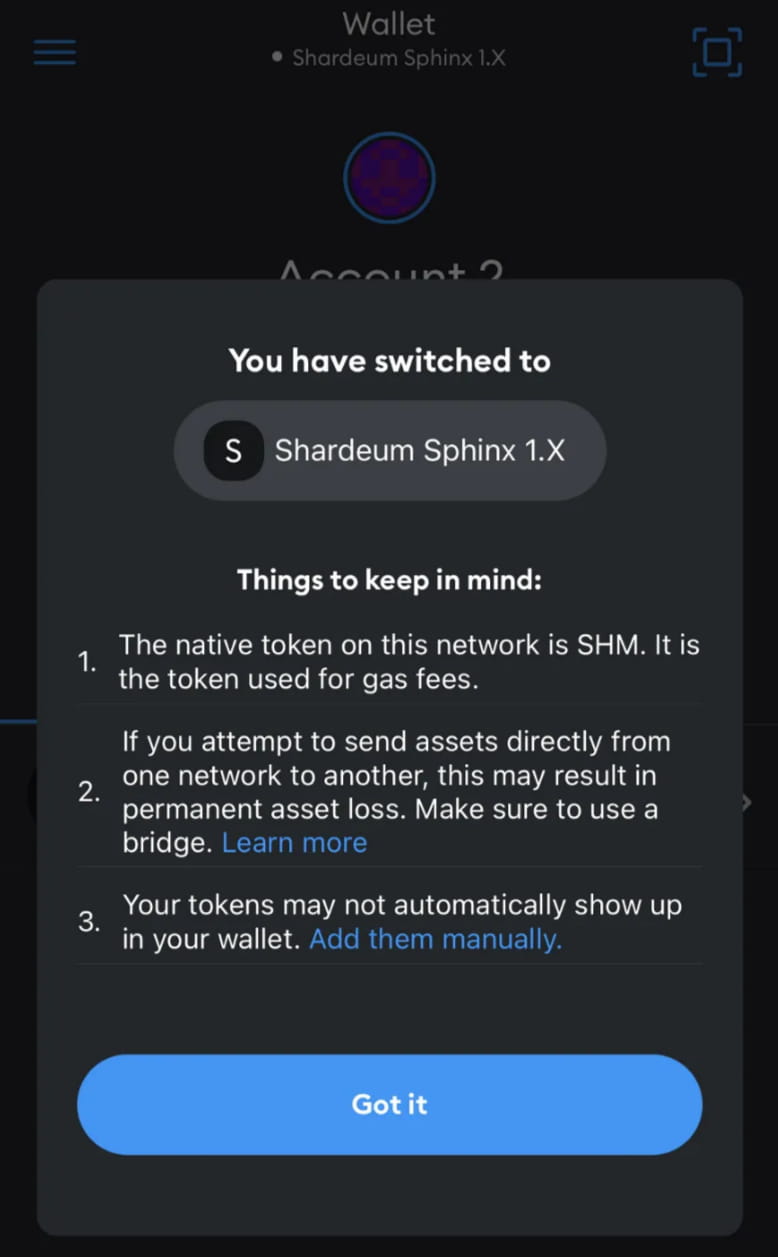
Dopo aver aggiunto la rete, utilizza questo collegamento per unirti a Discord, inserisci il canale #faucet-1, inserisci /faucet il tuo indirizzo e invialo al robot faucet.

Ora aspetta un po' e riceverai 15 SHM
Una volta ricevuti 15 SHM, vai a puntarli
Vai al tuo browser, apri la dashboard, vai su "Manutenzione"

Fai clic su "Connetti portafoglio" per connettere il portafoglio.

Scegli la piccola volpe:

Premi "Connetti"

Quindi torna alla pagina web e fai clic su "START NODE". Dopo la connessione, cambierà in "STOP NODE", come mostrato di seguito, e importerà automaticamente l'indirizzo del tuo portafoglio e la chiave pubblica.
Dopo aver ricevuto il faucet, inserisci 11 SHM da puntare

Dopo che il portafoglio è stato confermato, vedrai questo:
Se lo stato del tuo nodo è in standby, allora il tuo nodo funziona correttamente perché consentono solo a 150 validatori di eseguire il nodo alla volta, ma lo stato "standby" è anche noto come nodi attivi e questi 150 nodi cambiano di volta in volta e Scegli tra nodi alternativi.
Puoi anche visualizzare il numero di token che hai messo in staking.

Dopo aver completato i passaggi precedenti, significa che hai eseguito correttamente il nodo sharedeum.
Per oggi è tutto. Per ulteriori informazioni, prestare attenzione a: Dongle