

1. Introduzione al progetto
Shardeum è una piattaforma di contratto intelligente basata su EVM scalabile linearmente che offre tariffe basse per il gas pur mantenendo una reale decentralizzazione e una forte sicurezza attraverso lo sharding dinamico.

Investimento: dietro il progetto c'è Nischal Shetty, co-fondatore dell'exchange di criptovalute indiano WazirX. Recentemente, Shetty ha raccolto fino a 30 milioni di dollari per la sua startup blockchain Shardeum, richiedendo l'anonimato, con fonti che aggiungono che il round valuterà Shardeum fino a 200 milioni di dollari.
Fondi: Spartan Group, Struck Crypto, Big Brain Holdings e Cogitent Ventures.
Ricompensa: non è stata annunciata ufficialmente, ma i funzionari hanno dichiarato che 25,4 milioni di SHM saranno utilizzati per l'ecosistema e i lanci aerei.
2. Esiste un airdrop per il mining dei nodi?
Shardeum ha recentemente rilasciato un annuncio dicendo:

Ciò significa che il mining dei nodi guadagnerà Betanet SHM, ma questi non avranno alcun valore. Ma i funzionari terranno traccia degli indirizzi che hanno aiutato durante il periodo di test di Betanet. Sebbene non sia stata ancora presa una decisione sui premi mainnet per gli utenti Betanet, annunceremo se e quando ciò sarà deciso a tempo debito.
Ciò significa lancio aereo.
3. Prima del tutorial
Quindi oggi presentiamo principalmente il tutorial sul mining dei nodi di Shardeum. I passaggi specifici sono i seguenti:
Puoi estrarre in due modi:
1. Mining sul tuo computer, la configurazione minima è la seguente:
CPU: 4vCore
Memoria: 8GB
SDD: 60 GB
Sistema operativo: Ubuntu 20.04
2. Host cloud + mining strumento SSH
Questo metodo richiede il noleggio di un VPS o di un aeroporto come host cloud. Cambia l'host cloud sul sistema Ubuntu.
Strumento SSH: si consiglia ai nuovi utenti di utilizzare Xshell o Finalshell.
4. Come connettersi al VPS
MacOs: se utilizzi questo sistema operativo, devi solo accedere tramite SSH al tuo dispositivo;
Windows: se utilizzi Win, ci sono molti strumenti che puoi utilizzare, come putty, MobaXterm e Xshell
1. Scarica un'applicazione (questo tutorial utilizza Putty come esempio. Si consiglia ai nuovi utenti di utilizzare Xshell o Finalshell)
2. Copia il collegamento IP del server cloud

3. Fare clic su "Accetta" e inserire il nome utente e la password del server cloud
NOTA: per incollare qualsiasi comando copiato, è sufficiente fare clic con il pulsante destro del mouse sul comando che si desidera incollare


4. Immettere nuovamente la password e inserire la nuova password.

Quelli sopra riportati sono i passaggi per la combinazione server cloud + SSH. Tutti i passaggi seguenti vengono eseguiti nello strumento SSH (si consiglia agli utenti inesperti di utilizzare Xshell o Finalshell).
5. Preparazione prima dell'estrazione
Ricordati di compilarlo secondo l'immagine, a volte potrei scrivere il codice sbagliato ricordati di rootare il server;
1. Aggiorna e potenzia il server
Prima di iniziare, è necessario aggiornare e aggiornare il server, copiare la seguente riga di comando nello strumento SSH e premere Invio (si consiglia agli utenti inesperti di utilizzare Xshell o Finalshell)
sudo apt update && apt upgrade -y

2. Installa Docker
Installiamo il nodo Shardeum tramite docker qui (puoi anche usare altri metodi, purché il nodo sia installato), inserisci il seguente comando in Xshell:
sudo apt-get install ca-certificates curl gnupg lsb-release

Aggiungi la chiave GPG ufficiale di Docker:
sudo mkdir -p /etc/apt/keyrings curl -fsSL https://download.docker.com/linux/ubuntu/gpg | sudo gpg --dearmor -o /etc/apt/keyrings/docker.gpg

Utilizzare il comando seguente per configurare il repository:
echo \ "deb [arch=$(dpkg --print-architecture) Signed-by=/etc/apt/keyrings/docker.gpg] https://download.docker.com/linux/ubuntu \ $(lsb_release -cs ) stabile" | sudo tee /etc/apt/sources.list.d/docker.list > /dev/null

Prima di aggiornare l'indice, prova a concedere l'accesso in lettura al file della chiave pubblica Docker:
sudo chmod a+r /etc/apt/keyrings/docker.gpg sudo apt-get update

Per installare la versione più recente, eseguire:
sudo apt-get install docker-ce docker-ce-cli containerd.io docker-compose-plugin
Quando richiesto dal prompt dei comandi, immettere Y e premere INVIO

Installa la composizione mobile:
sudo apt installa docker-compose
Quando richiesto, immettere Y e premere INVIO

Per verificare se l'installazione del motore Docker ha avuto esito positivo, puoi eseguire hello-world:
sudo docker esegui ciao-mondo

Controlla la versione di composizione della finestra mobile:
docker-compose -v
6. Installa i nodi
1. Scarica e installa
Scarica node e installalo con il seguente comando:
curl -O https://gitlab.com/shardeum/validator/dashboard/-/raw/main/installer.sh && chmod +x installer.sh && ./installer.sh

Dopo essere tornato al prompt dei comandi, inserisci y per configurare la dashboard basata sul web:
Desideri eseguire la dashboard basata sul Web? (sì/n): sì
Imposta password di accesso:
Imposta la password per accedere alla Dashboard:
Aggiungi una porta di sessione personalizzata per il dashboard basato sul Web oppure premi Invio per selezionare la porta 8080.
Inserisci la porta (1025-65536) per accedere alla dashboard basata sul Web (predefinita 8080):8080
Aggiungi percorso personalizzato o installa su root: (premi INVIO)
Quale directory di base dovrebbe utilizzare il nodo (il valore predefinito è ~/.shardeum):
Attendi il completamento dell'installazione.

2. Configurare il firewall
Se selezioni la porta predefinita, devi aprire 8080 e altre porte come https, http, ssh, 443.
Quindi per favore inserisci:
ufw consenti ssh ufw consenti 8080 ufw consenti https ufw consenti http ufw consenti 443 ufw consenti
Quando richiesto dal prompt dei comandi, immettere y e premere INVIO

9. Nodi in esecuzione
1. Passare alla directory
Vai alla directory nascosta di Shardeum:
cd.shardeum

2. Avvia lo script
Avvia la CLI eseguendo il seguente script di shell:
./shell.sh

3. Avviare l'interfaccia
Inizio della gui dell'operatore-cli

4. Cruscotto
Apri il browser e inserisci il tuo indirizzo al posto del tuo IP secondo l'esempio seguente.
https://:8080
Ad esempio, inserisco la mia porta IP+8080 nel browser: https://10.20.30.40:8080

Inserisci la password impostata nel passaggio precedente e fai clic su Connetti


5. Avviare il validatore
Accedi alla pagina "Manutenzione" e fai clic sul pulsante "Avvia nodo" nella casella bianca nell'angolo in alto a sinistra.

Aggiorna la pagina e visualizza i parametri di verifica del tempo, lo vedrai muoversi.

6. Monitoraggio
Vai alla pagina Prestazioni per visualizzare qui le prestazioni hardware del tuo nodo.
Vedrai dalla pagina che il nodo consuma RAM, quindi hai bisogno di meno di 4 GB di RAM.

Per ulteriori dettagli sullo stato del nodo, esegui il comando seguente nella CLI:
stato dell'operatore-cli

elenco pm2

10. Collega il portafoglio
Prepara il portafoglio MetaMask
1. Collega il portafoglio a Betanet
Utilizza il collegamento sottostante
https://docs.shardeum.org/Network/Endpoints#connect-wallet

2. Prendi il rubinetto
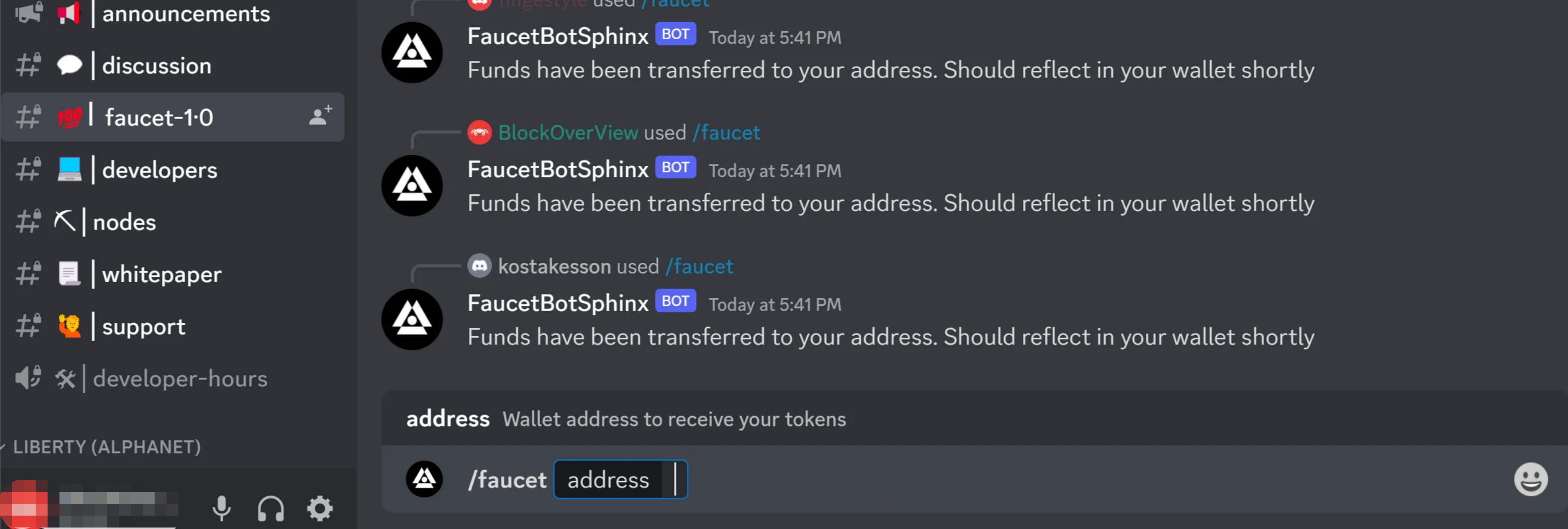
Utilizza il link sottostante e segui il metodo Discord per richiedere il faucet.
Digitare "/faucet [indirizzo sphinx]" per richiedere testnet SHM sulla rete Sphinx 1.0#Esempio/faucet indirizzo 0x0000000
Discordia del rubinetto
3. Impegno SHM
Ritorna alla pagina "Manutenzione" e collega il tuo portafoglio:

Nella foto sopra ho utilizzato 10 token SHM per lo staking;
Dopo aver compilato tutti i campi, clicca sul pulsante "Stake";
Il portafoglio viene confermato e l'ipoteca del token SHM viene completata.

Ogni volta che il tuo nodo estrae token, puoi seguire le operazioni di cui sopra per impegnare i token; non è sicuro se ci saranno airdrop, ma secondo i suggerimenti ufficiali, la probabilità di mining del nodo per ottenere airdrop è molto più alta rispetto ad altre interazioni.
Per oggi è tutto. Per ulteriori informazioni, prestare attenzione a: