Penulis: Muhammad Disusun

Perkenalan
Parrot adalah sistem operasi berbasis Debian, sistem operasi serba guna paling canggih dan terkenal yang dapat dijalankan di mana saja. Dari laptop hingga ponsel Anda, inti Parrot dapat berjalan di berbagai lingkungan, termasuk server, papan IoT, kontainer cloud (seperti Docker dan Podman), dan banyak lagi.
Pada artikel ini kita akan membahas tiga topik:
Parrots OS Linux - Ini adalah distribusi GNU/Linux sumber terbuka dan gratis, berdasarkan Debian Stable, dirancang untuk pakar keamanan, forensik komputer, rekayasa balik, peretasan, pengujian penetrasi, anonimitas, privasi, dan kriptografi. Dikembangkan oleh Frozenbox, lingkungan desktop default adalah MATE.
Fitur ParrotOS disediakan oleh Techlatest.net.
Panduan langkah demi langkah - Cara mengatur lingkungan ParrotOS Linux di Amazon Web Services (AWS).
Fitur ParrotOS yang disediakan oleh Techlatest.net:
Mudah diatur: Menginstal ParrotOS sangat sederhana, sehingga ideal untuk pemula dan pengguna berpengalaman. Proses instalasinya sederhana dan jelas, dan antarmuka yang ramah pengguna memastikan bahkan pemula pun dapat menggunakan sistem operasi dengan lancar. Anda dapat menginstal sistem operasi hanya dalam beberapa klik.
Antarmuka Berbasis GUI: Antarmuka Berbasis GUI: Antarmuka ParrotOS dapat diakses kapan saja, di mana saja, meningkatkan kegunaan, meningkatkan produktivitas, dan berkontribusi pada pengalaman pengguna yang lebih menyenangkan saat melakukan tugas pengujian penetrasi.
Paket ParrotOS yang telah ditentukan sebelumnya: ParrotOS yang disediakan oleh Techlatest hadir dengan lebih dari 1000 paket pra-instal.
Panduan langkah demi langkah untuk menginstal, mengatur, dan menjalankan lingkungan ParrotOS Linux di Amazon Web Services
Tindakan pencegahan
Jika Anda ingin menghemat waktu menyiapkan lingkungan ParrotOS yang siap pakai di AWS, Anda dapat memilih ParrotOS Linux dari Techlatest, yang tersedia di AWS Marketplace.
Jika Anda ingin menyiapkan dan menjelajahi ParrotOS dengan cepat, Techlatest.net menawarkan penyiapan ParrotOS yang siap pakai di AWS, Azure, dan GCP. Silakan klik tautan di bawah untuk mempelajari langkah demi langkah cara menginstal ParrotOS di platform cloud pilihan Anda.
Tersedia untuk ParrotOS Linux: AWS, GCP, dan Azure.
Langkah pertama
Buka daftar mesin virtual ParrotOS Linux di AWS Marketplace.

Langkah 2
Klik untuk terus berlangganan.
Masuk dengan kredensial Anda dan ikuti instruksi, klik tombol Lanjutkan Konfigurasi.
Pilih wilayah tempat Anda ingin meluncurkan mesin virtual (seperti US East (N. Virginia)).
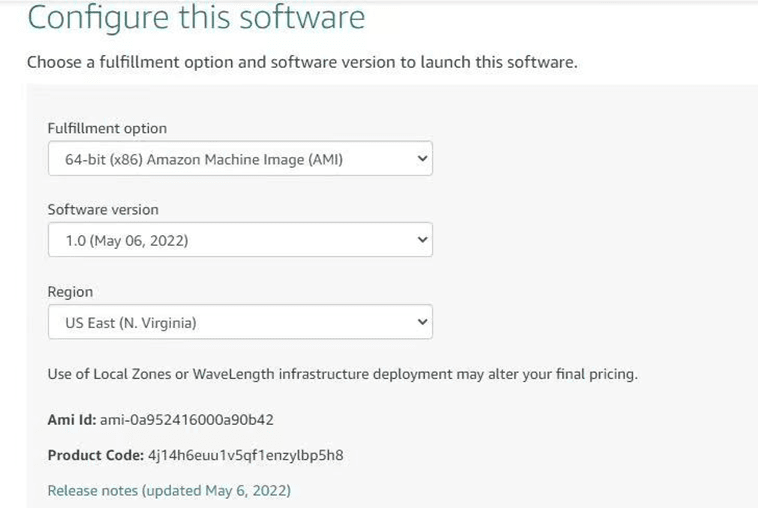
Pilih Tindakan: Anda dapat meluncurkannya melalui EC2 atau dari situs web (mari pilih peluncuran dari situs web).
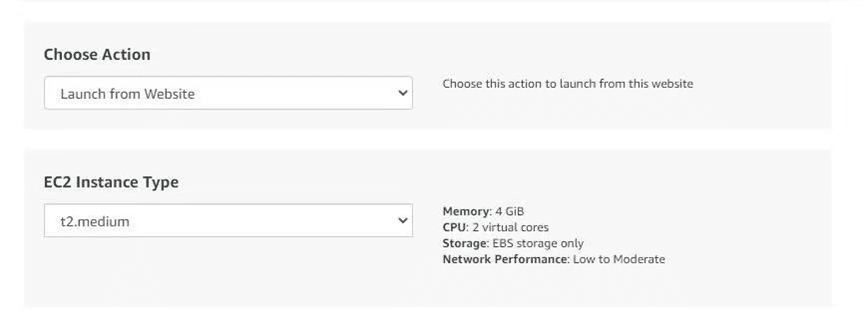
Secara opsional, ubah jenis instans EC2 (defaultnya adalah jenis instans t2.medium, 2 vCPU, dan memori 4 GB).
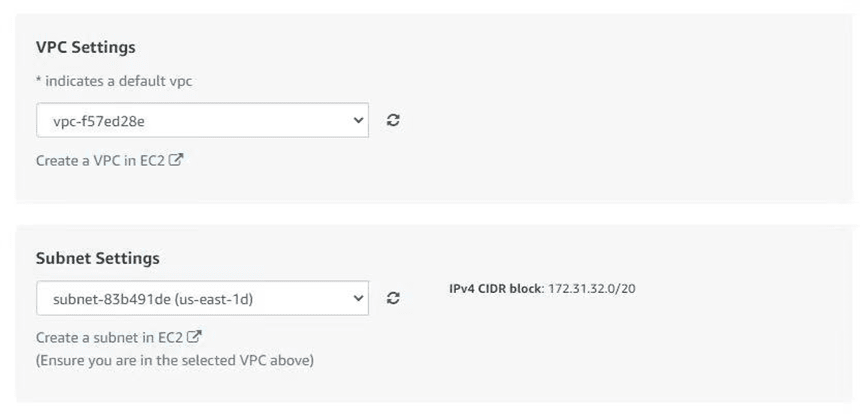
Secara opsional, ubah nama jaringan dan nama subnet.
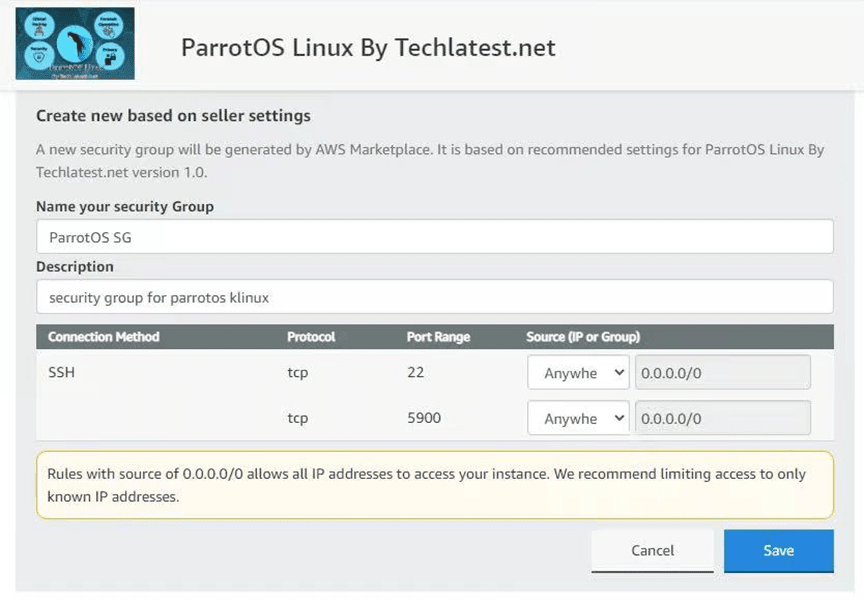
Pilih grup keamanan. Grup keamanan mana pun yang Anda tentukan, pastikan port 22 (untuk SSH) dan port 5900 (untuk VNC) terbuka.
Pastikan untuk mengunduh pasangan kunci default, atau Anda dapat membuat pasangan kunci baru dan mengunduhnya.
Klik tombol Mulai.
ParrotOS Linux akan mulai diterapkan.
langkah ketiga
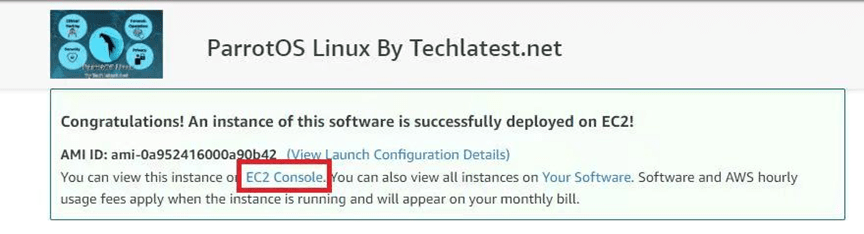
Tampilkan halaman ringkasan. Untuk melihat instans di konsol EC2, klik tautan konsol EC2.
langkah keempat
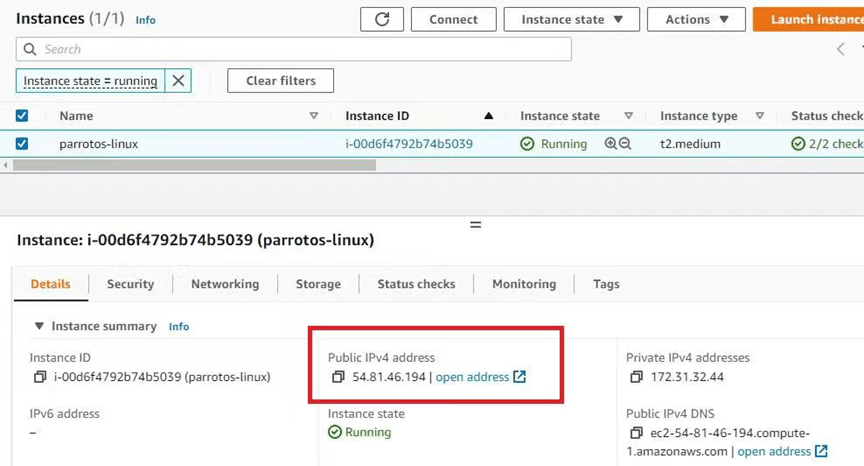
Di halaman konsol EC2, instans sudah aktif dan berjalan. Untuk terhubung ke instance melalui Putty, salin alamat IP publik IPv4.
langkah kelima
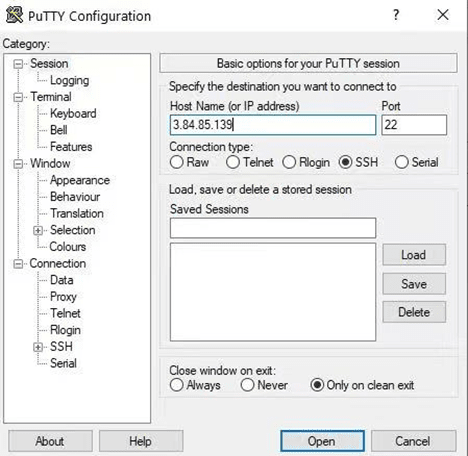
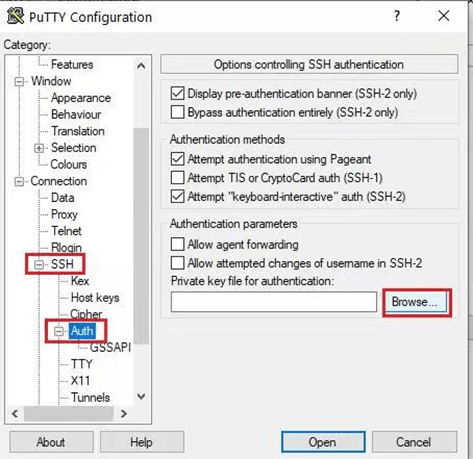
Buka Putty, tempel alamat IP, telusuri kunci pribadi yang Anda unduh saat menggunakan mesin virtual, masukkan SSH->Auth, dan klik Buka.
Langkah 6
Masuk sebagai ubuntu.
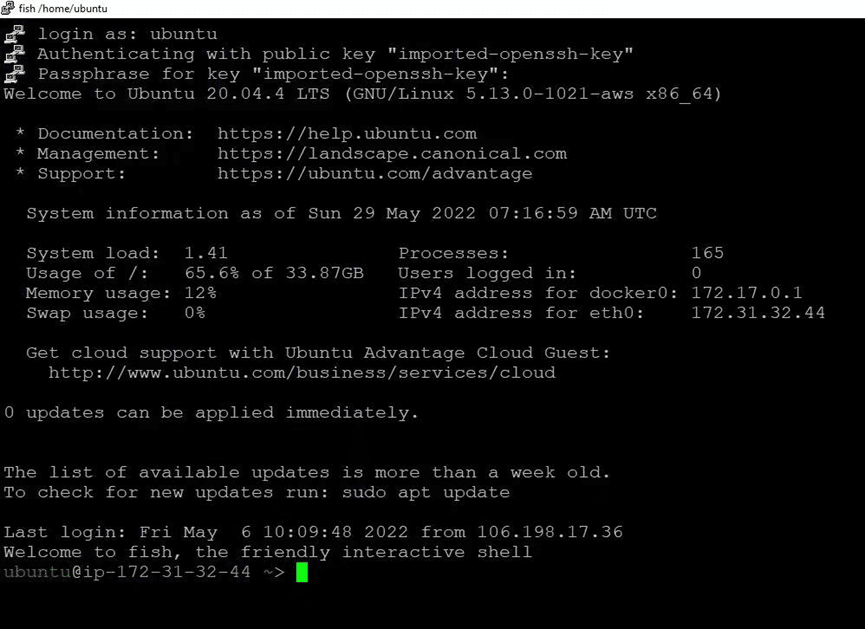
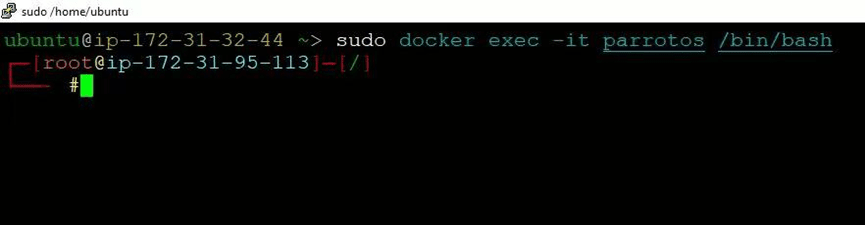
Jalankan perintah berikut untuk terhubung ke terminal ParrotOS dari prompt perintah SSH.
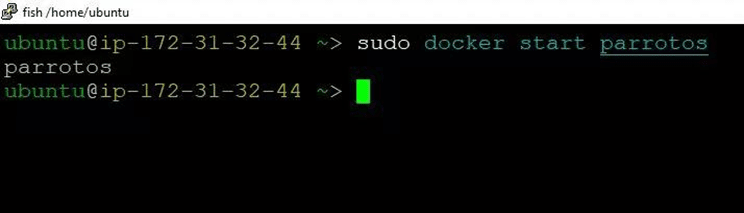
Jika perintah di atas mengembalikan kesalahan "Respon kesalahan dari daemon:", jalankan perintah berikut untuk memulai kontainer ParrotOS, lalu jalankan kembali perintah di atas.
Langkah 7
Anda dapat terhubung ke lingkungan desktop mesin virtual dari mesin Windows lokal mana pun menggunakan protokol VNC.
Langkah 8
Untuk terhubung menggunakan klien VNC melalui mesin Windows, catat dulu alamat IP publik mesin virtual tersebut.
Lalu buka menu Start dari mesin Windows lokal Anda, masukkan dan pilih "VNC" di kotak pencarian.
Catatan: Jika VNC belum terinstal di mesin Windows Anda, silakan instal browser VNC sesuai perangkat Anda terlebih dahulu.
Langkah 9
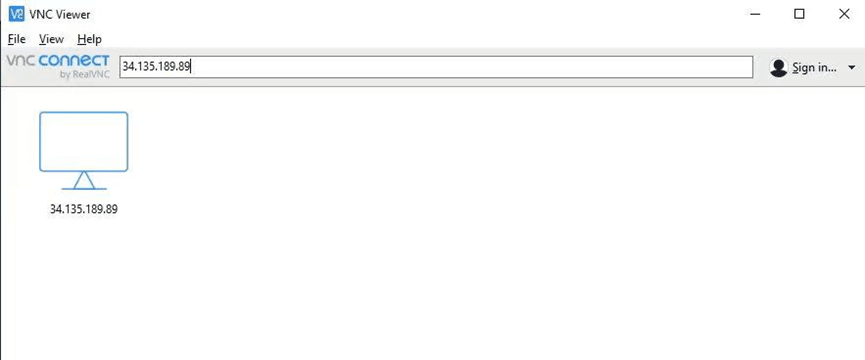
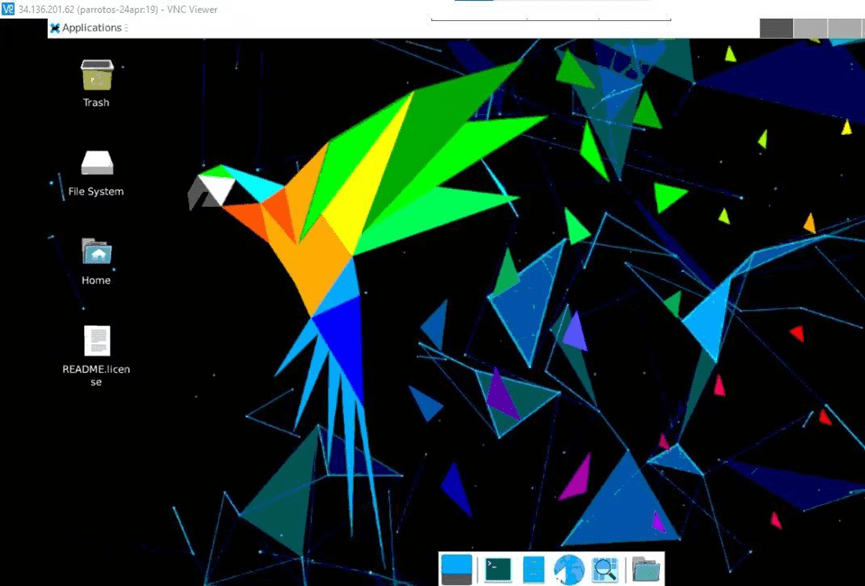
Di wizard "VNC Viewer", salin IP eksternal dan klik tombol Connect, menerima peringatan enkripsi.
Langkah 10
Sekarang Anda terhubung sebagai root ke lingkungan ParrotOS Linux bawaan melalui mesin Windows Anda.
Langkah 11
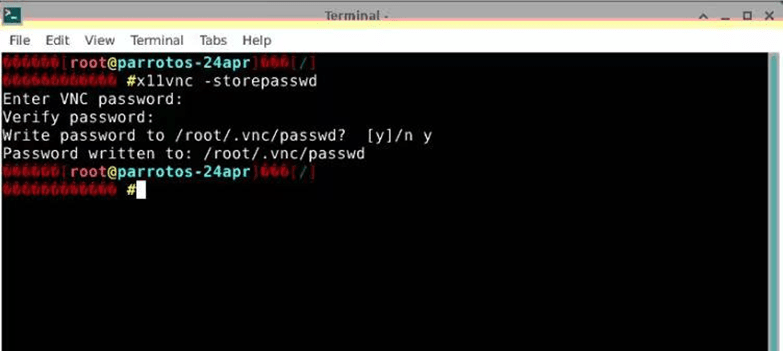
Setelah login pertama kali, buka terminal dan jalankan perintah berikut untuk mengubah kata sandi pengguna root.
Langkah 12
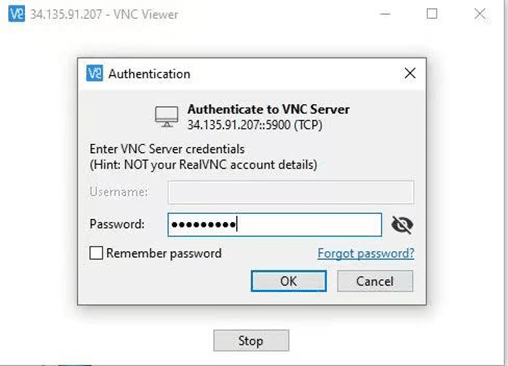
Setelah mengatur kata sandi pengguna root, login kembali dengan pengguna root dan kata sandi baru.
Langkah 13
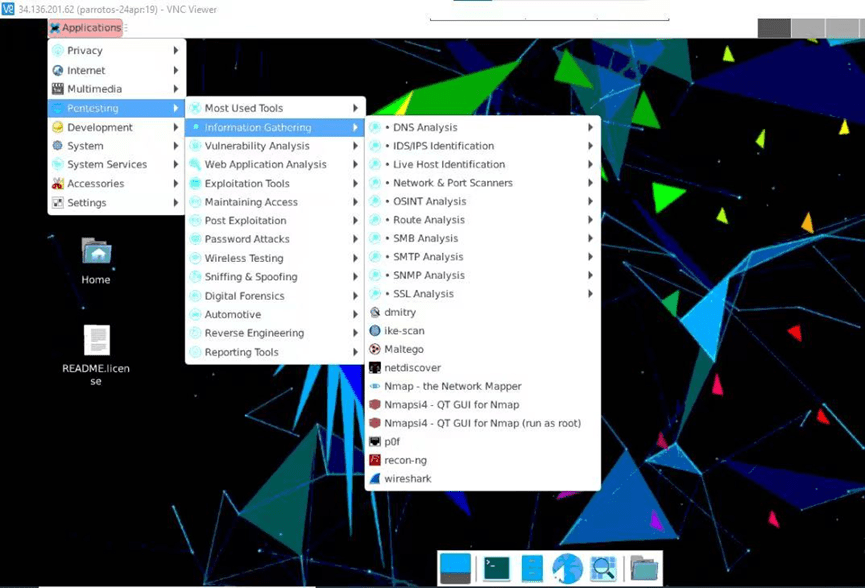
Anda sekarang terhubung ke lingkungan ParrotOS Linux bawaan, yang sudah terinstal program ParrotOS.
Kesimpulannya
Terakhir, artikel ini memberikan panduan langkah demi langkah tentang cara menginstal, mengatur, dan menjalankan lingkungan ParrotOS Linux di Amazon Web Services (AWS). ParrotOS Linux adalah distribusi berbasis Debian gratis dan open source yang dirancang untuk pakar keamanan dan profesional di bidang forensik komputer, rekayasa balik, peretasan, pengujian penetrasi, anonimitas, privasi, dan kriptografi.
Secara keseluruhan, panduan ini dirancang untuk membantu pengguna menyiapkan lingkungan ParrotOS Linux di AWS, memungkinkan mereka memanfaatkan kekuatan sistem operasi dan platform komputasi awan untuk kebutuhan pengujian keamanan dan penetrasi.