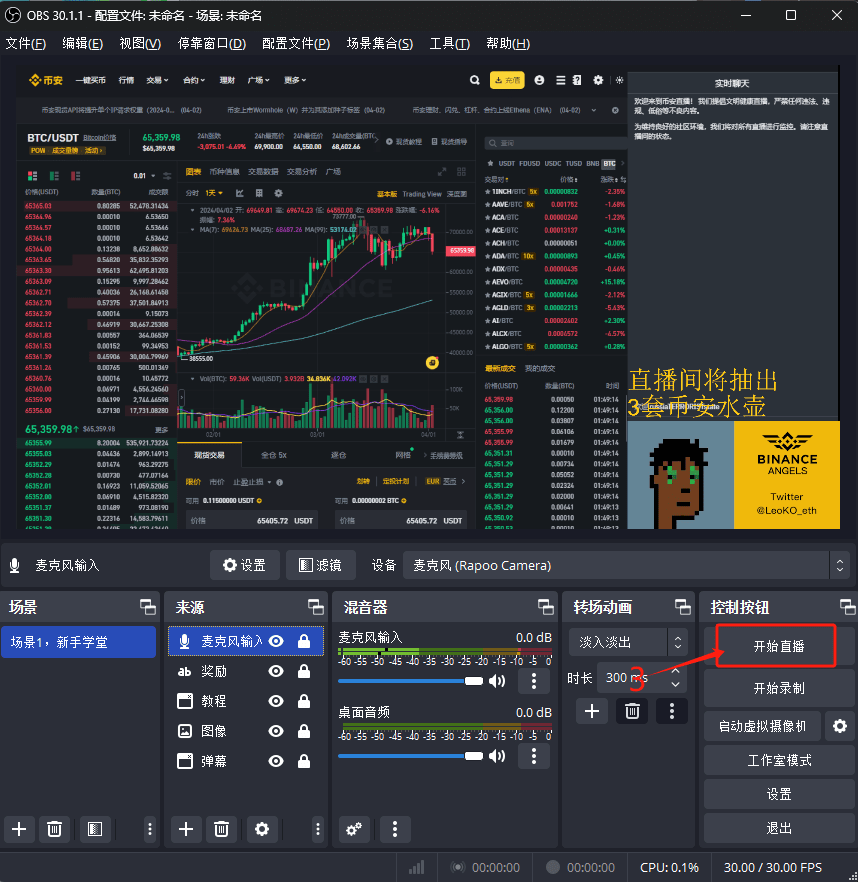
Tutorial demonstrasi berikut didasarkan pada sistem operasi Windows 11, OBS versi 30.1.1. Cara pengoperasian sistem operasi lain sangat berbeda dengan versi OBS, jika ada perbedaan silahkan jelajahi sendiri.
1. Pekerjaan persiapan
Untuk mengaktifkan izin siaran langsung Binance, Anda harus memiliki lebih dari 5.000 penggemar di Binance Square atau lebih dari 5.000 penggemar di platform lain, lalu menghubungi layanan pelanggan untuk mengaktifkannya.
Siapkan komputer yang mampu melakukan siaran langsung, baik laptop atau desktop, komputer Apple atau komputer Windows, namun konfigurasinya tidak boleh terlalu rendah, Anda dapat membeli mikrofon dan kamera sesuai kebutuhan siaran langsung Anda.
Bandwidth uplink yang memadai, serta semua alat jaringan yang Anda perlukan dalam industri enkripsi, silakan pilih sendiri.
Unduh dan instal alat streaming langsung OBS
2. Antarmuka Binance Live dan Pengaturan Dasar
1. Setelah masuk ke akun Anda, masukkan "Kotak"
 2. Di sisi kiri kotak, klik untuk masuk ke "Creator Center"
 3. Di sisi kiri Pusat Kreator, ikuti panah 1 untuk masuk ke "Pusat Siaran Langsung". Jika siaran langsung sudah disiarkan dan ada rekaman langsungnya, klik panah 2 untuk masuk ke rekaman langsungnya. Untuk pengguna yang pertama kali menyiarkan langsung, gulir ke bawah pada panah 3, temukan tombol "Mulai Siaran Sekarang", dan klik untuk masuk.
 4. Klik "Mulai siaran sekarang" di pojok kanan atas
 5. Pilih "Siaran Langsung Komputer"
 6. Sesuai petunjuknya, isi informasi siaran di 1.2.3. Di 4, Anda dapat mengunggah sampul siaran langsung. Switch 5 untuk memilih apakah akan membuat tayangan ulang siaran langsung. 6 Terakhir, "Buat Siaran Langsung"
 7. Setelah waktu mulai siaran dipilih, Anda dapat memasukkan siaran langsung di pusat siaran langsung
 8. Di jendela pop-up, klik "Mulai siaran sekarang"
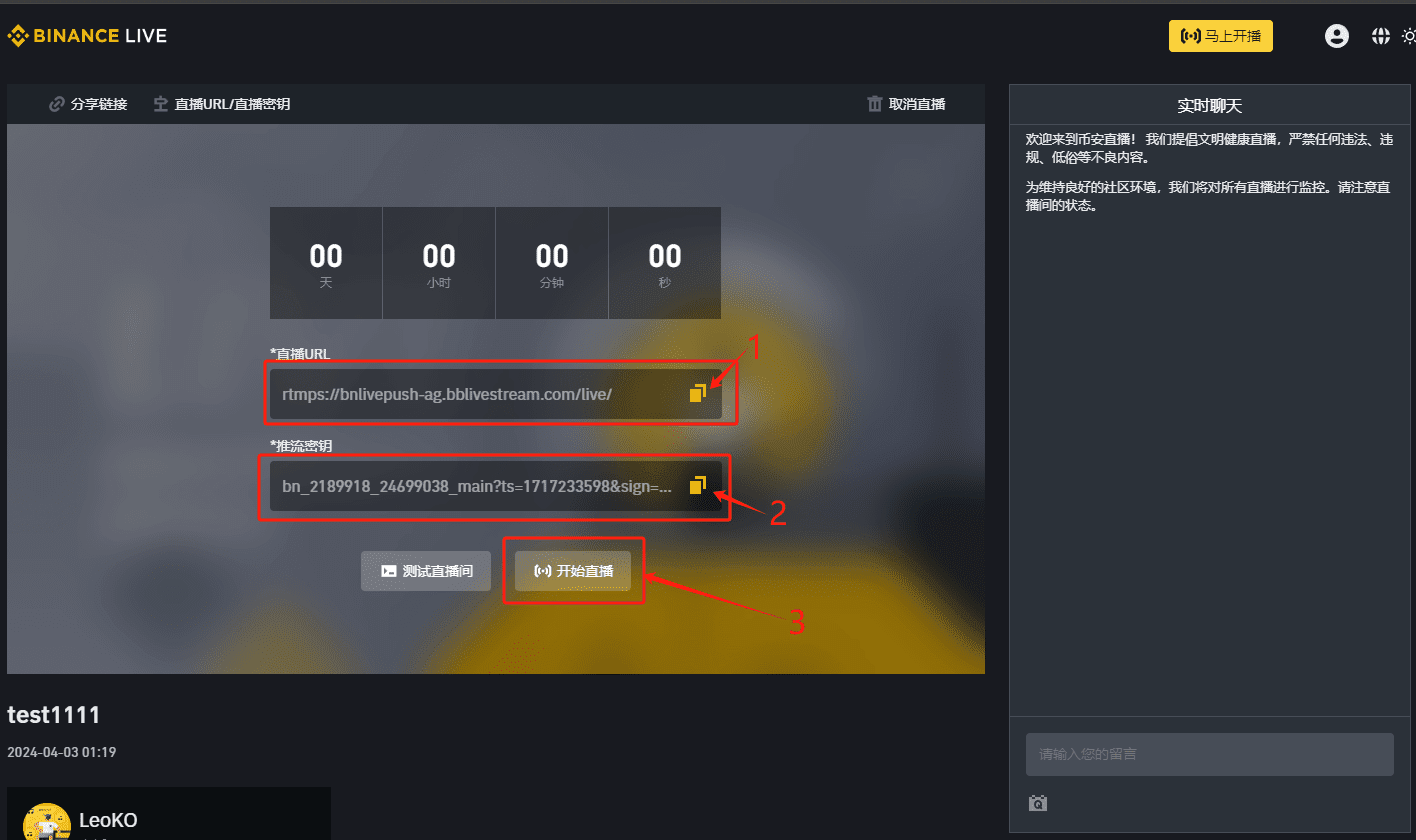
 9. Langkah yang paling penting adalah menyalin masing-masing "URL Siaran Langsung" dan "Push Streaming Key", dan segera lihat langkah 4 dari Bagian 3 dan isi kotak OBS yang sesuai.
3. Antarmuka dan pengaturan OBS
1. Tampilan antarmuka OBS
 2. Klik untuk masuk ke "Pengaturan"
 3. Pilih "Siaran Langsung" di sebelah kiri dan klik untuk masuk
 4. Isikan "URL Siaran Langsung" dan "Kunci Push Streaming" yang disalin pada Langkah 9 Bagian 2 ke dalam "Server" dan "Kode Push Streaming", klik Terapkan, dan konfirmasi.
 5. Kembali ke beranda OBS dan klik tanda "+" di tab Sumber
 6. Tambahkan elemen ruang siaran langsung sesuai kebutuhan. Dalam contoh ini, pilih "Koleksi Input Audio", "Koleksi Jendela", "Teks", dan "Gambar".
Untuk pengumpulan input audio, pastikan memilih mikrofon yang dapat digunakan secara normal. Jika terdapat beberapa perangkat input mikrofon, konflik dapat terjadi, dan Anda harus bersabar dalam melakukan debug. Keuntungan dari pengumpulan jendela dan koleksi monitor adalah dapat lebih melindungi privasi dan hanya menampilkan jendela yang ditampilkan, sedangkan koleksi monitor menampilkan seluruh layar komputer. Anda dapat dengan bebas menyisipkan teks dan gambar sesuai keinginan Anda.
 7. Dengan mengklik kanan pada pengaturan tab, Anda dapat mengganti namanya, tanda mata dapat dengan cepat memilih apakah akan menampilkannya, dan tombol kunci dapat mengunci tata letak halaman elemen. Setelah mengklik kiri tab, di area tampilan layar atas, Anda dapat menyesuaikan area tampilan halaman di layar dengan meregangkan batasnya. Sambil menyeret mouse, tahan "Shift" untuk menyesuaikan hanya satu arah, dan tahan "Alt" untuk menyesuaikan halaman dalam satu arah. Sembunyikan beberapa area, seperti favorit di browser, dll. Atau jika suatu halaman hanya perlu ditampilkan sebagian, "Alt" sangat berguna.
 8. Gambar di bawah menunjukkan elemen layar keluaran siaran langsung yang sesuai dengan semua tab, dibagi dengan warna yang sama. Setiap elemen dapat diposisikan sesuai keinginan. Semua tab di "Sumber" disusun secara berurutan dari atas ke bawah pada lapisan. Perhatikan urutannya agar tidak mengaburkan konten.
 9. "Ada teman dekat di laut, dan ada tetangga di dunia." Semuanya sudah siap, dan Anda akhirnya bisa memulai perjalanan siaran langsung yang menyenangkan. Dan klik "Mulai Siaran Langsung" pada Langkah 9 Bagian 2 secara bersamaan. Selamat bergabung dengan Binance Live!