



Sui meluncurkan testnet permanen hanya sebagai testnet yang sudah berjalan lama, terdesentralisasi, dan tanpa izin untuk Sui. Tidak seperti Testnet Gelombang 1 dan 2 sebelumnya, Testnet baru ini akan terus berjalan bahkan setelah Mainnet diluncurkan.
Artikel ini mungkin tidak memberi Anda banyak potensi peluang airdrop, tetapi jika Anda ingin ditempatkan sebagai pusat praktik sastra, Anda masih dapat melakukannya melalui jaringan ini.
1. Persiapan diperlukan sebelum mengkonfigurasi node
Silakan lakukan persiapan berikut ini:
1. VPS harus sebagai berikut:
Jalankan sebuah simpul:
CPU:2vCore,
Memori: 2GB,
SD:20GB,
Sistem operasi: Ubuntu 20.04
2. Metode operasi: cloud host + penambangan alat SSH
Metode ini mengharuskan Anda menggunakan VPS atau bandara Anda sebagai host cloud. Silakan alihkan host cloud ke sistem Ubuntu;
Alat SSH: Pengguna pemula disarankan untuk menggunakan Xshell atau Finalshell
2. Bagaimana cara terhubung ke VPS
MacOs: Jika Anda menggunakan sistem operasi ini, Anda hanya perlu menggunakan perangkat Anda sendiri untuk terhubung melalui SSH;
Windows: Jika Anda Win, ada banyak alat yang dapat Anda gunakan, seperti Putty, MobaXterm, dan Xshell
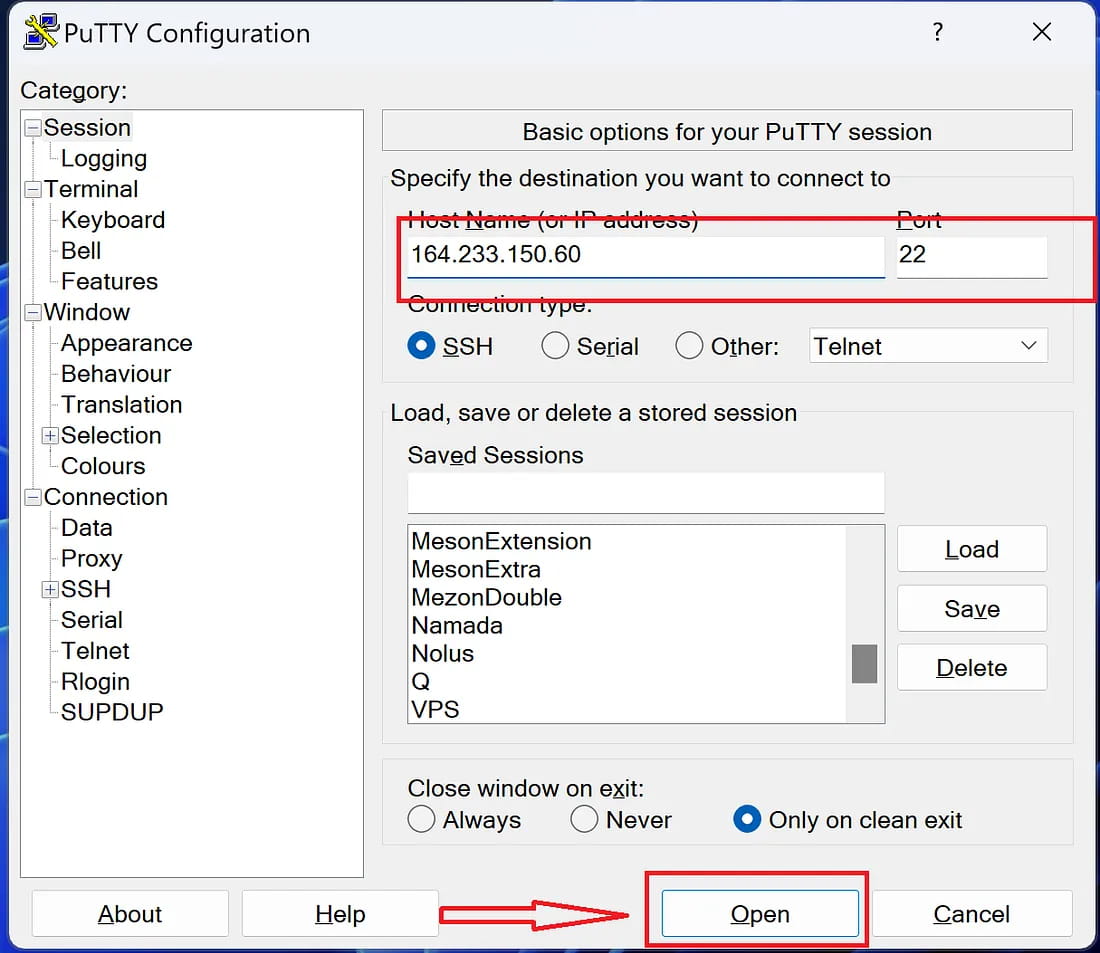
1. Download aplikasi (tutorial ini menggunakan contoh putty, pengguna pemula disarankan menggunakan Xshell atau Finalshell)
2. Salin tautan IP server cloud
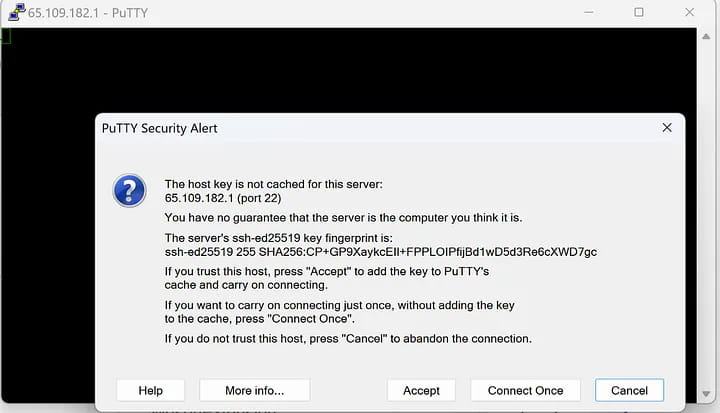
3. Klik "Terima" dan masukkan nama pengguna dan kata sandi server cloud
CATATAN: Untuk menempelkan perintah apa pun yang telah Anda salin, cukup klik kanan pada perintah yang ingin Anda tempel
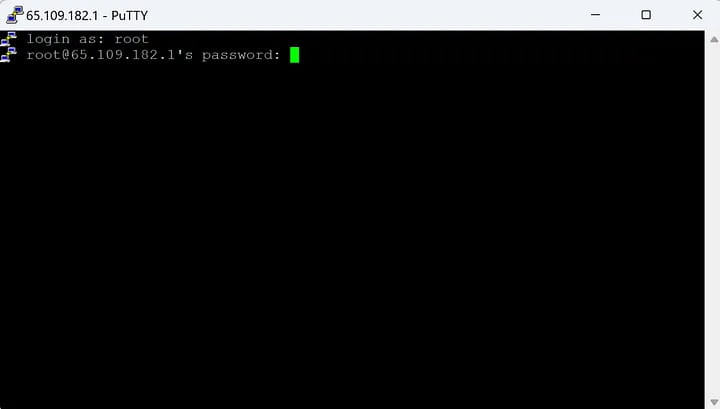
4. Masukkan kembali kata sandi dan masukkan kata sandi baru.
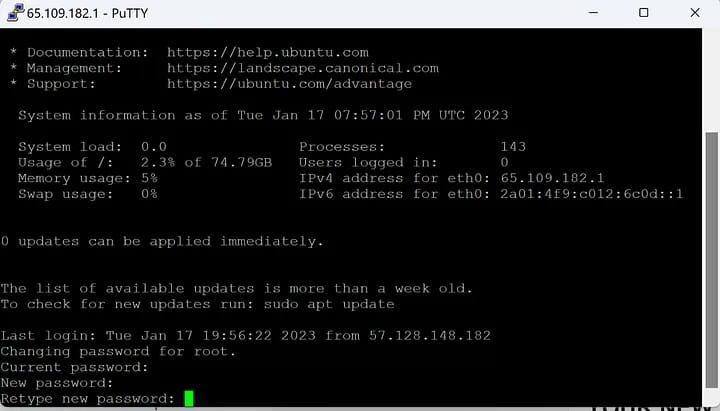
Di atas adalah langkah-langkah untuk kombinasi server cloud + SSH. Semua langkah berikut dilakukan di alat SSH (pengguna pemula disarankan untuk menggunakan Xshell atau Finalshell)
3. Persiapan
1. Pembaruan:
sudo apt perbarui && sudo apt peningkatan - y
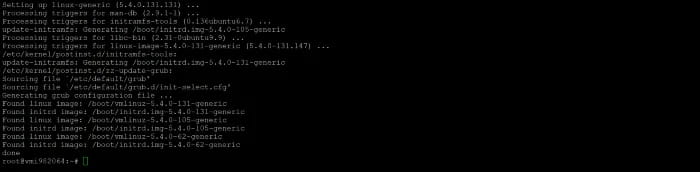
Gunakan perintah ini untuk mengunduh alat lainnya
apt-get update \ && DEBIAN_FRONTEND=noninteraktif TZ=Dll/UTC apt-get install -y --no-install-recommends \ tzdata \ git \ ca-certificates \ curl \ build-essential \ libssl-dev \ pkg-config \ libclang-dev\cmake
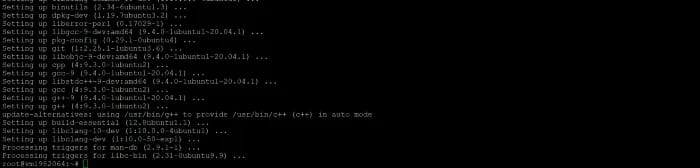
2. Instal KARAT:
curl --proto '=https' --tlsv1.2 -sSf https://sh.rustup.rs | sh -s -- -y
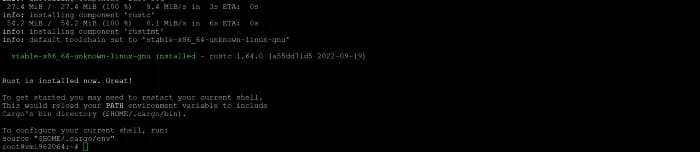
Kemudian
sumber $HOME/.cargo/env

melanjutkan
pembaruan karat

layar instalasi apt-get

Kemudian ketik Y dan tekan Enter

4. Buka port
1, akar
cd $rumah

dan gunakan perintah ini
apt install ufw -y ufw izinkan ssh ufw izinkan https ufw izinkan http ufw izinkan 9000 ufw izinkan 9184 ufw aktifkan

Kemudian ketik y dan tekan Enter
5. Instal file Sui
pemasangan kargo --locked --git https://github.com/MystenLabs/sui.git --branch testnet sui
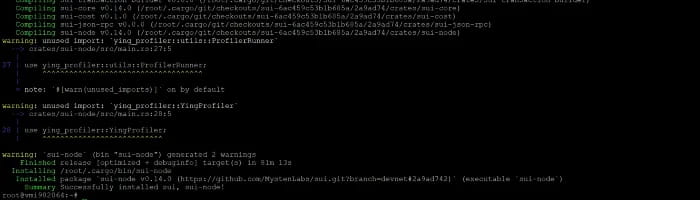
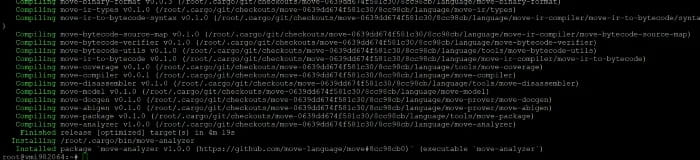
6. Lingkungan pengembangan yang terintegrasi
pemasangan kargo --git https://github.com/move-lingual/move move-analyzer --features "ad
7. Token SUI
Buat dompet:
alamat aktif klien sui

Ketik Y dan tekan Enter

https://fullnode.testnet.sui.io:443

testnet

Masukkan 0 dan tekan Enter

Simpan semua informasi di notepad (dengan kunci pribadi di dalamnya), seperti yang ditunjukkan di bawah ini:

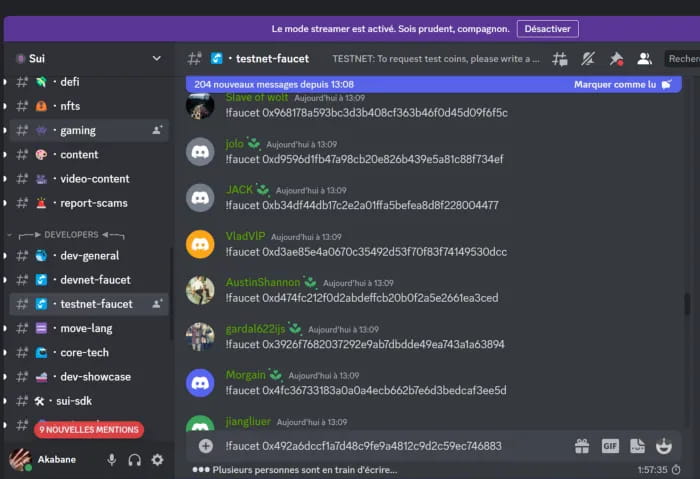
Masuk ke saluran perselisihan testnet-faucet resmi dan masukkan perintah berikut untuk mendapatkan token testnet:
!keran xxxxxxxxxxxxxxxxxxxxxxxxxxxx
Ubah xxxxxxxxxx ke alamat dompet Anda, seperti:
!keran 0x3abfa9260eb6b82f8680fd0b6e5e724887899062
8. Unduh kode sumber (opsional)
git clone https://github.com/MystenLabs/sui.git --branch testnet

9. Konfigurasi simpul
cd sui

Siapkan penyimpanan Sui sebagai git remote:
git remote tambahkan hulu https://github.com/MystenLabs/sui

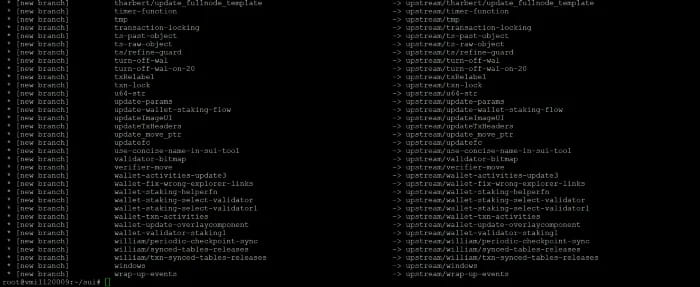
Sinkronkan garpu Anda:
git mengambil hulu
Buat salinan template konfigurasi fullnode:
cp peti/sui-config/data/fullnode-template.yaml fullnode.yaml
Klik tautan ini atau jalankan perintah berikut di terminal untuk mengunduh status genesis devnet terbaru:
curl -fLJO https://github.com/MystenLabs/sui-genesis/raw/main/testnet/genesis.blob
10. Mulai node penuh Anda
Buka repositori sui:
cd sui
Kemudian
layar -S sui
akhirnya
menjalankan kargo --rilis --bin sui-node -- --config-path fullnode.yaml
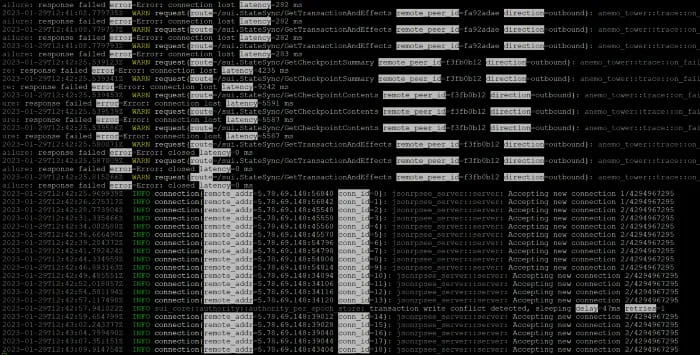
Pada titik ini, node penuh telah dimulai.
Tekan CTRL+A+D untuk melepaskan layar
Sekarang Anda dapat menutup Xshell Anda.
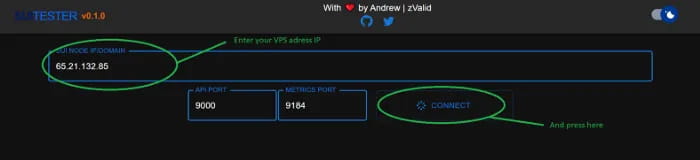
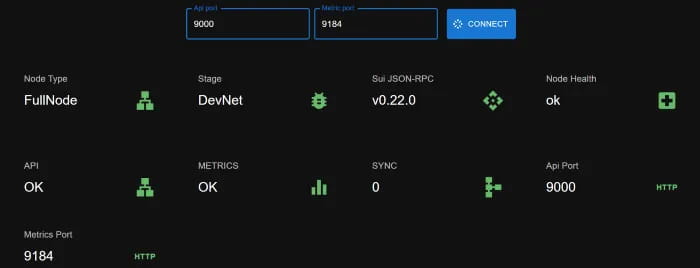
11. Periksa node lengkap Anda
klik disini
Itu saja untuk hari ini