Standalone TON Connect Mode di STON.fi Omniston Widget Dijelaskan
STION.fi Omniston Widget bisa menjalankan mode TON Connect standalone dengan membaca public manifest URL Anda dan memulai lapisan wallet miliknya sendiri, sehingga paket TON Connect terpisah tidak diperlukan hanya untuk mengirimkan widget swap.
🔥 Mengapa mode ini ada
- Menjaga setup wallet tetap berada di dalam widget, bukan di stack aplikasi Anda.
- Anda hanya meng-host manifest dan memasang Omniston Widget di halaman.
- Pengguna tetap menyetujui koneksi dan permintaan swap di wallet mereka sendiri.
🚀 Alur setup yang benar-benar bekerja
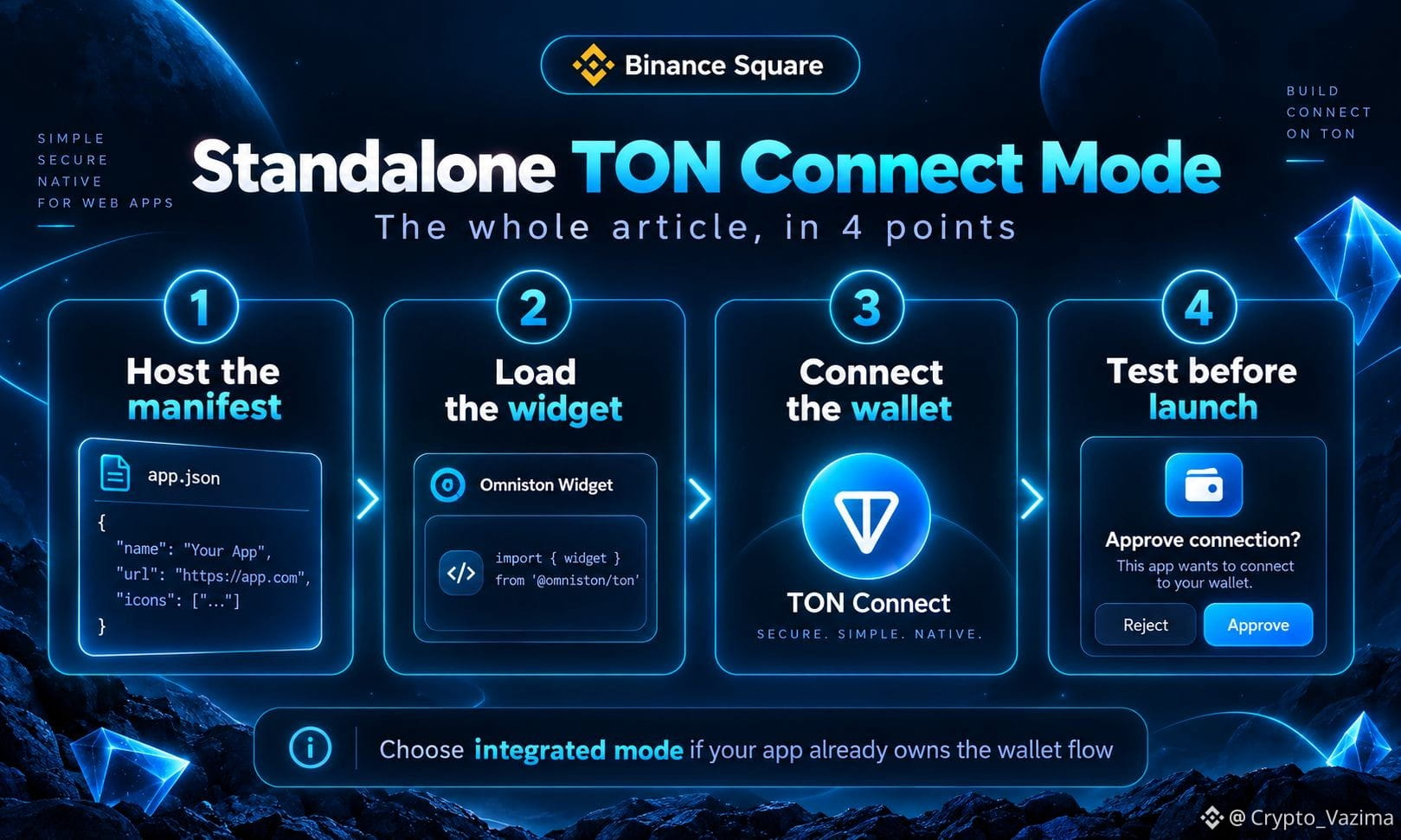
1. Publikasikan tonconnect-manifest.json dengan url, name, dan iconUrl pada HTTPS.
2. Muat OmnistonWidget dari npm loader atau skrip CDN widget.ston.fi.
3. Set tonconnect.type menjadi standalone dan berikan options.manifestUrl.
4. Panggil mount pada elemen kontainer dan uji konek plus swap kecil.
🧠 Kapan sebaiknya tetap standalone
Gunakan mode standalone pada landing page, dashboard sederhana, dan situs ringan—di mana Omniston Widget adalah satu-satunya fitur yang membutuhkan wallet TON. Begitu aplikasi Anda sudah memiliki instance TON Connect yang dibagikan, STON.fi menyarankan untuk beralih ke mode terintegrasi.
⚡ Titik kegagalan yang umum
- Manifest tidak publik, bukan JSON, atau diblokir oleh CORS atau autentikasi.
- URL ikon atau URL aplikasi di dalam manifest salah atau tidak dapat dijangkau.
- Dua instance TON Connect saling berebut karena standalone dipakai di aplikasi wallet yang dibagi (shared).
Menurut saya, ini jelas: mode standalone adalah jalur paling bersih saat sesi dikelola oleh STON.fi Omniston Widget. Pastikan manifest siap produksi dan jangan ciptakan lapisan wallet kedua.
Apakah Anda akan mengirimkan Omniston Widget dengan TON Connect standalone terlebih dulu? 👇
Komentari error pertama yang Anda temui saat menghubungkan wallet.
Bukan nasihat investasi—lakukan riset sendiri! 🚀
$GRAM @STONfi DEX
STION.fi Omniston Widget bisa menjalankan mode TON Connect standalone dengan membaca public manifest URL Anda dan memulai lapisan wallet miliknya sendiri, sehingga paket TON Connect terpisah tidak diperlukan hanya untuk mengirimkan widget swap.
🔥 Mengapa mode ini ada
- Menjaga setup wallet tetap berada di dalam widget, bukan di stack aplikasi Anda.
- Anda hanya meng-host manifest dan memasang Omniston Widget di halaman.
- Pengguna tetap menyetujui koneksi dan permintaan swap di wallet mereka sendiri.
🚀 Alur setup yang benar-benar bekerja
1. Publikasikan tonconnect-manifest.json dengan url, name, dan iconUrl pada HTTPS.
2. Muat OmnistonWidget dari npm loader atau skrip CDN widget.ston.fi.
3. Set tonconnect.type menjadi standalone dan berikan options.manifestUrl.
4. Panggil mount pada elemen kontainer dan uji konek plus swap kecil.
🧠 Kapan sebaiknya tetap standalone
Gunakan mode standalone pada landing page, dashboard sederhana, dan situs ringan—di mana Omniston Widget adalah satu-satunya fitur yang membutuhkan wallet TON. Begitu aplikasi Anda sudah memiliki instance TON Connect yang dibagikan, STON.fi menyarankan untuk beralih ke mode terintegrasi.
⚡ Titik kegagalan yang umum
- Manifest tidak publik, bukan JSON, atau diblokir oleh CORS atau autentikasi.
- URL ikon atau URL aplikasi di dalam manifest salah atau tidak dapat dijangkau.
- Dua instance TON Connect saling berebut karena standalone dipakai di aplikasi wallet yang dibagi (shared).
Menurut saya, ini jelas: mode standalone adalah jalur paling bersih saat sesi dikelola oleh STON.fi Omniston Widget. Pastikan manifest siap produksi dan jangan ciptakan lapisan wallet kedua.
Apakah Anda akan mengirimkan Omniston Widget dengan TON Connect standalone terlebih dulu? 👇
Komentari error pertama yang Anda temui saat menghubungkan wallet.
Bukan nasihat investasi—lakukan riset sendiri! 🚀
$GRAM @STONfi DEX