


PRISM Live Studio adalah aplikasi mobile yang serbaguna dirancang untuk pembuat konten, memungkinkan Anda untuk melakukan siaran langsung, merekam video, mengambil foto, dan mengedit konten saat bepergian. Tersedia untuk Android dan iOS, mendukung multistreaming ke platform seperti YouTube, Twitch, Facebook, Binance Square dan lainnya. Dengan fitur seperti efek, overlay, penghapusan latar belakang, dan integrasi chat, ini ideal untuk gamer, vlogger, dan penyiar langsung. Panduan ini membawa Anda melalui pengaturan dan penggunaan, mengacu pada sumber resmi dan tips praktis.
Langkah 1: Instalasi dan Pengaturan Awal
Unduh Aplikasi: Pergi ke Google Play Store (Android) atau App Store (iOS) dan cari "PRISM Live Studio." Unduh dan instal.
Daftar atau Masuk: Buka aplikasi dan masuk menggunakan email atau akun media sosial
Berikan Izin: Izinkan akses ke kamera, mikrofon, penyimpanan, dan notifikasi. Untuk berbagi layar (Screencast), izinkan aplikasi untuk ditampilkan di atas aplikasi lain dan menangkap tangkapan layar saat diminta.
Siapkan Perangkat Anda: Stabilkan ponsel Anda dengan tripod untuk rekaman yang stabil. Gunakan pencahayaan eksternal seperti lampu cincin untuk kualitas yang lebih baik. Atur ponsel Anda ke Jangan Ganggu untuk menghindari gangguan selama siaran.
Ini adalah tangkapan layar dari proses pengaturan koneksi aplikasi:
Langkah 2: Memahami Antarmuka Utama
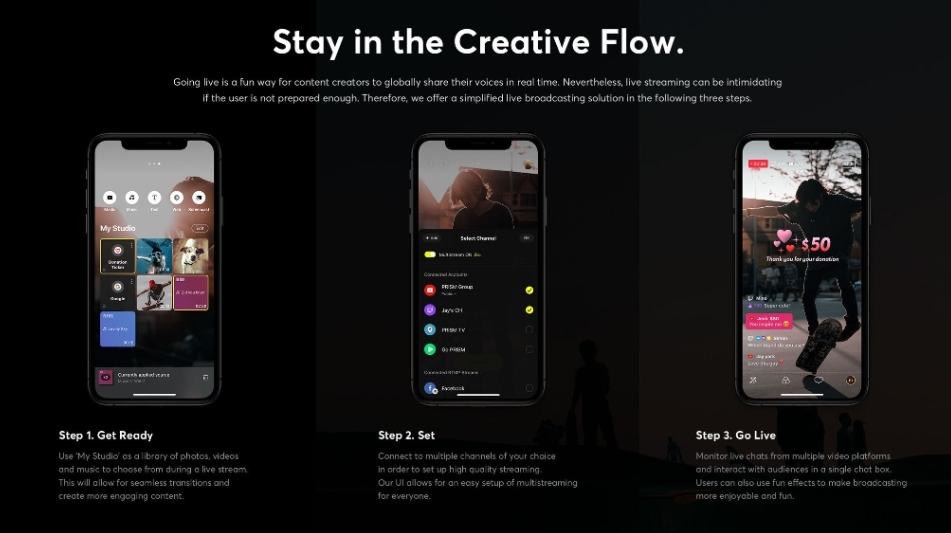
Saat Anda meluncurkan aplikasi, Anda akan melihat bilah navigasi bawah dengan empat mode: KONEKSI, SIARAN LANGSUNG, VIDEO, dan FOTO. Geser ke kiri untuk mengakses Studio Saya untuk mengelola sumber, atau ke kanan untuk mode video saja (menyembunyikan obrolan dan jendela persiapan).
Bilah Atas: Termasuk pengaturan (ikon roda gigi), pemilih resolusi, dan tombol akhir siaran.
Area Prabaca: Menampilkan umpan kamera atau layar Anda.
Alat Bawah: Tongkat sihir untuk efek, pengaturan intro, dan lainnya.
Studio Saya: Geser kanan-ke-kiri untuk menambahkan media, musik, teks, halaman web, atau widget obrolan.
Lihat ikhtisar layar utama aplikasi dan alur pengaturannya:
Langkah 3: Menjelajahi Mode
MODE KONEKSI: Gunakan ini untuk menghubungkan kamera mobile Anda ke versi desktop PRISM Live Studio melalui kode QR. Pastikan kedua perangkat terhubung ke Wi-Fi yang sama. Pindai QR dari aplikasi desktop untuk menyinkronkan.
MODE SIARAN LANGSUNG: Untuk streaming waktu nyata. Pilih kamera atau layar, tambahkan efek, dan siarkan langsung.
MODE VIDEO: Rekam video dengan pengeditan seperti filter dan musik. Simpan ke galeri Anda setelah merekam.
MODE FOTO: Ambil foto dengan efek dan masker untuk pengeditan cepat.
Untuk beralih mode, ketuk tombol di bagian bawah. Untuk siaran langsung, ketuk "Siap" untuk mengatur detail seperti judul, deskripsi, dan platform.
Langkah 4: Menyiapkan Platform Siaran dan Pengkodean
Hubungkan Platform: Dalam mode SIARAN LANGSUNG, ketuk "Siap." Pilih platform (misalnya, YouTube, Twitch) dan masuk. Untuk multistreaming, aktifkan hingga 6 saluran di "Saluran Saya." Platform yang didukung termasuk YouTube, Facebook, Twitch, BAND, NAVER TV, SOOP, dan RTMP kustom.
Untuk Binance Square Silakan Pilih RTMP Kustom
Pengaturan RTMP Kustom: Pilih "RTMP Kustom," masukkan URL dan Kunci Streaming dari dasbor platform Anda (misalnya, Pergi ke Binance Square lalu Pilih Siaran Langsung Lalu Pilih Penyiaran PC Di Mana Anda Akan Menambahkan Judul Miniatur untuk Streaming lalu klik ok setelah itu Anda akan melihat ikon kunci di mana Anda harus Menyalin URL dan Kunci Tempelkan).
Sesuaikan Pengaturan Pengkodean: Ketuk tombol resolusi. Aktifkan Bitrate Adaptif untuk jaringan yang tidak stabil, atur Resolusi (hingga 1080p), Bitrate (4-6Mbps disarankan untuk 1080p), Frame Rate (30fps ideal), dan Interval Keyframe (1-2 detik). Perubahan tidak dapat dilakukan saat siaran.
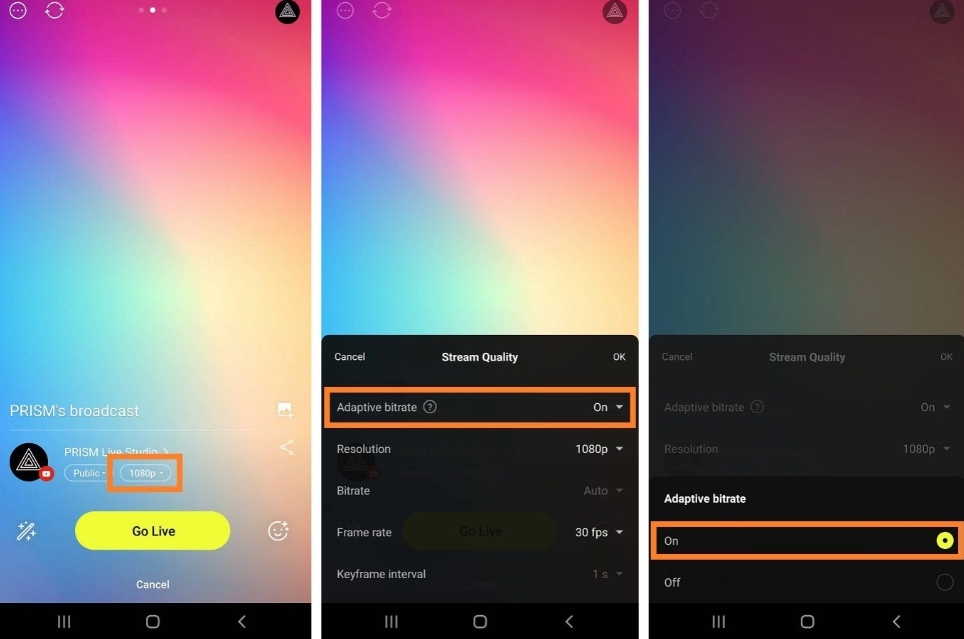
Lihat pengaturan kualitas siaran ini dalam aksi:
Langkah 5: Menambahkan Efek, Overlay, dan Sumber
Efek: Ketuk ikon tongkat sihir. Terapkan filter warna, masker pelacakan wajah, latar belakang, emosi (alur cerita), gambar, atau stiker Giphy. Simpan favorit untuk akses cepat.
Overlay dan Widget: Geser ke Studio Saya. Tambahkan media dari galeri Anda, musik (lagu PRISM atau perpustakaan Anda), template teks, atau sumber web. Untuk overlay kustom (misalnya, dari overlays.uno), salin URL Output, ketuk "Widget" > "Web," tempel URL, dan simpan. Ubah ukuran dan posisi dalam prabaca.
Widget Obrolan: Tambahkan kotak obrolan untuk interaksi pemirsa. Sesuaikan warna, font, dan tampilan (tampilan pemirsa atau penyiar).
Video Pembuka: Ketuk ikon pembuka, pilih media dari Studio Saya, sesuaikan ukuran dan durasi.
Gambar ini menunjukkan integrasi overlay:
Langkah 6: Siaran Langsung dan Mengelola Siaran
Mulai Siaran: Dalam mode SIARAN LANGSUNG, atur pengaturan, lalu ketuk "Siarkan Langsung." Hitungan mundur 3 detik dimulai. Untuk berbagi layar, izinkan izin dan beralih ke game atau aplikasi Anda.
Selama Siaran: Pantau obrolan, atur volume, dan gunakan kontrol. Balikkan kamera (hanya depan) melalui "Lihat lebih banyak." Bagikan URL siaran ke media sosial.
Akhiri Siaran: Ketuk "Akhiri" (pojok kanan atas). Bilah kemajuan muncul; konfirmasi untuk berhenti. Periksa platform untuk konfirmasi, karena RTMP mungkin memiliki keterlambatan.
Simpan Rekaman: Aktifkan "Simpan video setelah streaming" dalam pengaturan untuk siaran kamera atau VTuber.
Langkah 7: Fitur Lanjutan
MODE VTuber: Gunakan avatar dengan ekspresi reaktif mikrofon. Siapkan dalam efek atau Studio Saya.
Daftar Putar Musik: Tambahkan lagu untuk diputar selama siaran; PRISM menyediakan opsi gratis.
Perangkat Eksternal: Hubungkan mikrofon USB/3.5mm (Bluetooth tidak didukung). Belum ada dukungan webcam langsung.
Penghapusan Watermark: Berlangganan PRISM Plus melalui pengaturan.
Langkah 8: Memecahkan Masalah Masalah Umum
Kesalahan Jaringan: Beralih ke Wi-Fi atau data; masuk kembali ke platform.
Aplikasi Macet: Perbarui aplikasi, kosongkan ruang, atau instal ulang. Untuk iOS, restart paksa perangkat sebelum menginstal ulang.
Pemblokiran Obrolan: Tekan lama komentar untuk melaporkan atau memblokir pengguna.
Dengan langkah-langkah ini, Anda siap untuk membuat siaran profesional dari perangkat mobile Anda. Bereksperimenlah dengan fitur untuk menemukan gaya Anda, dan selalu uji pengaturan sebelum siaran langsung.