


Baru-baru ini, banyak teman-treker telah menerima ponsel Solana generasi kedua Seeker, tetapi tidak tahu cara mengaktifkannya. Tutorial ini dibuat khusus untuk referensi teman-teman. Meskipun ponsel ini diproduksi di dalam negeri, namun karena tidak secara resmi diluncurkan di daratan Cina, sebenarnya termasuk model versi luar negeri. Saat pertama kali digunakan, hanya dengan menyisipkan kartu SIM domestik atau menghubungkan ke Wi-Fi tidak akan menyelesaikan aktivasi, harus terhubung ke jaringan luar negeri dengan cara tertentu untuk bisa masuk ke sistem. Oleh karena itu, inti dari seluruh proses aktivasi adalah bagaimana cara menghubungkan ponsel ke jaringan luar negeri.
Satu, Aktivasi di Hong Kong atau Makau
Saya akan mengaktifkan secara langsung di Hong Kong, cukup sambungkan ke wifi Hong Kong dan masuk ke akun Google untuk mengaktifkannya. Semuanya adalah prosedur biasa, tidak perlu dibahas lebih lanjut. Jika Anda mengalami kesulitan dalam mengaktifkannya di daratan, Anda dapat memilih untuk pergi ke Pelabuhan Futian di Shenzhen atau Pelabuhan Huanggang, naik satu stasiun metro ke Hong Kong untuk mengaktifkan, sangat nyaman.
Kedua, aktifkan di daratan melalui ponsel iPhone
1️⃣ Siapkan lingkungan WiFi luar, bisa menggunakan ponsel iPhone untuk terhubung ke WiFi terlebih dahulu.
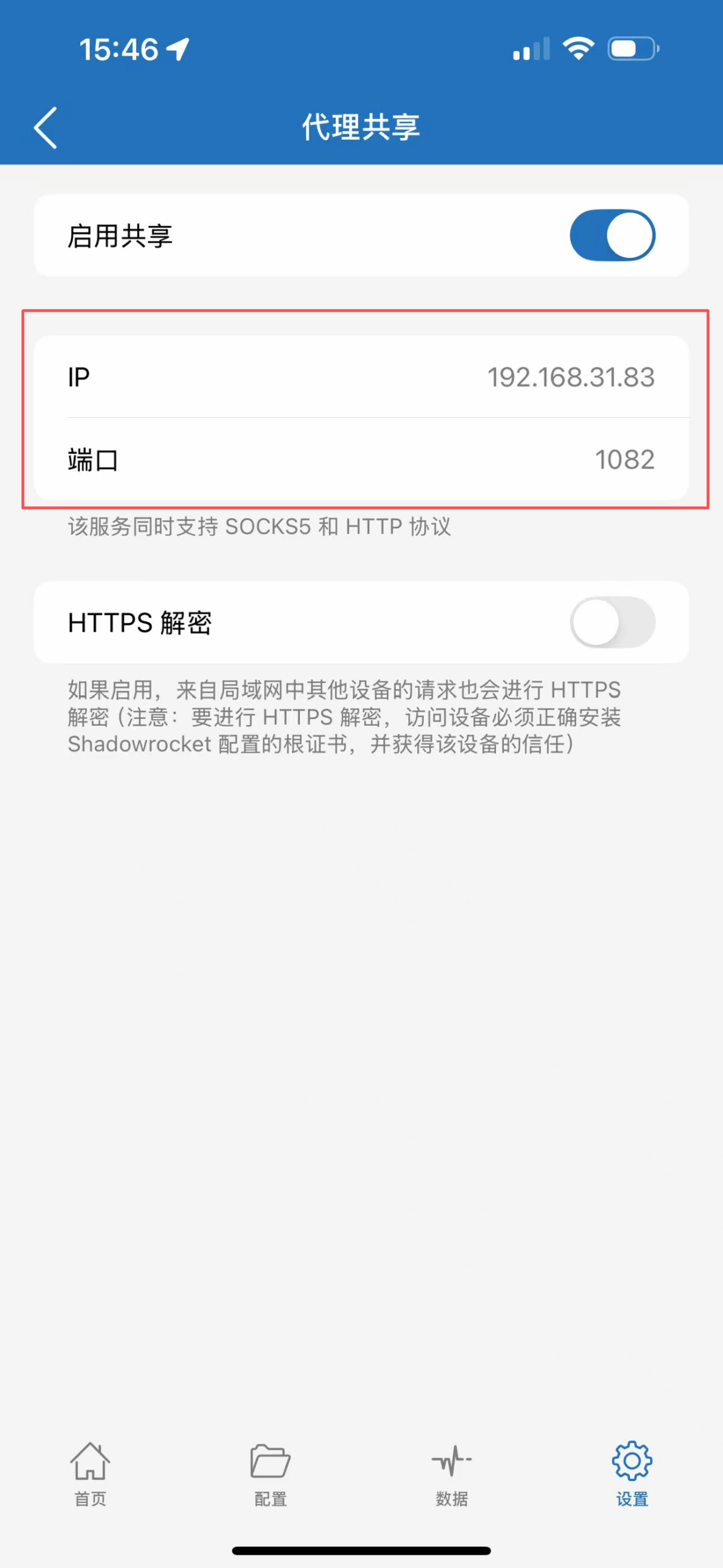
2️⃣ Buka Shadowrocket di iPhone dan aktifkan proxy, cara: klik pengaturan di sudut kanan bawah → proxy → berbagi proxy. Perhatikan IP dan port yang ditampilkan di halaman berikut
3️⃣Konfigurasi SeeKer ponsel
Buka ponsel, masuk ke pengaturan WiFi, pilih WiFi yang sama dengan ponsel iPhone Anda
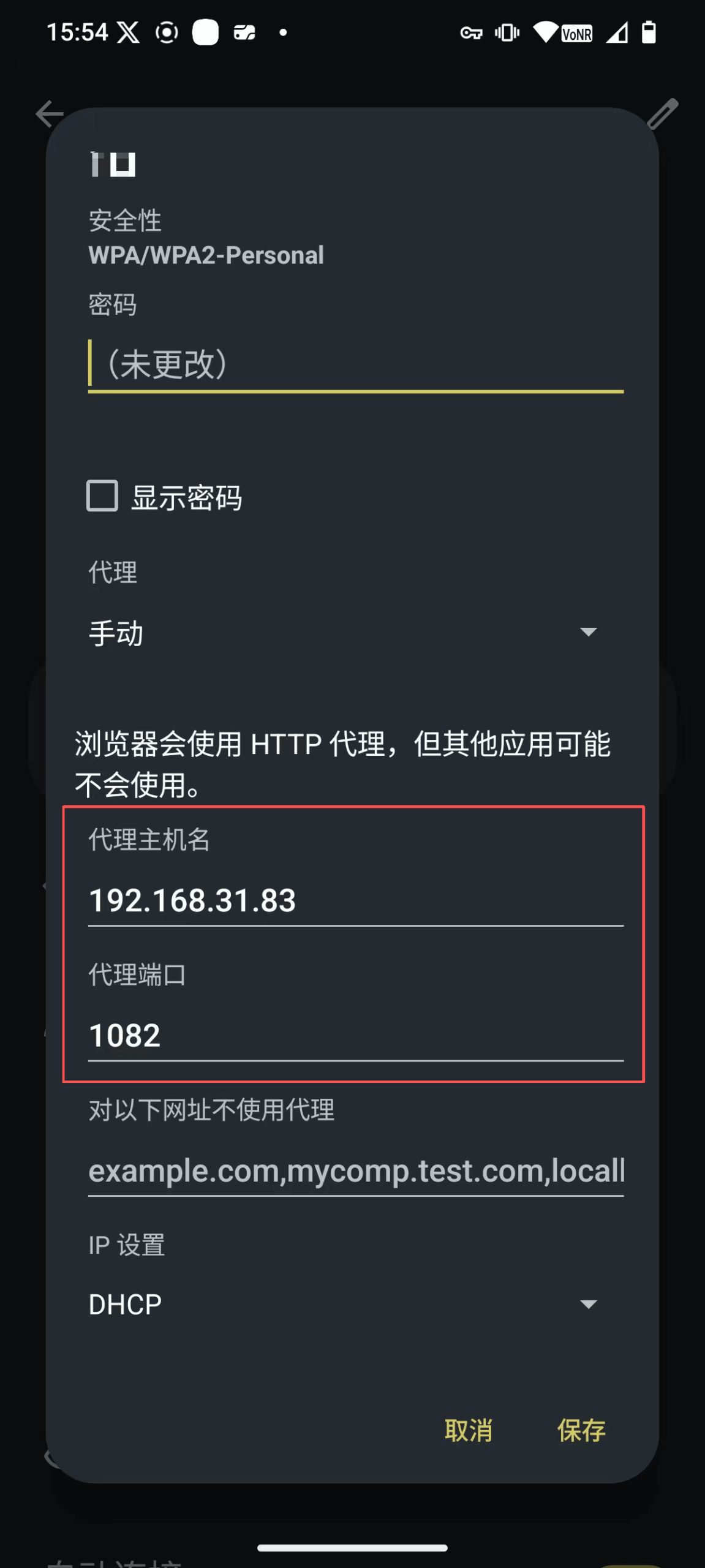
Masukkan kata sandi → Klik "Opsi Lanjutan" → Klik "Proxy" pilih: "Manual", masukkan informasi berikut
Nama host proxy, isi dengan IP yang dibagikan dari iPhone sebelumnya
Port proxy, isi dengan port yang ada di berbagi proxy iPhone sebelumnya
Dengan cara ini Anda dapat terhubung ke internet luar melalui proxy ponsel iPhone untuk menyelesaikan aktivasi.
Ketiga, aktifkan di daratan melalui ponsel Android
1️⃣ Di sini saya berbagi contoh menggunakan Clash, jika Anda ingin memahami konfigurasi perangkat lunak lain, Anda dapat menonton video dari master di YouTube: https://youtu.be/3AtLXkwlxp8?si=8gYPnC5qFpnsrf9V
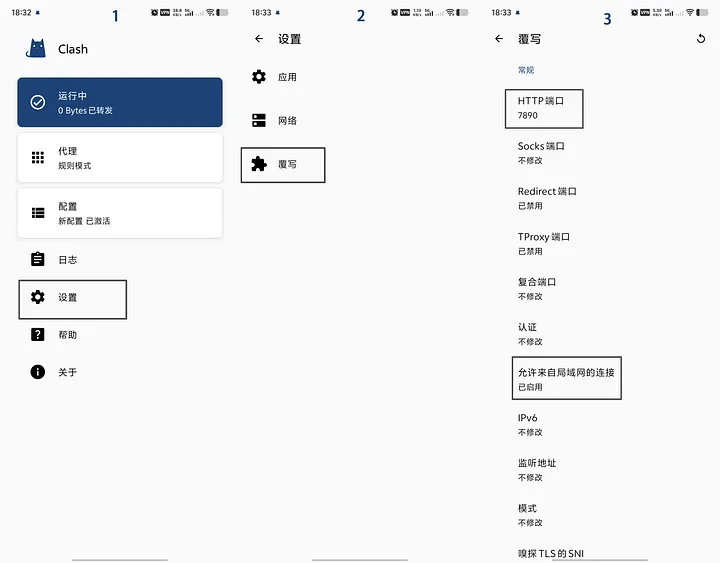
Pengaturan Clash, perlu mengaktifkan "Izinkan koneksi dari jaringan lokal" dan atur port HTTP ke "7890". Setelah itu kembali ke halaman beranda perangkat lunak. Jika VPN sedang berjalan, tutup lalu jalankan kembali. Periksa apakah perangkat dapat mengakses internet luar saat sedang berjalan.
2️⃣ Pergi ke pusat pengaturan Wi-Fi, periksa alamat IP jaringan lokal Wi-Fi, dan catat, karena diperlukan saat ponsel Seeker terhubung ke Wi-Fi;
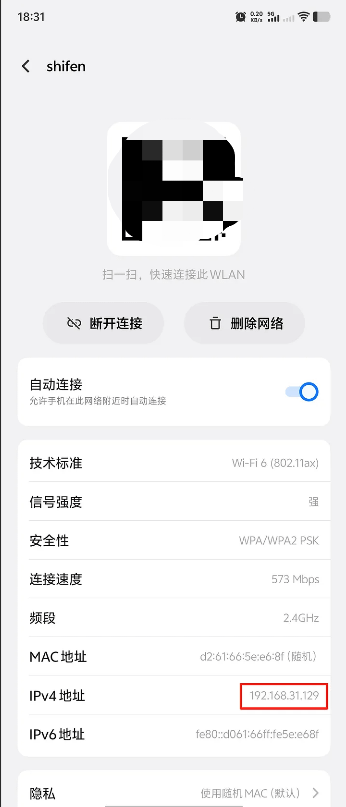
3️⃣ Nyalakan ponsel Seeker, sambungkan ke jaringan, dan hubungkan ke Wi-Fi yang sama dengan ponsel utama. Di sini perlu diperhatikan, setelah memasukkan kata sandi, jangan langsung klik sambungkan, tetapi tekan "Opsi Lanjutan" untuk menambahkan proxy;
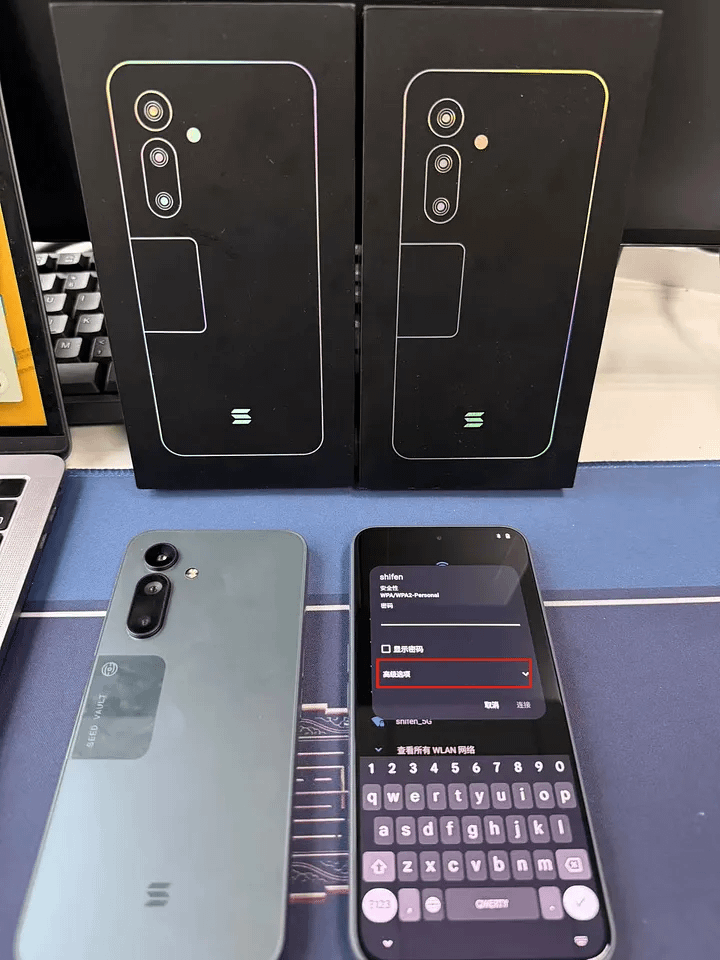
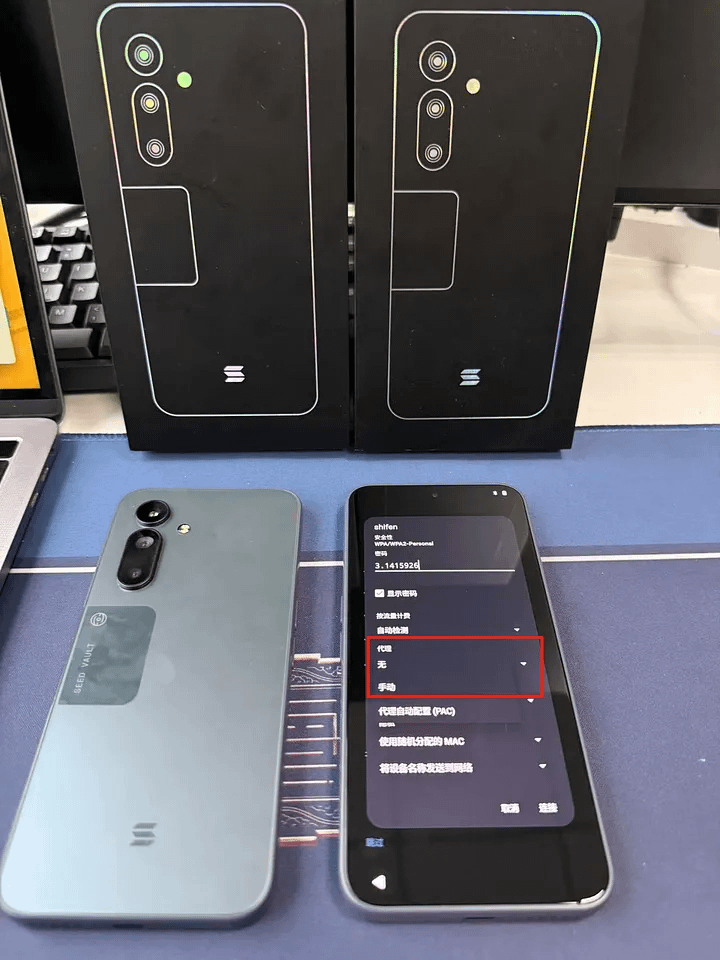
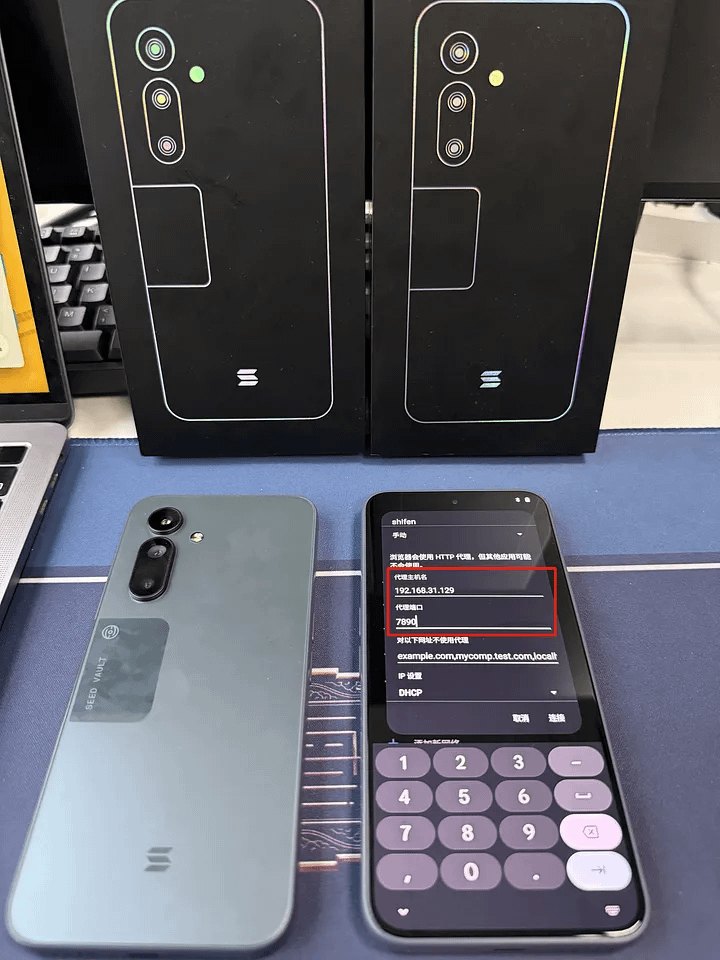
4️⃣ Aktifkan sesuai urutan langkah, langkah-langkah yang bisa dilewati, silakan lewati; untuk dapat mengaktifkan perangkat dengan cepat, langkah pertama salin dan terapkan, disarankan untuk tidak menyalin data; masuk ke sistem dengan akun Google setelah itu.
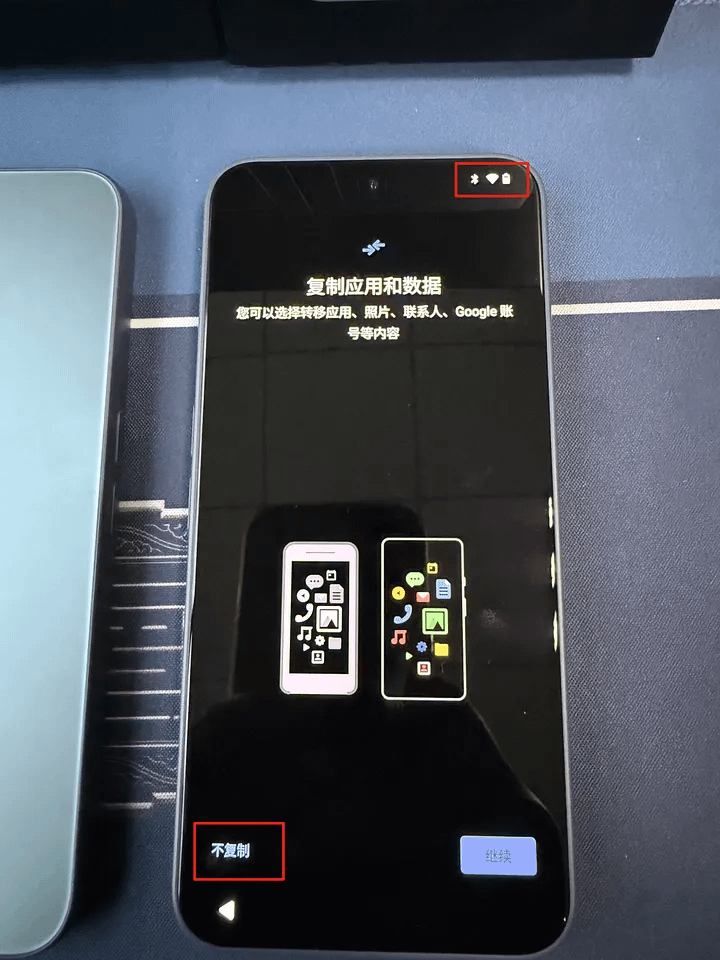
5️⃣ Setelah terhubung ke Wi-Fi, menghubungkan VPN mungkin memerlukan waktu. Ketika muncul pesan aktivasi gagal untuk pertama kalinya, periksa status Wi-Fi jaringan, apakah ada tanda seru. Jika tanda seru hilang, itu berarti sudah berhasil terhubung ke jaringan VPN yang dibagikan.
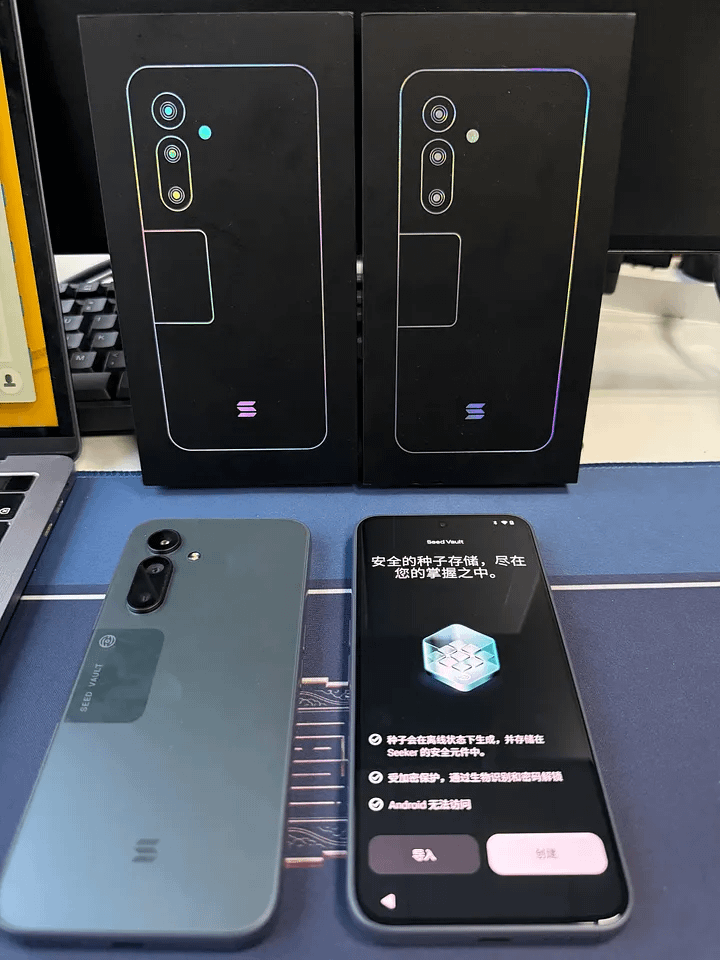
6️⃣ Jika muncul kebutuhan untuk memperbarui perangkat lunak, apa yang harus dilakukan?
Anda dapat mencoba, kosongkan data untuk mengembalikan pengaturan awal, lalu coba lagi;
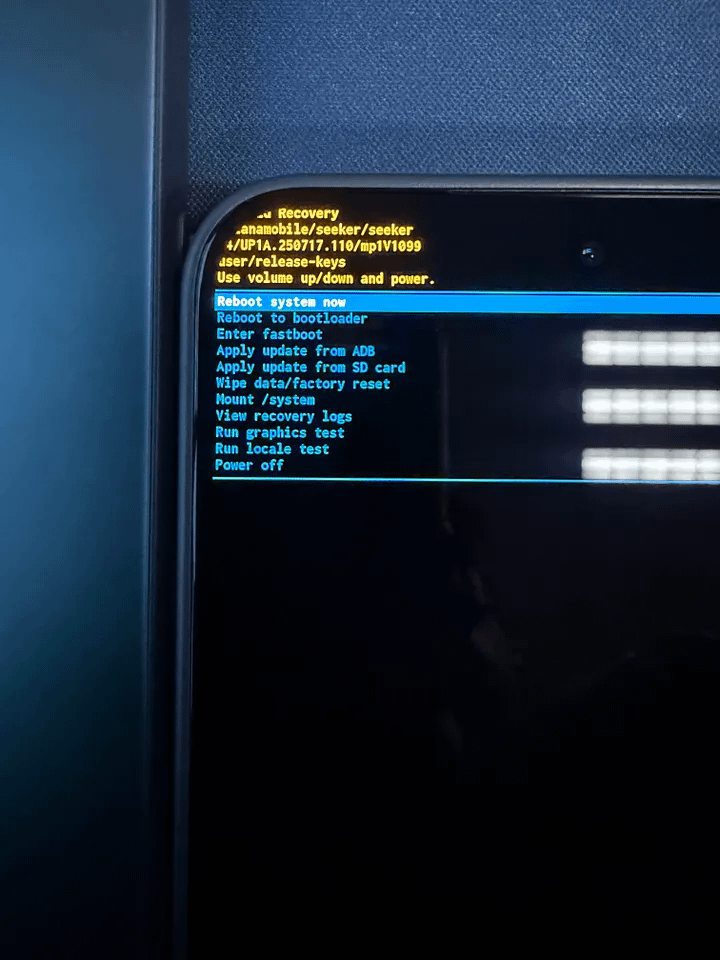
Setelah dimatikan, tekan dan tahan【Volume +】dan【Tombol Daya】secara bersamaan.
Gunakan【Tombol Volume +】untuk memindahkan kursor ke【Recovery】, tekan【Tombol Volume -】masuk.
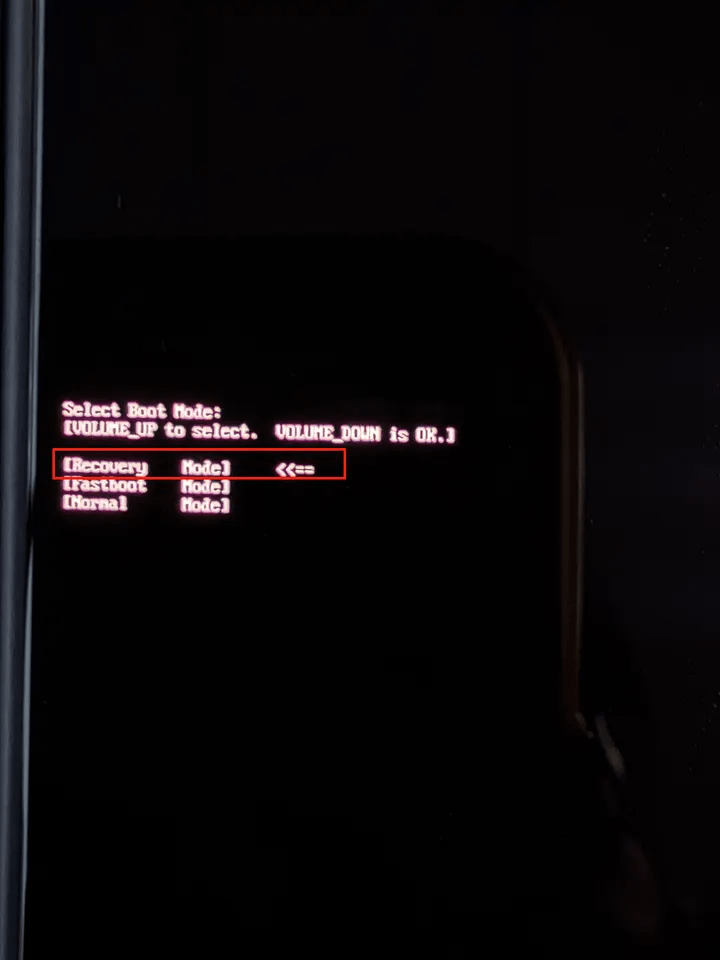
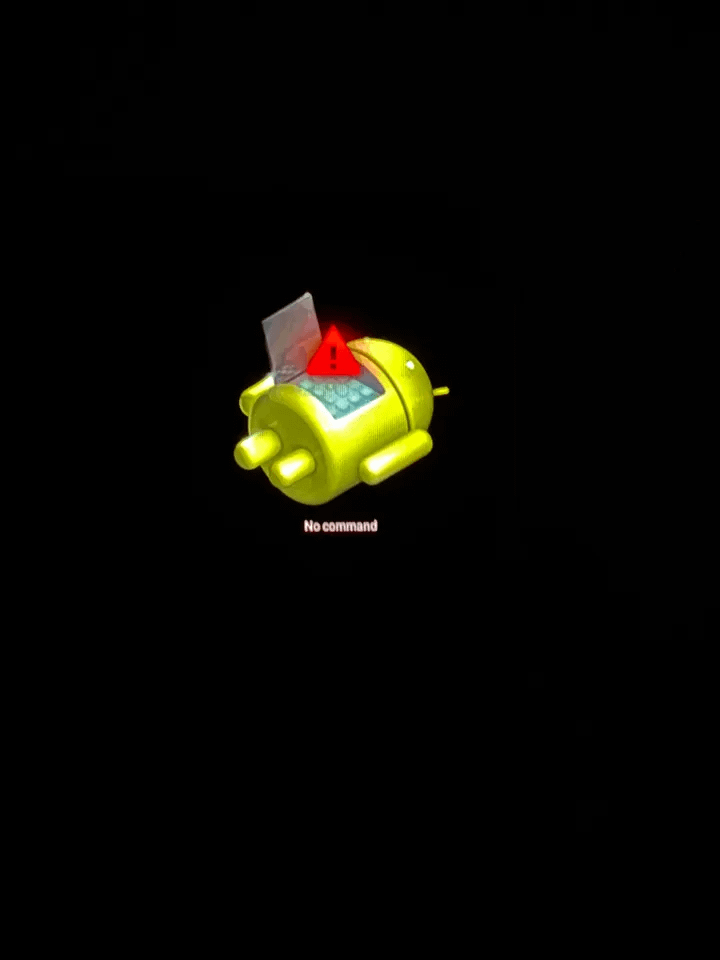
Jika muncul "no command", tekan dan tahan【Tombol Daya】, tekan【Volume +】masuk ke mode pemulihan. Pilih【wipe data/factory reset】, gunakan【Tombol Daya】untuk mengonfirmasi.
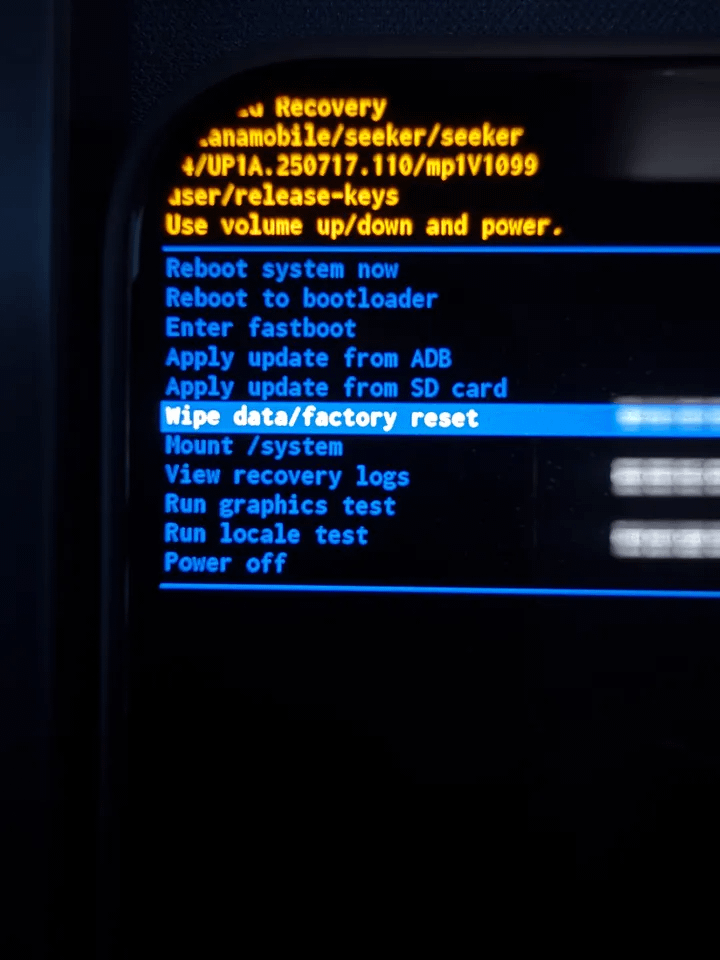
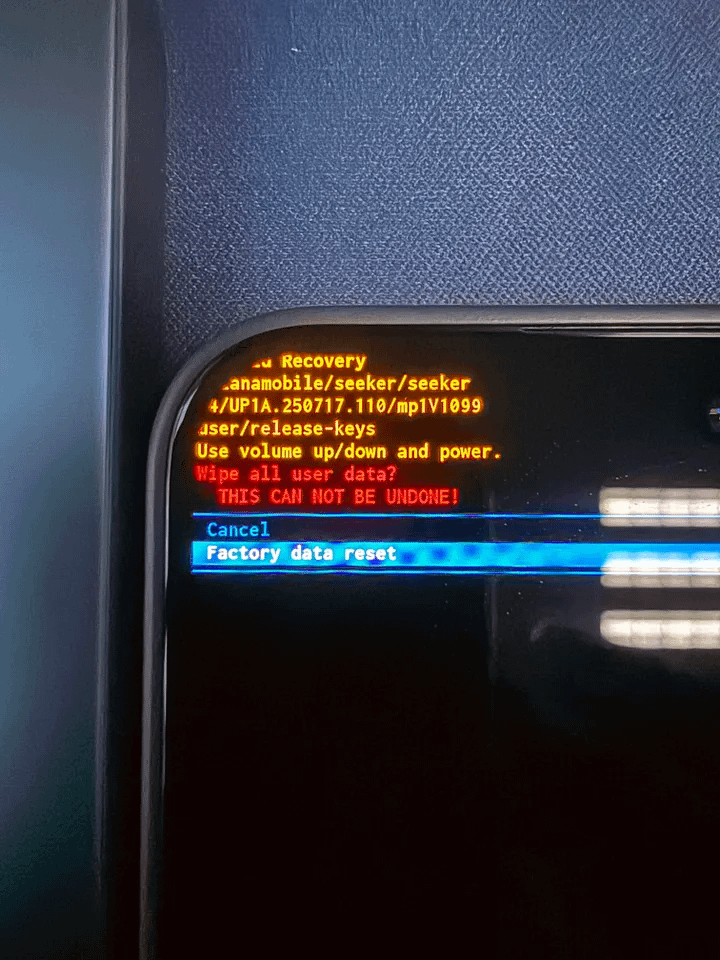
Setelah data dihapus dengan sukses, pilih untuk memulai ulang;
Gagal berbagi VPN ke jaringan lokal biasanya disebabkan oleh lambatnya jaringan node proxy, Anda dapat mencoba menggunakan node proxy yang lebih cepat. Setelah berhasil masuk ke sistem, segera selesaikan pengaturan awal sesuai petunjuk di layar, akan meminta Anda untuk mengatur dompet seed. Langkah ini harus diperhatikan: saat membuat dompet, pastikan untuk mencatat mnemonic secara terpisah, disarankan untuk langsung menulis cadangan dengan tangan menggunakan kertas. Karena dalam penggunaan berikutnya, ada kemungkinan sangat sedikit yang dapat menyebabkan dompet seed hilang secara tidak terduga. Jika tidak ada cadangan, aset di dalam dompet mungkin tidak dapat ditemukan lagi.
Setelah semua pengaturan selesai, disarankan untuk segera menuju Google Play Store untuk mengunduh alat yang biasa Anda gunakan dan menyelesaikan konfigurasinya. Setelah itu, Anda dapat menggunakan alat tersebut untuk mengakses internet luar secara rutin (metode yang digunakan saat aktivasi hanya bersifat sementara). Perlu dicatat bahwa setelah aktivasi, Seeker dapat menggunakan kartu ponsel domestik dengan normal.
Tutorial di atas berasal dari pengumpulan jaringan, untuk referensi saudara-saudara, saya tidak akan mengulangi roda.