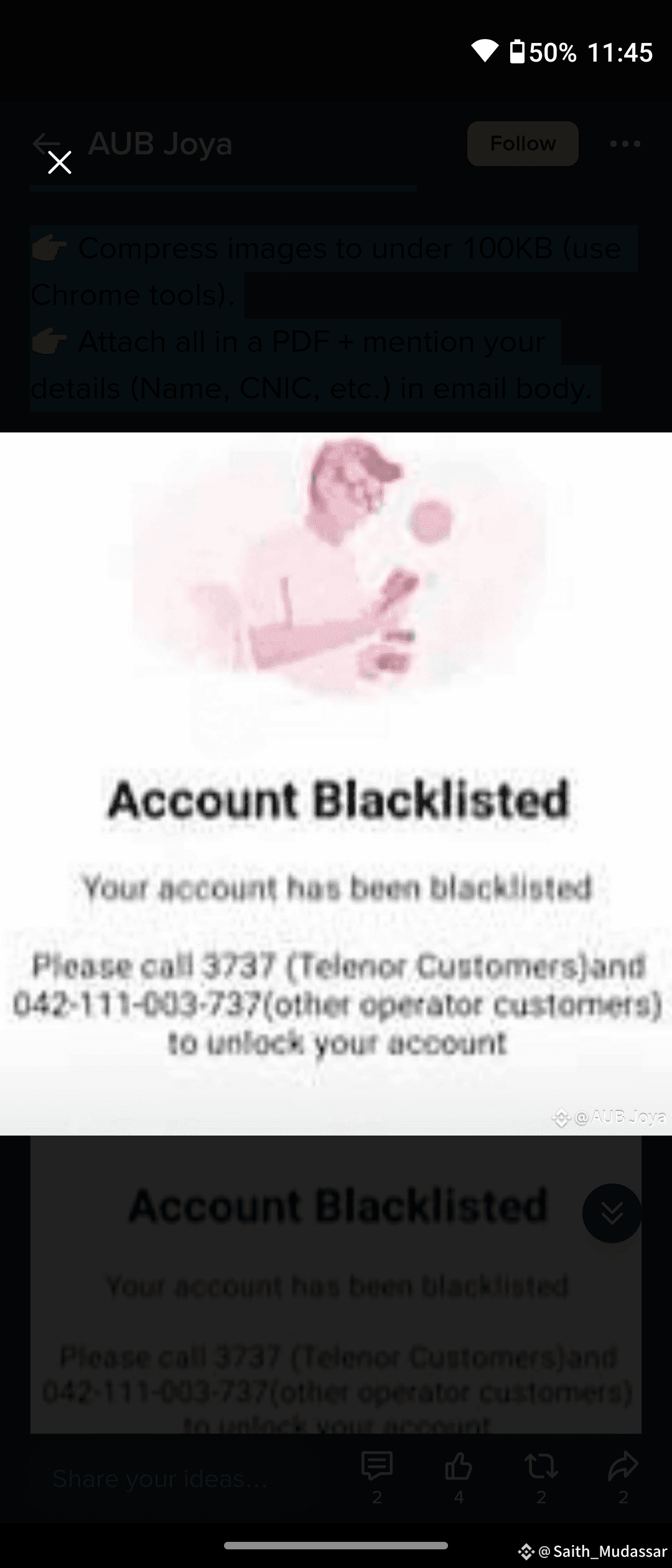
🚨 Akun P2P Easypaisa Anda Diblokir? Ini Cara Mengatasinya! 🛠️
Banyak pengguna panik ketika Easypaisa mereka diblokir akibat transaksi P2P, tetapi jangan khawatir — akun dapat dibuka kembali. Cukup ikuti langkah-langkah ini dengan hati-hati 👇
🔑 Langkah 1: Hubungi Layanan Bantuan Easypaisa
Hubungi layanan bantuan & catat detail transaksi (Tanggal + Nama Pengirim).
Periksa di Binance jika pembayaran datang dari trader yang terverifikasi.
🔑 Langkah 2: Verifikasi Detail Trader
Tanyakan kepada trader untuk CNIC pemegang akun dari mana pembayaran dibuat.
Jika trader menolak → segera laporkan ke Binance.
Binance akan meninjau dan memberikan detail trader setelah beberapa waktu.
🔑 Langkah 3: Buat Bukti Penjualan
Gunakan Canva untuk membuat kuitansi (pilih template perangkat/layanan apa saja).
Masukkan tanggal yang sama & detail transaksi seperti dalam pembayaran.
🔑 Langkah 4: Tulis Justifikasi
Buat catatan justifikasi singkat yang menyatakan Anda menjual perangkat/layanan.
Jaga detail tetap sama persis seperti dalam kuitansi.
📂 Dokumen yang Diperlukan (Buat File PDF):
Foto CNIC depan & belakang
Catatan justifikasi (tulisan tangan & ditandatangani)
Kuitansi dari Canva
Tangkapan layar pembayaran
CNIC pengirim depan & belakang
👉 Kompres gambar menjadi di bawah 100KB (gunakan alat Chrome).
👉 Lampirkan semuanya dalam PDF + sebutkan detail Anda (Nama, CNIC, dll.) dalam badan email.
📩 Setelah mengirim email, Anda akan mendapatkan balasan otomatis yang mengonfirmasi pengajuan.
Nanti, tim dukungan akan memberikan Anda ID Keluhan & garis waktu untuk penyelesaian.
❤️ Tip Terakhir: Kesabaran adalah kunci. Ini memerlukan waktu, tetapi akun Anda akan dibuka kembali.
#P2P #CryptoTrading. #BinanceSquare
Banyak pengguna panik ketika Easypaisa mereka diblokir akibat transaksi P2P, tetapi jangan khawatir — akun dapat dibuka kembali. Cukup ikuti langkah-langkah ini dengan hati-hati 👇
🔑 Langkah 1: Hubungi Layanan Bantuan Easypaisa
Hubungi layanan bantuan & catat detail transaksi (Tanggal + Nama Pengirim).
Periksa di Binance jika pembayaran datang dari trader yang terverifikasi.
🔑 Langkah 2: Verifikasi Detail Trader
Tanyakan kepada trader untuk CNIC pemegang akun dari mana pembayaran dibuat.
Jika trader menolak → segera laporkan ke Binance.
Binance akan meninjau dan memberikan detail trader setelah beberapa waktu.
🔑 Langkah 3: Buat Bukti Penjualan
Gunakan Canva untuk membuat kuitansi (pilih template perangkat/layanan apa saja).
Masukkan tanggal yang sama & detail transaksi seperti dalam pembayaran.
🔑 Langkah 4: Tulis Justifikasi
Buat catatan justifikasi singkat yang menyatakan Anda menjual perangkat/layanan.
Jaga detail tetap sama persis seperti dalam kuitansi.
📂 Dokumen yang Diperlukan (Buat File PDF):
Foto CNIC depan & belakang
Catatan justifikasi (tulisan tangan & ditandatangani)
Kuitansi dari Canva
Tangkapan layar pembayaran
CNIC pengirim depan & belakang
👉 Kompres gambar menjadi di bawah 100KB (gunakan alat Chrome).
👉 Lampirkan semuanya dalam PDF + sebutkan detail Anda (Nama, CNIC, dll.) dalam badan email.
📩 Setelah mengirim email, Anda akan mendapatkan balasan otomatis yang mengonfirmasi pengajuan.
Nanti, tim dukungan akan memberikan Anda ID Keluhan & garis waktu untuk penyelesaian.
❤️ Tip Terakhir: Kesabaran adalah kunci. Ini memerlukan waktu, tetapi akun Anda akan dibuka kembali.
#P2P #CryptoTrading. #BinanceSquare