


Pada tanggal 7 Desember 2023, pukul 12 siang, terburu-buru untuk membeli otorisasi node XAI (dalam bentuk NFT) menjadi hit di industri. 6,000 ETH terjual dalam 6 hari, dan terus meningkat secara stabil. Seiring kenaikan harga, jika Anda masih berencana membeli lisensi node, harap gunakan huruf kapital 'BA' saat memasukkan kode diskon, agar Anda bisa menikmati diskon 5%.

Dalam artikel "Memahami dan menjalankan node Xai untuk mendapatkan token XAI", disebutkan metode penggunaan server cloud (VPS) untuk menjalankan node menggunakan baris perintah Ubuntu. Belakangan, komunitas memiliki pertanyaan tentang penyedia server cloud mana yang harus dipilih dan cara mengatur server Ubuntu, sehingga tutorial ini dibuat.
Jika proyek Xai berkembang dengan baik, node ini akan tetap berjalan, sehingga stabilitas node dan pengendalian biaya server cloud perlu diperhatikan. Persaingan untuk server cloud sangat ketat, sehingga Anda dapat memilih penyedia layanan favorit Anda. Saya sarankan membuka server di Eropa.
Dalam contoh ini, kami mengambil Vultr sebagai contoh. Penyedia layanan cloud ini telah ada selama lebih dari sepuluh tahun dan servernya relatif stabil. Selain itu, biayanya per jam, sehingga lebih fleksibel selama pengujian, dan mendukung pembayaran Alipay dan mata uang kripto. Tapi vultr lebih mahal.
1. Daftarkan akun
https://www.vultr.com/

2. Setelah login, tambahkan sejumlah uang. Kalau yang di bawah 10 KEY menurut saya cukup 6 dollar AS sebulan, jadi kalau test 10 hari cukup charge 2 dollar AS.

3. Mulai server dan pilih "Deploy New Server" untuk masuk ke antarmuka pemilihan parameter.

4. Berikut contoh pembukaan server di Paris. Pilih Cloud Compute, pilih AMD, dan pilih Paris.

5. Kemudian konfigurasikan parameter server. Pilih versi Ubuntu 20.04LTS, pilih $6 per bulan, matikan pencadangan otomatis, jangan pilih ipv6, dan pilih penerapan.

6. Tunggu sekitar 2-3 menit hingga server siap. Klik dan Anda akan melihat alamat IP, nama pengguna root, dan kata sandi.

7. Jika Anda ingin login, disarankan menggunakan BitVise yang gratis.
https://www.bitvise.com/download-area
Unduh, instal, dan jalankan, tidak ada yang perlu dikatakan. Tidak masalah perangkat lunak SSH apa yang Anda gunakan. Saya tidak tahu cara menggunakan komputer Apple, jadi saya mencarinya sendiri baris perintah secara langsung mendukung ssh.

Kemudian masukkan alamat IP server Ubuntu Anda, yang mana nama penggunanya adalah root, klik log in, lalu klik terima dan simpan, dan kemudian akan muncul jendela untuk Anda memasukkan kata sandi.
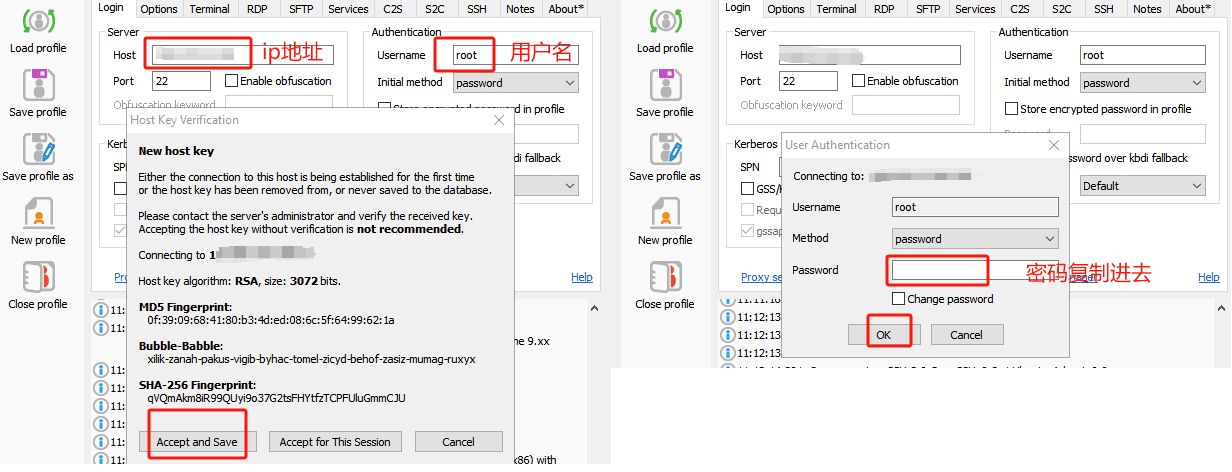
Setelah koneksi berhasil, klik konsol terminal Baru seperti gambar di bawah ini.

Kemudian silahkan ikuti terus tutorialnya, saya yakin node tersebut akan bisa berjalan!
Meringkaskan:
Sederhana saja, tidak ada yang perlu diringkas, pilihlah penyedia layanan cloud hosting yang biasa Anda gunakan, perhatikan pengendalian biaya dan perlindungan informasi pribadi, berhati-hatilah untuk tidak menggunakan kunci pribadi dompet B. Perhatikan untuk memperbarui klien CLI pada waktu yang tepat.
Klien akan menjadi semakin nyaman, dan baris perintah CLI hanyalah cara untuk menghilangkan kecemasan semua orang. Tentu saja, cloud tidak perlu khawatir tentang listrik atau jaringan, dan diaktifkan 24 jam sehari, yang mana memilikinya. keuntungan tertentu.
