Jika Anda memiliki ponsel Android, hal pertama yang Anda perlukan adalah VPN (Disarankan Quick Connect di sini, lebih baik untuk penggunaan pribadi) (Anda dapat mengubah node jika Anda adalah anggota platinum) (semua perangkat lunak eksternal terhubung ke VPN , termasuk mengunduh perangkat lunak)
https://github.com/LetsGo666/LetsGo_11/tree/main (Salin ke browser dan buka)
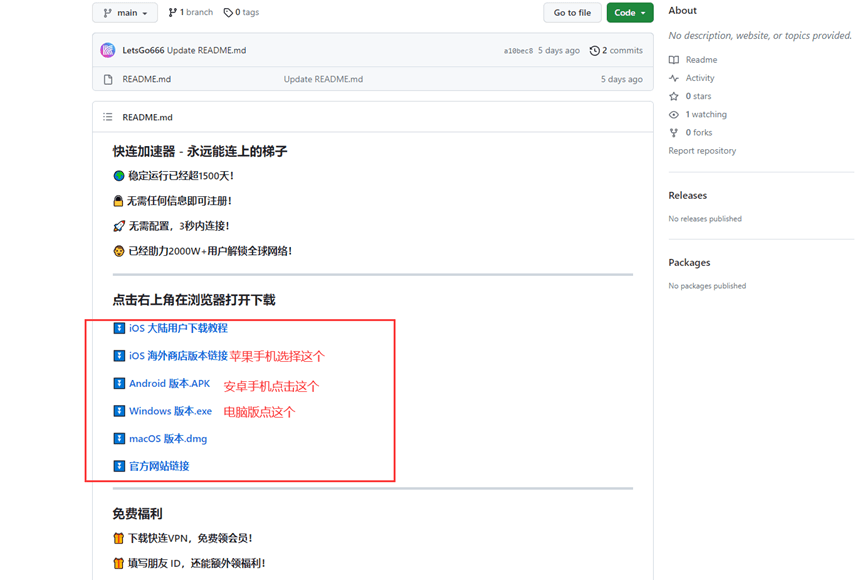
Kemudian unduh, instal, daftar, dan beli keanggotaan (rekomendasi node - Korea Selatan)
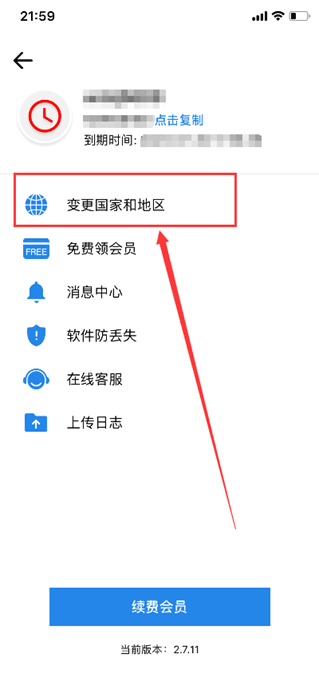
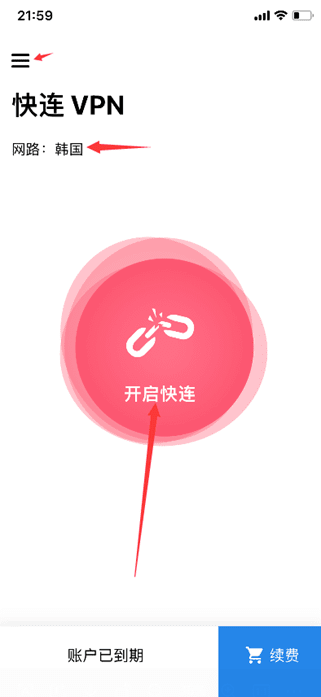
1: Daftar
Tautan pendaftaran pertukaran Binance: https://accounts.binance.com/register?ref=XKZMGOT1
Pertama, Anda perlu melewati firewall dan mendaftar. Node yang direkomendasikan (Korea Selatan, Singapura) (Amerika Serikat, Hong Kong, Jepang, dan tempat lain saat ini tidak tersedia)
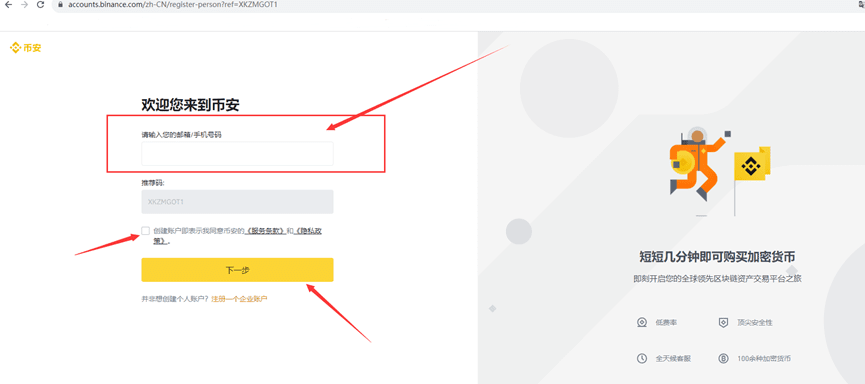
Buka URL ini menggunakan Google Chrome dan klik di sini
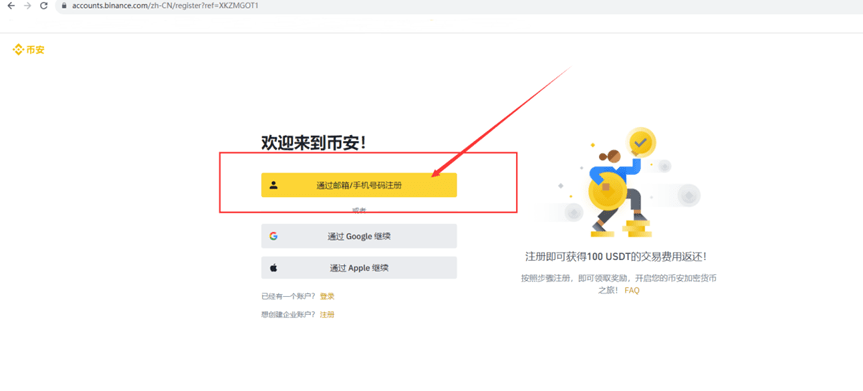
Kemudian daftar disini, Anda bisa mendaftar dengan email atau nomor ponsel Anda
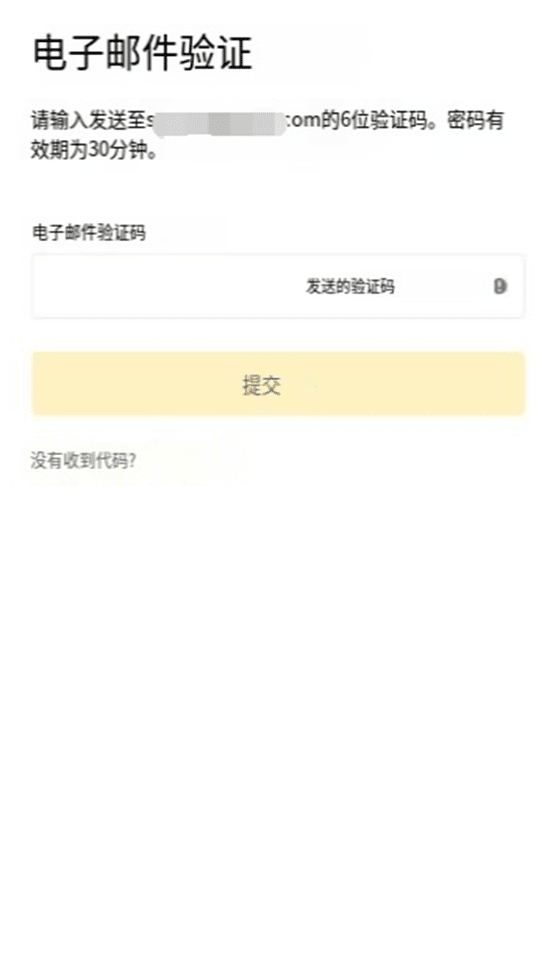
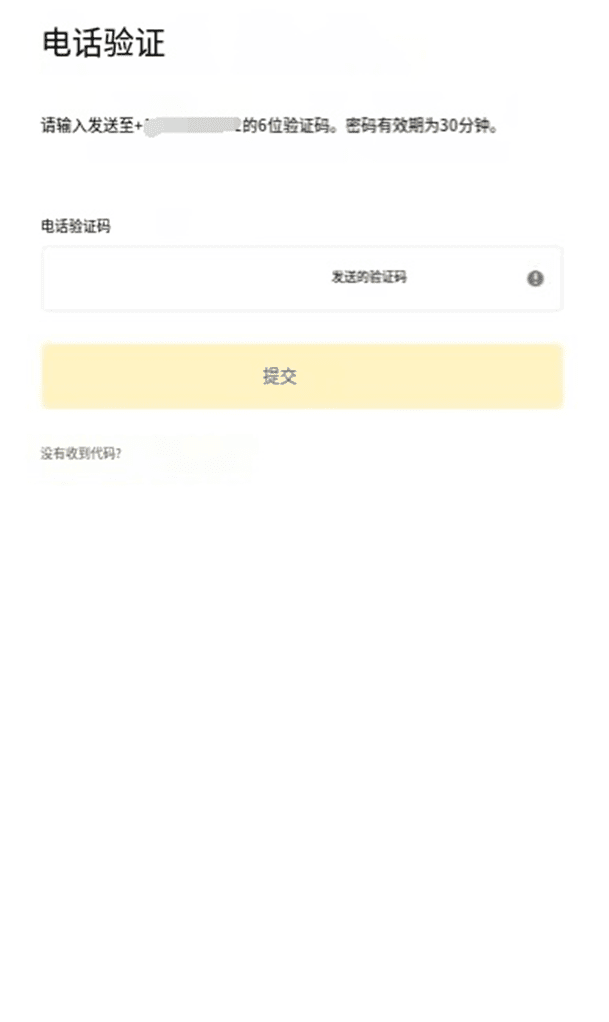
Anda akan menerima kode verifikasi 6 digit di email atau telepon Anda. Masukkan kode verifikasi dalam waktu 30 menit dan klik Kirim.
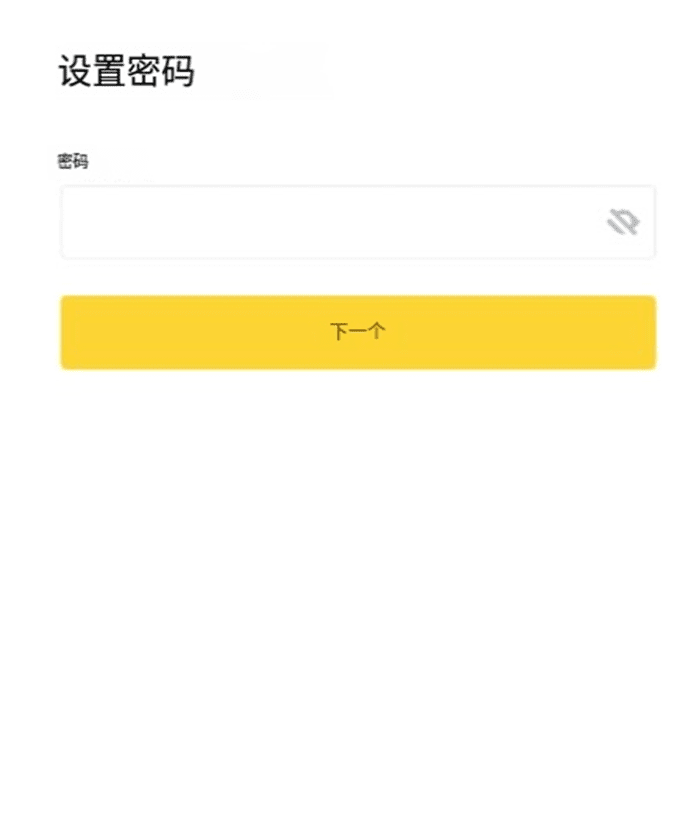
Selanjutnya, buat kata sandi yang aman untuk akun Anda. Kata sandi Anda harus terdiri dari minimal 8 karakter, termasuk setidaknya satu huruf besar dan satu angka. Lalu klik [Selanjutnya]
Selamat! Anda telah berhasil membuat akun Binance
Dua: Unduh
Setelah mendaftarkan akun Binance, Anda dapat mengunduh dan masuk.
Tautan unduhan Binance Exchange: https://www.binancezh.info/zh-CN/download
Kode undangan pendaftaran : XKZMGOT1 (pengisian dapat mengurangi biaya transaksi tertentu, diisi saat mendaftar)
Unduh dan instal paket untuk ponsel Android: https://download-1001.oss-accelerate.aliyuncs.com/pack/BNApp.apk
https://download-1306379396.file.myqcloud.com/pack/Binance.apk
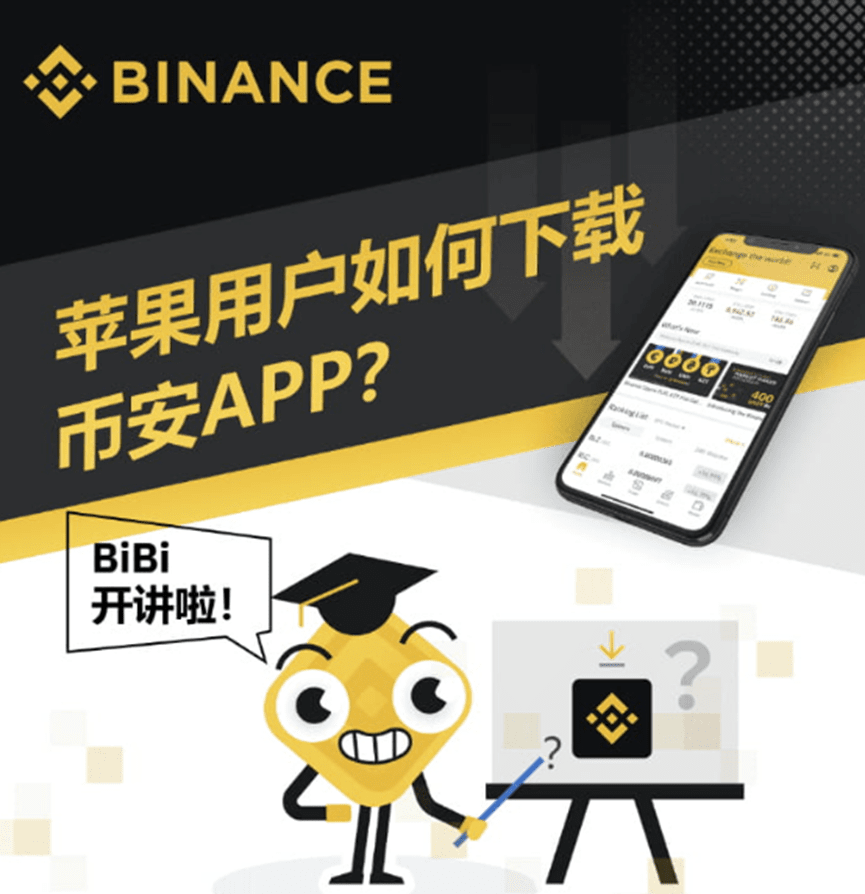
1. Pertama-tama, Anda memerlukan ID Apple di luar negeri (Saya pribadi merekomendasikan ID Inggris). Anda dapat membelinya di Baoduoduo tertentu Atau hubungi QQ: 3395751175 untuk pembelian dan penggunaan (pembelian dilengkapi dengan login + tutorial penggunaan)
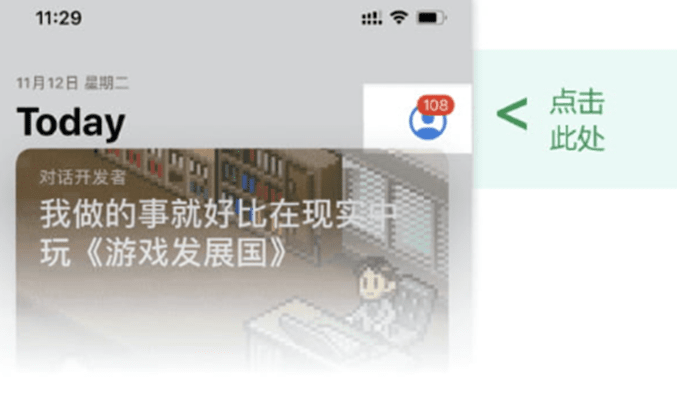
2. Buka app store, klik avatar di pojok kanan atas untuk masuk ke akun pribadi Anda
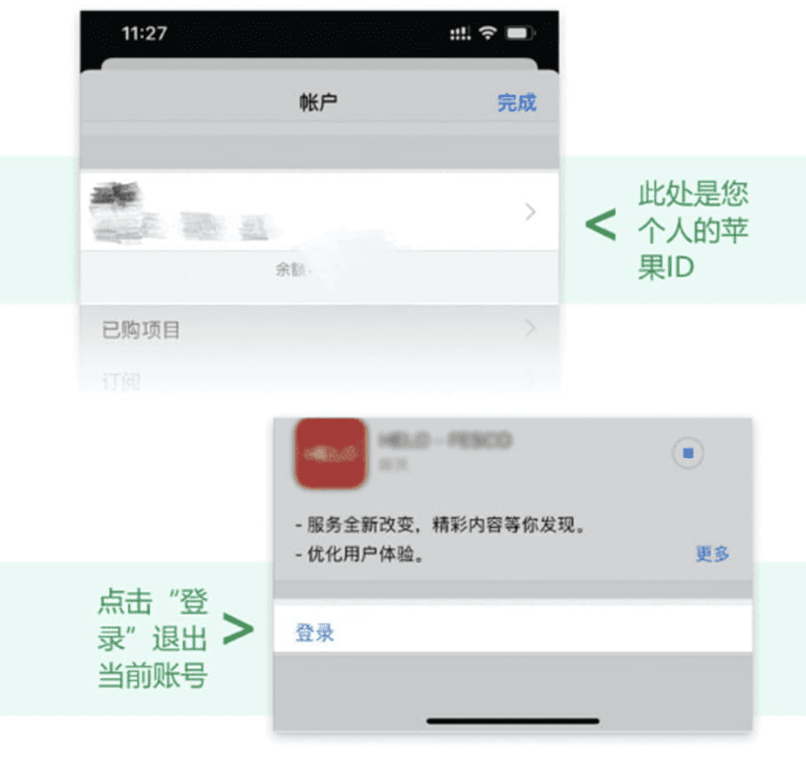
3. Klik "Log Out" di bawah untuk keluar dari akun ID Apple Anda
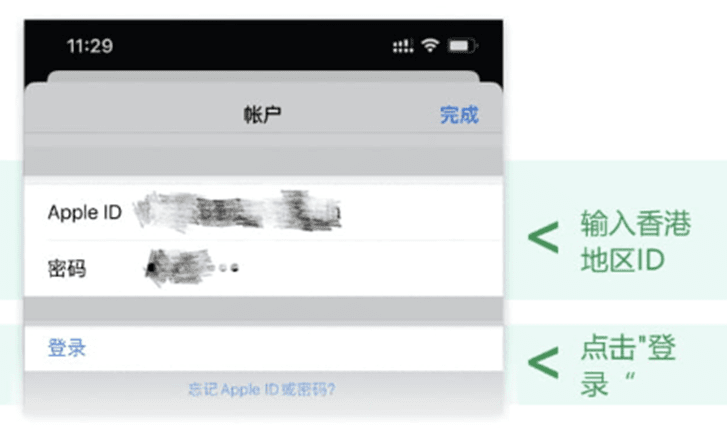
4. Masukkan ID Apple luar negeri Anda pada antarmuka masuk dan masuk
5. Klik tombol "Cari", cari "binance" dan unduh
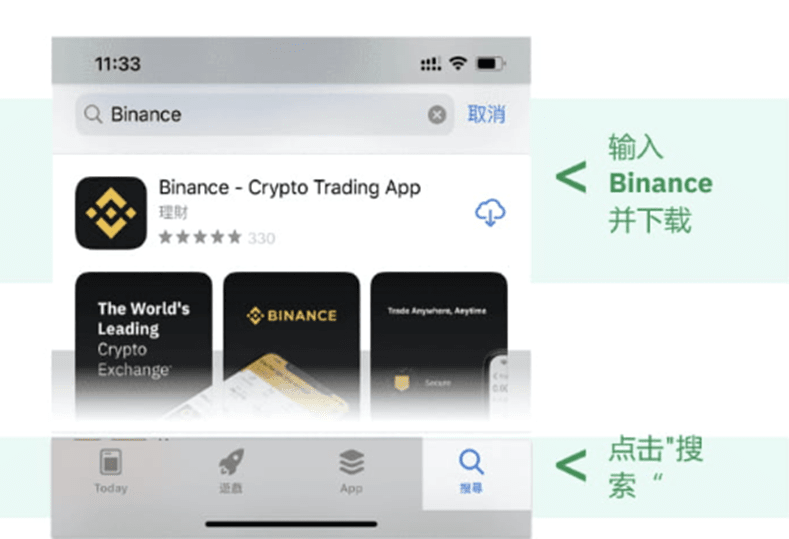
Setelah download selesai, login ke akun anda (ingat untuk mendaftar terlebih dahulu sebelum mendownload, dan ingat nomor akun dan password anda)
Tiga: 2FA
Cara menggunakan Binance Authenticator untuk otentikasi dua faktor (2FA) di Aplikasi Binance
Anda sekarang dapat menggunakan Binance Authenticator sebagai metode otentikasi dua faktor (2FA) di Binance. Untuk melindungi akun dan transaksi Anda, kami menyarankan Anda mengaktifkan setidaknya satu jenis 2FA. Di bawah ini adalah panduan langkah demi langkah untuk mengaktifkan Binance Authenticator di Aplikasi Binance.
1. Klik ikon [Informasi Pribadi] dan pilih [Keamanan Akun]-[Aplikasi Otentikasi].
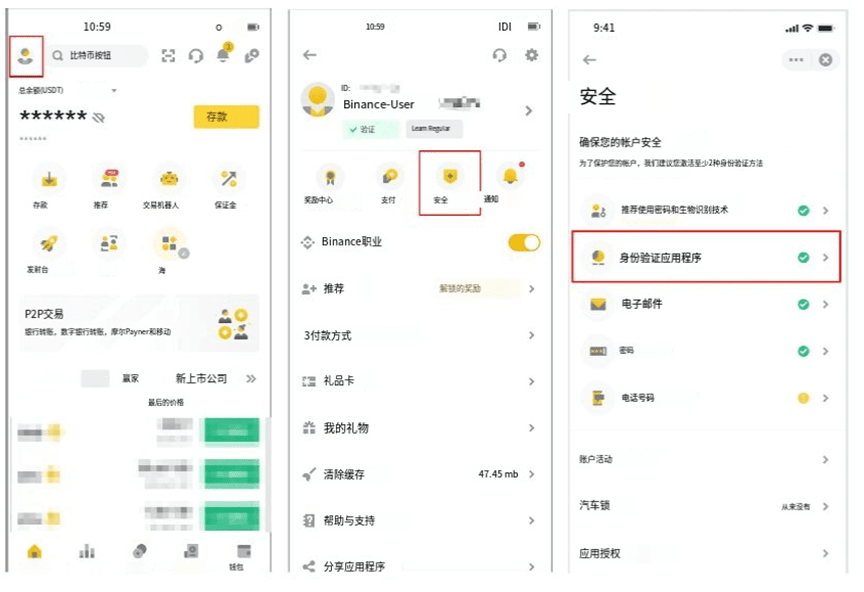
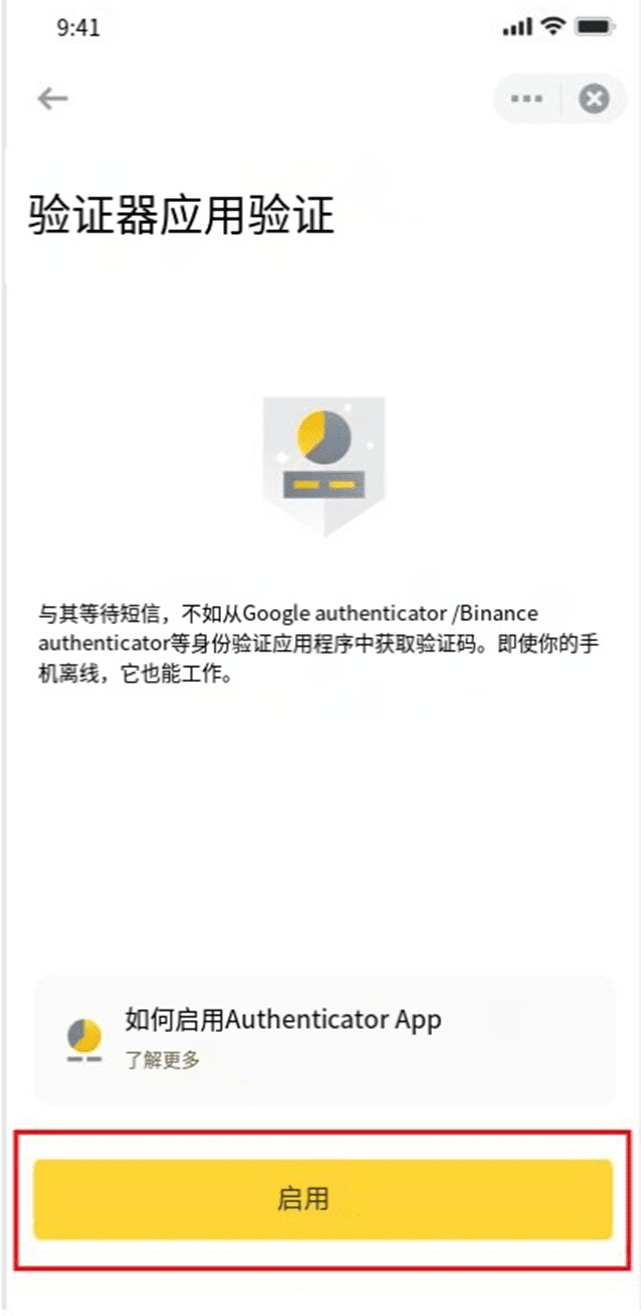
2. Pastikan Anda telah menginstal Binance Authenticator di ponsel Anda. Klik [Aktifkan]
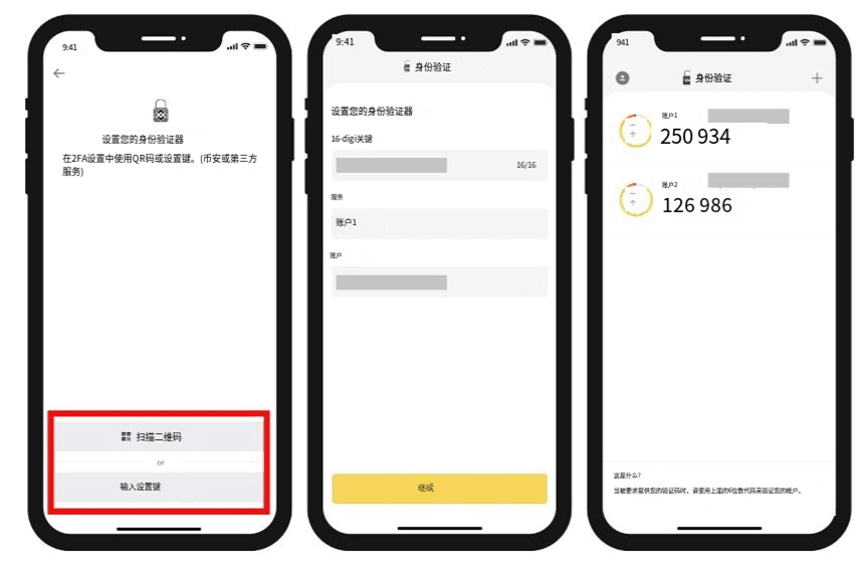
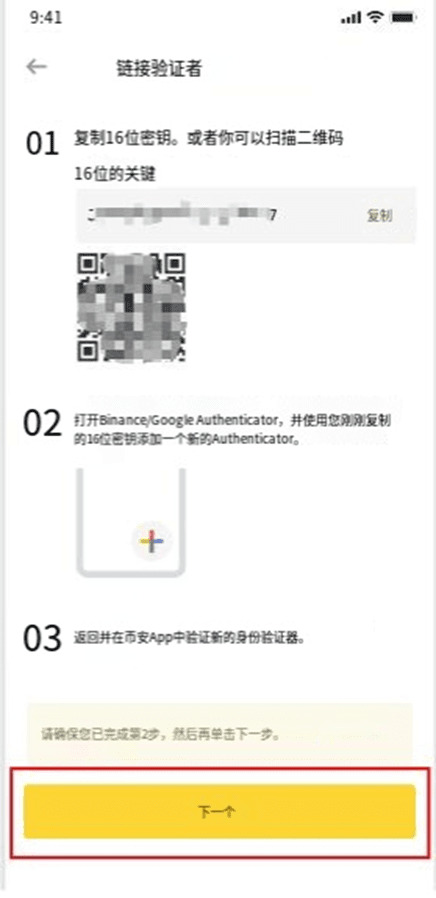
3. Kunci 16 digit akan ditampilkan di layar di sini. Harap tuliskan kunci ini di atas kertas dan simpan di tempat yang aman. Kunci ini dapat membantu Anda memulihkan akun Binance Authenticator Anda jika perangkat Anda hilang secara tidak sengaja.
Klik [Salin] dan buka Aplikasi Binance Validator
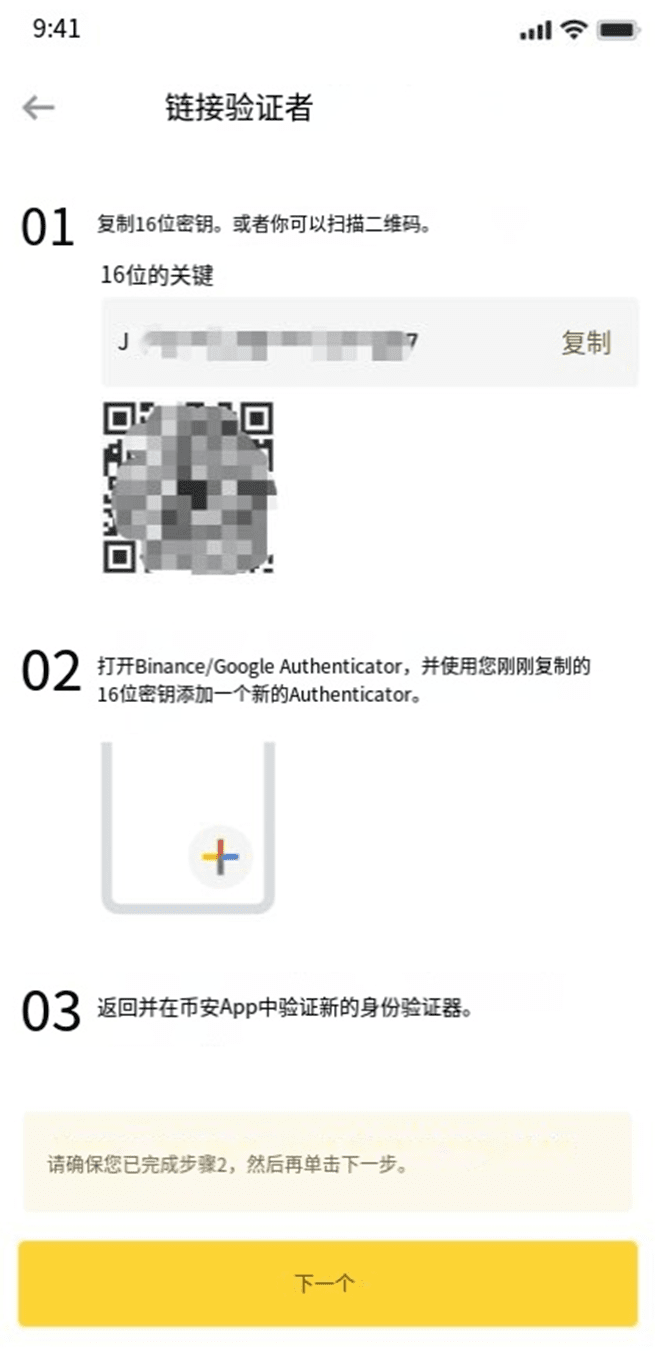
Tempelkan kunci 16 digit, atau masukkan secara manual untuk mengaturnya. Jika Anda telah menambahkan beberapa akun ke Binance Authenticator, Anda dapat menyesuaikan nama akun di Layanan. Setelah mengklik [Lanjutkan] Anda akan melihat kode verifikasi 6 digit.
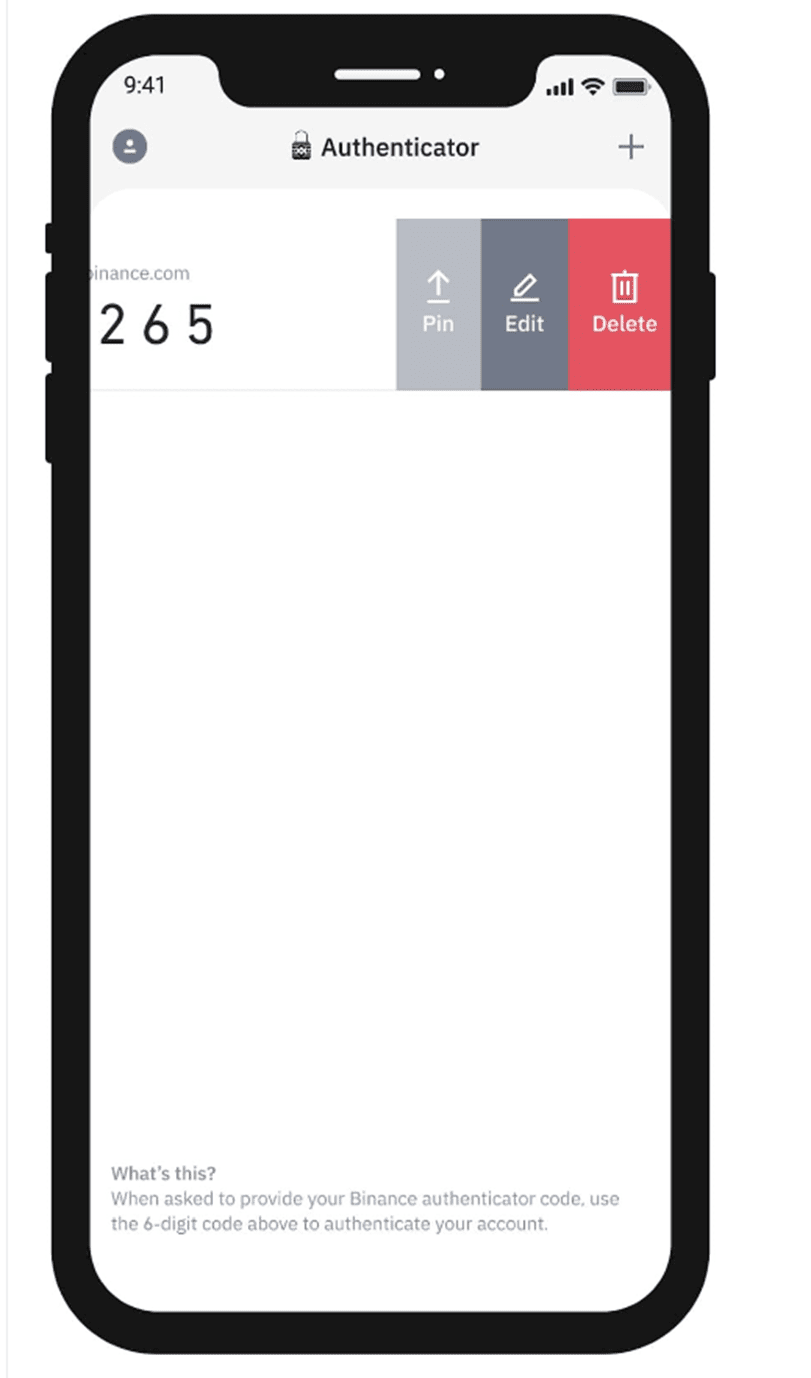
Tip: Bagaimana cara menyesuaikan Binance Authenticator?
Geser kode verifikasi ke kanan untuk menampilkan pilihan [Pilih], [Edit] atau [Hapus].
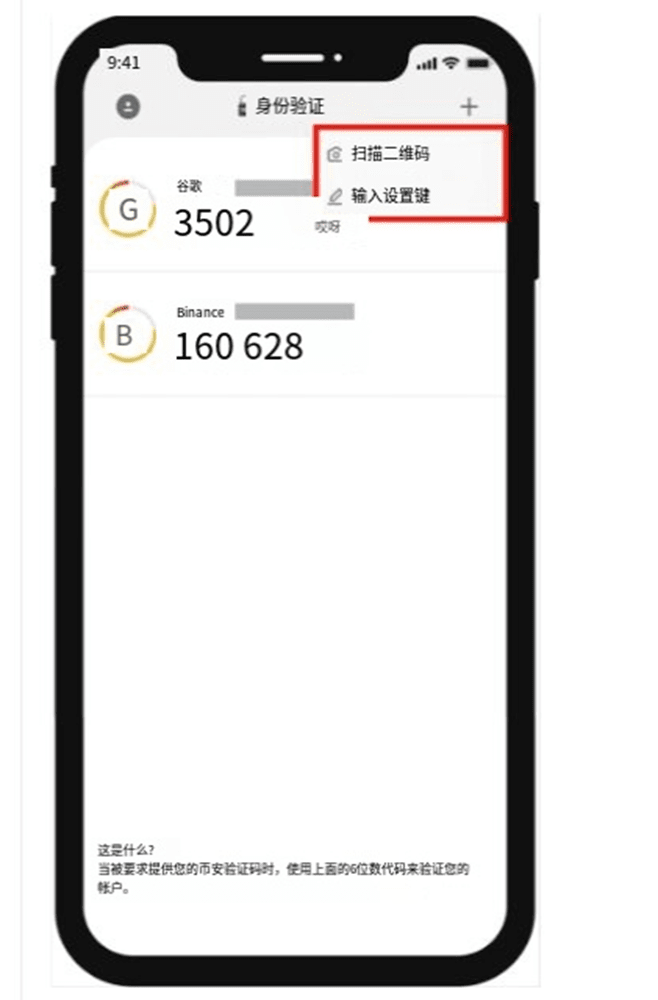
Klik tombol [+] di sudut kanan atas untuk menambahkan beberapa akun ke Binance Validator
Jika Anda telah menambahkan beberapa akun ke Binance Authenticator, geser setiap kode verifikasi ke kanan dan klik [Edit] untuk menyesuaikan nama setiap akun.
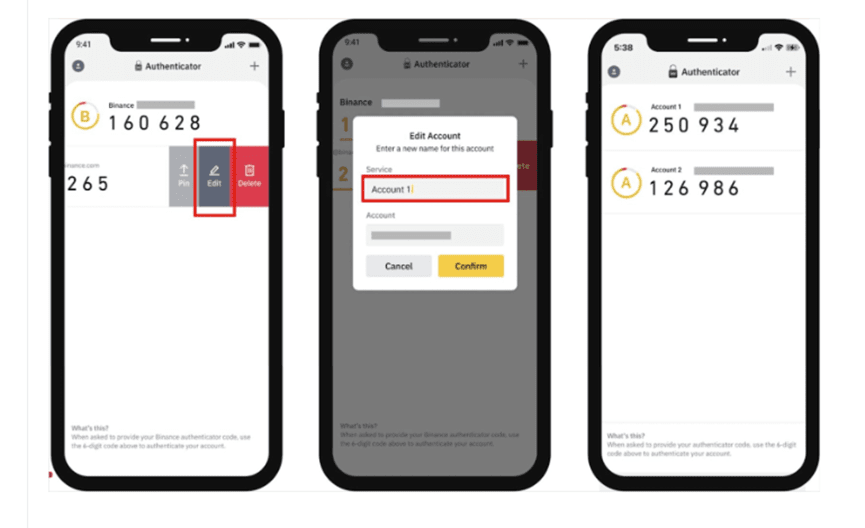
Setelah menyiapkan Aplikasi Binance Authenticator, kembali ke Aplikasi Binance dan klik [Berikutnya].
Permintaan pengaturan Anda sekarang dapat diverifikasi menggunakan Binance Authenticator Anda yang baru diaktifkan. Masukkan kode verifikasi 6 digit dari Binance Authenticator dan klik [Kirim]
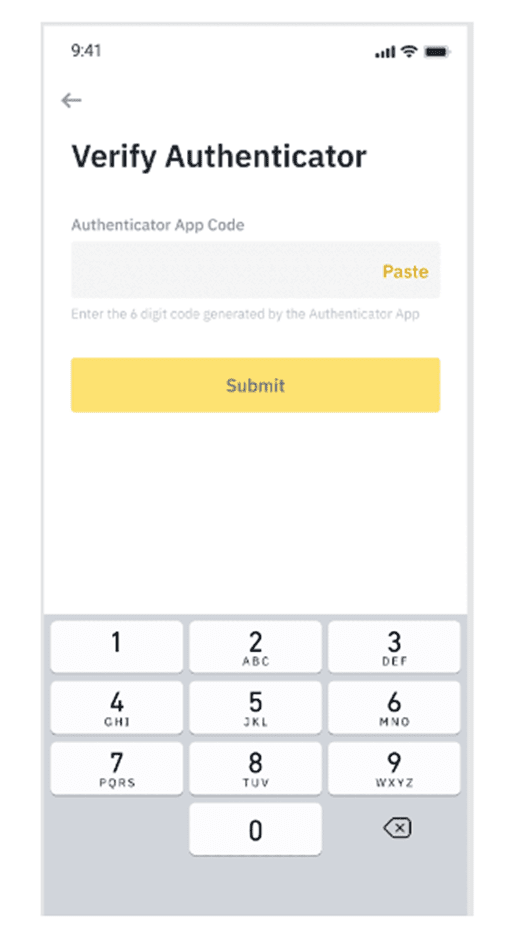
Harap dicatat bahwa setelah mengaktifkan Binance Authenticator, Anda mungkin masih perlu memasukkan kode verifikasi untuk memverifikasi identitas Anda saat masuk ke akun Anda atau menarik dana.
Empat: KYC
Bagaimana cara menyelesaikan verifikasi identitas pribadi?
1. Masuk ke akun Binance Anda dan klik [Pusat Pengguna] - [Otentikasi Identitas].
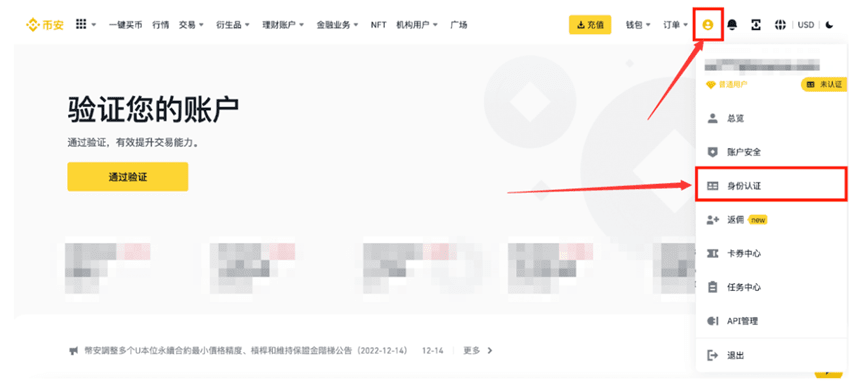
Atau klik [Lulus Verifikasi] atau [Buka Verifikasi] di halaman beranda
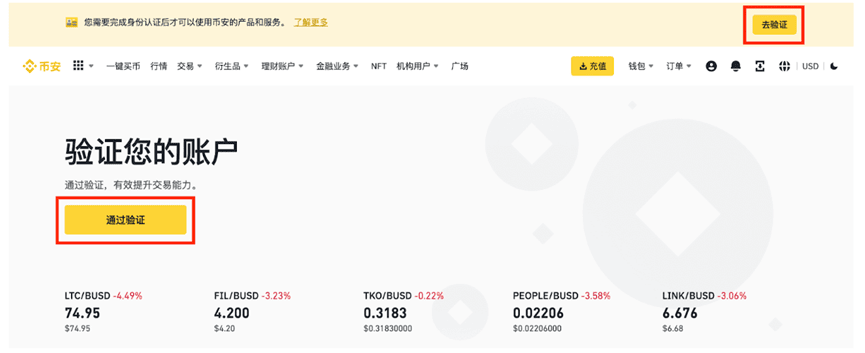
Di sini Anda dapat melihat tingkat sertifikasi yang sesuai: Standar, Lanjutan, dan Perusahaan. Batasan bervariasi dari satu negara ke negara lain. Klik tombol di sebelah [Negara/Wilayah Tempat Tinggal Utama] untuk memilih negara atau wilayah tempat tinggal Anda.
Lalu, klik [Mulai Sekarang] untuk mengautentikasi akun pribadi Anda.
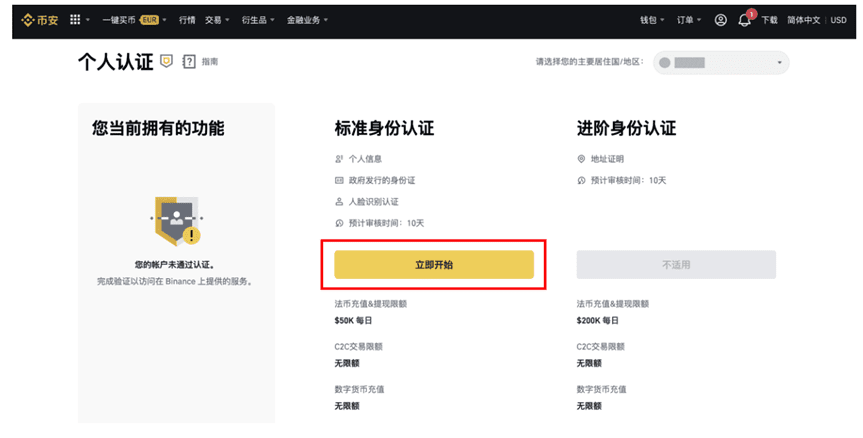
Pilih kewarganegaraan Anda dan ikuti instruksi untuk memasukkan identitas dan informasi tambahan Anda. Harap pastikan semua informasi yang Anda masukkan sesuai dengan ID Anda. Setelah dikonfirmasi, Anda tidak akan dapat mengubahnya
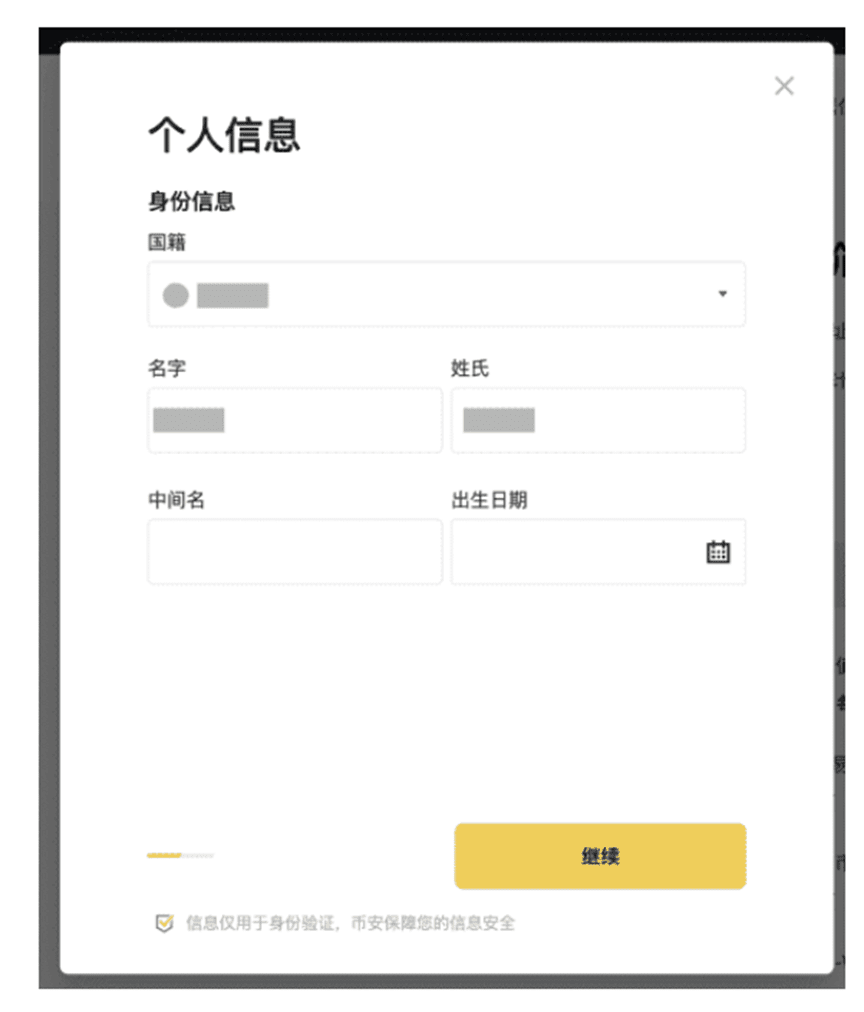
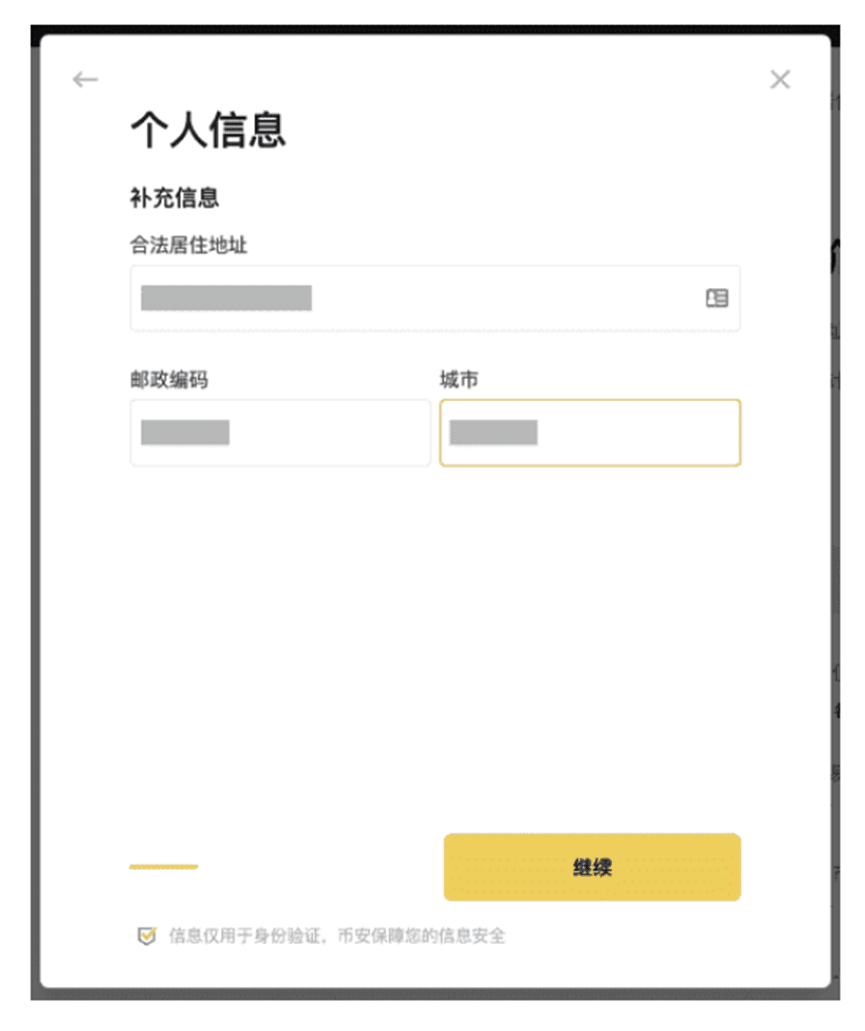
Klik [Lanjutkan] untuk memilih jenis dokumen dan negara atau wilayah yang menerbitkan dokumen Anda.
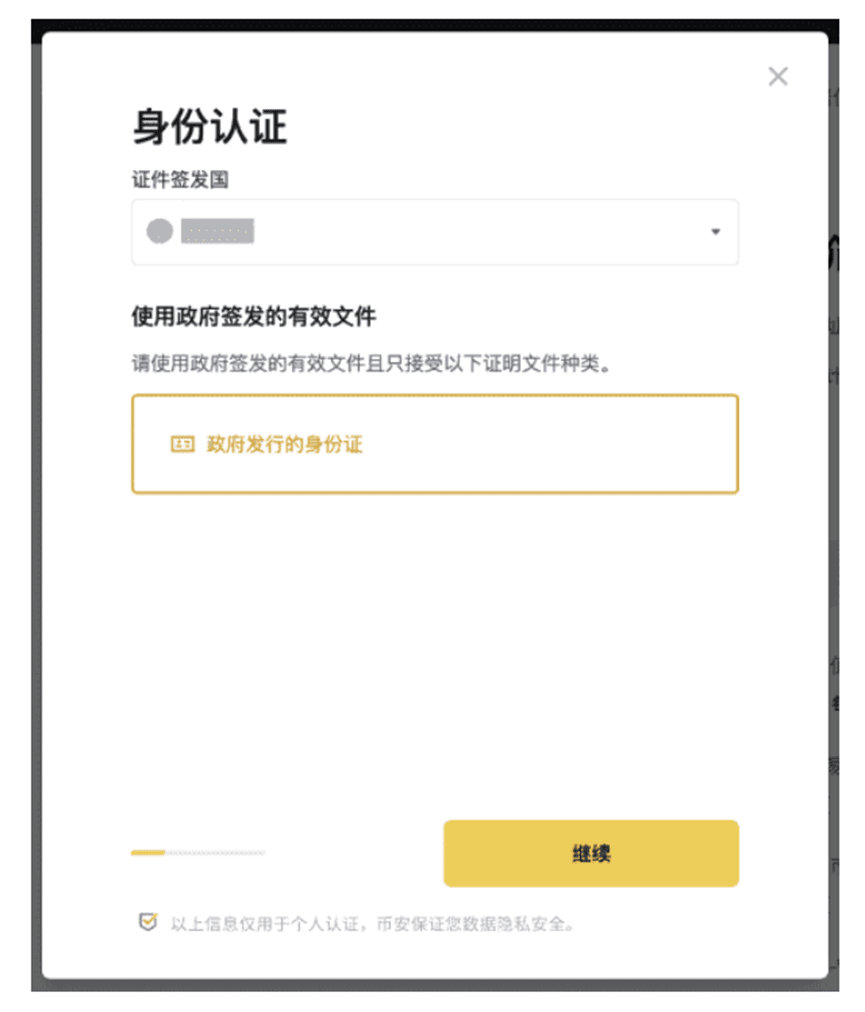
Klik [Lanjutkan] untuk mengambil foto ID.
Catatan: Jika sistem meminta kamera Anda tidak dapat diakses, kami tidak akan dapat memverifikasi identitas Anda. Silakan buka pengaturan browser Anda dan izinkan akses kamera.
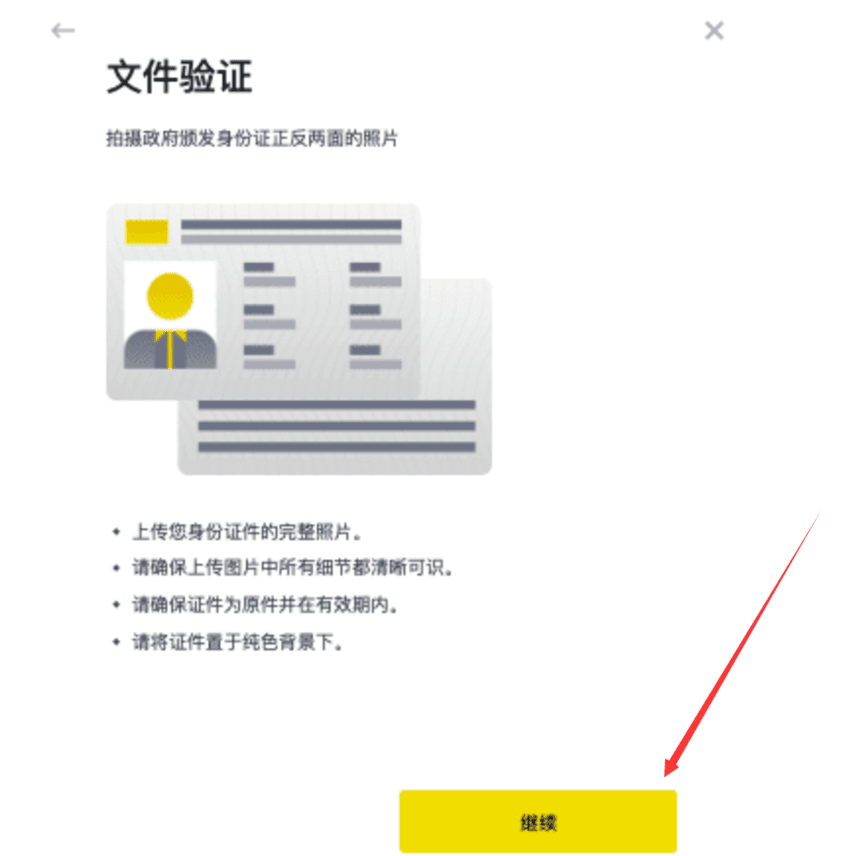
Sesuai petunjuknya, letakkan bagian depan dan belakang foto ID di depan kamera, dan klik [Foto] untuk mengambil foto. Saat foto diambil, mereka harus menampilkan informasi di dalamnya dengan jelas dan lengkap. Jika sudah selesai, klik [Lanjutkan]
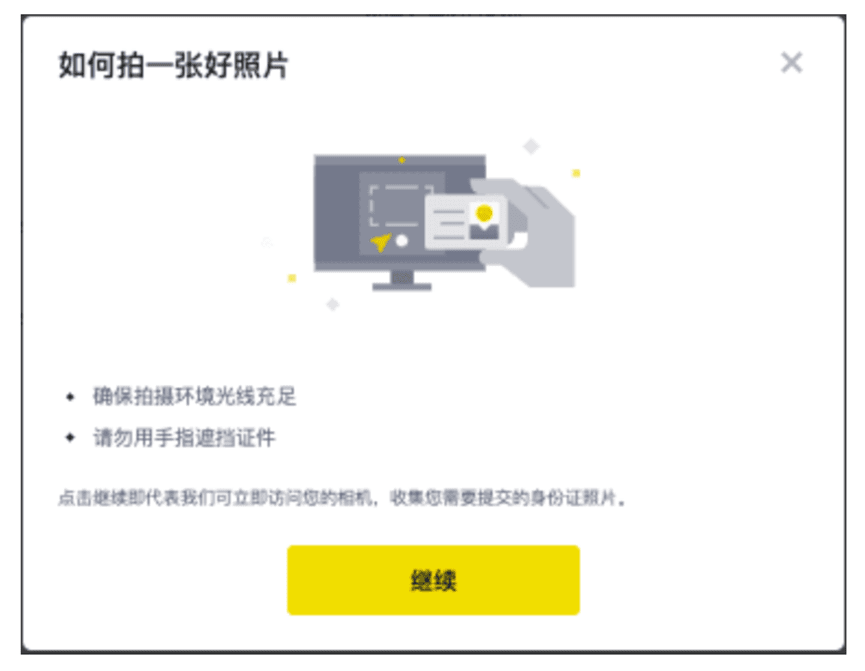
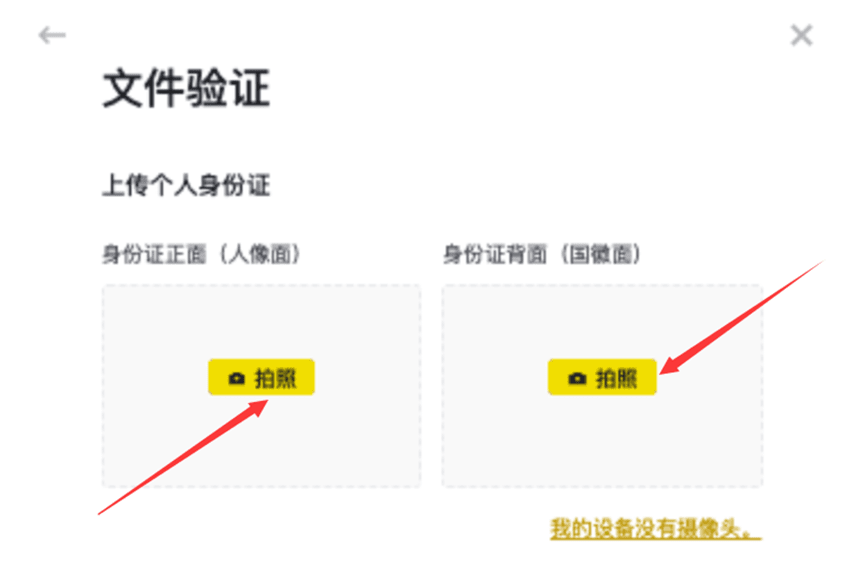
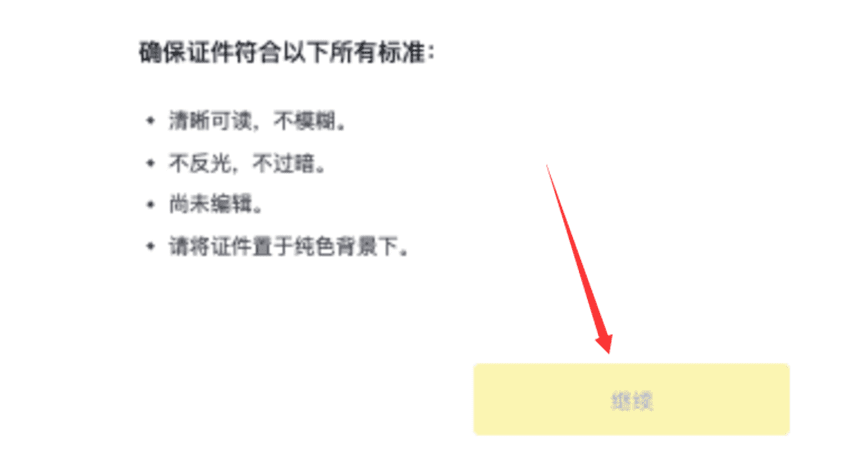
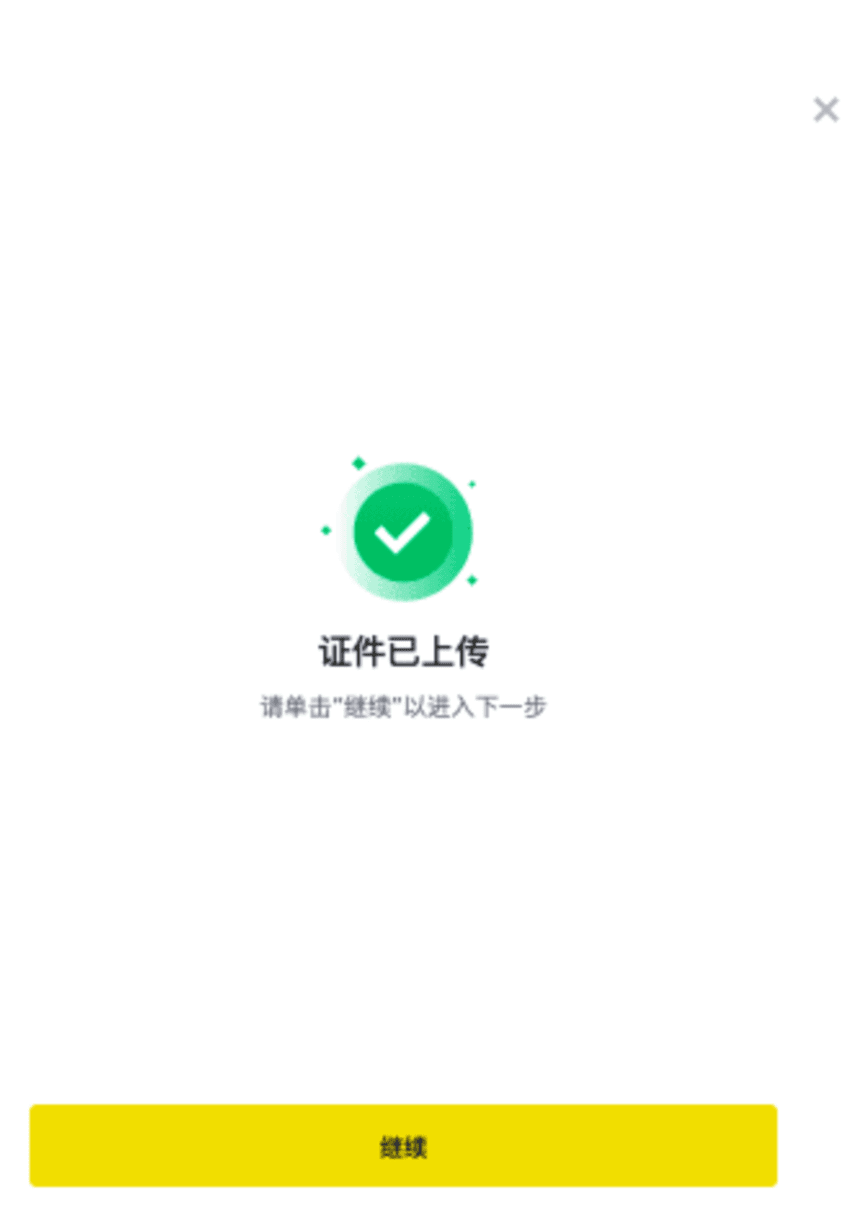
Setelah upload berhasil, klik [Lanjutkan]
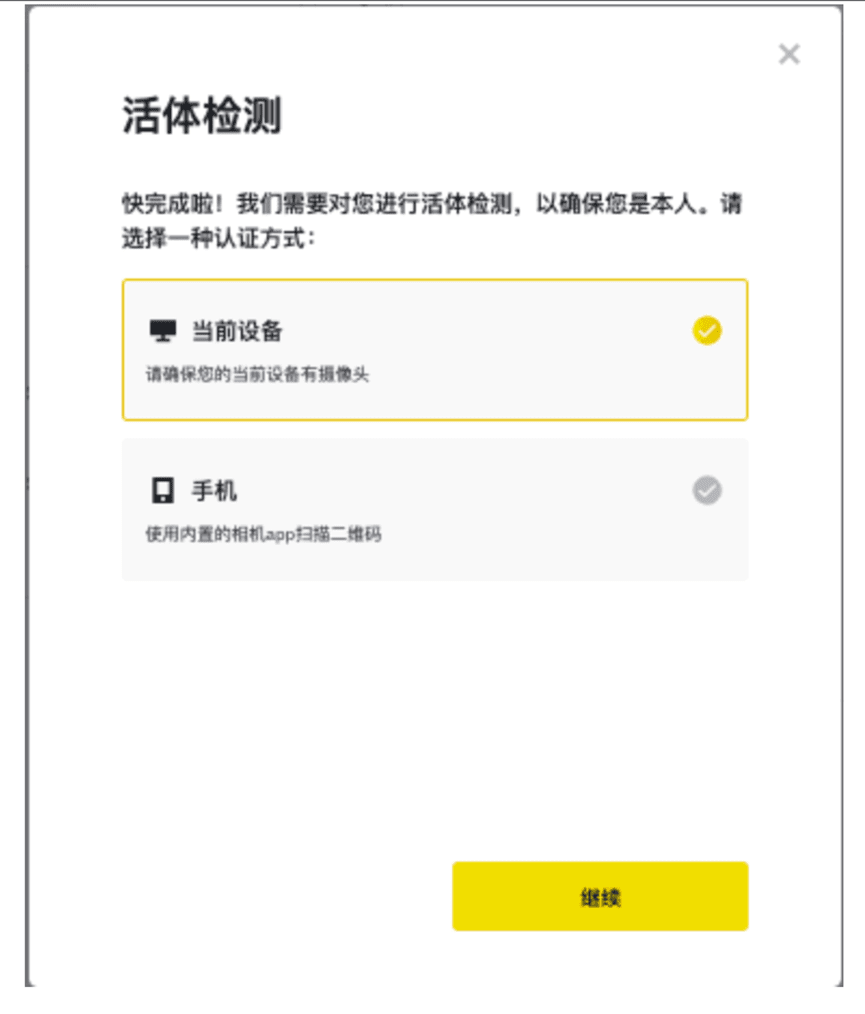
Setelah itu, Anda akan diminta untuk menyelesaikan tes keaktifan. Pilih untuk menggunakan [perangkat saat ini] atau [ponsel]
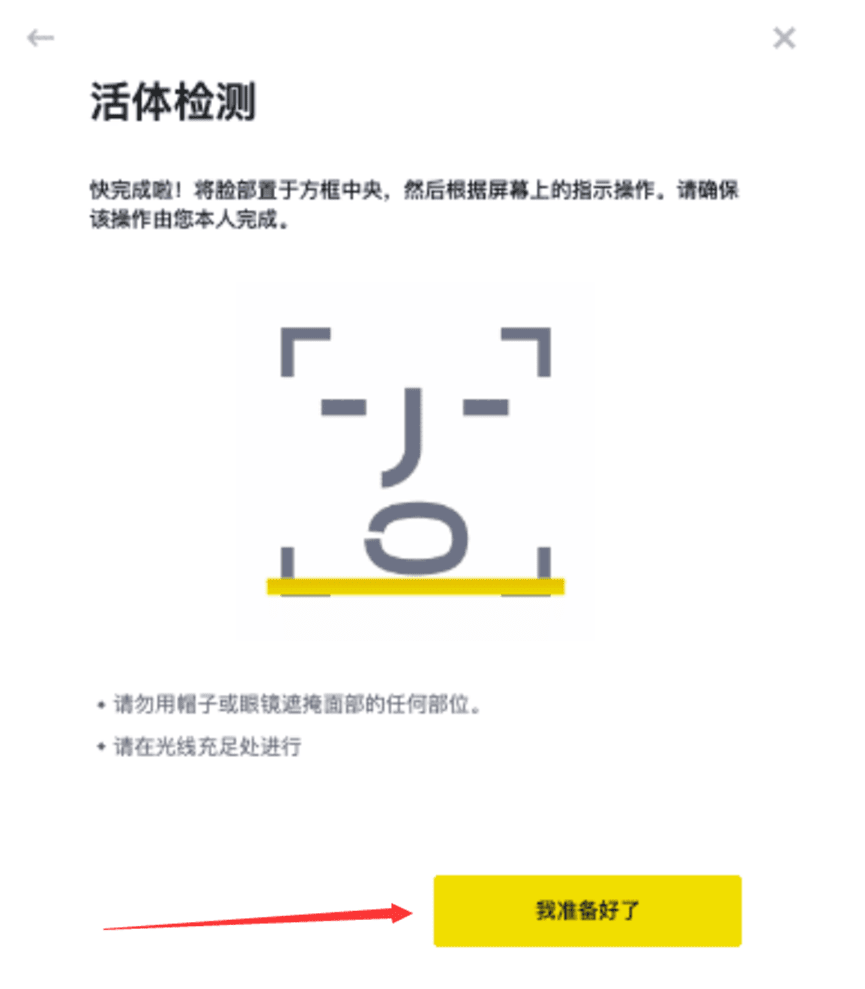
Tempatkan wajah Anda di tengah kotak dan ikuti petunjuk di layar. Catatan: Harap jangan memakai topi, kacamata atau menggunakan filter dan pastikan ada pencahayaan yang memadai
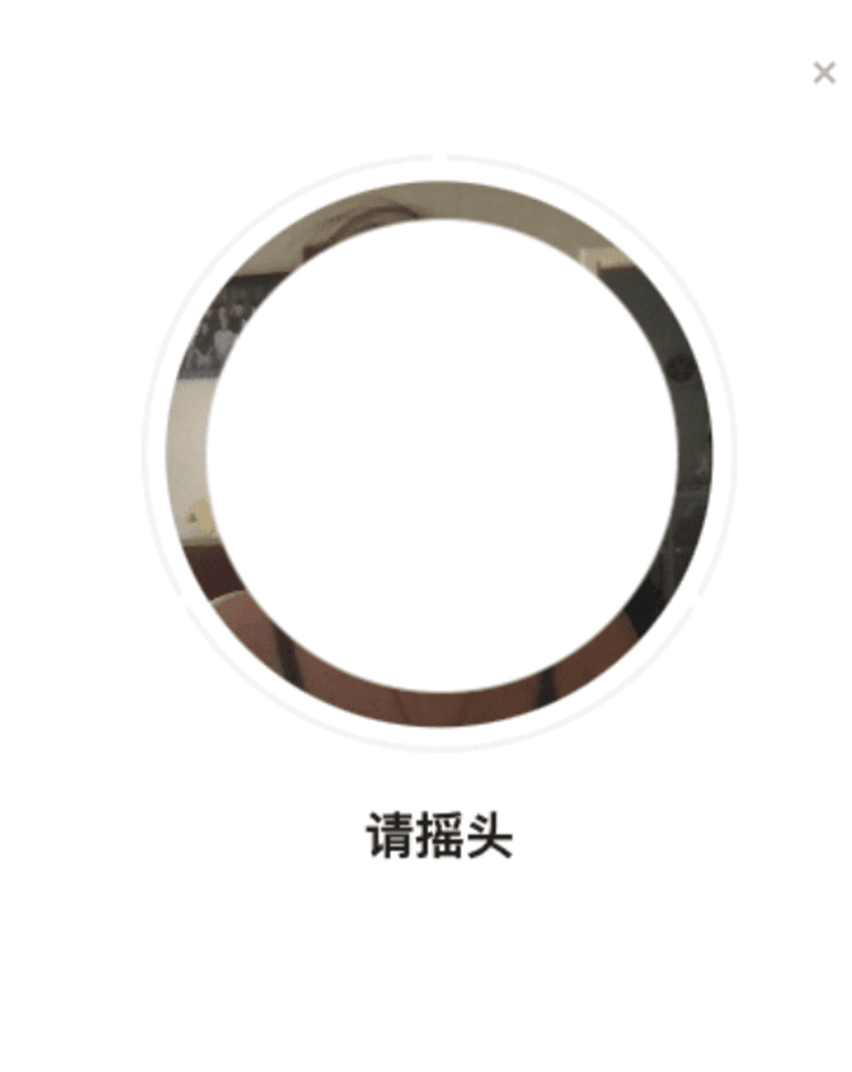
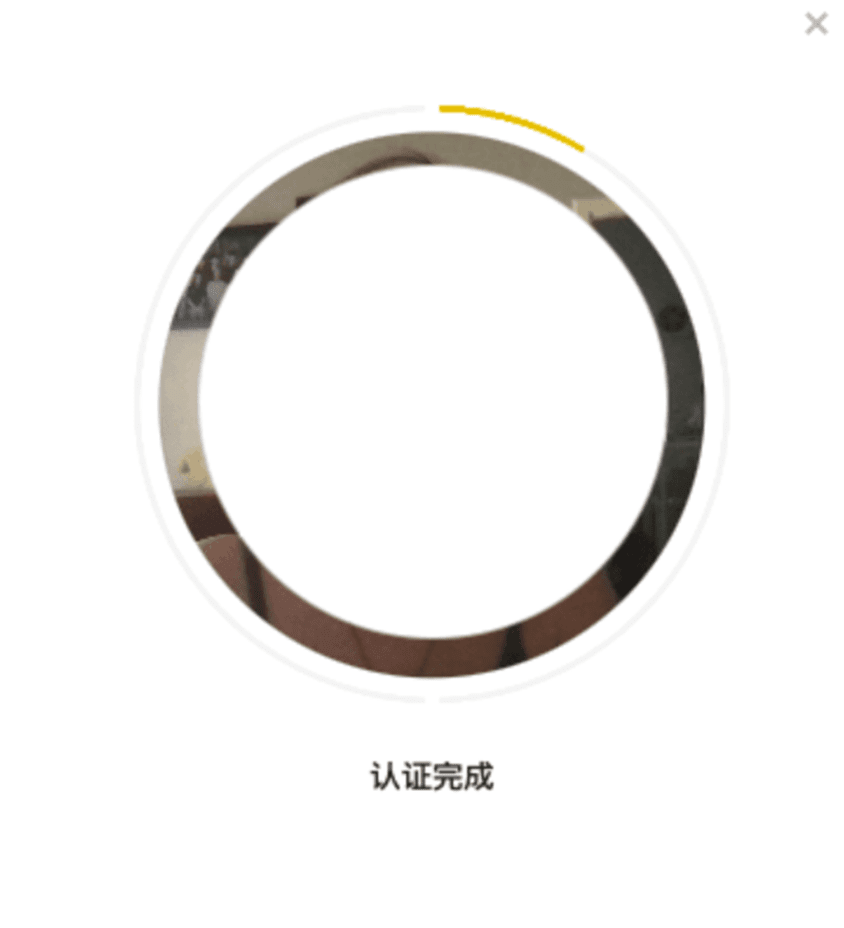
Setelah menyelesaikan proses di atas, harap menunggu dengan sabar. Binance akan segera meninjau permohonan Anda. Setelah permohonan Anda disetujui, kami akan mengirimkan pemberitahuan email kepada Anda.
· Silakan masukkan informasi pribadi dasar dan selesaikan verifikasi foto dalam waktu 15 menit. Selama waktu ini, mohon jangan segarkan browser Anda.
· Anda dapat mencoba otentikasi identitas hingga 10 kali per hari. Jika permohonan Anda ditolak 10 kali dalam waktu 24 jam, harap tunggu 24 jam dan coba lagi.
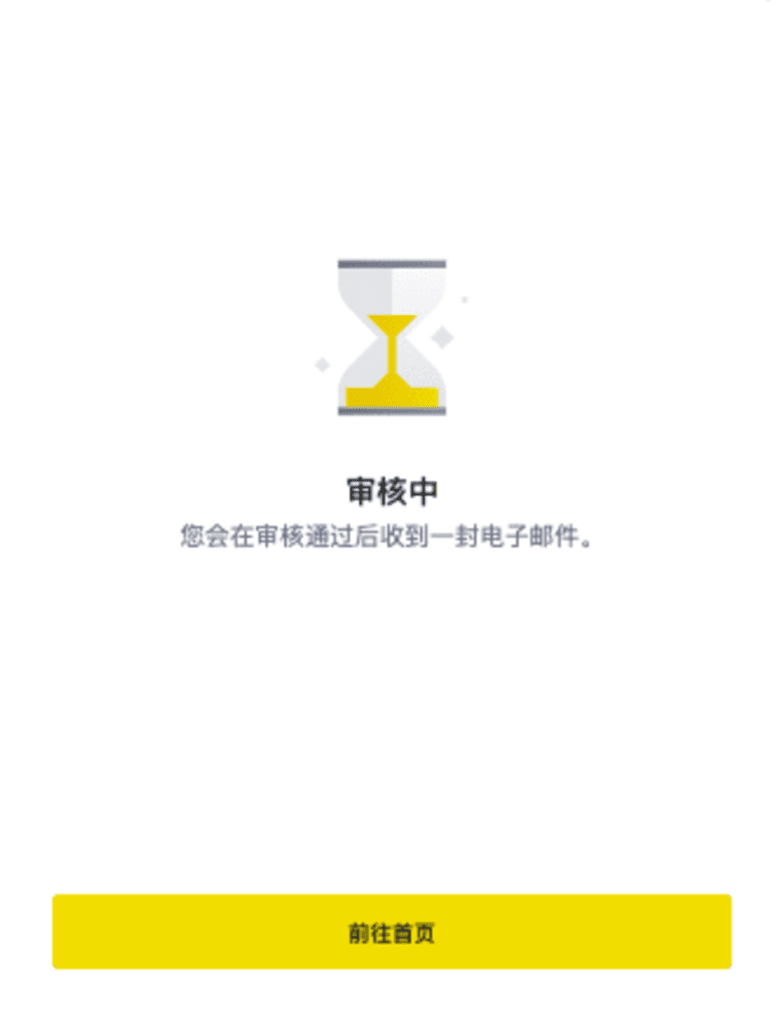
Saya sudah lama tidak menghubungi layanan pelanggan. Sepertinya saya salah mengisinya.
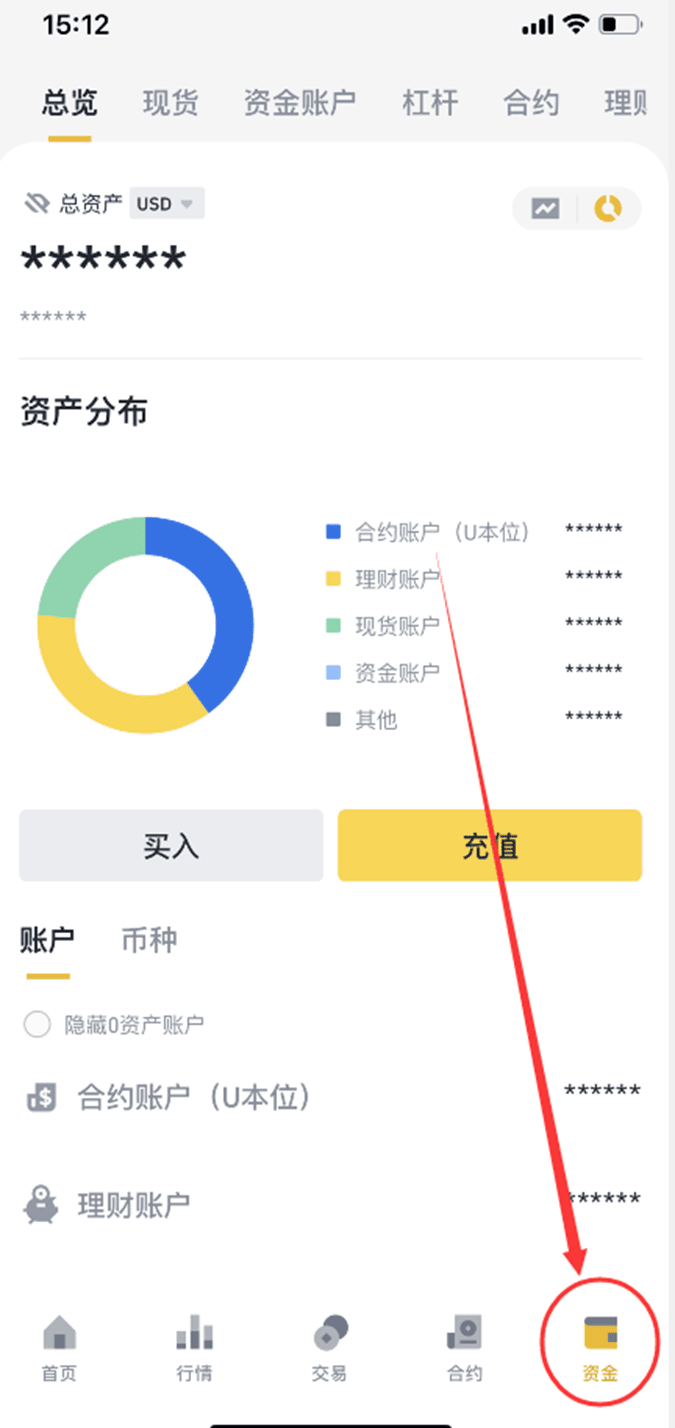
Lima: C2C (Beli USDT) (Proses jual belinya sama, bisa jual asal tahu cara belinya)
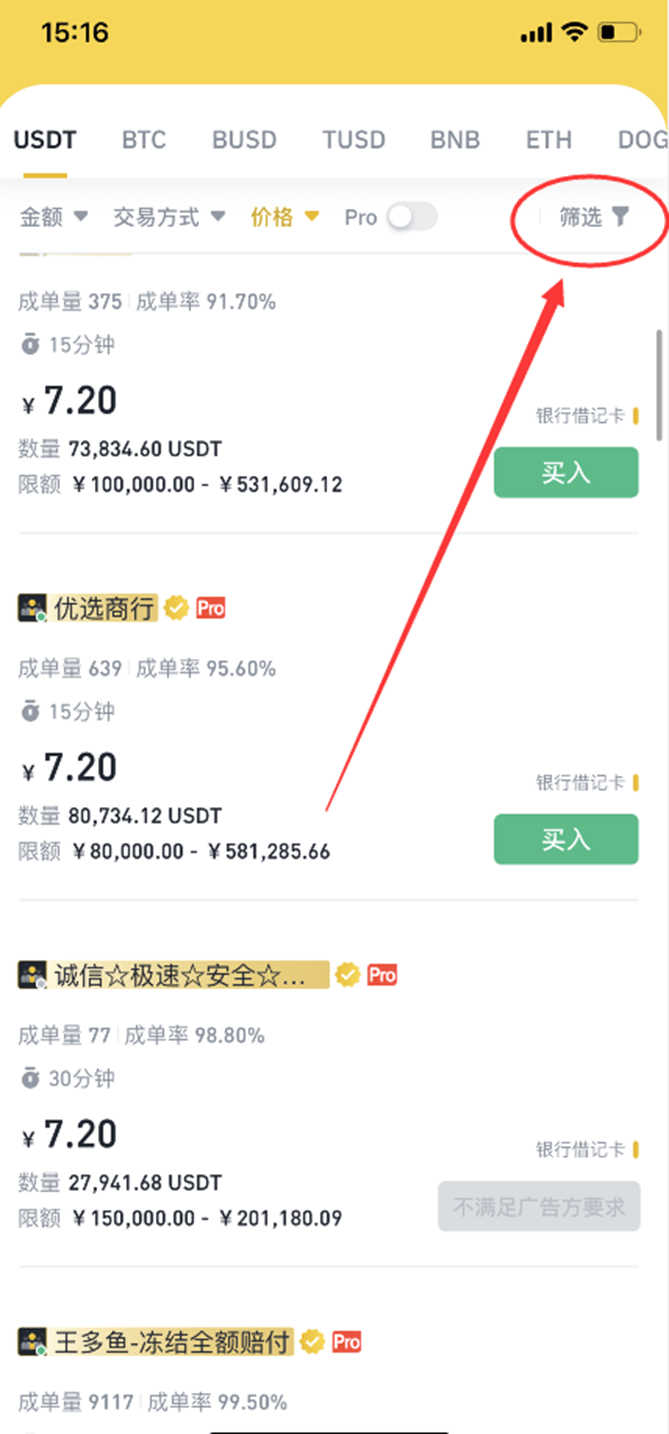
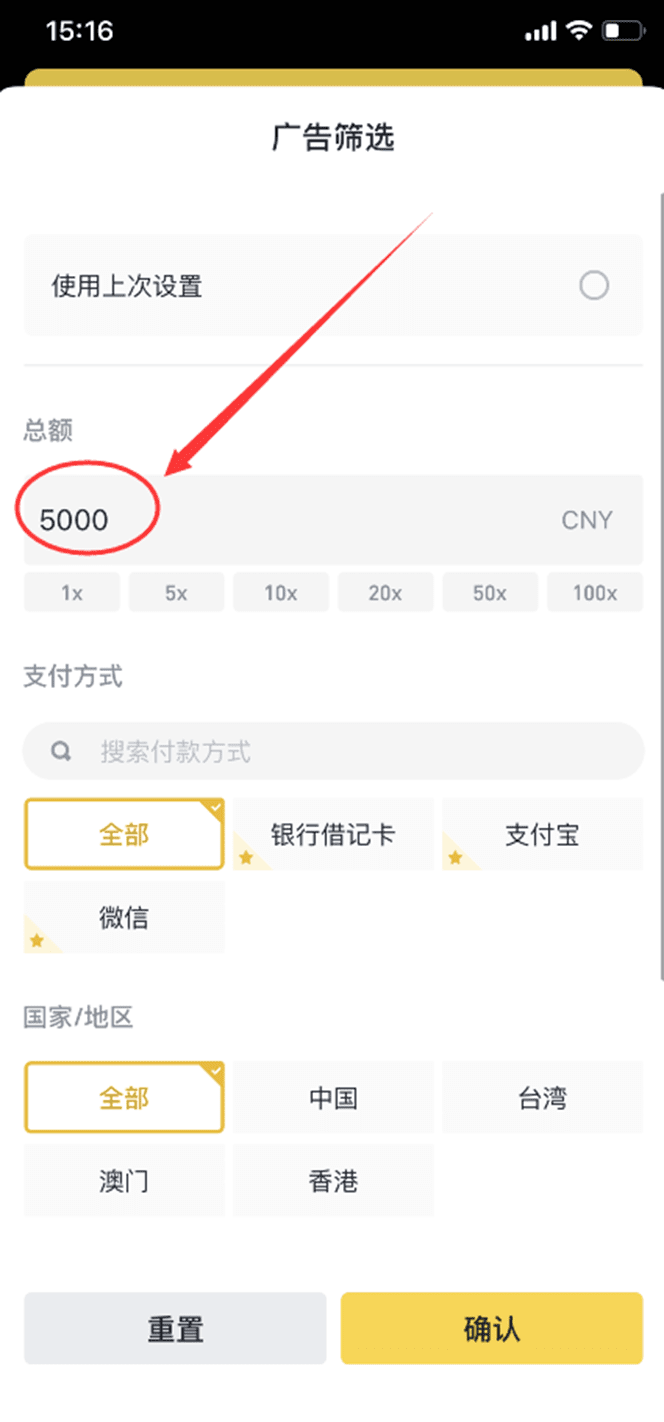
Anda bisa memfilter di sini, cukup isi nomor sebanyak yang ingin Anda beli, kemudian pedagang dengan jumlah yang sesuai akan dicocokkan.
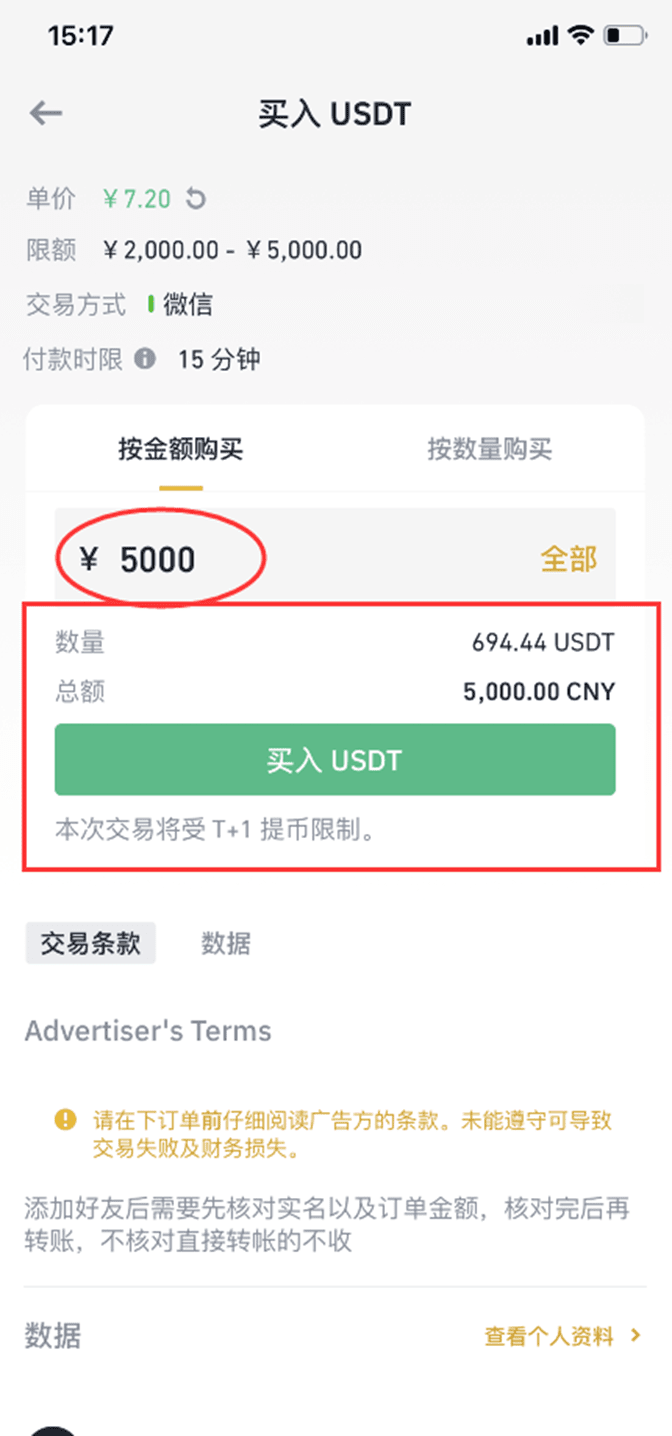
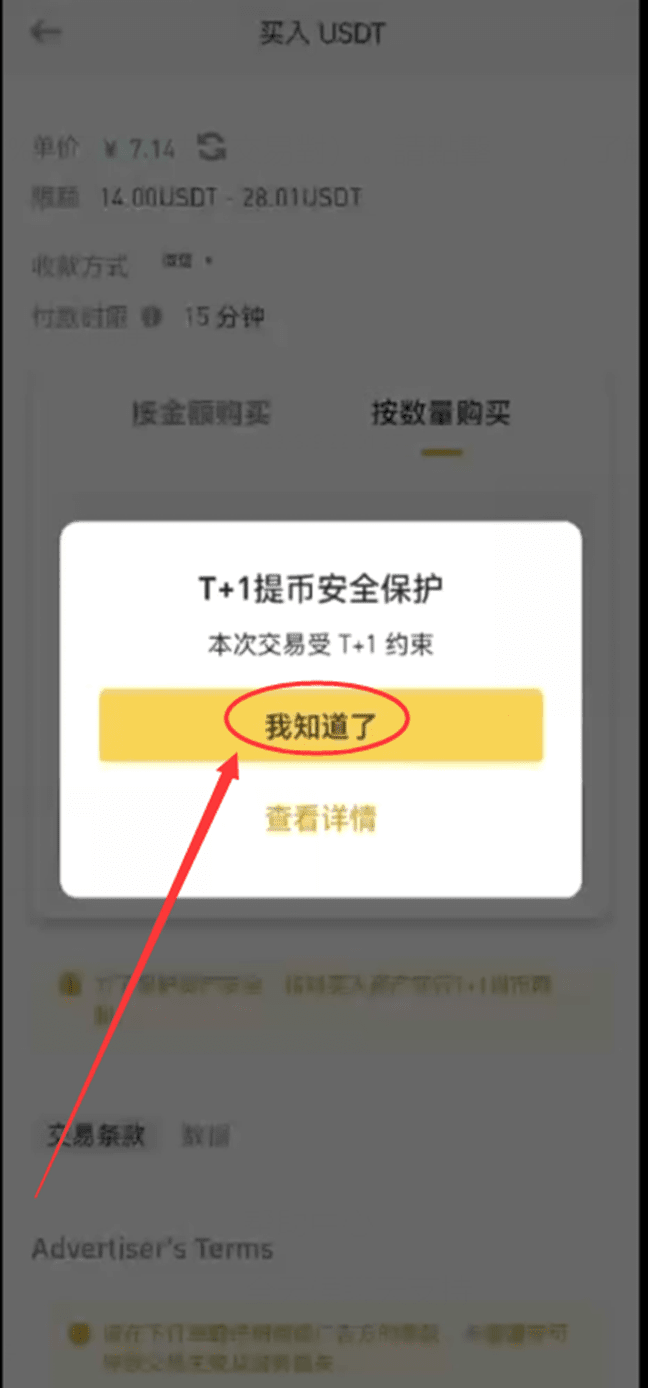
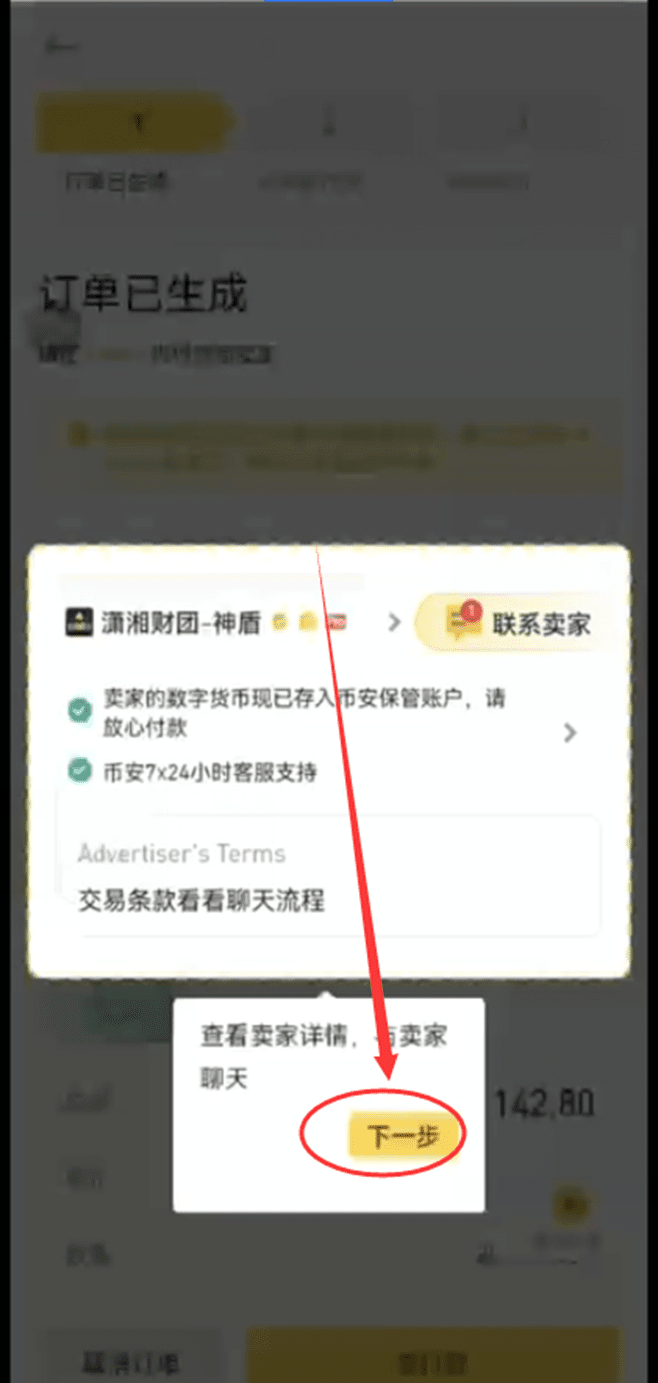
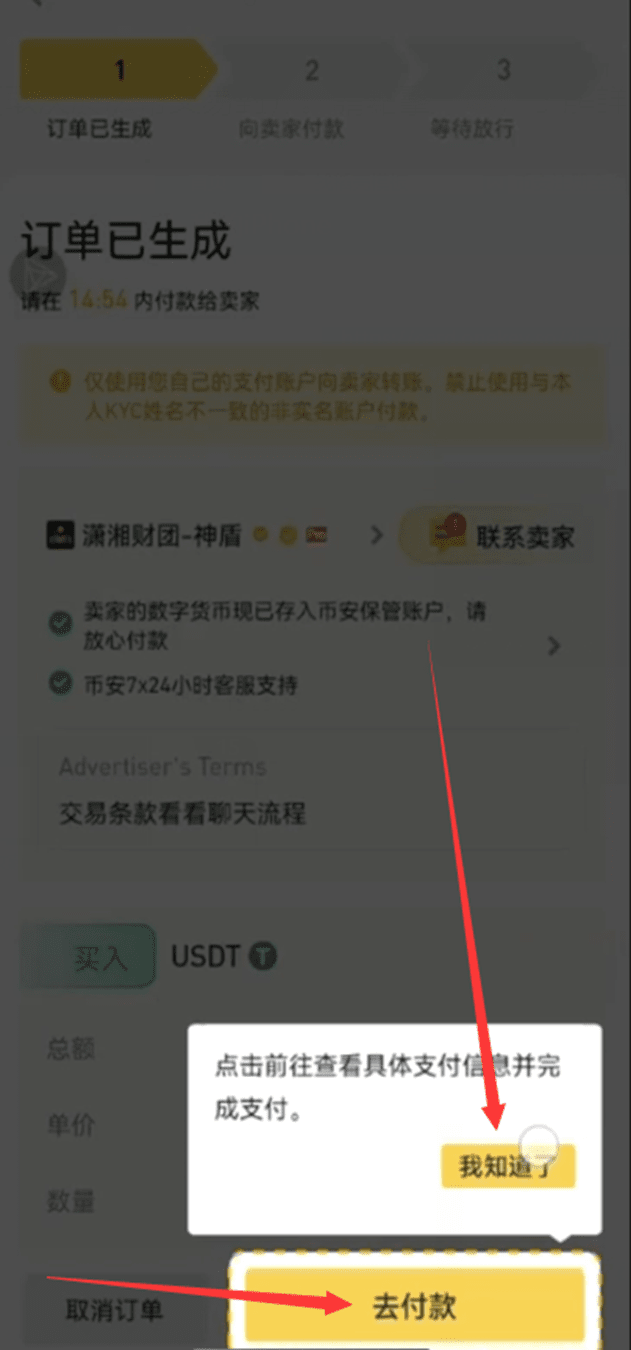
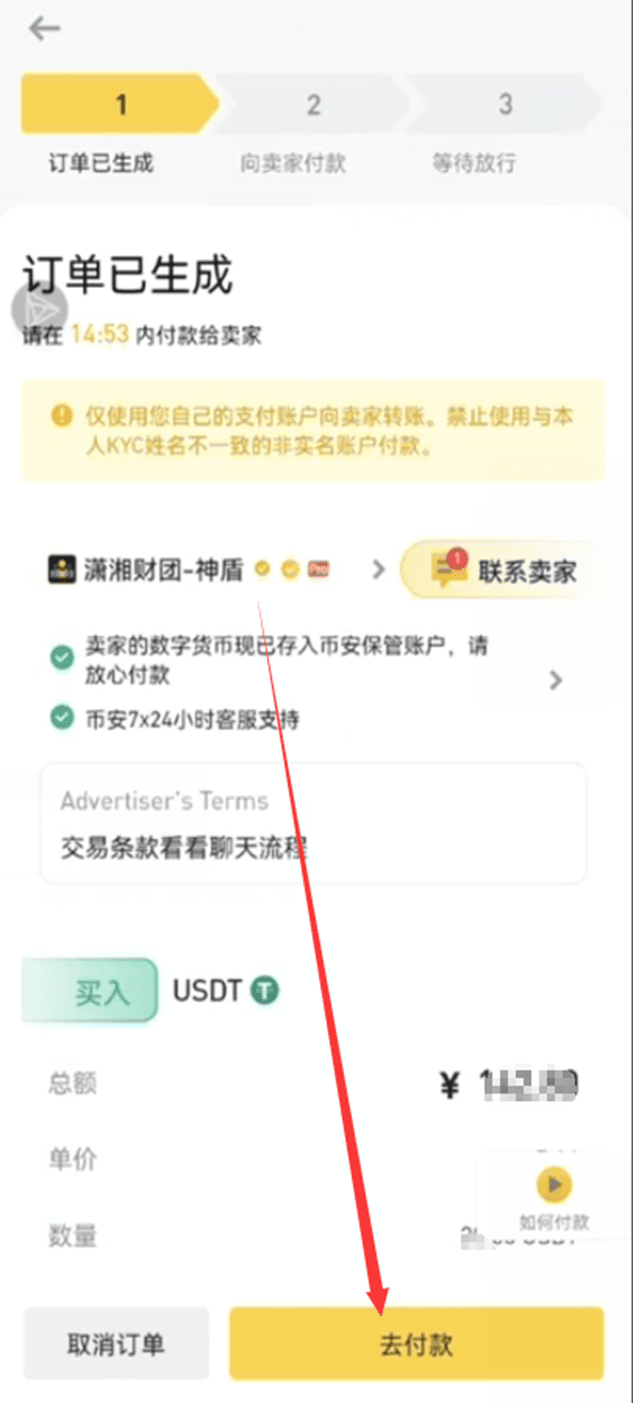
Berikut ini adalah persyaratan merchant.
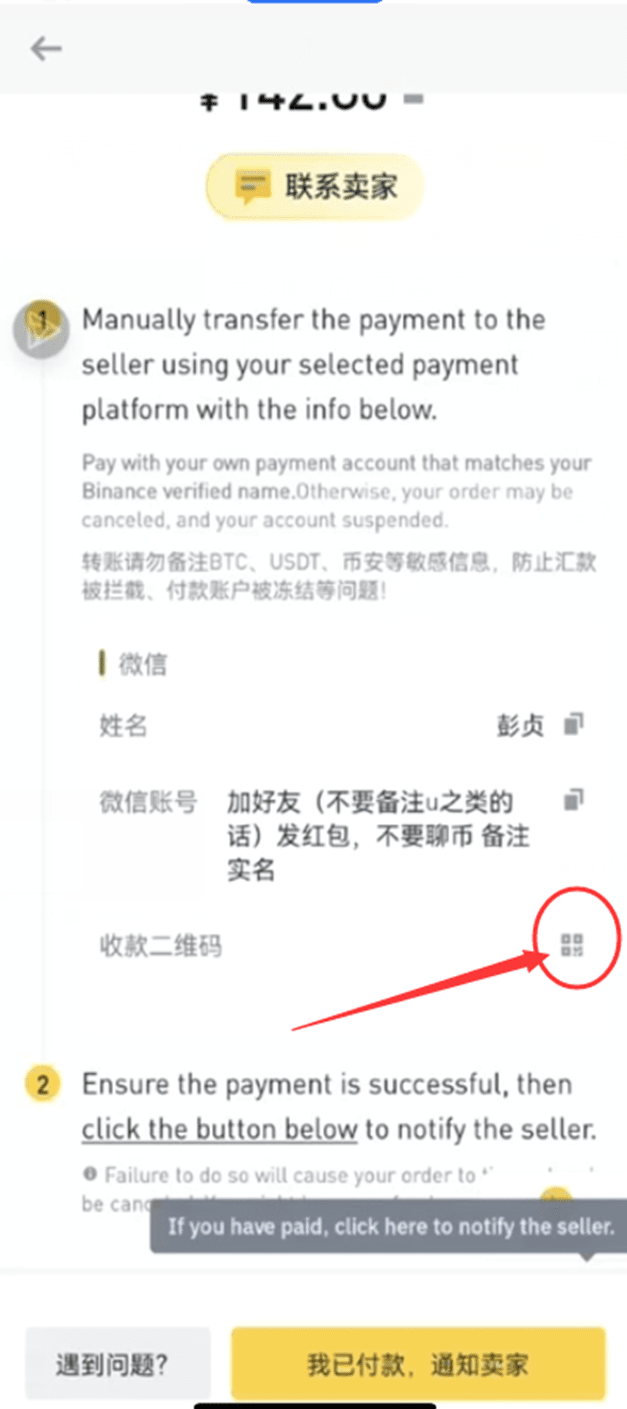
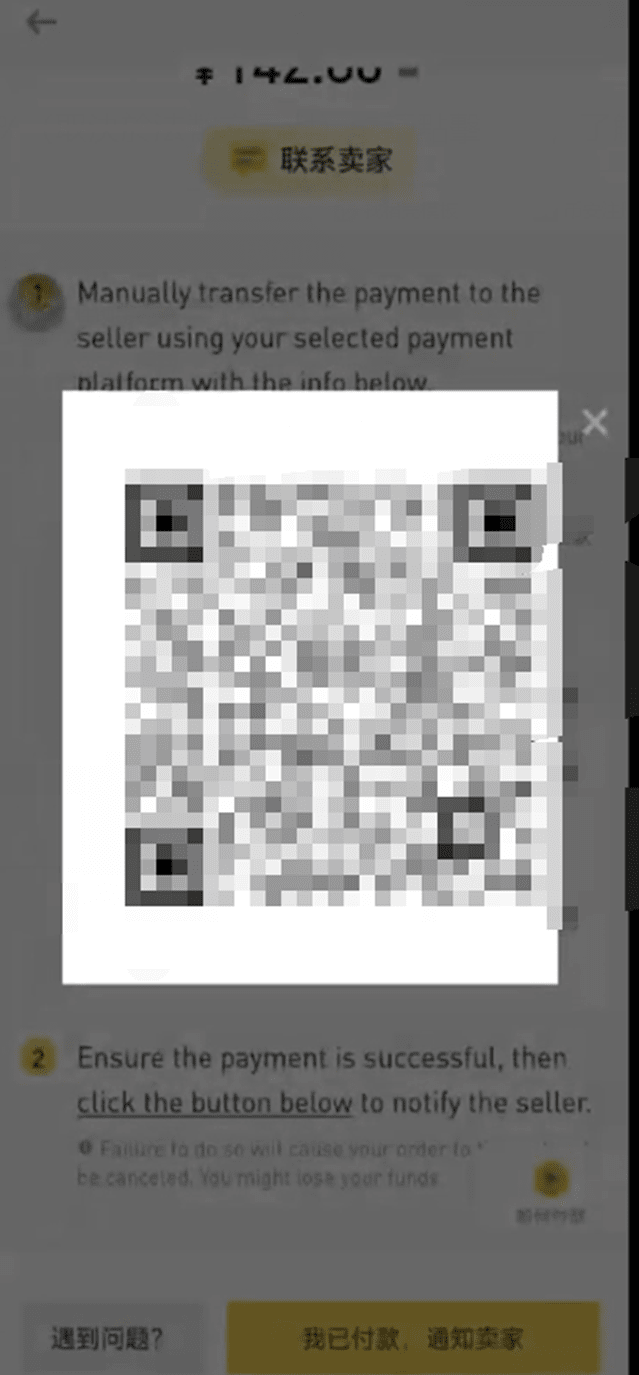
Merchant meminta untuk tidak mengirimkan kata-kata sensitif dan menyebutkan nama asli Anda saat mengirimkan amplop merah. Kemudian Anda dapat langsung mentransfernya kemudian Anda dapat langsung mengirimkan amplop merah dan menyebutkan nama asli Anda.
Setelah transfer, klik di sini
Kemudian unggah tangkapan layar pembayaran Anda
Maka pembelian berhasil dan transaksi dapat dilakukan dengan normal.
Jika Anda memiliki pertanyaan selama periode ini, silakan berkonsultasi dengan staf layanan pelanggan tepat waktu. USDT yang dibeli akan tiba di akun Anda dalam waktu sekitar beberapa menit. Jika akun sudah lama tidak diterima, silakan hubungi pedagang pertama. Jika pedagang tidak membalas dalam waktu lama dan tidak mentransfer USDT, harap hubungi staf layanan pelanggan tepat waktu.