Utolsó frissítés: 2024. december 4.
Ha úgy látod, hogy az e-mail-szolgáltatód a Binance-től kapott e-maileket a levélszemét mappába helyezi, akkor az alábbi utasításokat követve felveheted a Binance e-mail-címeit a megbízható e-mail-címek listájára. Kérjük, vedd figyelembe, hogy a cikkben megadott e-mail-címek listája csak tájékoztató jellegű. A Binance más e-mail-címek használatával is küldhet e-mailt.
Ha gyanús e-mailt kapsz, amelyben az áll, hogy a Binance küldte, kérjük, fordulj az Ügyfélszolgálathoz az e-mail ellenőrzése érdekében. A további részletekért, kérjük, olvasd el a Így védheted meg a kriptódat az adathalász e-mailektől című bejegyzésünket.
Most pedig nézzük meg három népszerű e-mail-szolgáltatónál (Apple Mail/iCloud, Outlook és Gmail), hogyan veheted fel az e-mail-címeket a megbízható e-mail-címek listájára. Felhívjuk a figyelmedet, hogy az utasítások csak tájékoztató jellegűek.
Az Apple Mail alkalmazásban az alábbi lépéseket követve vehetsz fel e-mail-címeket a megbízható e-mail-címek listájára:
1. Nyisd meg az Apple Mailt, és jelentkezz be a fiókodba.
2. A felső menüben kattints a [Mail] – [Beállítások] pontra.

3. Lépj a [Szabályok] fülre.
4. Kattints a [Szabály hozzáadása] lehetőségre.
5. Adj a szabálynak egy nevet, például „Megbízható címek”.

6. A „Feltételek” szakaszban állítsd be a [Feladó] és a [Tartalmazza] szabályt.
7. Add meg azt az e-mail-címet, amelyet szeretnél felvenni a listára.
8. A „Műveletek” részben állítsd be az [Üzenet áthelyezése] szabályt, és válaszd ki [Beérkezett üzenetek] mappát.
9. Kattints a [Rendben] lehetőségre a szabály mentéséhez.
Webhely:
1. Jelentkezz be az Outlook e-mail fiókodba, és válaszd a [Beállítások] menüpontot.

2. Kattintson az [Email] - [Levélszemét] lehetőségre. Megjelennek a [Biztonságos feladók és címek].

3. Kattintson a [Hozzáadás] gombra a Binance hivatalos e-mail címeinek hozzáadásához a listához. Ez biztosítja, hogy az Outlook nem helyezi át a Binance e-mailjeit a levélszemét mappába. Kattintson a [Mentés] gombra a beállítások mentéséhez.
Van itt néhány Binance-e-mail-cím, amelyet felvehetsz a listára:

Outlook alkalmazás:
1. Nyisd meg az Outlook Mail alkalmazást, és jelentkezz be a fiókodba.
2. A felső menüből kattints az [Outlook] – [Beállítások] pontra.
3. Menj a [Szemét] fülre.
4. Látni fogod [Biztonságos feladók] lehetőséget.
5. Kattints a [+] jelre az oldal alján, és vedd fel a hivatalos Binance-e-mail-címeket a listára.


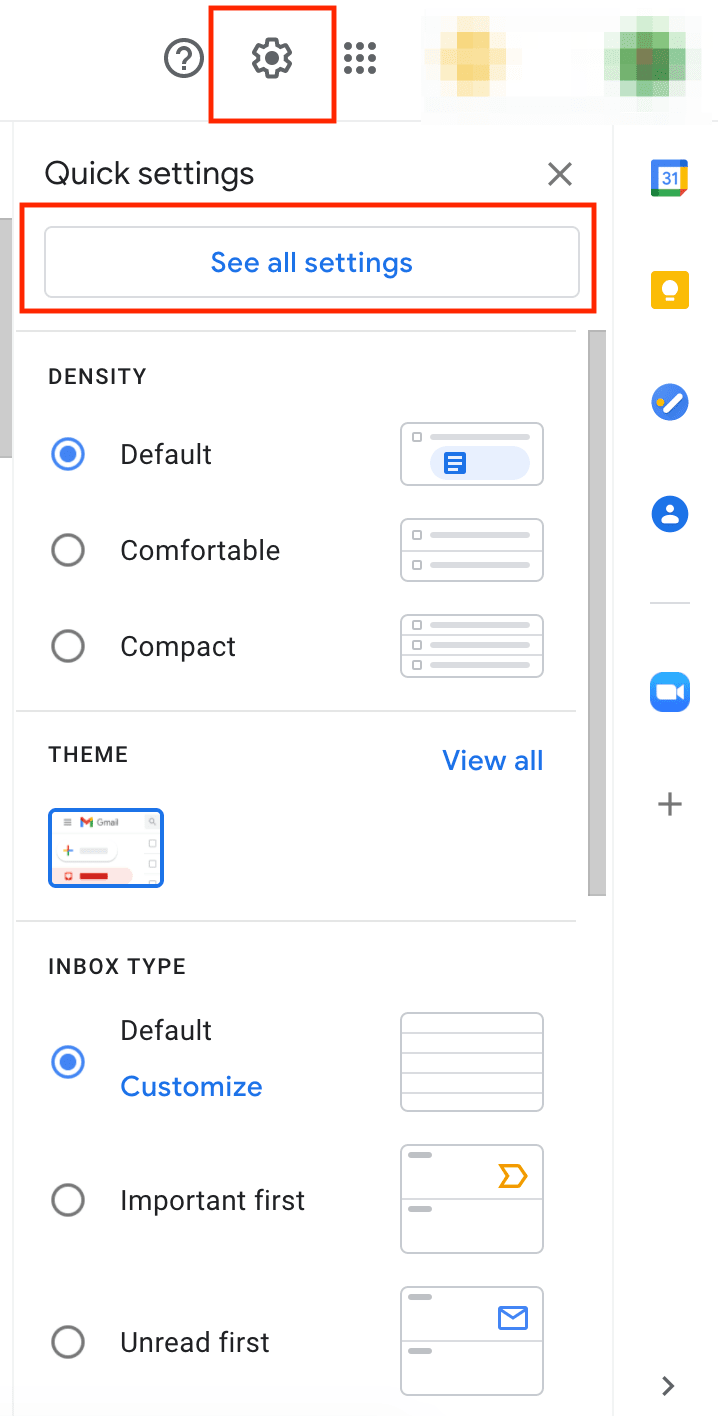
1. Jelentkezzen be Gmail-fiókjába, és nyissa meg a [Beállítások] - [Összes beállítás megtekintése] menüpontot.
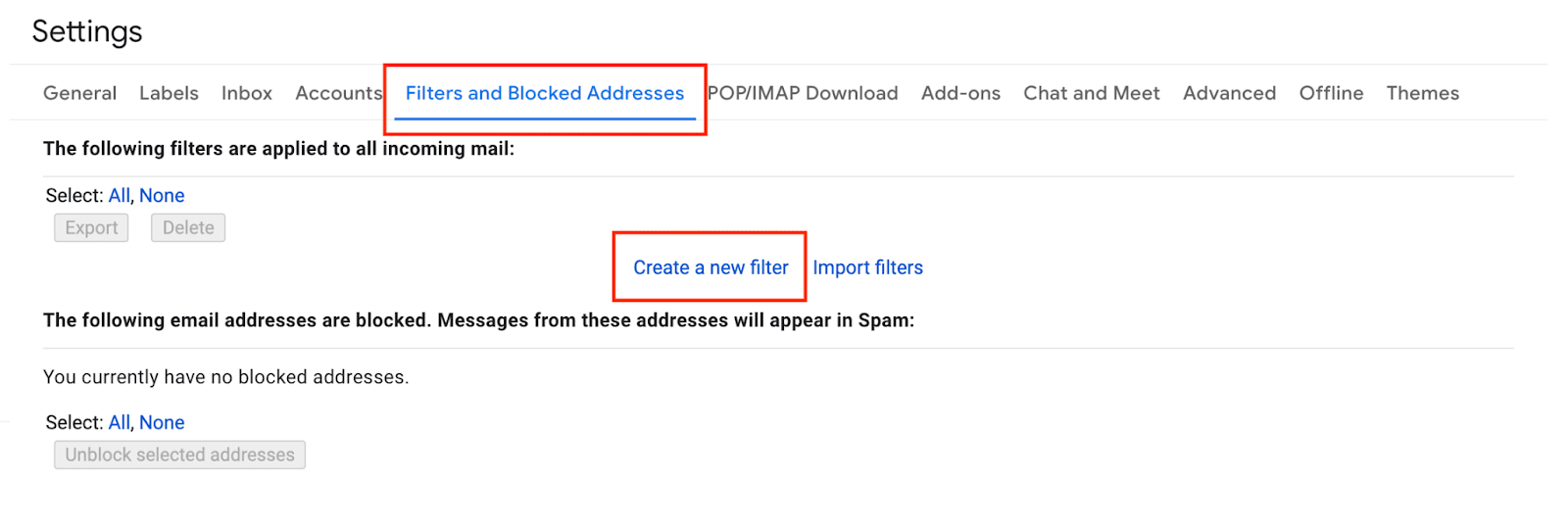
2. Nyisd meg a [Szűrők és blokkolt címek] fület. Kattints az [Új szűrő létrehozása] lehetőségre.
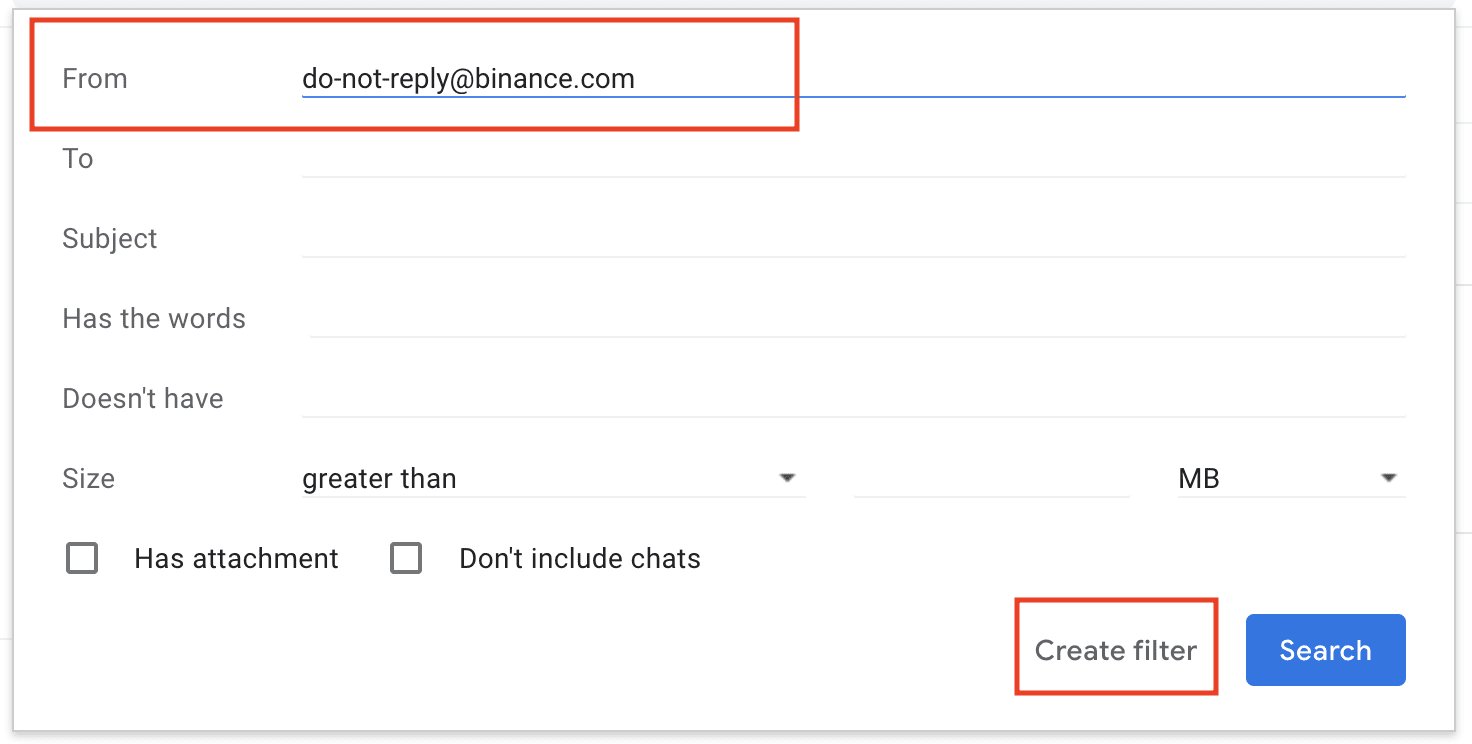
3. Másolja be a Binance hivatalos e-mail címeit a [Feladó] mezőbe, majd kattintson a [Szűrő létrehozása] gombra.
Van itt néhány Binance-e-mail-cím, amelyet felvehetsz a listára:
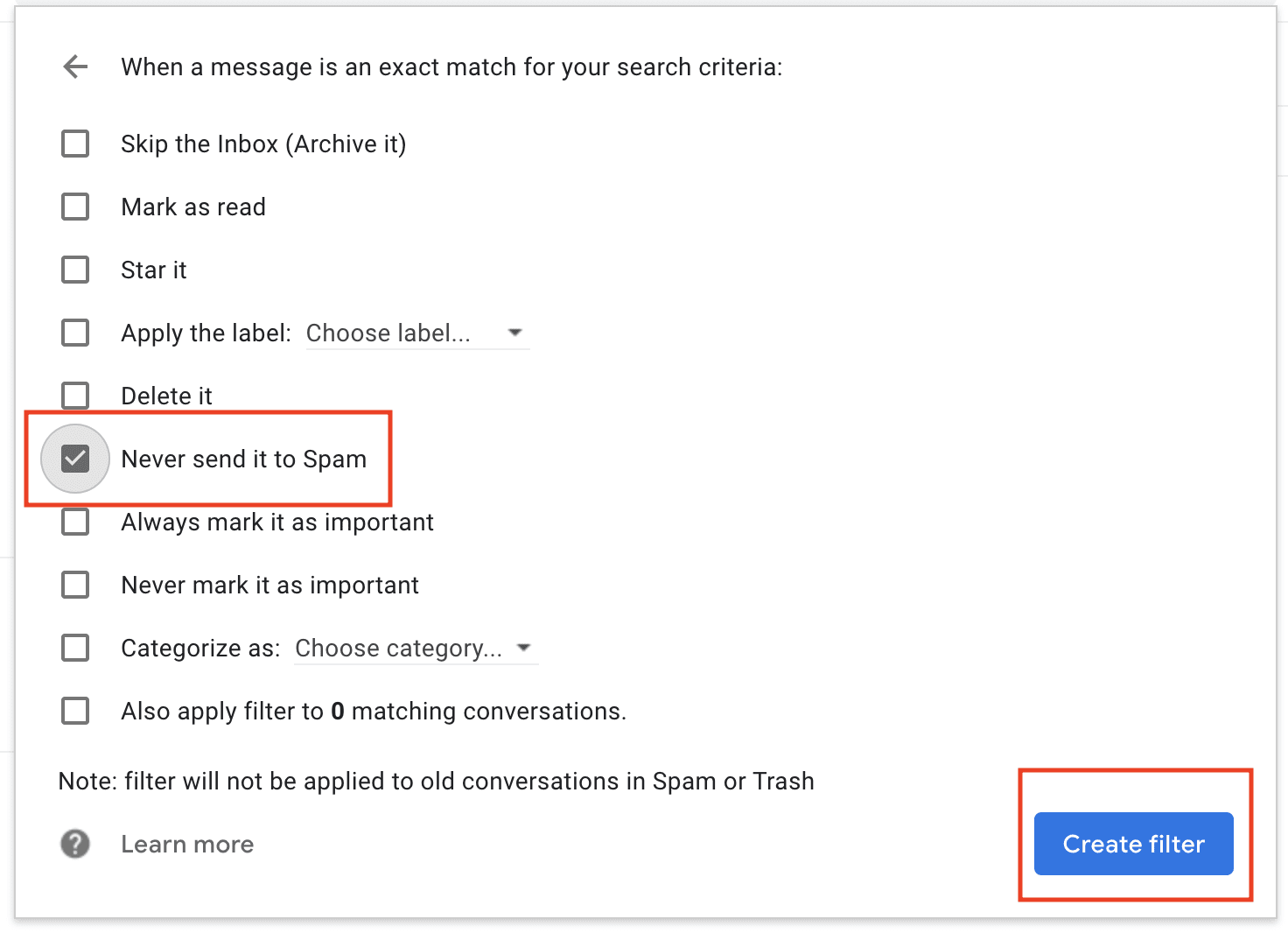
4. Jelölje be a [Soha ne küldje a levélszemét közé] melletti négyzetet, majd kattintson a [Szűrő létrehozása] gombra.