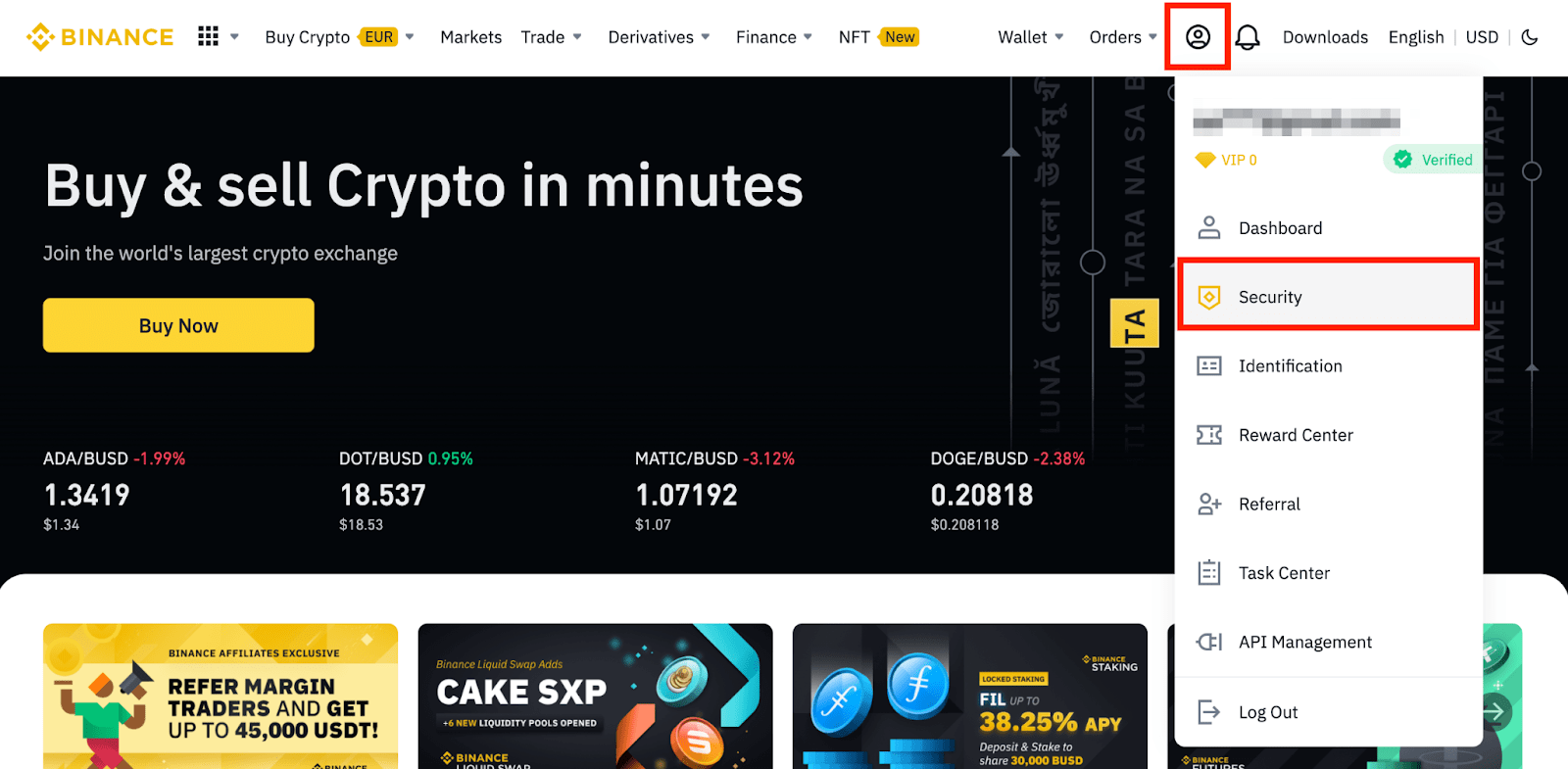
1. Lépjen be a Binance-fiókjába, és kattintson a [Profil] – [Biztonság] menüpontra.
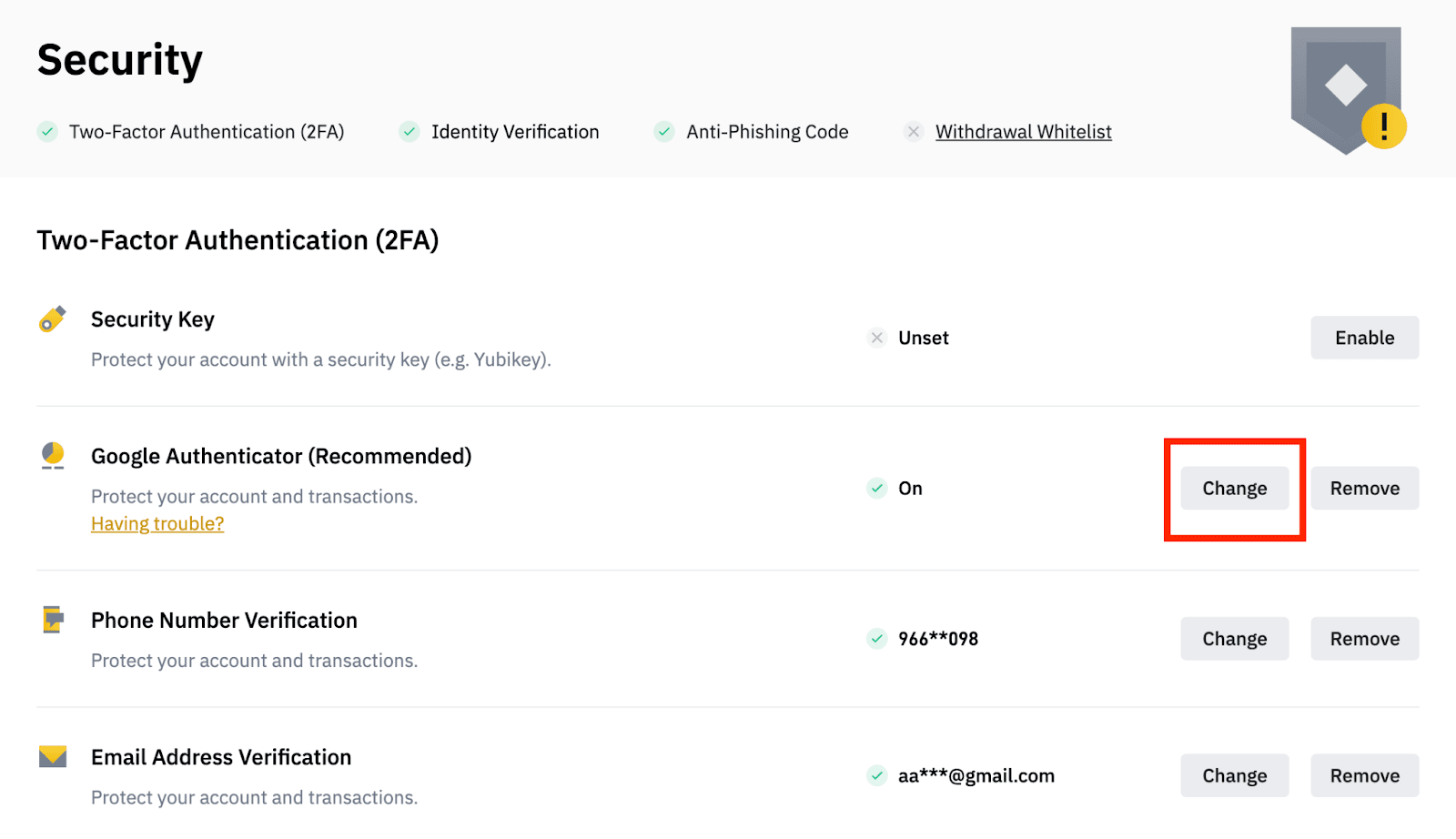
2. A meglévő Google Hitelesítő közvetlen cseréjéhez kattintson a [Google Hitelesítő] mellett található [Módosítás] gombra, vagy kattintson az [Eltávolítás] gombra, ha szeretné eltávolítani a jelenlegi hitelesítőt és később hozzáadni egy másikat.
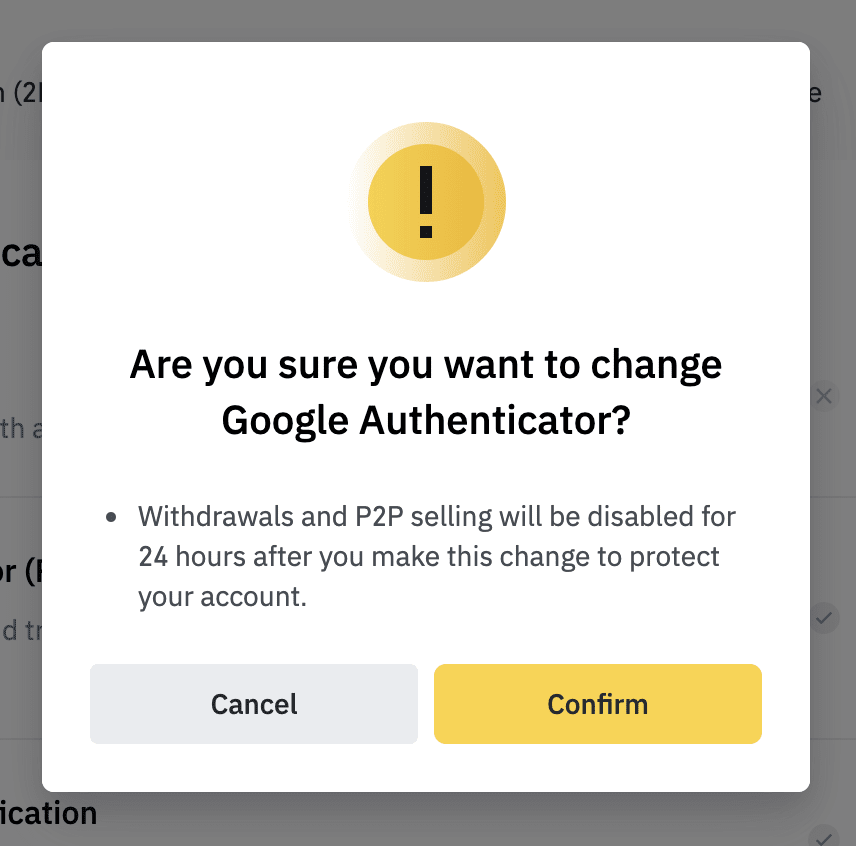
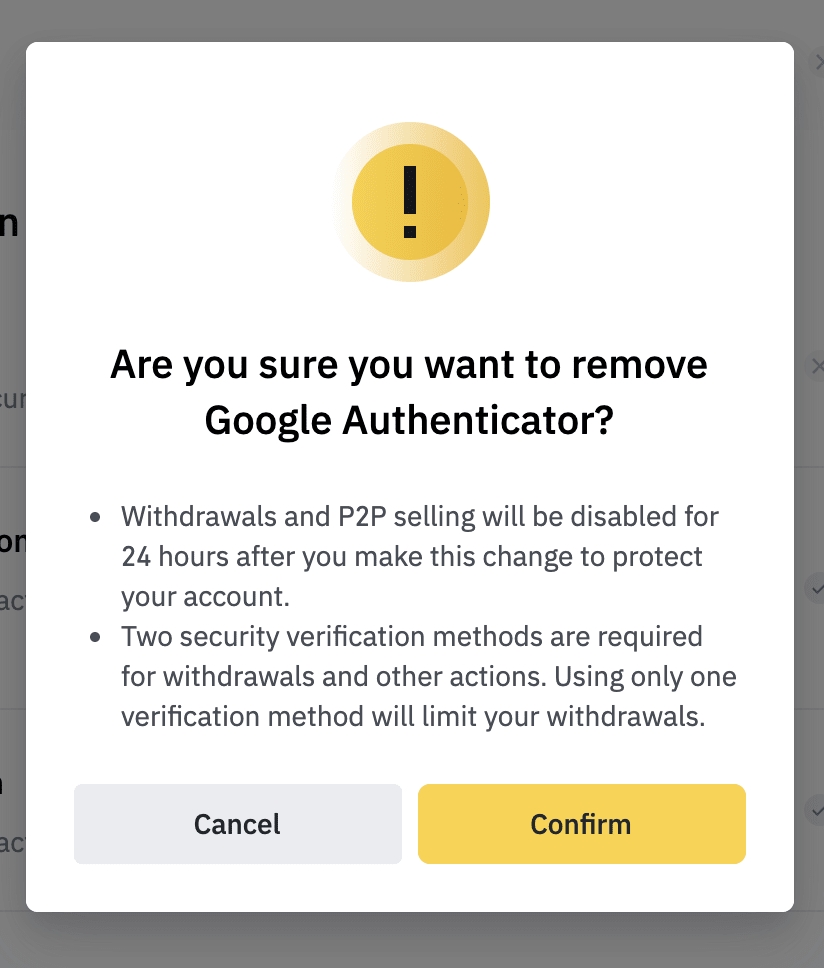
Felhívjuk figyelmét, hogy a rendszer a módosítást követően 24 órára letiltja a lehívásokat és a P2P-eladásokat.
3.1. Miután rákattintott a [Módosítás] lehetőségre:
Olvassa el figyelmesen az utasításokat, majd kattintson a [Megerősítés] gombra.
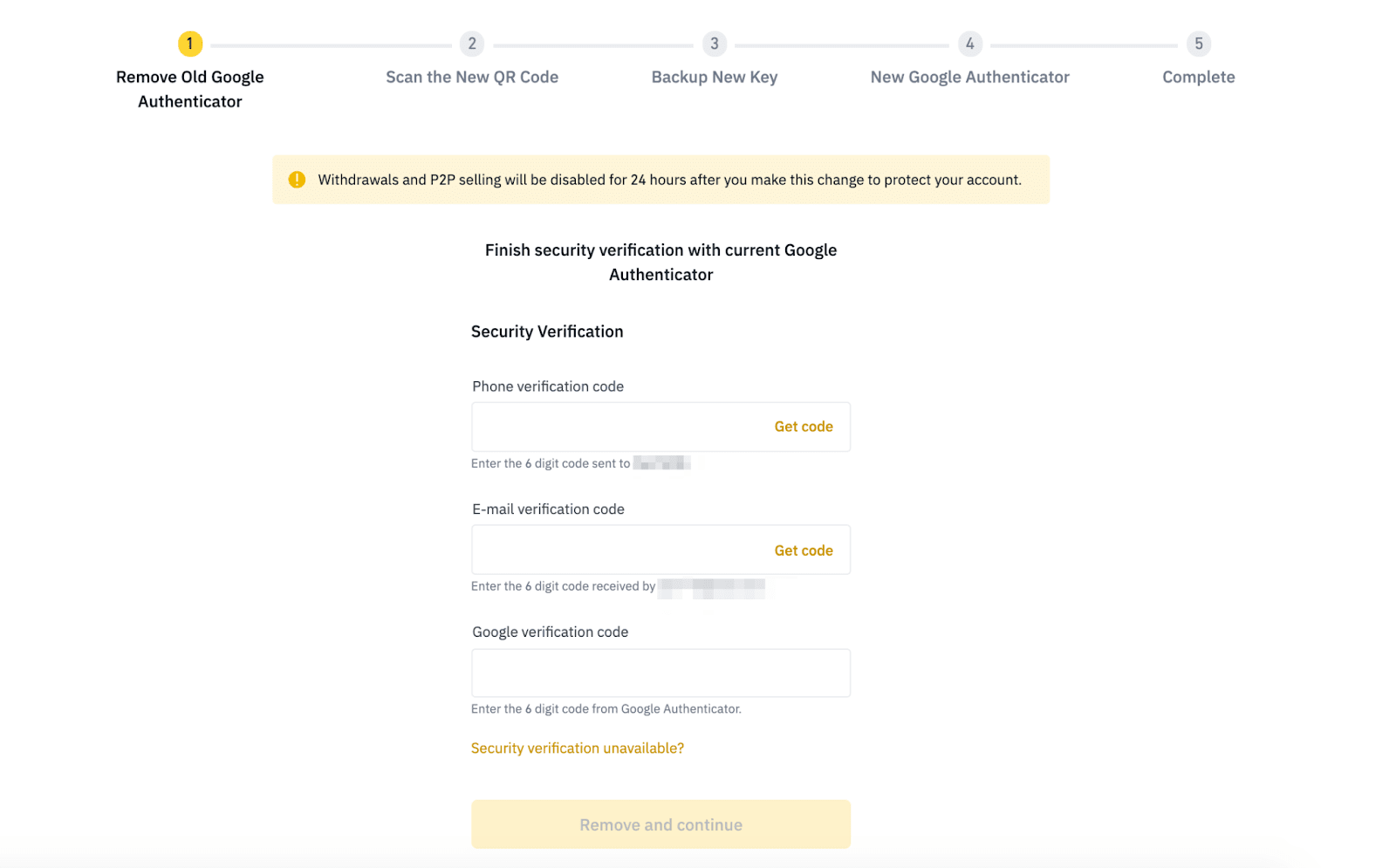
A régi Google Hitelesítő eltávolításához a kérelmet meg kell erősítenie a 2FA-eszközeivel. Ezután kattintson az [Eltávolítás és folytatás] lehetőségre.
Olvassa be a QR-kódot a Google Hitelesítő alkalmazással. Ha nem tudja beolvasni, írja be a kódot manuálisan az alkalmazásban, majd kattintson a [Tovább] gombra.
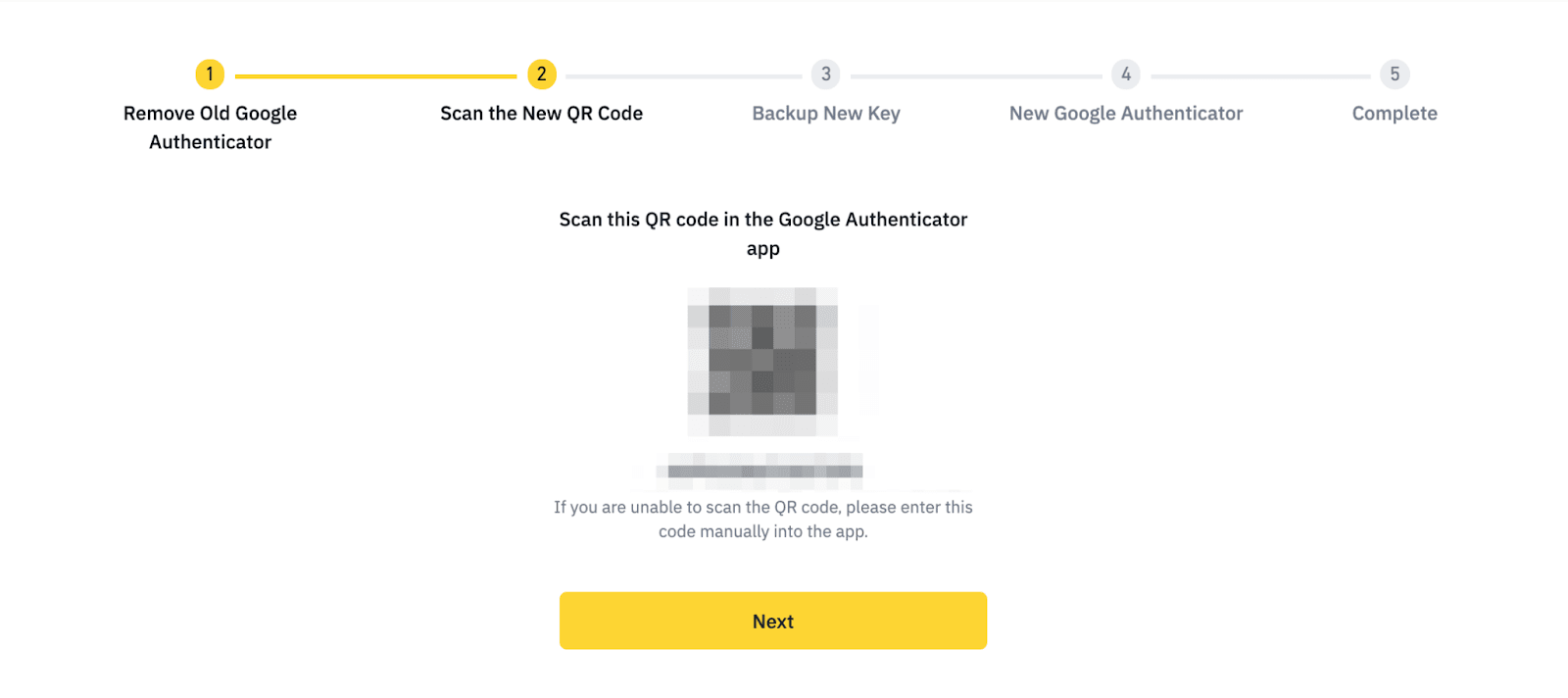
Látni fog egy biztonsági kulcsot. Kérjük, írja fel egy papírra. Ez a biztonsági kulcs lehetővé teszi a Google Hitelesítő visszaállítását, amennyiben a jövőben nem férne hozzá az alkalmazáshoz.
Kattintson a [Tovább] gombra, hogy megerősítse a visszaállítást.
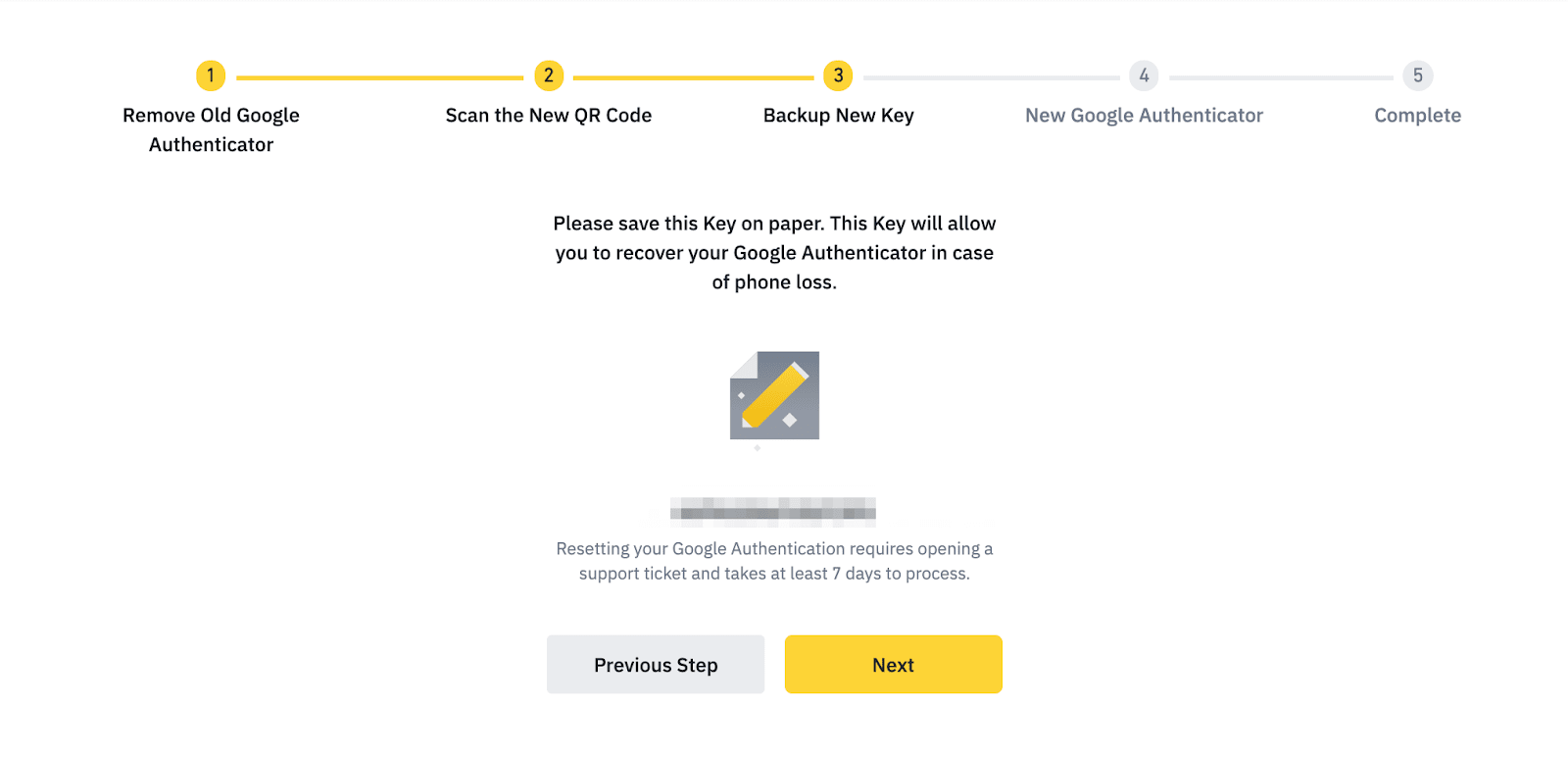
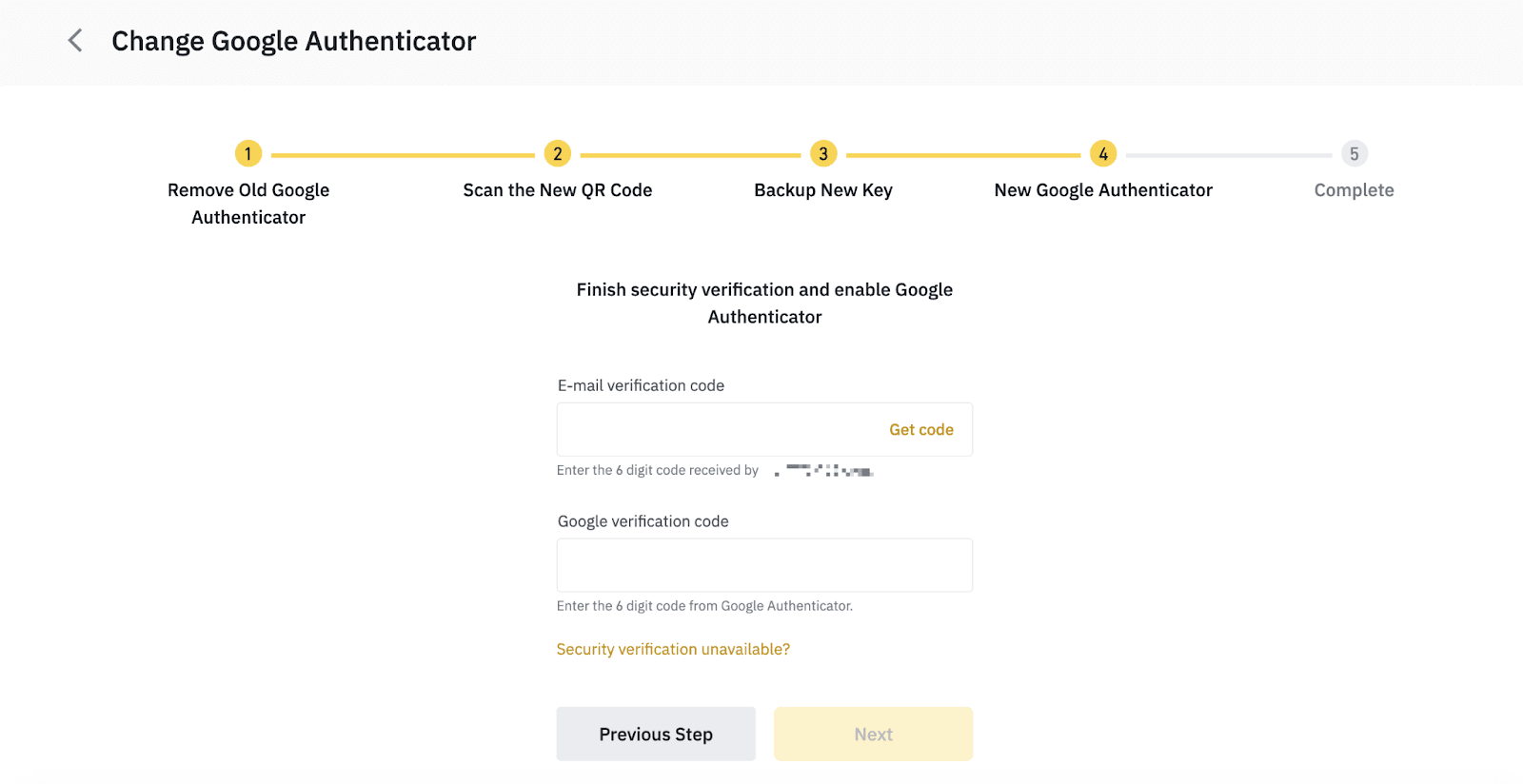
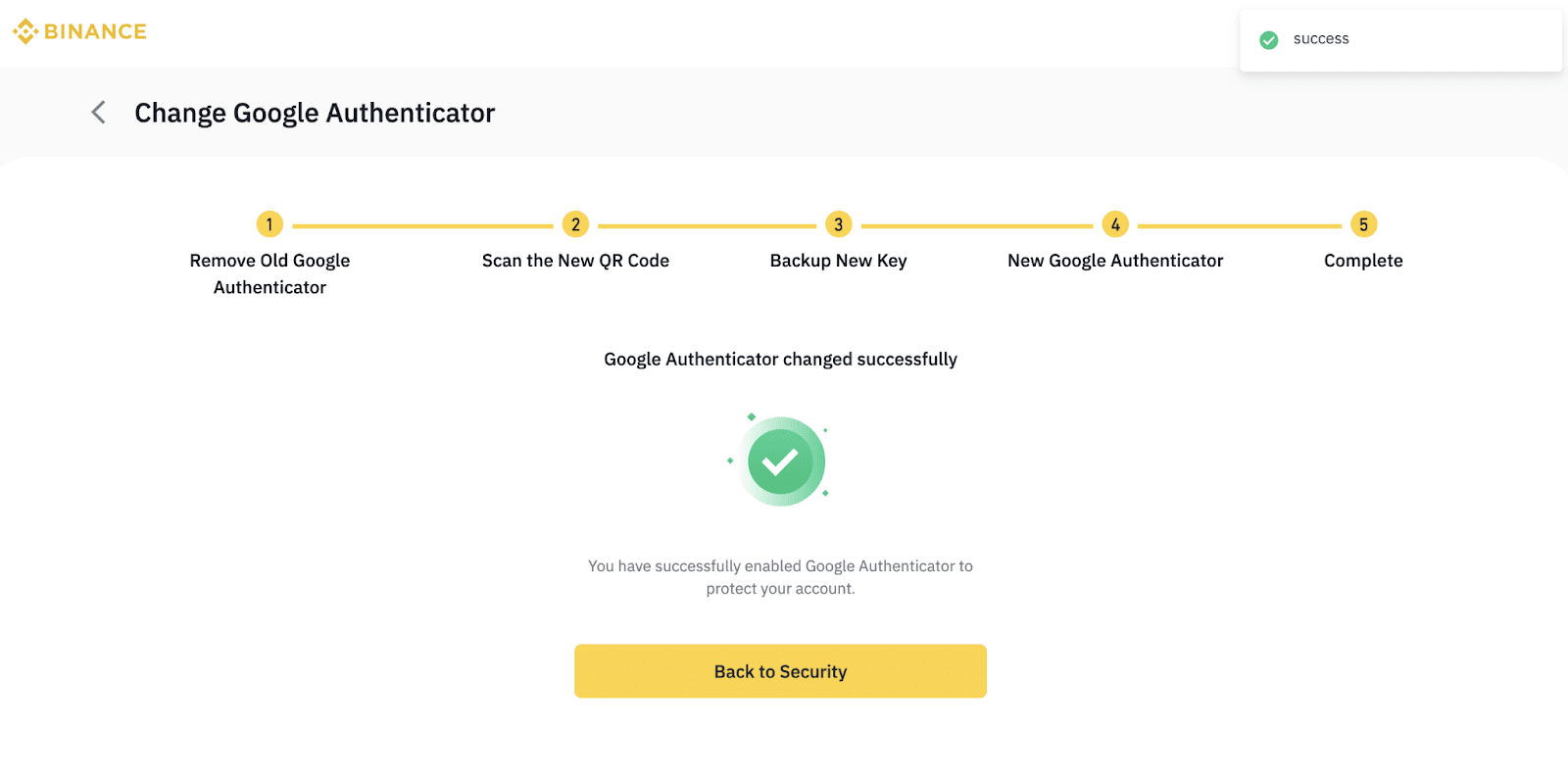
Ezután hitelesítse az e-mail címét és az új Google Hitelesítőt a beállítás befejezéséhez.
3.2. Miután az [Eltávolítás] gombra kattintott:
Olvassa el figyelmesen az utasításokat, majd kattintson a [Megerősítés] gombra.
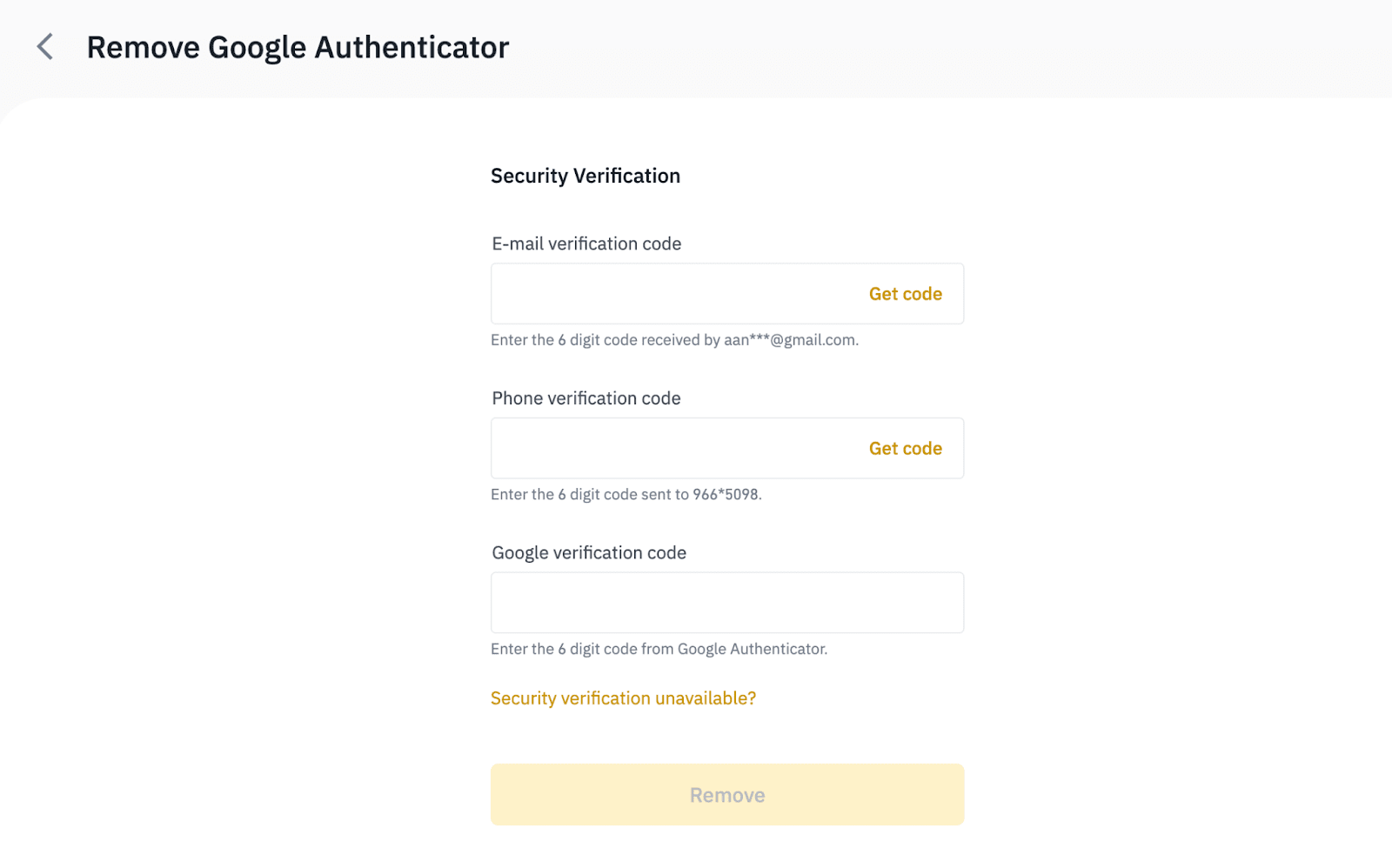
Hitelesítse kérelmét 2FA-eszközeivel, és kattintson az [Eltávolítás] gombra.
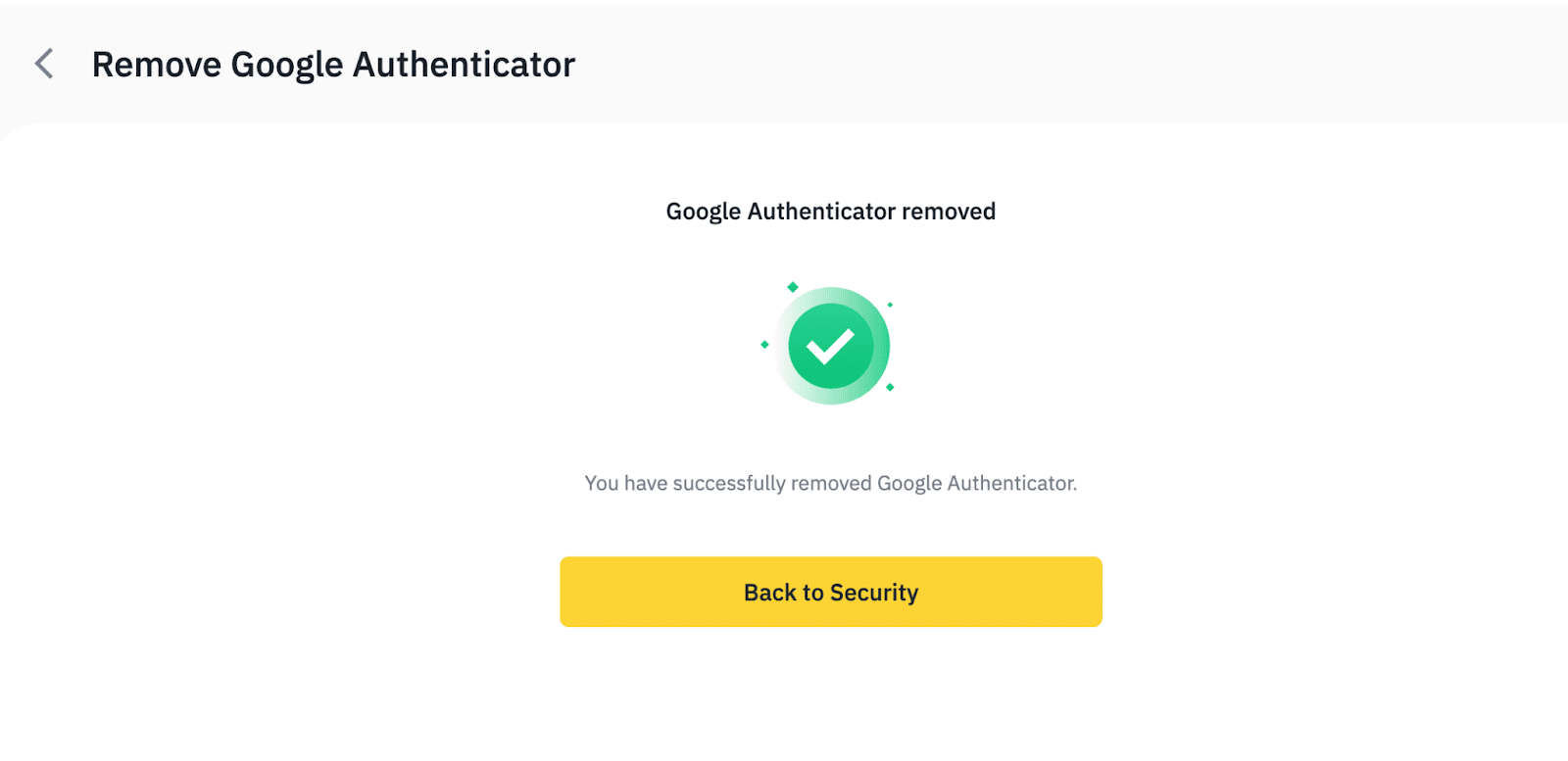
Google Hitelesítő sikeresen eltávolítva. Kattintson a [Vissza a Biztonságra] lehetőségre.
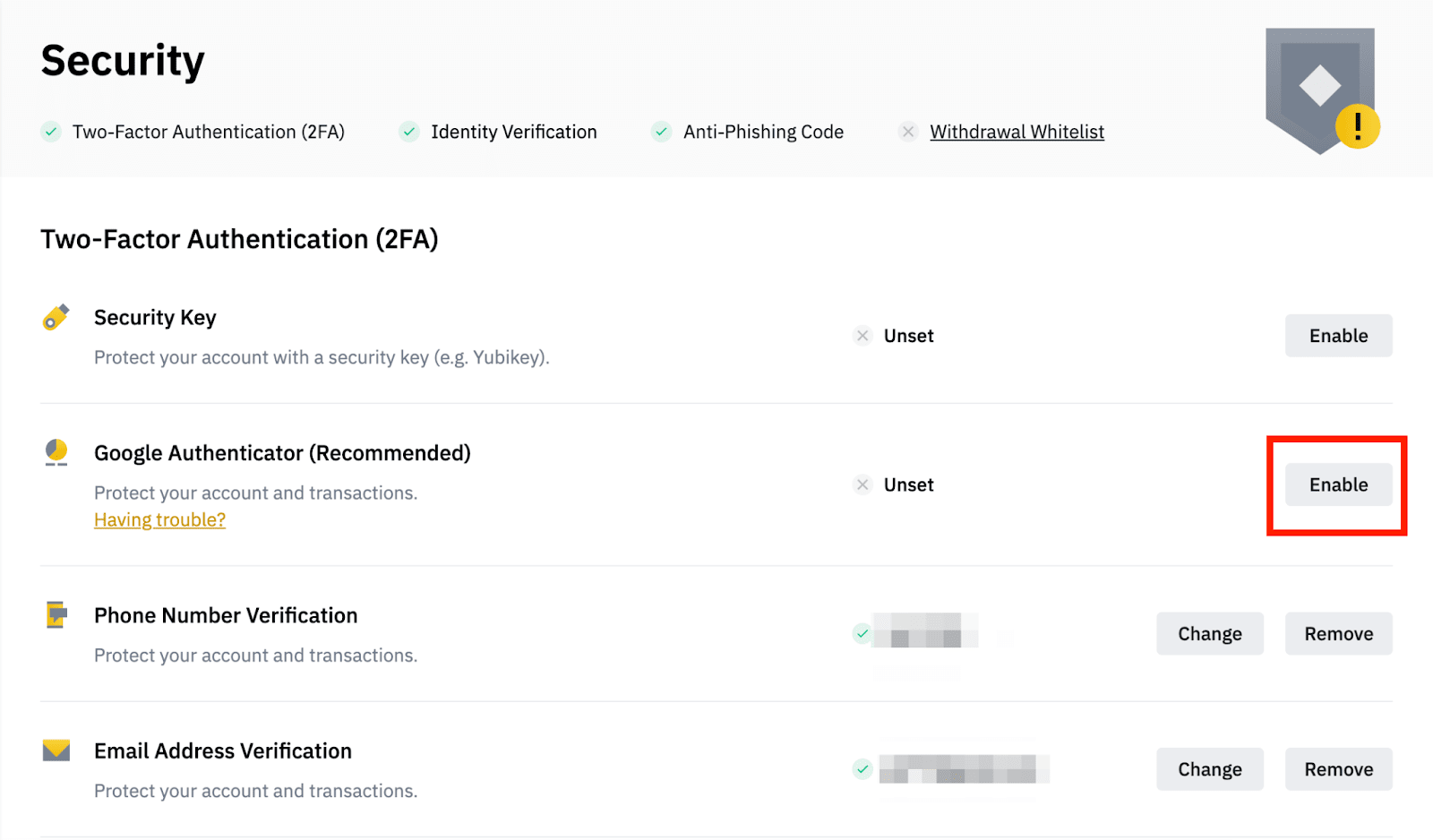
Ezután az [Engedélyezés] gombra kattintva új Google Hitelesítőt köthet fiókjához.
1. Kattintson a [Módosítás] vagy az [Eltávolítás] lehetőségre a [Google Hitelesítő] mellett.
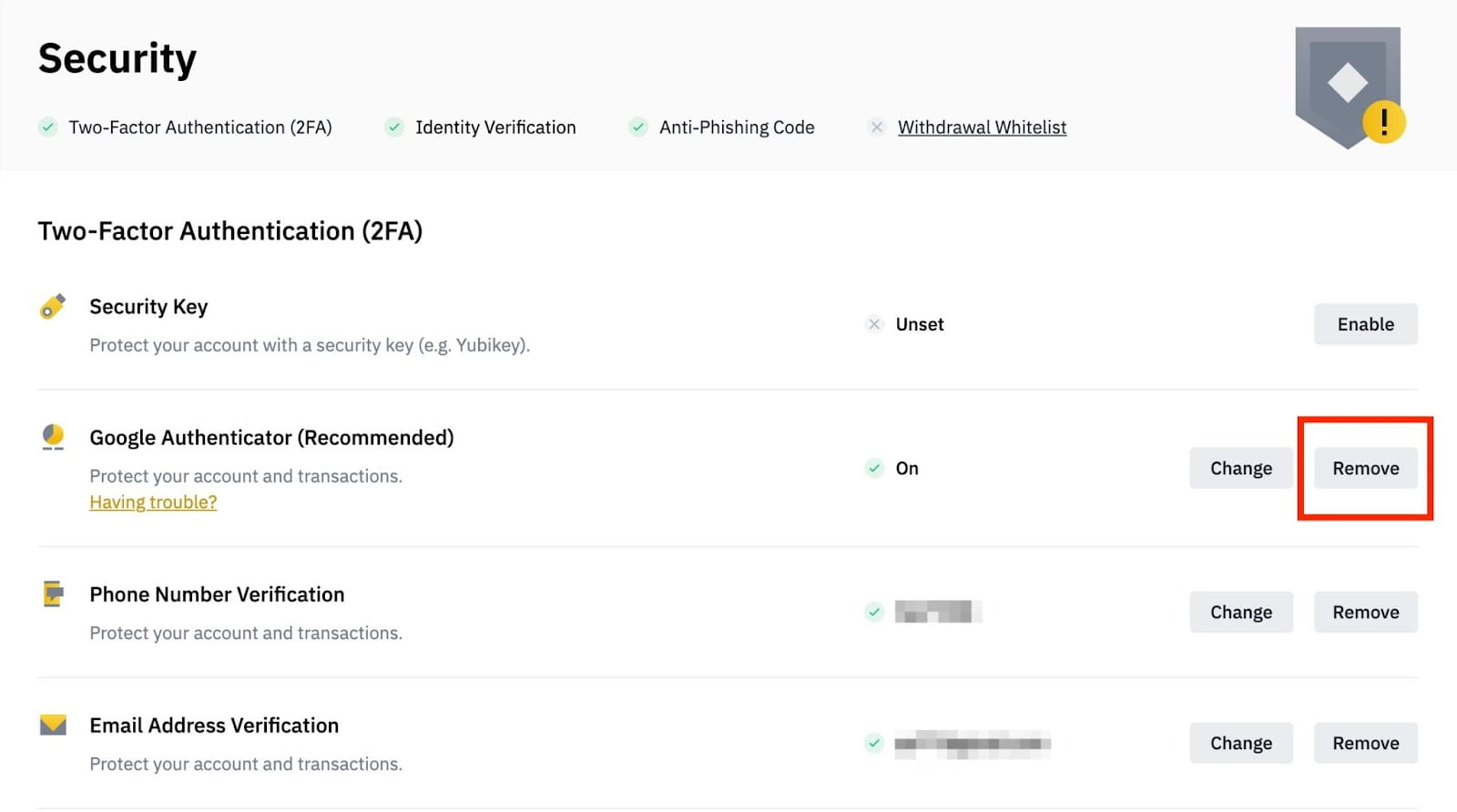
2. Olvassa el figyelmesen az utasításokat, majd kattintson a [Megerősítés] gombra.
Felhívjuk figyelmét, hogy a rendszer a módosítást követően 24 órára letiltja a lehívásokat és a P2P-eladásokat.
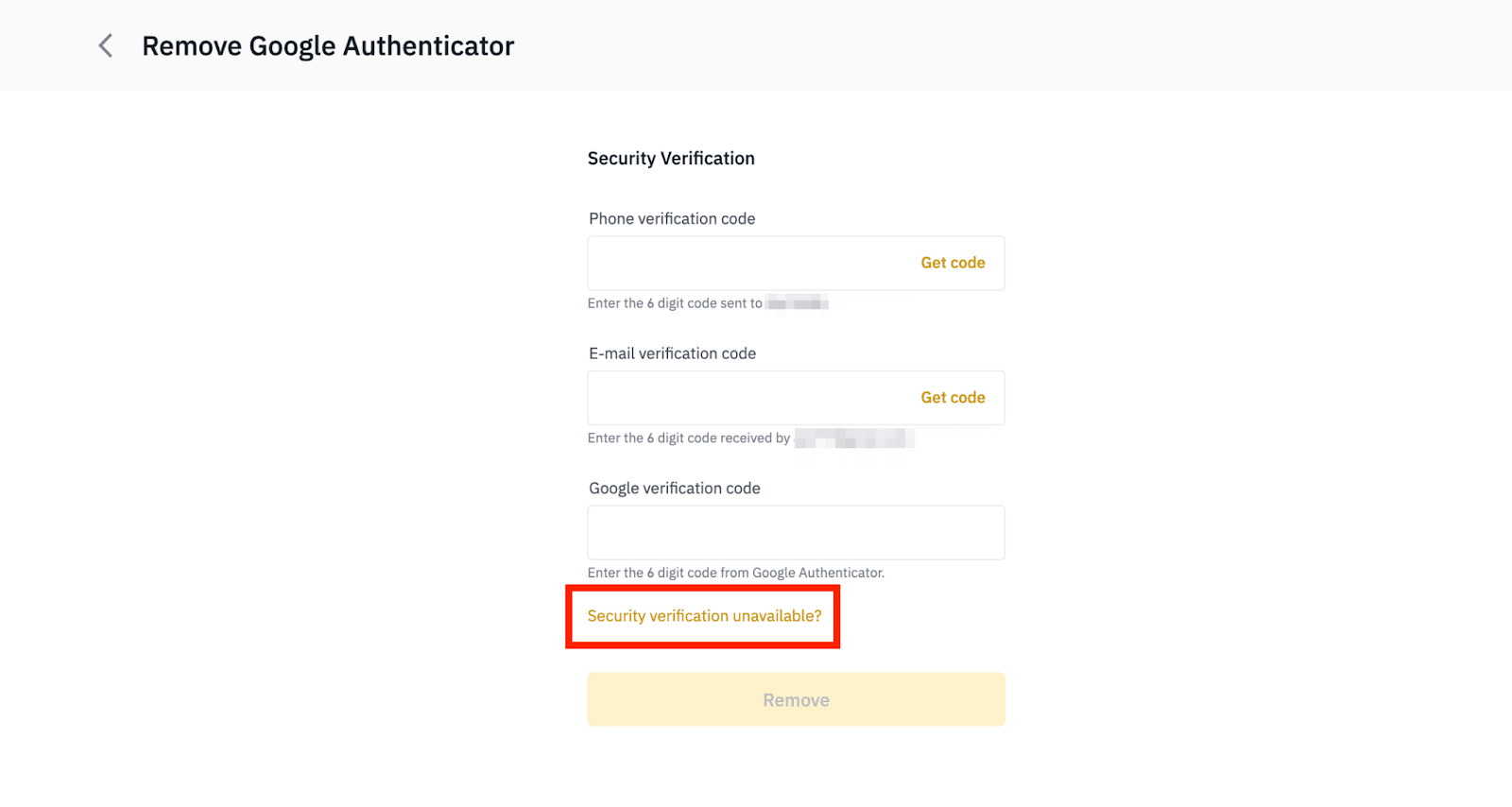
3. Kattintson a [Biztonsági ellenőrzés nem elérhető?] lehetőségre a 2FA hitelesítés oldalán.
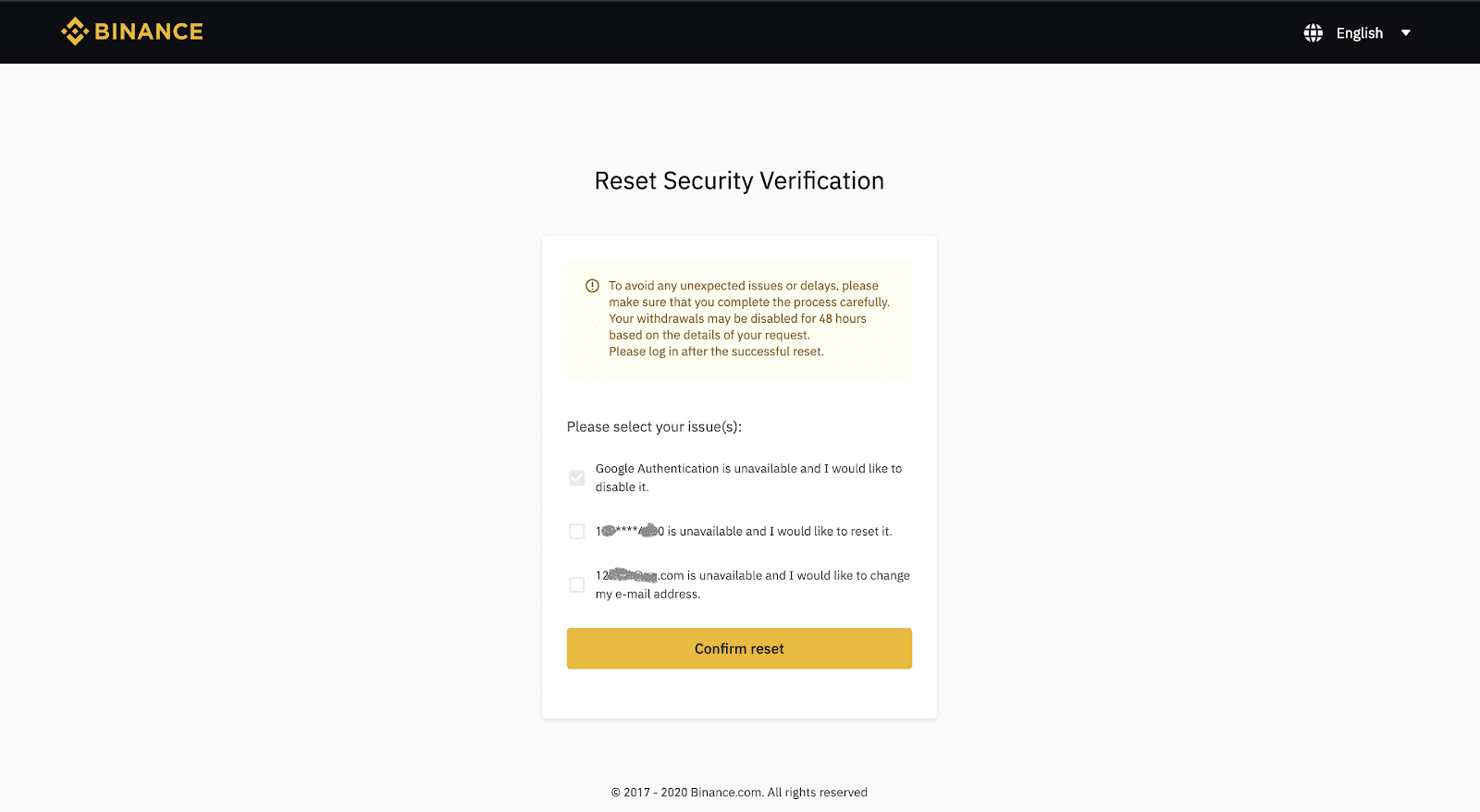
4. Jelölje be a [Google Hitelesítő nem elérhető] melletti négyzetet, majd kattintson a [Visszaállítás megerősítése] gombra.
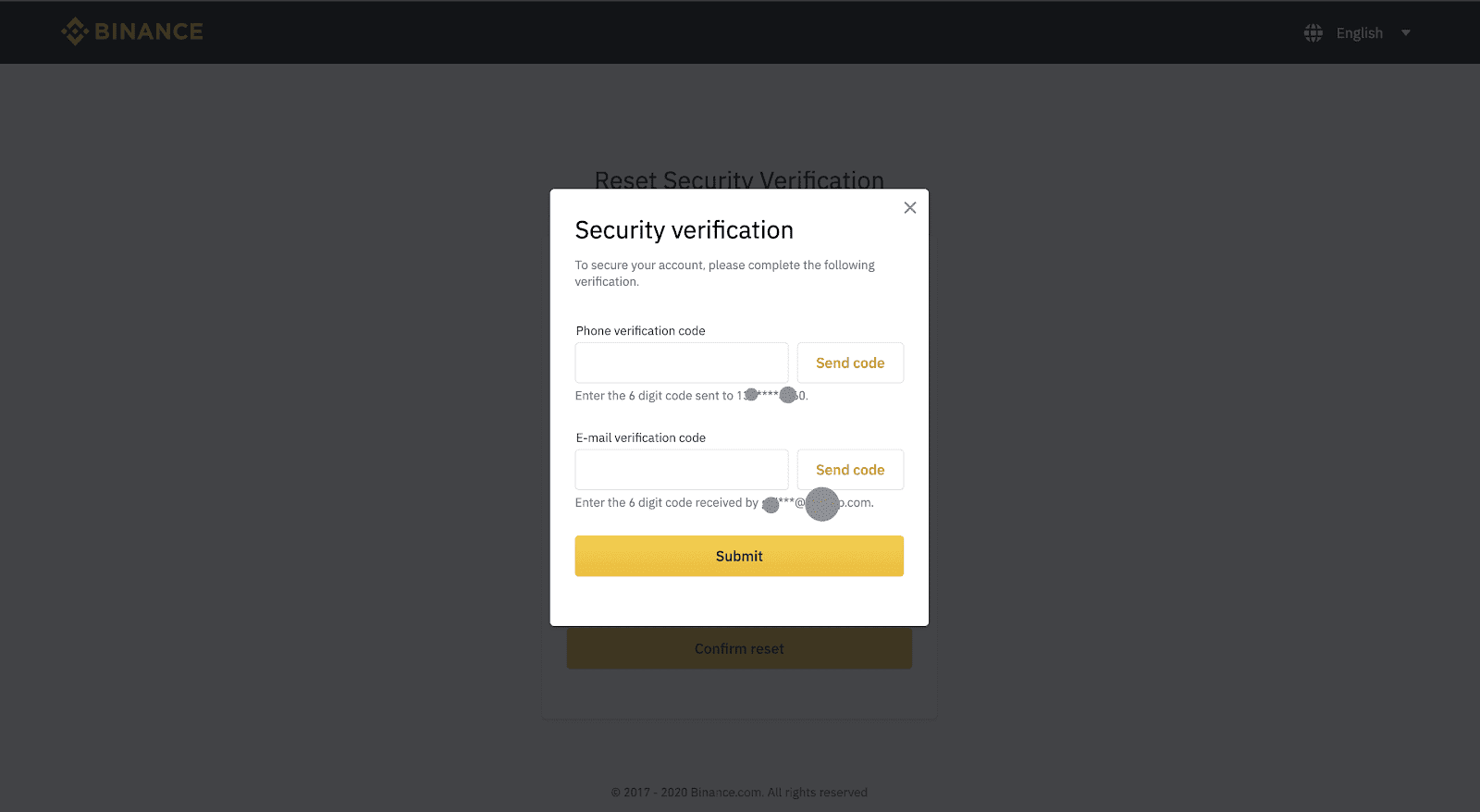
5. A műveletet meg kell erősítenie a többi rendelkezésre álló 2FA-eszközzel, majd kattintson a [Küldés] gombra.
6. További ellenőrzéseket kell végrehajtania. Ehhez kövesse az utasításokat:
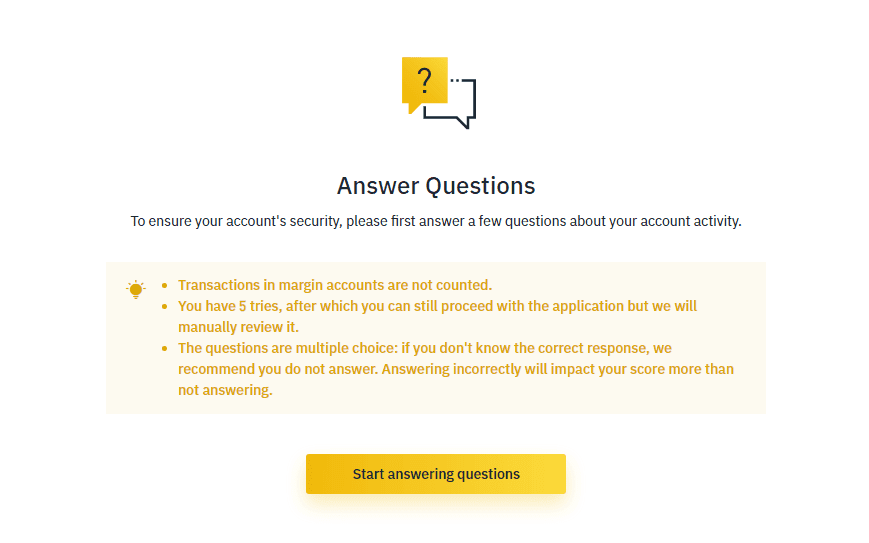
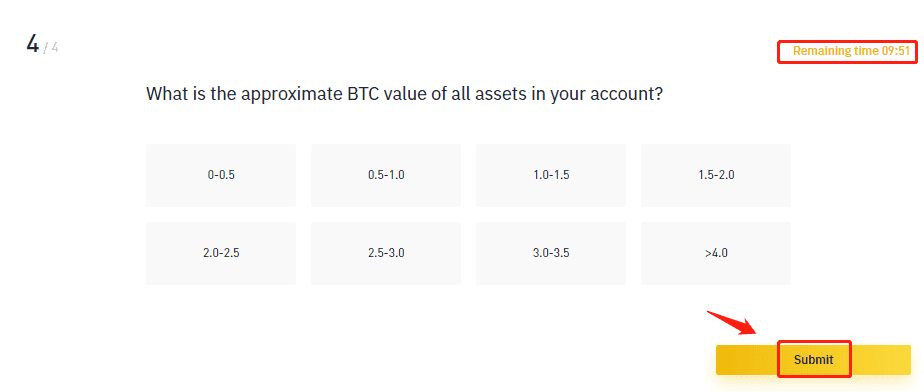
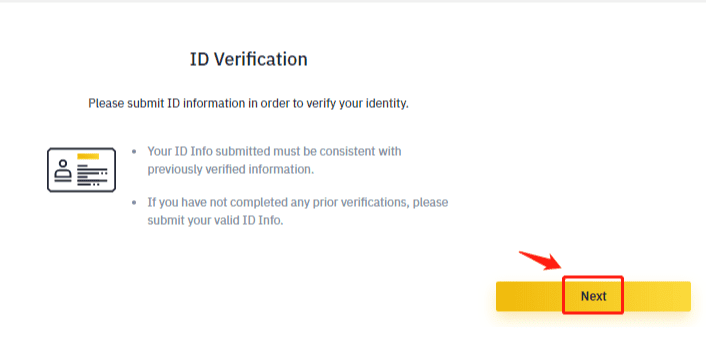
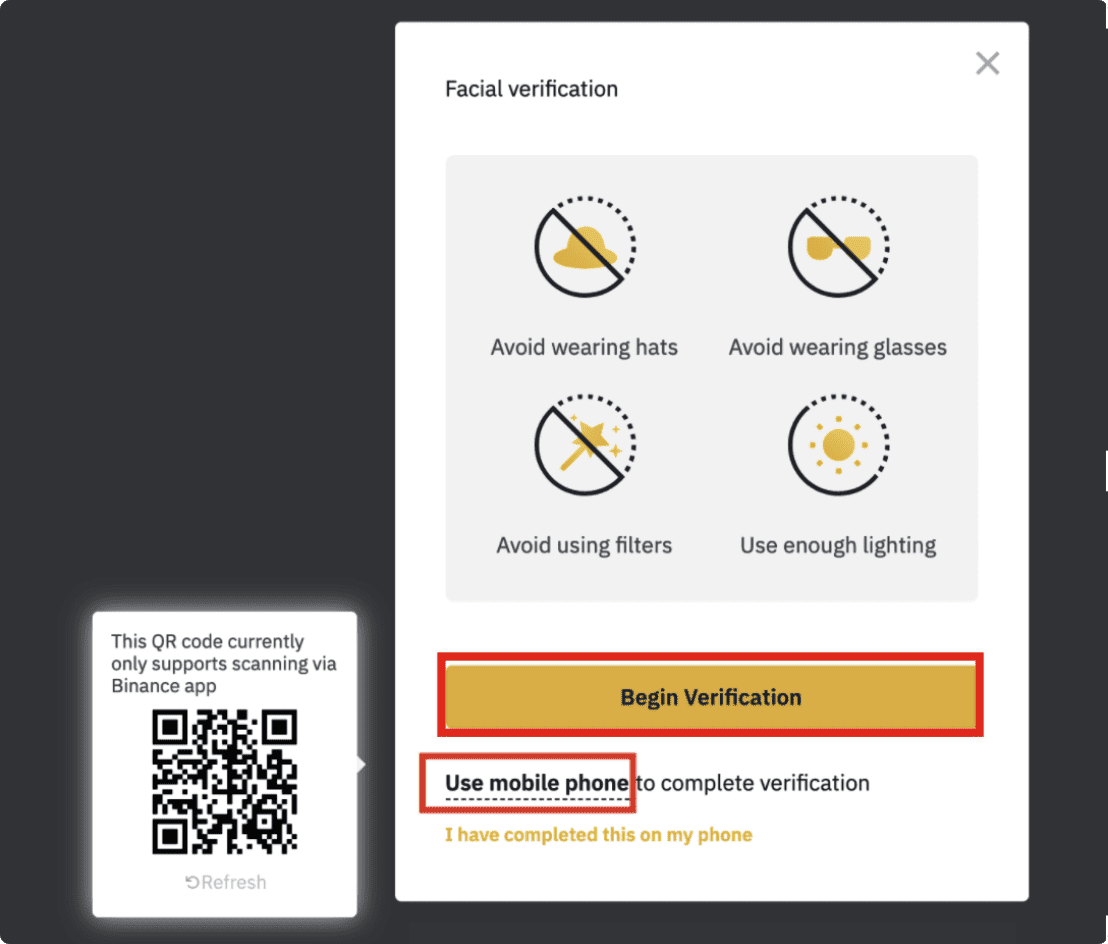
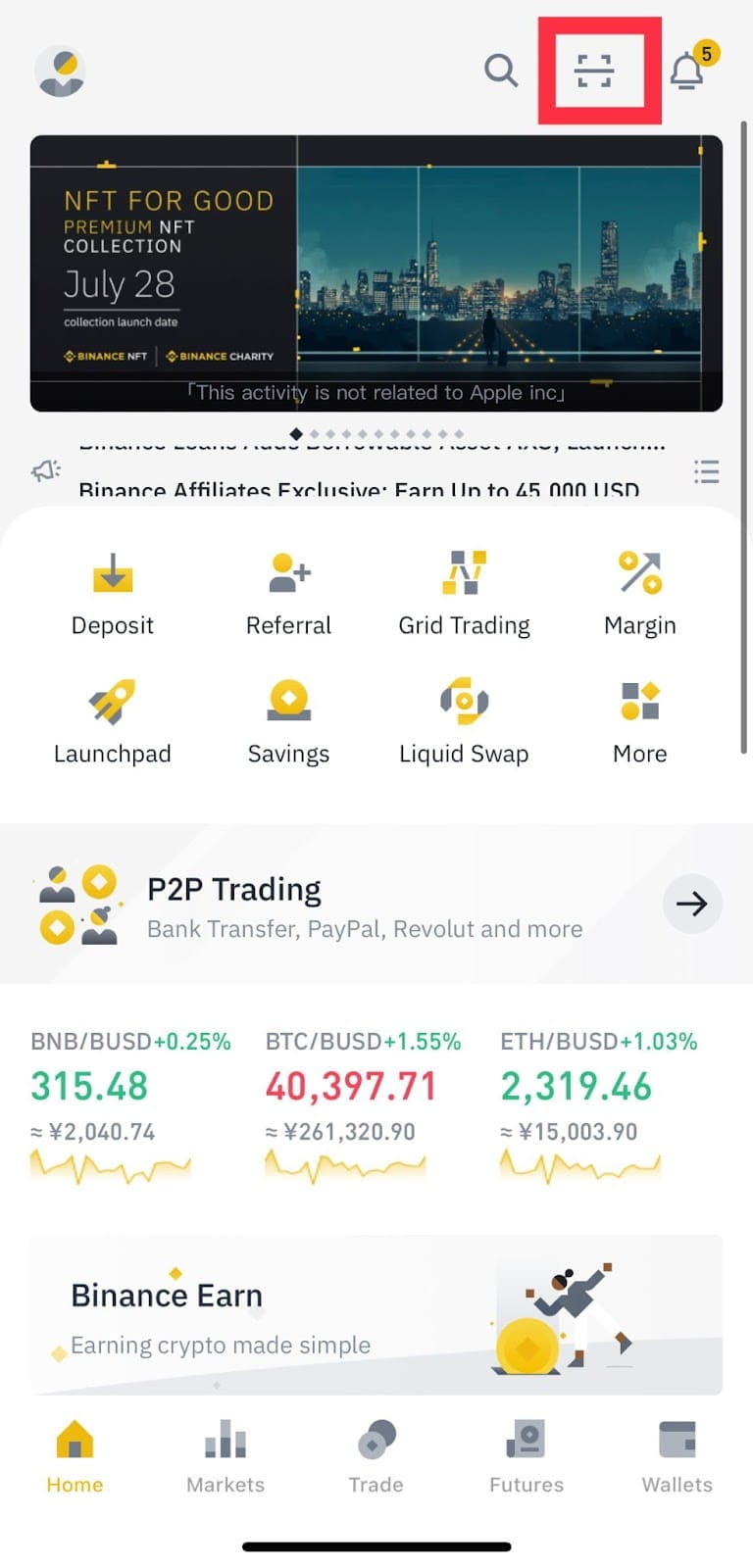
A folyamatot a számítógépes böngészőben vagy a QR-kód beolvasásával a Binance alkalmazás segítségével végezheti el.
Nyissa meg a Binance alkalmazást, és koppintson a [Beolvasás] gombra a kezdőlap jobb felső sarkában.
7. Miután elvégezte az ellenőrzéseket, a lehető leghamarabb felülvizsgáljuk a kérelmét. Szíves türelmét kérjük.
Felhívjuk figyelmét, hogy különböző felhasználóknak különböző típusú ellenőrzéseket kell végrehajtaniuk a fiókjuk státuszától függően.
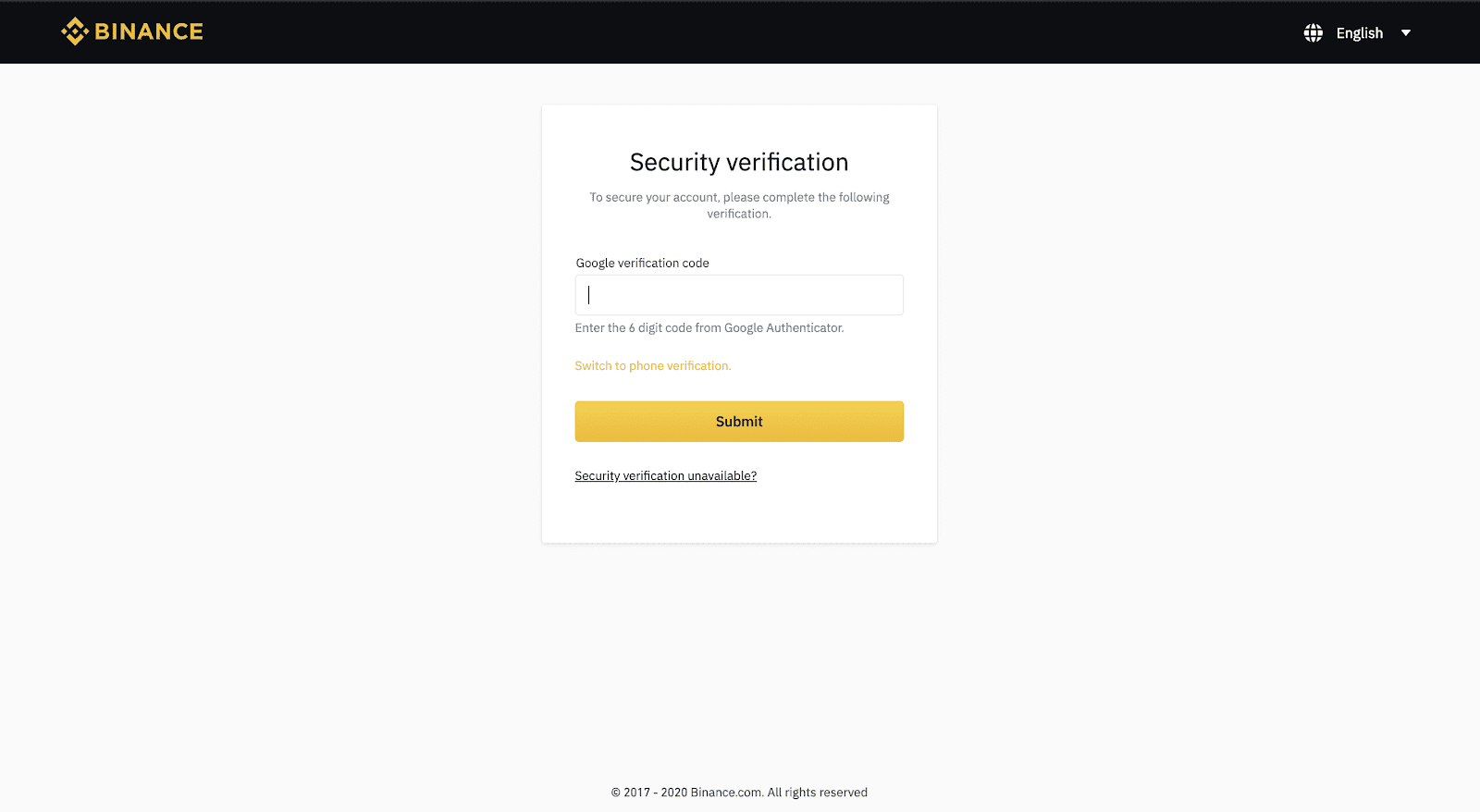
1. Nyissa meg a Binance bejelentkezési oldalát, és jelentkezzen be a Binance fiókjához tartozó e-mail címével és jelszavával. A Biztonsági ellenőrzés oldalon kattintson a [Biztonsági ellenőrzés nem elérhető?] lehetőségre.
2. Jelölje be a [Google Hitelesítő nem elérhető] melletti négyzetet, majd kattintson a [Visszaállítás megerősítése] gombra.
3. A műveletet meg kell erősítenie a többi rendelkezésre álló 2FA-eszközzel, majd kattintson a [Küldés] gombra.
4. További ellenőrzéseket kell végrehajtania. Ehhez kövesse az utasításokat:
A folyamatot a számítógépes böngészőben vagy a QR-kód beolvasásával a Binance alkalmazás segítségével végezheti el.
Nyissa meg a Binance alkalmazást, és koppintson a [Beolvasás] gombra a kezdőlap jobb felső sarkában.
5. Miután elvégezte az ellenőrzéseket, a lehető leghamarabb felülvizsgáljuk a kérelmét. Szíves türelmét kérjük.
Felhívjuk figyelmét, hogy különböző felhasználóknak különböző típusú ellenőrzéseket kell végrehajtaniuk a fiókjuk státuszától függően.
