

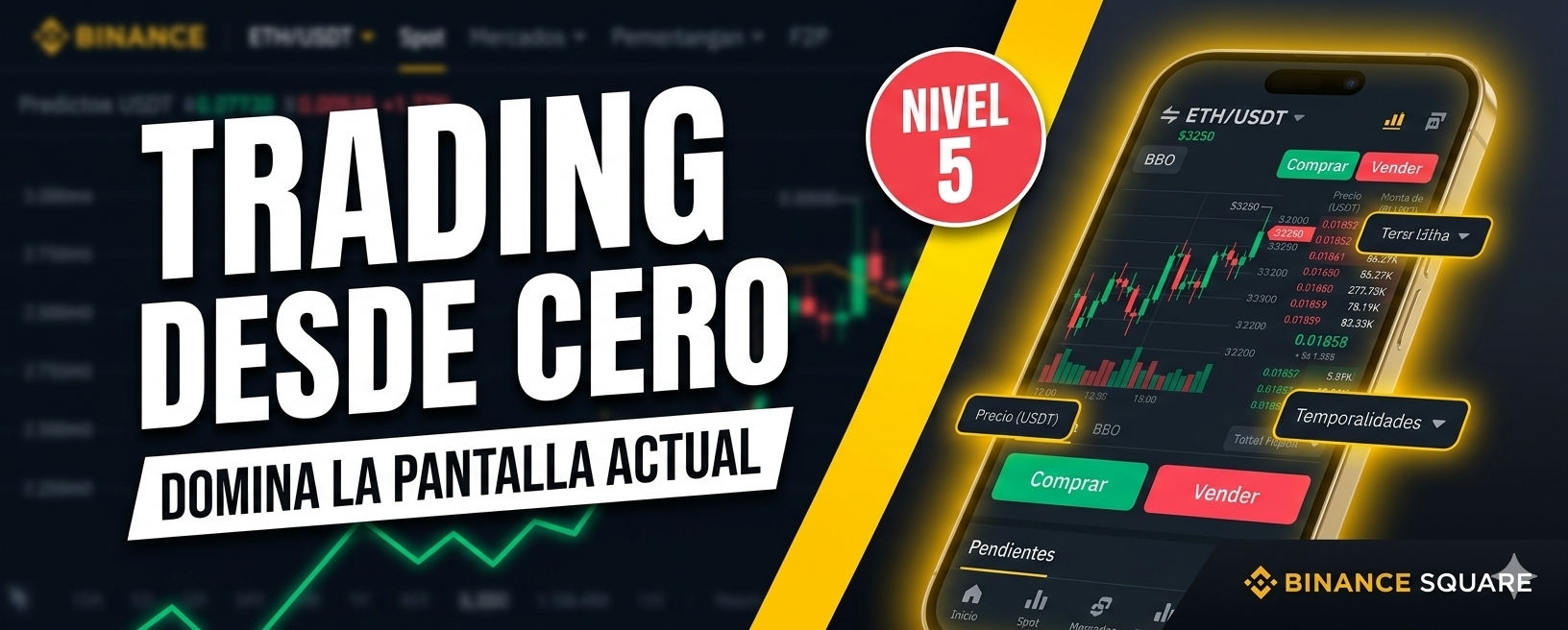

🤓Hola, seguimos aprendiendo, y como ya nos metimos en esta tremenda aventura, a disfrutarla y a aprender TODO. Aquí una guía de todo lo que vemos en la pantalla de trading de Binance, (casi todo) y seguiremos subiendo de nivel, que el roi hoy este en verde y los acompañe siempre 💹✅💸📈.
¡Bienvenidos al Nivel 5! Ya sabemos gestionar el riesgo. Hoy vamos a perderle el miedo por completo a la aplicación. Vamos a descifrar qué significa exactamente cada rincón de la pantalla de trading cambiando nuestro ejemplo a Ethereum (ETH), una de las monedas más importantes del mercado, para que entiendas la interfaz como un profesional.
Cuando entras a la sección de Trade -> Spot en tu teléfono, te encuentras en tu centro de operaciones. El mercado se divide en las siguientes zonas clave que debes dominar paso a paso de arriba a abajo:
1. El Menú de Modos (La parte superior del todo) 🔀
• En la barra de arriba verás opciones como Convertir, Spot, Predicción y P2P.
• Para qué sirve: Es el conmutador de herramientas de Binance Binance Square. Para hacer trading estratégico clásico, asegúrate de tener seleccionada siempre la pestaña Spot (comprar al contado). Es el modo más seguro para principiantes porque compras con tu propio dinero, el activo es tuyo y no generas deudas ni intereses.
2. El Par de Trading y el Acceso al Gráfico 🎯
• ETH/USDT 🔽: Es el par de trading. Significa que estás operando Ethereum frente al dólar digital (USDT). La flechita hacia abajo te permite desplegar el buscador de Binance para cambiar a cualquier otra moneda en un segundo.
• El porcentaje diario (ej. +1.20%): Te muestra el termómetro de las últimas 24 horas. Si está en verde, la moneda está al alza; si está en rojo, está a la baja.
• El icono de las velas japonesas (🕯️🕯️): Ubicado a la derecha. Si lo tocas, sales de la pantalla de compra y entras al gráfico a pantalla completa. Allí es donde seleccionas las temporalidades de tiempo (1m, 15m, 1h, 4h, 1D) para analizar si el precio está tocando un "piso" (soporte) o un "techo" (resistencia) antes de invertir.
3. Las Pestañas de Acción Básica y Modos de Riesgo 🛒
• Comprar (Verde) / Vender (Rojo): Determina tu posición en el mercado. Al presionar Comprar, el botón inferior se vuelve verde; al presionar Vender, se vuelve rojo. ¡Revisa esto siempre para no ejecutar una orden al revés por andar apurado!
• El botón Margin: Es un interruptor pequeño al lado de Vender. ¡Manténlo desactivado! El trading de Margen implica pedir dinero prestado dentro de Spot. Para un novato, esto es una trampa que añade un riesgo de liquidación innecesario. Quédate siempre en Spot puro.
4. El Menú de Tipos de Orden y el Botón Inteligente ⚙️
• Limit Order (Orden Límite): Al tocar este botón, se despliega el menú de tipos de órdenes (donde también encontrarás la Market Order). Con la orden Limit, tú manejas el mercado: escribes en la casilla el precio exacto y más barato al que quieres que se ejecute tu compra. La orden se quedará esperando pacientemente hasta que el precio caiga a tu punto.
• El botón BBO: Significa Best Bid Offer (Mejor precio de oferta disponible). Si tienes prisa pero quieres usar una orden Limit, presionas este botón y la aplicación rellena automáticamente la casilla con el precio más óptimo y competitivo del libro de órdenes en ese instante.
5. Configuración de Capital, Comisiones y Escudos Protectores 🛡️
• Cantidad (ETH) / Total (USDT): Aquí decides cuánto invertir. Puedes teclear la cantidad exacta de Ethereum que quieres comprar, o escribir directamente cuántos dólares quieres gastar. También puedes deslizar la línea de puntos (25%, 50%, 100%) para usar un porcentaje de tu capital disponible.
• La casilla TP/SL ✅: ¡Tu salvavidas! Al marcar esta casilla, la aplicación despliega dos campos vitales: el Take Profit (para programar la venta automática cuando alcances tu meta de ganancia) y el Stop Loss (para activar la venta automática si el mercado se desploma, protegiendo tu cuenta).
• Dispo: Te muestra tus fondos reales en dólares listos para usar en la billetera.
• Compra Máxima y Comisión Est.: Te calculan en tiempo real cuánto Ethereum te darán como máximo con tu saldo actual y la minúscula comisión que la plataforma te cobrará por procesar la transacción.
6. El Libro de Órdenes u Order Book (El corazón numérico lateral) 🔢
Es la pantalla de datos en vivo que muestra la batalla entre compradores y vendedores:
• Bloque Rojo (Arriba): Lista de traders ordenados por el precio al que están dispuestos a VENDER su Ethereum.
• Bloque Verde (Abajo): Lista de traders ordenados por el precio al que están dispuestos a COMPRAR Ethereum.
• El número grande central: Es el precio exacto de mercado en tiempo real. Abajo de este número verás una aproximación estimada en tu moneda local para que calcules mejor el valor de tu dinero.
7. Órdenes Pendientes, Holdings y Bots (El centro de control inferior) 🗒️
Si te desplazas a la parte baja de la app, verás tu panel de administración:
• Pendientes (Open Orders): Si programaste una compra tipo Limit y el precio de Ethereum aún no ha bajado a ese punto, tu orden se quedará flotando aquí de forma segura. Si te arrepientes, presionas el botón "Cancelar" y tus dólares regresan a tu saldo disponible al instante, sin penalizaciones.
• Holdings (Tenencias): Es tu billetera en vivo. Te muestra la lista de todas las criptomonedas que ya compraste y que posees físicamente en este momento.
📖 Diccionario Crypto Extendido: Nivel 5 (Domina los términos de la pantalla)
Para hablar y operar como un trader avanzado, debes conocer estos términos técnicos que aparecen en tu interfaz actual de Binance:
• BBO (Best Bid Offer): Herramienta que escanea el libro de órdenes y selecciona de forma automática el mejor precio de compra o venta disponible en ese segundo.
• Orden Iceberg: Una opción avanzada que permite a los grandes inversores dividir una orden de compra gigantesca en pequeños pedazos visibles para no asustar al mercado ni alterar los ágiles movimientos de los precios.
• Orden Pendiente (Open Order): Una orden comercial que ha sido enviada al sistema de la plataforma pero que sigue esperando a que el precio del activo la alcance para ejecutarse.
• Holdings: El inventario o cartera de activos crypto que posees acumulados en tu cuenta listos para resguardar o vender.
• Comisión de Trading (Maker/Taker Fee): El pequeñísimo porcentaje que cobra la plataforma por conectar tu orden con otro usuario en el mercado. En Binance Spot, suele ser de apenas el 0.1%.
💡 El consejo de oro para cerrar: La pantalla de trading no es una máquina de casino; es un panel de precisión. Nunca presiones el botón de "Comprar ETH" sin antes verificar tres cosas: que estás en Spot, que seleccionaste el par correcto y que tus casillas TP/SL están bien configuradas. ¡La disciplina en la interfaz salva cuentas!
¿Qué te pareció este desglose pieza por pieza? ¿Ya conocías la diferencia entre una orden Limit y el botón BBO?
👇 ¿Qué botón o palabra de tu pantalla te causaba más confusión al principio? ¡Cuéntame en los comentarios y te la explico!
#Binance #TradingParaPrincipiantes
