



Beaucoup de personnes qui viennent de publier du contenu ou de lancer des lives sur Square se sentent souvent perdues : « Le contenu a été publié, le live a été diffusé, mais où voir les données ? Que signifient exactement tous ces indicateurs dans le backend ? »
Le pire ennemi de la création, c’est de « toucher l’éléphant en aveugle ». Savoir lire le tableau de bord de données du centre des créateurs est la seule base objective pour juger la qualité du contenu et optimiser le rythme des lives.
Aujourd’hui, nous allons prendre le tableau de bord officiel de Binance Square comme référence et analyser pas à pas où consulter les données globales du compte ainsi que les données indépendantes d’un contenu unique / d’un live, et comment les lire !
I. Parcours d’accès au tableau de bord de données du centre des créateurs
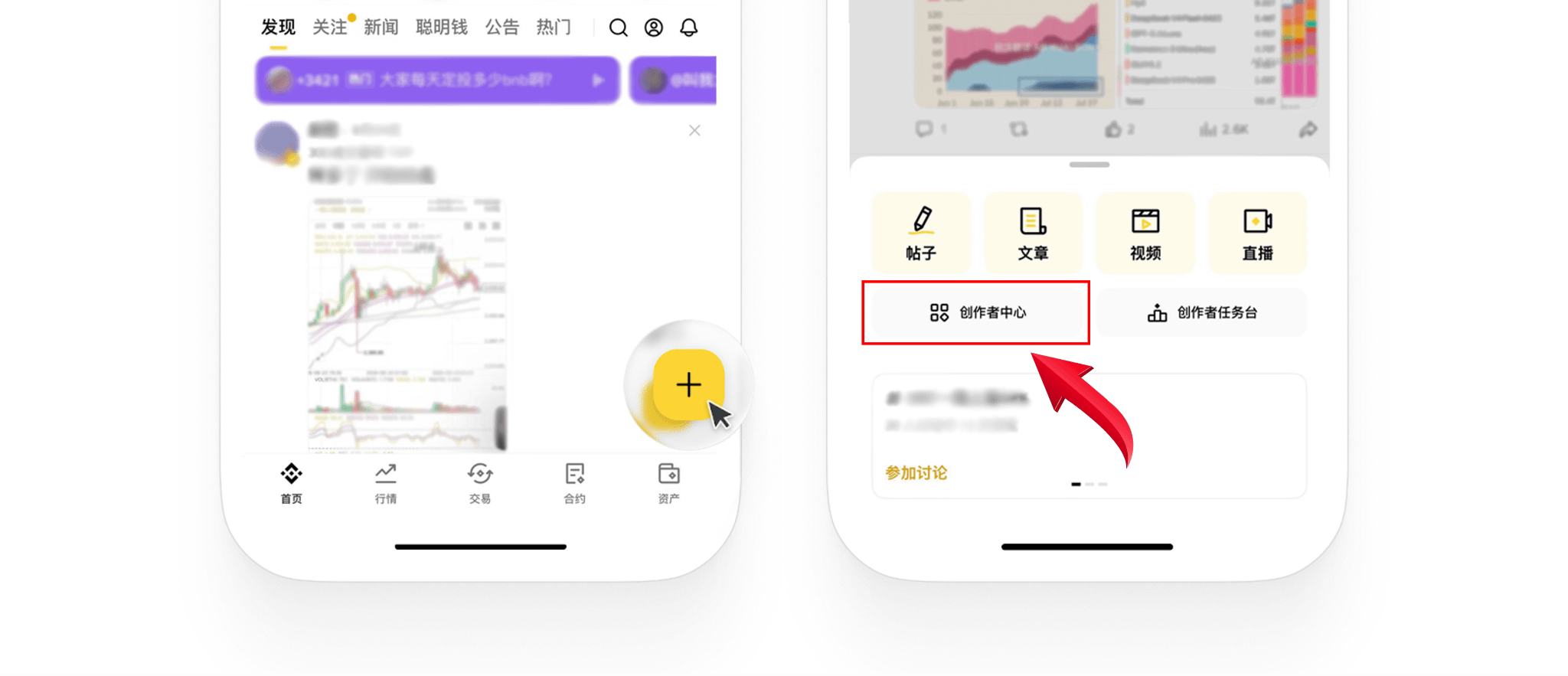
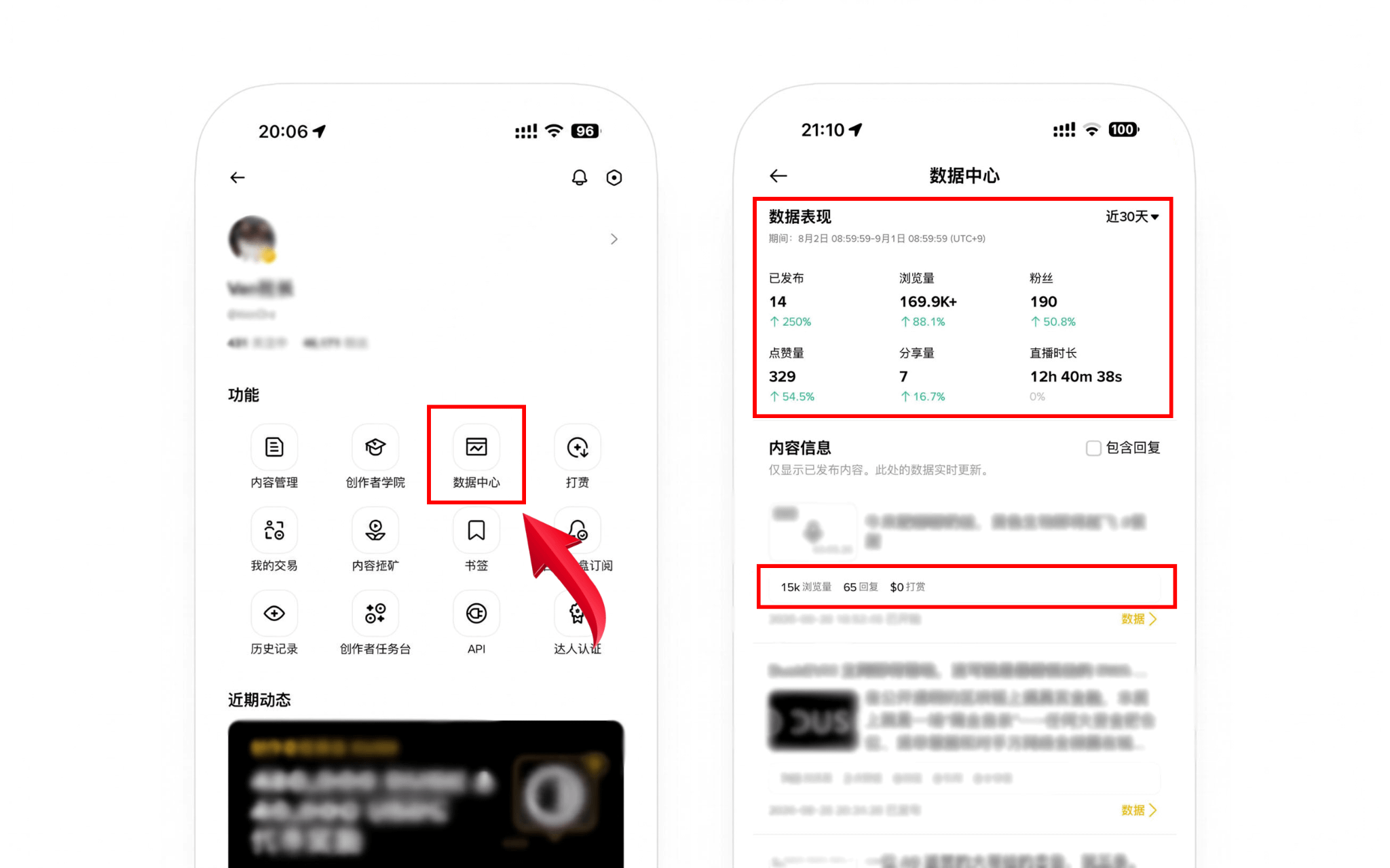
Version mobile de l’application : ouvrez la page d’accueil de l’application Binance → faites défiler vers 【Square】 → cliquez sur le signe plus jaune + en bas à droite → choisissez 【Centre des créateurs】 → entrez dans 【Centre de données】.
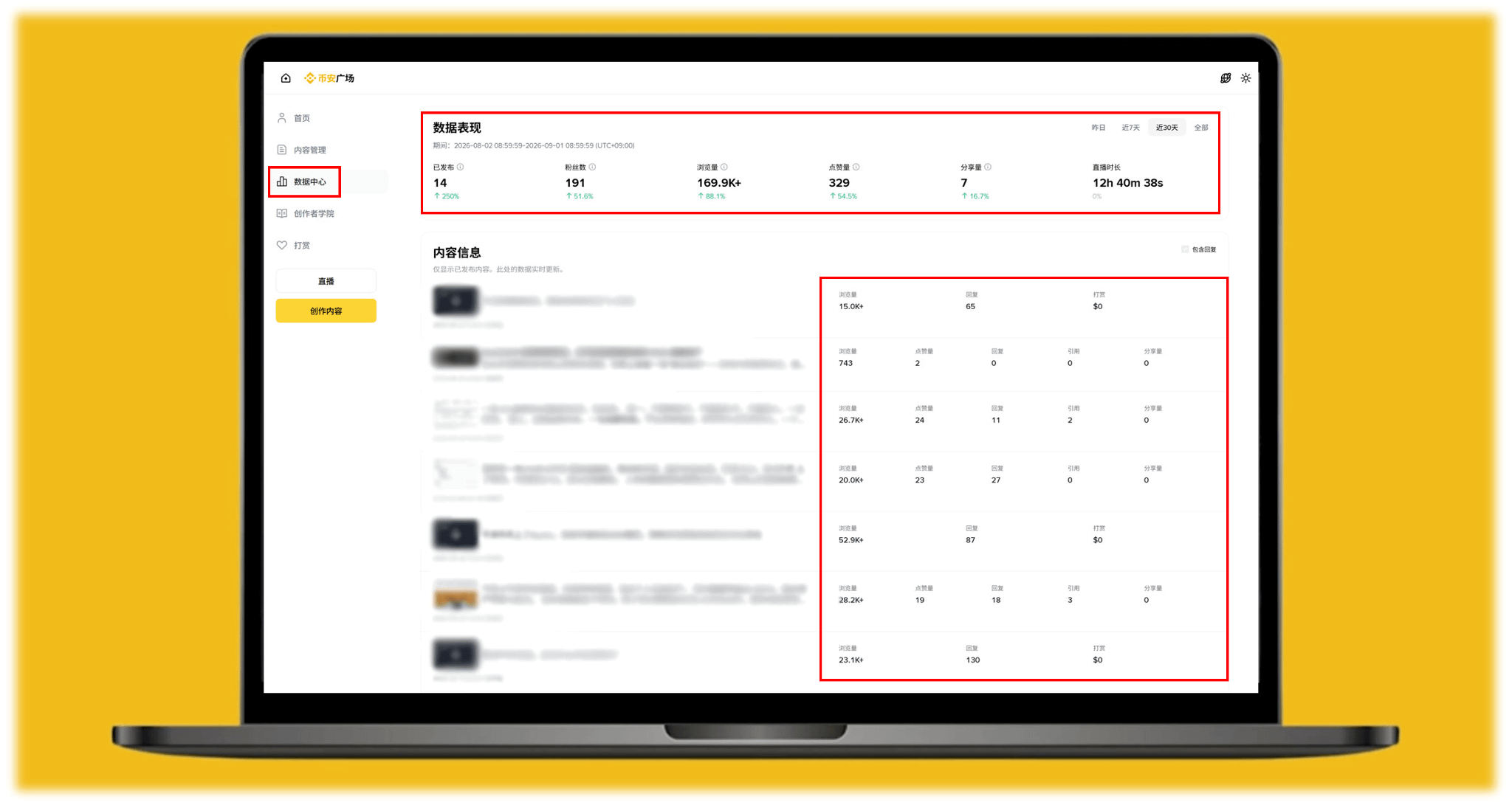
Version Web sur ordinateur : connectez-vous au site officiel, entrez dans la chaîne Square → cliquez sur votre avatar pour accéder au backend du 【Centre des créateurs】, puis dans la barre de navigation gauche - centre de données, vous pouvez consulter les informations.
Deux, données globales du compte : voir clairement la tendance de croissance globale
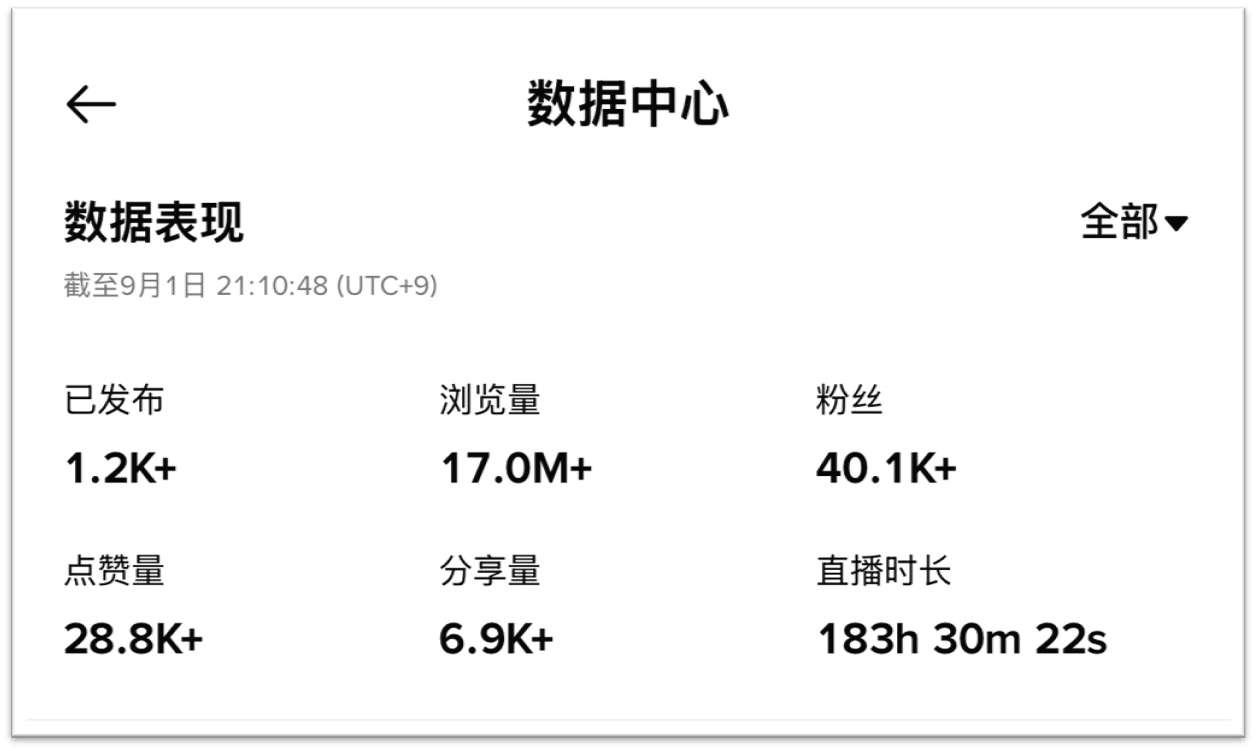
Dans la section 【Performance des données】 du centre des créateurs, le système prend en charge une analyse globale selon quatre périodes : Hier / 7 derniers jours / 30 derniers jours / Tout.
Indicateurs clés du tableau de bord : signification et référence opérationnelle. Publié : nombre total d’articles longs, de posts courts ou de publications que vous avez publiés sur cette période. Nombre d’abonnés : évolution à la hausse ou à la baisse du nombre d’abonnés de ce compte sur la période (par exemple, gain net d’hier). Vues : nombre total de clics et de consultations de tous vos contenus par les lecteurs sur la période. J’aime / Partages : données totales de likes et de partages obtenues par l’ensemble des contenus du compte sur la période. Durée de diffusion : durée totale cumulée des diffusions en direct sur la période.
Trois, données indépendantes d’un contenu unique : évaluer la qualité des textes et images
En plus de l’aperçu global, le backend génère également pour chaque article illustré publié un tableau de bord de données indépendant et approfondi :
Dans 【Gestion du contenu】, cliquez sur le bouton « Analyse des données » de l’article concerné, et concentrez-vous sur les dimensions suivantes :
Module de revenus :
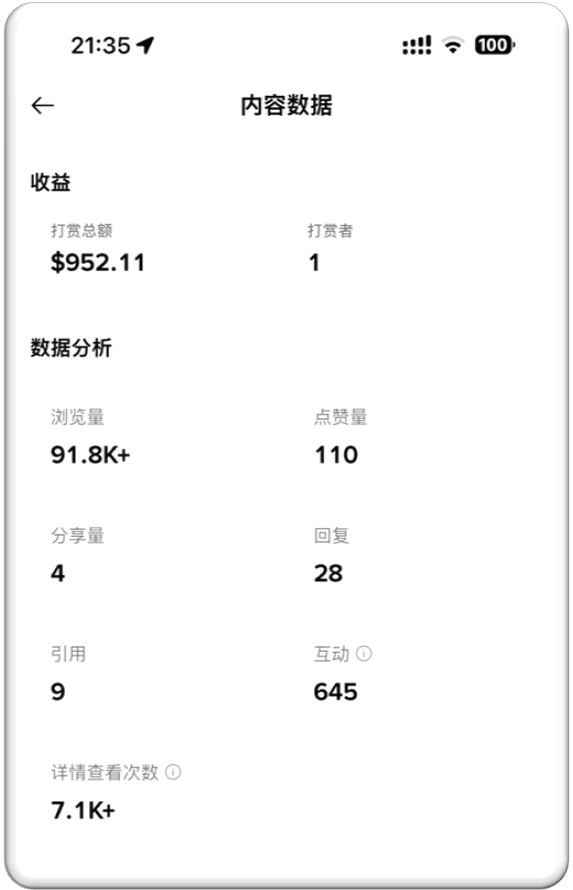
Montant total des pourboires & donateurs : voyez le soutien financier réel des lecteurs à votre contenu pratique dans cet article.
Données de diffusion et d’interaction :
Vues : nombre réel de lectures de cet article par les lecteurs.
Nombre de vues des détails : comportement approfondi lorsque le lecteur clique pour déplier l’article et consulter les détails.
Interactions : statistiques complètes (y compris clics sur le profil, likes, réponses, citations, partages, etc.).
Quatre, double panneau de données pour le live : rapport en temps réel après la fin + analyse approfondie côté backend
Faire des lives est différent des autres contenus illustrés/texte : le backend propose deux modes de consultation, en temps réel et en récapitulatif backend :
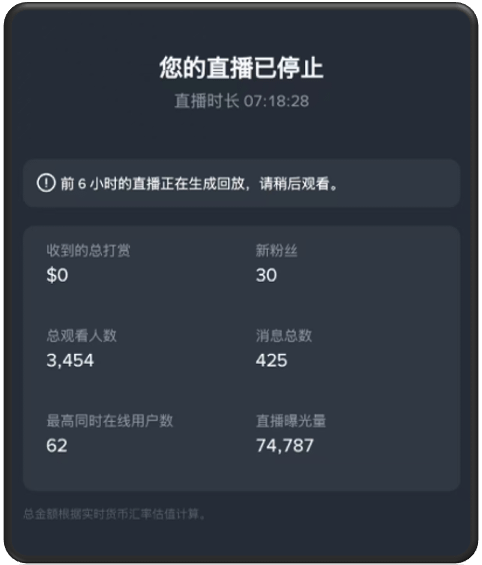
1. Rapport en temps réel : le « panneau de rapport » qui s’affiche instantanément après la fin du live. Au moment où vous cliquez sur « Terminer le live », le système affiche immédiatement une page récapitulative en temps réel 【Votre live s’est arrêté】, présentant en premier les principaux résultats de cette session :
Durée de diffusion : durée précise de cette session de live continue.
Pourboires totaux reçus : montant converti en temps réel des cadeaux envoyés par les spectateurs pendant ce live (estimation en dollars).
Nouveaux abonnés : nombre de nouveaux abonnés qui vous ont suivi directement pendant tout le live.
Nombre total de spectateurs : total cumulé des spectateurs uniques qui sont entrés et sortis de la salle de直播.
Nombre total de messages : volume total des interactions de type barrage et des messages de chat sur le fil public.
Nombre maximal d’utilisateurs connectés simultanément : pic le plus élevé d’audience et d’utilisateurs en ligne en même temps pendant ce live.
Exposition du live : nombre total de fois où le système vous a affiché aux utilisateurs dans le fil d’actualité ou sur la place de recommandation des lives.
Remarque : au début du live, vous pouvez choisir d’activer ou non « Générer le replay du live ». Si cette option est activée, une vidéo de replay des 6 premières heures du live sera automatiquement générée. Si un live dure plus de 6 heures, seules les 6 premières heures seront conservées ; vous pourrez ensuite extraire des segments de l’enregistrement depuis Centre des créateurs - Gestion du contenu - Backend du live.
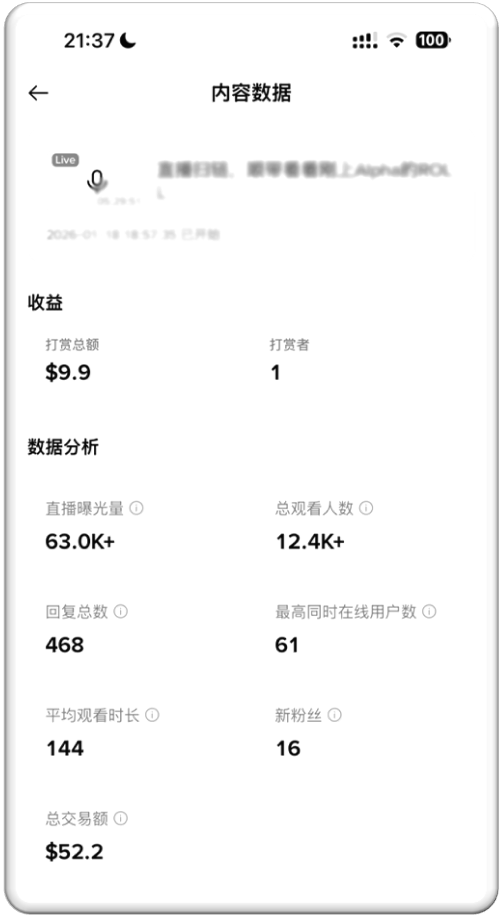
2. Centre des créateurs [données de直播] : après la fin du live, si vous souhaitez refaire l’analyse, vous pouvez consulter à tout moment l’historique dans le centre des créateurs. En plus des données instantanées ci-dessus, le backend ajoute également la durée moyenne de visionnage (qui mesure l’engagement des spectateurs) ainsi que le montant total des transactions (la conversion réelle générée pendant le live via les recommandations de coins)
Tableau de bord des données indépendantes d’un live
Entrez dans 【Centre des lives】 pour consulter les données d’analyse d’un live unique :
Module de revenus :
Montant total des pourboires & donateurs : montant et nombre de personnes ayant offert des cadeaux dans cette salle de直播.
Indicateurs de trafic et de popularité :
Exposition du live : nombre total de fois où le système recommande et affiche votre live dans le fil d’actualité ou sur la place de diffusion.
Nombre total de spectateurs : nombre de personnes réellement entrées dans la salle de直播.
Nombre maximal d’utilisateurs connectés simultanément : pic d’audience le plus élevé de cette session.
Durée moyenne de visionnage : temps moyen passé par les spectateurs dans la salle de直播, qui mesure l’attrait du contenu du live.
Indicateurs d’interaction et de conversion :
Nombre total de réponses : nombre de messages d’interaction de type barrage dans le chat public.
Nouveaux abonnés : nombre de nouveaux abonnements que ce live vous a directement apportés.
Montant total des transactions : conversion réelle générée par les recommandations de coins pendant le live.
Cinq, 3 détails pratiques pour consulter les données
Capturez d’abord les données à la fermeture du live : le panneau en temps réel qui s’affiche juste après la fin du live est le retour le plus intuitif. Il est conseillé de prendre l’habitude de faire une capture d’écran, afin de comparer facilement les performances selon différents créneaux de diffusion (par ex. séance du matin vs. tard dans la nuit).
Fuseau horaire et heure de règlement : en haut des données globales, la période statistique est indiquée (règlement selon l’heure standard UTC). La mise à jour quotidienne des données se termine généralement à 0 h (UTC +0).
L’indicateur de montant des transactions a un délai : montant total des transactions réalisées par les utilisateurs via la fonction de trading dans la salle de直播 pendant un live. (Mise à jour T+1 après la fin du live, généralement 48 heures après la fin du live ; l’affichage « données insuffisantes » juste après la publication est normal.)
Les lives reposent sur l’interaction et la rétention : lorsque vous faites du suivi de chaîne ou du monitoring de trading en live, ne vous contentez pas de regarder l’exposition ; concentrez-vous surtout sur la durée moyenne de visionnage et le nombre total de réponses. Plus l’activité des messages est élevée dans une salle de直播, plus il est facile pour le système de pousser ce live dans le flux de recommandations.
Une fois que vous avez compris l’emplacement et la signification précise de ces indicateurs, vous ne serez plus perdu en consultant les données dans le backend.