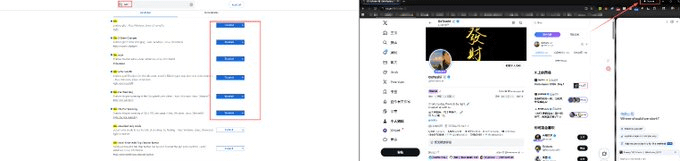
Enfin, j'ai réussi à faire fonctionner Chrome Gemini.
J'ai essayé pendant un bon moment, j'ai regardé plein de tutoriels compliqués et j'en ai aussi essayé beaucoup.
Finalement, j'ai découvert que c'était quand même citron @vanillaCitron le meilleur et le plus pratique !
Je vais vous expliquer le processus et les conditions nécessaires : (uniquement Windows)
1. Un nœud aux États-Unis (obligatoire)
2. Changer la langue du navigateur Chrome en anglais (obligatoire), c'est tout ; cela n'a rien à voir avec la région de votre compte Google, vous n'avez pas besoin de changer la région de votre compte Google ! (Et j'ai mis à jour Chrome à la dernière version, ça devrait fonctionner même sans mise à jour.)
3.Téléchargez et décompressez le script en un clic écrit par le professeur citron.
Lien : https://github.com/lcandy2/enable-chrome-ai
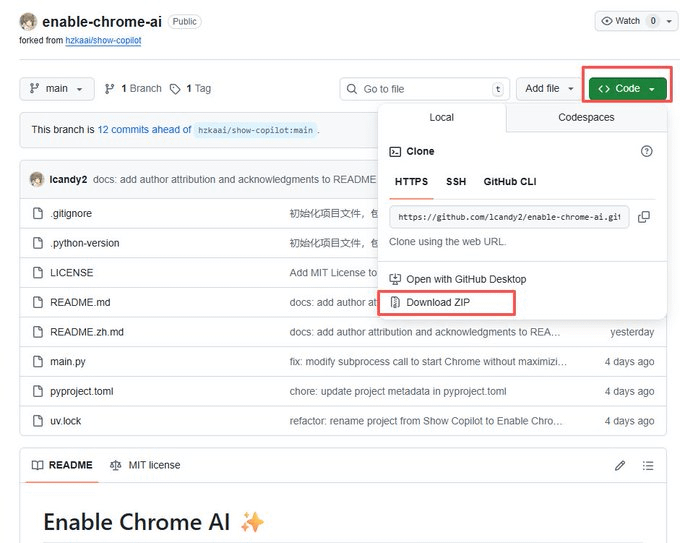
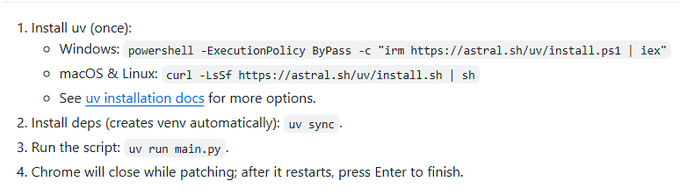
4.Comment l'utiliser après l'avoir décompressé ?
Ouvrez le dossier décompressé, maintenez la touche Shift enfoncée + cliquez avec le bouton droit de la souris, sélectionnez Ouvrir dans le terminal. Une fois le terminal ouvert, entrez les commandes suivantes :
powershell -ExecutionPolicy ByPass -c "irm https://astral.sh/uv/install.ps1 | iex"
synchronisation uv
exécuter uv http://main.py
5.Ouvrez le fichier d'état local et définissez is_glic_eligible sur true
Emplacement du fichier d'état local : %LOCALAPPDATA%\Google\Chrome\User Data\Local State Linux : ~/.config/google-chrome/Local State
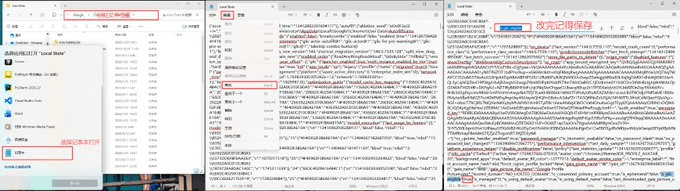
Puis redémarrez le navigateur Chrome et vérifiez si Gemini est en haut à droite.
Que faire si ce n'est toujours pas là ?
1.Ouvrez l'URL du navigateur chrome://flags/ et recherchez Glic, sélectionnez-les comme Activé, puis redémarrez le navigateur et vérifiez en haut à droite.