


TL;DR : Il n’est pas nécessaire de passer par un VPN à chaque étape. Ouvrez le site officiel de Binance et téléchargez l’APK : dans la plupart des cas, ces deux étapes peuvent être réalisées directement dans l’environnement réseau en Chine. Ce qui bloque réellement la majorité des gens, ce sont plutôt deux étapes : « l’impossibilité de trouver l’application dans la boutique » et « l’instabilité du réseau une fois l’application ouverte ». Ce n’est donc pas vraiment lié au VPN, mais davantage au fait d’avoir (ou non) choisi le bon canal. Dans cet article, je décris l’ordre réel des opérations et je clarifie à chaque étape ce qui est nécessaire et ce qui ne l’est pas, afin de répondre au problème « faut-il ou non utiliser un VPN ? » par des actions concrètes, plutôt que par une question vague.
◆ D’abord la conclusion : trois actions, trois réponses
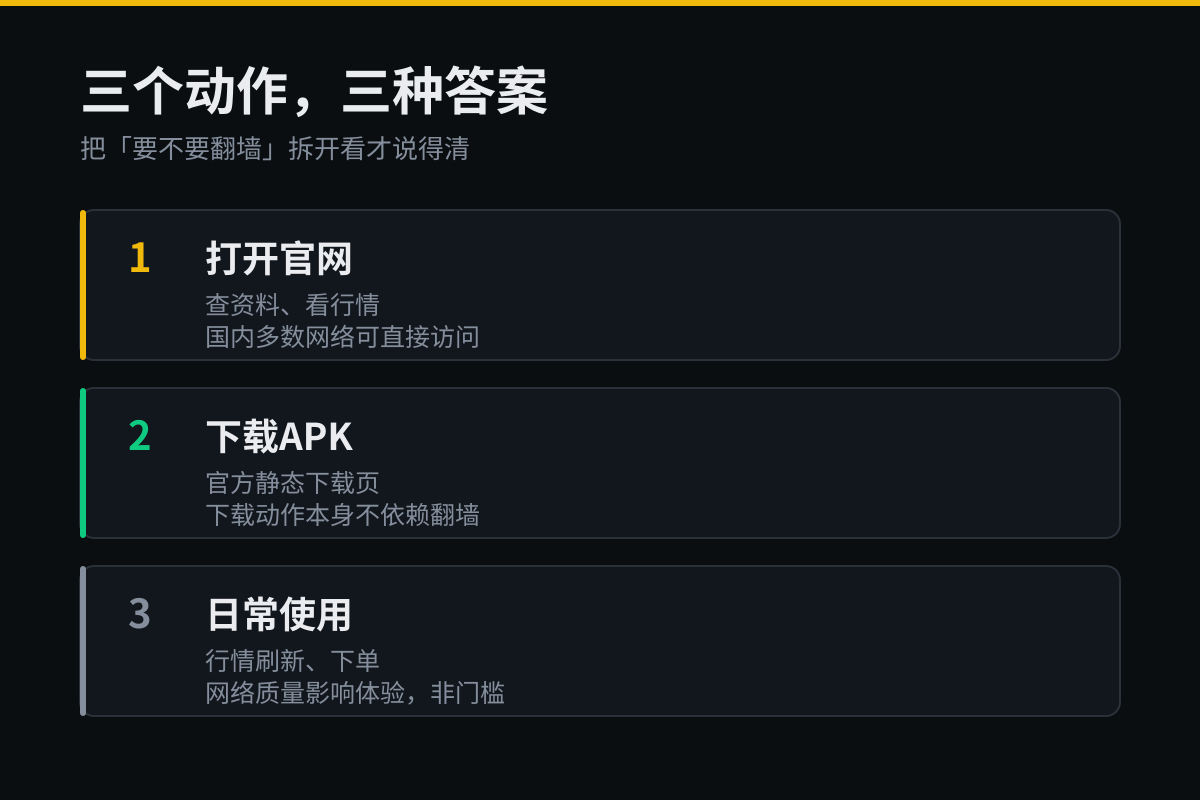
Beaucoup de gens demandent : « faut-il contourner le firewall pour télécharger Binance ? ». En réalité, ils posent trois questions différentes, et les réponses ne sont pas les mêmes :
· Ouvrez le site officiel pour voir les cours et consulter les informations : dans la majorité des environnements réseau en Chine, c’est accessible directement, il n’est pas toujours nécessaire d’utiliser des outils supplémentaires
· Télécharger et installer le paquet (APK) : la page officielle de téléchargement s’ouvre directement en tant que page statique, et l’action de téléchargement elle-même ne dépend pas du contournement du firewall
· Utilisation normale après l’inscription (rafraîchissement des cours, passer des ordres, retrait) : lorsque le réseau n’est pas stable, il y aura effectivement des temps de chargement lents et des dépassements de délai de connexion. Dans ce cas, une connexion réseau stable améliorera nettement l’expérience, mais il s’agit d’un problème de « qualité réseau », pas de la question de savoir « faut-il forcément contourner le firewall pour que ça marche ».
En séparant ces trois points, vous comprendrez pourquoi certains disent « on peut trader même sans contourner le firewall », et pourquoi d’autres disent « sans contourner le firewall, ça rame à mort » — en fait, ils ne parlent pas de la même étape.
◆ Pourquoi la boutique d’applications ne remonte aucun résultat : beaucoup de gens l’attribuent à tort au réseau
En Chine, les boutiques d’applications Android (les marchés d’applications intégrés fournis par chaque marque de téléphone) ne listent généralement pas l’appli Binance en raison d’exigences de conformité. Ce point n’a absolument rien à voir avec la possibilité de « contourner le firewall ». Même si le réseau est parfaitement fluide, l’appli n’apparaîtra toujours pas dans la boutique. C’est aussi la raison pour laquelle beaucoup de personnes cherchent partout dans la boutique sans trouver, puis pensent à tort que c’est leur propre réseau ; elles changent plusieurs fois d’environnement réseau, mais sans résultat.
Le chemin de téléchargement correct consiste à obtenir le paquet via des canaux officiels, et non à chercher dans la boutique d’applications :
https://download.binance.com/pack/BNApp_F0000680.apk
C’est un lien statique de téléchargement, qui pointe vers le fichier du paquet d’installation officiel. Il n’est pas lié à la logique de mise en avant dans la boutique d’applications.
◆ Comment installer l’APK : étapes complètes, du téléchargement à l’ouverture
Une fois le paquet récupéré, le processus d’installation sur un téléphone Android est universel. Les fenêtres contextuelles peuvent varier légèrement selon la marque, mais la logique centrale reste la même :
· Étape 1 : cliquez sur le lien de téléchargement ci-dessus et attendez la fin du téléchargement du paquet (la taille n’est pas énorme, environ quelques dizaines de Mo ; avec un réseau normal, cela prend de quelques dizaines de secondes à quelques minutes)
· Étape 2 : ouvrez le fichier téléchargé. Le système affichera « application de provenance inconnue » ou « autoriser les applications provenant d’une source inconnue ». C’est normal, ce n’est pas une alerte de virus : comme le paquet ne provient pas de la boutique d’applications, le système le bloque par défaut ; il suffit de l’autoriser manuellement
· Étape 3 : allez dans la page des paramètres système, cherchez l’interrupteur correspondant et activez-le, puis revenez pour continuer l’installation
· Étape 4 : une fois l’installation terminée, ouvrez l’APP pour accéder à la page d’inscription ou de connexion
· Étape 5 : terminez l’inscription et la vérification d’identité (KYC) ; les autorisations de trading et de retrait par la suite dépendent de cette étape
L’ensemble du processus dure de cinq à dix minutes. L’étape qui bloque le plus souvent est l’alerte d’autorisation à l’étape 2. Beaucoup de gens, en voyant le texte « il y a un risque », renoncent directement à l’installation. En réalité, c’est une alerte standard d’Android pour tous les paquets qui ne proviennent pas de la boutique d’applications ; cela n’a rien à voir avec la sécurité du paquet d’installation lui-même.
◆ Dans quels cas a-t-on l’impression qu’il faut « contourner le firewall » ?
Il existe plusieurs scénarios réels qui donnent cette impression erronée « c’est forcément nécessaire » ; précisons-les séparément :
· Les opérateurs réseau limitent occasionnellement le débit ou il y a une erreur de résolution DNS, rendant le site officiel ou la page de téléchargement indisponible temporairement. En changeant d’environnement réseau (par exemple en passant de WiFi aux données mobiles), on règle souvent le problème : ce n’est pas forcément un problème du site lui-même
· Dans l’application, la mise à jour des données des cours est lente et les pages de passation d’ordres se chargent en bégayant : ces problèmes sont généralement liés à la qualité actuelle du réseau. Une connexion stable améliore nettement l’expérience, mais ce n’est pas une condition préalable pour « pouvoir l’utiliser »
· Le réseau de l’entreprise ou de l’école limite l’accès à certains services étrangers selon ses propres politiques. Dans ce cas, cela dépend de l’environnement réseau : on ne peut pas généraliser
Autrement dit, la question « faut-il contourner le firewall ou non » n’a pas de réponse unique. Elle dépend de votre environnement réseau précis, et non d’une propriété fixe de cette seule appli Binance. Si une page ne s’ouvre pas, vérifiez d’abord l’environnement réseau et le canal de téléchargement, plutôt que de supposer d’emblée qu’il faut forcément un outil supplémentaire.
◆ Liste d’évitement des pièges à installer
Résumé de quelques pièges les plus faciles à éviter d’après des tests réels :
· Ne cherchez pas « Binance téléchargement » dans un moteur de recherche puis cliquez sur le premier résultat : vous risquez de tomber sur une page imitée. Contentez-vous du domaine officiel : download.binance.com
· Après avoir téléchargé le fichier d’installation, s’il ne s’ouvre pas ou indique que le fichier est endommagé, c’est très probablement dû à une coupure réseau pendant le téléchargement, entraînant un fichier incomplet. Téléchargez-le à nouveau une fois : inutile de douter du paquet d’installation lui-même.
· Lors de l’inscription, une vérification par téléphone portable ou par e-mail est nécessaire. Si vous ne recevez pas le code, vérifiez d’abord si l’environnement réseau est stable, au lieu de renvoyer encore et encore.
· Après avoir terminé l’inscription, il est recommandé de configurer immédiatement la double authentification (2FA) et la liste blanche d’adresses de retrait. Cette étape n’a rien à voir avec l’installation et le téléchargement, mais elle impacte directement la sécurité du compte : plus tôt vous la réglez, mieux c’est.
◆ FAQ
Q : Est-ce que l’appli Binance est introuvable en Chine dans les boutiques d’applications ?
R : Oui. Dans les principales boutiques d’applications Android en Chine, l’appli Binance n’est généralement pas disponible. C’est un problème de conformité des canaux, pas un problème de réseau. La bonne méthode consiste à obtenir le paquet d’installation via la page de téléchargement officielle, plutôt que de chercher dans la boutique.
Q : Pour télécharger et installer le paquet, faut-il forcément un outil supplémentaire ?
R : La page officielle de téléchargement est statique. Dans la plupart des environnements réseau, elle s’ouvre directement et permet de terminer le téléchargement. Si elle ne s’ouvre pas, essayez d’abord de changer d’environnement réseau pour diagnostiquer, au lieu de supposer que cette étape nécessite forcément un outil supplémentaire.
Q : Le réseau lent ou saccadé dans l’application doit-il forcément être résolu ?
R : La qualité de la connexion réseau influence bien la mise à jour des cours et la vitesse de réponse lors des ordres. Une connexion réseau stable améliore l’expérience. C’est un sujet lié à l’« expérience », pas à savoir si l’on peut « installer » ou « s’inscrire » — ne les confondez pas.
Q : L’installeur affiche « provenance inconnue » : est-ce dangereux ?
R : C’est une alerte de sécurité standard d’Android pour tous les paquets qui ne viennent pas de la boutique d’applications. Tant que le paquet provient du lien de téléchargement officiel, vous pouvez l’autoriser manuellement ; cela ne signifie pas que le paquet d’installation lui-même est problématique.
Q : Après avoir terminé l’inscription, que faut-il faire en premier ?
R : Configurer la double authentification (2FA) et la liste blanche des adresses de retrait. Ces deux éléments sont la base de la sécurité du compte, aussi importants que l’installation et le téléchargement : ne les sautez pas.
Pour faire l’expérience du processus complet d’inscription, vous pouvez utiliser le lien d’inscription officiel :
https://www.binance.com/register?ref=BNAPP
$BTC Le graphique et les fonctions de trading de ces principales cryptomonnaies, comme celles-ci, ne peuvent être utilisées qu’après avoir terminé les étapes d’installation et d’inscription ci-dessus. Si vous faites bien l’étape d’installation, le reste se passera beaucoup plus facilement.