


Récemment, de nombreux amis ont déjà reçu le téléphone Solana de deuxième génération, le Seeker, mais ne savent pas comment l'activer. J'ai spécialement créé ce tutoriel pour que les frères puissent s'y référer. Bien que ce téléphone soit fabriqué en Chine, il n'est pas officiellement commercialisé en Chine continentale, il appartient donc en réalité à la version internationale. Lors de la première utilisation, il n'est pas possible de compléter l'activation seulement en insérant une carte SIM nationale ou en se connectant au Wi-Fi ; il est impératif de se connecter à un réseau étranger par certains moyens pour accéder au système. Ainsi, le cœur de l'ensemble du processus d'activation est de savoir comment faire en sorte que le téléphone se connecte à des données étrangères.
I. Activation du téléphone Solana Seeker à Hong Kong ou Macao
Je vais l'activer directement à Hong Kong, il suffit de se connecter au wifi de Hong Kong et de se connecter au compte Google pour l'activer. Ce sont des opérations normales, rien de plus à dire. Si vous avez des difficultés à l'activer en Chine continentale, vous pouvez également choisir de vous rendre au poste frontière de Futian à Shenzhen ou au poste frontière de Huanggang, prendre un métro pour activer à Hong Kong, c'est très pratique.
Deux, activation en Chine continentale via un téléphone iPhone
1️⃣Préparez un environnement WiFi externe, vous pouvez d'abord connecter votre iPhone au WiFi.
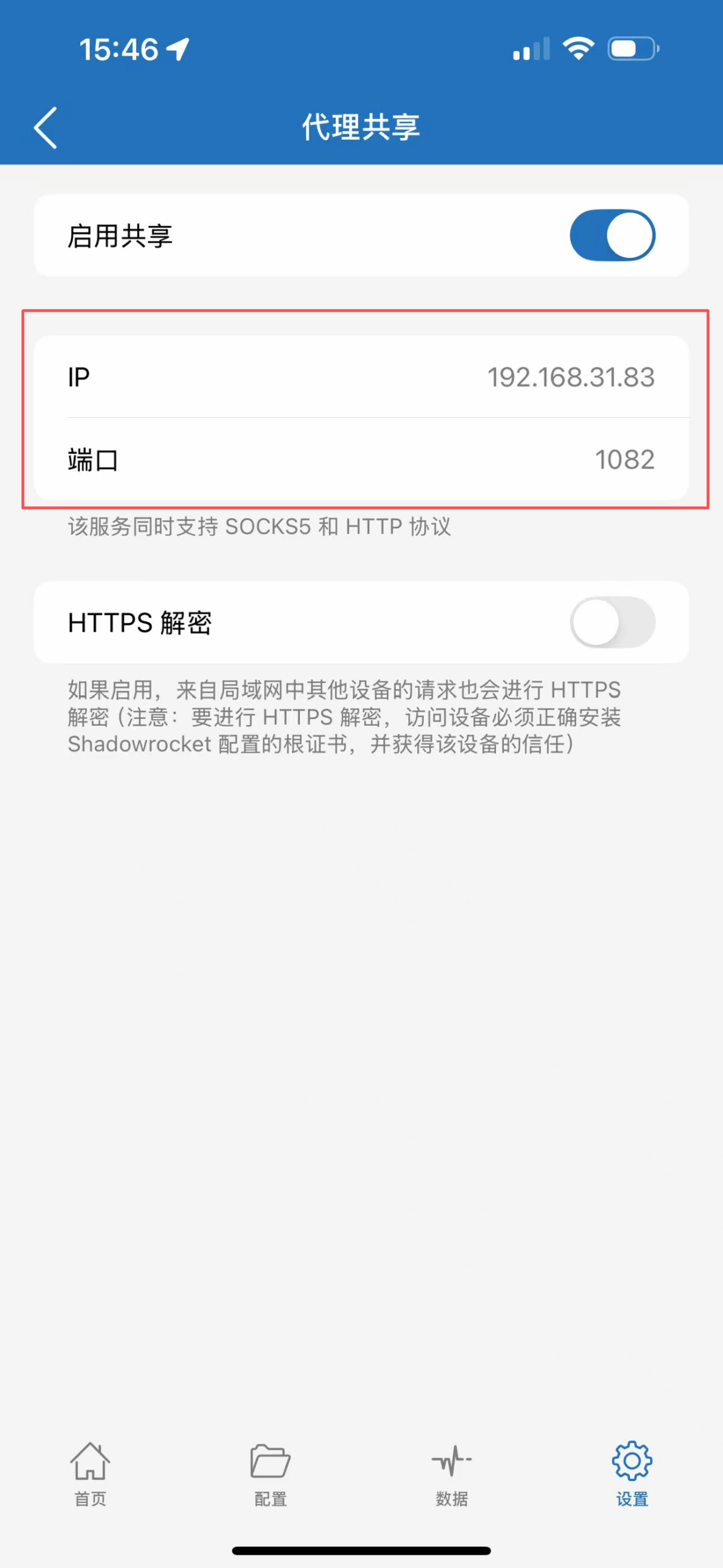
2️⃣Ouvrez Shadowrocket sur l'iPhone et activez le proxy, méthode : en bas à droite, cliquez sur Paramètres → Proxy → Partage de proxy. Faites attention à l'IP et au port affichés sur la page suivante.
3️⃣Configuration du téléphone SeeKer
Ouvrez le téléphone, allez dans les paramètres WiFi, sélectionnez le même WiFi que votre iPhone.
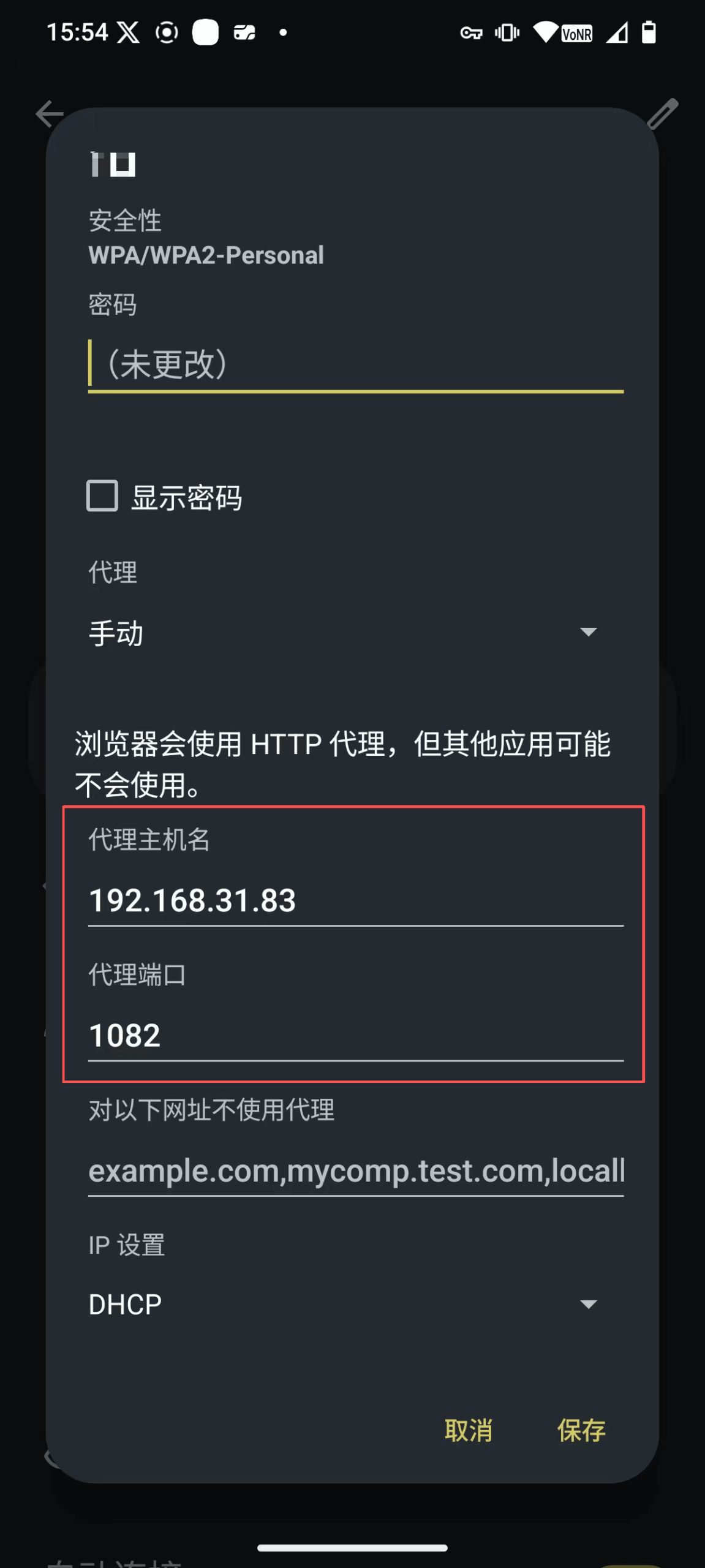
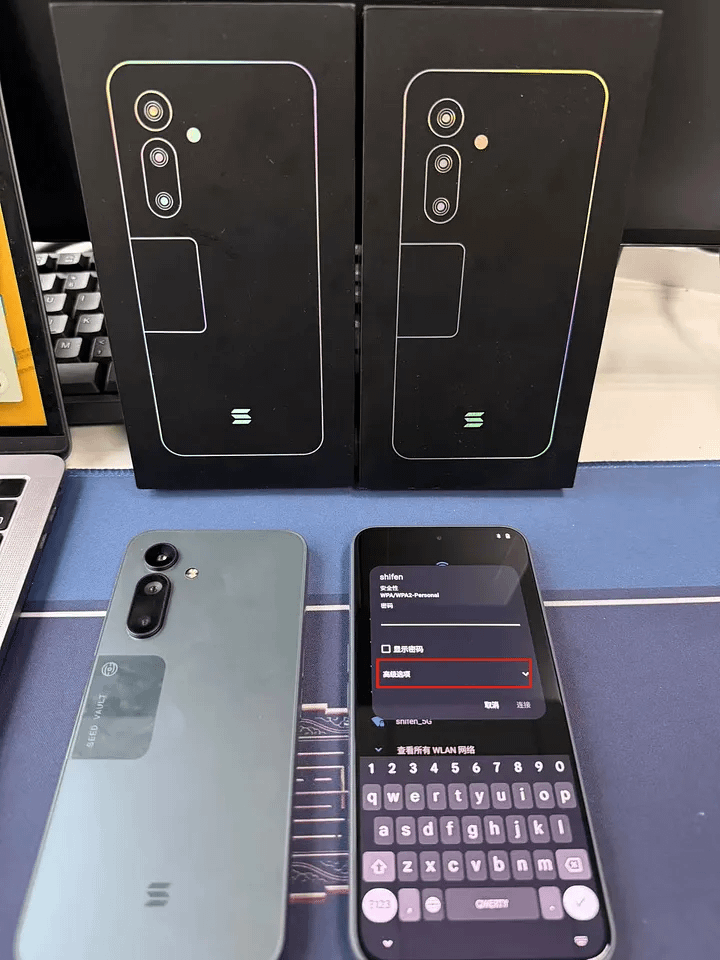
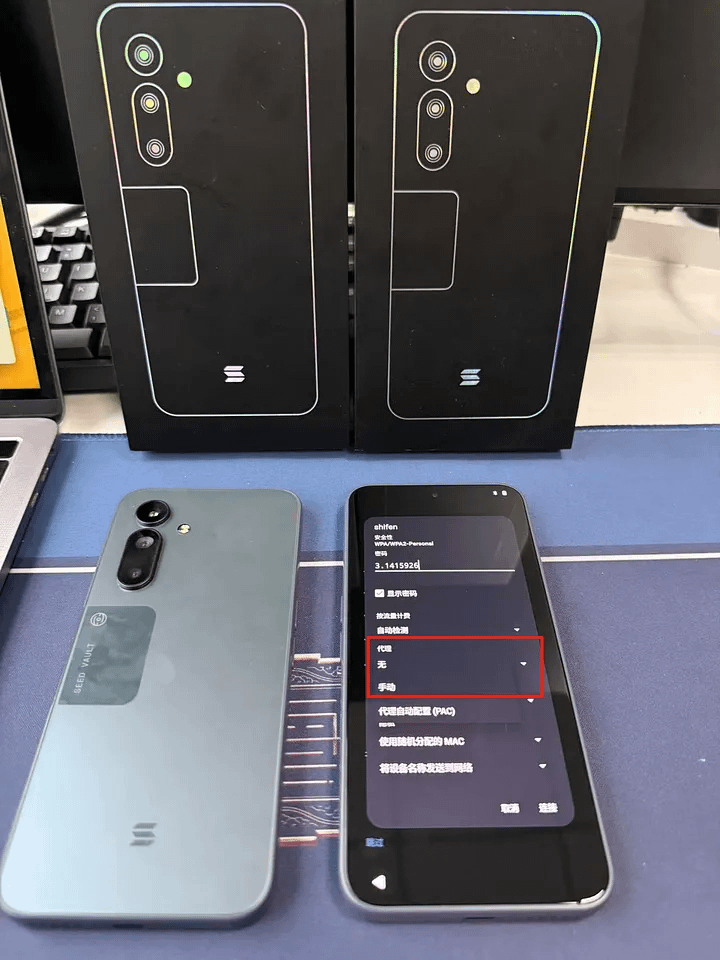
Entrez le mot de passe → cliquez sur "Options avancées" → cliquez sur "Proxy" pour sélectionner : "Manuel", et entrez les informations suivantes.
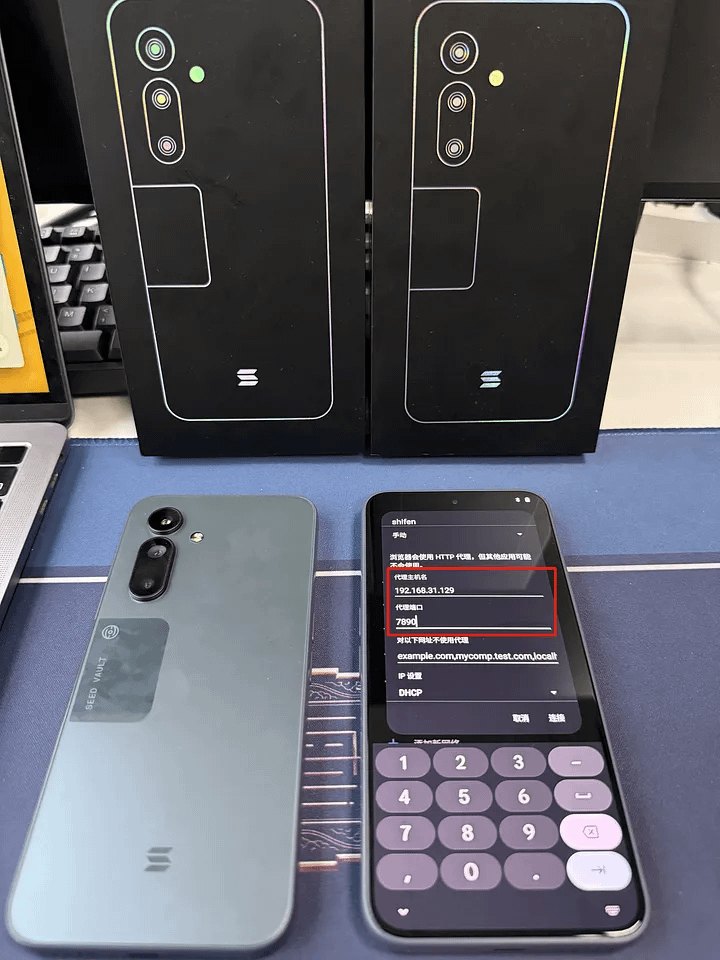
Nom d'hôte du proxy, entrez l'IP partagée par l'iphone précédemment.
Port du proxy, entrez le port dans le partage de proxy de l'iPhone précédent.
Ainsi, vous pourrez vous connecter à Internet via le proxy du téléphone iPhone pour compléter l'activation.
Trois, activation en Chine continentale via un téléphone Android.
1️⃣Ici, je partage un exemple avec Clash. Pour en savoir plus sur la configuration d'autres applications, vous pouvez regarder les vidéos de grands YouTubers : https://youtu.be/3AtLXkwlxp8?si=8gYPnC5qFpnsrf9V
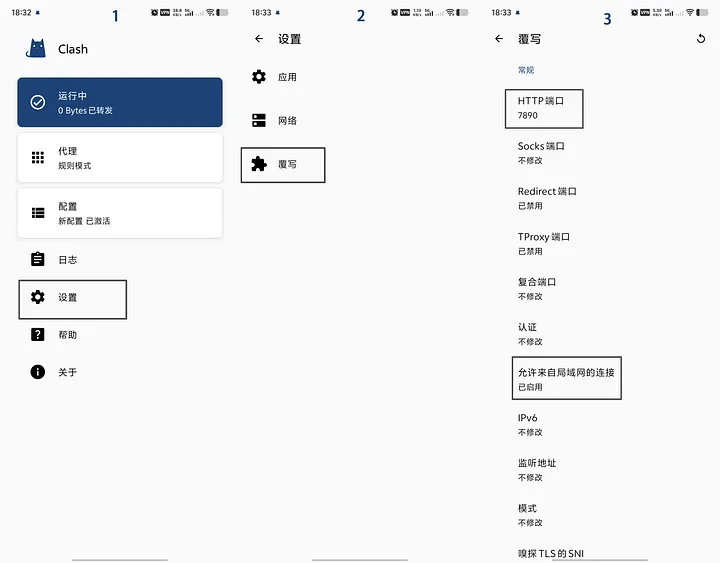
Dans les paramètres de Clash, il est nécessaire d'activer "Autoriser les connexions du réseau local" et de régler le port HTTP sur "7890". Après activation, retournez à la page d'accueil de l'application. Si le VPN est en cours d'exécution, fermez-le puis redémarrez. Vérifiez à nouveau si l'appareil peut accéder à Internet.
2️⃣Allez dans le centre de paramètres Wi-Fi, vérifiez l'adresse IP réseau locale du Wi-Fi et notez-la, car elle est nécessaire lorsque le téléphone Seeker se connecte au Wi-Fi.
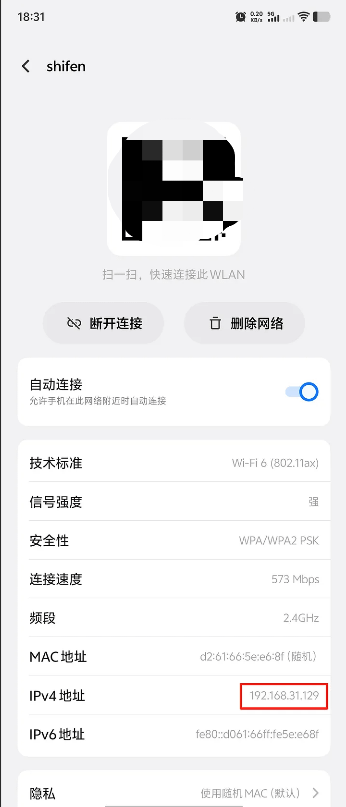
3️⃣Allumez le téléphone Seeker, configurez le réseau et connectez-vous au même Wi-Fi que le téléphone principal. Il est important de noter qu'après avoir saisi le mot de passe, ne cliquez pas directement sur connecter, mais cliquez sur "Options avancées" pour ajouter le proxy.
4️⃣Activez-le dans l'ordre des étapes. Si certaines étapes peuvent être sautées, vous pouvez les ignorer. Pour activer rapidement l'appareil, lors de la première étape, il est conseillé de ne pas copier les applications et données ; connectez-vous au compte Google après avoir accédé au système.
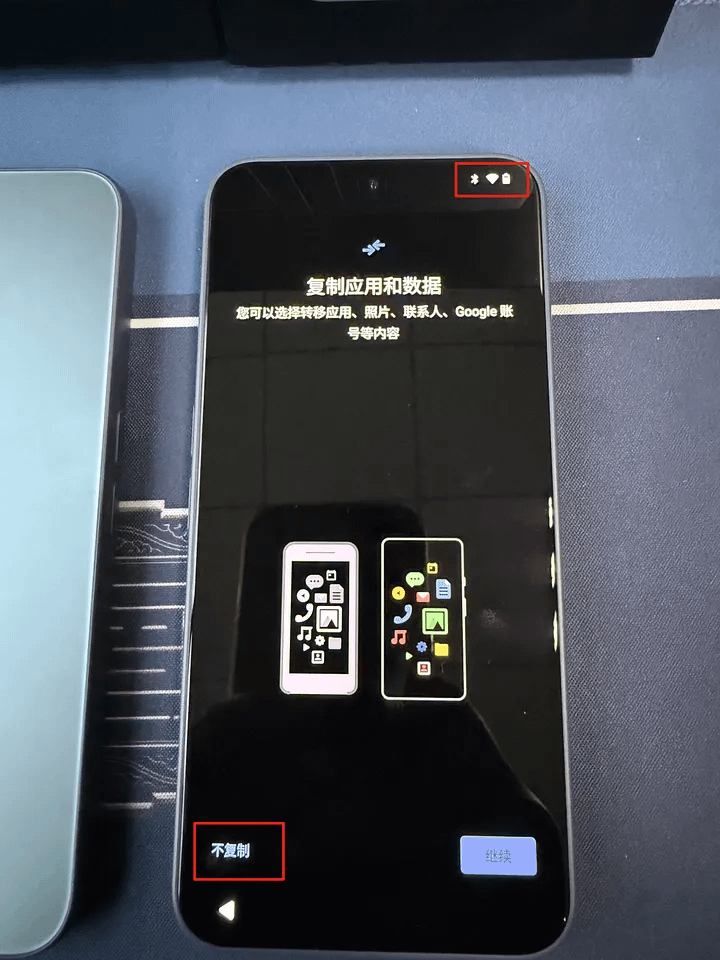
5️⃣Après avoir connecté le Wi-Fi, la connexion au VPN peut prendre du temps. Si l'activation échoue lors de la première tentative, vérifiez l'état du Wi-Fi pour voir s'il y a un point d'exclamation. Si le point d'exclamation disparaît, cela signifie que vous êtes connecté au réseau VPN partagé.
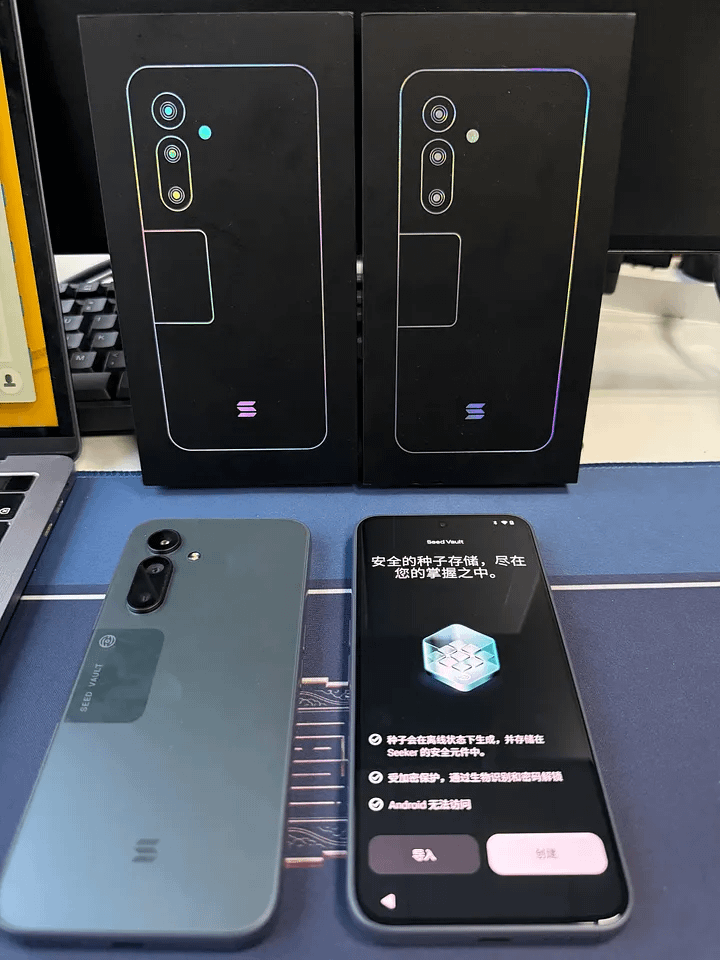
6️⃣Que faire si une mise à jour du logiciel est nécessaire ?
Vous pouvez essayer de réinitialiser les données aux paramètres d'origine, puis réessayer.
Après l'arrêt, maintenez en même temps le bouton 【Volume +】 et le bouton 【Alimentation】.
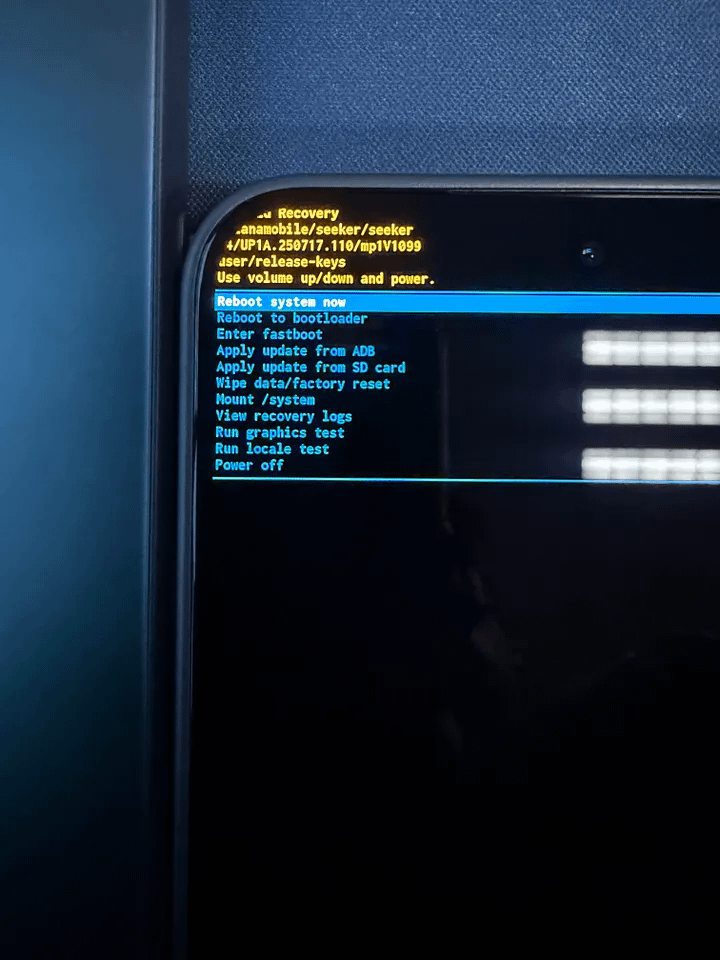
Utilisez le bouton 【Volume +】 pour déplacer le curseur vers 【Recovery】, puis appuyez sur 【Volume -】 pour entrer.
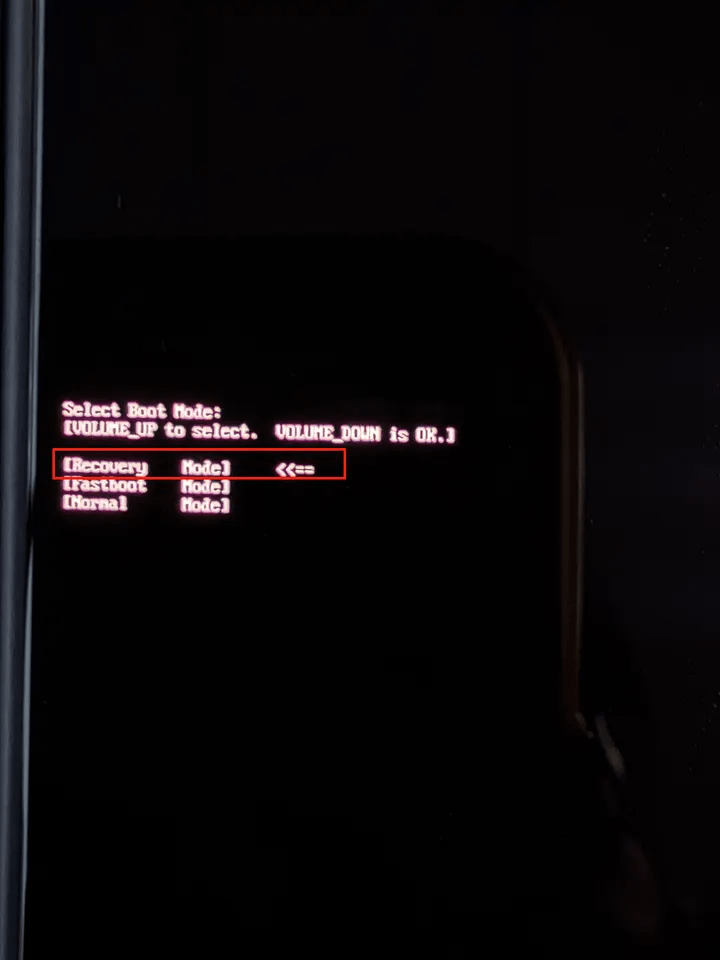
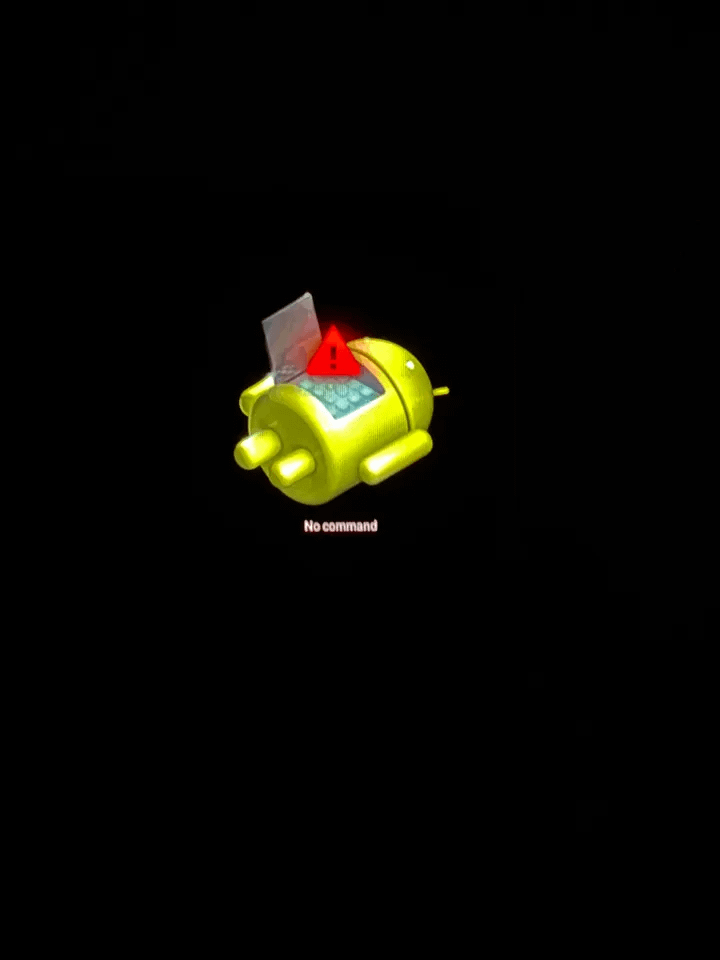
Si "no command" apparaît, maintenez le bouton 【Alimentation】 enfoncé, puis appuyez sur 【Volume +】 pour entrer en mode de récupération. Choisissez 【wipe data/factory reset】 et confirmez avec le 【Alimentation】.
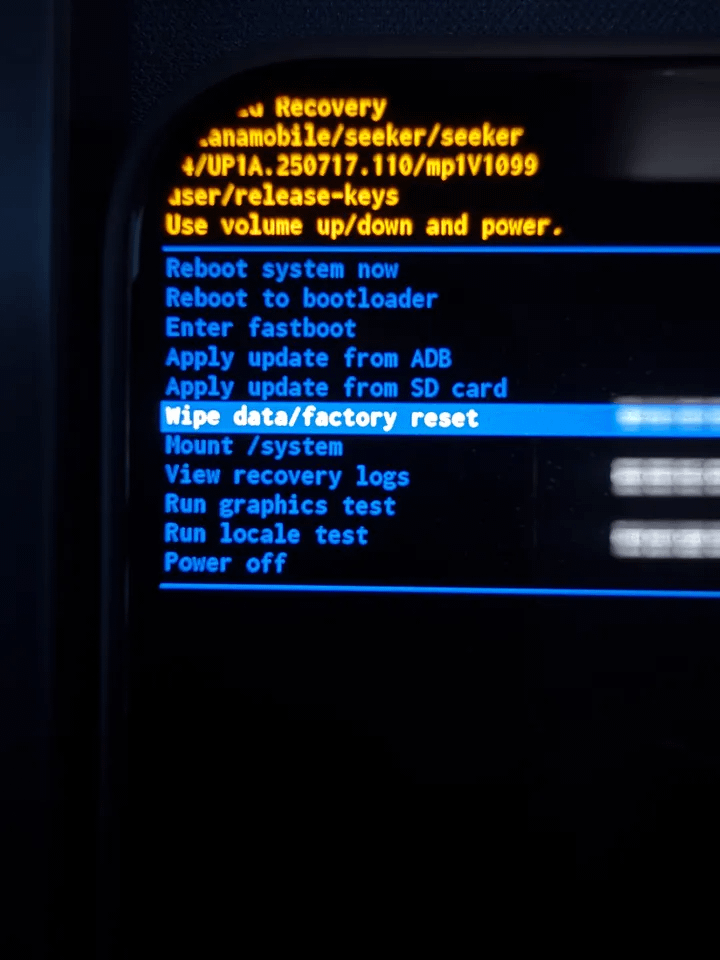
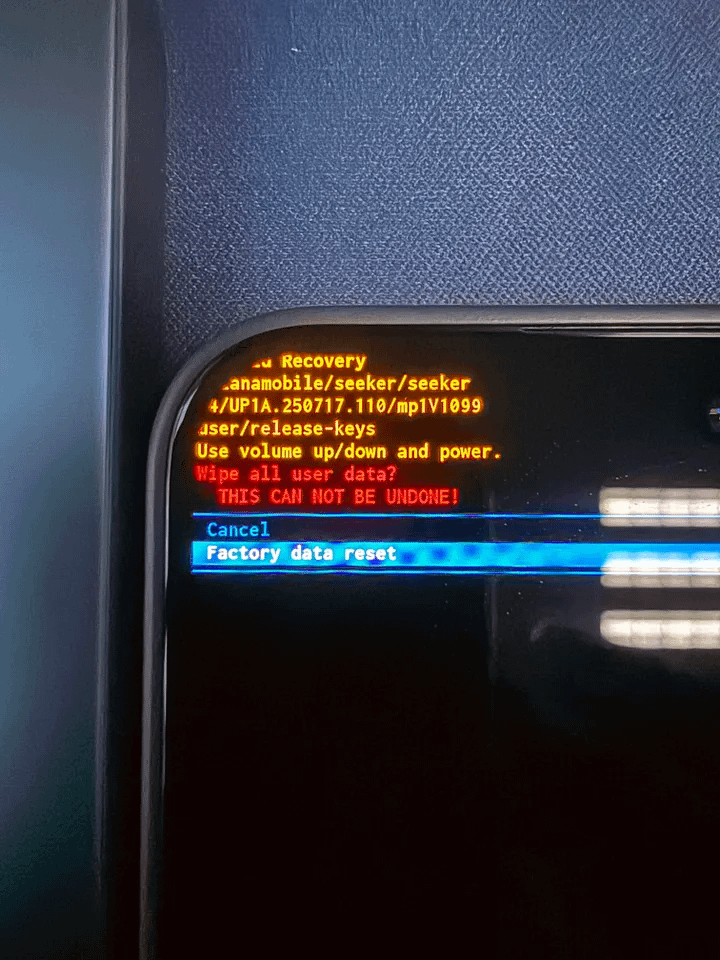
Après avoir effacé les données avec succès, choisissez de redémarrer.
L'échec du partage du VPN de téléphone à réseau local est souvent dû à une lenteur du réseau du nœud proxy. Vous pouvez essayer d'utiliser un nœud proxy plus rapide. Une fois dans le système, suivez d'abord les instructions à l'écran pour terminer la configuration initiale, il vous sera demandé de configurer un portefeuille de graines. Cette étape est très importante : lorsque vous générez un portefeuille, assurez-vous de noter la phrase de récupération séparément, il est conseillé de faire une sauvegarde à la main sur papier. Parce que dans de rares cas, le portefeuille de graines peut disparaître de manière inattendue, si vous n'avez pas de sauvegarde, les actifs dans le portefeuille pourraient ne jamais être récupérés.
Une fois tous les réglages effectués, il est conseillé de se rendre rapidement sur le Google Play Store pour télécharger les outils dont vous avez besoin et compléter la configuration. Par la suite, vous pourrez utiliser cet outil pour contourner les restrictions (la méthode utilisée lors de l'activation n'est que temporaire). Il est à noter qu'après activation, le Seeker pourra utiliser normalement la carte SIM du pays.
Ce tutoriel provient de sources en ligne, destiné à servir de référence à mes frères, je ne vais pas réinventer la roue.