

1. Introduction à SafePal et à la carte Mastercard
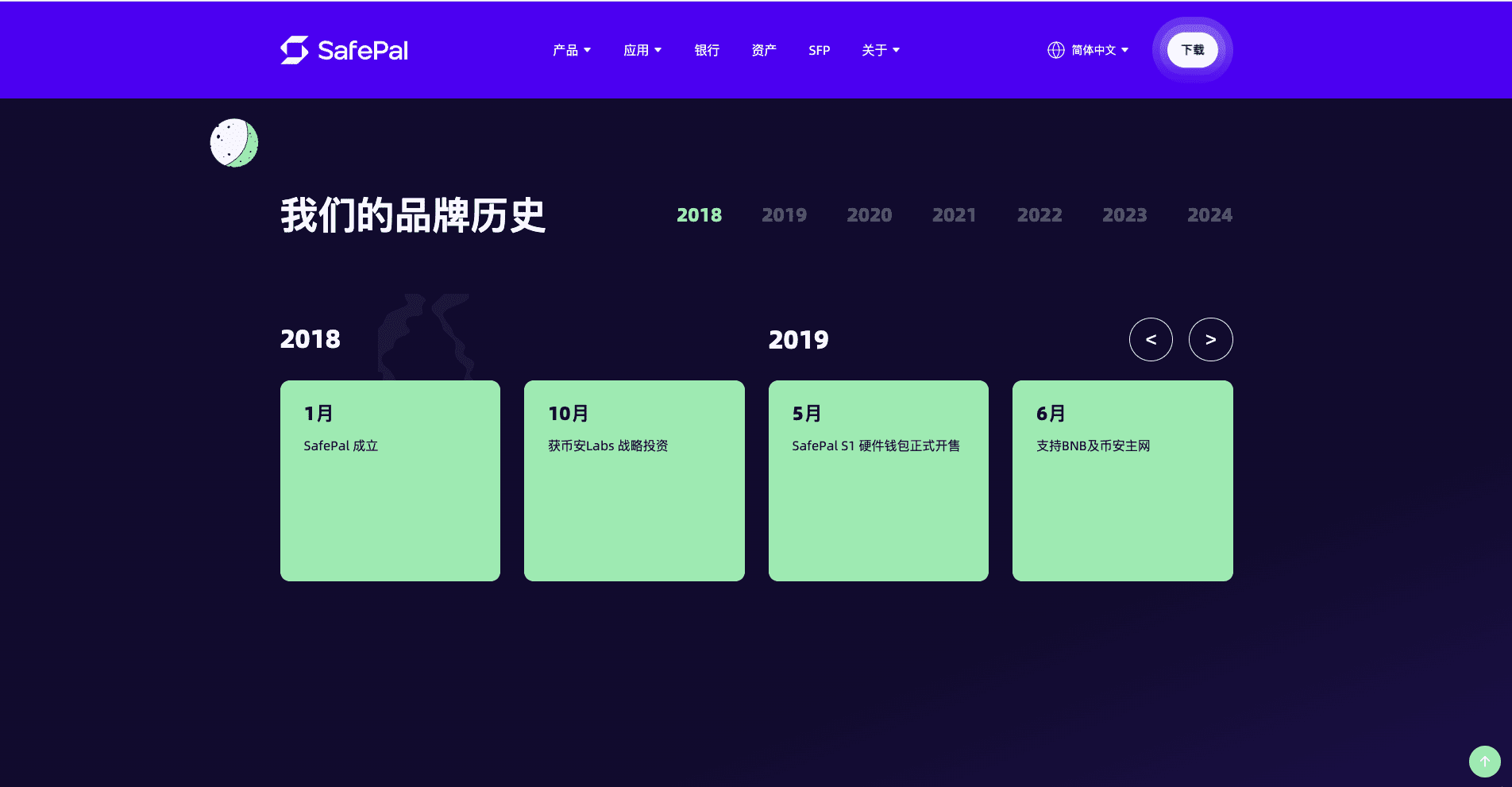
SafePal est un projet de portefeuille bien établi créé en 2018, qui a également reçu un investissement stratégique de Binance la même année. Non seulement Binance, mais de nombreuses institutions d'investissement renommées ont également investi par la suite, ce qui a permis à SafePal de croître rapidement. Aujourd'hui, il s'est étendu pour devenir une marque de portefeuille complète couvrant les portefeuilles matériels (S1, S1 Pro et X1), les portefeuilles logiciels, les extensions de navigateur et les services bancaires conformes, couvrant déjà plus de 200 régions et pays, avec plus de 20 millions d'utilisateurs.
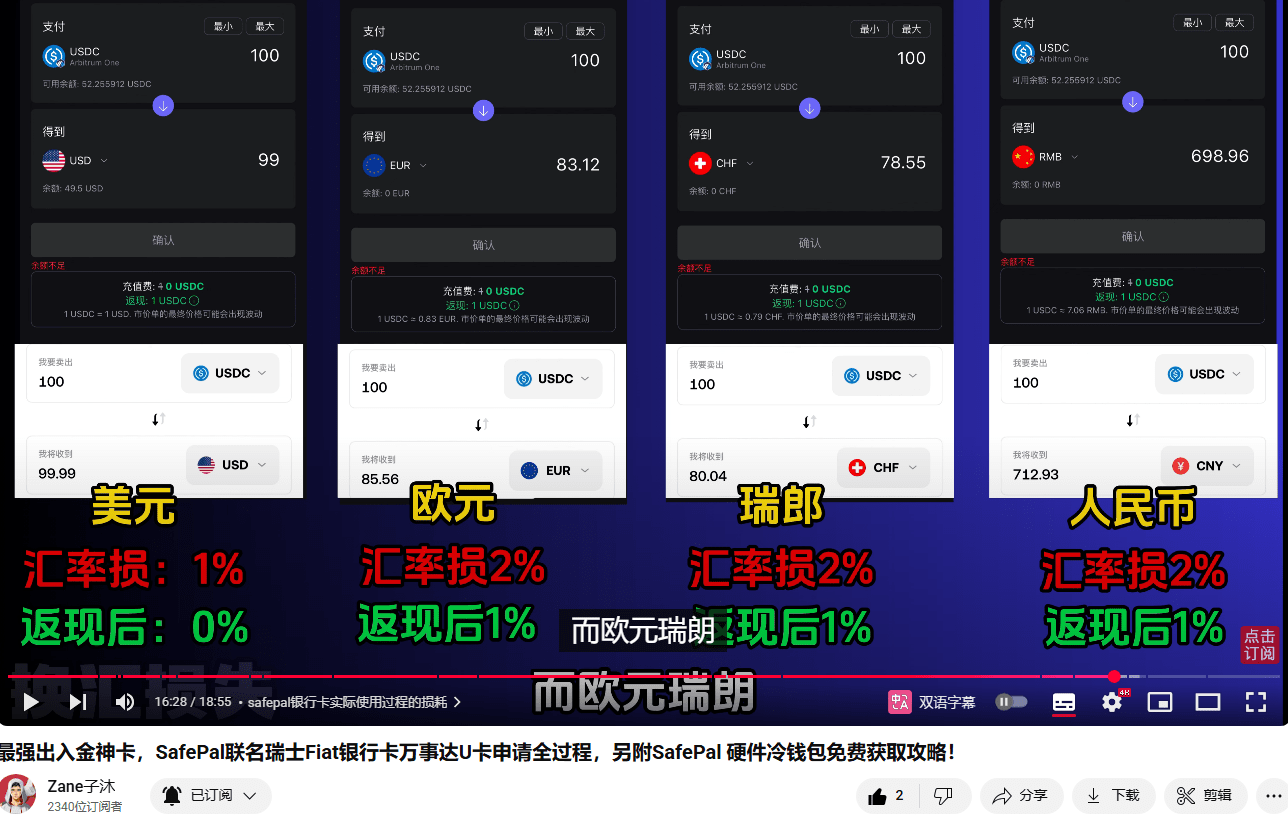
Maintenant, SafePal intègre également le compte bancaire IBAN personnel Fiat24 de la banque suisse, prenant en charge les services bancaires habituels tels que les dépôts et retraits en monnaie fiduciaire, le change, ainsi qu'une carte Mastercard co-brandée de 16 chiffres. Cette carte U peut également être considérée comme une carte magique, avec une consommation en dollars sans perte mesurée, et des pertes de seulement 1 % en RMB, euros et francs suisses.
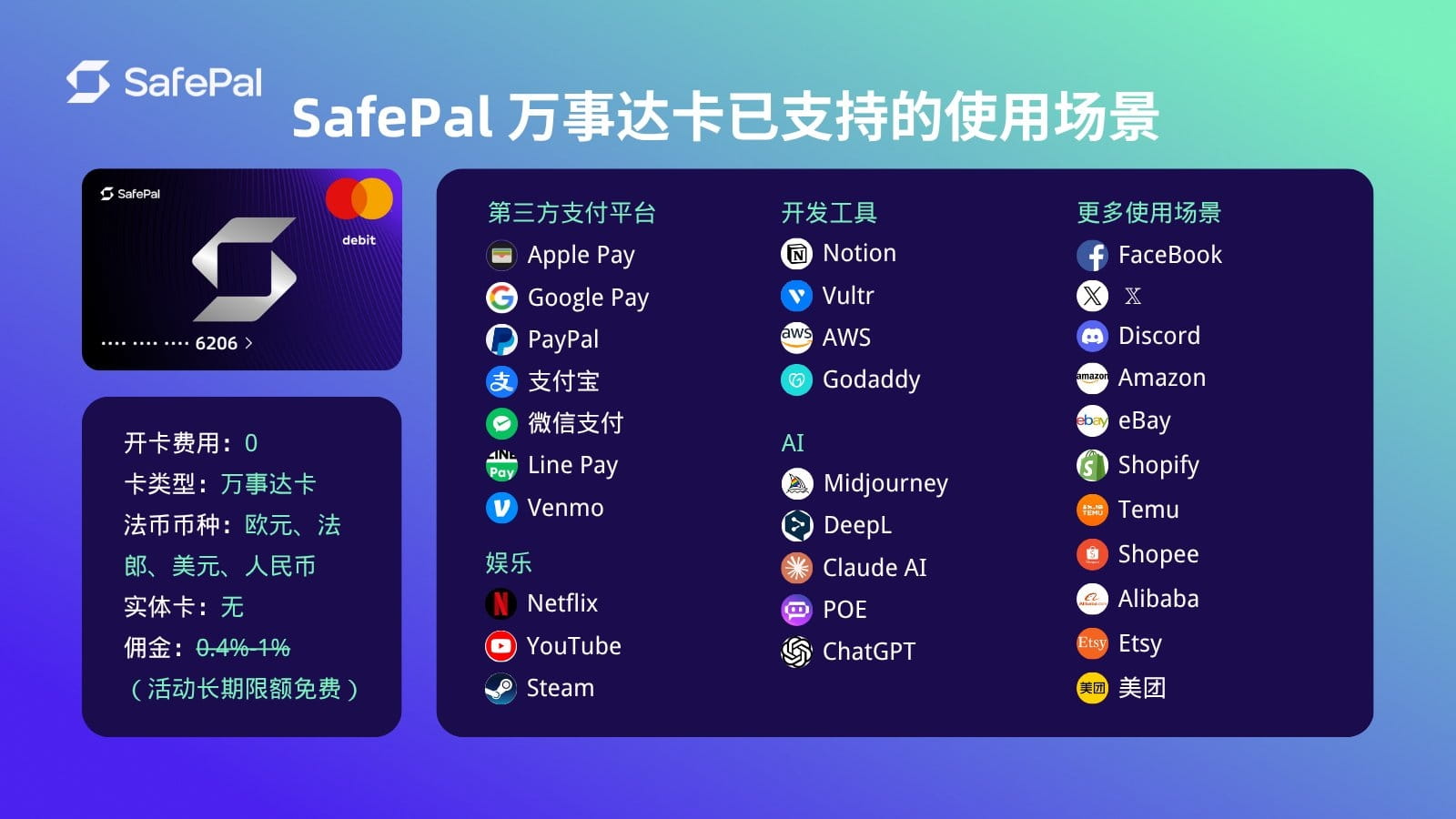
Cette carte Mastercard prend en charge les dépôts directs en USDC (Arbitrum One) et prend en charge la liaison avec Alipay, WeChat et Apple Pay pour les dépenses quotidiennes en ligne/hors ligne, et peut également être utilisée pour s'abonner à de nombreux services tels que Twitter, YouTube, Netflix, ChatGPT, etc.
Les frais de recharge de la carte SafePal Mastercard sont de 0,6% à 1%. Actuellement, cela est toujours gratuit. Le site officiel indique que l'activité restera gratuite à long terme, et les frais de change de 1% peuvent être évités en ouvrant des comptes en USD/RMB/EUR/CHF et en dépensant dans la devise correspondante : par exemple, en dépensant en RMB dans le pays, en ouvrant des comptes en dollars pour les adhésions GPT, Twitter, etc. pour éviter les frais de change de 1%.
II. Tutoriel pour ouvrir un compte SafePal Mastercard / demander un portefeuille matériel
Étant donné que le compte SafePal et le service Mastercard sont dans l'application SafePal, l'utilisateur doit d'abord télécharger l'application SafePal (le téléchargement nécessite un Apple ID étranger, comme Hong Kong ou Taïwan), toutes les opérations se font dans l'application SafePal.
Vous ne pouvez demander la carte Mastercard qu'après avoir ouvert un compte bancaire. L'utilisateur doit préparer une pièce d'identité ou un passeport à l'avance.
1. Ouverture de compte bancaire SafePal
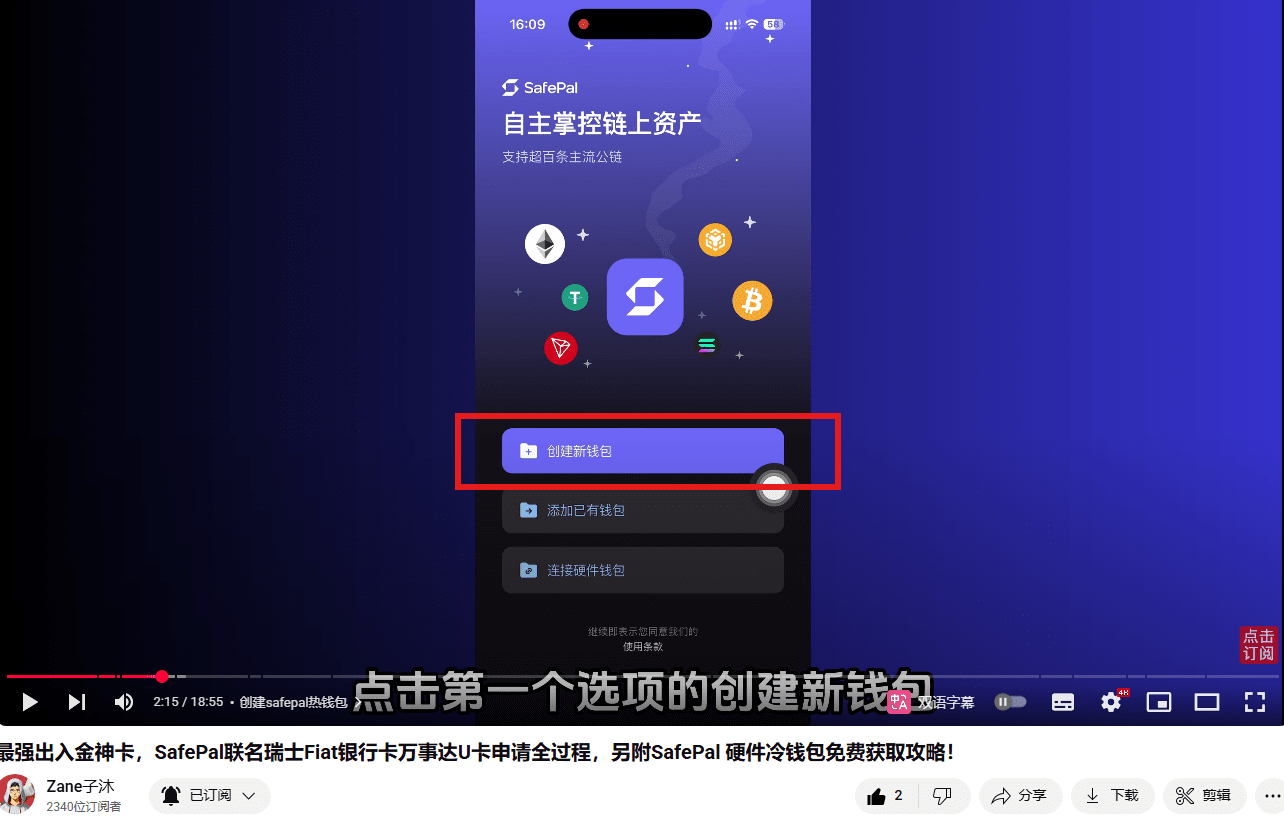
Après avoir téléchargé et installé avec succès l'application SafePal, ouvrez l'application, cliquez sur la première option 'Créer un nouveau portefeuille'
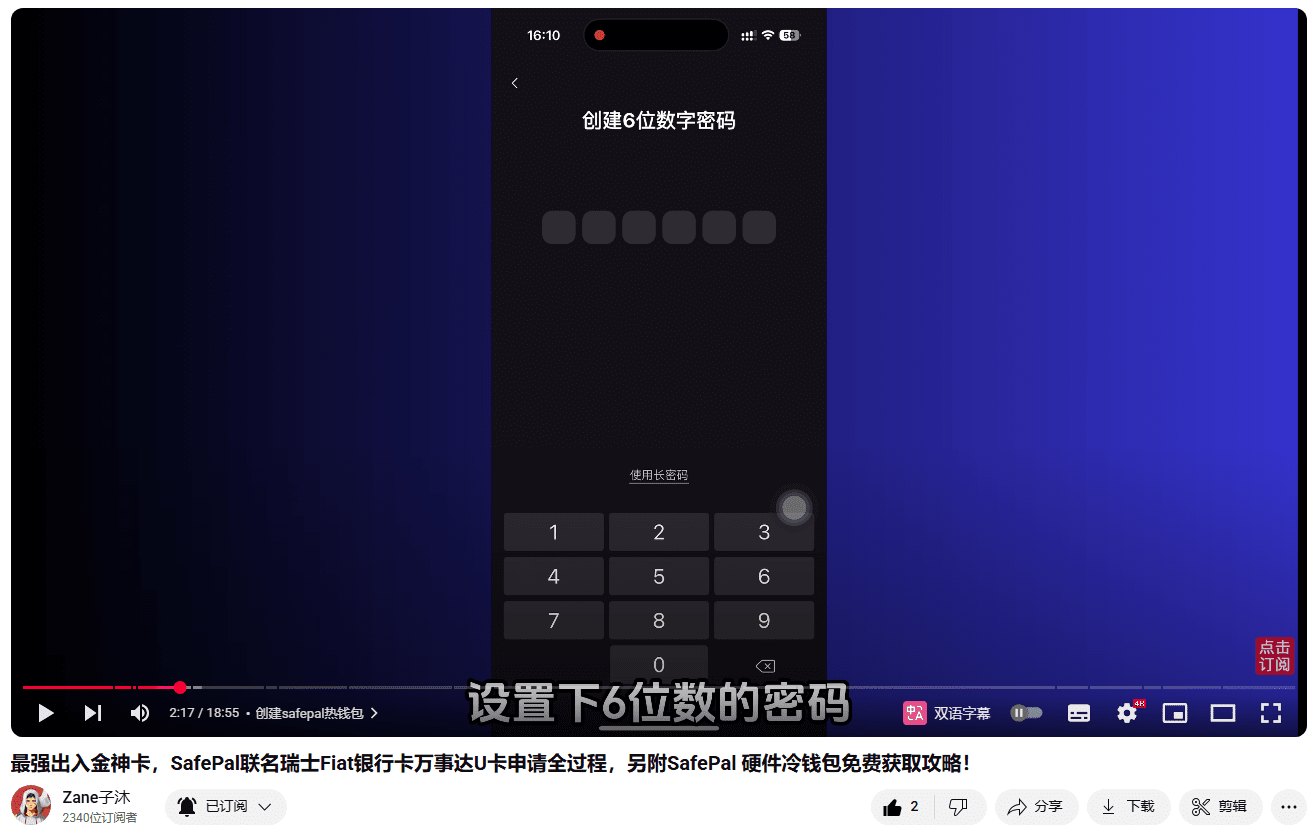
Créez un mot de passe à 6 chiffres et confirmez-le
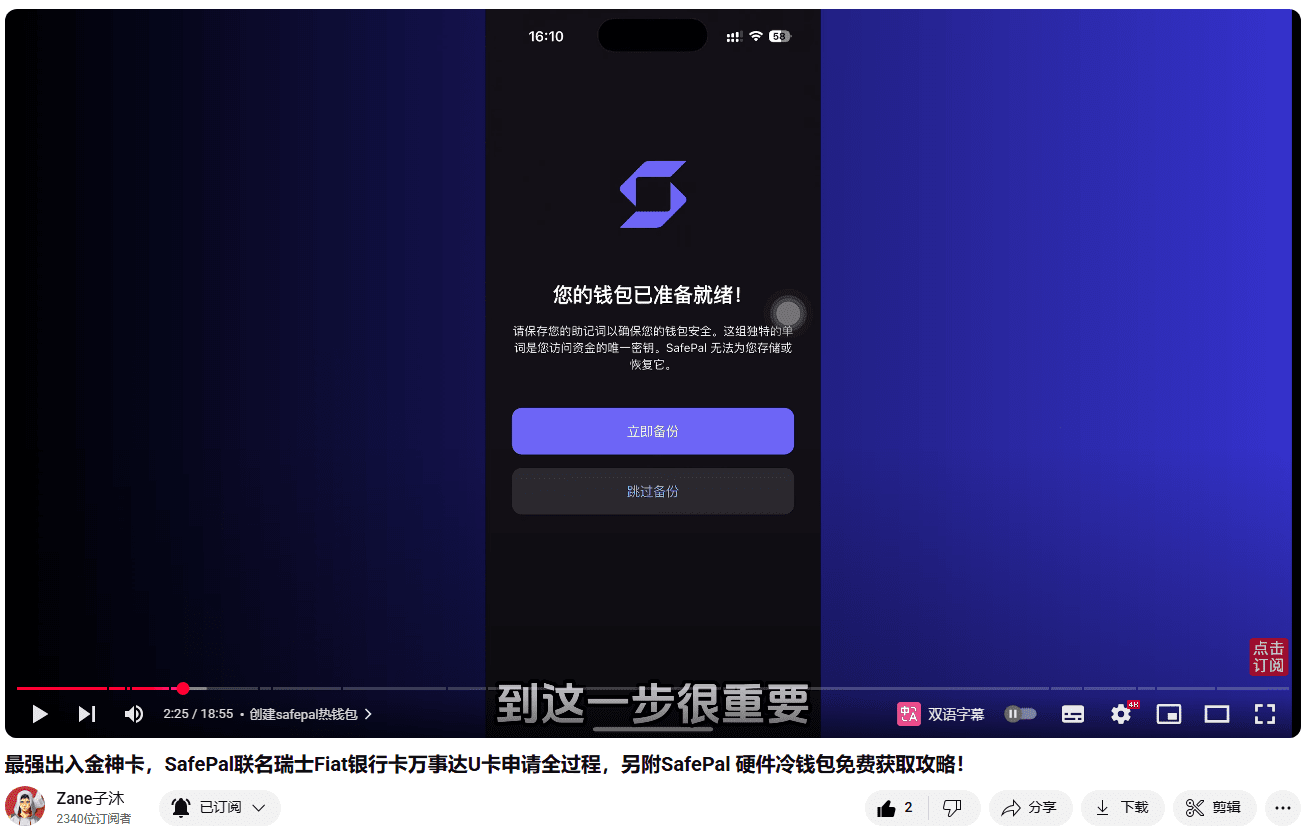
Sauvegardez la phrase de récupération
Remarque : La phrase de récupération est très importante. Si elle est perdue, cela signifie que les actifs du portefeuille sont également perdus. Si quelqu'un connaît la phrase de récupération, les actifs appartiendront à cette personne, donc la phrase de récupération est très importante et doit être bien protégée !
Vérifiez la phrase de récupération, si vous voyez l'image ci-dessous, cela signifie que le portefeuille a été créé
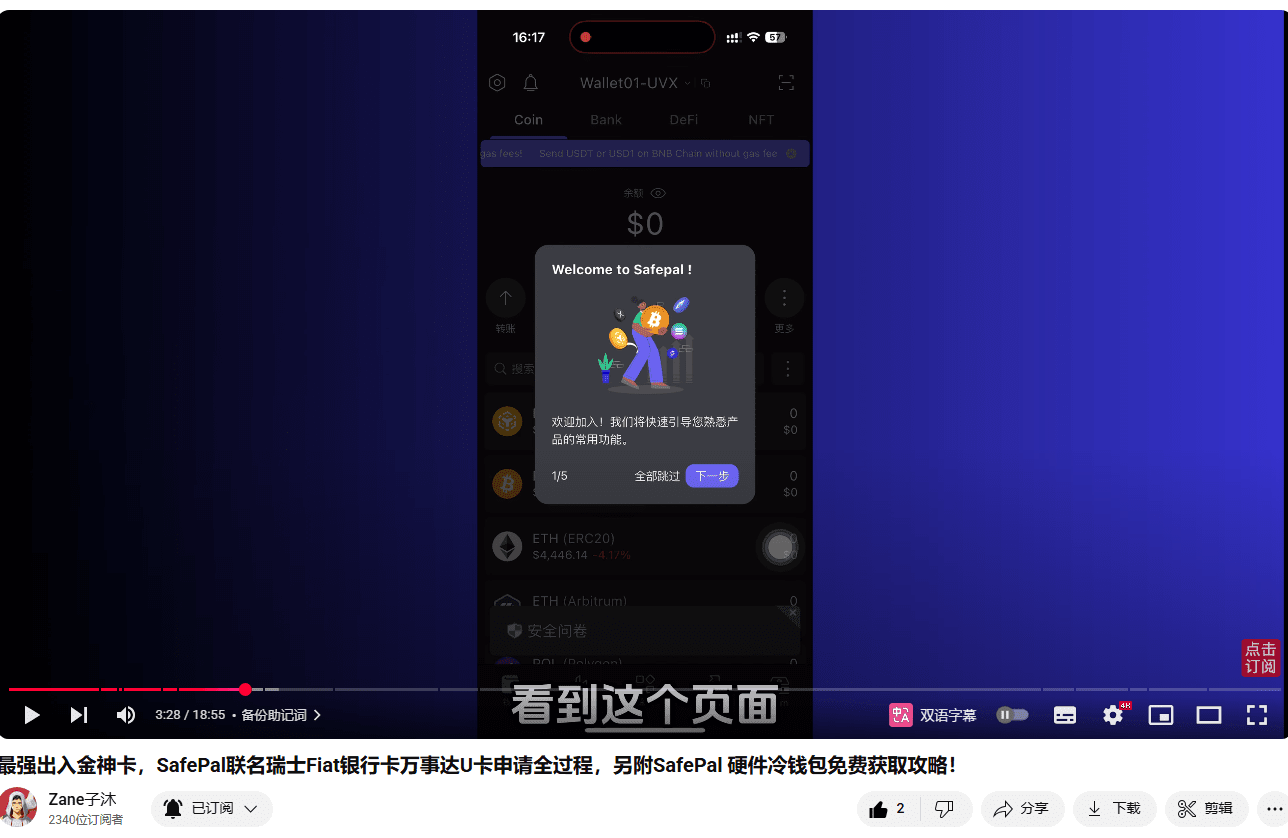
Ensuite, c'est la demande pour ouvrir un compte bancaire Fiat24
Cliquez sur le bouton 'BANK' dans le cadre rouge pour passer à la page bancaire, puis cliquez sur le bouton 'Commencer' dans le deuxième cadre rouge
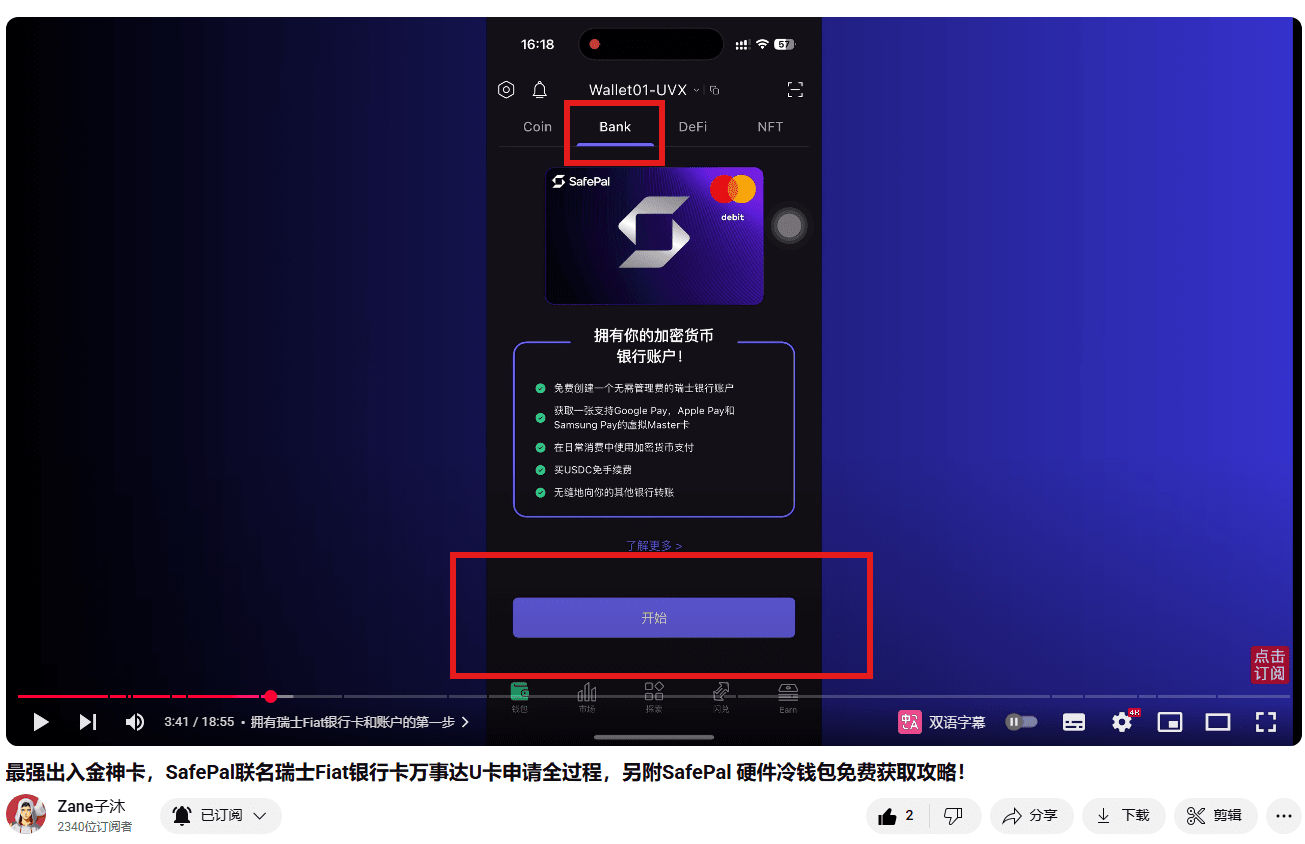
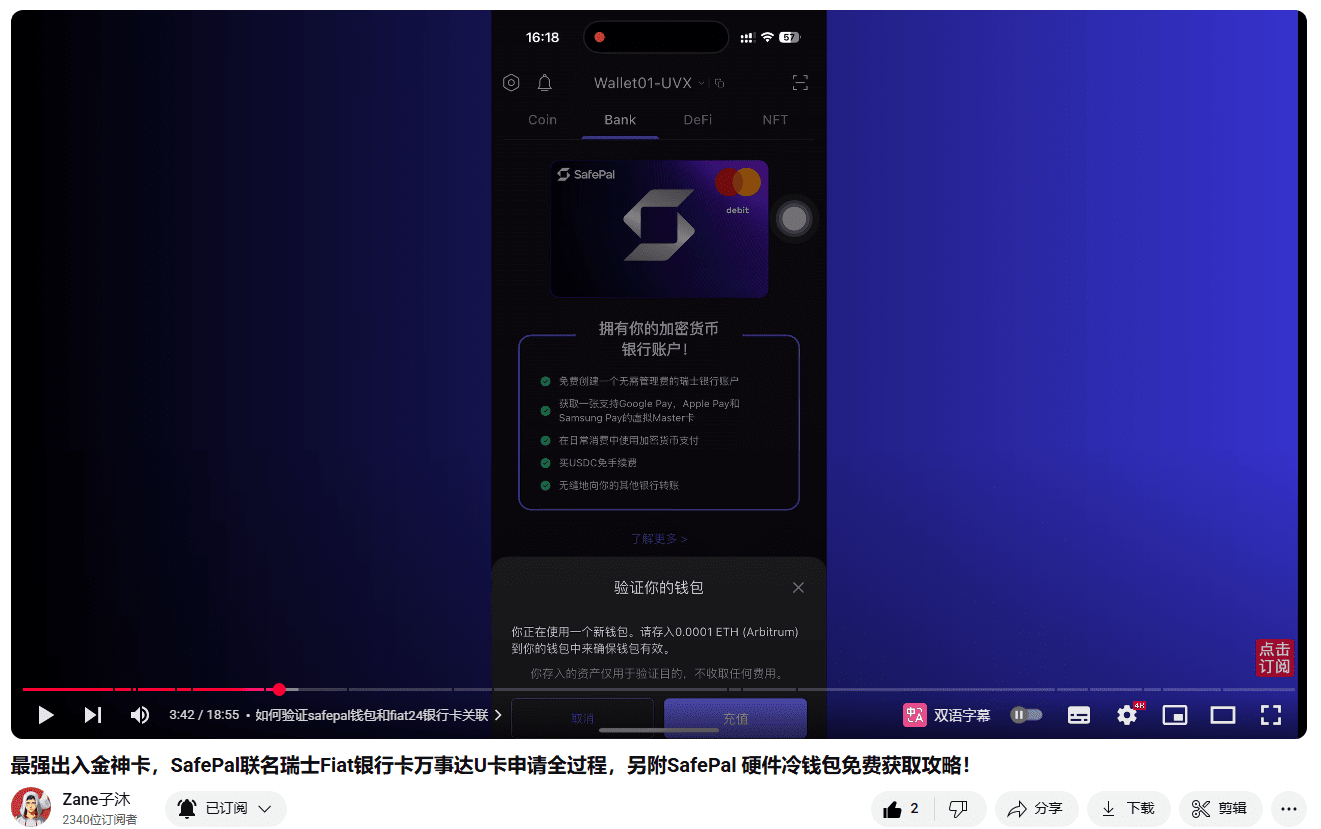
Vous devez recharger 0,0001 ETH (réseau Arbitrum One) dans le portefeuille pour la vérification, rechargez selon les instructions, extrayez d'autres portefeuilles ou échanges, vous pouvez recharger un peu plus pour avoir du gaz à utiliser progressivement.
Après la recharge, passez à la page 'BANK' de la banque et cliquez à nouveau sur le bouton 'Commencer'
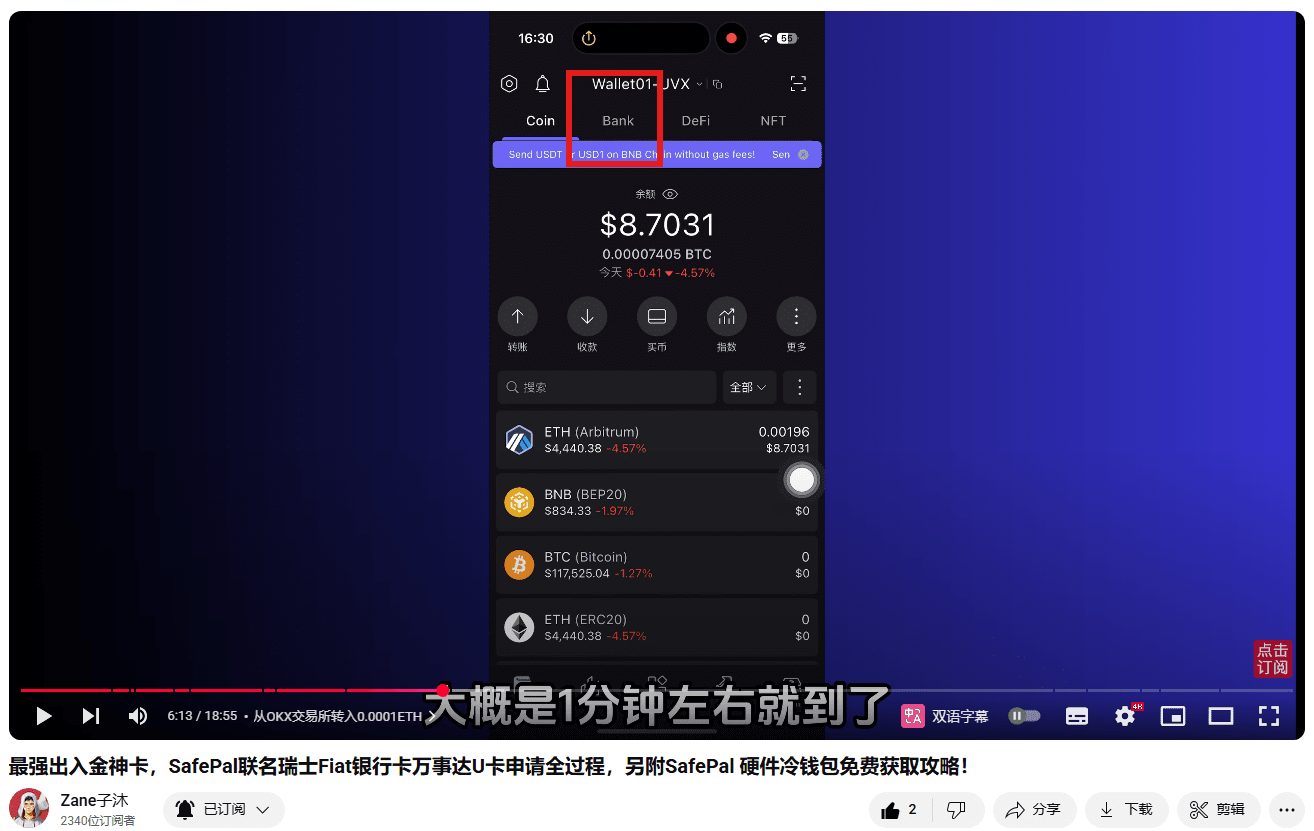
Remarque : Ne soyez pas pressé de cliquer sur suivant. Pour obtenir gratuitement le portefeuille matériel SafePal, vous devez cliquer sur 'J'ai un code d'invitation' ci-dessous, puis entrer le code d'invitation 114105 pour obtenir le droit de recevoir le portefeuille matériel gratuitement. La méthode de réception sera expliquée à la fin, remplissez le code d'invitation puis cliquez sur suivant et attendez que le compte soit créé avec succès.
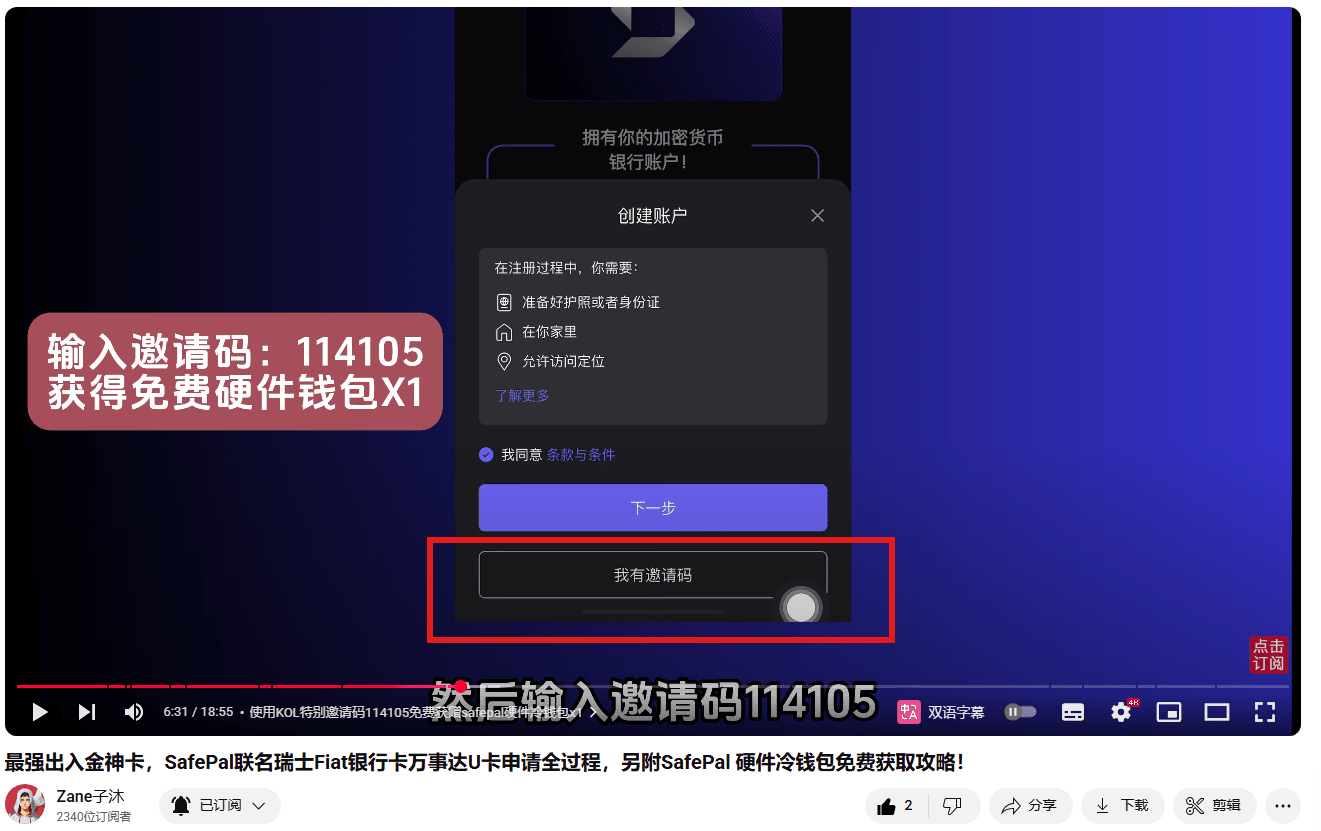
Inscription à la banque Fiat et vérification d'identité
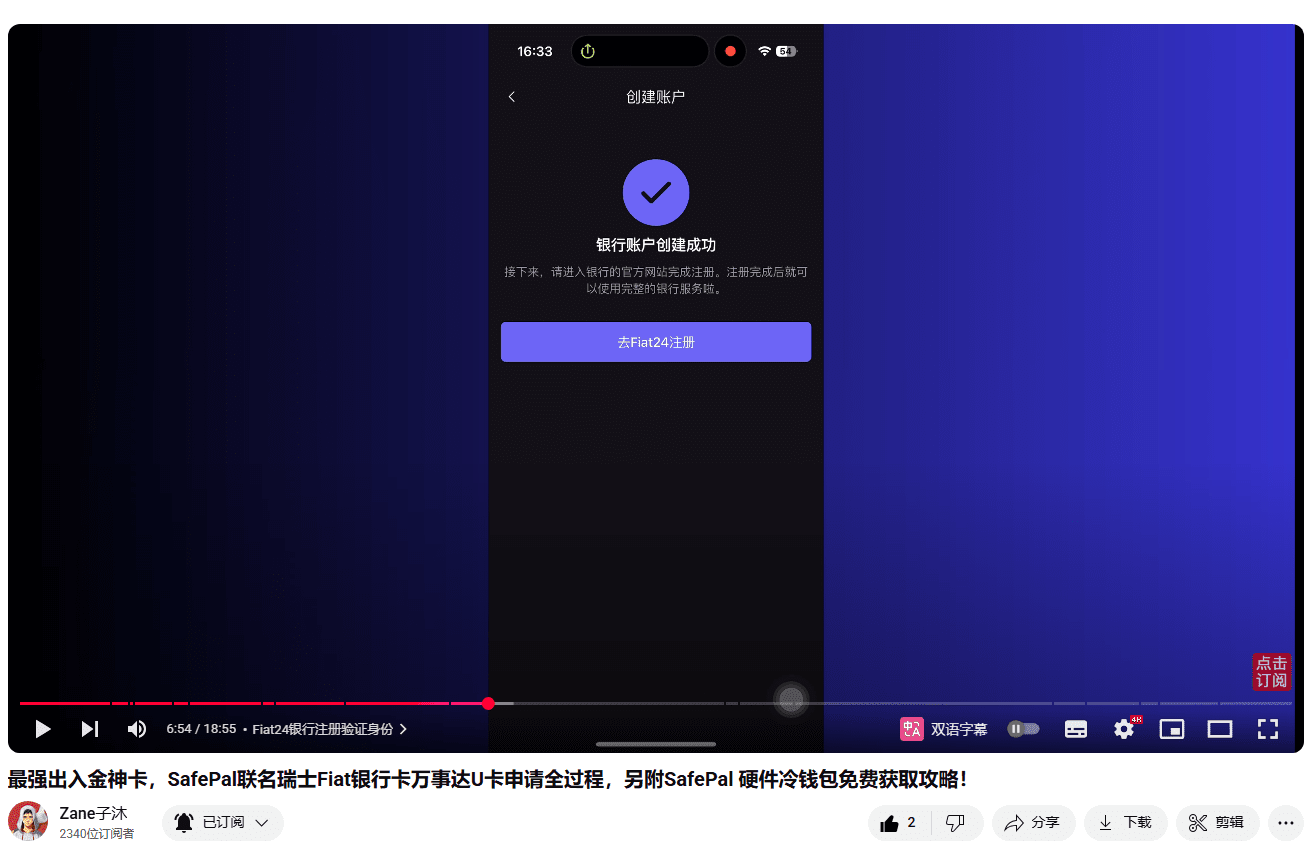
Cliquez pour vous inscrire à Fiat24
Pour ceux qui utilisent un VPN, coupez-le, l'inscription se fait sans problème avec un réseau domestique
À ce moment-là, un message apparaîtra
‘’Nécessite l'accès à votre position’'
Assurez-vous de cliquer sur 'Autoriser'
Ici, vous devez être chez vous
Préparez votre carte d'identité ou votre passeport
Et vous devez autoriser votre téléphone à pouvoir géolocaliser
Parce que l'ouverture de compte bancaire est très stricte
Il est essentiel de cliquer sur 'Allow' à droite pour autoriser la localisation
Cliquez sur continuer pour que votre région soit correctement identifiée
Vérifiez que votre position est correcte
Vous pouvez maintenant activer l'interrupteur dans le cadre rouge
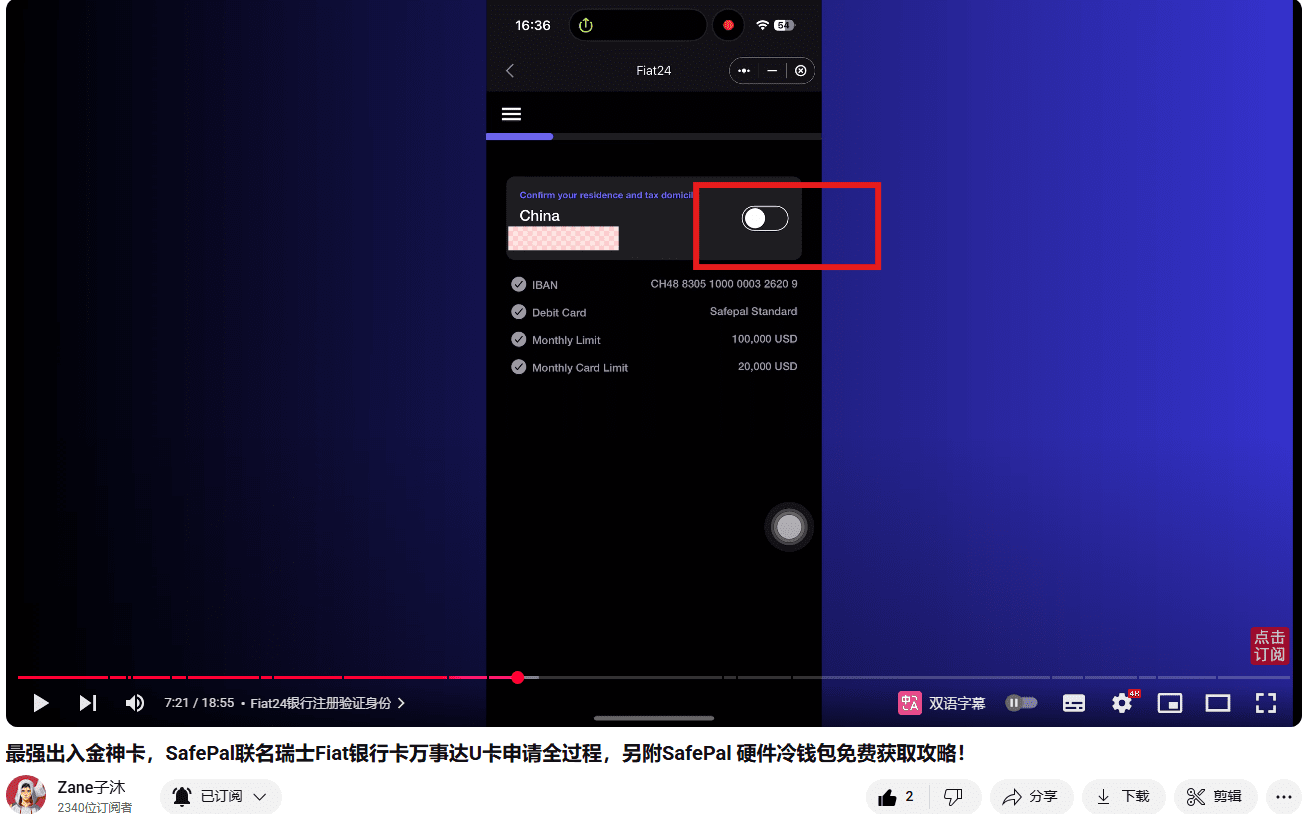
Une fois l'interrupteur activé, vous pourrez choisir le mode de vérification
Le premier est l'authentification par carte d'identité
Le deuxième est l'authentification par passeport
Je vais utiliser ma carte d'identité pour l'authentification
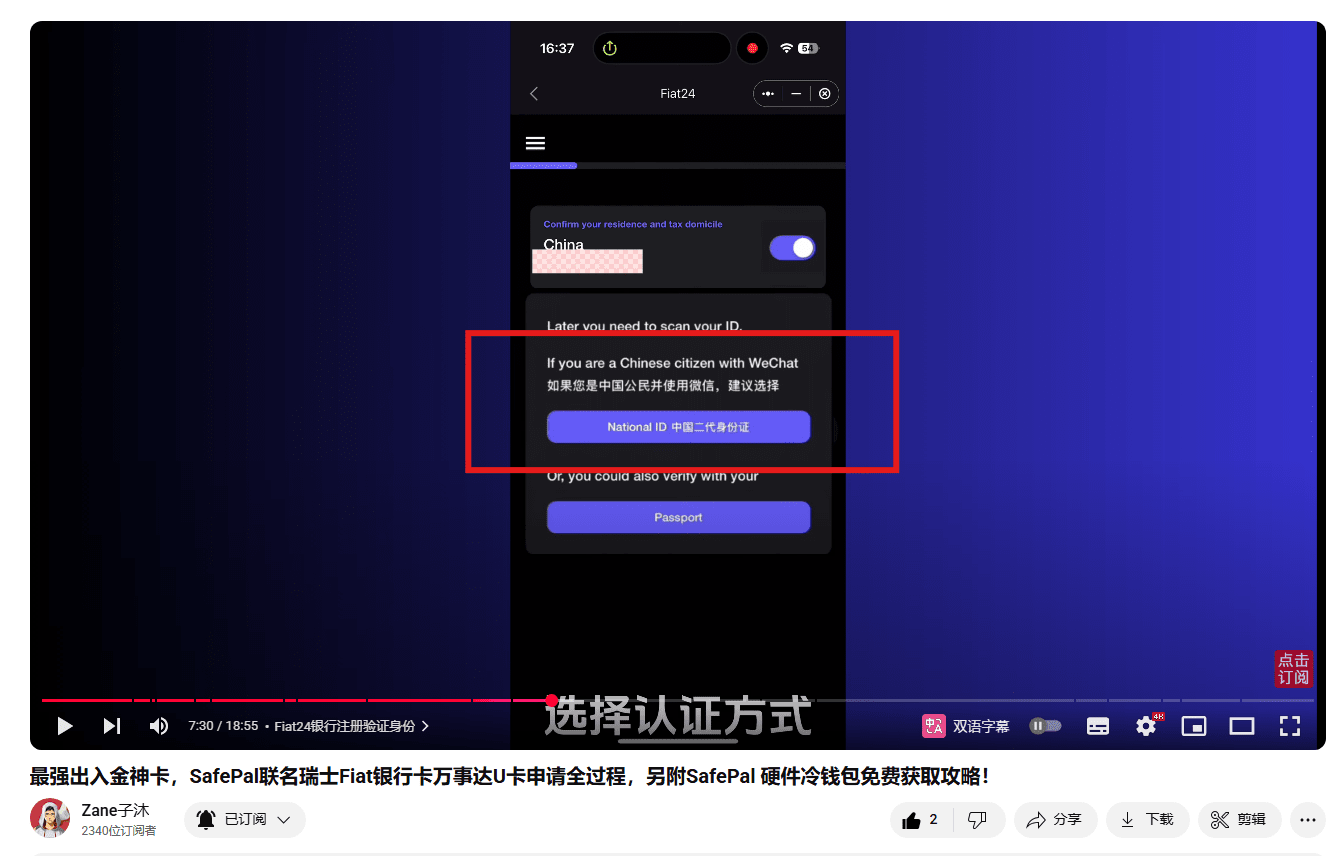
Cochez les quatre déclarations
Et après avoir accepté les termes
Cliquez sur suivant
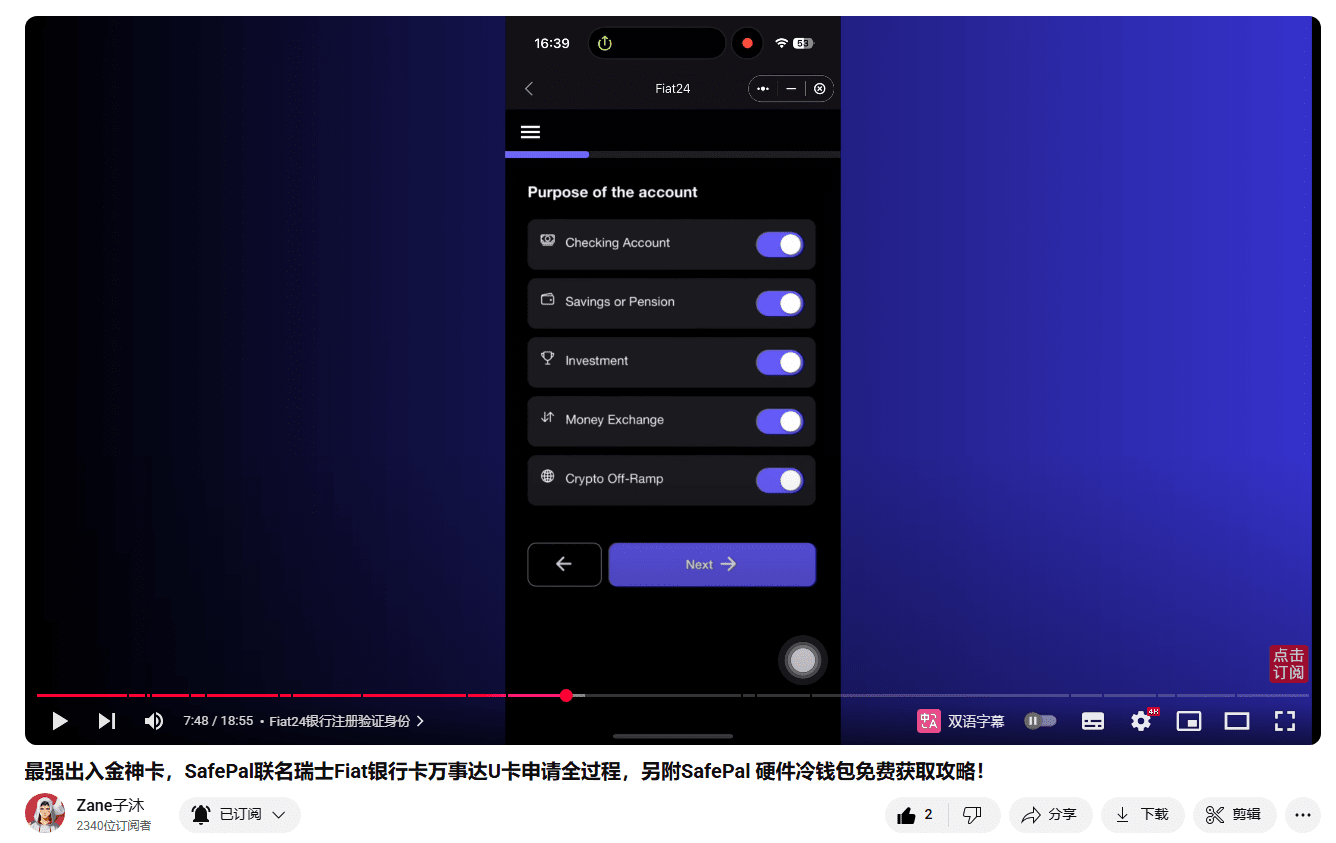
Puis, c'est l'objectif de l'ouverture de compte
Cochez tout
Puis cliquez sur suivant
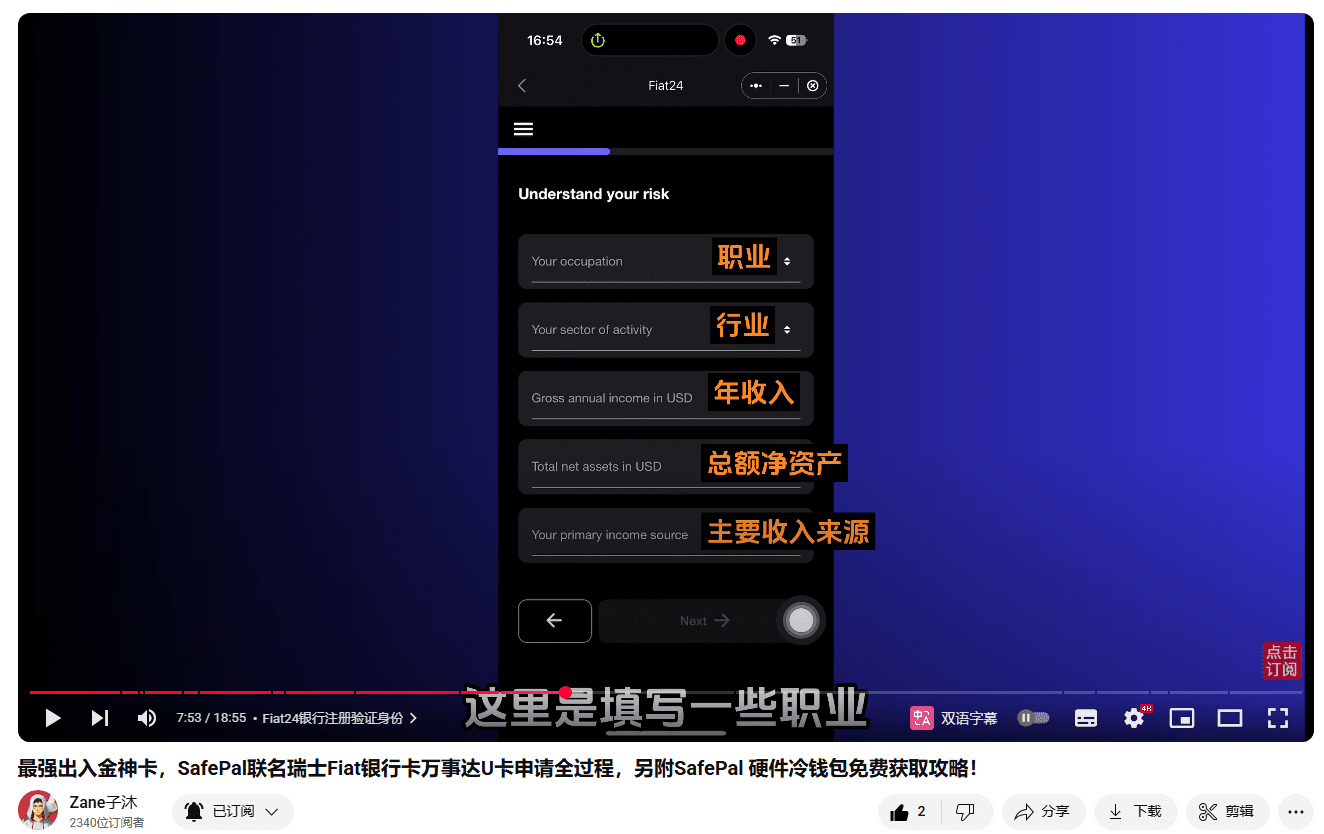
L'image ci-dessous remplit certaines professions
Sources de revenus de travail, etc.
Chacun choisit selon sa situation
Remplissez et cliquez sur suivant
Puis cochez également les deux options qui apparaissent
Puis continuez à l'étape suivante
Entrez une adresse e-mail
Pour recevoir le code de vérification
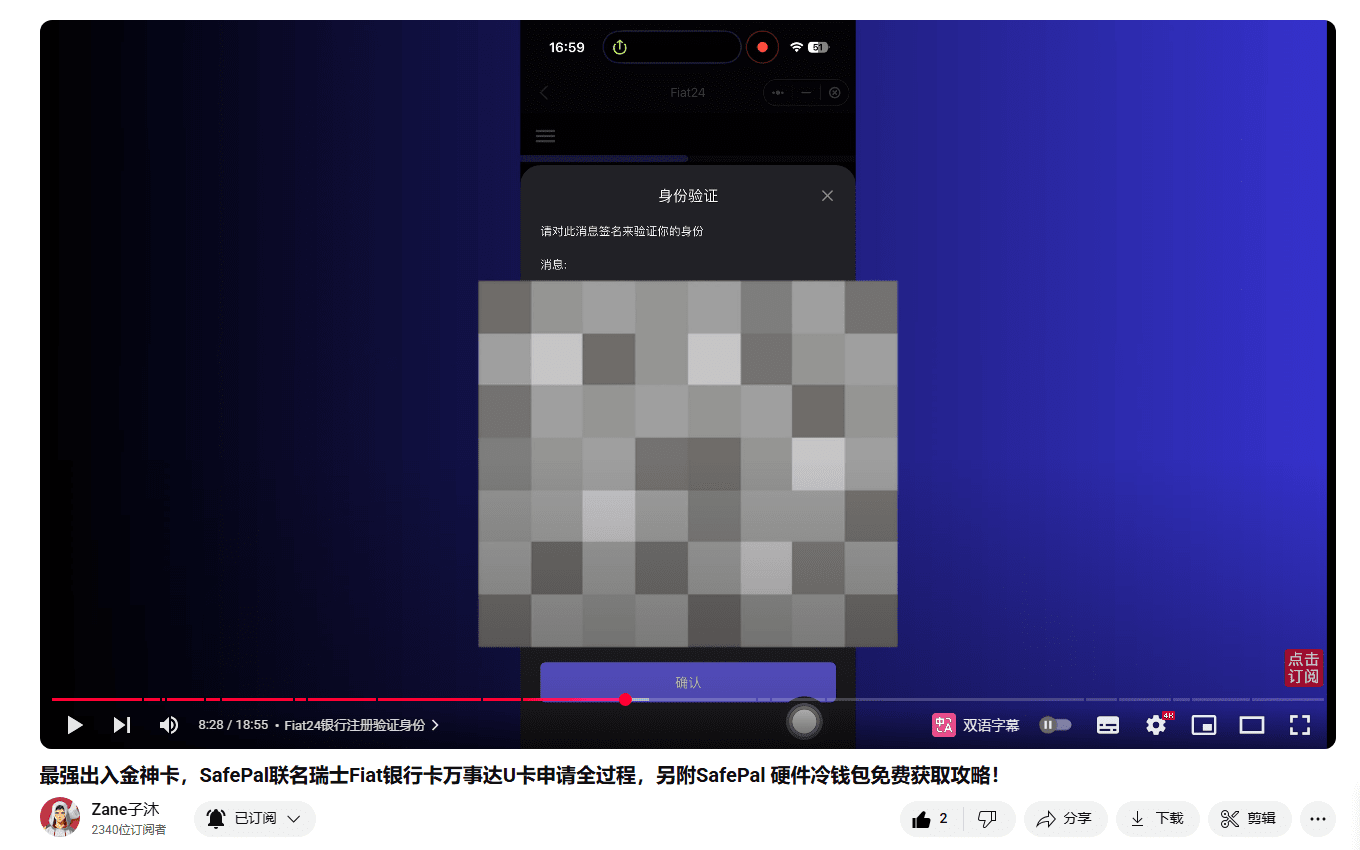
Signez et confirmez comme indiqué
Cliquez à nouveau sur 'Obtenir le code'
Venez obtenir le code de vérification
Entrez le code de vérification envoyé par e-mail
Après une vérification réussie
Cliquez sur 'Soumettre'
Cliquez sur confirmer
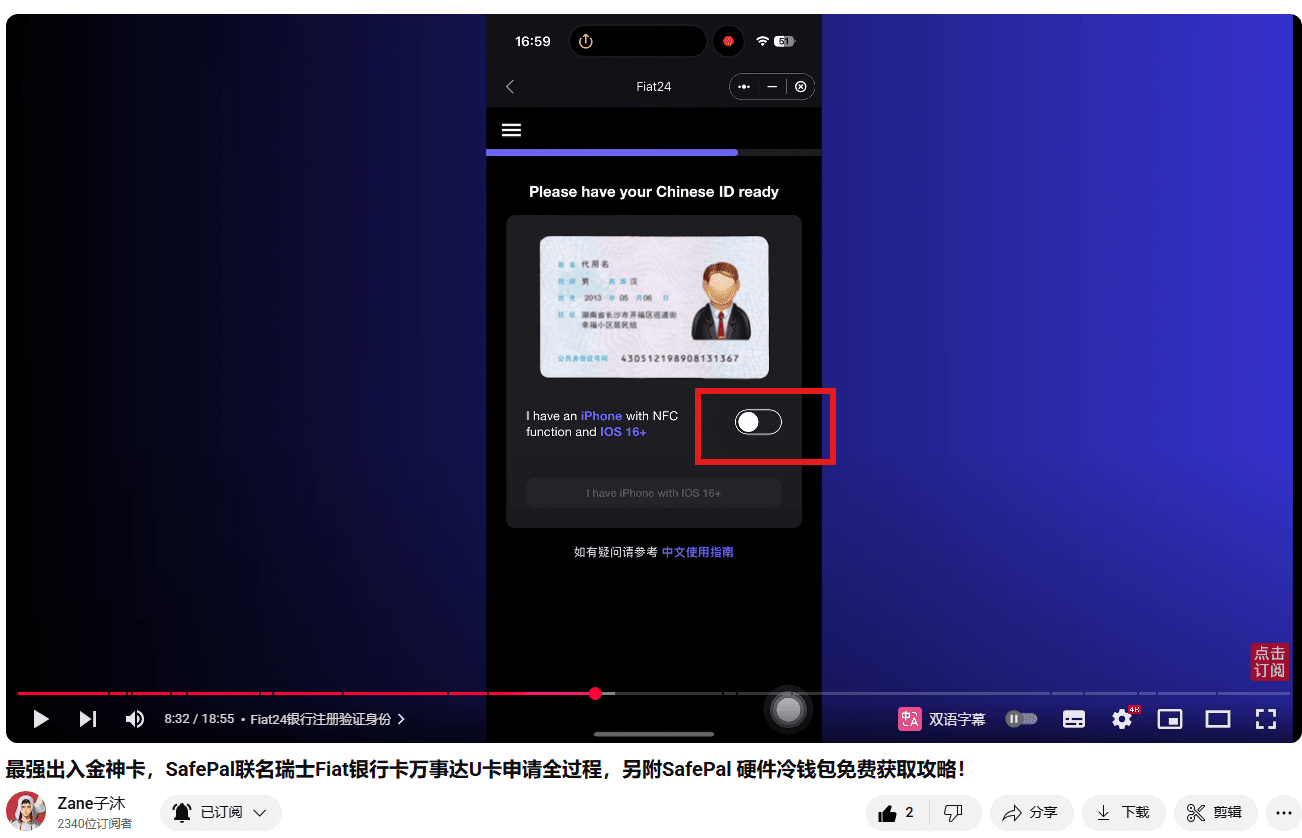
Ensuite, sortez votre carte d'identité
Ouvrez l'interrupteur dans le cadre rouge
Faites attention
Il y a des exigences pour le système
Si vous avez un iPhone
Il doit être en version iOS 16 ou supérieure
Si votre version du système est trop basse
Mettez d'abord à jour le système
Une fois prêt
Cliquez sur le bouton 'I have iPhone with IOS 16'
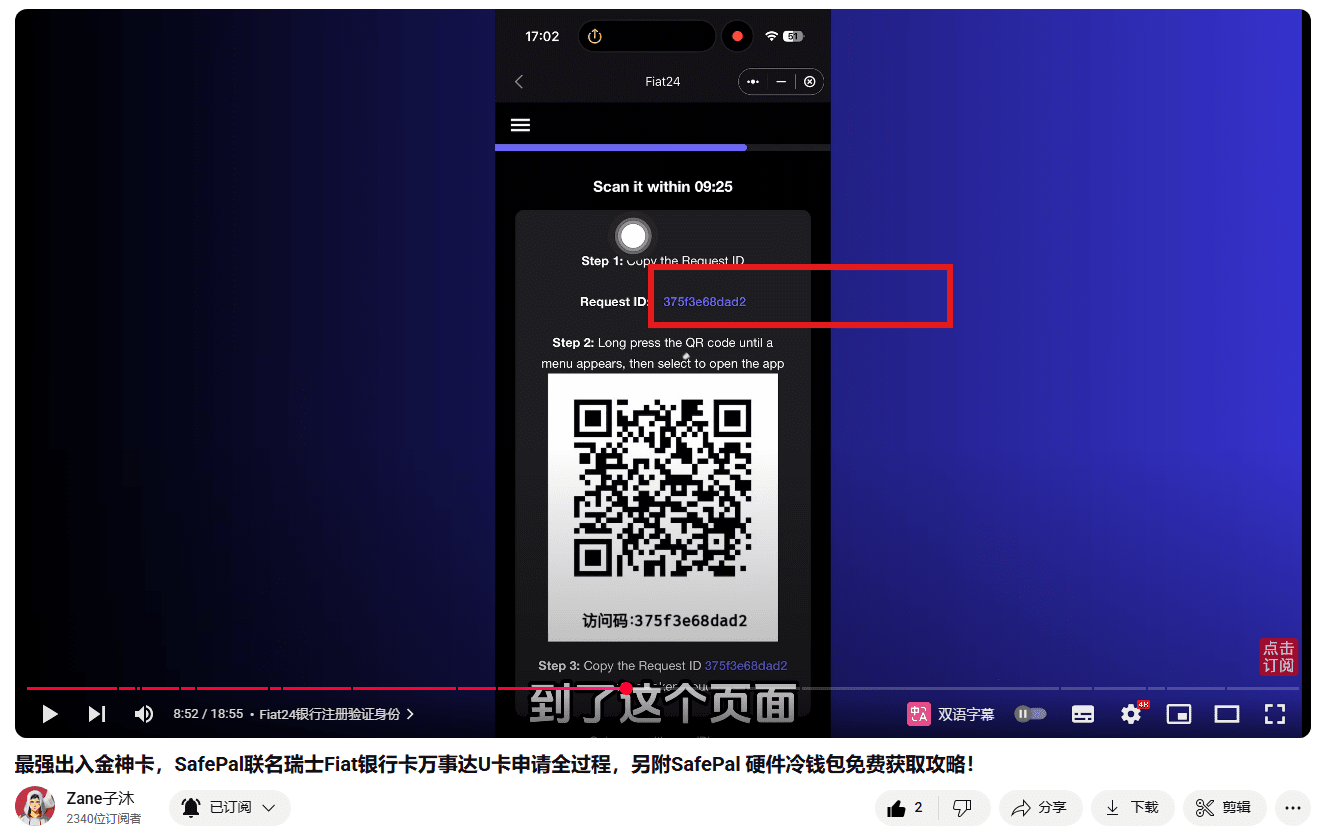
Arrivé sur cette page
Il y a un compte à rebours
La vérification est limitée dans le temps
Dans le cadre rouge, il y a un code d'accès bleu
Cliquez sur ce code d'accès bleu pour le copier automatiquement
Le code QR ci-dessous
C'est pour guider le téléchargement d'une application désignée
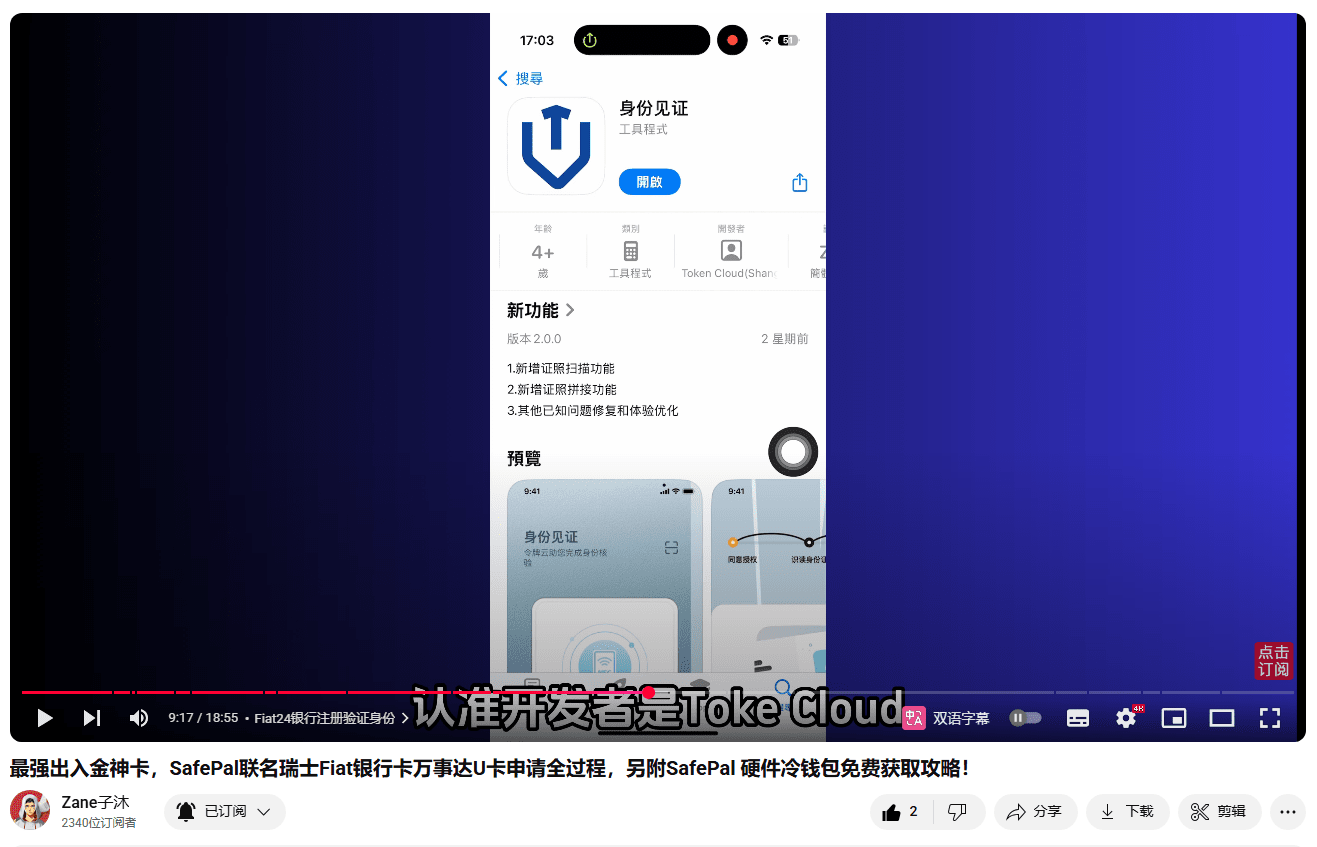
Allons directement dans l'App Store d'Apple
Recherchez et téléchargez l'application 'Identité Certifiée'
Assurez-vous que le développeur est Toke Cloud
Ne téléchargez pas le mauvais
Ouvrez directement après le téléchargement
Une fois ouvert
Connexion en un clic
Cliquez sur commencer
Collez le code d'accès que vous venez de copier
Cliquez sur terminer
Cliquez sur accepter
Préparez votre carte d'identité
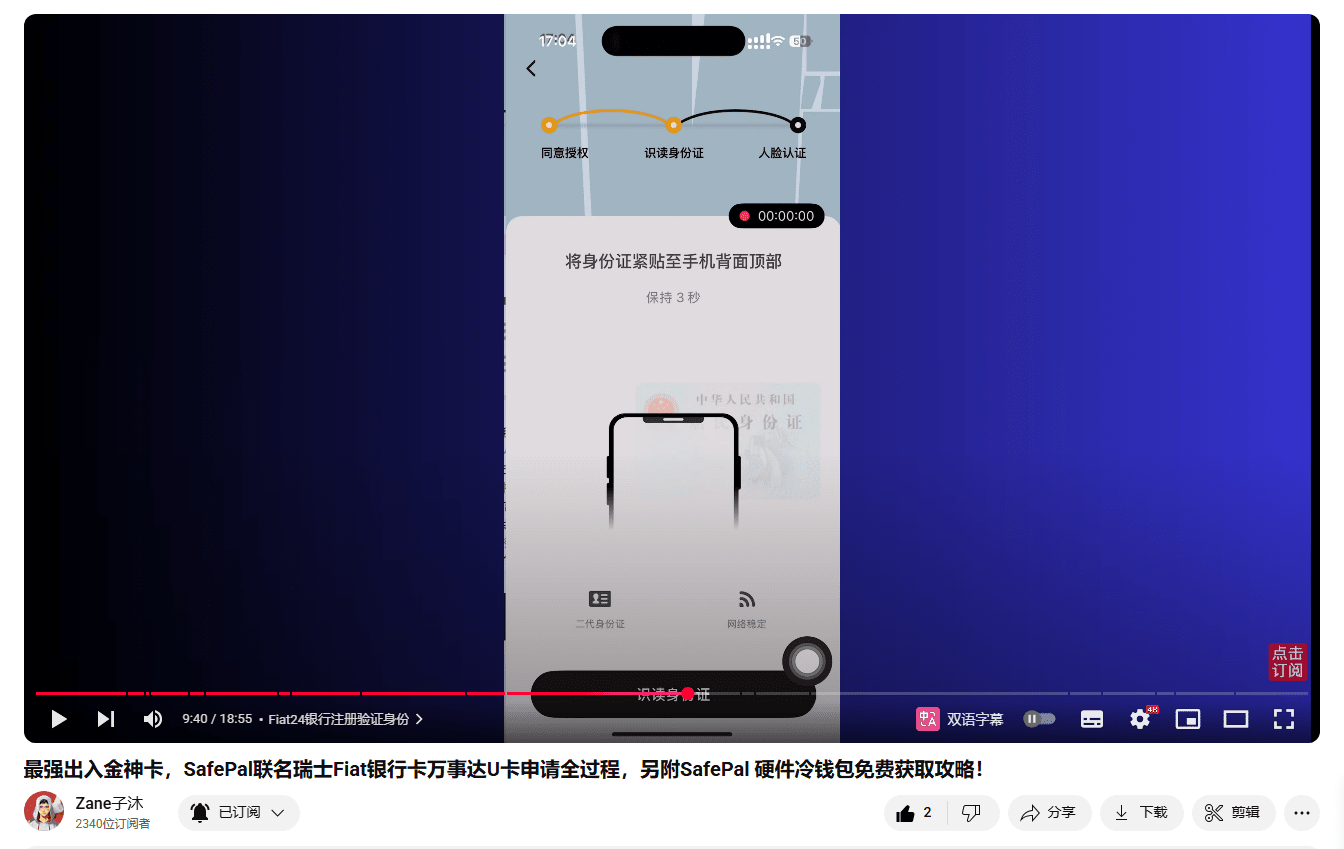
Collez votre carte d'identité sur le haut de votre téléphone
Restez immobile pendant quelques secondes
Si cela ne peut pas être lu
Il suffit de changer d'angle
Après une lecture réussie
Vérifiez les informations d'identité
Vérifiez qu'il n'y a pas d'erreurs avant de cliquer sur suivant
Ensuite, c'est la vérification faciale
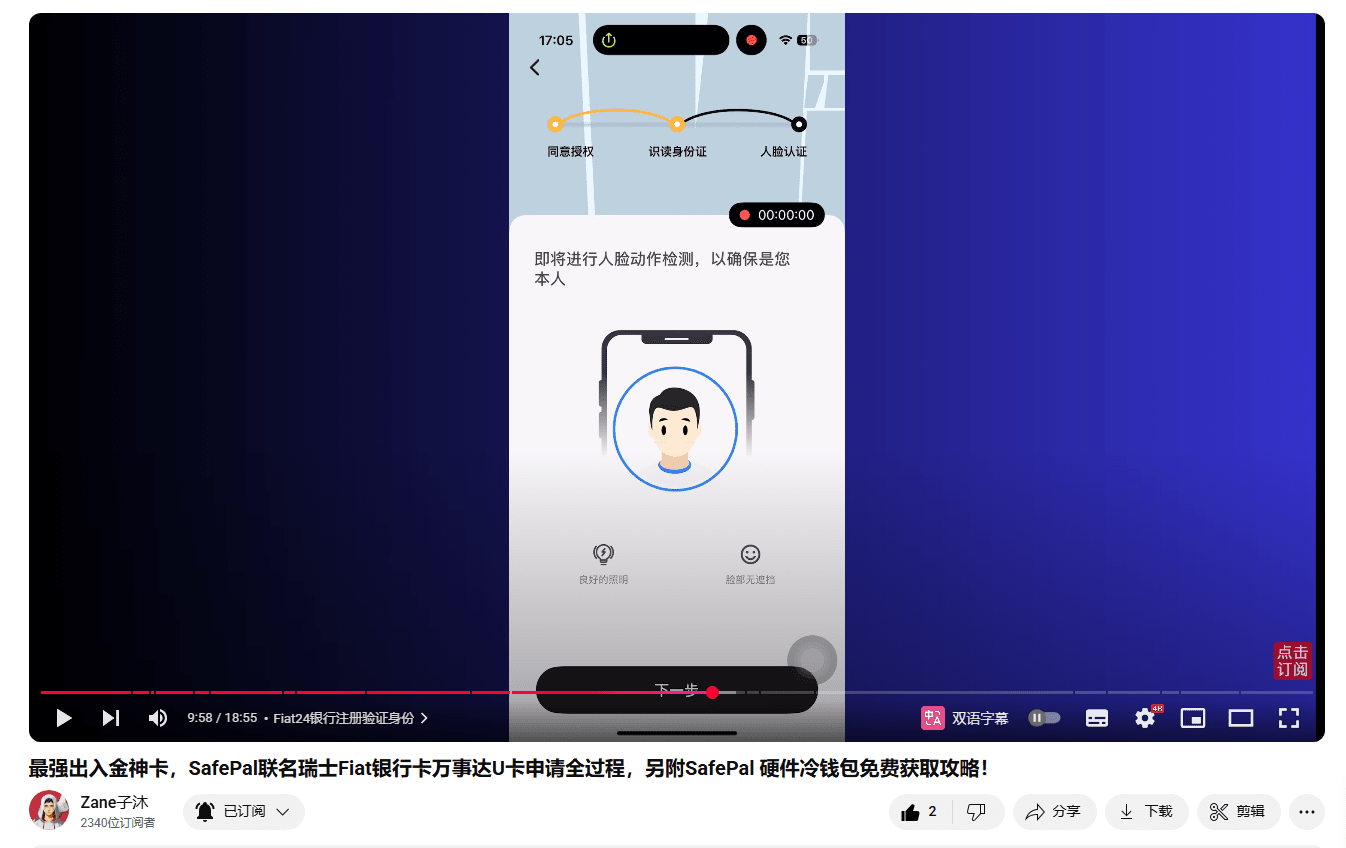
Une fois la vérification faciale réussie
La vérification d'identité est maintenant terminée
Cette application 'Identité Certifiée' n'est plus nécessaire
Peut être supprimé
Retournez dans l'application SafePal
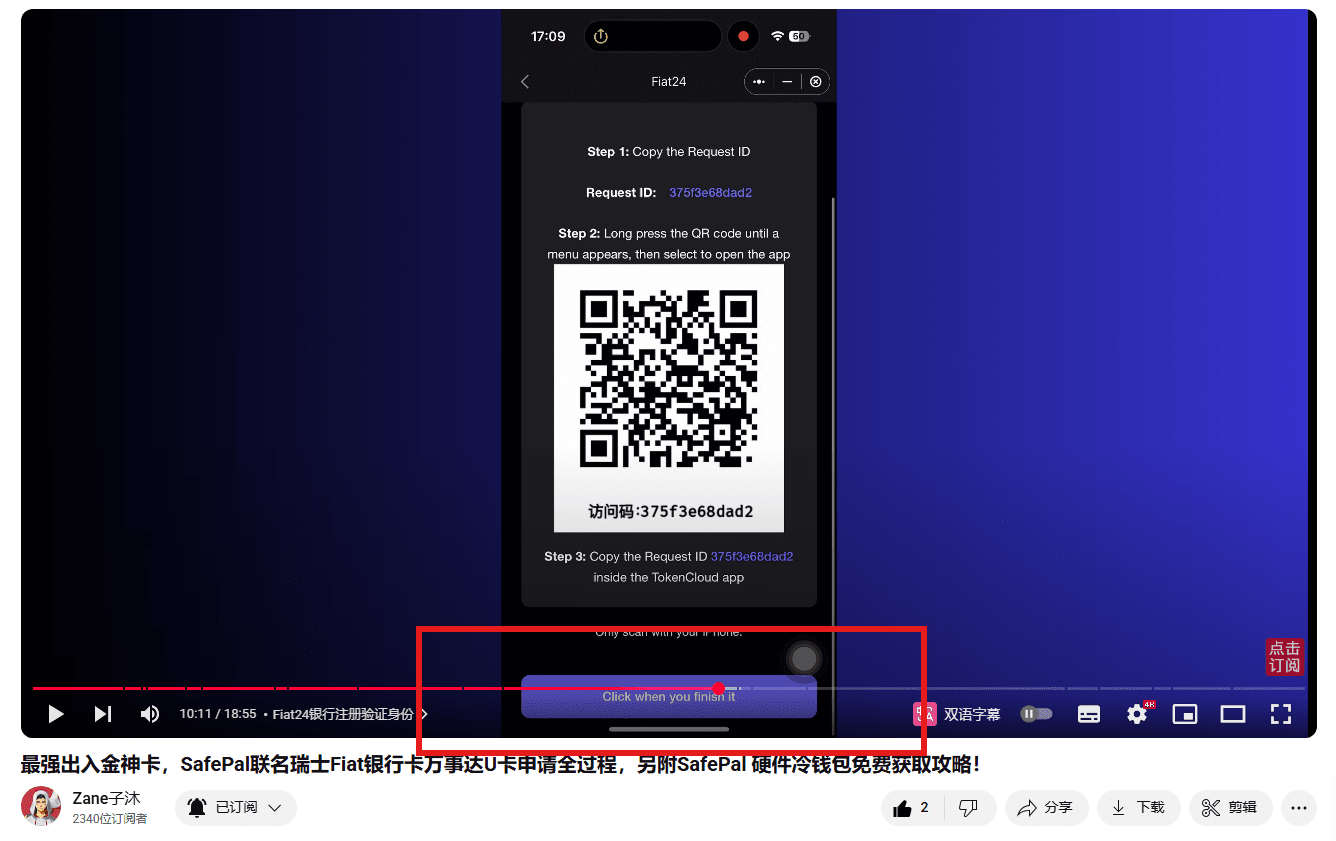
Cliquez sur le cadre rouge sous le code QR
Finalisez le bouton de confirmation
Attendez simplement l'examen
Le temps d'attente varie selon les personnes
Certaines personnes sont acceptées instantanément
Certaines personnes se font immédiatement refuser
Certaines personnes ont également été acceptées plusieurs jours plus tard ou refusées
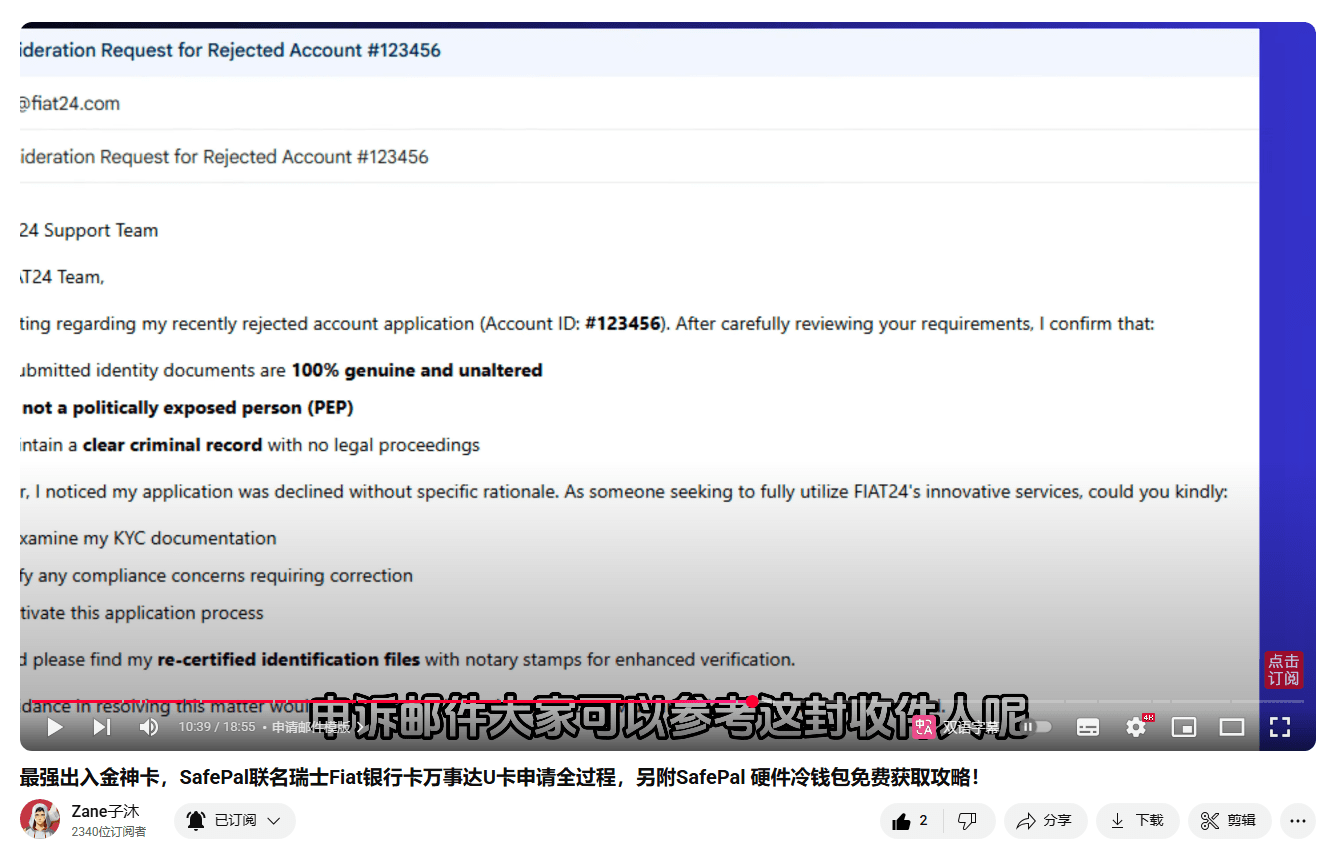
S'il est refusé, vous pouvez envoyer un e-mail au service client pour faire appel, les chances de succès sont plutôt élevées, ci-dessous un modèle d'e-mail, à titre de référence uniquement, il est fortement déconseillé de le copier, attention
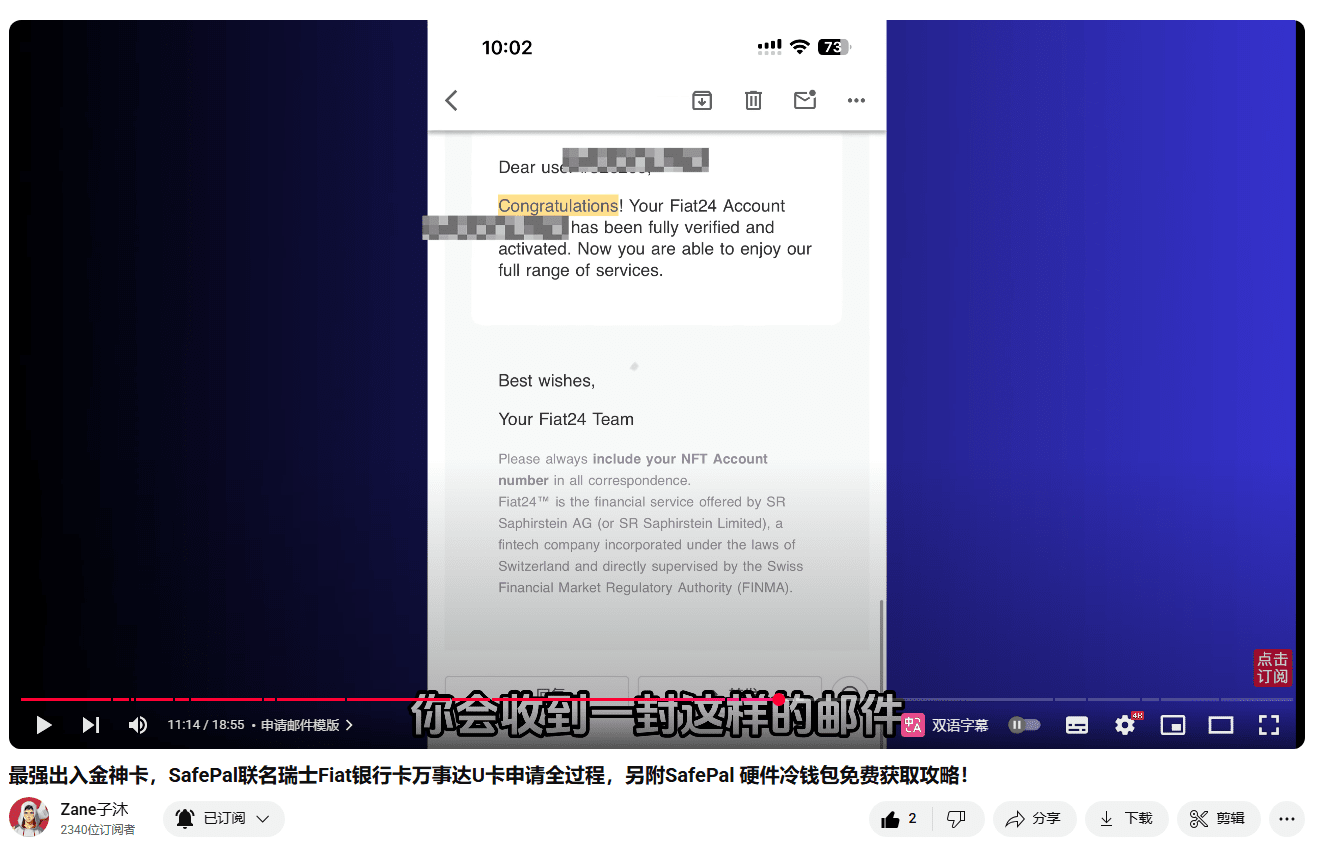
Si vous recevez un e-mail comme celui-ci, félicitations, vous avez réussi
En gros, c'est
Félicitations, votre compte est entièrement vérifié et activé
Maintenant
Vous pouvez alors utiliser tous les services que nous proposons
Ainsi, le compte Fiat24 est complètement réglé
Rechargez la carte bancaire Fiat24
Ensuite, voyons comment recharger et activer la carte bancaire
Le compte Fiat 24 est approuvé
Sur la page bancaire, une carte apparaîtra
Le solde de la carte est maintenant à 0
Vous devez recharger et activer cette carte
Cliquez sur 'Recharger' dans le cercle rouge
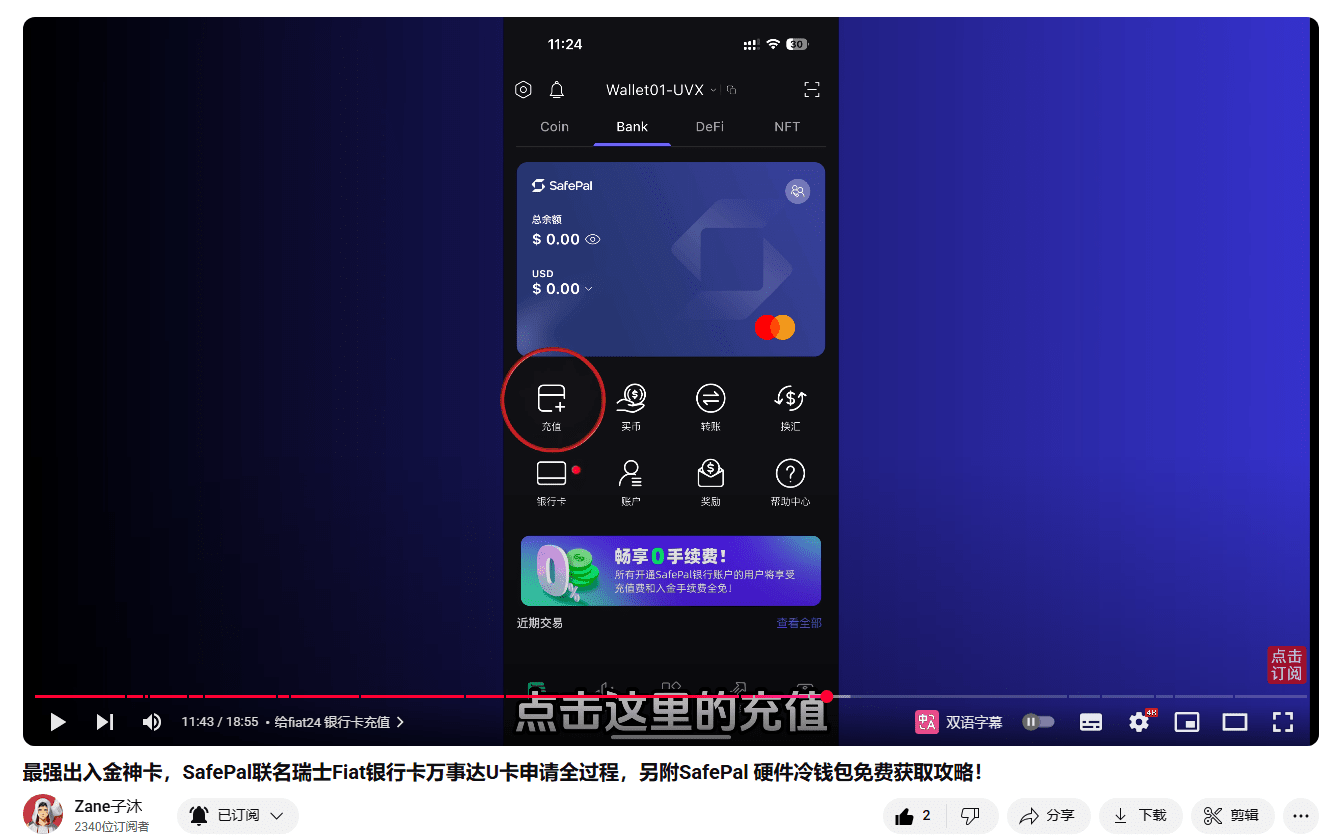
Il prend en charge deux méthodes de recharge
Un est le transfert d'argent par virement bancaire
Un est le transfert bancaire par virement
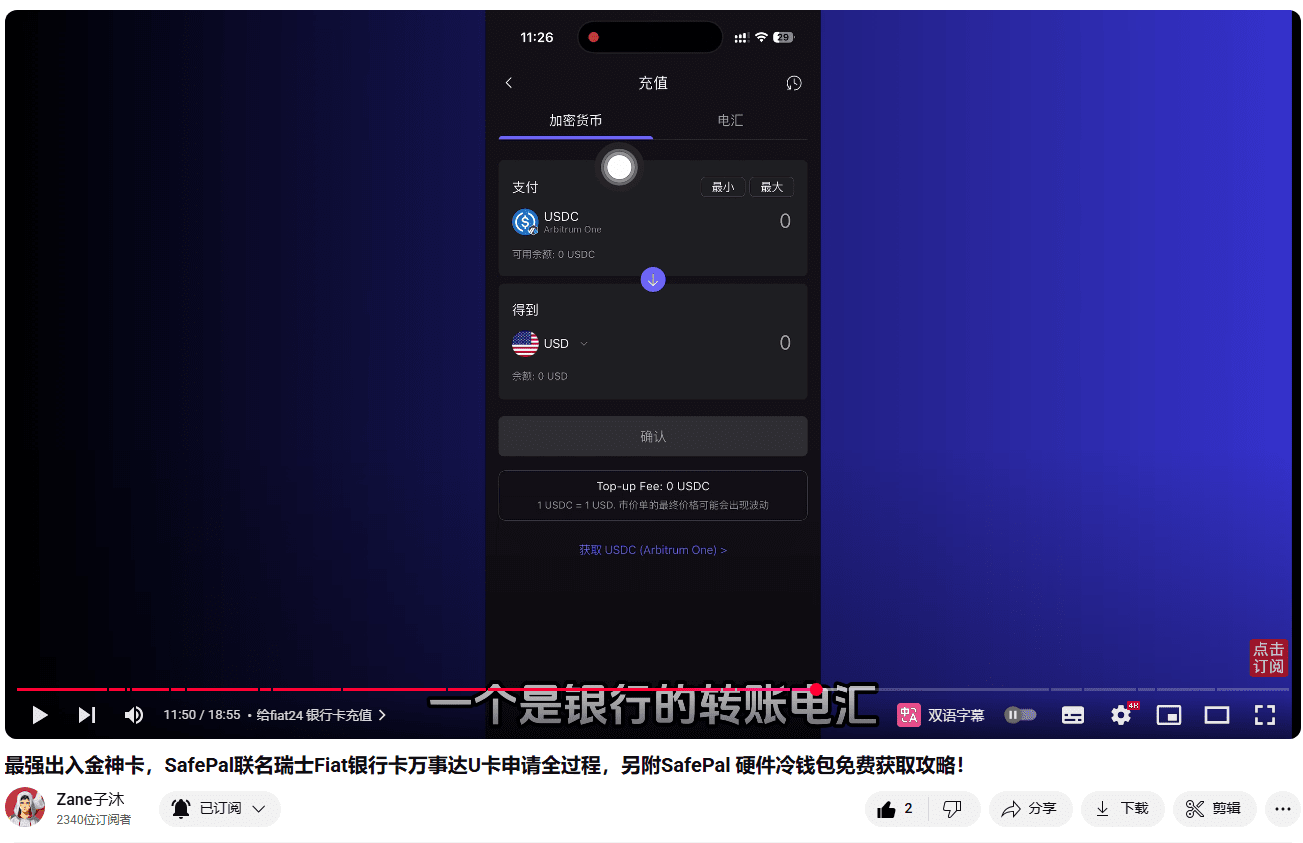
Si vous rechargez avec une cryptomonnaie stable USDC
Peut être directement converti en devise légale
Il y a quatre devises légales disponibles : euro, dollar, franc suisse et RMB
À noter
Il prend actuellement en charge uniquement USDC sur la chaîne Arbitrum One
Ensuite, je vais montrer comment utiliser des cryptomonnaies
Recharge pour ce compte
Retournez d'abord
Cliquez sur Coin en haut à gauche
Accédez à l'accueil du portefeuille
Cliquez sur le 'Recevoir' dans le cadre rouge
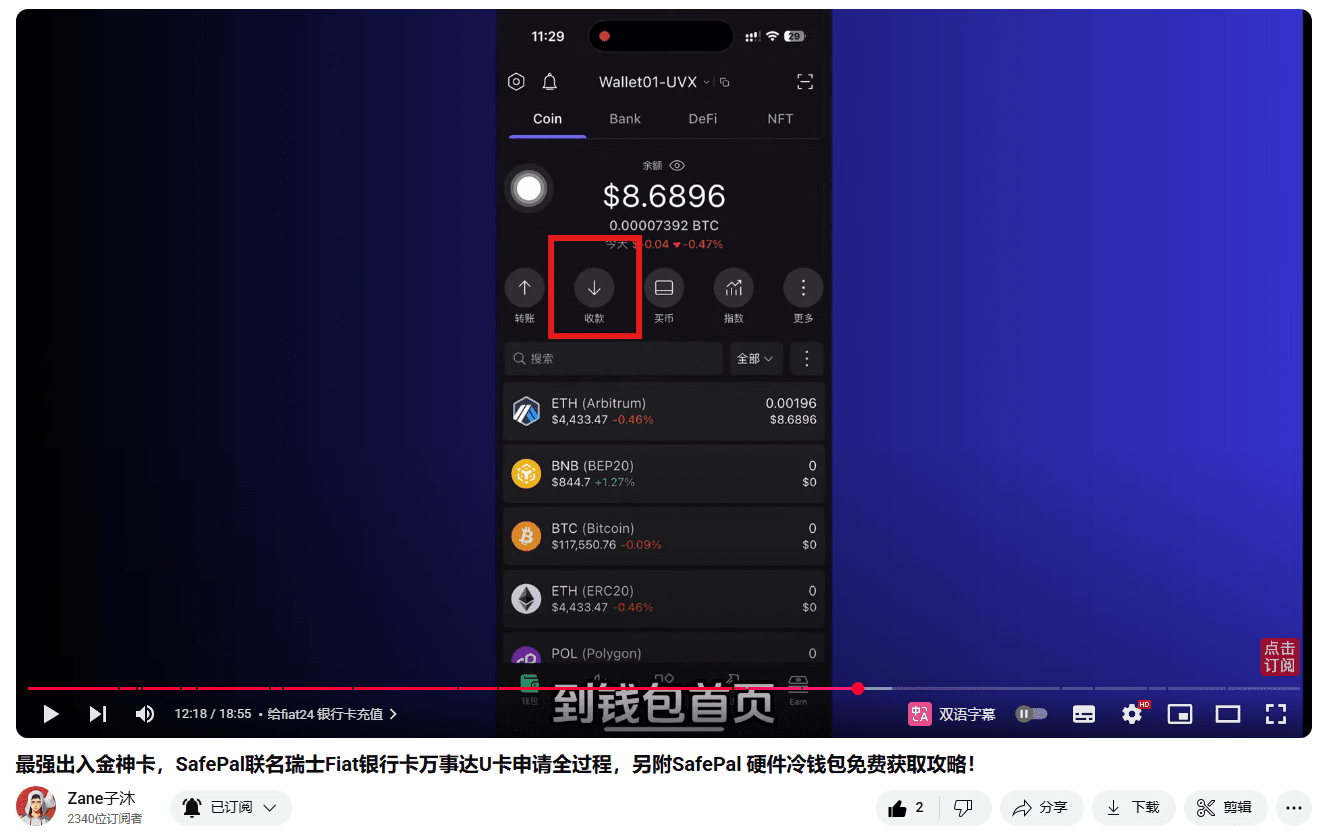
Trouvez USDC à l'intérieur
Faites attention, cela doit être Arbitrum One
Cela se trouve sur le réseau
Cliquez pour entrer
Puis cliquez sur le bouton de copie à côté de l'adresse de réception (une longue chaîne de lettres et de chiffres)
L'adresse de réception a été copiée
Puis ouvrez vos autres portefeuilles ou échanges
Retirez au moins 50 USDC selon votre situation
Remarque : Assurez-vous de passer par le réseau Arbitrum One
Une fois que les USDC sont arrivés, passez à la page bancaire
Cliquez sur le bouton de recharge dans le cadre rouge
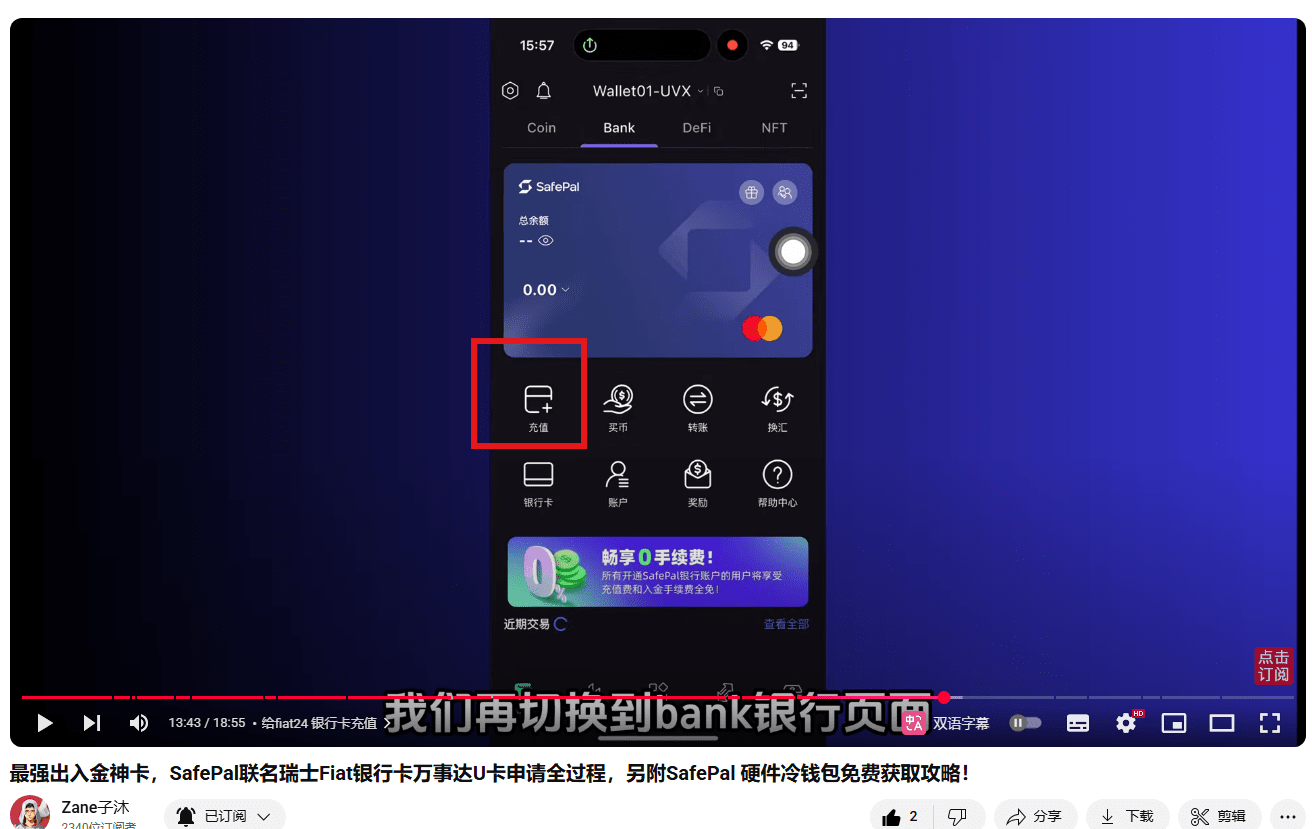
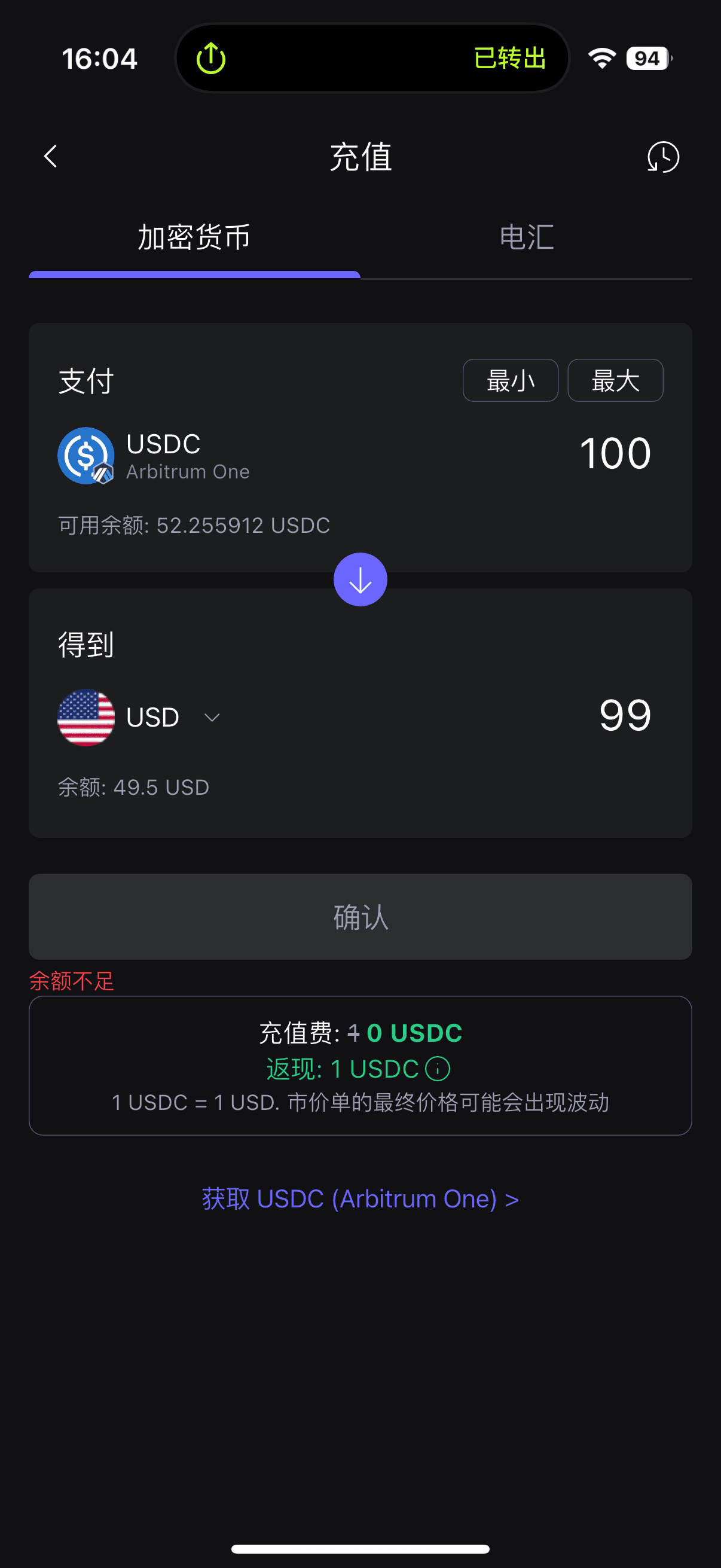
Voici le schéma ci-dessous
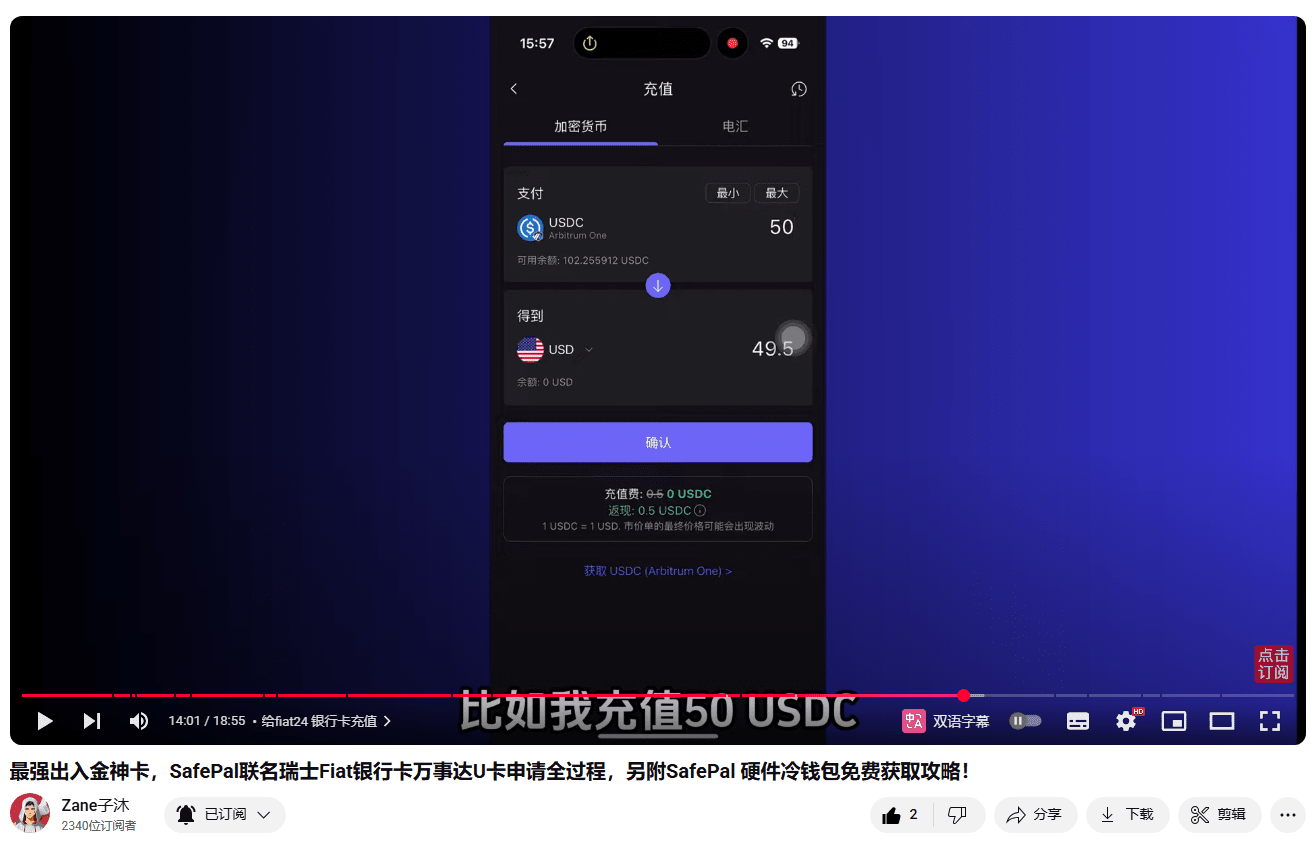
La devise légale par défaut est le dollar USD
Entrez le montant de USDC à recharger
Cela sera automatiquement converti en dollars reçus
Par exemple, si je recharge 50 USDC
Vous recevrez 49,5 dollars
Parce que nous avons tous des cartes ordinaires
Il y aura des frais de recharge de 1%
Mais actuellement, il y a un cashback
Les frais générés par la recharge seront remboursés
Dépensez autant que vous avez gagné
Cela revient à dire qu'il n'y a pas de perte
D'accord, cliquons sur confirmer
Confirmez à nouveau
Cliquez à nouveau sur confirmer
Bien, cette recharge est terminée
Cliquez pour revenir à la page d'accueil
D'accord, maintenant sur cette carte SafePal
C'est l'argent
Mais il faut encore activer la carte
Cliquez sur la carte bancaire dans le cadre rouge
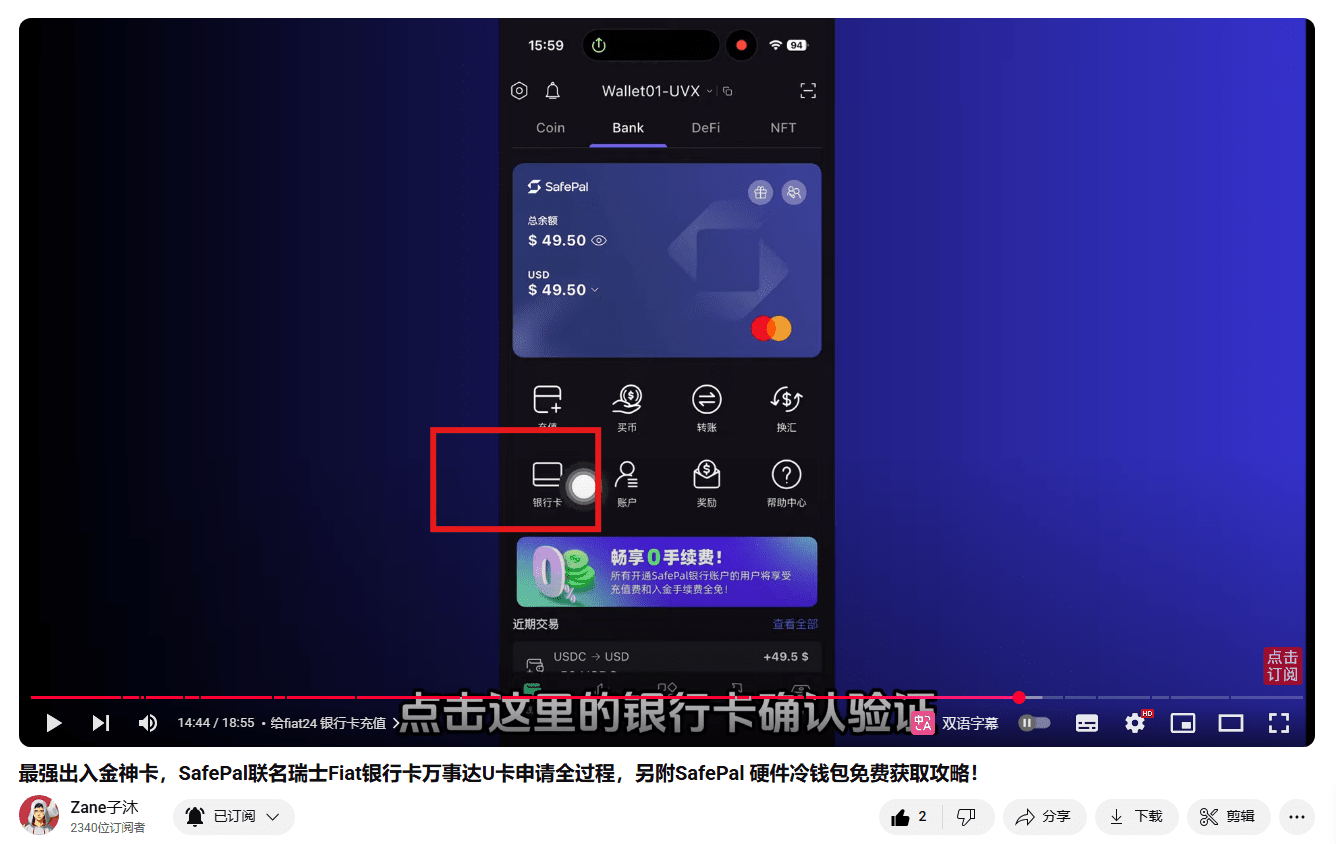
Confirmez la vérification
Ici, cela dit que votre compte doit avoir plus de 10 dollars
Vous pouvez activer la carte
Nous avons déjà rechargé 50 dollars
C'est suffisant
Cliquez sur le bouton d'activation dans le cadre rouge
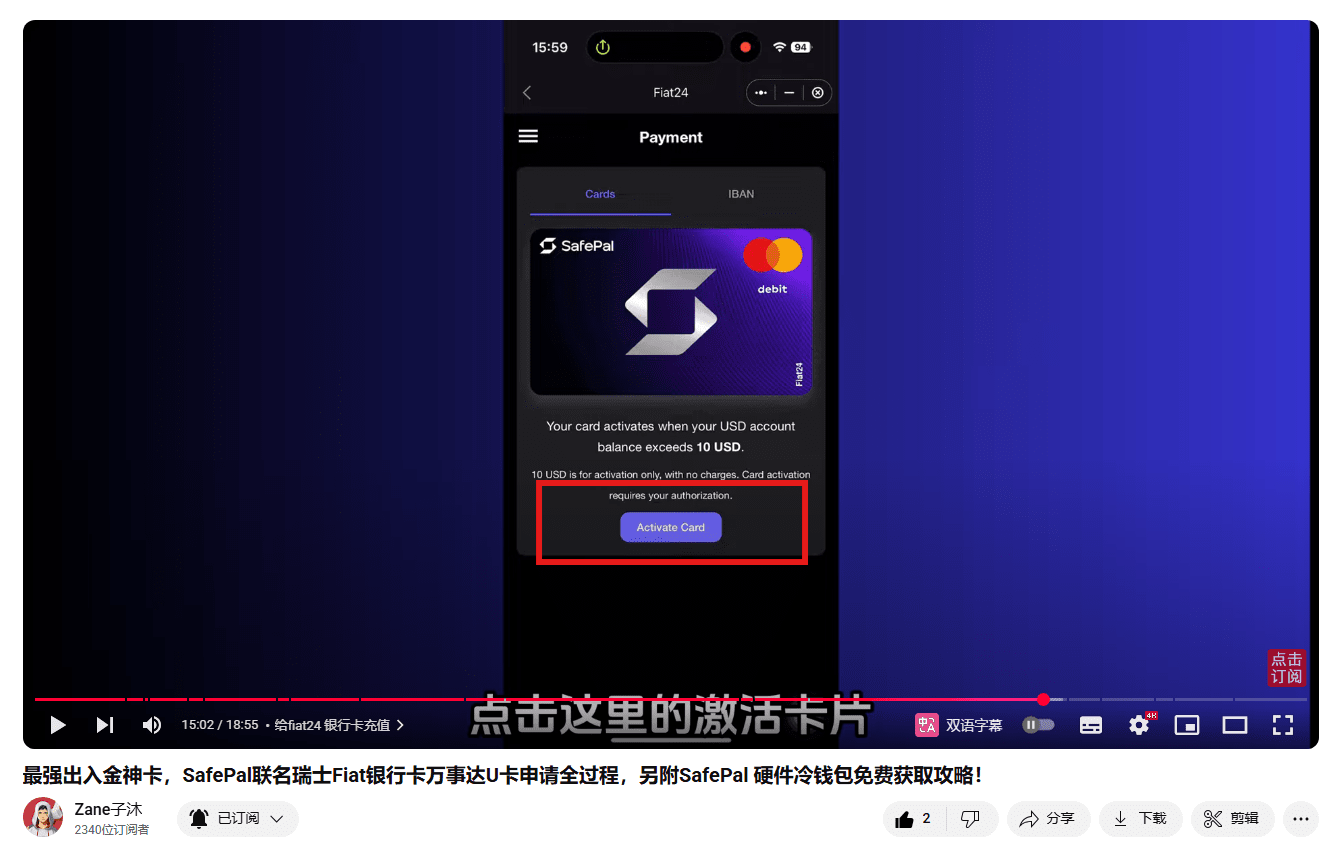
Cochez les termes
Cliquez sur activer
Vérifiez l'autorisation
D'accord, la carte est maintenant activée avec succès
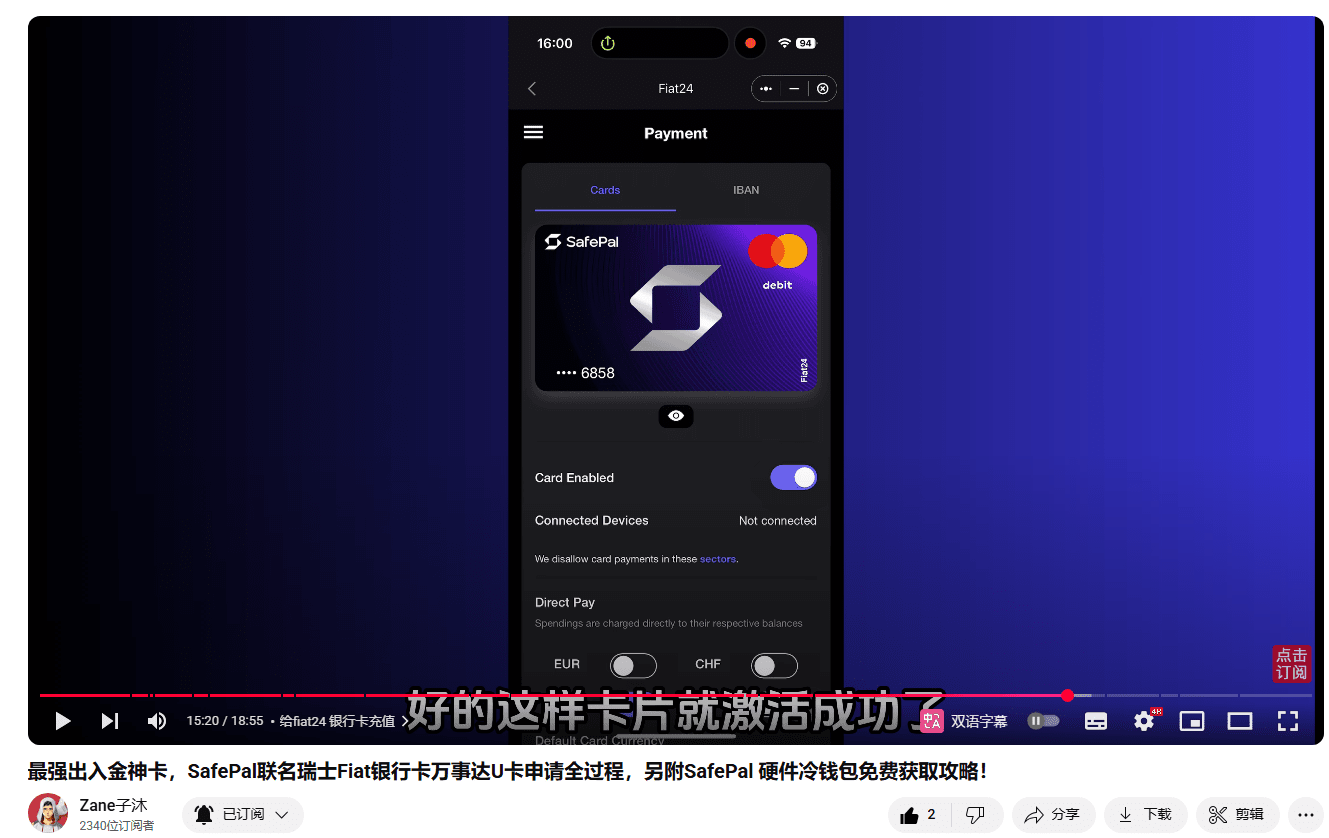
Vérifiez les informations comme le CVV de la carte Mastercard SafePal
Cliquez sur l'icône de l'œil en bas de la carte
Vous pouvez voir les informations de la carte
Il y a des informations telles que le numéro de carte, le nom, la date d'expiration, le CVV, etc.
Tout cela est là-dedans
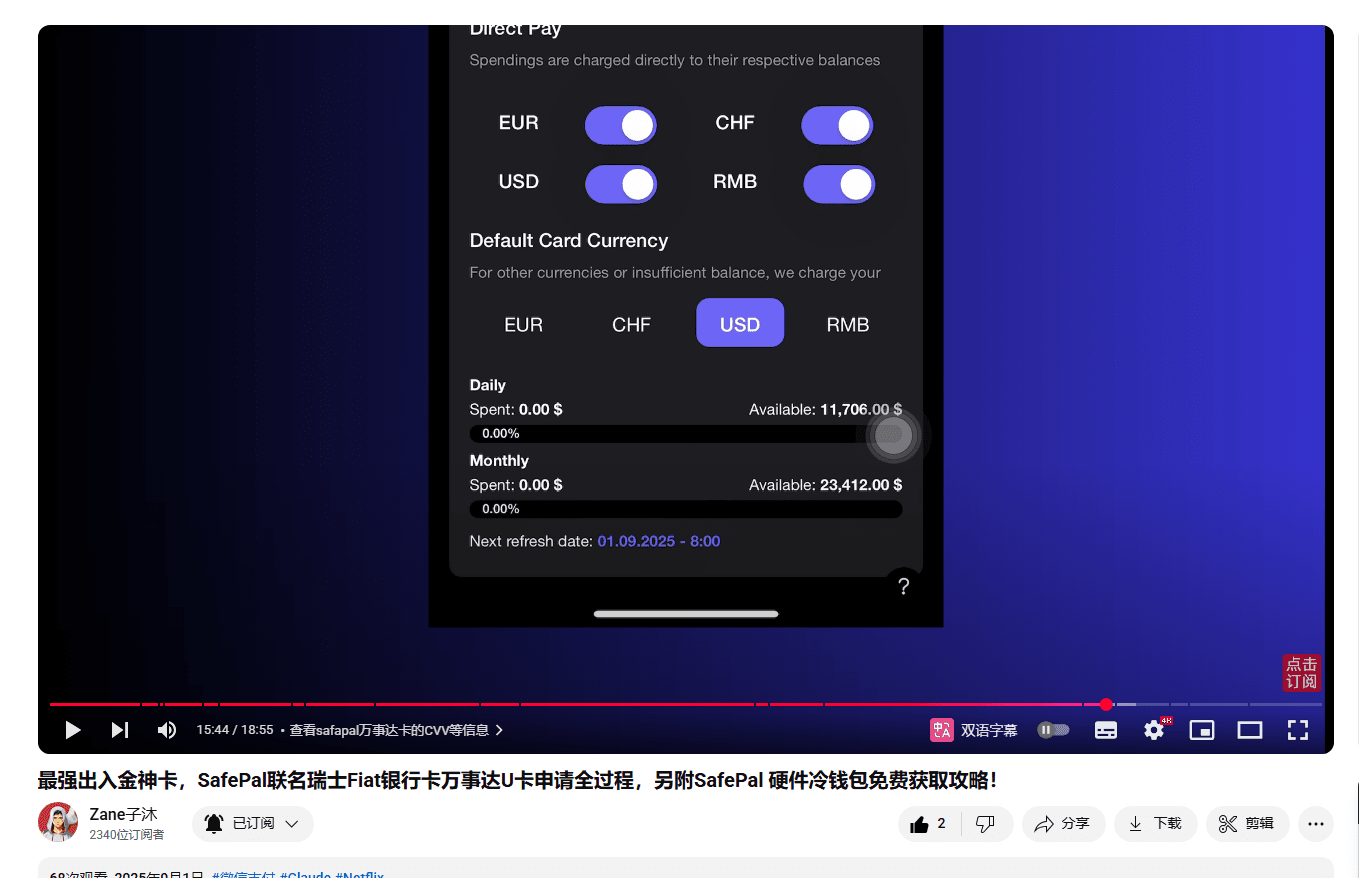
Cochez les quatre devises ci-dessous
Tout en bas se trouve la limite de votre carte
Le montant quotidien maximal est d'environ 11 700 dollars
Le montant maximal par mois est de 23 000 dollars
Ce montant est suffisant pour la plupart des gens
Les pertes lors de l'utilisation de la carte SafePal
Les pertes lors de l'utilisation de la carte bancaire
Il a été mentionné précédemment
Les frais de recharge seront remboursés
Peu importe le type de devise rechargée, cela sera remboursé
Et cette carte n'a également aucun frais de consommation
Ainsi, sa seule perte est la perte de change
C'est aussi un extrait des valeurs au même moment
Le résultat approximatif calculé
Les valeurs rouges sont les pertes totales des échanges
La valeur verte est un cashback de 1%
Nous pouvons voir la perte finale
La perte en dollars après cashback est de 0
Et l'euro et le franc suisse
Le RMB n'est que de 1% après le cashback
Dans ce cas
Cette carte est vraiment intéressante
Parce que cela n'a aucun frais de transaction
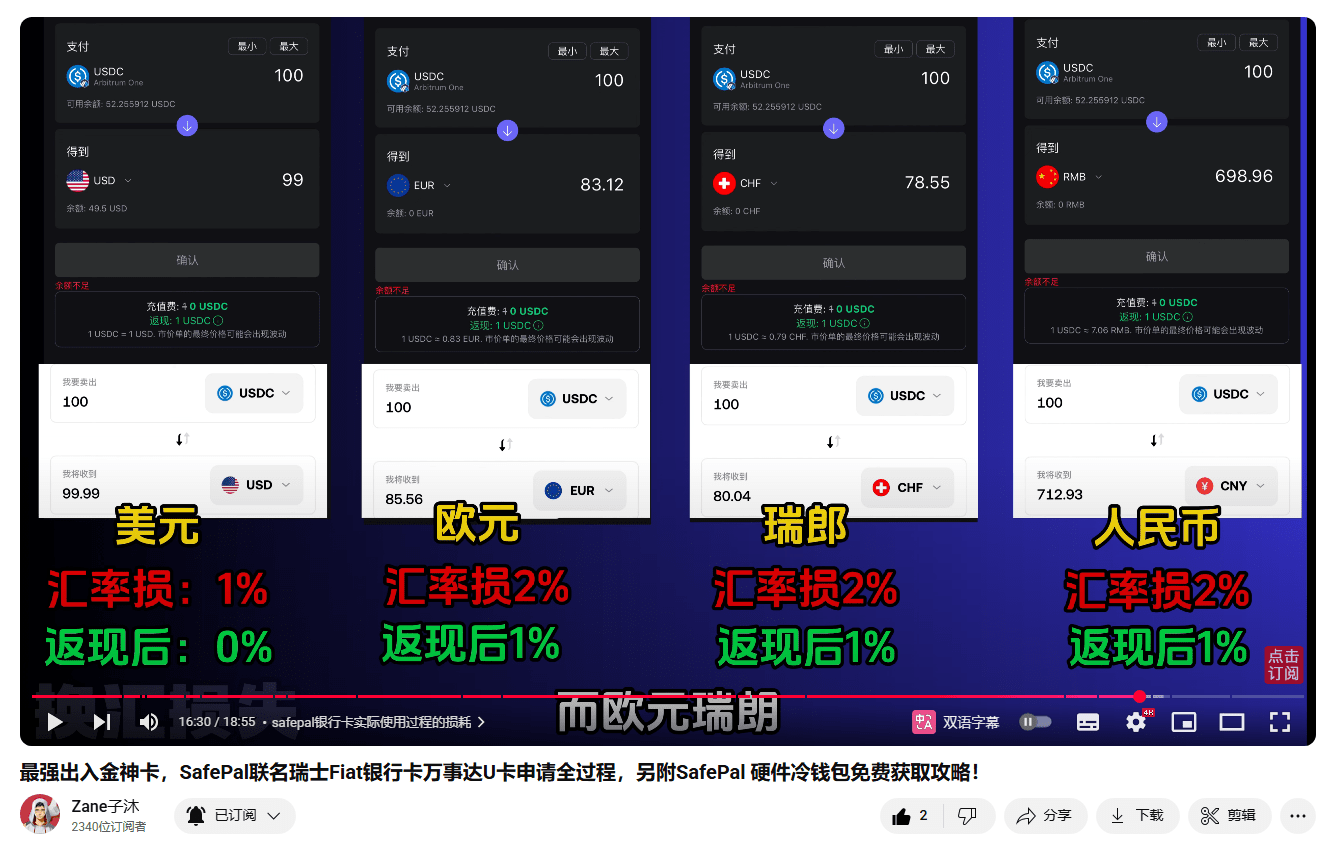
Test des pertes de cartes SafePal lors des dépenses en même devise et en devises différentes
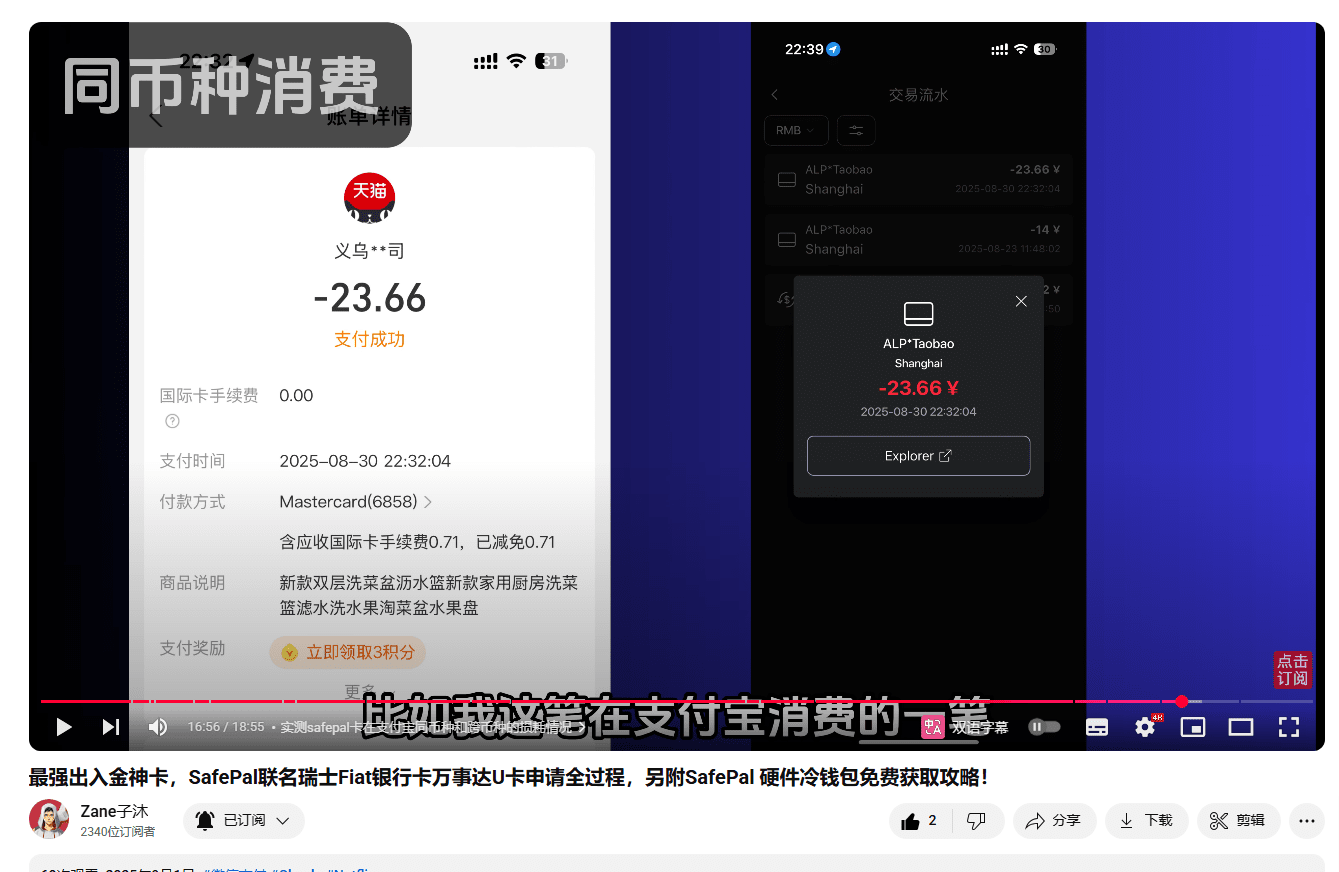
Par exemple, pour cette dépense sur Alipay
Combien de RMB avez-vous dépensé
Il a déduit le montant en RMB
Il n'y a pas d'autres frais
Bien sûr, c'est pour les dépenses dans la même devise
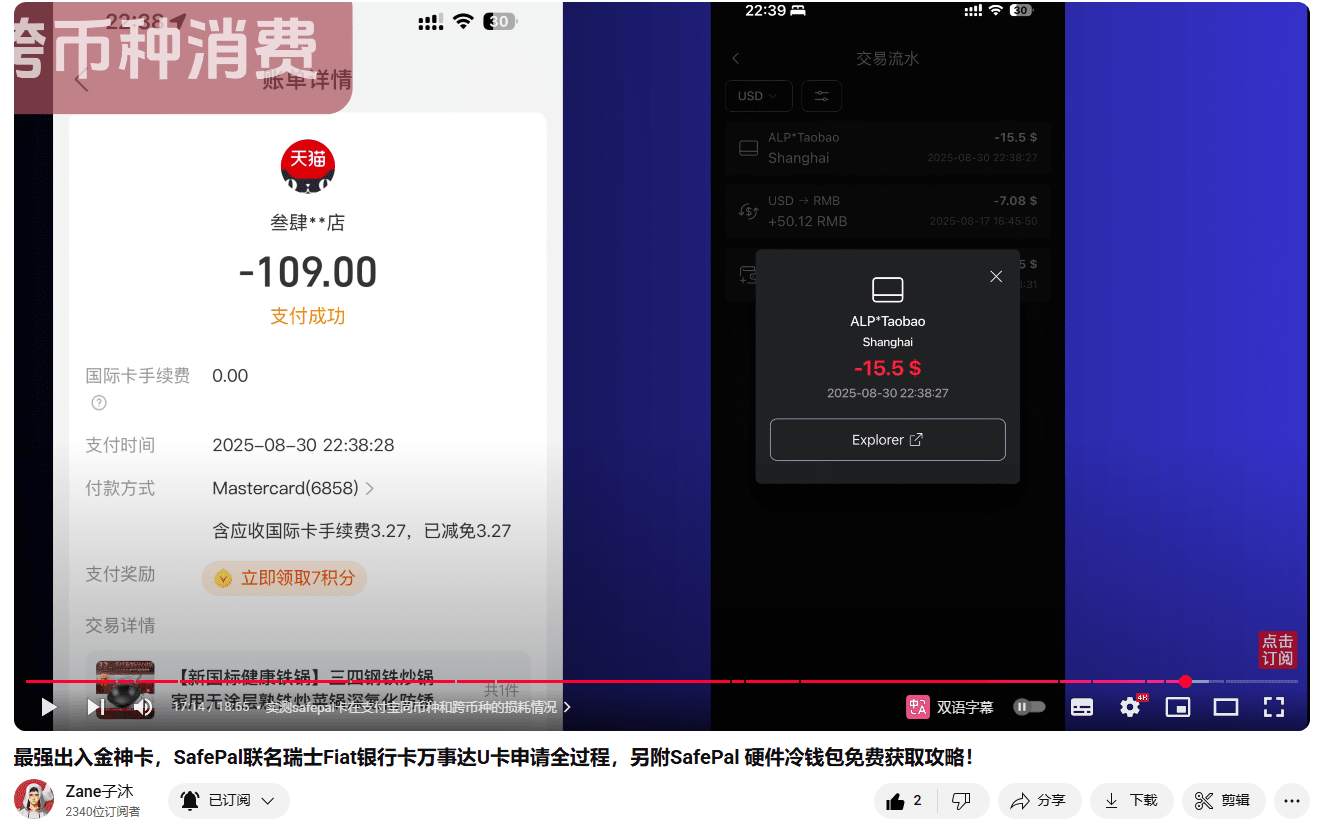
Que faire en cas de dépenses en devises différentes
Il est recommandé d'utiliser des dollars pour les déductions par défaut
Par exemple, pour cette dépense
Les dépenses sont en RMB
Le montant déduit est en dollars
109 RMB a été déduit de 15,5 dollars
Calculé selon le taux de change à l'époque
109 RMB équivaut à 15,28 dollars
La perte est d'environ 1%
Pourquoi il est recommandé d'utiliser des dollars
C'est la déduction par défaut
C'est parce que les dollars sont en recharge
C'est le seul sans perte
Donc, utilisez des dollars pour les dépenses en devises différentes
La perte finale est uniquement due aux dépenses en devises différentes
Perte de taux de change due aux délais de règlement
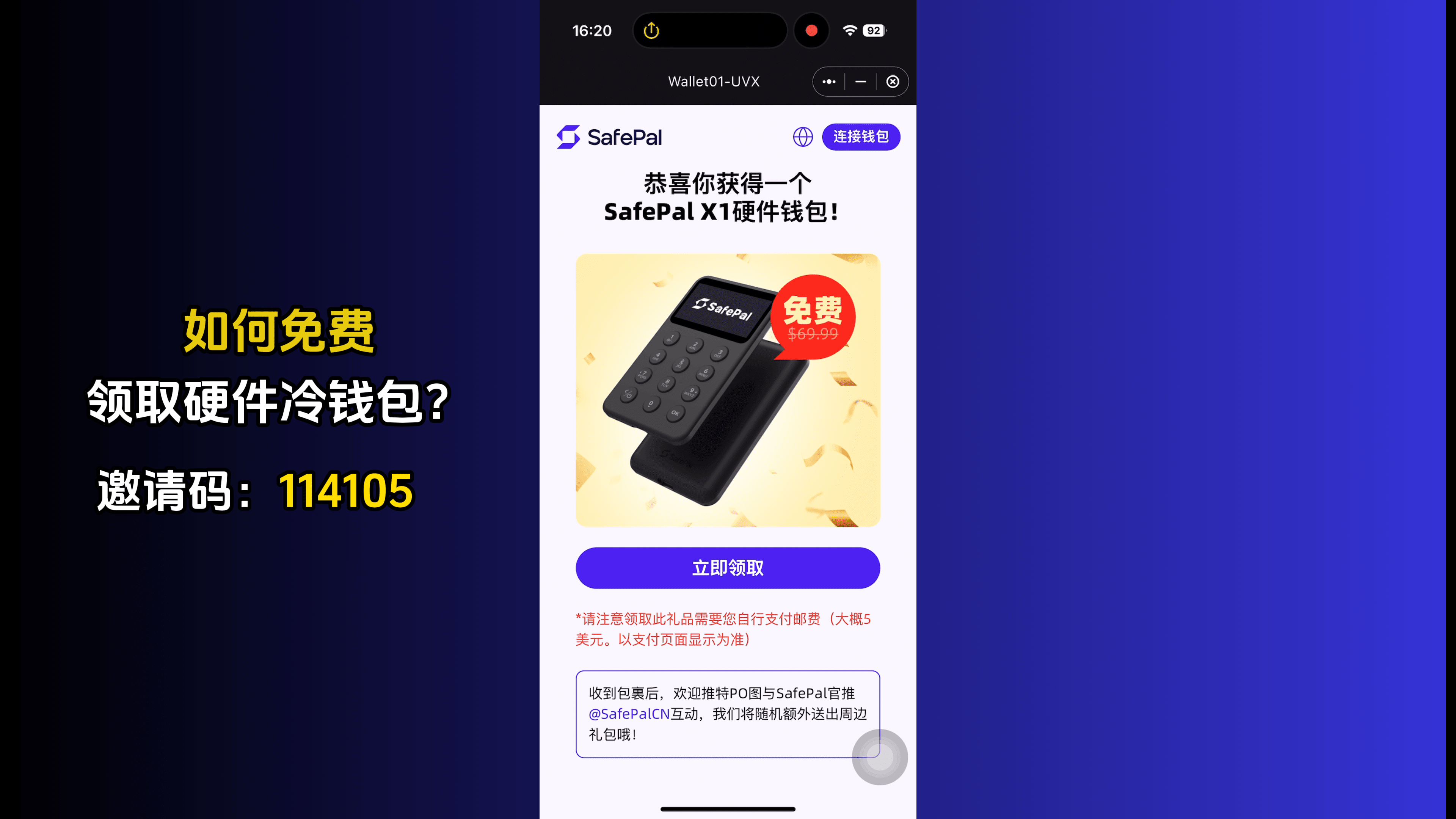
Comment obtenir gratuitement le portefeuille matériel SafePal X1
Bien, je vais maintenant vous montrer
Comment obtenir gratuitement ce portefeuille matériel
Si vous avez rempli ce code d'invitation exclusif 114105
Cliquez sur l'icône dans le cadre rouge
Cela vous mènera directement à la page de réception des cadeaux
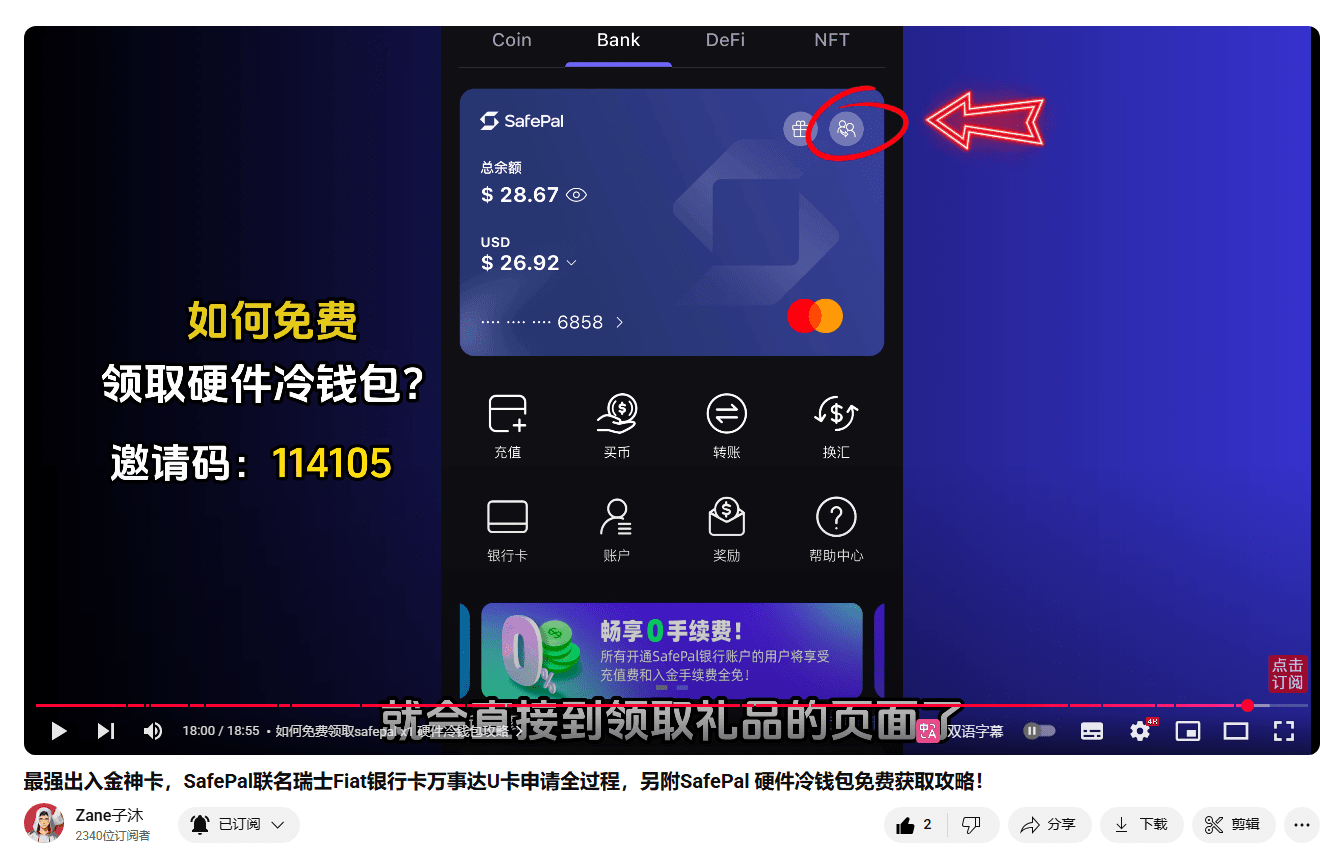
Aucune tâche n'est nécessaire
Il suffit de cliquer sur la flèche rouge pour recevoir le cadeau
Bien, félicitations
Vous avez obtenu un portefeuille matériel SafePal X1 gratuit
Si vous avez oublié de saisir le code d'invitation précédemment
L'enregistrement dans les 7 jours est toujours valide
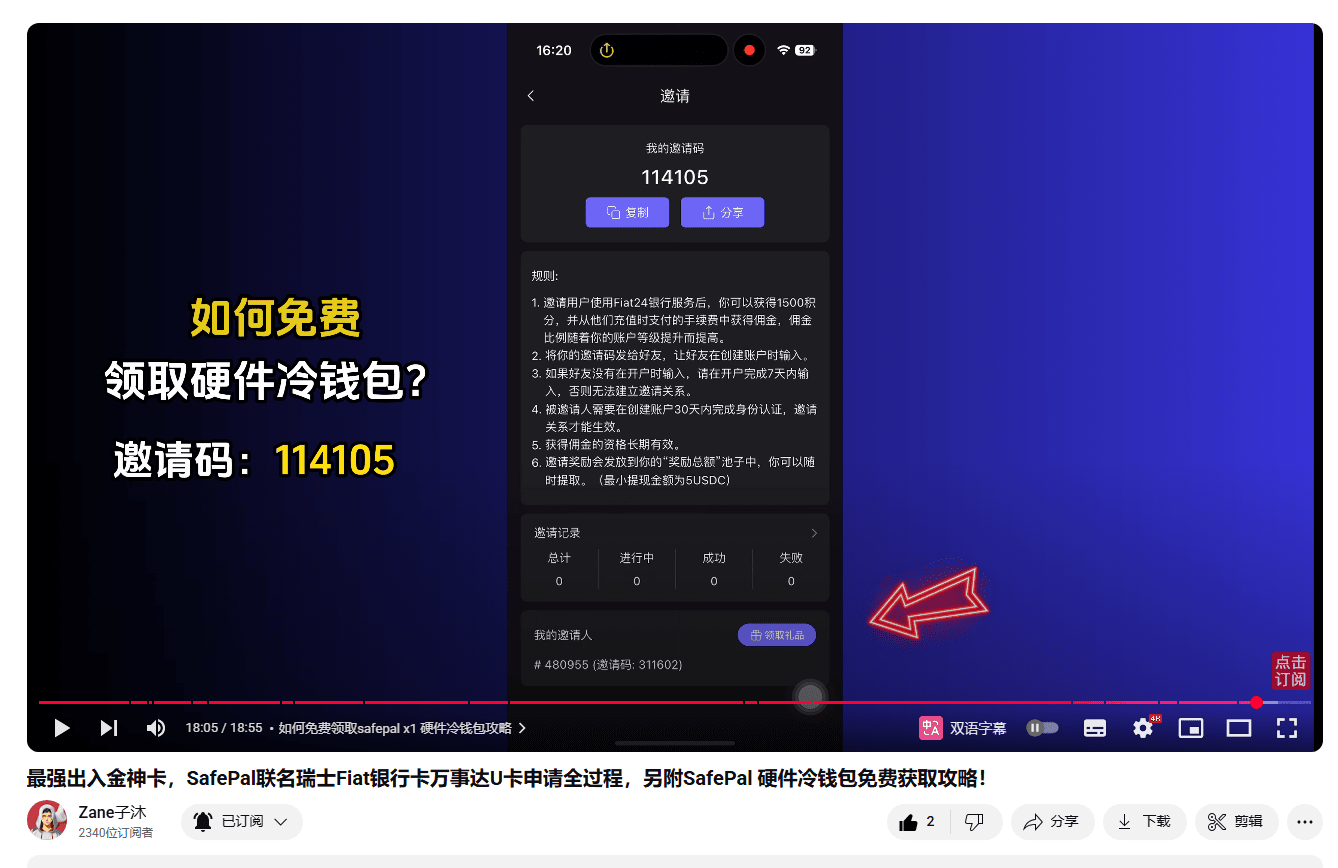
Cliquez pour recevoir immédiatement
Connectez-vous
Remplissez les informations de réception
Les portefeuilles sont offerts gratuitement
Mais nous devons payer 5 dollars de frais de livraison
Quelques jours plus tard
Vous recevrez un portefeuille matériel comme celui-ci
Le colis est expédié de Shenzhen
Donc, vous recevrez assez rapidement, environ deux ou trois jours
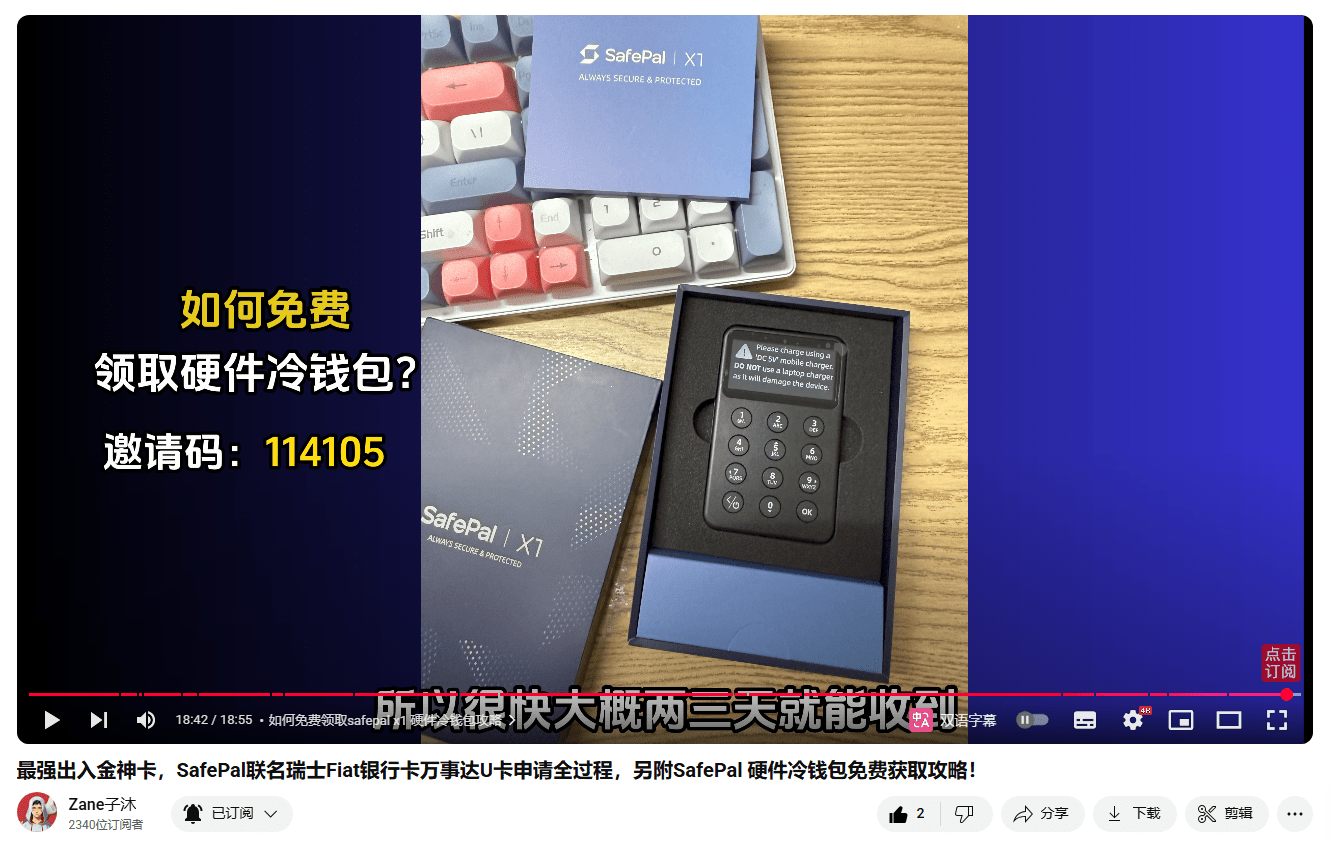
Voilà, c'est tout pour cette fois
Si vous avez des questions
Vous pouvez me laisser un message dans les commentaires
Si vous avez besoin de voir la version vidéo du tutoriel, vous pouvez aussi me trouver sur YouTube