


Binance continue d'innover et d'intégrer des solutions pour rendre l'utilisation des cryptomonnaies de plus en plus pratique. Maintenant, avec la nouvelle fonctionnalité qui relie Binance Pay à Pix, il est possible de transférer vos cryptos et d'effectuer des paiements ou des remboursements en réais directement vers n'importe quelle clé Pix.
Tout cela de manière sécurisée, instantanée et sans que le bénéficiaire ait besoin d'un compte chez Binance. C'est une nouvelle étape importante pour rapprocher le monde des cryptos du quotidien des Brésiliens.
Ensuite, vous trouverez un tutoriel complet, basé sur les images de l'application, qui montre comment réaliser ce processus en quelques clics. Il convient de rappeler qu'en raison de considérations de sécurité et de conformité, toutes les données sensibles ont été floutées dans les captures d'écran.
Comprendre la nouvelle fonctionnalité : Cripto directement dans Pix
Le Pix s'est déjà imposé comme le moyen de paiement préféré des Brésiliens. Avec l'intégration à Binance, cette technologie sert désormais également de pont pour ceux qui souhaitent utiliser des cryptomonnaies pour payer des factures, envoyer de l'argent à des amis ou régler des services — tout cela sans quitter l'application.
Ça fonctionne comme ça : vous choisissez la crypto que vous souhaitez utiliser, saisissez la clé Pix du bénéficiaire et le montant en réais. Le système de Binance convertit automatiquement la crypto en BRL et effectue le Pix en quelques secondes. Voilà. Simple comme ça.
Étape 1 – Accéder à Binance Pay
En ouvrant l'application Binance, sur votre écran d'accueil (Image 1), recherchez l'option « Binance Pay ». Elle est indiquée juste en dessous.
Dans l'image 2, nous voyons le menu de Binance Pay ouvert. C'est par ce biais que toutes les transactions de paiement avec crypto sont initiées. Cliquez sur « Pix »

Étape 2 – Saisir la clé Pix du destinataire
Après avoir sélectionné l'option « Pix », l'application vous demandera de renseigner les données du bénéficiaire. Comme montré dans l'image 3, il est possible de saisir la clé Pix manuellement ou de scanner un QR Code. Cette clé peut être de type e-mail, CPF/CNPJ, numéro de téléphone ou une clé aléatoire.
Important : cette étape fonctionne comme tout autre paiement via Pix. La différence est qu'au lieu d'utiliser votre compte bancaire, vous utiliserez votre portefeuille de crypto sur Binance.

Étape 3 – Confirmer les données du paiement
Dans l'image 4, l'application affiche les données du destinataire et le montant à transférer. Ici, vous pouvez vérifier si tout est correct avant d'avancer.
Il convient de rappeler que les montants sont indiqués en réais, et la conversion de la cryptomonnaie sera effectuée automatiquement en fonction de la valeur de marché au moment de la transaction.

Étape 4 – Choisir la cryptomonnaie qui sera utilisée
Ensuite, vous choisissez quelle cryptomonnaie vous souhaitez utiliser pour effectuer la transaction (Image 5). Binance permet de choisir parmi plus de 100 actifs numériques. Dans l'exemple présenté, l'utilisateur choisit BNB (Image 6), mais vous pouvez utiliser BTC, ETH, USDT ou toute autre disponible dans votre portefeuille.
L'image 7 montre qu'il est possible d'ajuster l'ordre de préférence des cryptos utilisées. Ainsi, si vous avez un solde dans plus d'une monnaie, le système peut utiliser celle que vous avez définie comme priorité.


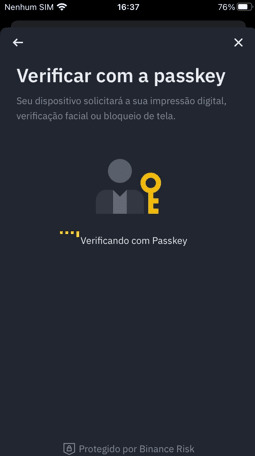
Avant de confirmer l'envoi, Binance demande une nouvelle authentification (Image 8).
Cette étape garantit plus de sécurité au processus, vous protégeant contre les accès non autorisés.
Étape 5 – Authentifier la transaction en toute sécurité
Avant de confirmer l'envoi, Binance demande une nouvelle authentification (Image 8).
Cette étape garantit plus de sécurité au processus, vous protégeant contre les accès non autorisés.
Étape 6 – En attente de traitement
Après l'authentification, la transaction est traitée (Image 9). Ce processus prend généralement seulement quelques secondes, similaire à un Pix classique.
La cryptomonnaie est convertie automatiquement en réais et le montant est directement crédité sur le compte du bénéficiaire.

Étape 7 – Visualiser le reçu de paiement
Enfin, l'application affiche le reçu de la transaction (Image 10). Il contient toutes les données de l'opération : cryptomonnaie utilisée, montant converti, heure et statut. Ce reçu peut être enregistré ou partagé, comme pour tout paiement traditionnel.

Simple, rapide et accessible
Avec ce guide étape par étape, il est clair comment Binance a facilité la vie de ceux qui souhaitent utiliser des cryptomonnaies pour effectuer des paiements en réais au Brésil. L'intégration avec le Pix élimine les barrières techniques, permet à quiconque ayant une clé Pix de recevoir des paiements en réais (même sans comprendre les cryptos) et maintient la sécurité et la rapidité déjà connues du système.
De plus, la flexibilité de choisir entre différentes cryptomonnaies et la facilité de tout réaliser via l'application Binance rendent cette solution parfaite pour ceux qui recherchent de la praticité au quotidien.
Que ce soit pour payer un ami, un prestataire de service ou même un abonnement, vous pouvez désormais utiliser des cryptos avec la même aisance que vous utilisez un Pix. La révolution des paiements est arrivée, et elle est dans la paume de votre main.