



À partir de la version 1.0.34 :
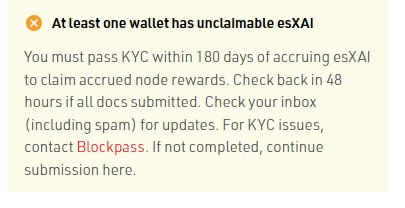
Si vous ne voyez pas le lien KYC dans la barre latérale « Action requise » sur l'application de bureau, cela signifie que vous n'avez pas ajouté votre portefeuille A à la liste blanche. La liste blanche du portefeuille A garantit que seuls les portefeuilles autorisés par vous peuvent être exploités par votre portefeuille B. Une fois que vous avez terminé les étapes de liste blanche, un lien KYC apparaîtra à côté de chaque portefeuille A que vous avez ajouté à la liste blanche. Voici à quoi ressemble l'invite KYC dans la barre latérale « Action requise » lorsque vous n'avez pas sélectionné le portefeuille A à ajouter à la liste blanche :
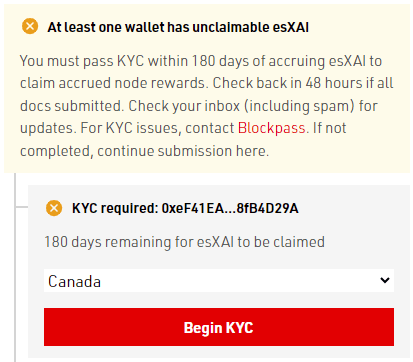
Une fois que vous avez sélectionné le portefeuille A à ajouter à la liste blanche, vous verrez une invite KYC avec une option déroulante « Sélectionnez votre pays » et un bouton « Démarrer KYC », comme indiqué ci-dessous :
Depuis la mise à jour v1.0.34, les détenteurs de portefeuilles Sentry peuvent décider quels portefeuilles ils exploitent.
Comment définir la liste blanche du portefeuille A dans la version client Windows ?
Accédez à la page du portefeuille Sentry dans l'application de bureau.
Cliquez sur « Portefeuilles autorisés ». Un tiroir apparaîtra sur le côté droit de l'application de bureau, affichant une liste du portefeuille A qui a été attribué à votre portefeuille B.
Sélectionnez le portefeuille A que vous souhaitez autoriser au portefeuille B de fonctionner en cochant les cases à côté de ces portefeuilles A.
S'il y a un portefeuille A dans la liste que vous ne reconnaissez pas, il est recommandé de décocher la case à côté du portefeuille A.
En permettant à votre portefeuille B d'exécuter un nœud pour un certain portefeuille A, vous acceptez le paiement du GAS associé à la soumission d'assertions et à la réclamation de récompenses.
Cliquez sur le bouton "Appliquer" en bas.
Après avoir cliqué sur « Appliquer », Sentry redémarrera automatiquement.
Toutes les clés associées aux portefeuilles autorisés apparaîtront sur la page du portefeuille Sentry.
Toutes les clés associées aux portefeuilles qui ne sont pas autorisées n'apparaîtront plus sur la page du portefeuille Sentry.
Comment définir la liste blanche du portefeuille A dans la version client de ligne de commande CLI ?
Exécutez la commande boot-operator et appuyez sur Entrée.
Saisissez la clé privée du portefeuille B et appuyez sur Entrée.
Il vous sera demandé si vous souhaitez utiliser une liste blanche pour l’exécution du portefeuille B. Si vous souhaitez empêcher d'autres personnes d'utiliser votre portefeuille B pour payer leurs frais d'essence, saisissez « Y » et appuyez sur Entrée.
Il est fortement recommandé de configurer une liste blanche pour l’exécution du portefeuille B. La seule fois où vous pouvez saisir « N » à cette étape, c'est si la possibilité de payer du GAS pour le portefeuille A de quelqu'un d'autre ne vous dérange pas.
Utilisez les touches fléchées haut et bas de votre clavier pour accéder au portefeuille A que vous souhaitez ajouter à la liste blanche, puis appuyez sur la barre d'espace pour le sélectionner.
Il est recommandé de mettre uniquement sur liste blanche votre propre portefeuille A contenant la clé. Si vous voyez des portefeuilles que vous ne reconnaissez pas, ne choisissez pas ces portefeuilles. Quelqu'un peut vous avoir autorisé de manière malveillante, puis utilisé votre portefeuille B pour exécuter un nœud, consommant votre GAS.
Répétez les instructions de l'étape 4, en effectuant des sélections pour chaque portefeuille A que vous souhaitez mettre sur liste blanche, et appuyez sur Entrée lorsque vous avez terminé.