Binance Wallet (Web) prend désormais en charge la connexion via l’extension Binance Wallet, vous permettant de trader en utilisant des portefeuilles à phrase secrète ou à clé privée.
Importez votre portefeuille à phrase secrète ou votre portefeuille à clé privée dans l’extension à l’avance.
2. Connecter l’extension du Binance Wallet
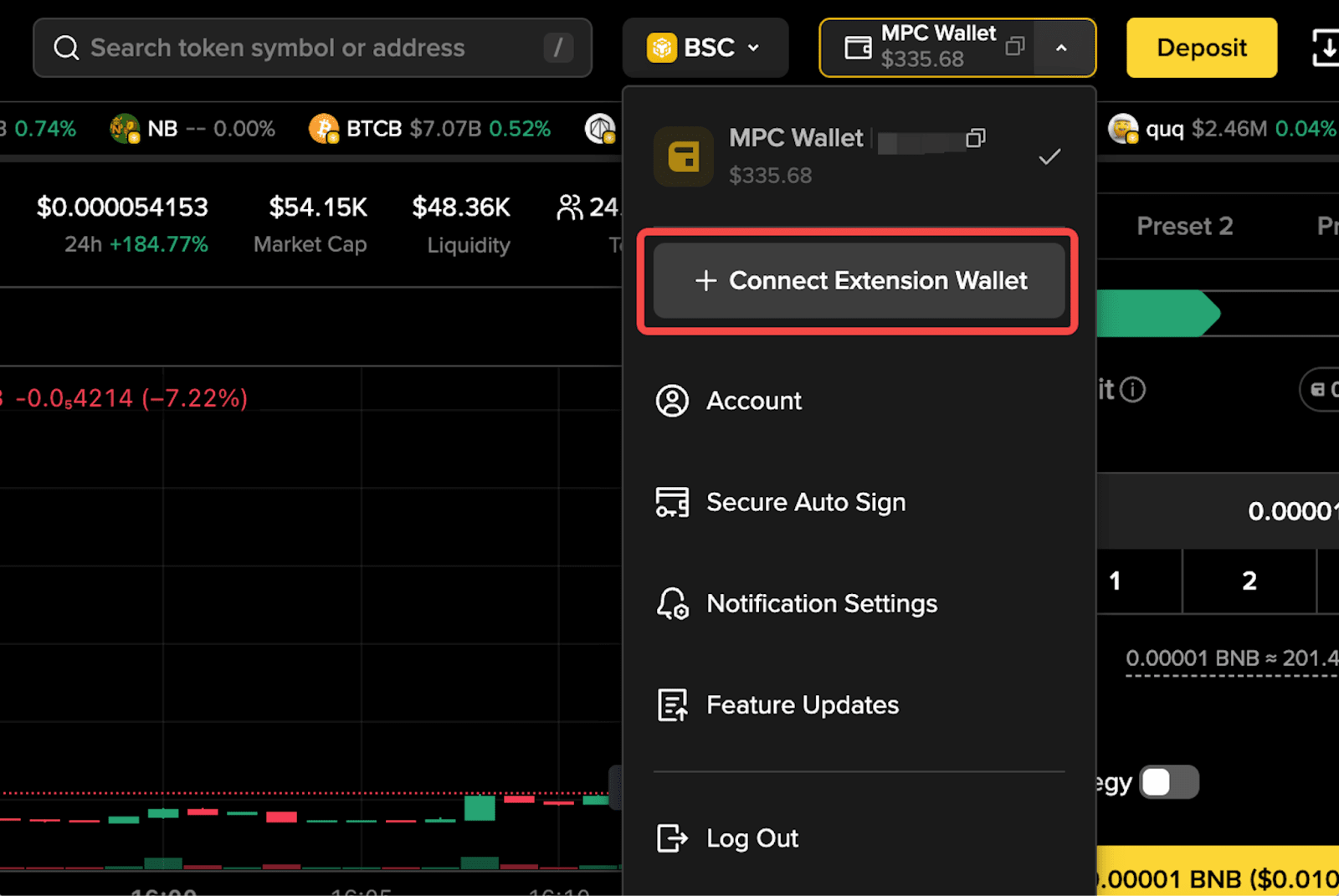
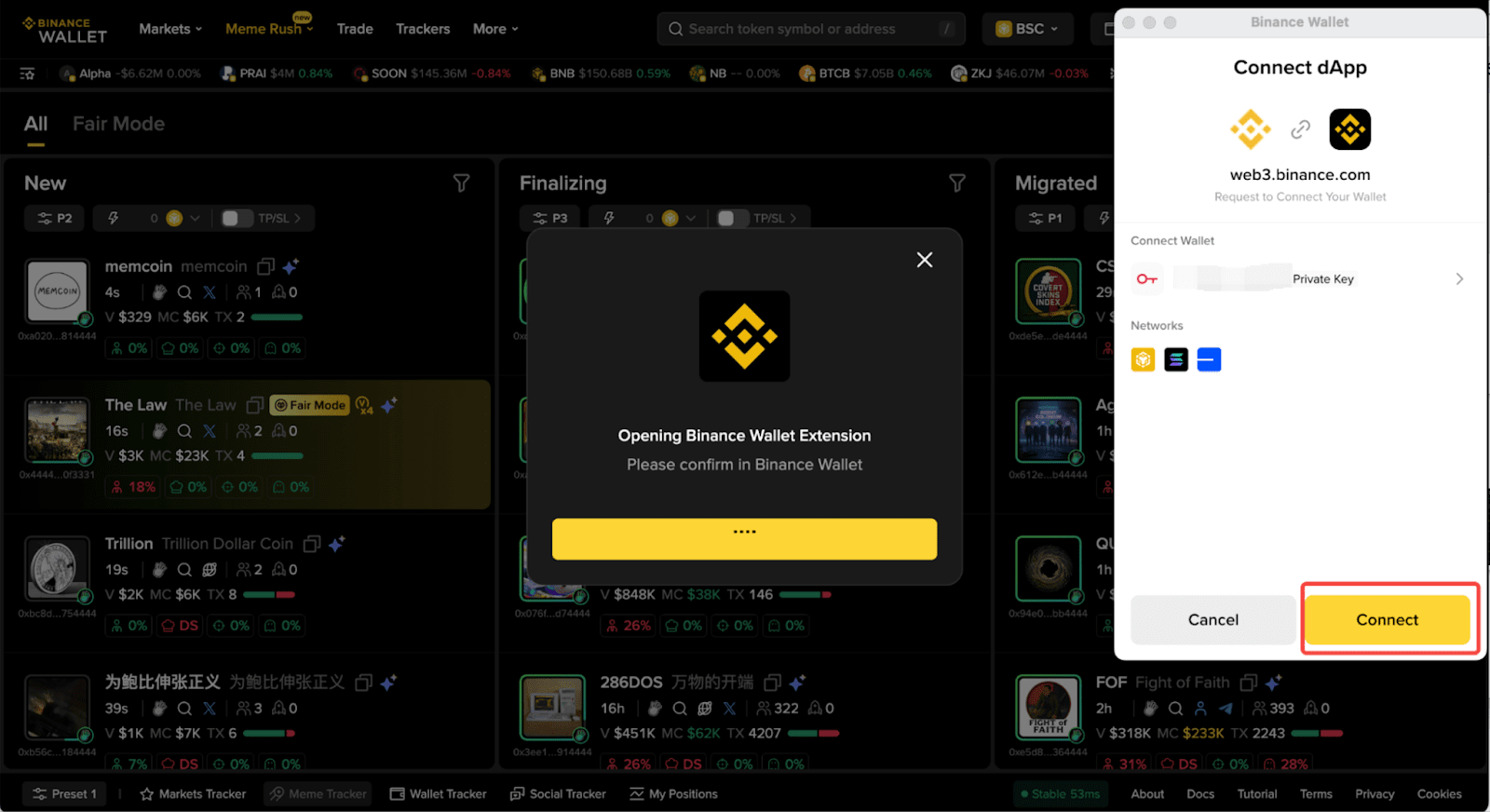
Après vous être connecté à votre compte Binance sur Binance Wallet (Web), ouvrez le menu déroulant du portefeuille dans l’en-tête et cliquez sur [Connecter l’extension de portefeuille]. Cela déclenchera la fenêtre contextuelle de connexion de l’extension du Binance Wallet.
Remarque : seuls les portefeuilles à phrase secrète ou les portefeuilles à clé privée peuvent être connectés via l’extension. Les portefeuilles sans clé ne sont pas pris en charge via l’extension.
Pour utiliser un portefeuille sans clé, connectez-vous simplement à Binance Wallet (Web) en utilisant le compte Binance correspondant.
Une fois connecté, votre portefeuille actuel sur Binance Wallet (Web) basculera vers le portefeuille d’extension connecté, et vous pourrez commencer à trader immédiatement.
3. Fonctionnalités non prises en charge après la connexion de l’extension
Les ordres Limit et les ordres de stratégie (tels que Stop-loss et Take-profit) ne sont pas pris en charge.
Les tokens non migrés en « Mode équitable » ne peuvent pas être achetés lors de l’utilisation de l’extension du Binance Wallet, car ils ne sont disponibles que via des portefeuilles sans clé.
4. Calcul des commissions et des récompenses
Tous les trades effectués via l’extension sont enregistrées sous le compte Binance connecté au moment du trade.
Les récompenses de commission seront distribuées sur ce compte Binance, et les récompenses peuvent uniquement être réclamées en utilisant un portefeuille sans clé.
5. Changer ou déconnecter les portefeuilles d’extension
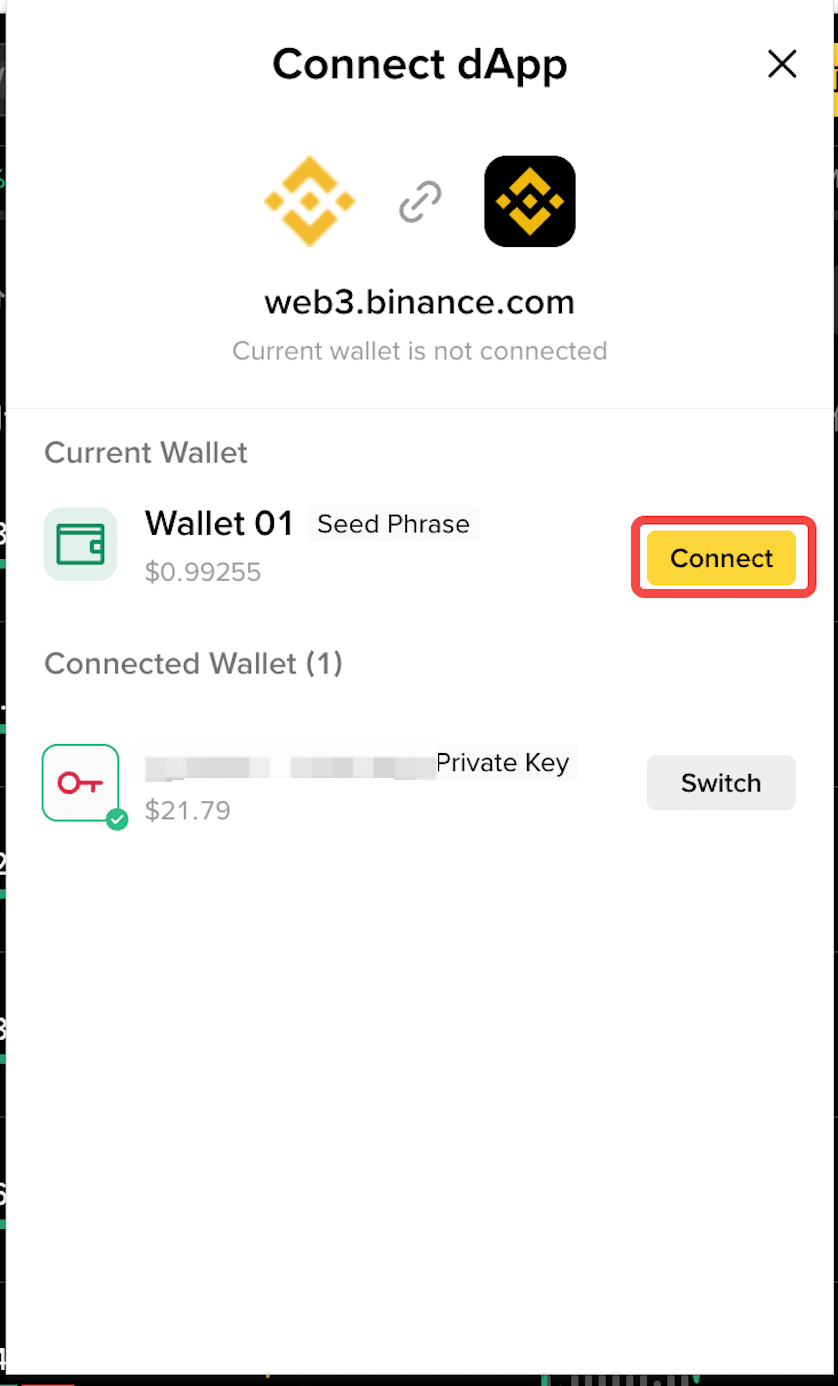
Pour changer de portefeuille, ouvrez la liste des portefeuilles dans votre extension et sélectionnez un autre portefeuille. Si le type de portefeuille et le réseau sélectionnés sont pris en charge, une fenêtre de confirmation apparaîtra, cliquez sur [Se connecter] pour changer.
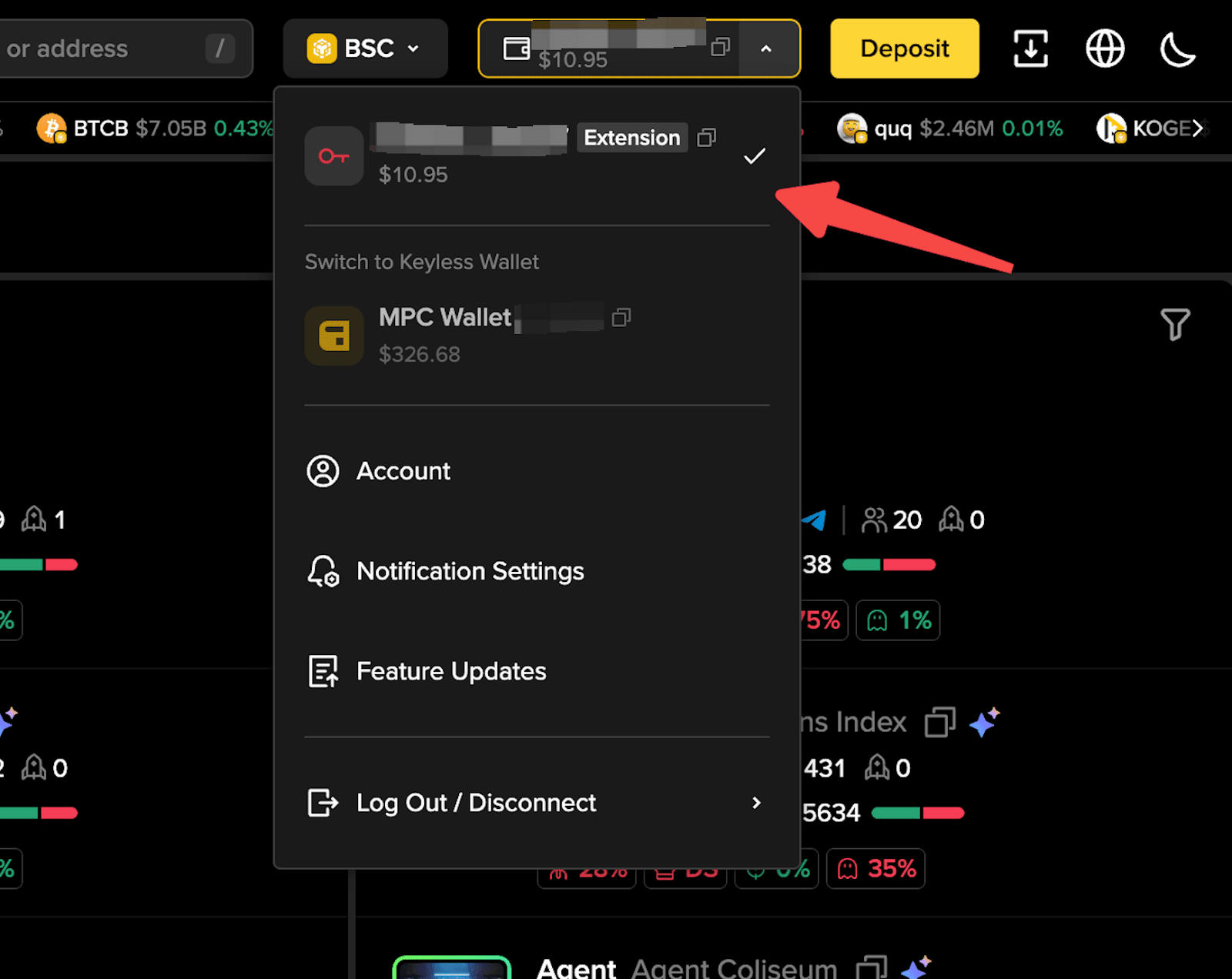
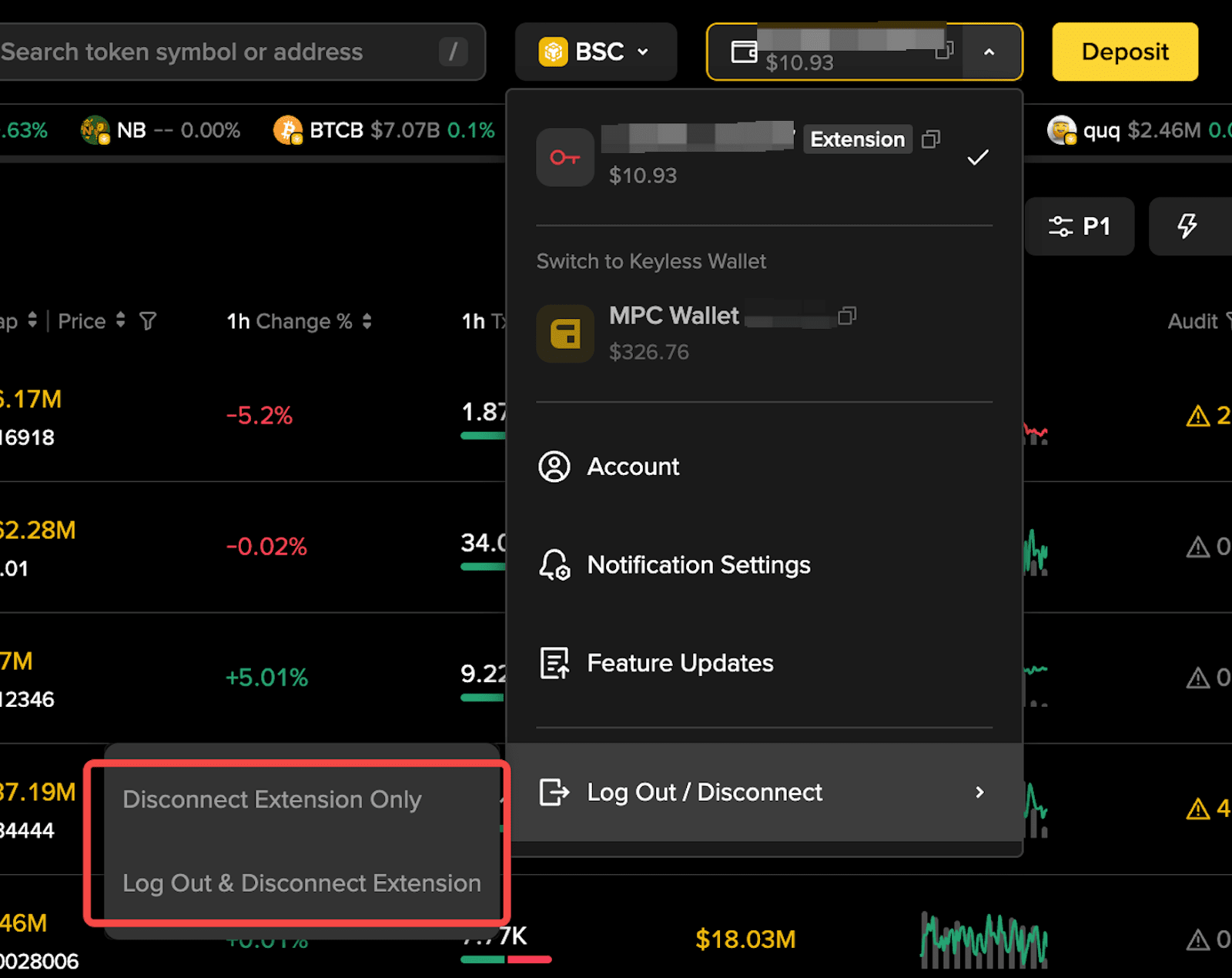
Pour vous déconnecter, ouvrez le menu déroulant du portefeuille sur Binance Wallet (Web) et choisissez l’une des options suivantes :
[Déconnecter l’extension uniquement]
ou
[Se déconnecter et déconnecter l’extension]
Inscrivez-vous pour obtenir des récompenses
Inscrivez-vous maintenant et obtenez une réduction de 100 USDT sur les frais de trading [pour les utilisateurs vérifiés]