Comment configurer un signal de trading avec TradingView ?
Publié le 2023-09-13 01:30
Intégration du Webhook de Binance et de TradingView
Questions fréquentes
Avertissement : conformément aux exigences du règlement MiCA, les stablecoins non réglementés sont soumis à certaines restrictions pour les utilisateur(trice)s de l’EEE. Pour en savoir plus, veuillez cliquer ici.
Qu’est-ce qu’un webhook ?
Un webhook est une méthode qui permet à TradingView de communiquer des données en temps réel directement à Binance. Essentiellement, il permet à des conditions spécifiques définies sur TradingView de déclencher immédiatement des ordres de trading sur Binance.
Comment fonctionne cette intégration ?
Les utilisateurs/utilisatrices de TradingView peuvent créer des alertes ou exécuter des stratégies de trading via un webhook. Lorsque ces alertes ou stratégies sont déclenchées, un message webhook, contenant les spécificités du trade, telles que le symbole, la direction et la quantité, est envoyé à Binance. Dès réception de celui-ci, Binance automatisera l’exécution des trade.
Qui peut accéder à cette fonctionnalité ?
Actuellement, seuls les utilisateurs/utilisatrices de contrats Futures USDⓈ-M peuvent accéder à cette fonctionnalité. Binance prend en charge le mode de trading par défaut ainsi que le mode de trading sur marge du portefeuille.
Pour accéder aux webhooks, vous avez besoin d’un compte TradingView Pro, Pro+ ou Premium. Le service est principalement conçu pour les utilisateurs/utilisatrices de trading par défaut d’USDⓈ-M.
Quelles sont les conditions préalables à l’utilisation de cette intégration ?
Un abonnement au compte TradingView Pro, Pro+ ou Premium, car seuls ces niveaux prennent en charge les webhooks.
Assurez-vous de trader des paires reconnues et listées sur Binance.
Le mode de position unidirectionnel et le mode de couverture sont pris en charge.
Comment configurer un webhook dans TradingView avec l’intégration Binance ?
Type A : stratégie
Étape 1 : créer un webhook sur Binance
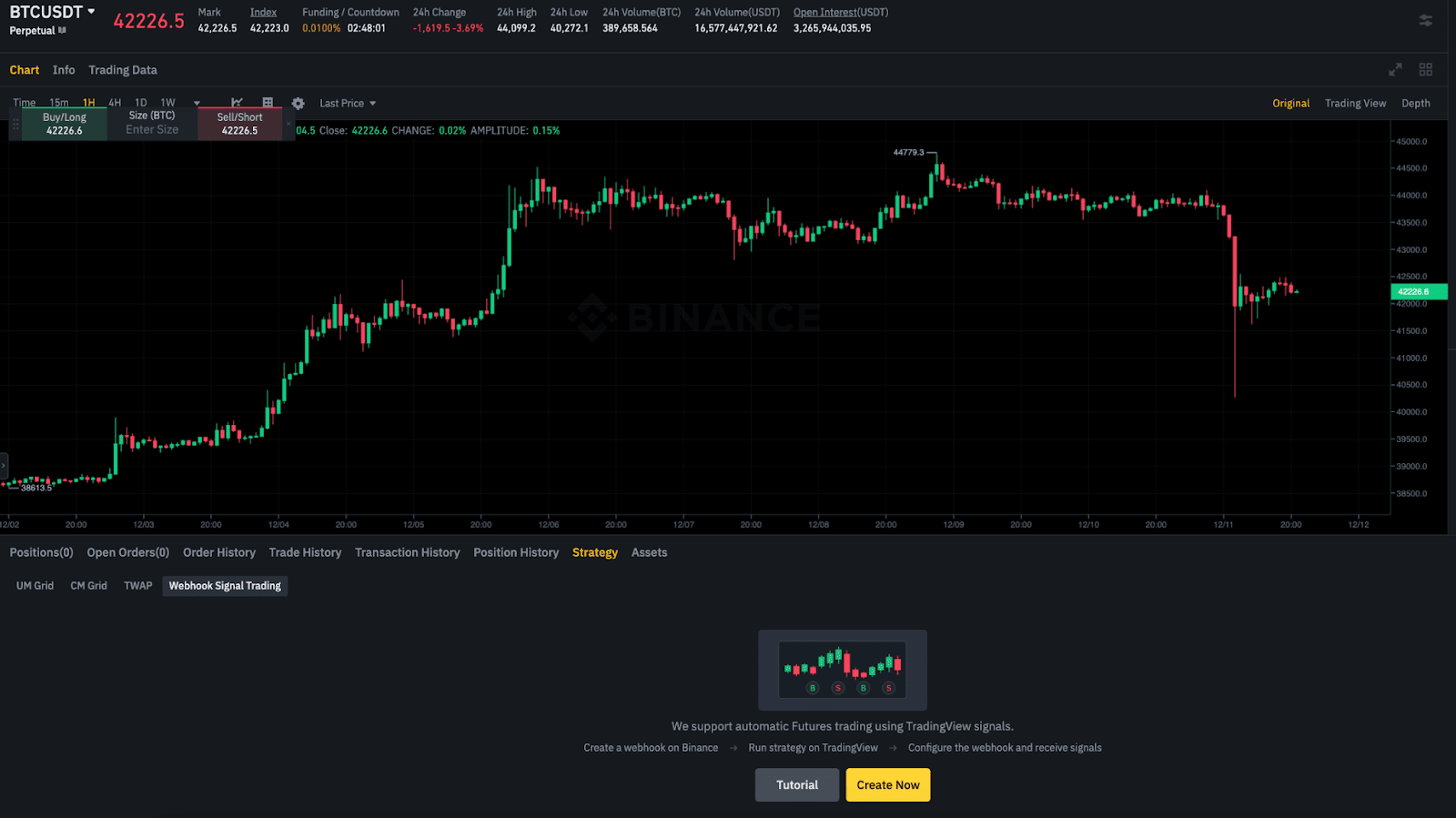
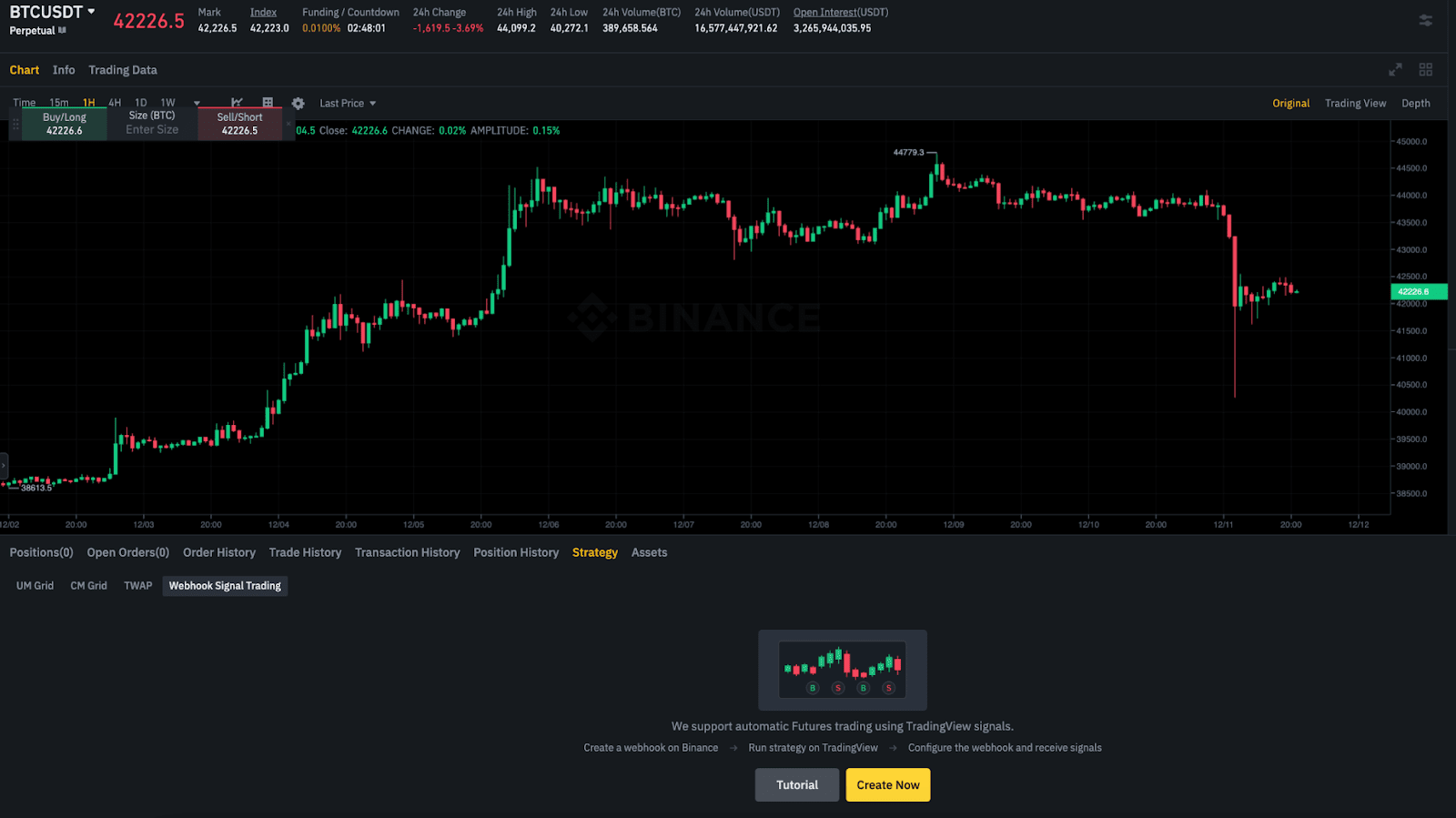
1. Connectez-vous à votre compte Binance et accédez à l’interface de trading USDⓈ-M. Sélectionnez la paire de trading de votre choix.
2. Rendez-vous dans l’onglet [Stratégie] et choisissez [Signaux de trading du Webhook]. 2. Cliquez sur [Créer maintenant].
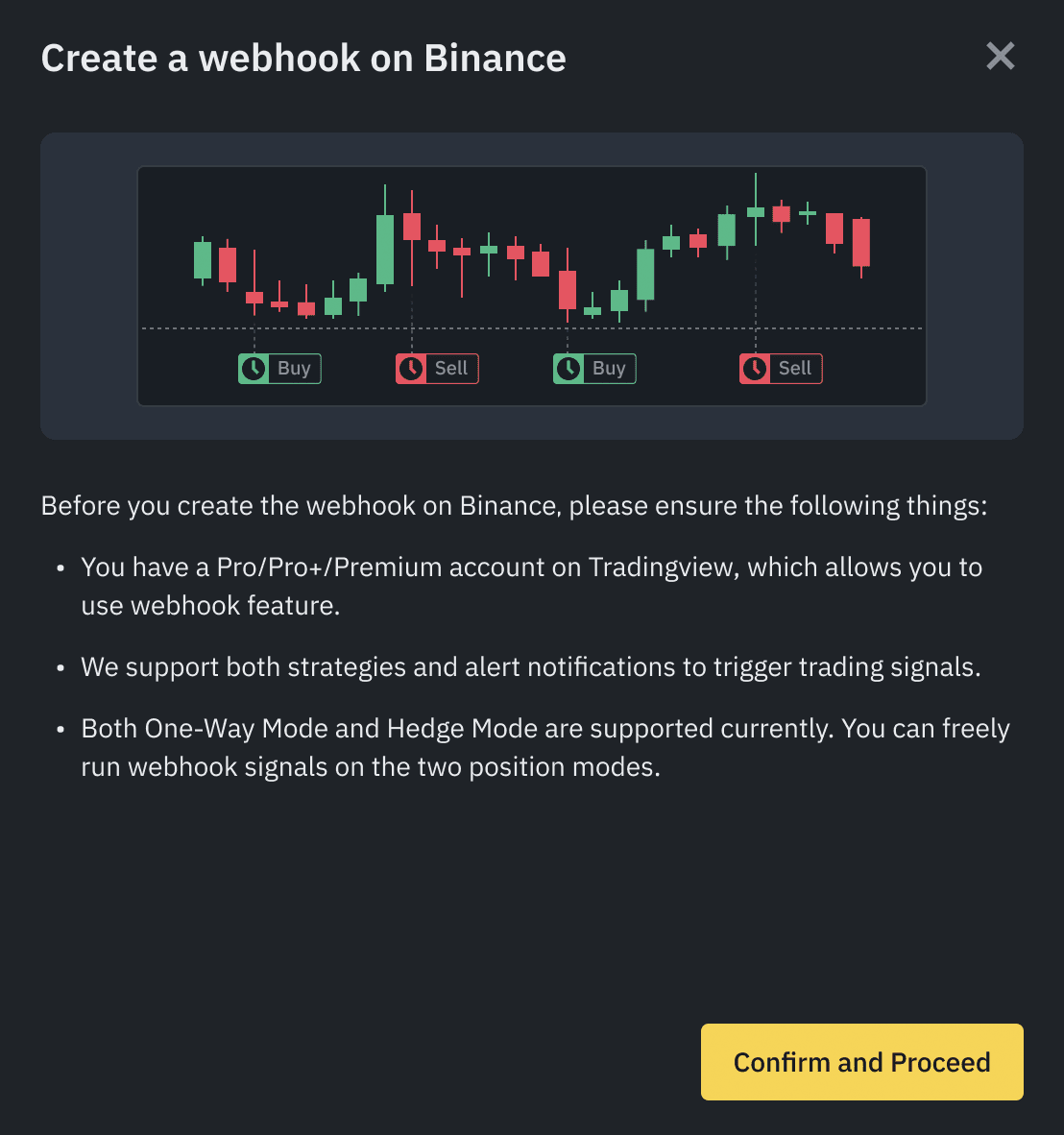
3. Lisez les remarques et cliquez sur [Confirmer et continuer].
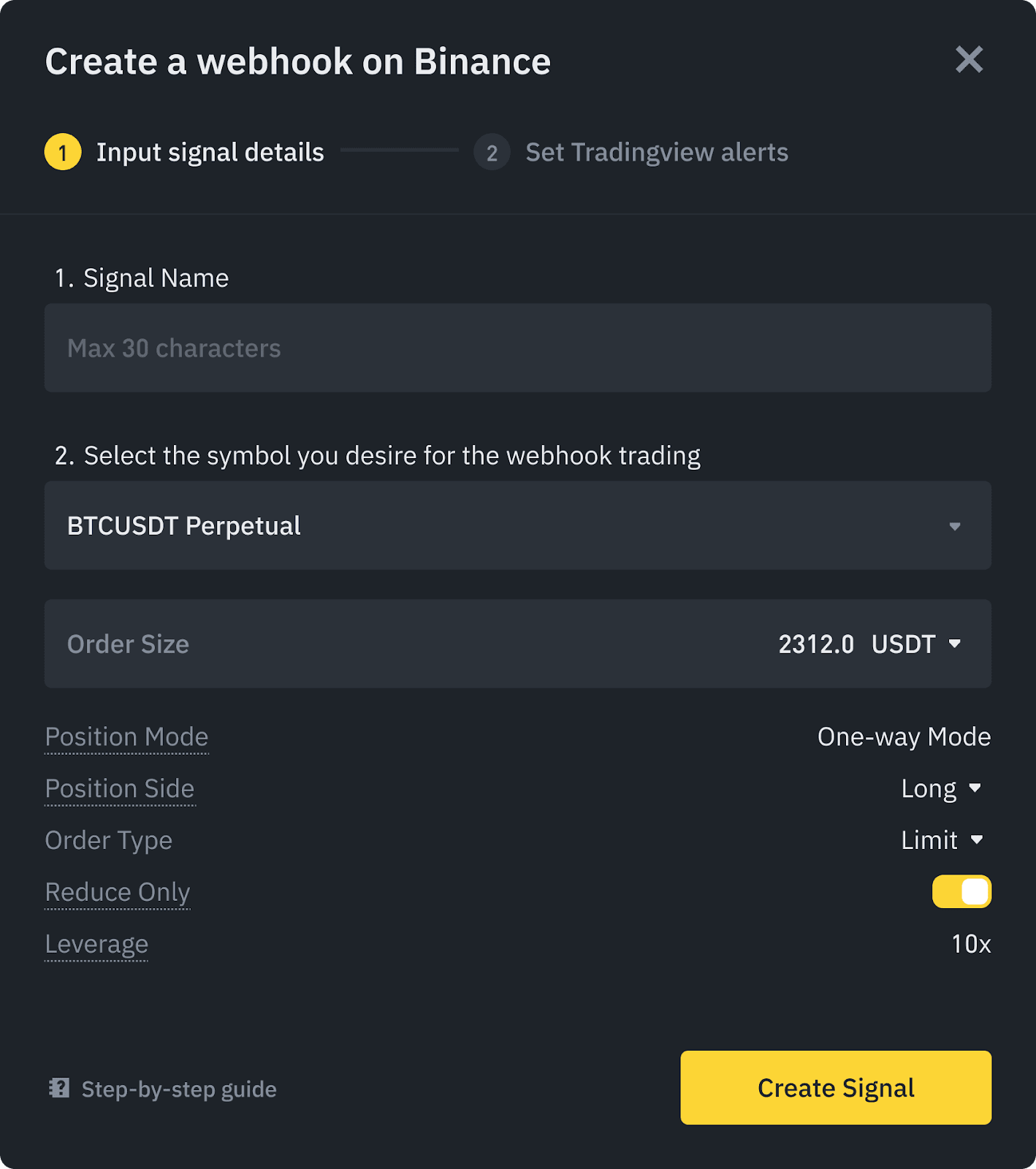
4. Créez un nom pour votre signal, choisissez une paire de trading pour laquelle vous souhaitez recevoir des signaux et confirmez le réglage de l’ordre, puis cliquez sur [Créer un signal].
Remarques :
Type d’ordre : peut sélectionner un ordre Limit ou un ordre Market, l’utilisateur(trice) peut le définir ici ou dans le modèle de message.
Taille de l’ordre : peut être définie en fonction du montant de l’actif de base et de l’actif de cotation du symbole sélectionné Si vous définissez la taille de l’ordre = 10, cela ne signifie pas que vous ne pouvez passer que des ordres avec la taille de l’ordre = 10, vous pouvez modifier la taille de l’ordre de votre stratégie comme vous le souhaitez. De plus, si vous choisissez COIN comme unité, {{strategy.order.contracts}} est toujours pris en charge.
Mode de position : le mode de position actuel que vous avez sélectionné, vous pouvez modifier le paramètre sur la page de trading.
Direction de la position : « long » ou « short » lorsque vous sélectionnez le mode de couverture, et « les deux » pour le mode unidirectionnel, vous pouvez changer cela dans le modèle de message.
Reduce only (réduire uniquement) : disponible uniquement pour le mode de position unidirectionnelle.
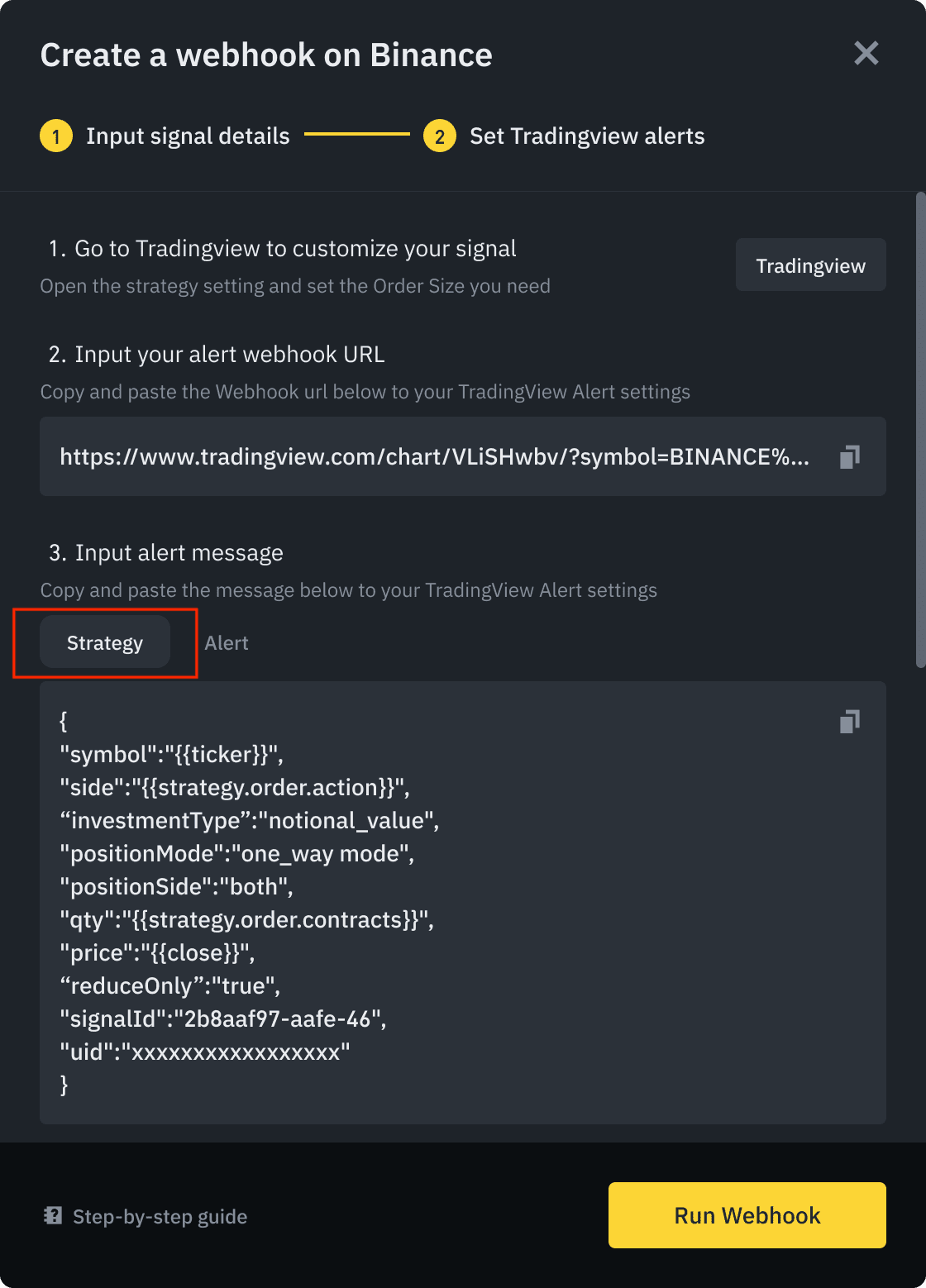
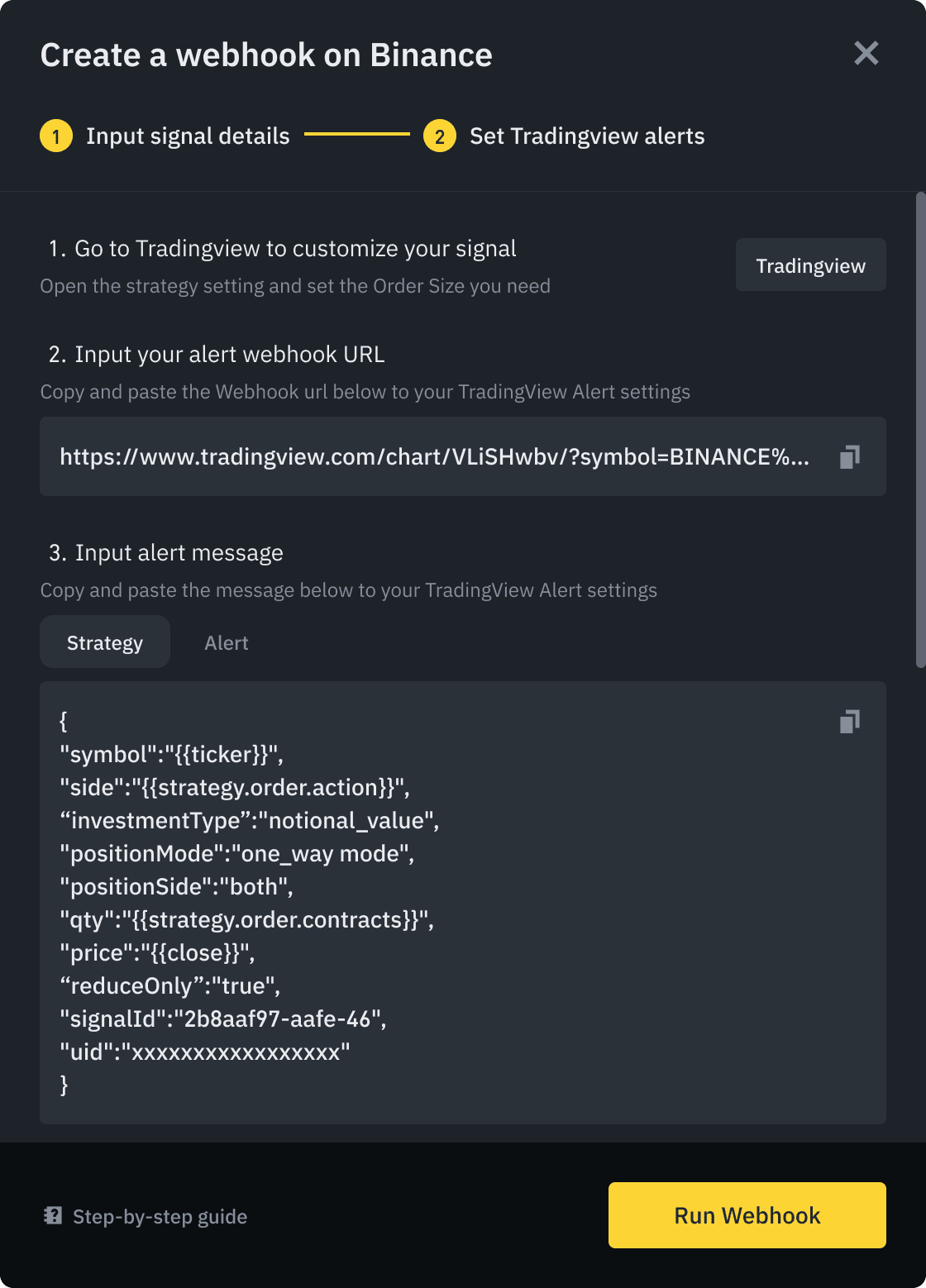
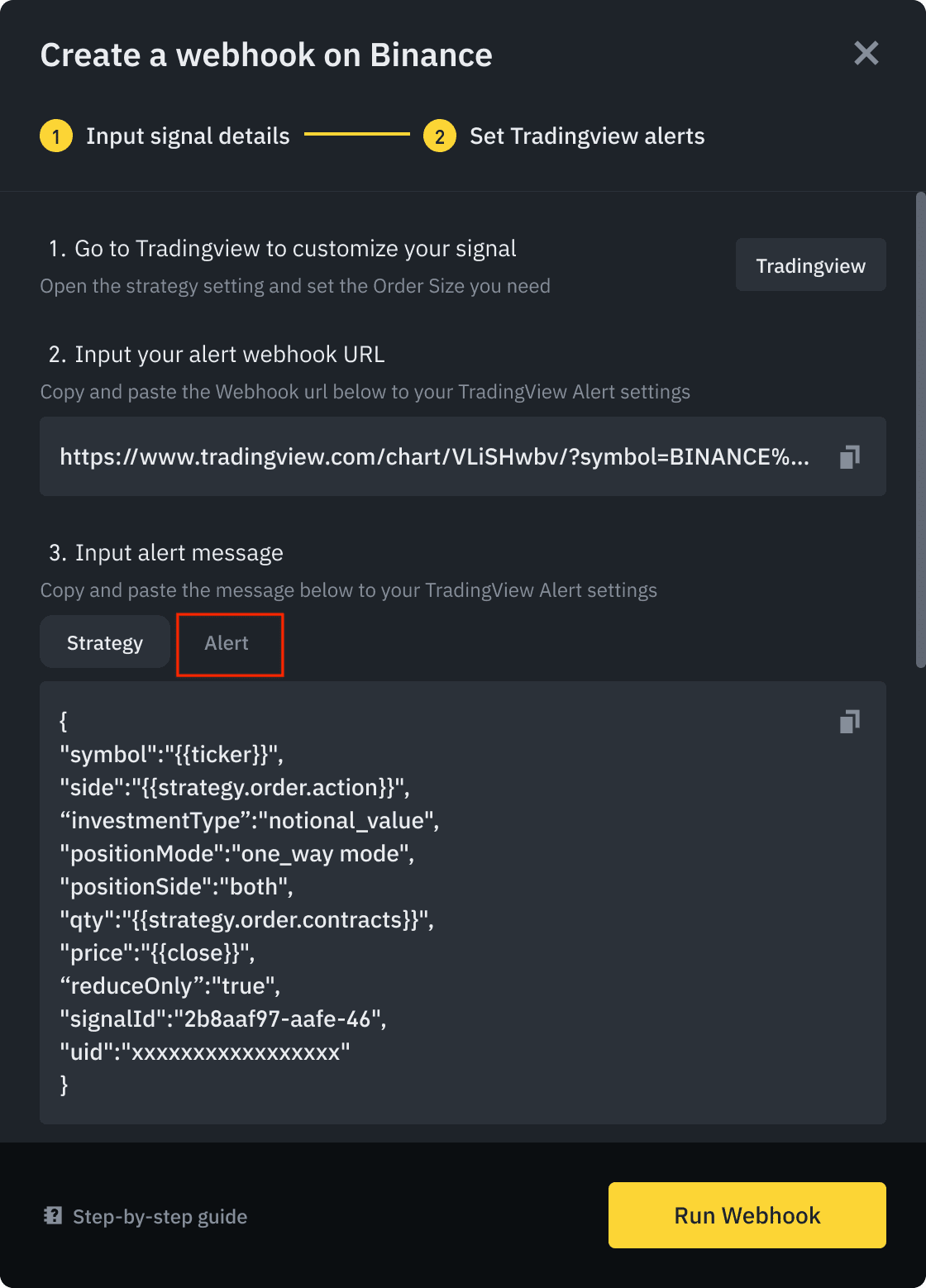
5. Vous verrez l’URL de votre webhook et le message d’alerte. Gardez-les à portée de main car vous devrez les saisir ultérieurement dans les paramètres d’alerte de TradingView.
6. Sélectionnez [Stratégie] et cliquez sur [Exécuter le Webhook], puis lisez et acceptez les Conditions générales.
Étape 2 : configurer TradingView
1. Connectez-vous à votre compte TradingView. Vous aurez besoin d’un compte TradingView Pro, Pro+ ou Premium pour intégrer Binance.
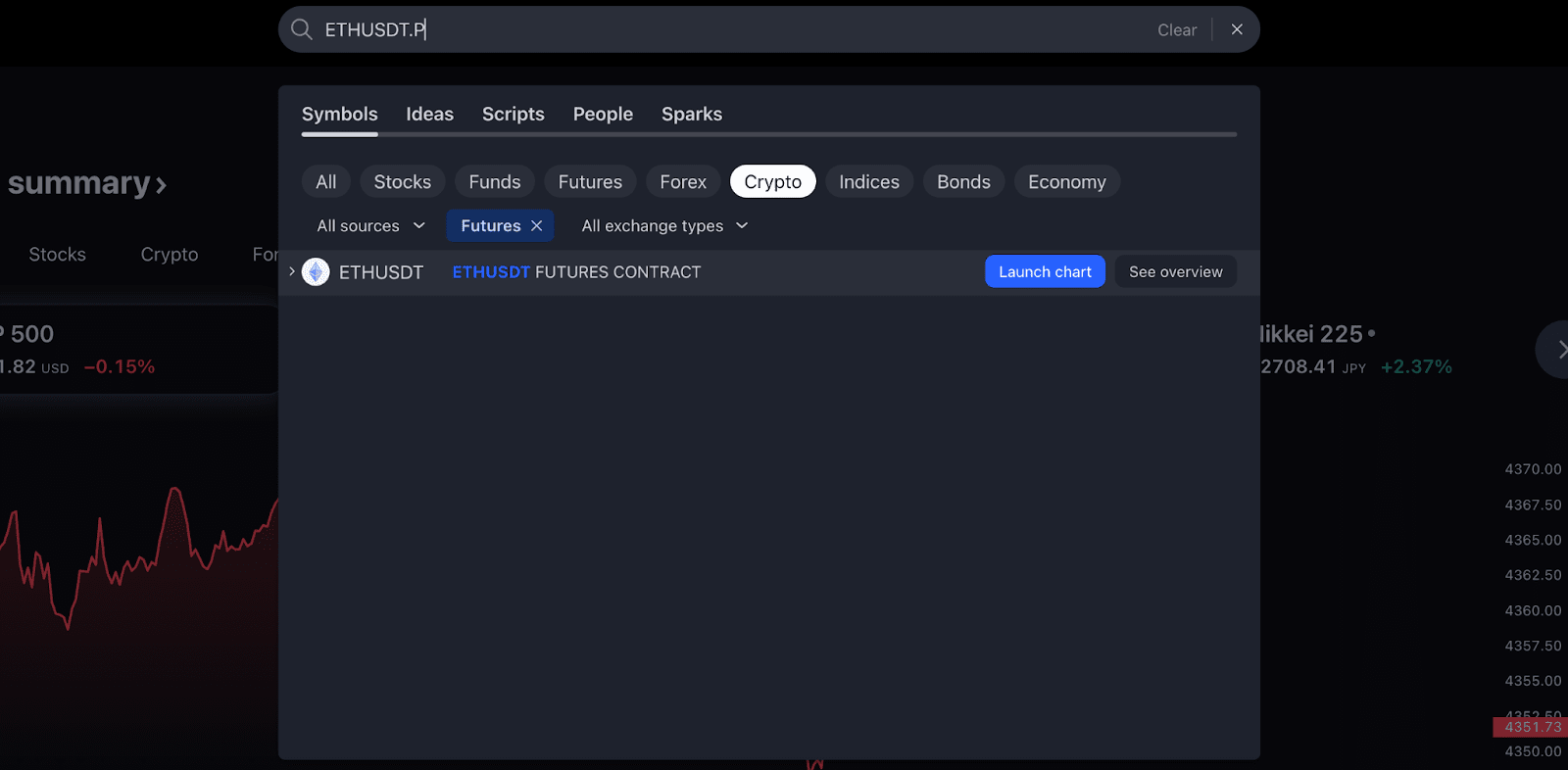
Sélectionnez une paire de trading USDⓈ-M (par exemple, ETHUSDT.P pour le contrat perpétuel Futures en ETH) et cliquez sur [Lancer le graphique].
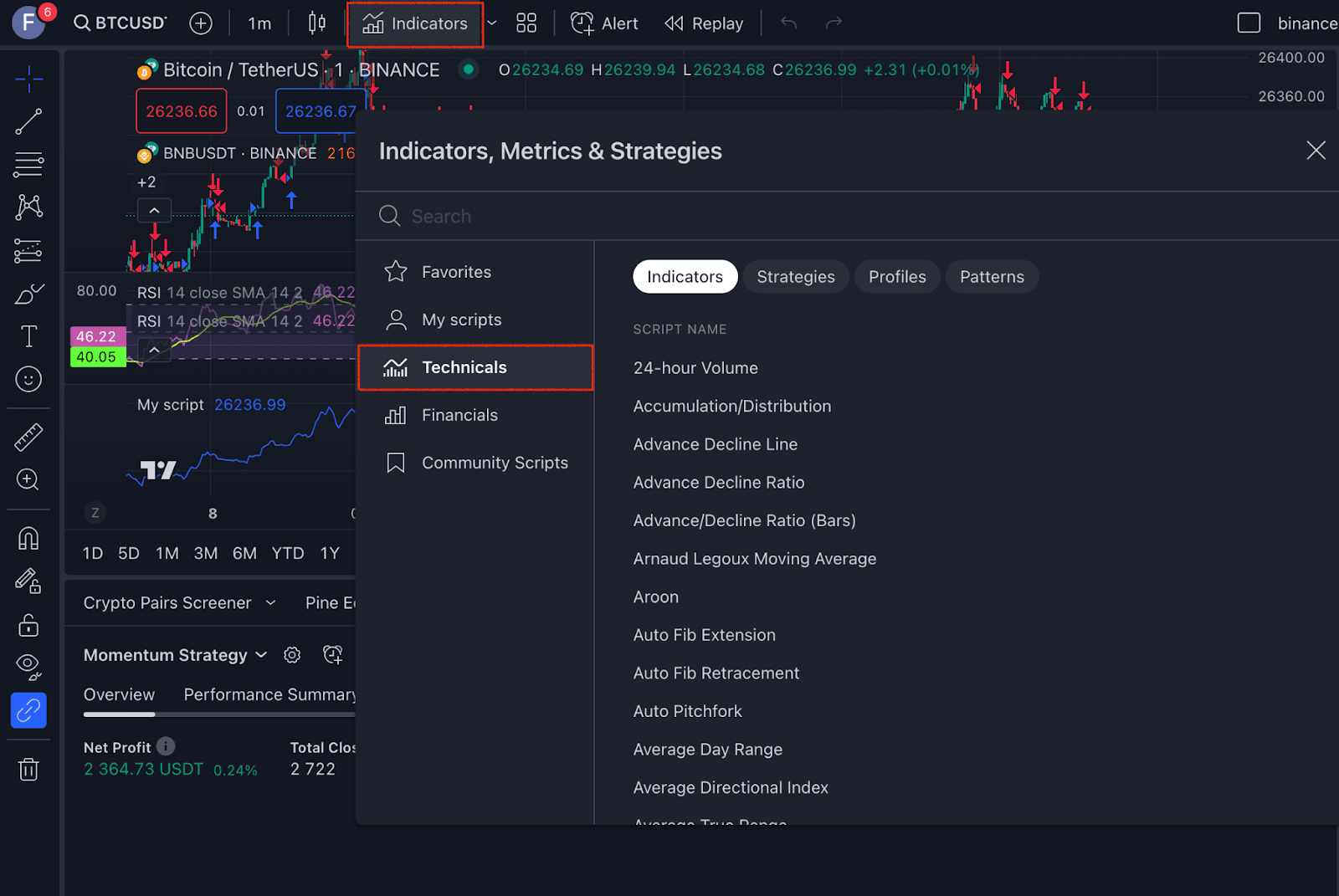
2. Importez les stratégies existantes sous [Indicateurs] - [Indicateurs techniques].
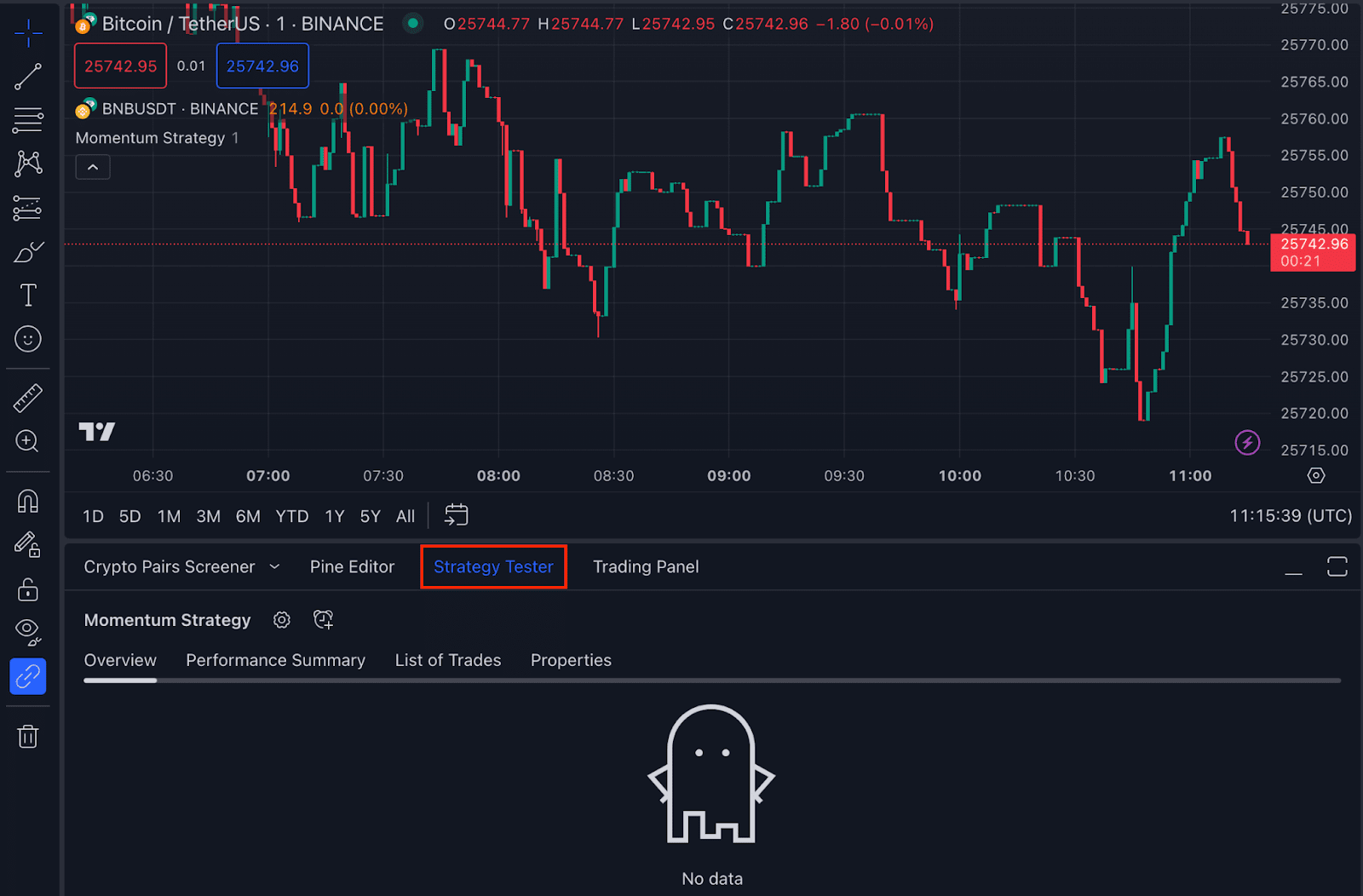
Vous pouvez également accéder à l’onglet [Testeur de stratégie] et sélectionner la stratégie que vous souhaitez personnaliser.
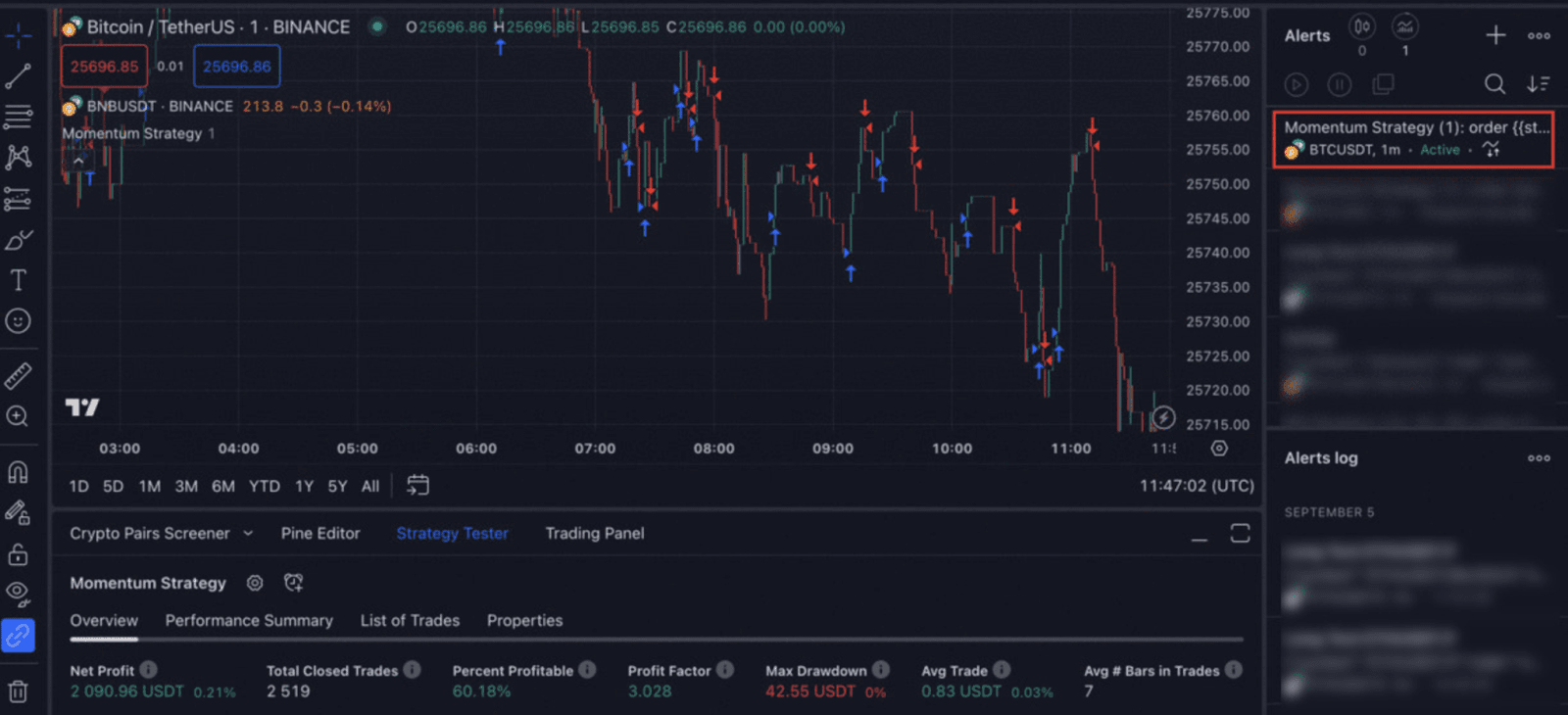
3. Confirmez vos paramètres et vous verrez la stratégie sous l’onglet [Vue d’ensemble].
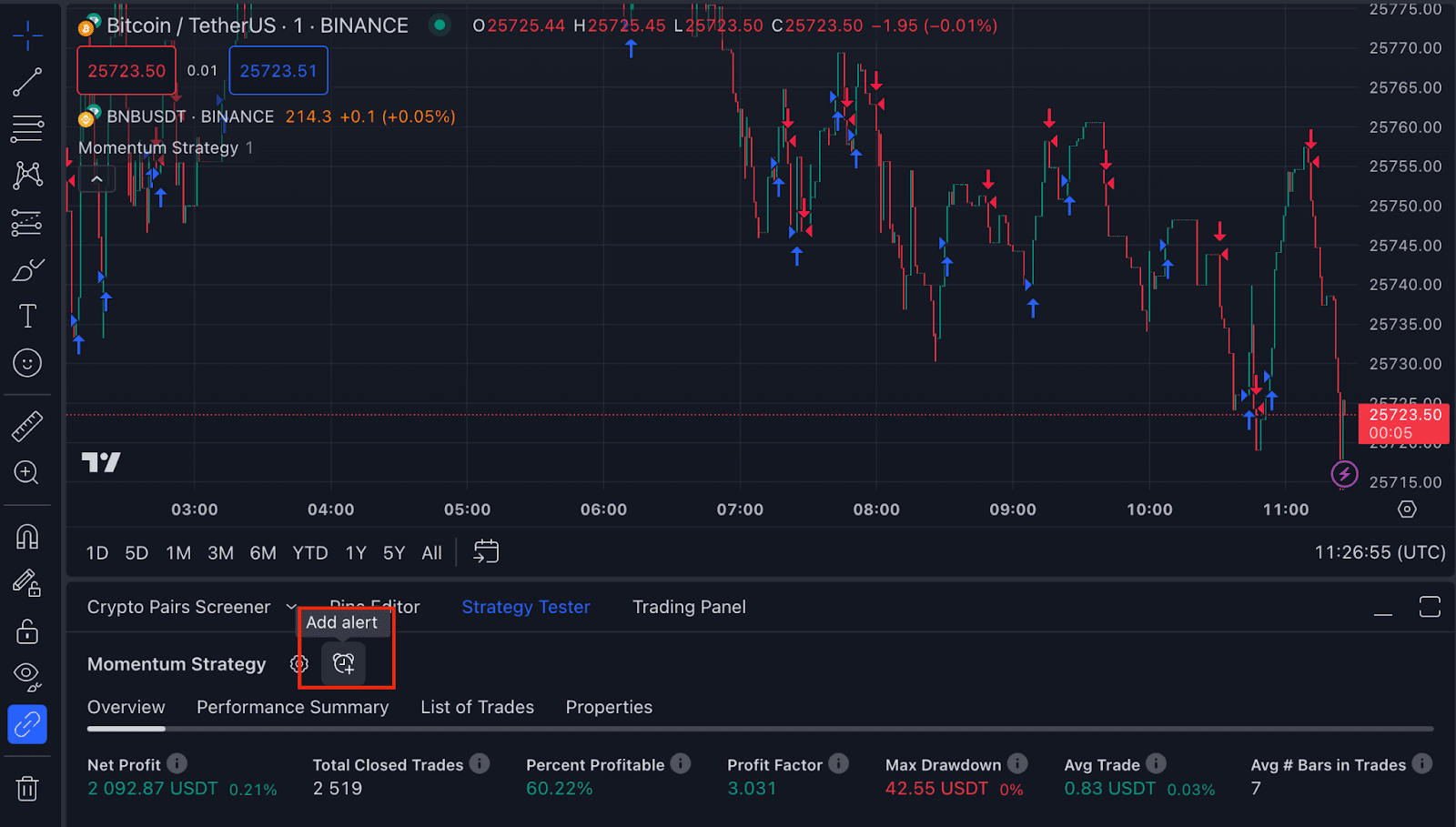
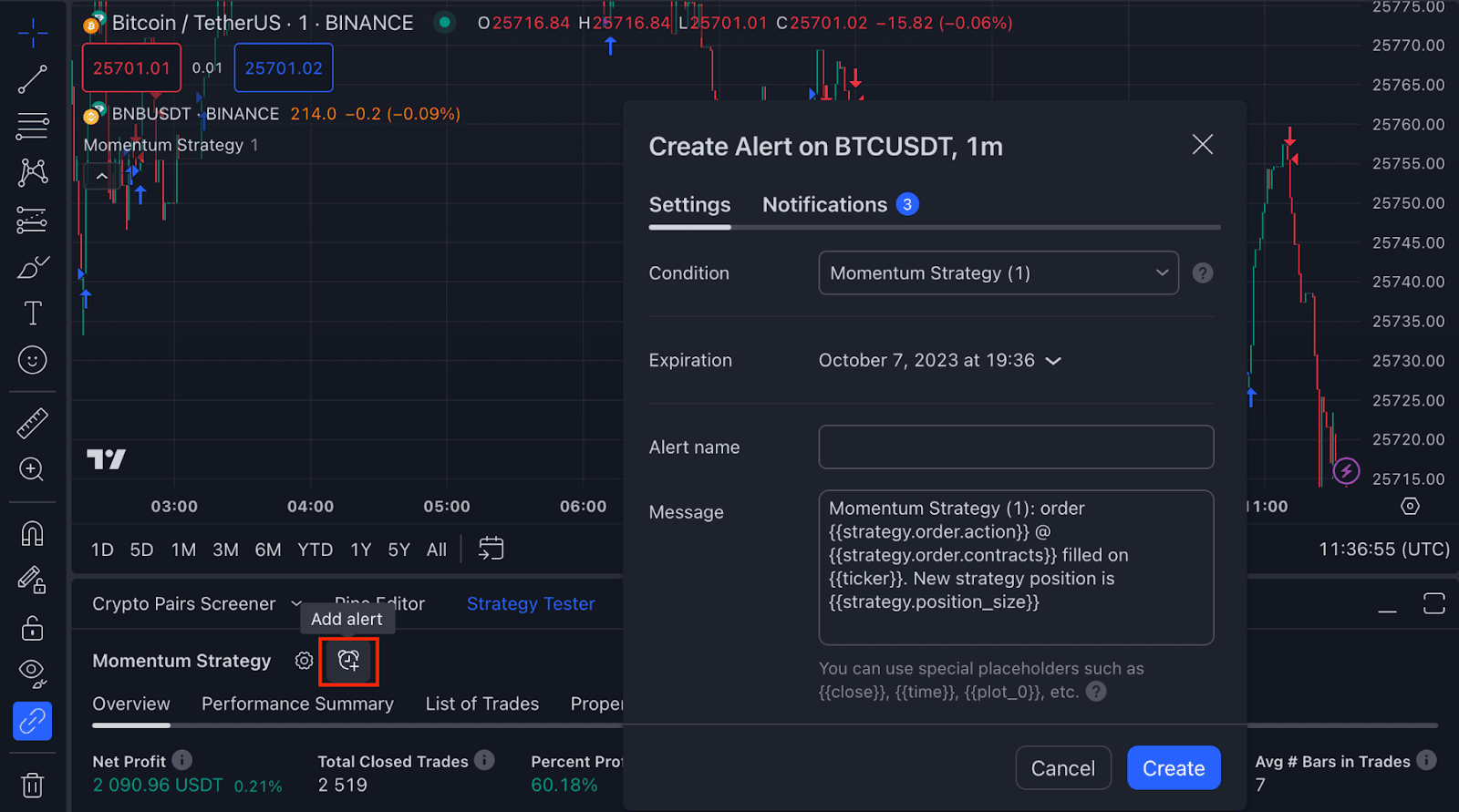
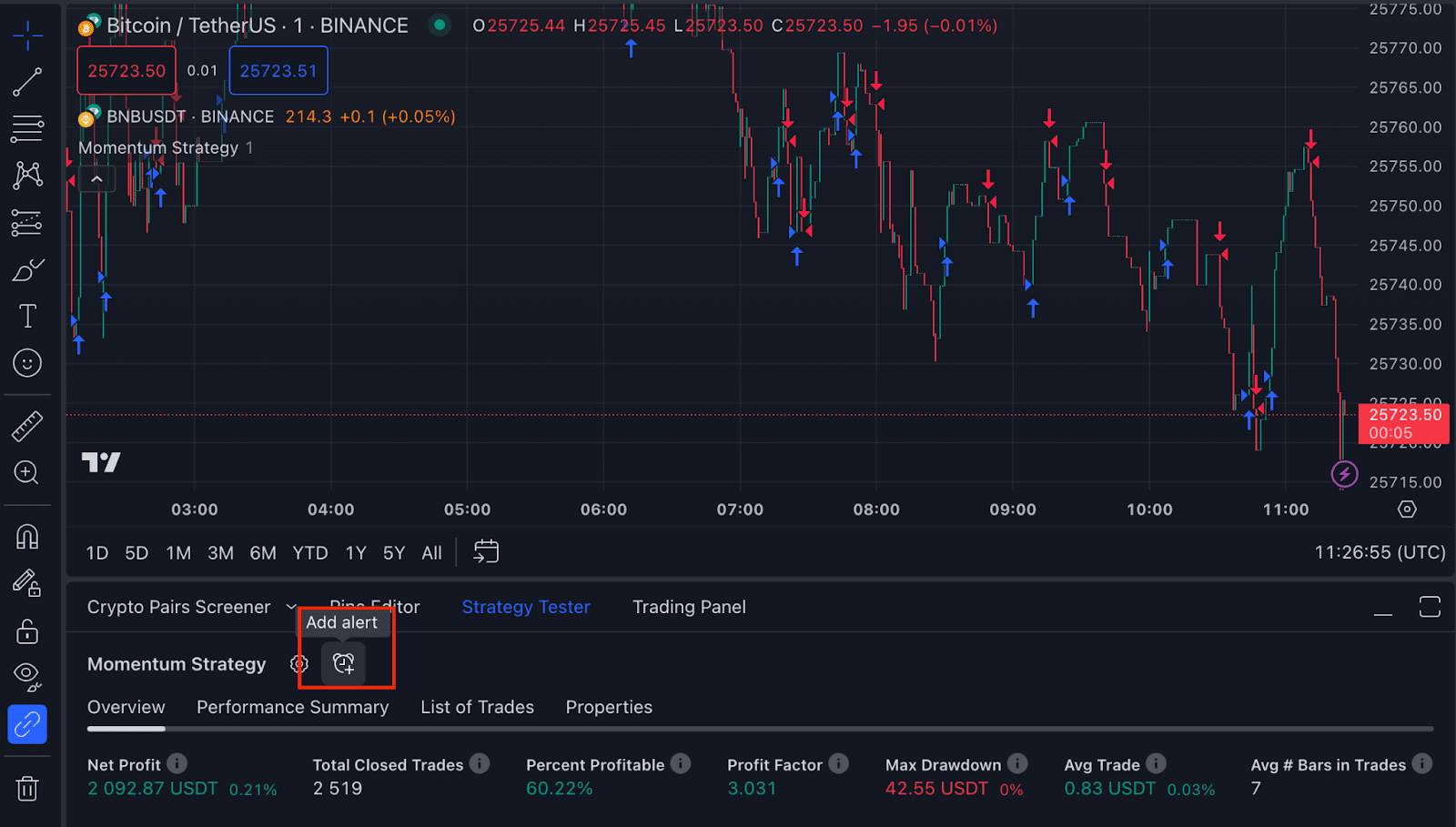
4. Cliquez sur l’icône [Ajouter une alerte] pour ajouter une alerte pour la stratégie choisie.
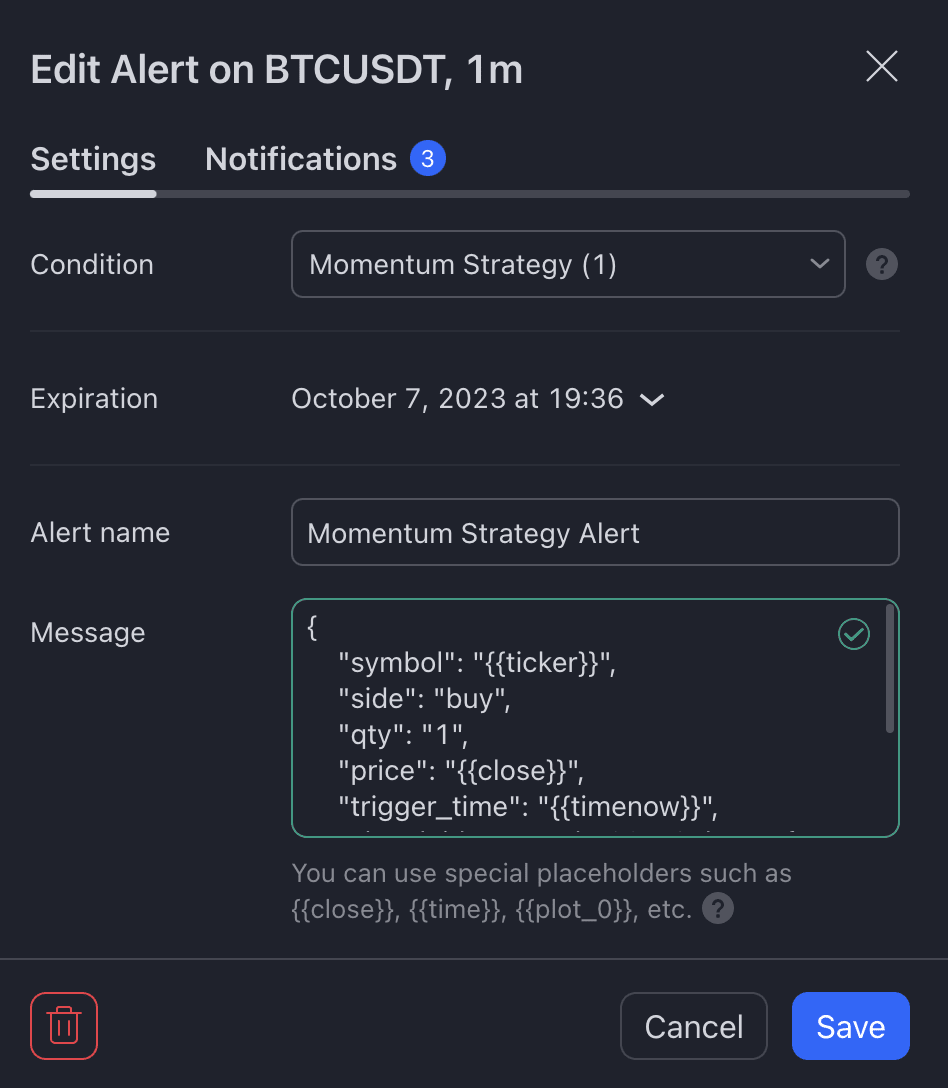
5. Sous l’onglet [Paramètres], nommez votre alerte et saisissez le message à partir de votre configuration webhook Binance.
Veuillez vous assurer que le message correspond à celui du webhook Binance.
Exemple de format de message : {"symbol » :"{{ticker}} »,"side » :"buy »,"qty » :"1 »,"price » :"{{close}} »,"trigger_time » :"{{timenow}} »,"signal_id » :"175cbc02-79eb-44ef-ac67-d0d818c6f928 »,"UID » :"xxxxx"}
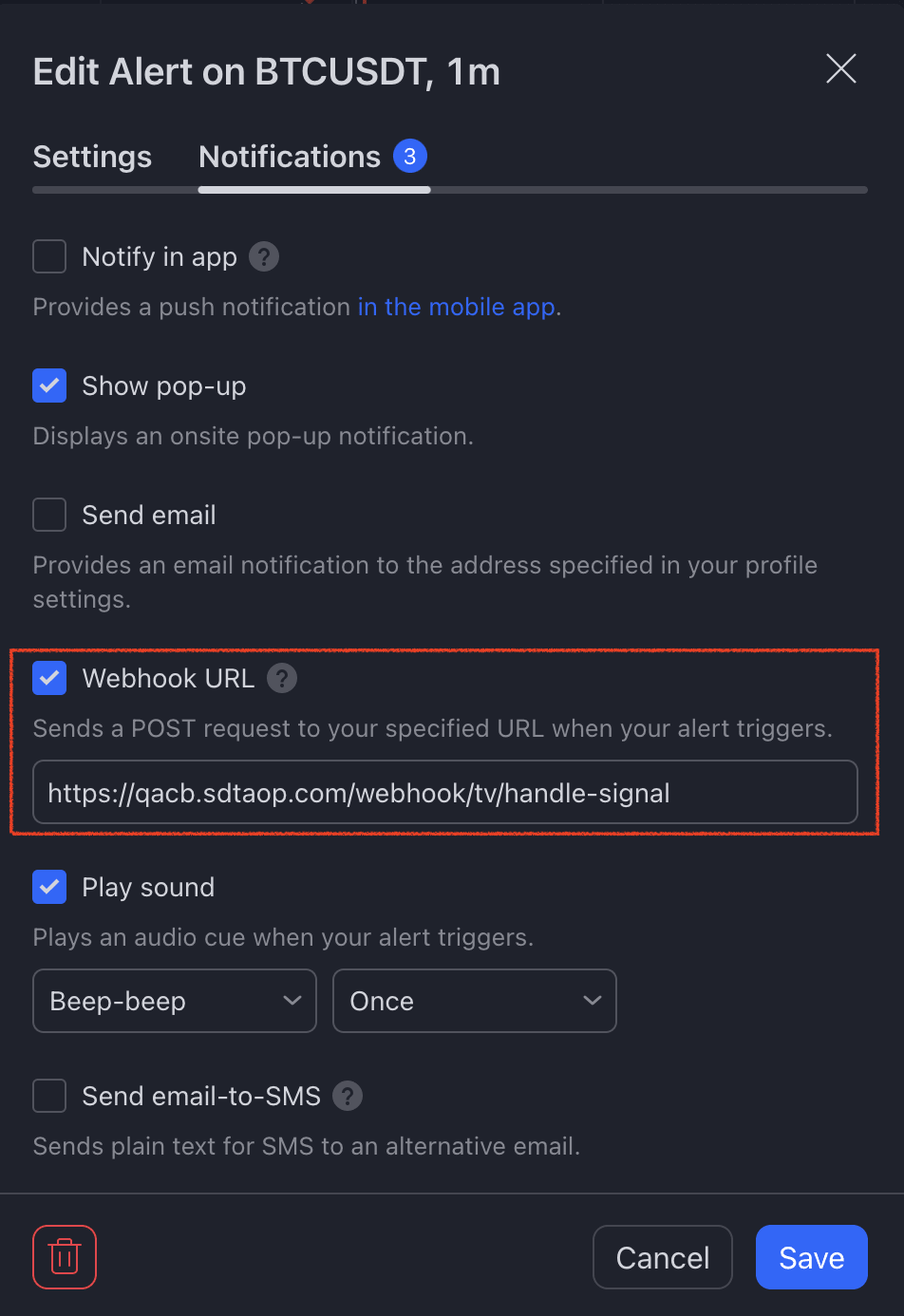
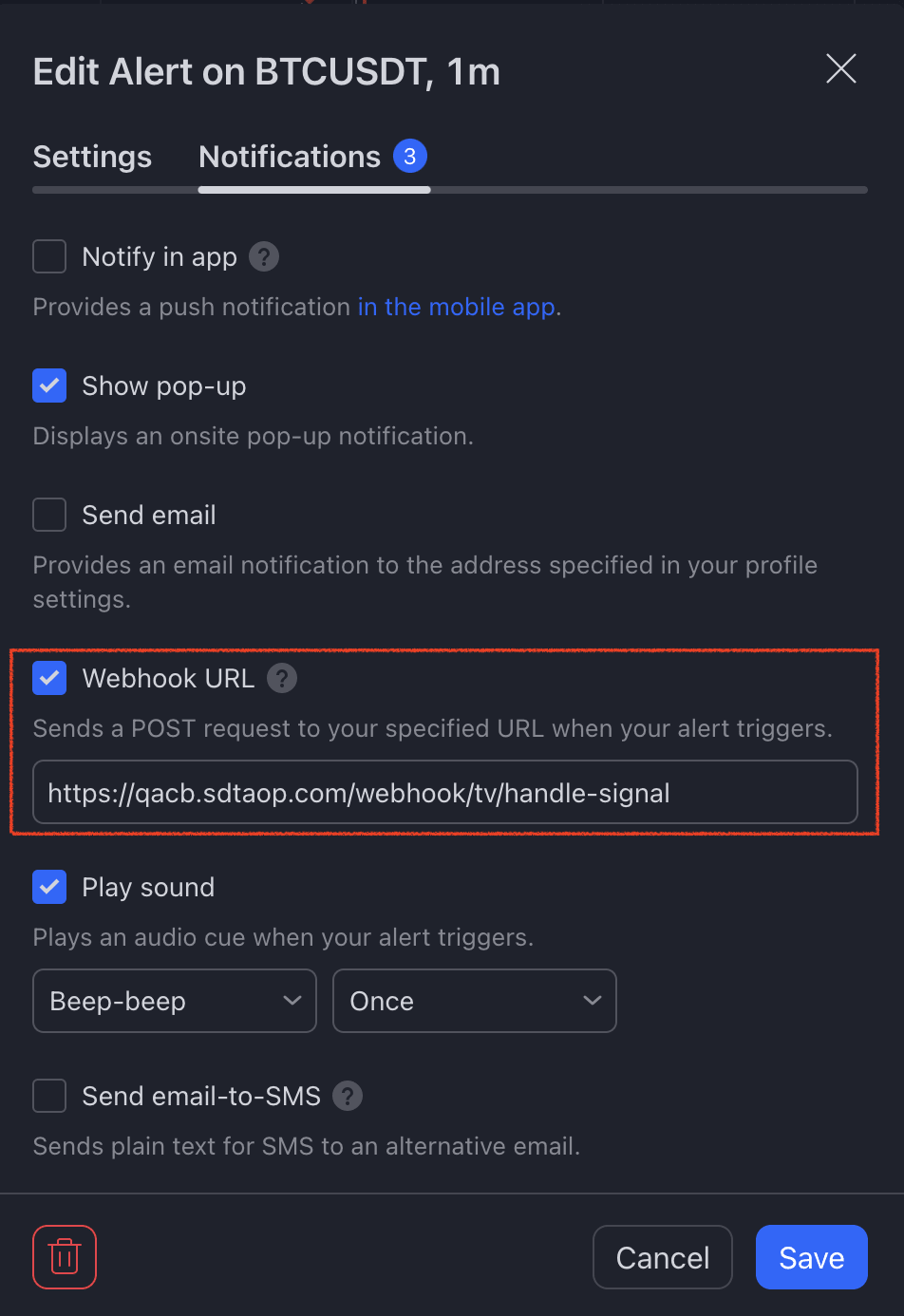
6. Sous l’onglet [Notifications], collez l’URL de l’alerte du webhook que vous avez obtenue de Binance. Cliquez sur [Enregistrer].
7. Cliquez sur [Exécuter le Webhook] pour confirmer.
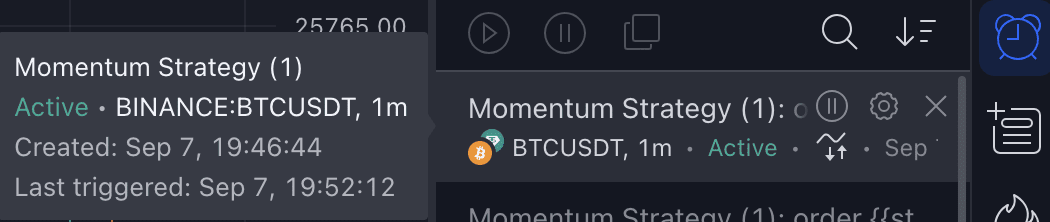
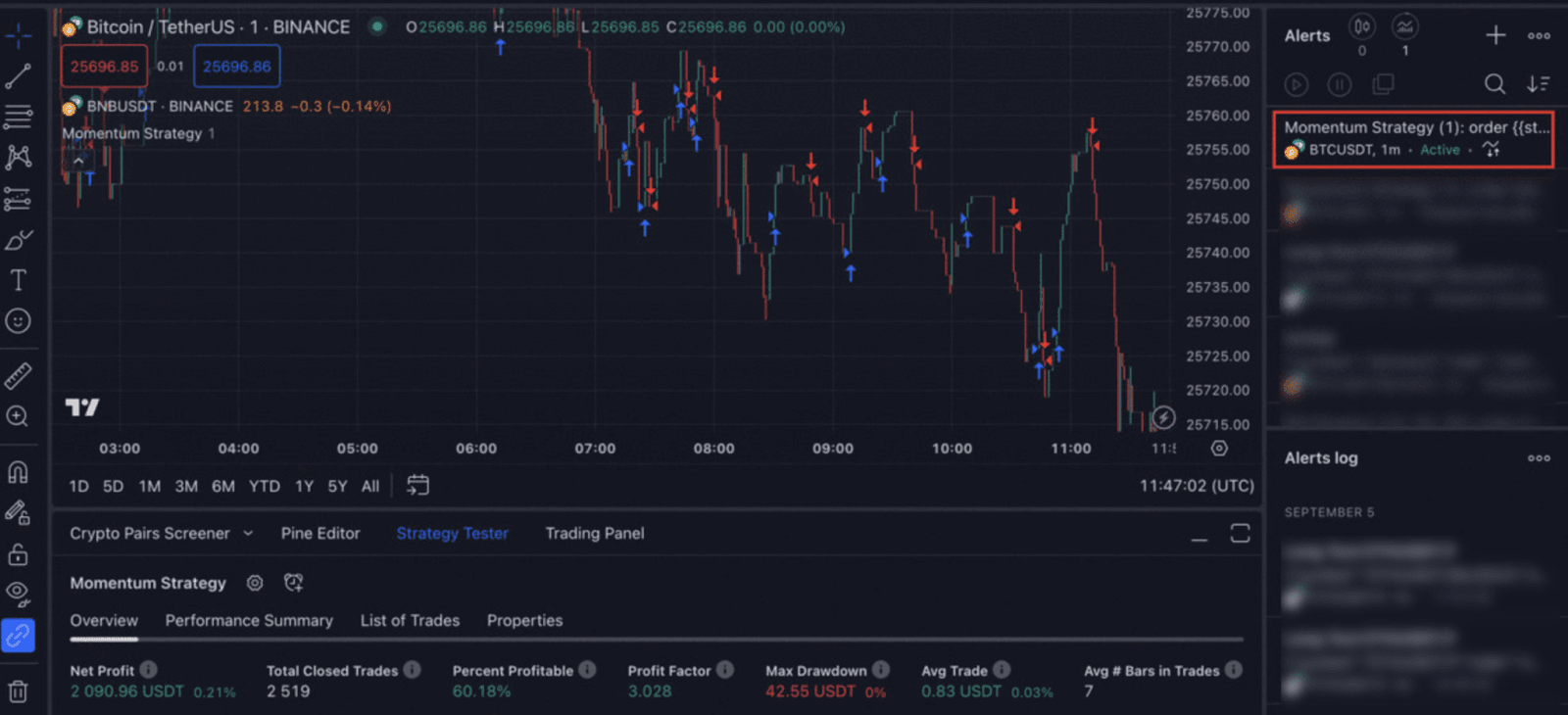
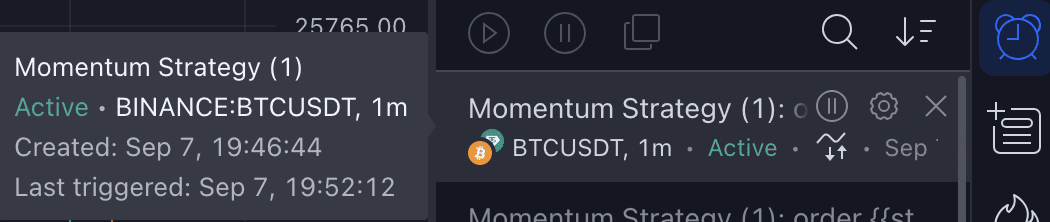
8. Vous verrez toutes les alertes sous le panneau [Alertes] à droite de l’interface TradingView. Vous pouvez survoler une alerte pour afficher ses détails.
Vous pouvez arrêter, modifier ou supprimer des alertes si nécessaire.
Type B : alerte
Étape 1 : créer un webhook sur Binance
1. Connectez-vous à votre compte Binance et accédez à l’interface de trading USDⓈ-M. Sélectionnez la paire de trading de votre choix.
2. Rendez-vous dans l’onglet [Stratégie] et choisissez [Signaux de trading du Webhook]. 2. Cliquez sur [Créer maintenant].
3. Lisez les remarques et cliquez sur [Confirmer et continuer].
4. Créez un nom pour votre signal, choisissez une paire de trading pour laquelle vous souhaitez recevoir des signaux, puis confirmez le réglage de l’ordre. Cliquez sur [Créer un signal].
Remarques :
Type d’ordre : peut sélectionner un ordre Limit ou un ordre Market, l’utilisateur(trice) peut le définir ici ou via la propriété dans TradingView
Taille de l’ordre : peut être définie en fonction du montant de l’actif de base et de l’actif de cotation du symbole sélectionné Si vous définissez la taille de l’ordre = 10, cela ne signifie pas que vous ne pouvez passer que des ordres avec la taille de l’ordre = 10, vous pouvez modifier la taille de l’ordre de votre stratégie comme vous le souhaitez. De plus, si vous choisissez COIN comme unité, {{strategy.order.contracts}} est toujours pris en charge.
Mode de position : le mode de position actuel que vous avez sélectionné.
Direction de la position : long ou short lors de la sélection du mode couverture, et les deux pour le mode unidirectionnel
Reduce only (réduire uniquement) : disponible uniquement pour le mode de position unidirectionnelle
5. Vous verrez l’URL de votre webhook et le message d’alerte. Gardez-les à portée de main car vous devrez les saisir ultérieurement dans les paramètres d’alerte de TradingView.
6. Sélectionnez [Alerte] et cliquez sur [Exécuter le Webhook], puis lisez et acceptez les Conditions générales.
Étape 2 : configurer TradingView
1. Connectez-vous à votre compte TradingView. Vous aurez besoin d’un compte TradingView Pro, Pro+ ou Premium pour intégrer Binance.
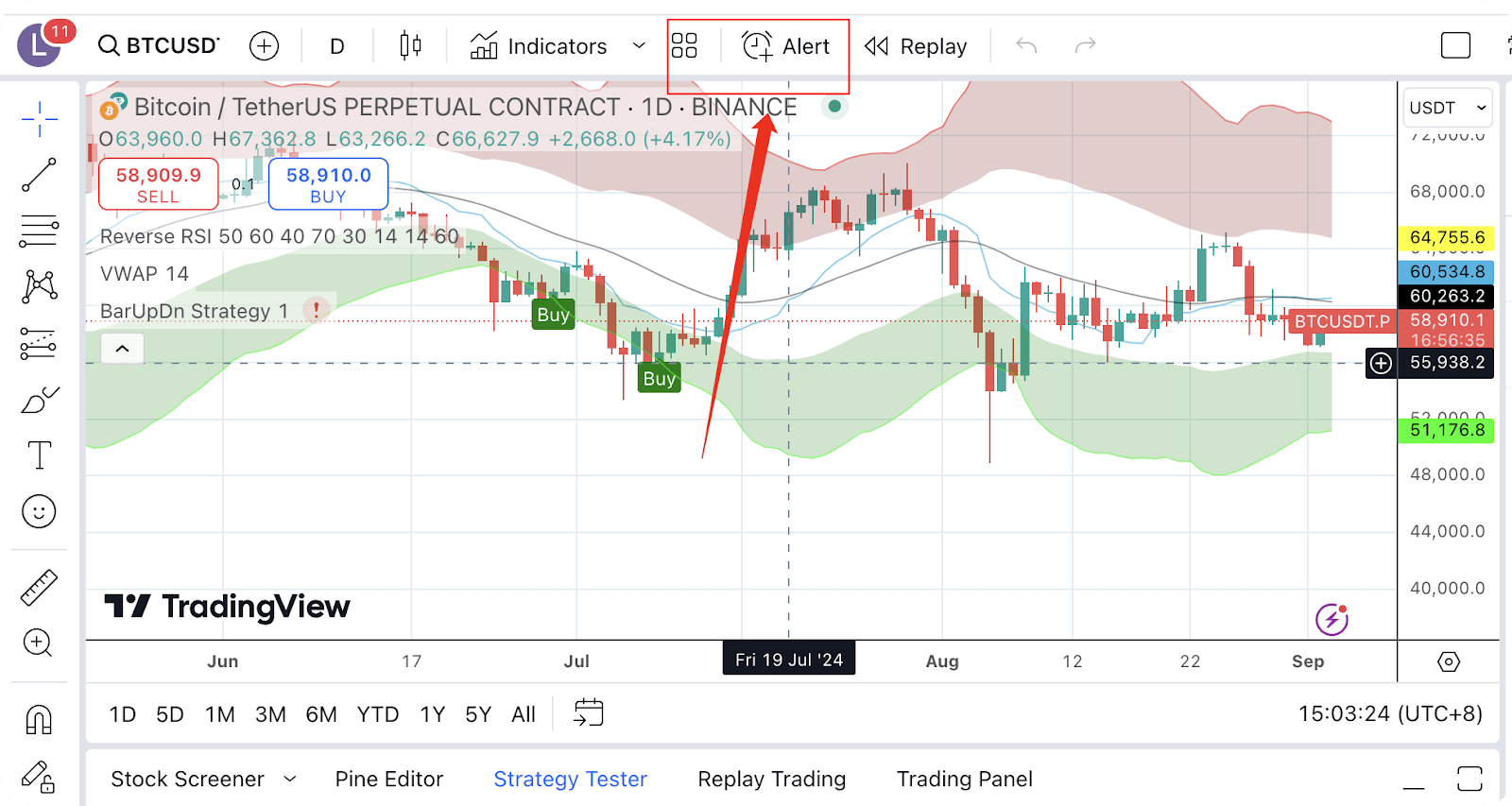
2. Cliquez sur l’icône [Ajouter une alerte] pour ajouter une alerte pour la stratégie choisie.
3. Sous l’onglet [Paramètres], nommez votre alerte et saisissez le message à partir de votre configuration Webhook Binance.
Veuillez vous assurer que le message correspond à celui du webhook Binance.
Exemple de format de message : {"symbol » :"{{ticker}} »,"side » :"buy »,"qty » :"1 »,"price » :"{{close}} »,"trigger_time » :"{{timenow}} »,"signal_id » :"175cbc02-79eb-44ef-ac67-d0d818c6f928 »,"UID » :"xxxxx"}
4. Sous l’onglet [Notifications], collez l’URL de l’alerte du Webhook que vous avez obtenue de Binance. Cliquez sur [Enregistrer].
5. Cliquez sur [Exécuter le Webhook] pour confirmer.
6. Vous verrez toutes les alertes sous le panneau [Alertes] à droite de l’interface TradingView. Vous pouvez survoler une alerte pour afficher ses détails.
Vous pouvez arrêter, modifier ou supprimer des alertes si nécessaire.
Qu’est-ce que le TradingView ?
TradingView est une plateforme complète de graphiques et d’analyse conçue pour tous les traders et investisseurs. Cette plateforme fournit des flux de données détaillés et en temps réel provenant de plusieurs plateforme d’échange mondiales, couvrant un large éventail d’instruments financiers. La force de la plateforme réside dans sa panoplie d’outils :
Outils graphiques complets : plus de 100 indicateurs techniques intégrés permettent aux utilisateurs d’analyser les tendances et les modèles du marché de manière exhaustive.
Indicateurs personnalisés : au-delà des outils intégrés, il existe une vaste bibliothèque d’indicateurs et de scripts personnalisés développés par une communauté active. Ces outils fournissent des solutions et des informations sur mesure aux traders ayant des besoins spécifiques.
Intégration des courtiers : pour ceux qui ont des courtiers compatibles, TradingView peut servir de solution tout-en-un. Les utilisateurs peuvent superposer le flux de prix en temps réel de leur courtier directement sur les graphiques de TradingView, ce qui permet une analyse et un trading transparents.
2. Quels types de trades sont pris en charge dans le cadre de l’intégration du webhook ?
Actuellement, l’intégration prend en charge les ordres Limit et Market avec un GTC (bon jusqu’à annulation ou Good ’Til Canceled). Cependant, vous pouvez définir un TP (Take profit) et un SL (Stop loss) manuellement sur vos positions.
3. Y a-t-il des limites d’utilisation ?
Chaque utilisateur ou utilisatrice dispose d’un maximum de 100 signaux actifs (dont les signaux en pause et ceux en cours d’utilisation). Bien que chaque signal puisse déclencher un nombre illimité de trades, les signaux se terminent automatiquement après 20 tentatives infructueuses.
4. Quelles sont les erreurs courantes ?
Vous pouvez rencontrer des erreurs telles que :
Le symbole ne correspond pas : le symbole reçu du signal ne correspond pas à celui sélectionné par l’utilisateur(trice) lors de la création du webhook.
Échec du contrôle de conformité.
Marge insuffisante : passer le montant de l’ordre via l’actif de cotation du symbole sélectionné alors que l’ordre est passé via le montant de l’actif de base.
Incompatibilité en mode de position : la direction de la position de l’ordre ne correspond pas au paramètre de l’utilisateur(trice).
Prix/quantité invalide/la quantité de l’ordre n’est pas au bon format : taille de l’ordre avec des décimales incorrectes ou taille de l’ordre inférieure au montant minimal de l’ordre.
5. Comment accéder à l’historique de mes trades et aux statuts de mes ordres ?
Vous pouvez consulter votre historique de trading, le statut de vos ordres, vos G et P et bien plus encore sous l’onglet [Signaux du trading du Webhook] sur Binance. Pour un,aperçu détaillé, cliquez sur un signal.
6. Que dois-je faire si mes trades ne sont pas exécutés ?
Si vos trades ne sont pas exécutés :
Vérifiez que le signal est actif sur Binance. Si ce n’est pas le cas, activez-le en cliquant sur [Exécuter le Webhook].
Assurez-vous que les détails des trades envoyés depuis TradingView correspondent aux symboles sur Binance.
7. Qui puis-je contacter pour obtenir de l’aide ?
Si vous avez besoin d’aide, vous pouvez contacter le service client de Binance. Veuillez fournir votre UID et les détails pertinents du signal.
Inscrivez-vous pour obtenir des récompenses
Inscrivez-vous maintenant et obtenez une réduction de 100 USDT sur les frais de trading [pour les utilisateurs vérifiés]