Avertissement : conformément aux exigences du règlement MiCA, les stablecoins non réglementés sont soumis à certaines restrictions pour les utilisateurs de l’EEE. Pour en savoir plus, veuillez cliquer ici.
Binance introduit une nouvelle fonctionnalité d’espace de chat, qui permet de regrouper toutes les communications en cours et passées avec la même contrepartie dans cet espace de chat.


La liste des contacts s’affichera si vous accédez à l’espace de chat via la zone Express et la zone P2P.
Dans la liste des contacts, vous verrez vos chats classés en trois catégories : « Tous », « Ordres en cours » et « Non lus ».
Les contreparties avec lesquelles vous avez effectué des trades auparavant seront automatiquement ajoutées à cette liste.
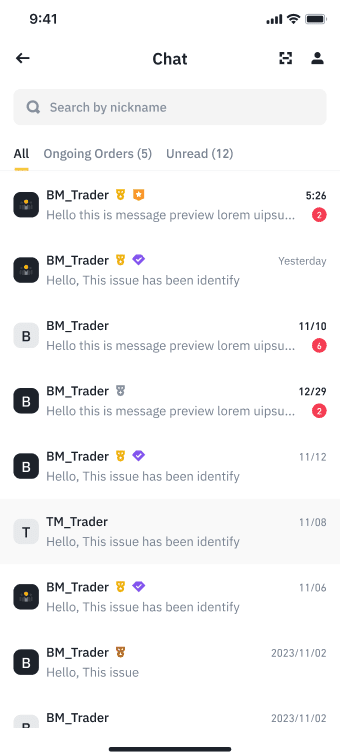
Vous pouvez également trouver ces contreparties via la « fonctionnalité de recherche ».

L’espace de chat prend également en charge l’utilisation d’un code QR pour permettre aux autres de vous trouver.
1. Appuyez sur [Profil] dans le coin supérieur droit pour accéder à votre page de profil.
2. Appuyez sur le bouton [Partager] dans le coin supérieur droit. Un code QR est créé et vous pouvez partager votre profil via une image ou un lien.


3. Une fois le code QR reçu, la contrepartie peut effectuer les actions suivantes :

4. Une fois que vous entrez dans l’espace de chat, tous les messages avec le même interlocuteur y seront affichés.

Détails de l’ordre : tout ordre en cours avec la contrepartie sera affiché dans la barre supérieure. Si l’ordre que vous avez sélectionné pour entrer dans l’espace de chat ne correspond pas à l’ordre en cours, aucune bannière n’apparaîtra.
Utilisez la fonctionnalité de recherche pour trouver les messages liés au numéro d’ordre sélectionné ou synchroniser les messages d’anciens ordres dans ce nouveau chat. La recherche d’ordres est disponible dans le nouveau chat, et il existe deux méthodes pour trouver votre ordre :
Option 1 : appuyez sur le bouton « Loupe »

Option 2: appuyez sur [...] dans le coin supérieur droit de la page, puis appuyez sur [Rechercher].

Vous pouvez également partager vos annonces dans l’espace de chat :
Remarque : si votre contrepartie ou vous n’avez pas d’annonce disponible, l’onglet ne s’affichera pas.

