Avertissement : conformément aux exigences du règlement MiCA, les stablecoins non réglementés sont soumis à certaines restrictions pour les utilisateurs de l’EEE. Pour en savoir plus, veuillez cliquer ici.
Vous pouvez désormais acheter des cryptos en utilisant votre compte PayPal sur Binance, via le site Web ou l’application. Actuellement, la seule monnaie prise en charge est l’EUR.
1. Connectez-vous à votre application de Binance et appuyez sur [Ajouter des fonds] - [Acheter avec des EUR].
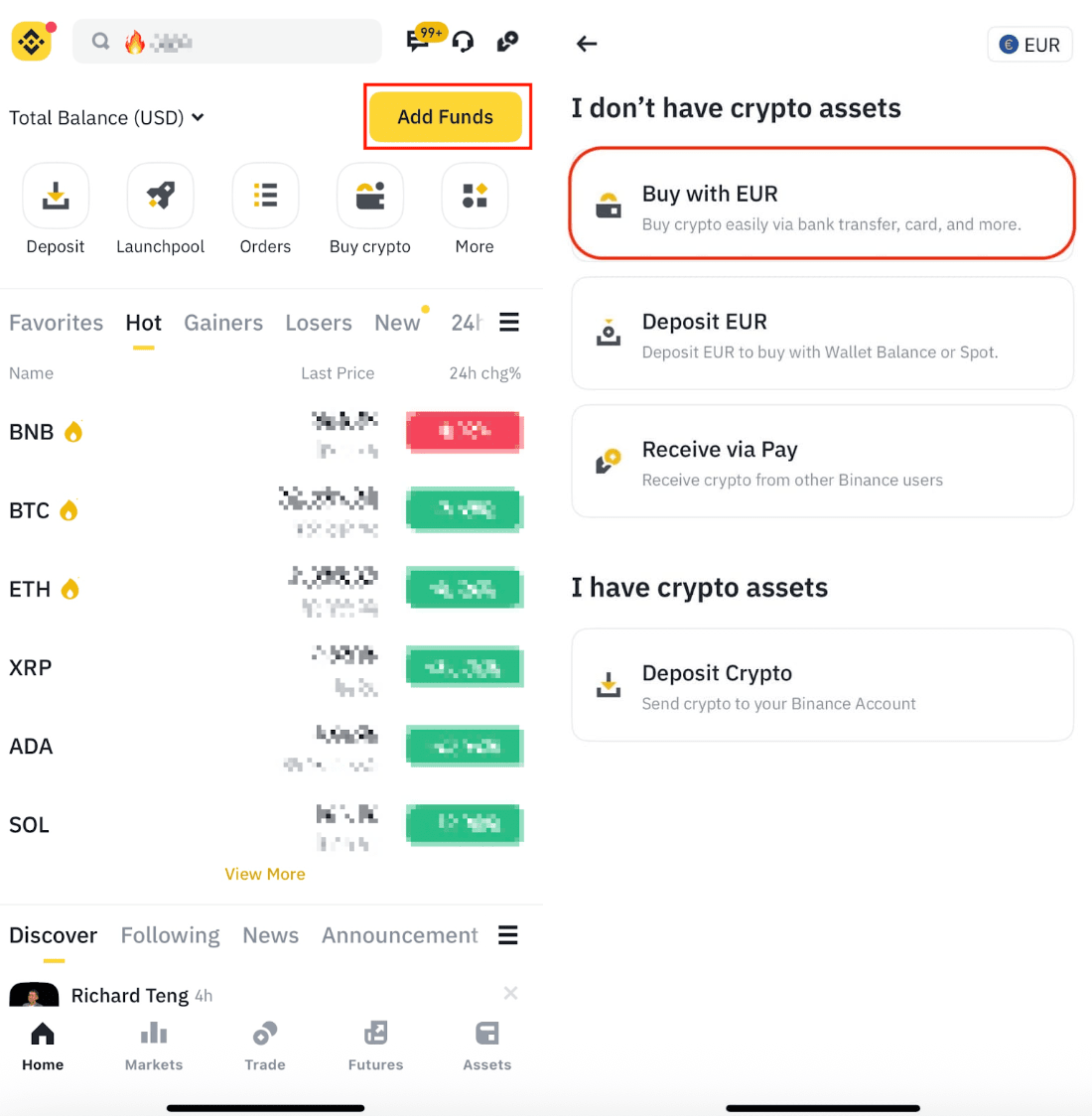
Vous pouvez également appuyer sur [Actifs] - [Acheter].
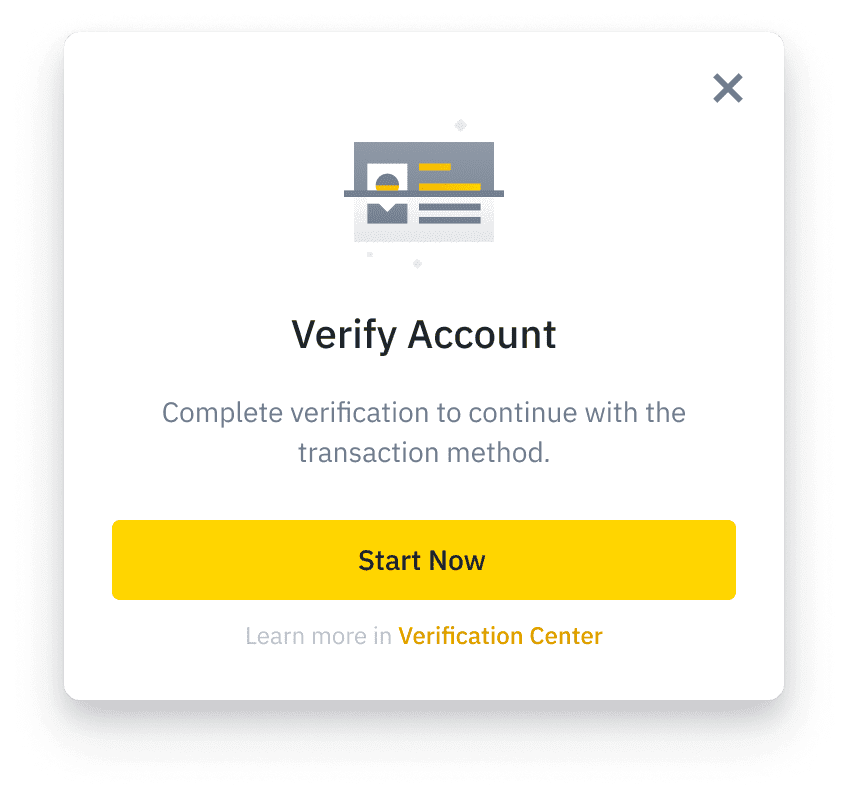
2. Si vous n’avez pas encore effectué la vérification d’identité pour votre compte Binance, vous serez invité à le faire à cette étape. Appuyez sur [Commencer maintenant] pour continuer.
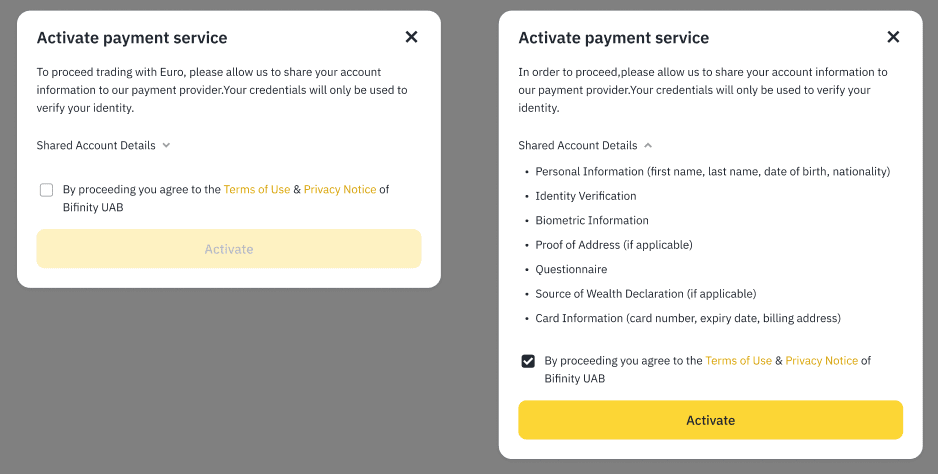
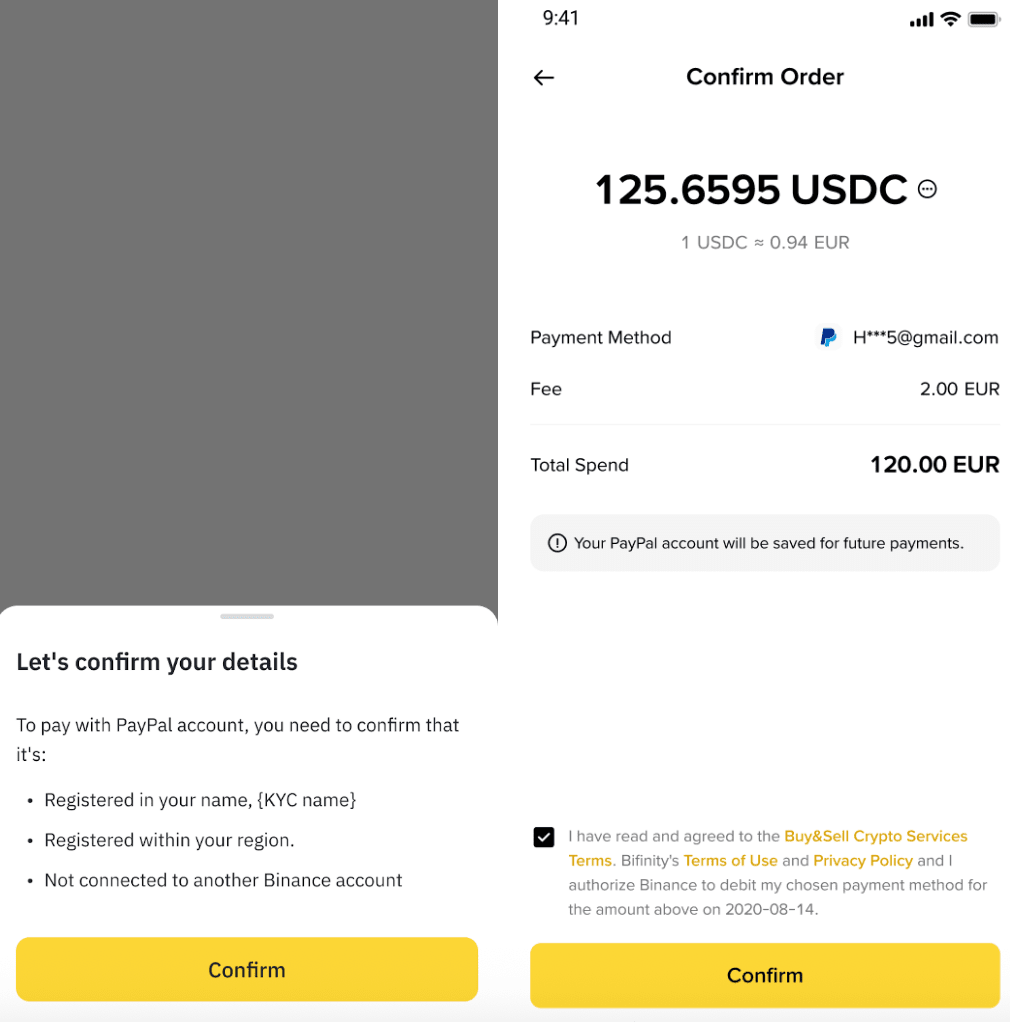
3. Si c’est la première fois que vous utilisez PayPal comme moyen de paiement, vous serez invité à activer ce mode de paiement à cette étape. Appuyez sur [Activer] pour continuer.
4. Choisissez la cryptomonnaie que vous souhaitez acheter et sélectionnez [Paypal] sous « mode de paiement ». Saisissez le montant que vous souhaitez acheter et appuyez sur [Aperçu de l’ordre] pour continuer.
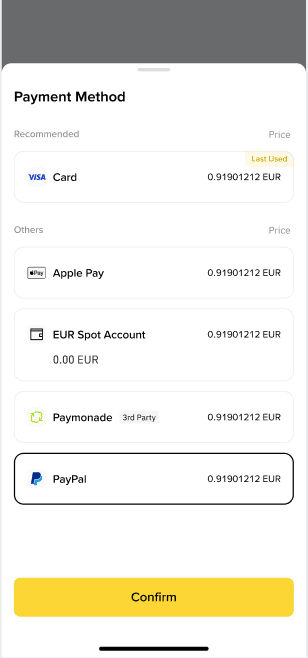
5. Vérifiez les détails de l’ordre sur la page [Confirmer l’ordre], et appuyez sur [Confirmer] pour continuer.
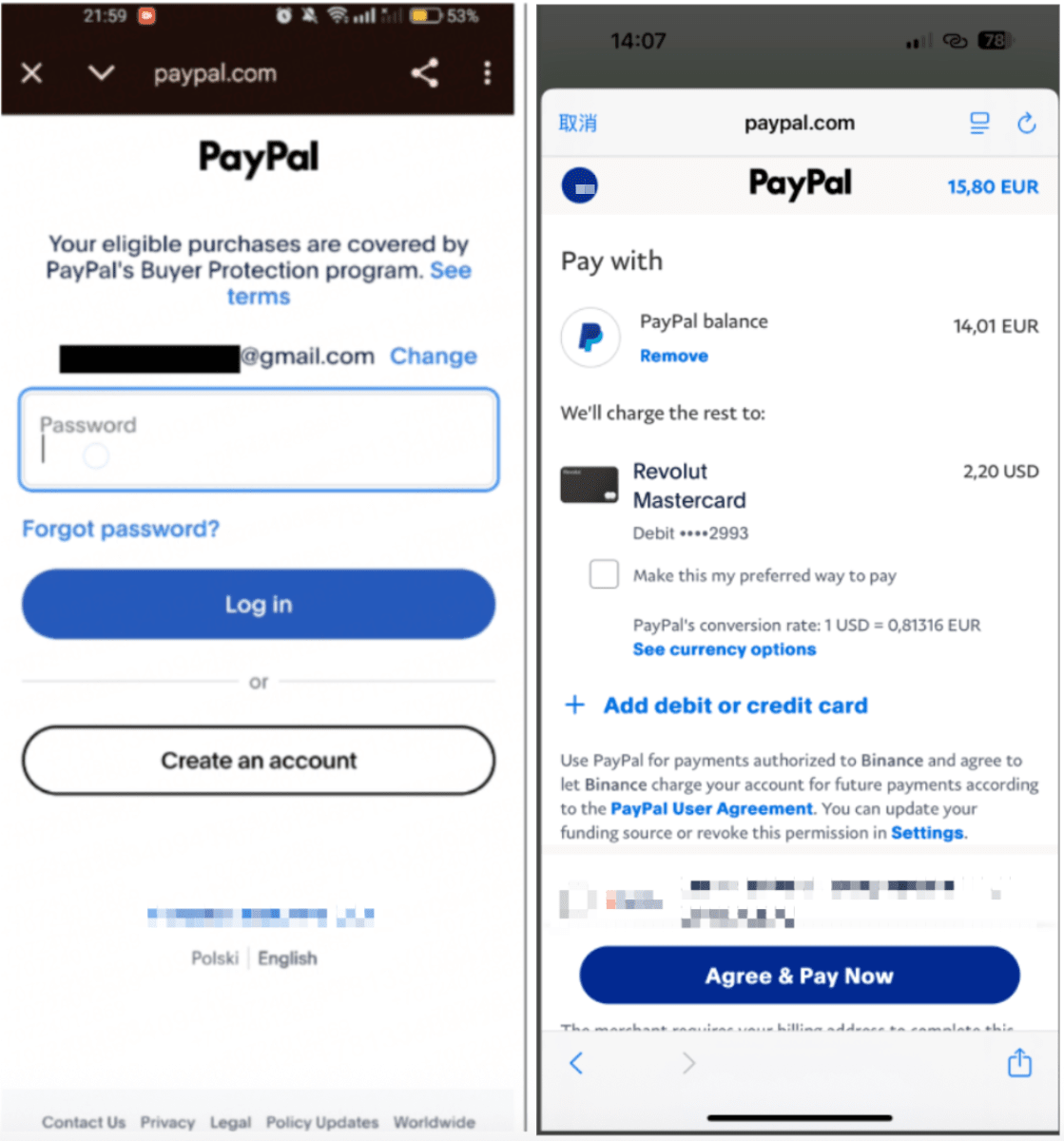
6. Vous serez redirigé vers la plateforme de PayPal à cette étape. Complétez les étapes requises sur PayPal.
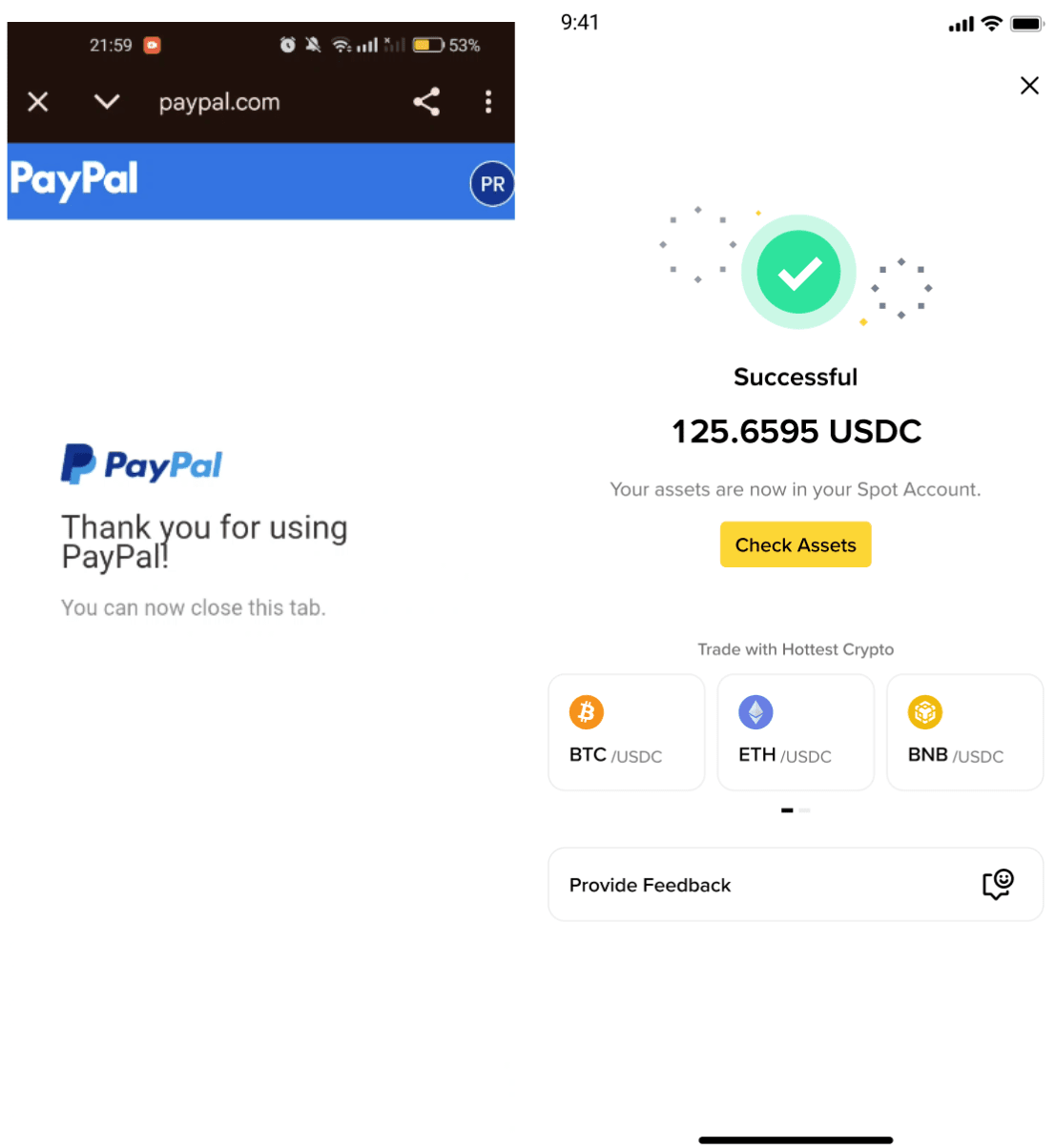
7. Traitement du paiement : veuillez prévoir un délai pour le traitement du paiement. Une fois le paiement confirmé, vos cryptomonnaies seront créditées sur votre compte.
1. Connectez-vous à votre compte Binance sur le site Web. Rendez-vous sur [Acheter des cryptos] - [Acheter et vendre]. Sélectionnez EUR et choisissez le token que vous souhaitez acheter.
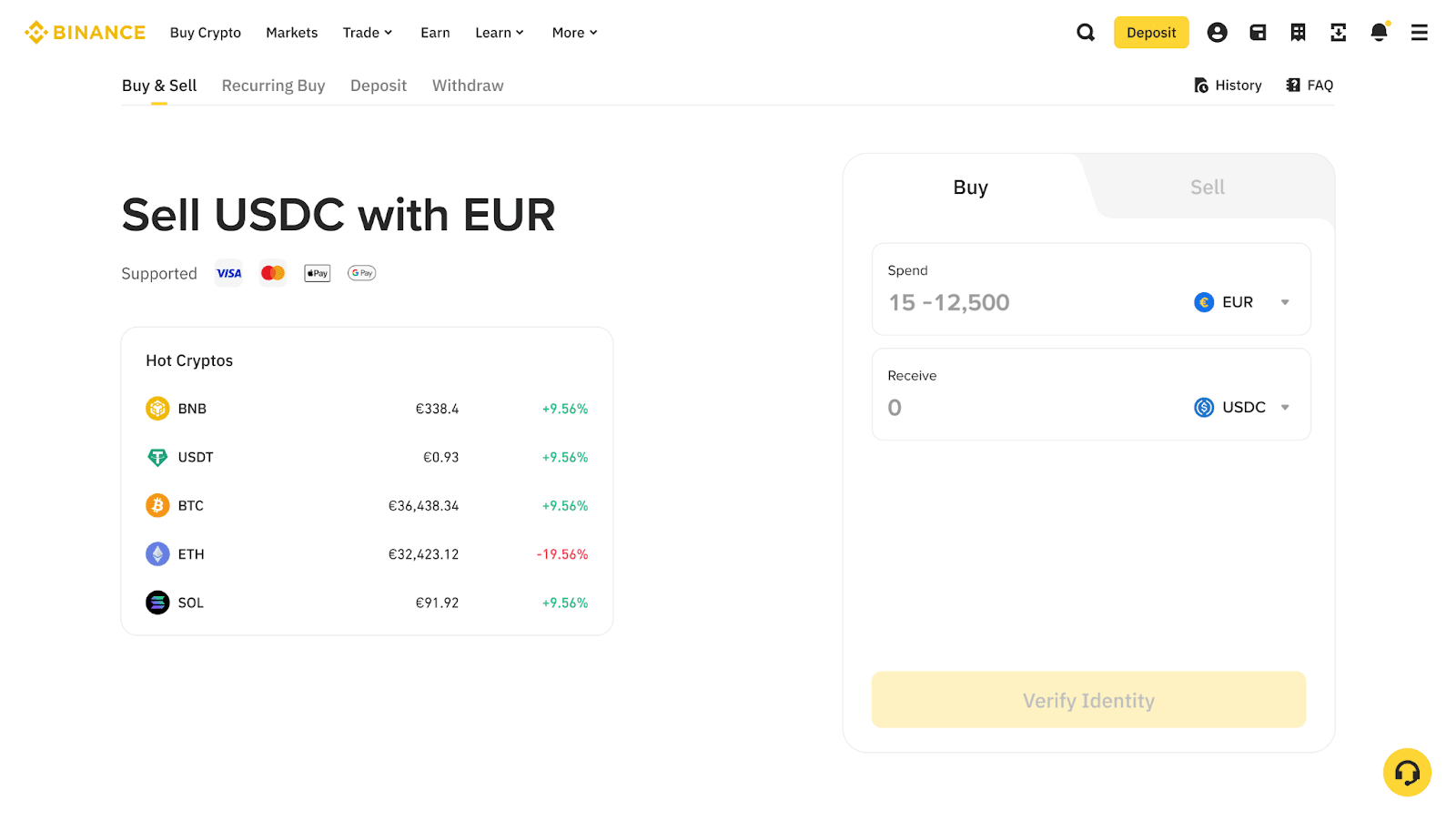
2. Si vous n’avez pas encore effectué la vérification d’identité pour votre compte Binance, vous serez invité à le faire à cette étape. Cliquez sur [Commencer maintenant] pour continuer.
3. Si c’est la première fois que vous utilisez PayPal comme moyen de paiement, vous serez invité à activer ce mode de paiement à cette étape. Cliquez sur [Activer] pour continuer.
4. Sélectionnez [PayPal] comme mode de paiement. Cliquez sur [Confirmer].
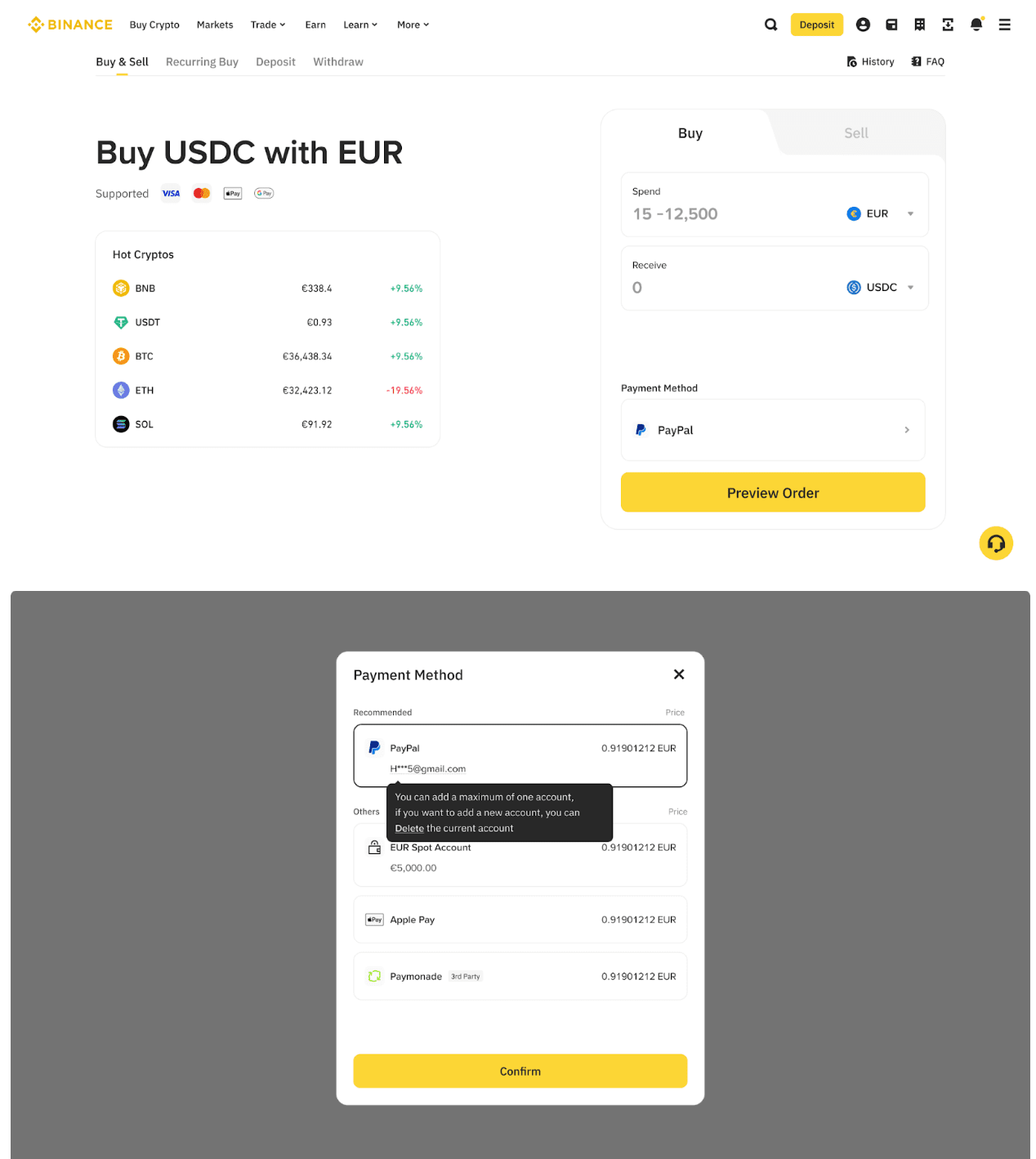
5. Effectuer le paiement : confirmez l’ordre et rendez-vous sur PayPal pour continuer.
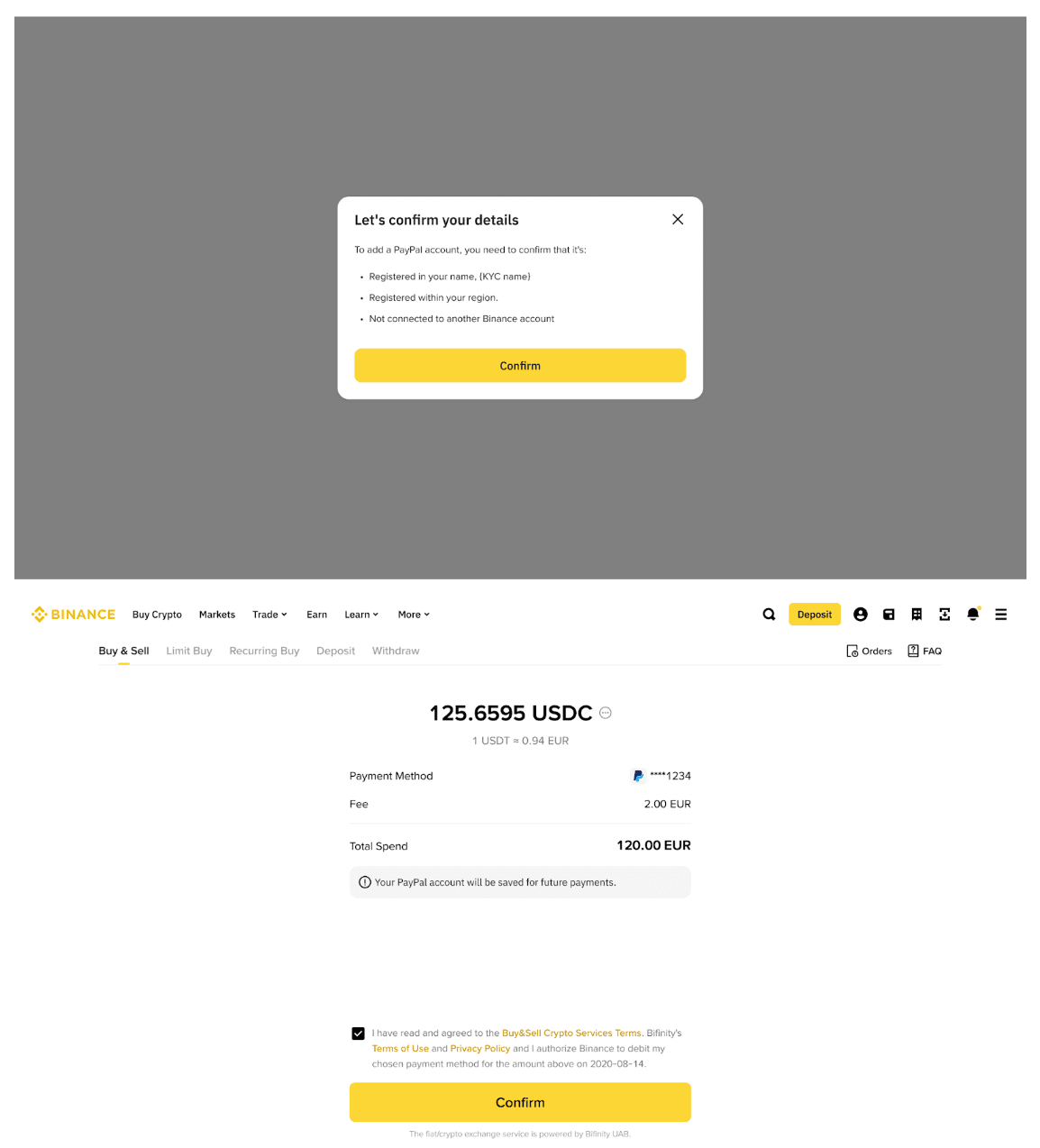
6. Vous serez redirigé vers l’interface de PayPal à cette étape. Complétez les étapes requises sur PayPal.
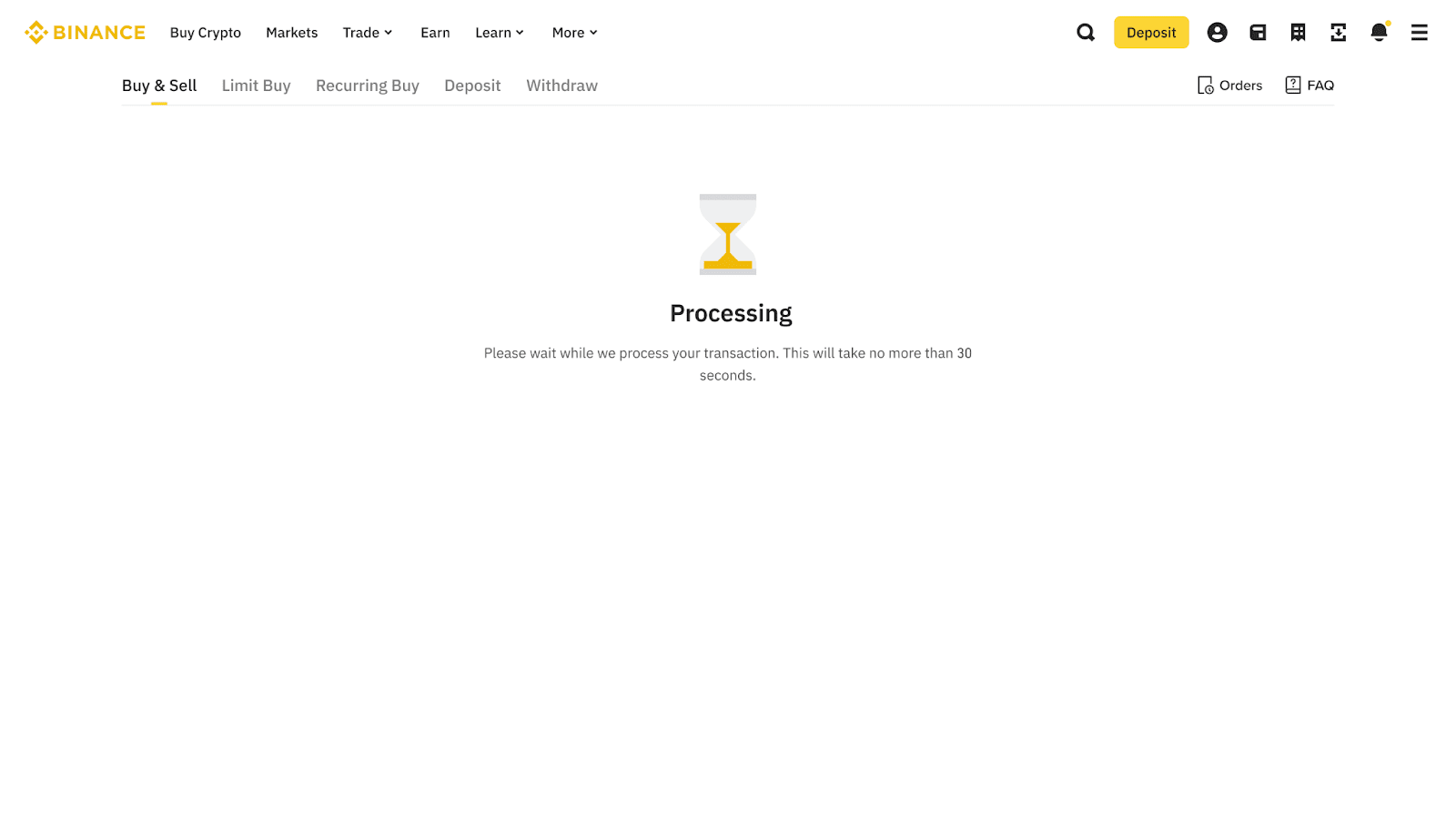
7. Traitement du paiement : veuillez prévoir un délai pour le traitement du paiement. Une fois les fonds confirmés, le token que vous souhaitez acheter sera crédité sur votre compte.
Dans la plupart des cas, aucun KYC supplémentaire n’est requis si votre solde PayPal répond aux exigences de la transaction. Cependant, dans certaines situations, le système pourrait vous demander de compléter à nouveau la vérification d’identité (par exemple, si vos documents KYC existants ne sont pas pris en charge par notre fournisseur de vérification, ou si des documents supplémentaires sont requis pour des raisons réglementaires).
PayPal déduira généralement le montant de votre solde PayPal, si vous l’avez sélectionné dans l’application PayPal. Si le solde est insuffisant, la carte de paiement associée au compte PayPal sera débitée. Vous pouvez configurer votre mode de paiement préférée sur PayPal.
La monnaie du solde PayPal doit correspondre à la monnaie de la transaction. Si ce n’est pas le cas, PayPal tentera de débiter la carte de paiement associée au compte. Si la carte prend en charge la monnaie requise pour la transaction, l’ordre se poursuivra et PayPal pourra effectuer une conversion entre les monnaies. Autrement, l’ordre échouera.
Lorsque vous arrivez sur l’écran de sélection du mode de paiement, cliquez sur les « ellipses » du compte (généralement représentés par trois points ou lignes) sous votre compte PayPal.
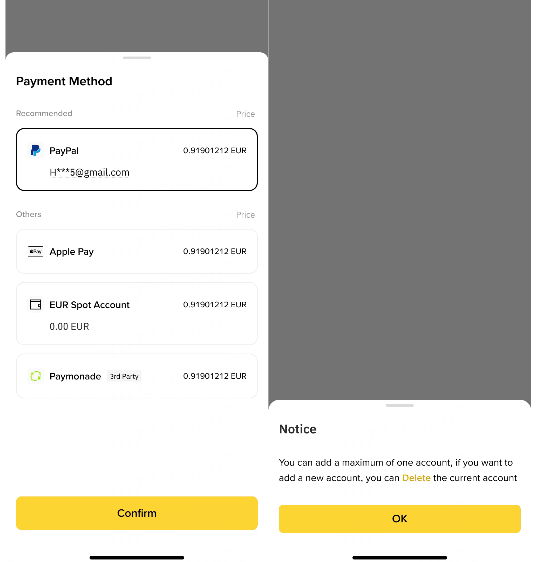
Sélectionnez l’option pour supprimer/retirer le compte, et suivez les instructions pour confirmer la suppression.