
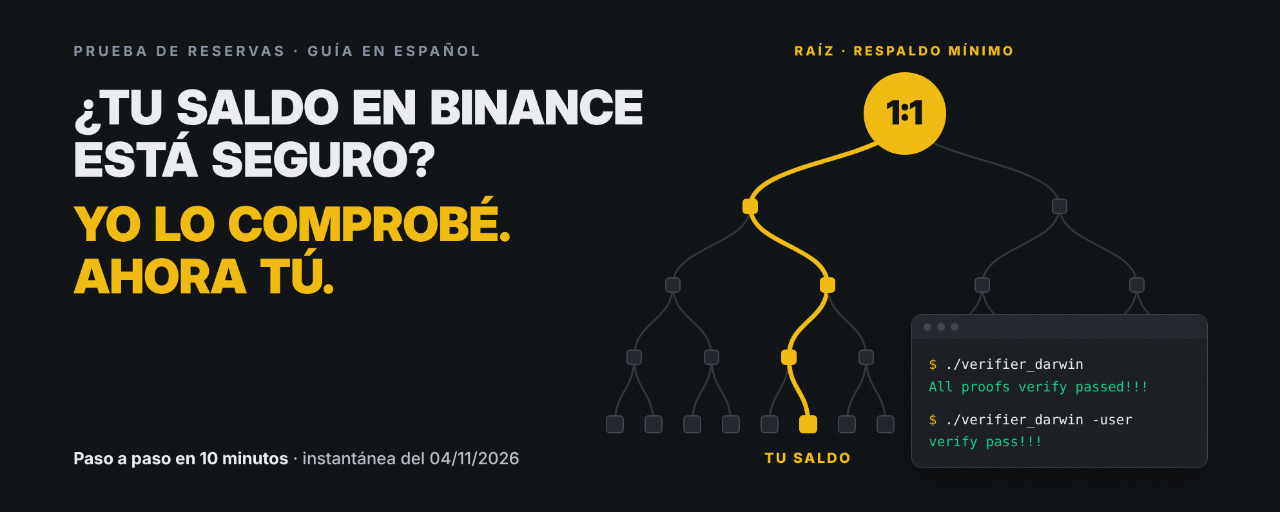
Pour vérifier le solde de votre compte Binance, téléchargez deux fichiers depuis Portefeuille → Vérification, puis examinez-les sur votre ordinateur à l’aide du vérificateur open source fourni. Vous n’avez pas à vous contenter de faire confiance au montant affiché : vous pouvez vérifier de façon cryptographique que votre compte est inclus dans la preuve.
Je l’ai fait avec l’instantané du 4 novembre 2026 et le résultat était « verify pass!!! ». Dans ce guide, je partage chaque étape en français, avec des captures d’écran, les erreurs que j’ai rencontrées sur Mac et les solutions correspondantes.
C’est le bon moment pour le faire. Après l’incident de sécurité du 29 octobre 2026, Binance a couvert les pertes avec ses propres fonds et a pris des instantanés de réserves exceptionnels le 31 octobre et le 4 novembre afin que chaque utilisateur puisse vérifier que ses actifs étaient couverts.
Résumé rapide
La vérification est effectuée par vous, sur votre ordinateur, à l’aide d’un outil open source.
Vous avez besoin de trois choses : votre compte Binance, un ordinateur sous Windows, macOS ou Linux, et les deux fichiers à télécharger depuis votre compte.
Ce que cela prouve : votre solde figurait dans l’instantané et était couvert au moins à 1:1 à la date de l’instantané.
Ce que cela ne prouve pas : votre solde actuel. Cela ne constitue pas non plus une assurance.
Les instantanés réguliers sont mensuels. Enregistrez ce guide pour le prochain.
Durée : ∼10 minutes.
Qu’est-ce que la Preuve de réserves de Binance ?
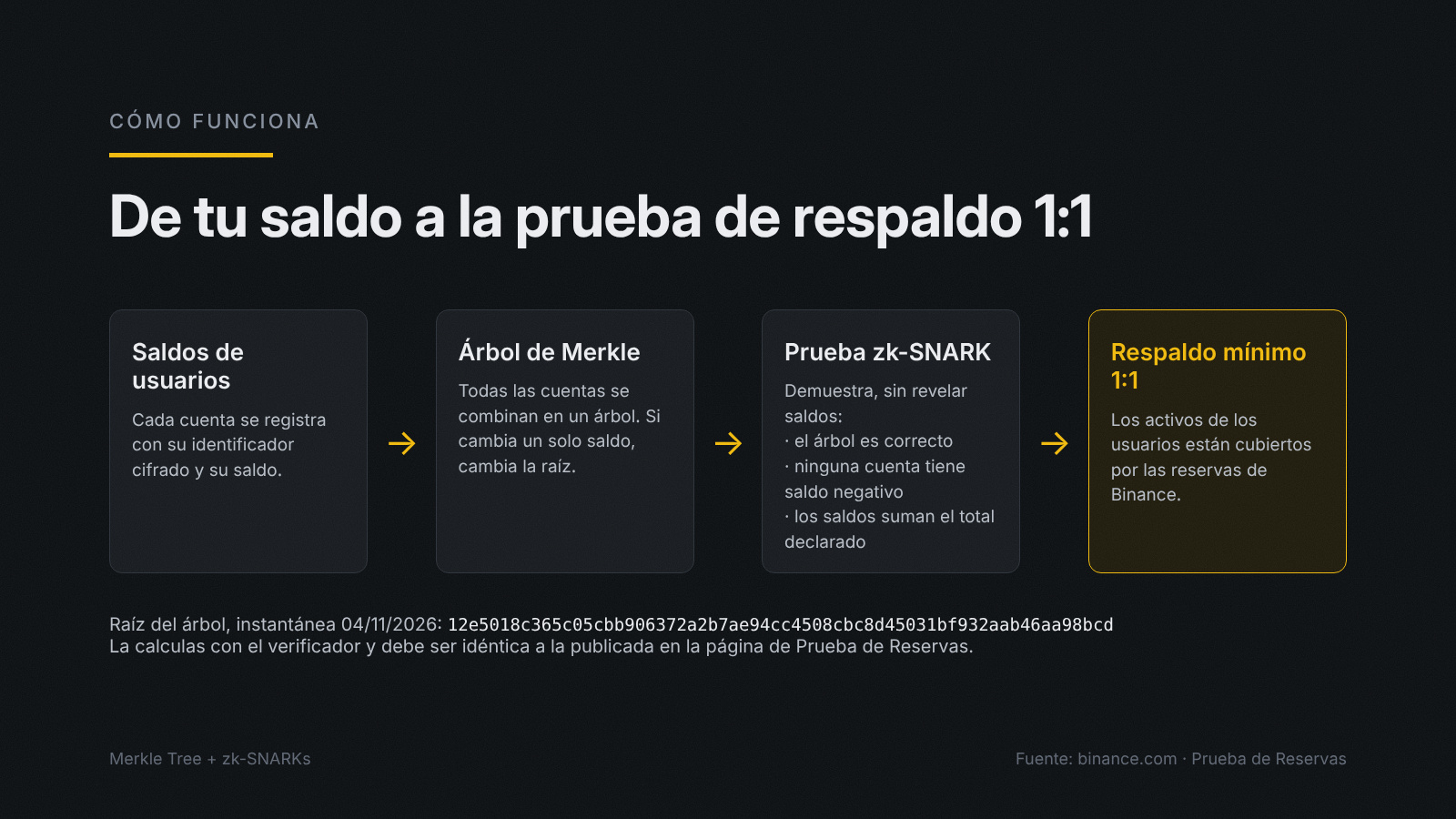
La Preuve de réserves (PoR, selon son sigle anglais) démontre que les actifs des utilisateurs sont couverts au moins à 1:1 par les fonds détenus par Binance. Binance l’a lancée en novembre 2022 et y a ajouté des preuves à divulgation nulle de connaissance (zk-SNARKs) en février 2023.
Le système combine deux technologies :
Arbre de Merkle : Binance combine l’identifiant chiffré (hash) et le solde de chaque utilisateur dans des blocs de données. Ces blocs sont ensuite organisés en arbre, dont la racine résume les informations de tous les comptes. Si un seul solde change, la racine change également. Votre preuve de Merkle vous permet de vérifier que votre compte fait partie de cet arbre.
zk-SNARK : cette technologie démontre que l’arbre a été correctement construit, qu’aucun compte ne présente de solde net négatif et que la somme de tous les soldes correspond au total déclaré par Binance. Elle le démontre sans révéler le solde de qui que ce soit.
L’instantané régulier est pris le premier jour de chaque mois à 00:00 UTC et les résultats sont publiés au plus tard le 7. En plus des données relatives aux passifs, Binance publie les adresses de ses portefeuilles afin que chacun puisse vérifier les réserves sur des explorateurs de blockchain comme Etherscan ou BscScan.
Comment vérifier si mon solde figure dans la Preuve de réserves ?
Connectez-vous à Binance.com, cliquez sur l’icône de portefeuille dans la barre supérieure, puis choisissez Vérification, la dernière option du menu. Vous y trouverez les données de vérification de chaque instantané.
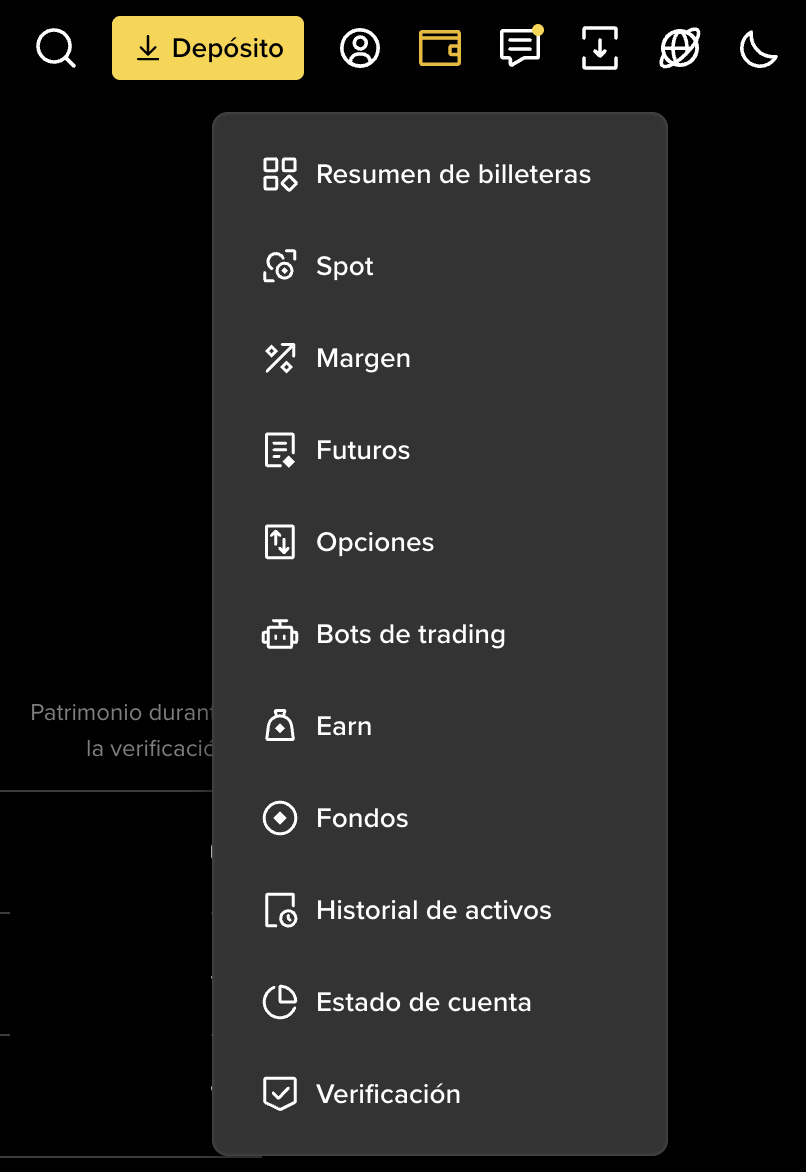
Connectez-vous au site officiel de Binance.
Cliquez sur l’icône de portefeuille dans la barre supérieure, puis choisissez Vérification, la dernière option du menu.
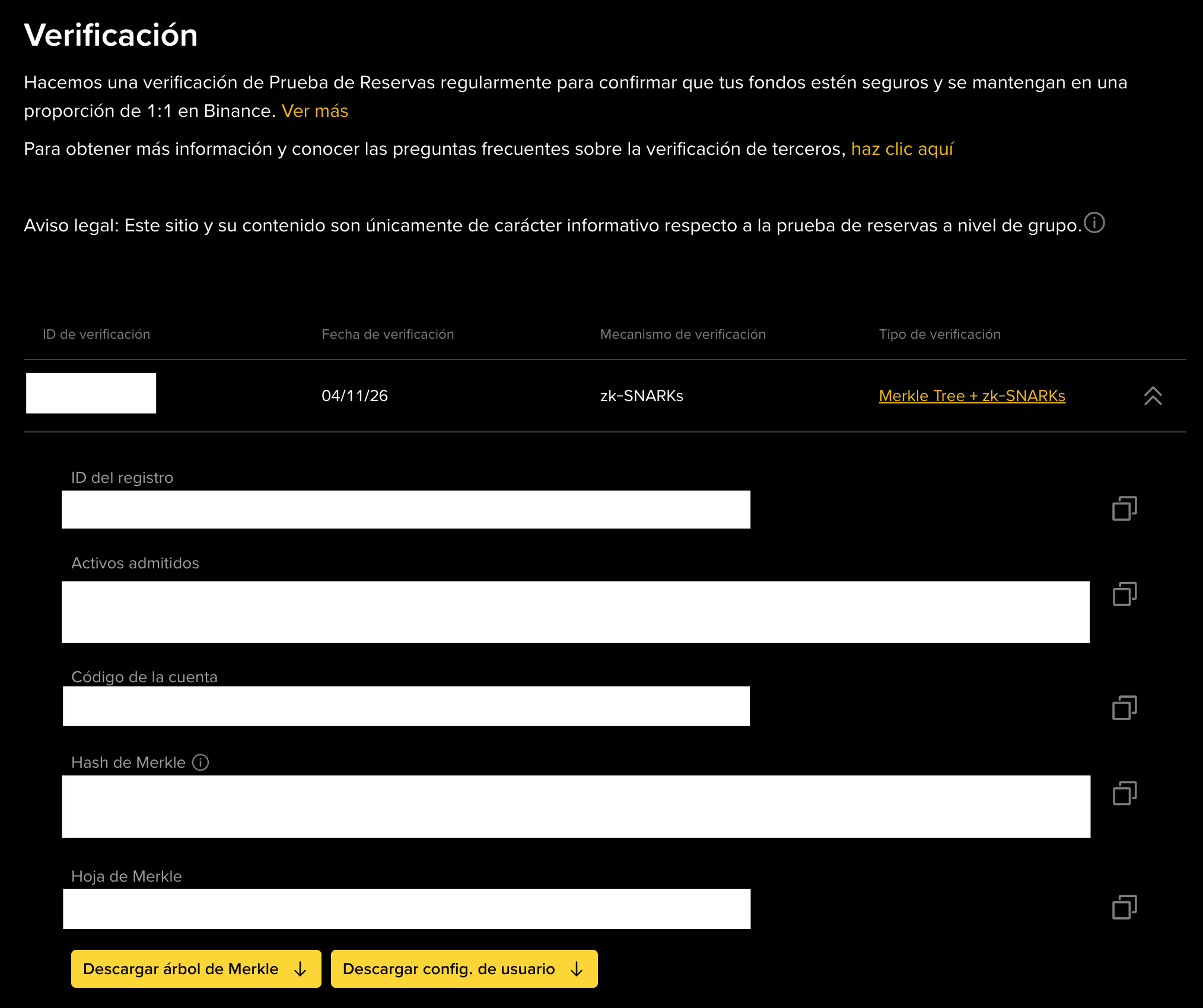
Choisissez la date de vérification que vous souhaitez consulter et développez ses détails à l’aide de la flèche.
Vérifiez que le type de vérification indique « Merkle Tree + zk-SNARKs ».
Repérez votre ID d’enregistrement, votre hash de Merkle et votre feuille de Merkle : ils identifient votre compte dans l’arbre sans révéler vos données personnelles.
Dans Vos actifs, vérifiez le solde, la dette et les capitaux propres de chaque actif au moment de la vérification.
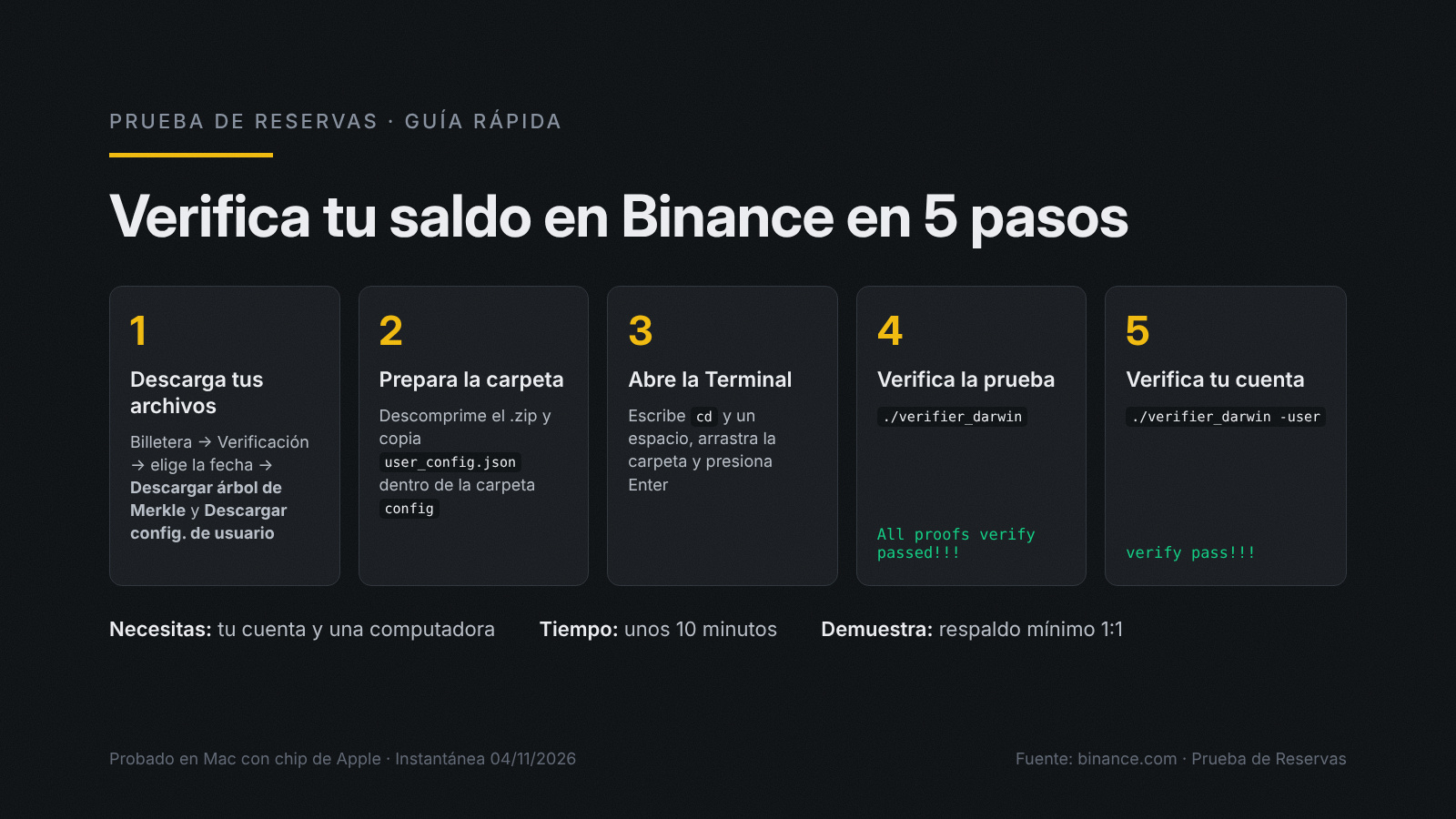
Téléchargez les deux fichiers : [Télécharger l’arbre de Merkle] et [Télécharger la config. utilisateur].
À cette étape, vous voyez les soldes enregistrés dans cet instantané. Pour les vérifier sans vous fier à ce qu’affiche la page, poursuivez avec la vérification indépendante.
Comment vérifier mon solde de manière indépendante avec l’arbre de Merkle et les zk-SNARKs ?
Le fichier ZIP téléchargé depuis votre compte inclut le vérificateur officiel open source pour Windows, macOS et Linux. Il vous suffit de préparer le dossier et d’exécuter deux commandes dans le Terminal. Le processus prend environ 10 minutes.
J’ai testé la procédure sur un Mac équipé d’une puce Apple. Selon le guide officiel, vous pouvez suivre la même procédure sous Windows et Linux en remplaçant respectivement verifier_darwin par verifier_windows ou verifier_linux.
1. Préparez le dossier. Décompressez zkmerkle_AAAAMMDD.zip. Vous y trouverez le dossier config et trois vérificateurs : verifier_darwin (Mac), verifier_linux et verifier_windows. Copiez votre user_config.json dans config, à côté de config.json, proof.csv et des clés de vérification (fichiers .vk).
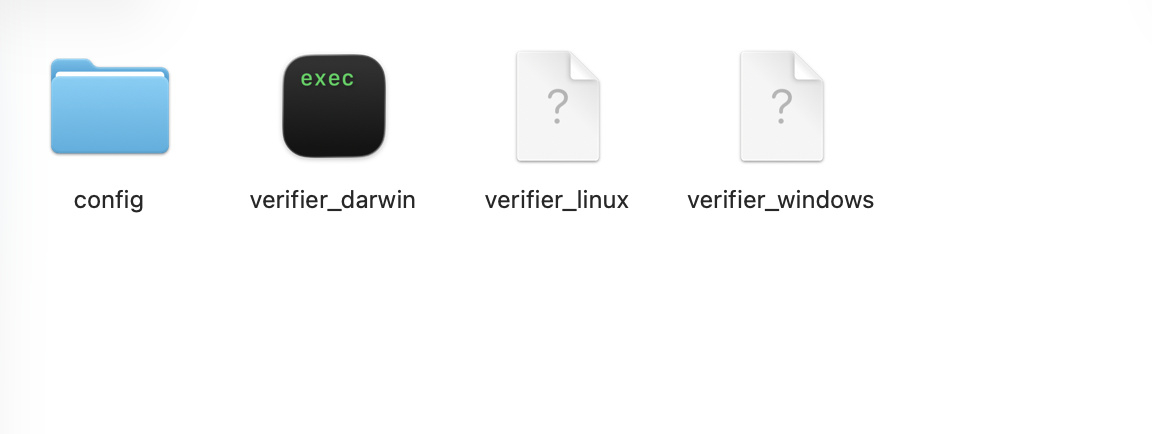
2. Vérifiez que le vérificateur est bien l’original (facultatif). Binance publie l’empreinte numérique (sha256) de chaque vérificateur dans la section Releases de son dépôt GitHub, zkmerkle-proof-of-solvency. Dans le Terminal sur Mac, vous pouvez l’obtenir avec shasum -a 256 verifier_darwin. Si elle correspond à celle publiée sur GitHub, personne n’a modifié le fichier.
3. Ouvrez le Terminal dans le dossier. Tapez cd suivi d’une espace, faites glisser le dossier décompressé dans la fenêtre, puis appuyez sur Entrée.
4. Vérifiez la preuve complète. Exécutez ./verifier_darwin. Le vérificateur contrôle la preuve zk-SNARK de l’arbre entier et affiche, une fois terminé, la racine de l’arbre de Merkle ainsi que le message « All proofs verify passed!!! ». Comparez cette racine au hash racine de Merkle indiqué sur la page de Preuve de réserves : ils doivent être identiques. Pour l’instantané du 4 novembre 2026, la racine est 12e5018c365c05cbb906372a2b7ae94cc4508cbc8d45031bf932aab46aa98bcd.
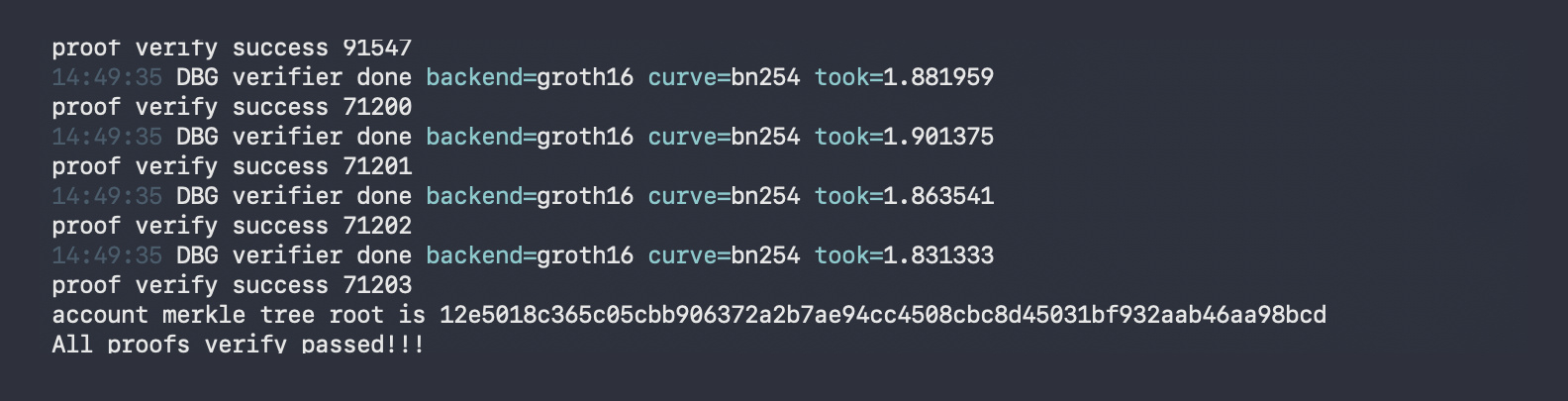
5. Vérifiez votre compte. Exécutez ./verifier_darwin -user. Si votre compte figure dans l’arbre, le processus se termine par le message « verify pass!!! ».

Erreurs rencontrées et solutions :
« no such file or directory » : le Terminal est ouvert dans le dossier config. Tapez cd .. pour remonter d’un niveau, puis relancez la commande.
« bad CPU type » (Mac avec puce Apple) : installez Rosetta, l’outil officiel d’Apple qui permet d’exécuter des programmes conçus pour les puces Intel, avec softwareupdate --install-rosetta --agree-to-license
« killed » (Mac) : accédez à Réglages Système → Confidentialité et sécurité, faites défiler jusqu’à la section Sécurité et cliquez sur Ouvrir quand même (Open Anyway) à côté de l’avertissement concernant verifier_darwin. Relancez ensuite la commande.
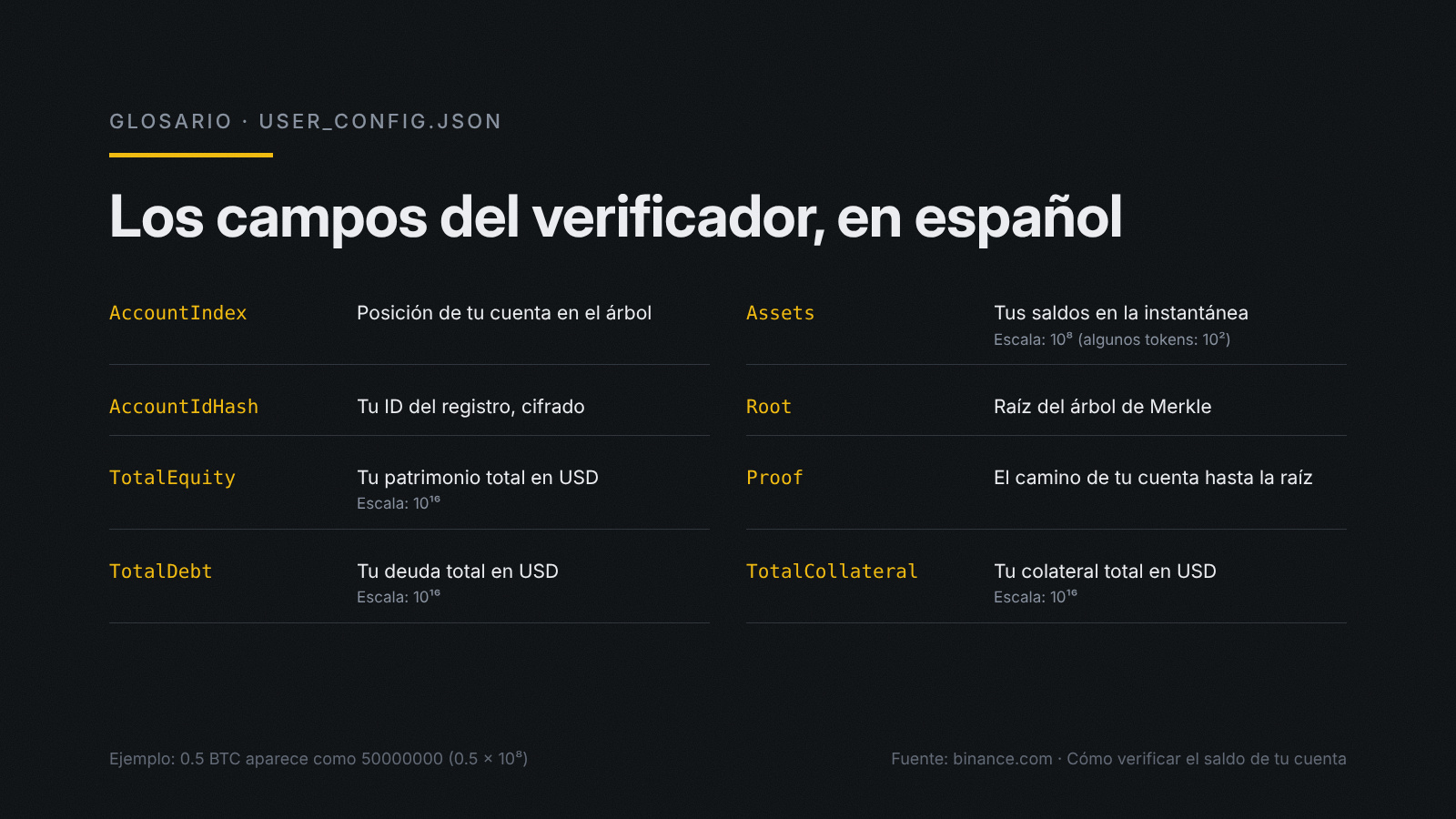
Signification des champs de user_config.json :
AccountIndex : la position de votre compte dans l’arbre.
AccountIdHash : votre ID d’enregistrement, l’identifiant chiffré de votre compte.
TotalEquity, TotalDebt, TotalCollateral : vos capitaux propres, votre dette et vos garanties totales en USD, avec une échelle de 10¹⁶.
Assets : vos soldes dans l’instantané. Les soldes utilisent une échelle de 10⁸, à l’exception de certains jetons comme DOGE, SHIB, PEPE et BONK, qui utilisent une échelle de 10².
Root : la racine de l’arbre de Merkle pour cette vérification.
Proof : le chemin de votre compte jusqu’à la racine.
À propos des échelles : un solde de 0.5 BTC apparaît sous la forme 50000000, car il est multiplié par 10⁸.
Utilisez uniquement le site officiel de Binance et son dépôt officiel sur GitHub. Ne communiquez vos identifiants à personne qui vous propose de vérifier à votre place, et effectuez la vérification sur un appareil de confiance.
Que m’indique une vérification réussie et quelles sont ses limites ?
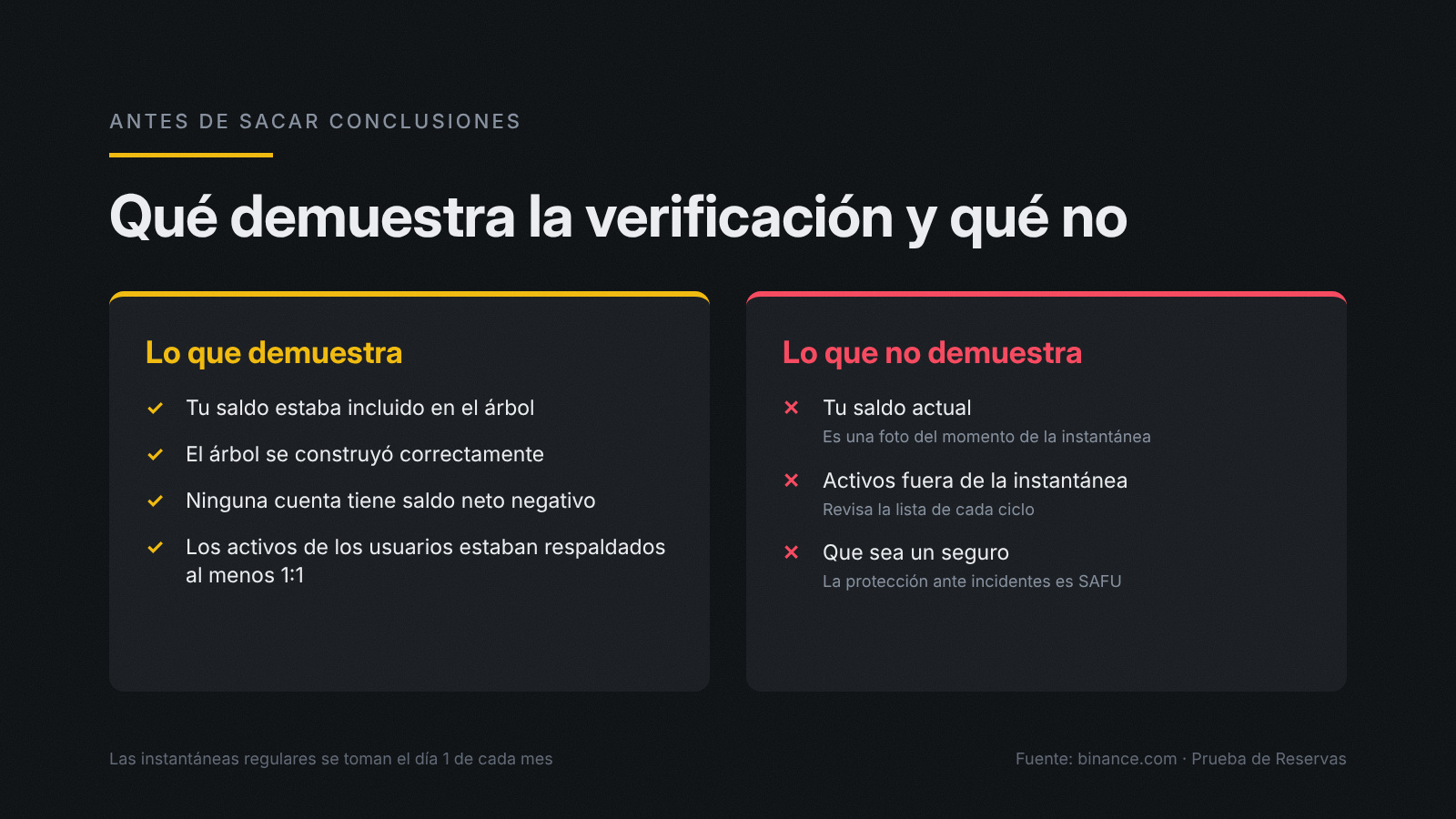
Une vérification réussie confirme que votre compte figurait dans l’arbre de Merkle et que les actifs des utilisateurs étaient couverts au moins à 1:1 au moment de l’instantané. Elle confirme également que l’arbre a été correctement construit et qu’aucun compte ne présentait de solde net négatif.
Cependant, certaines limites sont à garder à l’esprit :
C’est une photo, pas une vidéo. Elle reflète votre solde à la date et à l’heure de l’instantané, et non votre solde actuel.
Elle couvre les actifs inclus dans cet instantané. Consultez la page de Preuve de réserves pour savoir quels actifs peuvent être vérifiés à chaque cycle.
Utilisez le bon vérificateur. C’est celui qui se trouve dans le fichier .zip du même instantané.
C’est une question de transparence, pas une assurance. La protection en cas d’incident sur la plateforme relève de SAFU, le fonds d’urgence créé par Binance en juillet 2018.
Foire aux questions
Où trouver mes données de vérification de la Preuve de réserves de Binance ?
Sur Binance.com, cliquez sur l’icône de portefeuille dans la barre supérieure → Vérification. Vous y trouverez votre ID d’enregistrement, votre hash de Merkle, votre feuille de Merkle et les deux fichiers téléchargeables pour chaque instantané.
Quels actifs sont couverts par l’instantané que je consulte ?
Cela dépend du cycle. L’instantané du 31 octobre 2026 couvre BTC, ETH, USDT, BNB, SOL, USDC, XRP, USD1, RLUSD et ZEC. Celui du 4 novembre 2026 (00:00 UTC) étend la couverture à davantage de jetons et peut désormais être vérifié. Dans cet instantané, le ratio de réserves est de 100.03% pour BTC, 100.02% pour ETH, 101.55% pour USDT, 101.49% pour BNB, 100.13% pour SOL, 103.12% pour USDC, 102.13% pour XRP et 100.96% pour USD1. Consultez la liste complète et les chiffres à jour sur la page de Preuve de réserves.
La Preuve de réserves garantit-elle la protection de mes fonds ?
Ce n’est pas une assurance. Elle démontre qu’au moment de l’instantané, les actifs des utilisateurs étaient couverts au moins à 1:1. La protection en cas d’incident relève de SAFU : après l’incident du 29 octobre, Binance a couvert les fonds touchés grâce à SAFU et à ses propres ressources, et a déclaré que Binance absorberait les pertes, et non ses utilisateurs.
Est-il sûr de télécharger et d’exécuter le vérificateur ?
Oui, si vous le téléchargez depuis votre compte sur le site officiel de Binance. Le vérificateur est open source, s’exécute sur votre ordinateur et ne demande ni votre mot de passe ni vos codes de sécurité. Vous pouvez vérifier qu’il s’agit bien de l’original en comparant son empreinte sha256 à celle publiée dans le dépôt officiel de Binance sur GitHub : lors de mon test, elles correspondaient.
Le message « verify pass!!! » s’est-il affiché ? Dites-le dans les commentaires. Si vous avez rencontré un problème à une étape, dites-moi lequel et je vous aiderai à le résoudre.
Enregistrez ce guide pour le prochain instantané et partagez-le avec quelqu’un qui détient des cryptomonnaies sur Binance. Suivez-moi pour d’autres guides en espagnol.
Avertissement sur les risques : le prix des actifs numériques peut augmenter ou diminuer. La valeur de votre investissement peut baisser et vous pourriez ne pas récupérer le montant investi. Vous êtes responsable de vos décisions d’investissement.
Liens :