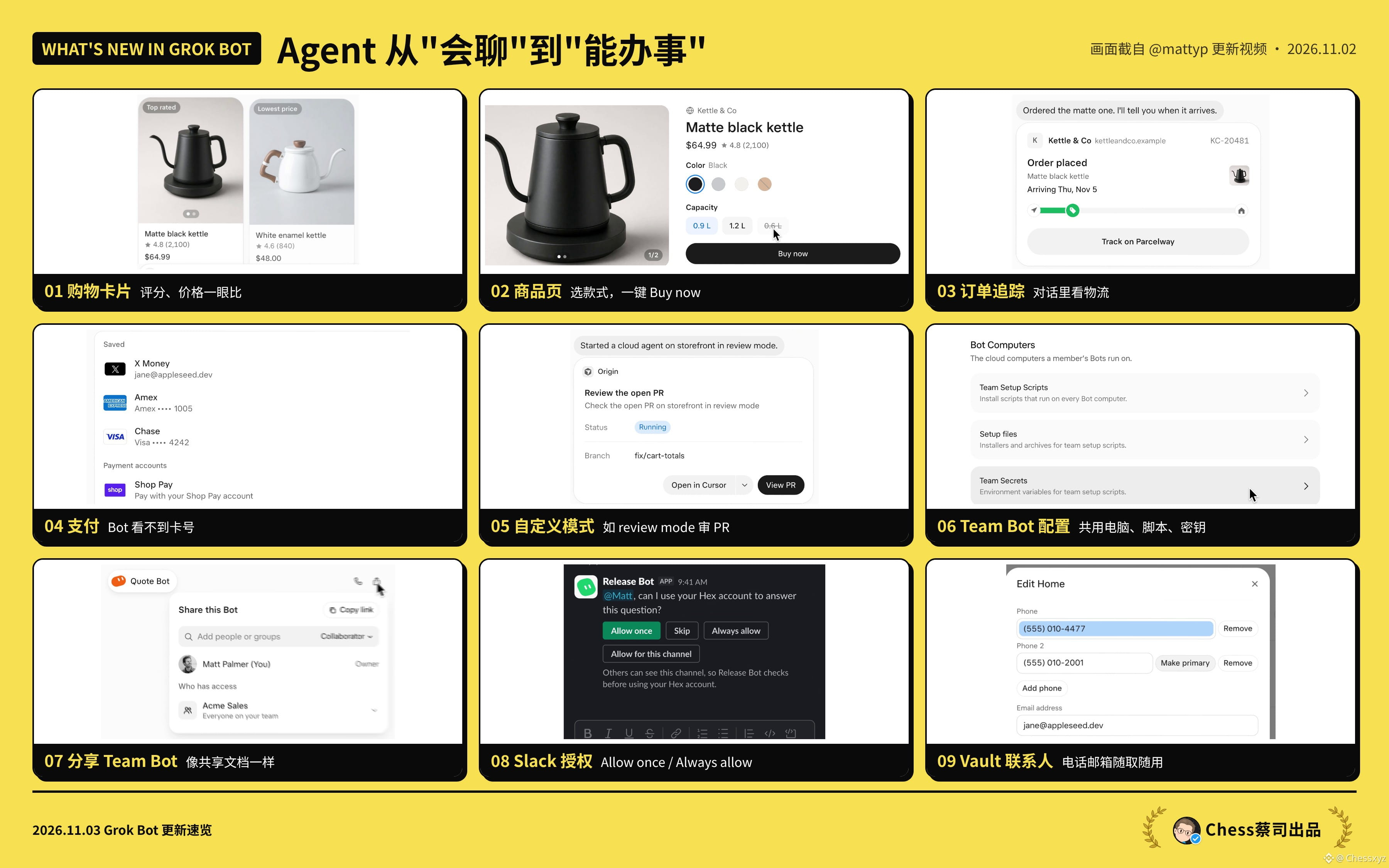
Cette mise à jour de Grok Bot permet enfin aux Agents de vraiment « passer à l’action »
Cette vidéo de plus de 4 minutes est très dense en informations. Je vais tout détailler point par point.
01 Cartes de produits
La recherche ne renvoie plus une simple liste de liens : les résultats s’affichent directement sous forme de cartes de produits, avec photos, notes, nombre d’avis, prix et boutiques. Elles indiquent aussi « Les mieux notés » ou « Prix le plus bas ». Comparer les prix se fait en un coup d’œil.
02 Fiche produit
Un clic sur une carte ouvre la fiche complète du produit : vous choisissez la couleur et la capacité, consultez les délais de livraison et le vendeur, puis cliquez sur « Acheter maintenant ». De « trouve-moi ça » à « achète-le pour moi », tout se fait dans la conversation.
03 Suivi de commande
Après votre achat, le Bot vous dit : « Je te préviens quand c’est arrivé », puis affiche directement dans la conversation une carte de suivi : numéro de commande, statut, date de livraison estimée et barre de progression. Ce que je déteste le plus, c’est fouiller dans mes e-mails pour retrouver un numéro de suivi. Là, le problème est réglé.
04 Paiement
Dans Vault, vous pouvez enregistrer X Money et vos cartes bancaires, ou connecter Shop Pay. Le point essentiel : le Bot ne voit jamais votre numéro de carte ni votre code de sécurité. C’est la condition indispensable pour confier de l’argent à un Agent.
05 Modes personnalisés
Vous pouvez définir différents modes de travail pour l’Agent. Dans la vidéo, l’exemple est le mode review : on lance un Agent dans le cloud pour examiner une PR du storefront ; le statut et la branche sont clairement visibles. Un même Bot, un mode différent, et il occupe un autre poste.
06 Configuration des Bots d’équipe
Les Bots d’équipe tournent sur un ordinateur partagé. Vous pouvez configurer de manière centralisée les scripts et fichiers d’installation, ainsi que les Team Secrets. Configurez l’environnement une seule fois : tous les Bots de l’équipe peuvent l’utiliser, sans que chacun ait à refaire les mêmes réglages de connexion.
07 Partager un Bot d’équipe
Partager un Bot, c’est comme partager un document : ajoutez des personnes ou des groupes, définissez les droits des collaborateurs, ou ouvrez directement l’accès à toute l’équipe. Un Bot configuré par une personne peut devenir un outil de productivité pour toute l’équipe.
08 Autorisations dans Slack
Quand le Bot a besoin d’utiliser votre compte dans Slack (Hex, par exemple), il vous demande directement : « Autoriser une fois », « Ignorer », « Toujours autoriser », ou autoriser uniquement dans ce canal. Vous gardez le contrôle des autorisations sans interrompre votre flux de travail.
09 Enregistrer des contacts dans Vault
Vous pouvez aussi enregistrer dans Vault vos coordonnées, comme votre numéro de téléphone et votre adresse e-mail, définir un numéro principal et les modifier à tout moment. Pour remplir un formulaire, passer une commande ou prendre rendez-vous, le Bot pourra les utiliser directement, sans vous demander de les répéter à chaque fois.
À mon avis, ce qui distingue les Agents, ce n’est pas leur intelligence, mais leur capacité à boucler tout le processus — « chercher, acheter, payer et assurer le suivi » — et à pouvoir être confiés à une équipe en toute confiance. Cette mise à jour apporte justement les dernières pièces manquantes.
Je l’utilise tous les jours pour gérer X, Threads, Binance Square et mon journal de trading. Ce qui me manquait le plus, c’était le partage en équipe et la confirmation des autorisations. C’est désormais chose faite.
Un dernier mot sur l’équipe. Grok Bot évolue à un rythme très rapide ; on voit clairement que l’équipe est agile et qu’elle continue à construire en public. C’est ce que j’aime particulièrement chez elle : elle a le sens de l’esthétique, avance vite, crée des choses vraiment utiles et a un produit très bien pensé.
Si vous construisez un produit, posez-vous la question : le vôtre est-il prêt à être utilisé par un Agent ?
(Cet article a été préparé avec l’aide de l’IA)
Cette vidéo de plus de 4 minutes est très dense en informations. Je vais tout détailler point par point.
01 Cartes de produits
La recherche ne renvoie plus une simple liste de liens : les résultats s’affichent directement sous forme de cartes de produits, avec photos, notes, nombre d’avis, prix et boutiques. Elles indiquent aussi « Les mieux notés » ou « Prix le plus bas ». Comparer les prix se fait en un coup d’œil.
02 Fiche produit
Un clic sur une carte ouvre la fiche complète du produit : vous choisissez la couleur et la capacité, consultez les délais de livraison et le vendeur, puis cliquez sur « Acheter maintenant ». De « trouve-moi ça » à « achète-le pour moi », tout se fait dans la conversation.
03 Suivi de commande
Après votre achat, le Bot vous dit : « Je te préviens quand c’est arrivé », puis affiche directement dans la conversation une carte de suivi : numéro de commande, statut, date de livraison estimée et barre de progression. Ce que je déteste le plus, c’est fouiller dans mes e-mails pour retrouver un numéro de suivi. Là, le problème est réglé.
04 Paiement
Dans Vault, vous pouvez enregistrer X Money et vos cartes bancaires, ou connecter Shop Pay. Le point essentiel : le Bot ne voit jamais votre numéro de carte ni votre code de sécurité. C’est la condition indispensable pour confier de l’argent à un Agent.
05 Modes personnalisés
Vous pouvez définir différents modes de travail pour l’Agent. Dans la vidéo, l’exemple est le mode review : on lance un Agent dans le cloud pour examiner une PR du storefront ; le statut et la branche sont clairement visibles. Un même Bot, un mode différent, et il occupe un autre poste.
06 Configuration des Bots d’équipe
Les Bots d’équipe tournent sur un ordinateur partagé. Vous pouvez configurer de manière centralisée les scripts et fichiers d’installation, ainsi que les Team Secrets. Configurez l’environnement une seule fois : tous les Bots de l’équipe peuvent l’utiliser, sans que chacun ait à refaire les mêmes réglages de connexion.
07 Partager un Bot d’équipe
Partager un Bot, c’est comme partager un document : ajoutez des personnes ou des groupes, définissez les droits des collaborateurs, ou ouvrez directement l’accès à toute l’équipe. Un Bot configuré par une personne peut devenir un outil de productivité pour toute l’équipe.
08 Autorisations dans Slack
Quand le Bot a besoin d’utiliser votre compte dans Slack (Hex, par exemple), il vous demande directement : « Autoriser une fois », « Ignorer », « Toujours autoriser », ou autoriser uniquement dans ce canal. Vous gardez le contrôle des autorisations sans interrompre votre flux de travail.
09 Enregistrer des contacts dans Vault
Vous pouvez aussi enregistrer dans Vault vos coordonnées, comme votre numéro de téléphone et votre adresse e-mail, définir un numéro principal et les modifier à tout moment. Pour remplir un formulaire, passer une commande ou prendre rendez-vous, le Bot pourra les utiliser directement, sans vous demander de les répéter à chaque fois.
À mon avis, ce qui distingue les Agents, ce n’est pas leur intelligence, mais leur capacité à boucler tout le processus — « chercher, acheter, payer et assurer le suivi » — et à pouvoir être confiés à une équipe en toute confiance. Cette mise à jour apporte justement les dernières pièces manquantes.
Je l’utilise tous les jours pour gérer X, Threads, Binance Square et mon journal de trading. Ce qui me manquait le plus, c’était le partage en équipe et la confirmation des autorisations. C’est désormais chose faite.
Un dernier mot sur l’équipe. Grok Bot évolue à un rythme très rapide ; on voit clairement que l’équipe est agile et qu’elle continue à construire en public. C’est ce que j’aime particulièrement chez elle : elle a le sens de l’esthétique, avance vite, crée des choses vraiment utiles et a un produit très bien pensé.
Si vous construisez un produit, posez-vous la question : le vôtre est-il prêt à être utilisé par un Agent ?
(Cet article a été préparé avec l’aide de l’IA)