
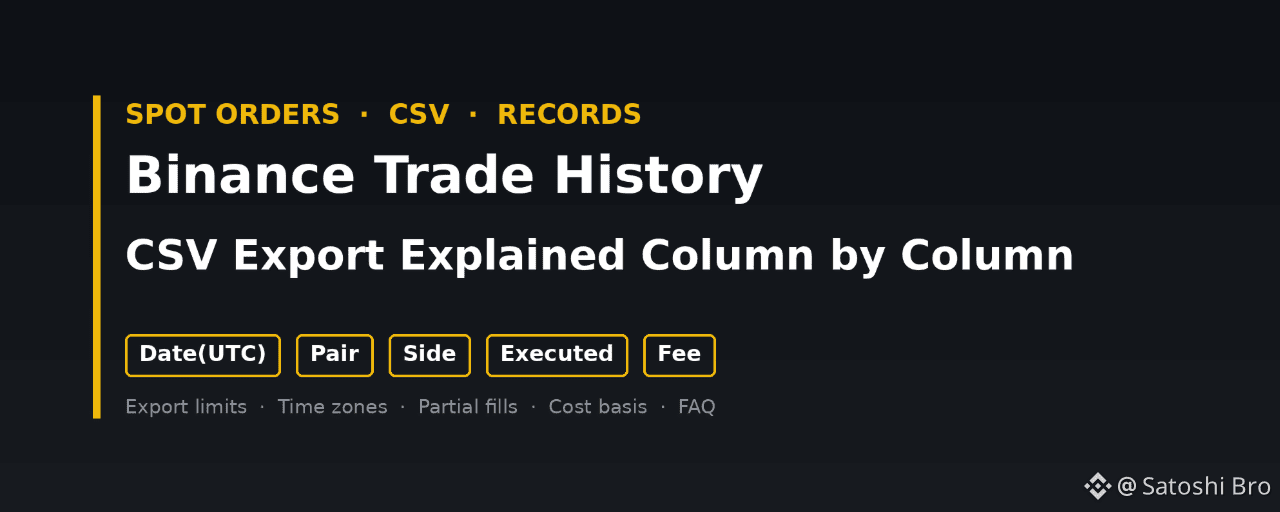

Pour exporter l’historique de vos transactions Binance au format CSV, ouvrez « Ordres », puis « Ordres Spot », accédez à l’onglet « Historique des transactions » et cliquez sur l’icône d’exportation. Le Centre de téléchargement des données s’ouvre. Vous pouvez alors sélectionner « Historique des transactions Spot », une période, un fuseau horaire et le format CSV, puis cliquer sur « Générer ». Le fichier apparaît dans la liste des exports et son lien reste valide pendant 7 jours. Chaque ligne correspond à une exécution, et les frais sont indiqués dans la devise dans laquelle ils ont été prélevés.
👉 Inscrivez-vous sur Binance avec un bonus (code GETREWARD)
Télécharger le fichier prend deux minutes. Le lire correctement prend plus de temps, car les montants peuvent avoir le nom de la devise collé aux chiffres, un ordre peut apparaître sur quatre lignes et des frais peuvent être prélevés dans une troisième devise que vous n’avez jamais échangée. Vous trouverez ci-dessous l’export, chaque colonne expliquée à tour de rôle, un exemple détaillé qui transforme trois exécutions partielles en prix de revient, ainsi que les pièges des tableurs qui altèrent discrètement les nombres.
Où se trouve le bouton d’exportation de l’historique des transactions Spot ?
Sur le site Web, cliquez sur l’icône de profil, ouvrez Orders et choisissez Spot Order. Sélectionnez l’onglet Trade History, puis l’icône de téléchargement en haut à droite. Dans l’application, ouvrez Trade, faites défiler jusqu’à la zone des ordres ouverts, appuyez sur l’icône des ordres, choisissez Trade History et appuyez sur l’icône de téléchargement.
Le choix du bon onglet est plus important qu’il n’y paraît :
Order History : une ligne par ordre passé, y compris les ordres annulés et ceux qui n’ont jamais été exécutés. Utile pour vérifier ce que vous avez demandé, mais peu fiable comme justificatif fiscal.
Trade History : une ligne par exécution. Un ordre exécuté en trois fois donne trois lignes, chacune avec son propre prix, sa quantité et ses frais. C’est le format attendu par les logiciels fiscaux pour les transactions Spot.
Comme l’indique la note située sous le tableau, celui-ci ne remonte que sur 6 mois. Pour les périodes antérieures, il faut passer par l’exportation. Si un outil fiscal n’importe aucune ligne depuis votre fichier, vérifiez d’abord l’onglet sélectionné.

L’onglet Trade History sous Spot Order, avec les filtres de période, de paire et de sens, ainsi que les en-têtes de colonnes. La petite icône de téléchargement en haut à droite ouvre l’exportation.
L’icône de téléchargement mène à un formulaire commun à tous les types de relevés : le premier champ est donc important.
Quels réglages sont importants dans le Data Download Center ?
Data Type : Spot, Trade History. Les autres options du même menu couvrent notamment les futures, les dépôts et Convert, chacun dans un fichier distinct.
Time Range : choisissez une période prédéfinie, de 24 dernières heures à 6 mois, ou sélectionnez Customize pour des dates plus anciennes. La page d’aide de Binance fixe la limite à une année par relevé généré, avec des données remontant au 13 juillet 2017.
Time zone : un petit sélecteur situé en haut à droite de la période. Il détermine le fuseau horaire utilisé pour chaque horodatage du fichier ; nous y reviendrons plus bas.
Format : PDF, Excel ou CSV. Le formulaire lui-même indique que les PDF peuvent échouer au-delà de 10,000 enregistrements et les fichiers Excel au-delà de 50,000, et recommande le CSV pour les données brutes. Les outils fiscaux ont de toute façon besoin d’un CSV.
Quota mensuel : la ligne sous Generate indique combien de fichiers vous pouvez encore demander ce mois-ci. D’anciennes pages d’aide mentionnent 5 demandes par mois, mais l’écran de notre compte de test affichait une limite bien plus élevée. Fiez-vous donc au nombre indiqué sur votre propre écran.
Si votre historique est long, planifiez les périodes avant de cliquer. Une personne qui effectue des transactions depuis 2019 et veut tout récupérer jusqu’à la fin de 2025 aura besoin de sept fichiers annuels. Utilisez des années complètes, du 1er janvier à 00:00 au 31 décembre à 23:59, dans un seul fuseau horaire, afin que les périodes voisines s’enchaînent sans lacune ni chevauchement. Notez brièvement ce que vous avez demandé et quand vous l’avez téléchargé.
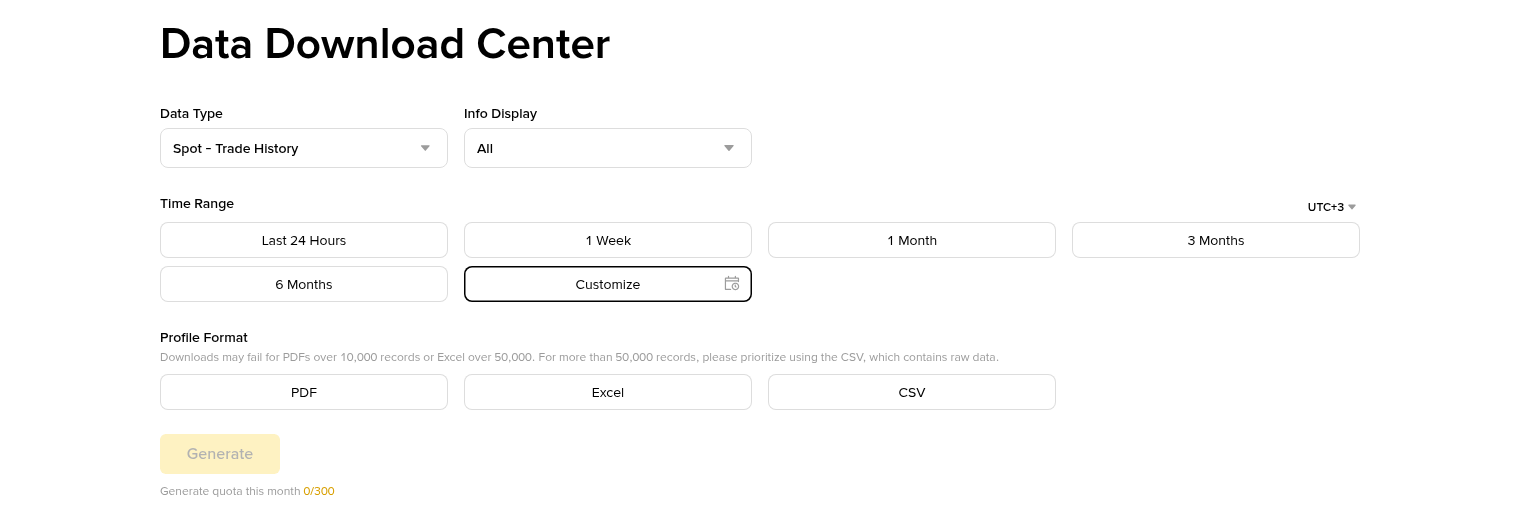
Le Data Download Center avec Spot Trade History sélectionné, affichant les périodes prédéfinies ou l’option Customize, le sélecteur de fuseau horaire, les formats PDF, Excel ou CSV, ainsi que le quota mensuel sous Generate.
Après avoir appuyé sur Generate, il n’y a rien à attendre sur cet écran. L’étape suivante se déroule dans la liste des exports terminés.
Où apparaît le fichier une fois prêt ?
Dans Export Details, sur la même page, avec l’heure de soumission, le type de données, la période, le statut et une option de téléchargement. Binance vous envoie un e-mail lorsque le fichier est prêt. Les longues périodes peuvent prendre de quelques minutes à plus d’une heure : vérifiez donc la liste avant de demander à nouveau le même fichier.
Téléchargez-le dans les 7 jours : passé ce délai, le lien expire et vous devez générer à nouveau le fichier.
Renommez-le tout de suite : par exemple spot-trades_2025_UTC.csv. Le nom par défaut n’indique ni la période ni le fuseau horaire.
Ne modifiez pas l’original : passez-le en lecture seule et travaillez sur une copie. Une seule sauvegarde dans un tableur peut réécrire les dates et les décimales.
Faites-en une copie ailleurs que sur votre ordinateur portable : des questions sur d’anciennes transactions peuvent surgir des années plus tard.
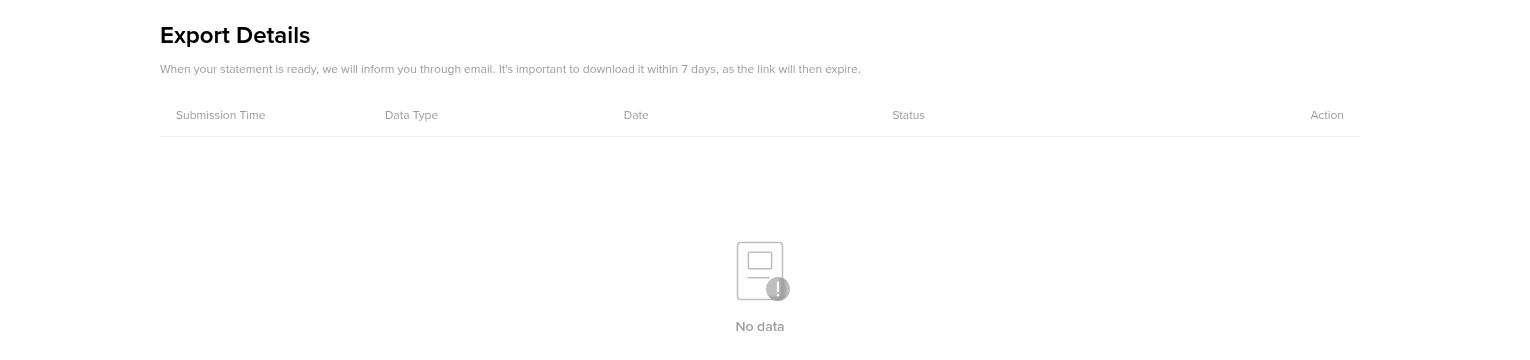
Export Details répertorie chaque fichier demandé, avec son heure de soumission, son type de données, sa période et son statut. Les liens de téléchargement expirent au bout de 7 jours.
Une fois le fichier enregistré, ouvrez une copie et examinez la ligne d’en-tête. C’est là que commencent la plupart des mauvaises interprétations.
Que signifie chaque colonne du CSV ?
Les noms des colonnes ont changé au fil des ans : commencez donc par vérifier l’en-tête. La mise en page documentée par la plupart des outils d’importation comporte sept colonnes, et une ligne type ressemble à ceci :
2026-03-15 00:03:12, ETHUSDT, BUY, 2400.00, 0.10000000ETH, 240.00000000USDT, 0.00010000ETH
Date(UTC) : la seconde à laquelle l’exécution a eu lieu, et non le moment où vous avez passé l’ordre. Un ordre à cours limité passé le lundi et exécuté le mercredi porte l’heure du mercredi.
Pair : le marché. ETHUSDT signifie que l’ETH est coté en USDT. La première devise est l’actif de base et l’autre, l’actif de cotation. Certaines versions l’écrivent avec une barre oblique, comme dans le tableau à l’écran.
Side : BUY ou SELL, toujours du point de vue de l’actif de base. SELL sur ETHBTC signifie que l’ETH a quitté votre portefeuille et que vous avez reçu du BTC. La plupart des régimes fiscaux considèrent cela comme une cession d’ETH, même si vous n’avez reçu aucune somme en monnaie fiduciaire.
Price : le prix d’exécution, exprimé dans l’actif de cotation, pour une unité de l’actif de base.
Executed : la quantité d’actif de base échangée lors de cette exécution. À l’écran, cette colonne s’appelle Filled.
Amount : Price multiplié par Executed, dans l’actif de cotation. Pour un achat, c’est le montant dépensé avant les frais ; pour une vente, le montant reçu avant les frais. À l’écran, cette colonne s’appelle Total.
Fee : les frais de transaction pour cette exécution, avec la devise correspondante. Par défaut, ils sont prélevés sur ce que vous avez reçu : l’actif de base lors d’un achat et l’actif de cotation lors d’une vente. Si le paiement des frais en BNB est activé et que vous avez du BNB dans votre portefeuille Spot, les frais apparaissent plutôt en BNB.
Les anciens fichiers utilisent Date(UTC), Market, Type, Price, Amount, Total, Fee et Fee Coin. Les données sont les mêmes, seuls les noms changent : Market correspond à la paire, Type au sens de l’ordre, Amount à la quantité d’actif de base et Total à la valeur dans l’actif de cotation. Les écrans plus récents affichent aussi Role, qui indique si vous êtes maker ou taker, ainsi qu’une valeur en USDT. Un tableur conçu pour une mise en page donnera des chiffres erronés avec une autre, sans afficher le moindre message d’erreur.
Pourquoi les heures semblent-elles décalées de plusieurs heures ?
Parce que le fichier et votre téléphone n’utilisent peut-être pas le même fuseau horaire. La page d’aide de Binance indique que l’historique des transactions est affiché en UTC+0, et l’en-tête classique mentionne Date(UTC). Le Data Download Center propose un sélecteur de fuseau horaire, qui n’est pas toujours réglé par défaut sur UTC.
Pour une personne en UTC−5, une vente effectuée à 21 h 30, heure locale, le 31 décembre correspond à 02 h 30 le 1er janvier en UTC. Si vous exportez les années civiles en UTC, cette vente figurera dans le fichier de l’année suivante. Choisissez le fuseau horaire correspondant à votre année fiscale, indiquez-le dans le nom du fichier et utilisez le même réglage pour chaque année ; sinon, l’historique fusionné comportera des heures manquantes ou en double à chaque changement d’année.
Comment trois exécutions partielles donnent-elles un seul prix de revient ?
Voici un exemple chiffré simple. Vous passez tard le soir un ordre d’achat à cours limité de 0.30 ETH à 2,400 USDT. Il est exécuté en trois fois et, entre-temps, votre petite réserve de BNB s’épuise : la devise utilisée pour les frais change donc d’une ligne à l’autre.
Ligne 1 : 2026-03-14 23:58:41, ETHUSDT, BUY, 2400.00, 0.12000000ETH, 288.00000000USDT, 0.00036000BNB
Ligne 2 : 2026-03-15 00:03:12, ETHUSDT, BUY, 2400.00, 0.10000000ETH, 240.00000000USDT, 0.00010000ETH
Ligne 3 : 2026-03-15 00:07:55, ETHUSDT, BUY, 2400.00, 0.08000000ETH, 192.00000000USDT, 0.00008000ETH
La première ligne est datée du 14 mars, les deux autres du 15 mars. Un seul ordre, deux dates, uniquement parce que minuit UTC est tombé au milieu de son exécution.
Voici le calcul, selon la méthode courante qui consiste à ajouter les frais d’achat au coût :
Additionnez les sommes dépensées : 288 + 240 + 192 = 720.00 USDT.
Calculez la quantité reçue : 0.30 ETH exécuté, moins 0.00018 ETH prélevé en frais aux lignes 2 et 3, soit 0.29982 ETH.
Évaluez les frais en BNB : le fichier indique 0.00036 BNB, mais pas son prix. Recherchez le cours BNB/USDT à 23:58 UTC le 14 mars. À 600 USDT, ces frais valent 0.216 USDT, contre 0.288 USDT au taux habituel de 0.1 % : le taux réduit en BNB est donc cohérent.
Calculez le coût total : 720.00 + 0.216 = 720.216 USDT pour 0.29982 ETH, soit environ 2,402.16 USDT par ETH.
Convertissez dans votre devise : les impôts sont généralement déclarés en monnaie locale. Chaque partie doit donc être convertie au taux correspondant à sa date ; il y en a deux ici.
Selon cette méthode, les frais en ETH des lignes 2 et 3 n’ont pas besoin d’être évalués séparément. Vous avez dépensé 720 USDT et reçu moins de pièces : leur coût unitaire les prend déjà en compte. Les frais en BNB, eux, sont différents. Ces 0.00036 BNB ont quitté votre portefeuille et, lorsque dépenser des cryptomonnaies est considéré comme une cession, cette ligne constitue une petite vente de BNB avec sa propre plus-value ou moins-value. Un logiciel fiscal traite chaque ligne séparément, raison de plus pour lui fournir tout votre historique et pas seulement une année.
Quelques mois plus tard, vous vendez 0.10 ETH à 2,600 USDT. Amount s’élève à 260.00 USDT ; des frais de 0.1 %, soit 0.26 USDT, sont déduits et vous recevez 259.74 USDT. Au coût moyen de 2,402.16, ces 0.10 ETH vous ont coûté 240.22 USDT, soit une plus-value de 19.52 USDT avant conversion dans votre devise. La méthode du premier entré, premier sorti et les autres méthodes donnent des résultats différents lorsque les lots ont été achetés à des prix différents, et votre pays peut en imposer une. Cet aperçu de Binance taxes in eight real scenarios compare côte à côte trois méthodes appliquées à une même vente.
Pourquoi certaines transactions sont-elles absentes du fichier ?
En général, parce qu’elles ne sont jamais passées par le carnet d’ordres Spot. Plusieurs opérations courantes sont enregistrées ailleurs :
Convert : les échanges effectués sur la page Convert ont leur propre historique et leur propre exportation. Il s’agit souvent de cessions, mais ce fichier ne les affiche jamais.
Conversion des petits soldes en BNB : ces opérations figurent dans l’historique des transactions, et non parmi les exécutions Spot.
Futures : pages d’ordres et exports distincts.
Dépôts, retraits et récompenses : sans ces informations, une vente peut sembler ne correspondre à aucun achat, car les pièces provenaient de l’extérieur.
Sous-comptes : vérifiez-les tous, car leurs transactions peuvent ne pas figurer dans le fichier du compte principal.
La solution consiste à associer ce fichier à l’exportation générale des transactions, qui répertorie chaque variation de solde dans tous les portefeuilles. Notre Binance statement guide from download to final check explique comment obtenir cet export et vérifier que les totaux concordent. Le fichier des transactions fournit les prix et les frais de chaque exécution ; celui de l’historique des opérations indique d’où viennent les pièces et où elles sont allées.
Comment fusionner plusieurs fichiers annuels sans compter deux fois certaines transactions ?
Faites correspondre les en-têtes : renommez les anciennes colonnes Market et Total avec les noms actuels avant d’empiler les fichiers.
Empilez les données, puis triez-les par date : les fichiers sont souvent classés du plus récent au plus ancien. Une fois toutes les données réunies dans une feuille, triez-les par ordre croissant.
Créez une clé de dédoublonnage : la mise en page classique ne comporte pas d’identifiant de transaction. Combinez donc la date, la paire, le sens de l’ordre, le prix et la quantité exécutée dans une même chaîne de texte, puis comptez les occurrences.
Vérifiez avant de supprimer : deux lignes identiques dans un même fichier peuvent correspondre à deux exécutions réelles de même taille survenues à la même seconde. Une répétition exactement à la limite entre deux fichiers est presque toujours un chevauchement.
Comptez les lignes : la feuille fusionnée doit contenir le total des lignes des fichiers sources, moins les chevauchements supprimés.
La plupart des outils fiscaux préfèrent que vous importiez les fichiers originaux un par un, du plus ancien au plus récent. Fusionnez-les pour vos propres vérifications, puis importez les originaux.
Comment ouvrir le CSV dans Excel ou Google Sheets sans altérer les chiffres ?
Un double-clic sur le fichier est le moyen le plus rapide de l’endommager. Les tableurs devinent le type de chaque cellule, et leurs suppositions sont souvent fausses pour les horodatages, les longues décimales et les suffixes des devises.
Importez le fichier au lieu de l’ouvrir : dans Excel, utilisez Données, À partir d’un fichier texte/CSV. Dans Google Sheets, utilisez Fichier, Importer. Les deux vous permettent de définir le séparateur et le type des colonnes avant toute conversion.
Vérifiez le séparateur décimal : le fichier utilise un point. Dans un environnement qui attend une virgule décimale, 2400.00 peut devenir 240000 ou être interprété comme du texte. Choisissez une langue régionale utilisant le point décimal lors de l’importation.
Conservez d’abord la date au format texte : la conversion automatique peut supprimer les secondes ou inverser le jour et le mois.
Séparez le suffixe de la devise : si une cellule contient 0.00036000BNB, dans Google Sheets, =VALUE(REGEXEXTRACT(E2,"^[0-9.]+")) renvoie le nombre et =REGEXREPLACE(E2,"^[0-9.]+","") renvoie la devise. Les devises dont le nom commence par un chiffre, comme 1INCH, perturbent cette séparation ; vérifiez donc ces lignes manuellement.
Ne vous inquiétez pas de 1E-05 : des frais de 0.00001 BTC peuvent s’afficher en notation scientifique. La valeur est correcte ; appliquez un format affichant 8 décimales.
N’enregistrez jamais par-dessus l’original : l’enregistrement au format CSV écrit les valeurs converties, et la prochaine importation lira la version altérée.
De quoi un outil fiscal a-t-il besoin en plus de ce fichier ?
Toutes les années depuis votre premier dépôt, et pas seulement l’année en cours, car le prix de revient se reporte des achats antérieurs. L’historique des transactions et les exports Convert, afin de connaître l’origine des échanges, dépôts et récompenses. Les retraits vers vos propres portefeuilles, identifiés comme des transferts. Enfin, vérifiez quelques lignes au hasard dans l’application : la date, le prix et les frais doivent correspondre aux informations affichées par Binance pour chaque exécution.
Les règles varient considérablement quant à la méthode de calcul du coût applicable, au traitement des échanges de cryptomonnaies entre elles et à la prise en compte des frais réglés dans une devise. Tout ce qui précède décrit les données. La manière dont vos propres règles fiscales s’appliquent à ces données est une question à poser à l’administration concernée ou à un conseiller. Ceci ne constitue pas un conseil fiscal.
Vous créez un nouveau compte ? Le code d’inscription GETREWARD doit être saisi dans le champ prévu à cet effet sur le formulaire d’inscription. La procédure d’exportation est la même pour tous les comptes. Avant votre premier dépôt, consultez également les tasks in the current Binance welcome bonus.
FAQ
Puis-je exporter plusieurs années d’historique de transactions dans un seul fichier ?
La page d’aide de Binance limite les relevés générés à une année. Pour couvrir une période plus longue, vous devez donc envoyer plusieurs demandes, dans la limite de votre quota mensuel.
Pourquoi mon CSV exporté est-il vide ?
Les causes les plus courantes sont le choix de Order History au lieu de Trade History, une période sans exécution, des transactions effectuées sur un sous-compte ou des opérations réalisées uniquement via Convert.
L’heure indiquée dans le fichier correspond-elle à mon heure locale ?
Uniquement si vous avez choisi votre fuseau horaire dans le sélecteur. L’export classique et la page d’aide utilisent UTC+0 ; vérifiez donc l’en-tête et le sélecteur avant de filtrer par date.
Le fichier indique-t-il le cours du BNB pour les frais prélevés en BNB ?
Non. Il indique uniquement la quantité de BNB. Recherchez le cours du BNB à l’heure de l’exécution ou laissez votre logiciel fiscal le faire.
Puis-je exporter l’historique des transactions depuis l’application ?
Oui. Ouvrez l’écran des ordres à partir de Trade, choisissez Trade History et appuyez sur l’icône de téléchargement. Selon la page d’aide, les périodes de six mois maximum peuvent être exportées en une seule fois, jusqu’à 10,000 points de données chacune.
Avertissement : cet article comprend un lien d’inscription à Binance avec le code GETREWARD. Le cours des cryptomonnaies peut évoluer à la hausse comme à la baisse, et les transactions peuvent entraîner des pertes. Ce contenu ne constitue ni un conseil financier ni un conseil fiscal.